


Riassunto AI
Nota: Questa guida si applica al mailer SMTP.com in WP Mail SMTP.
Cosa Significa Questo Errore
Il valore Nome mittente in WP Mail SMTP non corrisponde ad alcun mittente configurato nell'account SMTP.com. SMTP.com utilizza i nomi dei mittenti (chiamati anche canali) per associare le e-mail a impostazioni di invio e pool di IP specifici. Se il nome non corrisponde esattamente, SMTP.com rifiuta la richiesta con un errore "canale non trovato".
Cause Comuni
- Il campo Nome mittente in WP Mail SMTP contiene un errore di battitura o spazi bianchi aggiuntivi
- Hai rinominato o eliminato il mittente nella dashboard di SMTP.com
- Maiuscole/minuscole errate (i nomi dei mittenti in SMTP.com sono sensibili alle maiuscole/minuscole)
- Il dominio dell'e-mail del mittente in WP Mail SMTP non corrisponde al dominio associato al mittente in SMTP.com
- Il campo Nome mittente contiene ancora un valore predefinito o segnaposto anziché quello di SMTP.com
Come Risolvere
Ecco la guida completa passo passo per risolvere l'errore.
Passaggio 1: Copia il nome del mittente da SMTP.com
Il nome del mittente in WP Mail SMTP deve corrispondere esattamente al valore che SMTP.com memorizza per quel mittente, inclusi ortografia e maiuscole/minuscole.
Inizia accedendo alla tua dashboard SMTP.com. Quindi, vai alla pagina Mittenti nella navigazione principale.
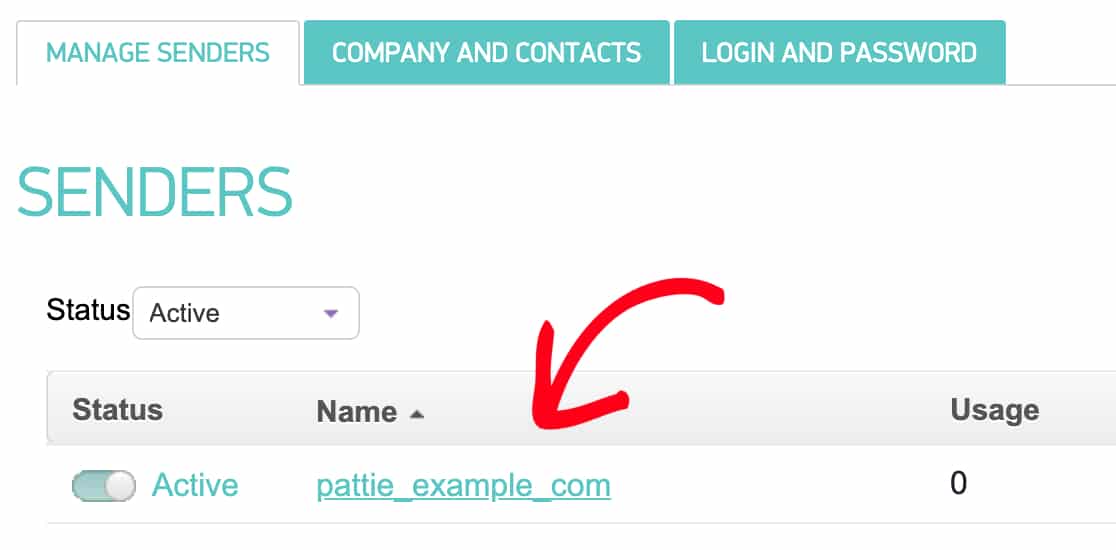
Nella tabella dei mittenti, trova la colonna Nome. Questo è il valore di cui WP Mail SMTP ha bisogno. Copia il valore esatto dalla colonna Nome. Ortografia e maiuscole/minuscole devono corrispondere esattamente.
Nota: I nomi dei mittenti sono sensibili alle maiuscole/minuscole. "MyChannel" e "mychannel" sono trattati come nomi diversi. Copia e incolla sempre invece di digitare manualmente.
Se non ci sono mittenti nella tabella, creane uno in SMTP.com sotto Mittenti prima di continuare. Assicurati che il dominio del mittente corrisponda al dominio dell'e-mail del mittente che intendi utilizzare in WP Mail SMTP.
Passaggio 2: Incolla il nome del mittente in WP Mail SMTP
Con il valore corretto copiato da SMTP.com, aggiorna il campo in WP Mail SMTP.
Inizia andando su WP Mail SMTP » Impostazioni e facendo clic sulla scheda Generale.

Quindi, scorri fino alla sezione Connessione primaria e conferma che SMTP.com sia selezionato come mailer.

Successivamente, trova il campo Nome mittente. Oppure fai clic sul link Ottieni nome mittente accanto al campo per aprire direttamente la pagina Mittenti di SMTP.com.

Cancella il campo Nome mittente e incolla il valore che hai copiato dalla colonna Nome in SMTP.com.
Mentre sei qui, conferma che il campo E-mail mittente utilizzi un indirizzo sullo stesso dominio che è associato al tuo mittente in SMTP.com. Ad esempio, se il tuo mittente è configurato per example.com, l'e-mail del mittente dovrebbe essere qualcosa come [email protected].
Infine, fai clic su Salva impostazioni.
Passaggio 3: Invia un'e-mail di prova
Conferma la correzione inviando un'e-mail di prova.
Per testare la correzione, vai su WP Mail SMTP » Strumenti e fai clic sulla scheda Test email. Inserisci un'email del destinatario nel campo Invia a, lascia l'interruttore HTML attivo e fai clic su Invia email.

Una volta fatto, cerca il messaggio di successo e conferma che l'e-mail è arrivata nella tua casella di posta.
Note
- La colonna Nome nella pagina Mittenti di SMTP.com è il valore che va nel campo Nome mittente in WP Mail SMTP. Sono la stessa cosa: SMTP.com lo chiama "Nome" e WP Mail SMTP lo chiama "Nome mittente".
- I nomi dei mittenti fanno distinzione tra maiuscole e minuscole. “MyChannel” e “mychannel” sono considerati nomi diversi. Copia e incolla sempre invece di digitare manualmente.
- Se l'errore persiste dopo l'aggiornamento del nome del mittente, verifica che il mittente esista ancora in SMTP.com con lo stesso nome che hai copiato.
Ecco fatto! Ora sai come risolvere l'errore 'Canale non trovato' in SMTP.com e far ripartire l'invio delle tue email tramite WP Mail SMTP.