


Riassunto AI
Nota: Questa guida si applica al mailer Brevo in WP Mail SMTP.
Cosa Significa Questo Errore
La chiave API memorizzata in WP Mail SMTP non esiste nell'account Brevo. Brevo ha cercato la chiave e ha restituito "non autorizzato: chiave non trovata" perché non esiste una chiave corrispondente dalla loro parte.
Cause Comuni
- La chiave API è stata eliminata dalla dashboard di Brevo
- Hai copiato la versione mascherata di una chiave esistente invece della chiave completa (Brevo maschera le chiavi dopo la creazione e la chiave completa non può più essere visualizzata)
- Errore di battitura o spazio extra durante la copia della chiave
- La chiave API appartiene a un account Brevo diverso da quello che gestisce il dominio di invio
Come Risolvere
Ecco la guida completa passo passo per risolvere l'errore.
Passaggio 1: Genera una nuova chiave API in Brevo
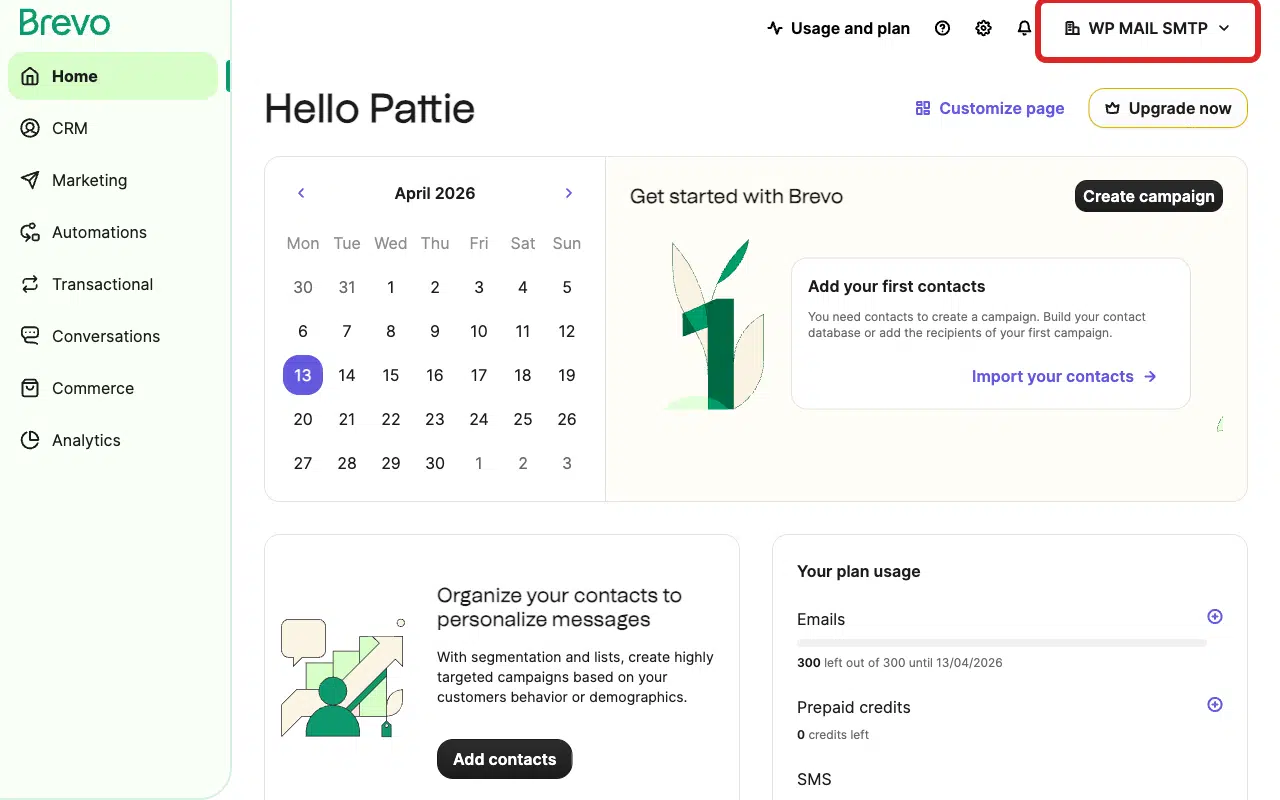
Accedi al tuo account Brevo e fai clic sul nome della tua organizzazione nell'angolo in alto a destra della pagina.
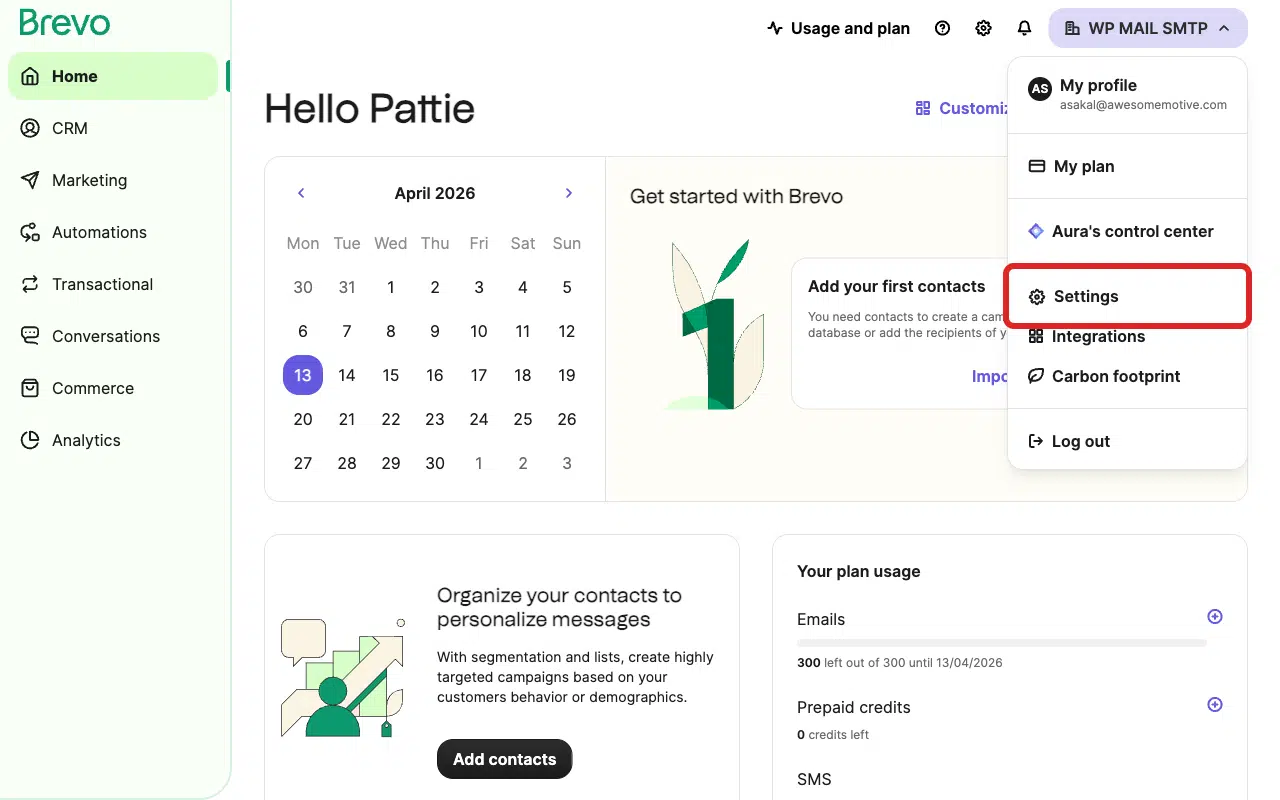
Fai clic su Impostazioni nel menu a discesa.
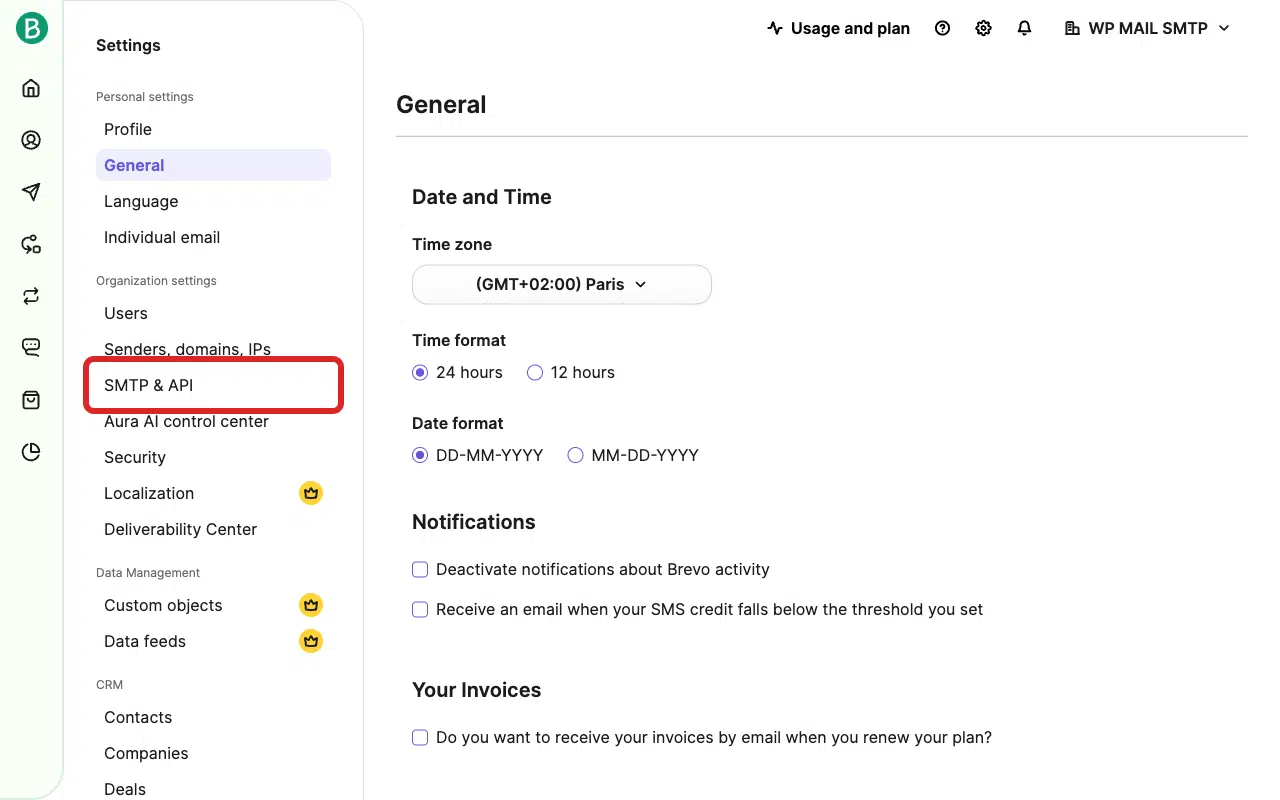
Successivamente, fai clic su SMTP e API nella barra laterale sinistra.
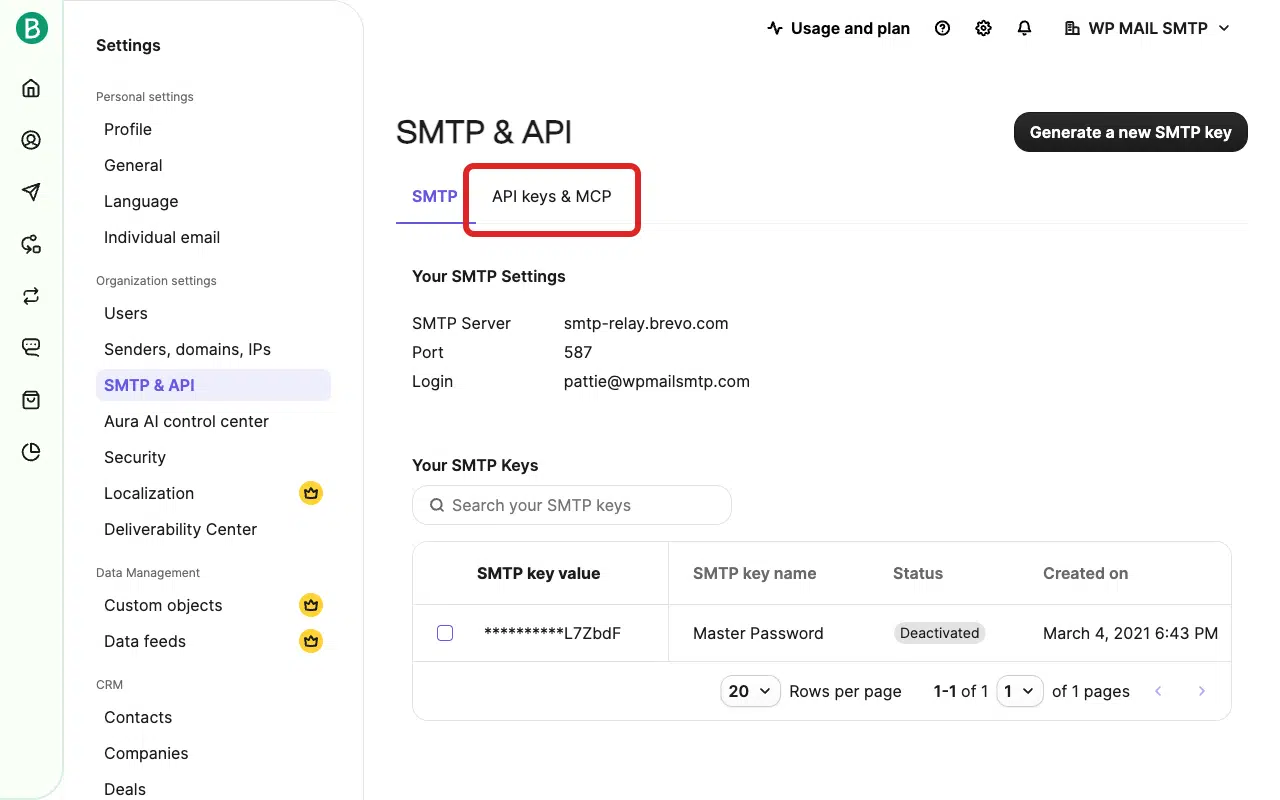
Quindi fai clic sulla scheda API keys & MCP.
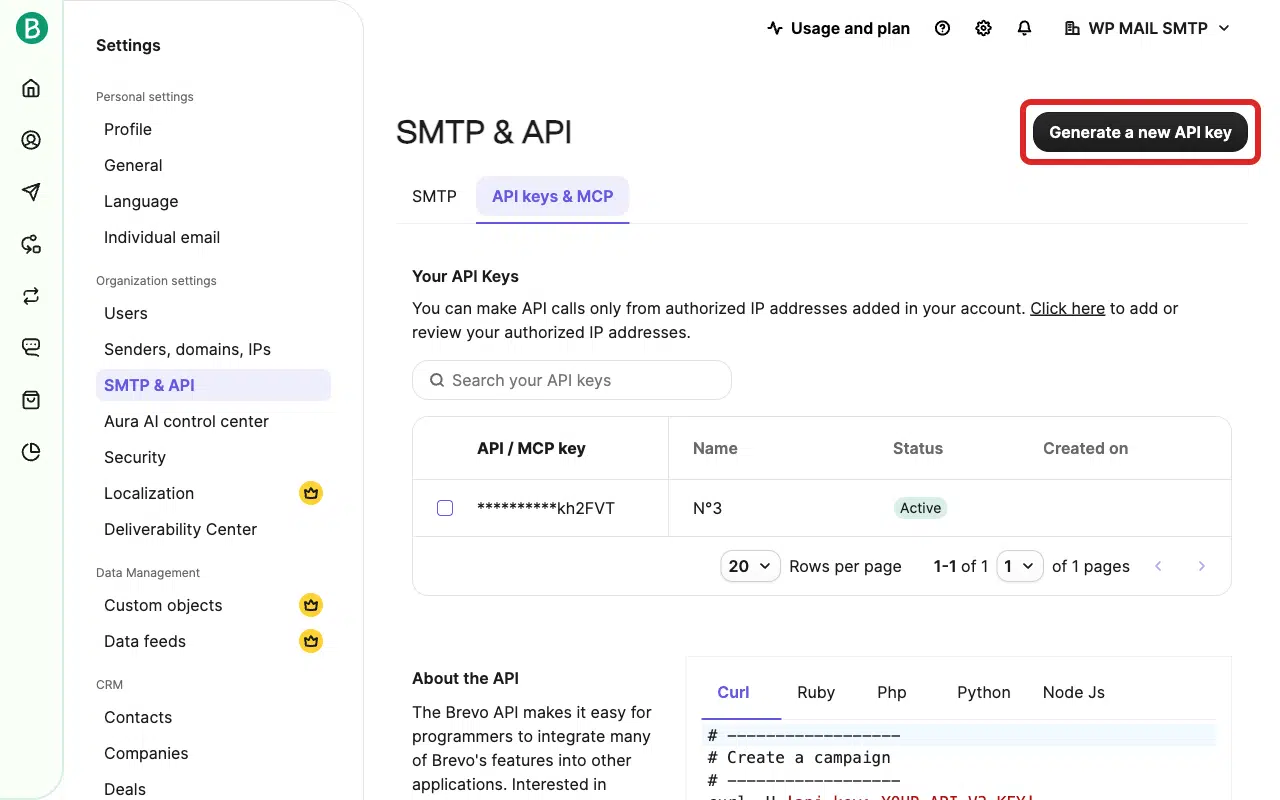
Fai clic sul pulsante Genera una nuova chiave API (in alto a destra della pagina).
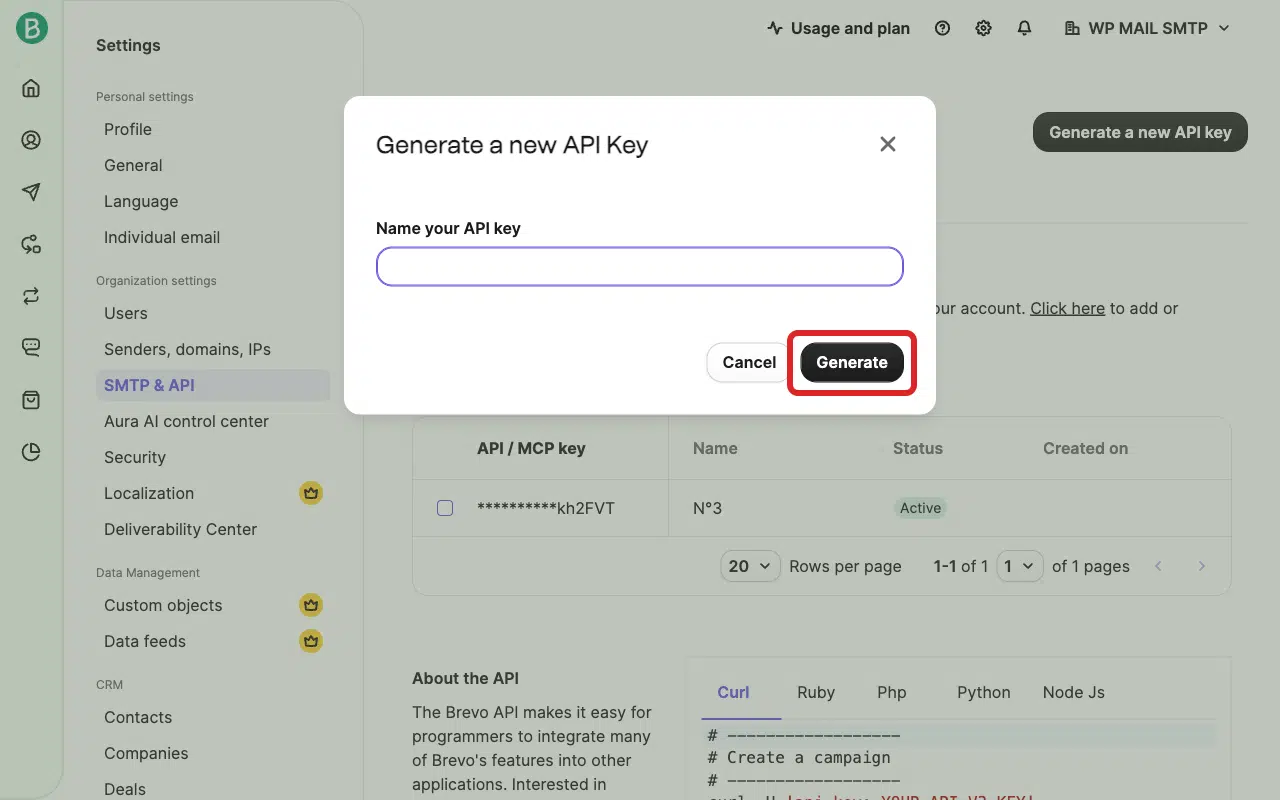
Inserisci un nome per la chiave (ad esempio, "WP Mail SMTP") e fai clic su Genera.
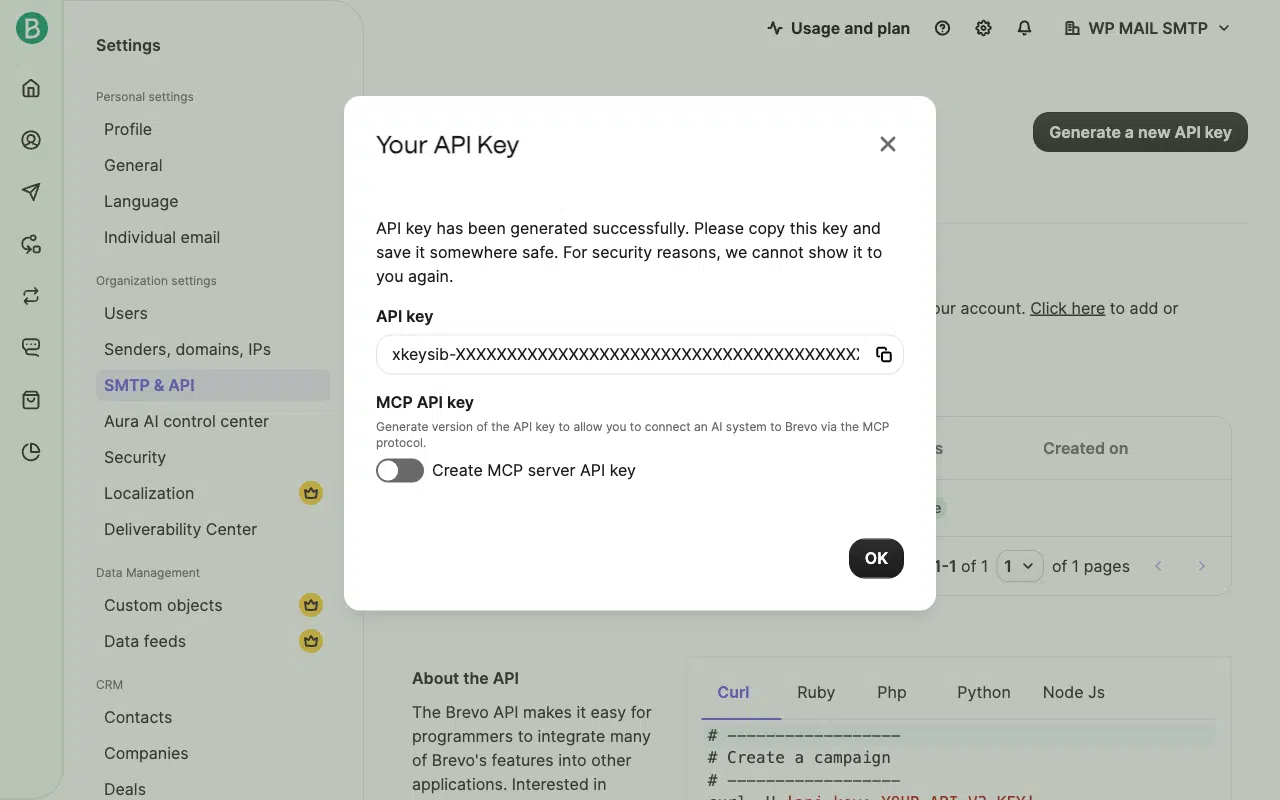
Copia immediatamente la chiave API dalla finestra modale. La chiave completa viene mostrata solo una volta. Dopo aver chiuso la finestra modale, Brevo la maschera e non potrai recuperarla.
Passaggio 2: Incolla la nuova chiave in WP Mail SMTP
Vai su WP Mail SMTP » Impostazioni e fai clic sulla scheda Generale, scorri fino alla sezione Brevo e cancella il campo API Key.

Quindi incolla la nuova chiave API e fai clic su Salva impostazioni.
Passaggio 3: Invia un'e-mail di prova
Vai su WP Mail SMTP » Strumenti. Fai clic sulla scheda Test email.

Inserisci un'email del destinatario nel campo Invia a. Lascia attivo l'interruttore HTML.
Una volta fatto, fai clic su Invia email.

Cerca il messaggio di successo, quindi controlla la tua casella di posta per confermare che l'email sia arrivata.
Note
- Brevo maschera le chiavi API dopo la creazione. Se vedi una chiave parzialmente nascosta nella pagina delle chiavi API, non copiarla. Generane una nuova invece.
- La chiave API completa inizia con
xkeysib-. Assicurati che il valore che incolli includa la stringa completa senza spazi aggiuntivi. - Se l'errore persiste dopo aver sostituito la chiave, conferma di aver effettuato l'accesso allo stesso account Brevo a cui appartiene il dominio di invio configurato in WP Mail SMTP.
Fatto! Ora sai come correggere l'errore "Non autorizzato: chiave non trovata" in Brevo e far ripartire l'invio delle tue email tramite WP Mail SMTP.