


Resumo de IA
Nota: Este guia aplica-se ao emissor de correio Amazon SES no WP Mail SMTP.
O que significa este erro
O Amazon SES requer que os endereços de e-mail ou domínios sejam verificados antes de poderem enviar e-mails. Todas as novas contas AWS começam em Modo de Sandbox, o que significa que tanto o endereço De como o endereço Para devem ser verificados. No modo de produção, apenas o endereço De ou domínio necessita de verificação.
Causas Comuns
- O E-mail De no WP Mail SMTP não corresponde a nenhuma identidade verificada no Amazon SES (erro de digitação ou endereço incorreto)
- A conta SES está em Modo de Sandbox, pelo que o e-mail do destinatário de teste também precisa de ser verificado (mais comum para novas configurações)
- A conta SES ainda está em Modo de Sandbox e necessita de acesso de produção para enviar para qualquer destinatário
- Endereço de e-mail De ou domínio não verificado no Amazon SES
- Verificou a identidade de envio numa região AWS diferente da Região Mais Próxima no WP Mail SMTP
Como Resolver
Aqui está o guia completo passo a passo para resolver o erro.
Método 1: Verifique o Endereço de E-mail De
A causa mais comum é um E-mail De no WP Mail SMTP que não corresponde a nenhuma identidade verificada no Amazon SES, muitas vezes um simples erro de digitação.
Para começar, navegue até WP Mail SMTP » Definições.

Verifique o campo E-mail De na parte superior da página.

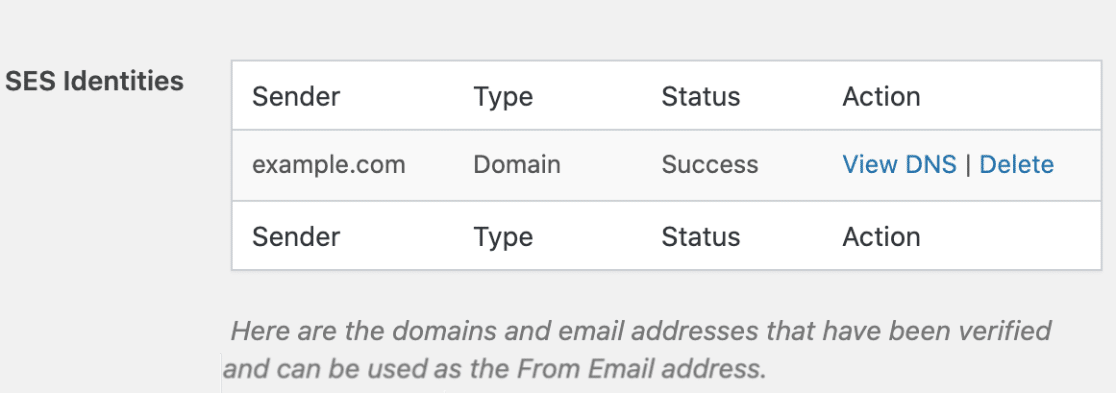
Desloque-se para baixo até à secção Identidades SES e confirme que ou o endereço de e-mail De exato aparece na lista com o estado Sucesso, ou a parte do domínio do e-mail De (tudo após o @) aparece como um domínio verificado.
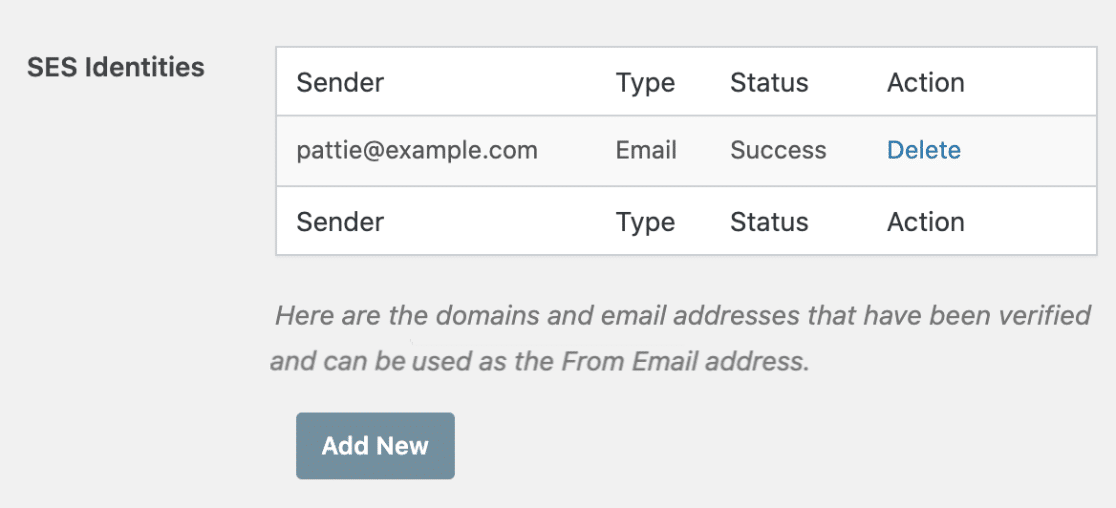
Se o E-mail De não corresponder a nenhuma identidade verificada, corrija-o para corresponder a uma e clique em Guardar Definições.
Depois disso, envie um e-mail de teste para garantir que tudo funciona como esperado.
Se o erro desaparecer, terminou. Se persistir, continue para o segundo método de resolução de problemas.
Método 2: Verifique a Identidade de Envio
Se o E-mail De estiver correto, mas a própria identidade estiver em falta ou pendente na tabela de Identidades SES, verifique-a agora. Se a identidade já mostrar Sucesso, avance para o Passo 3.
Vá a WP Mail SMTP » Definições e desloque-se para baixo até à secção Identidades SES.
Se a identidade mostrar Pendente, os registos DNS podem ainda não estar implementados. Clique em Ver DNS para ver os registos CNAME necessários e adicione quaisquer registos em falta às definições de DNS do seu domínio. Avance para o passo 4 abaixo para aguardar a propagação.
Se o seu endereço de e-mail De ou domínio não aparecer na tabela, clique em Adicionar Novo.
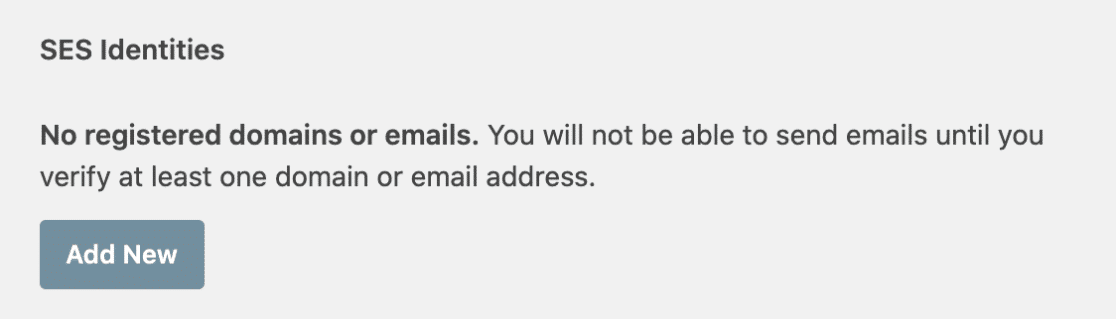
Para verificar um domínio (recomendado):
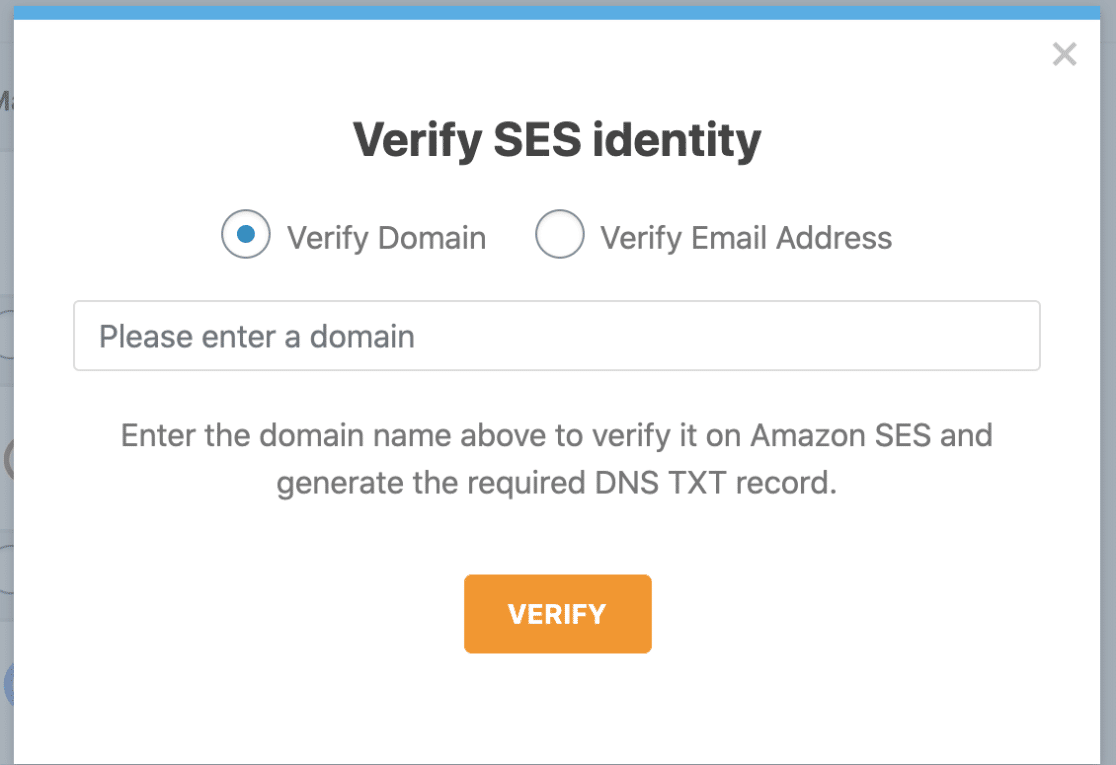
Selecione a opção Verificar Domínio. Em seguida, introduza o seu domínio no campo Por favor, introduza um domínio e clique em VERIFICAR.
O plugin exibe três registos CNAME. Adicione todos os três pares Nome e Valor às definições de DNS do seu domínio.
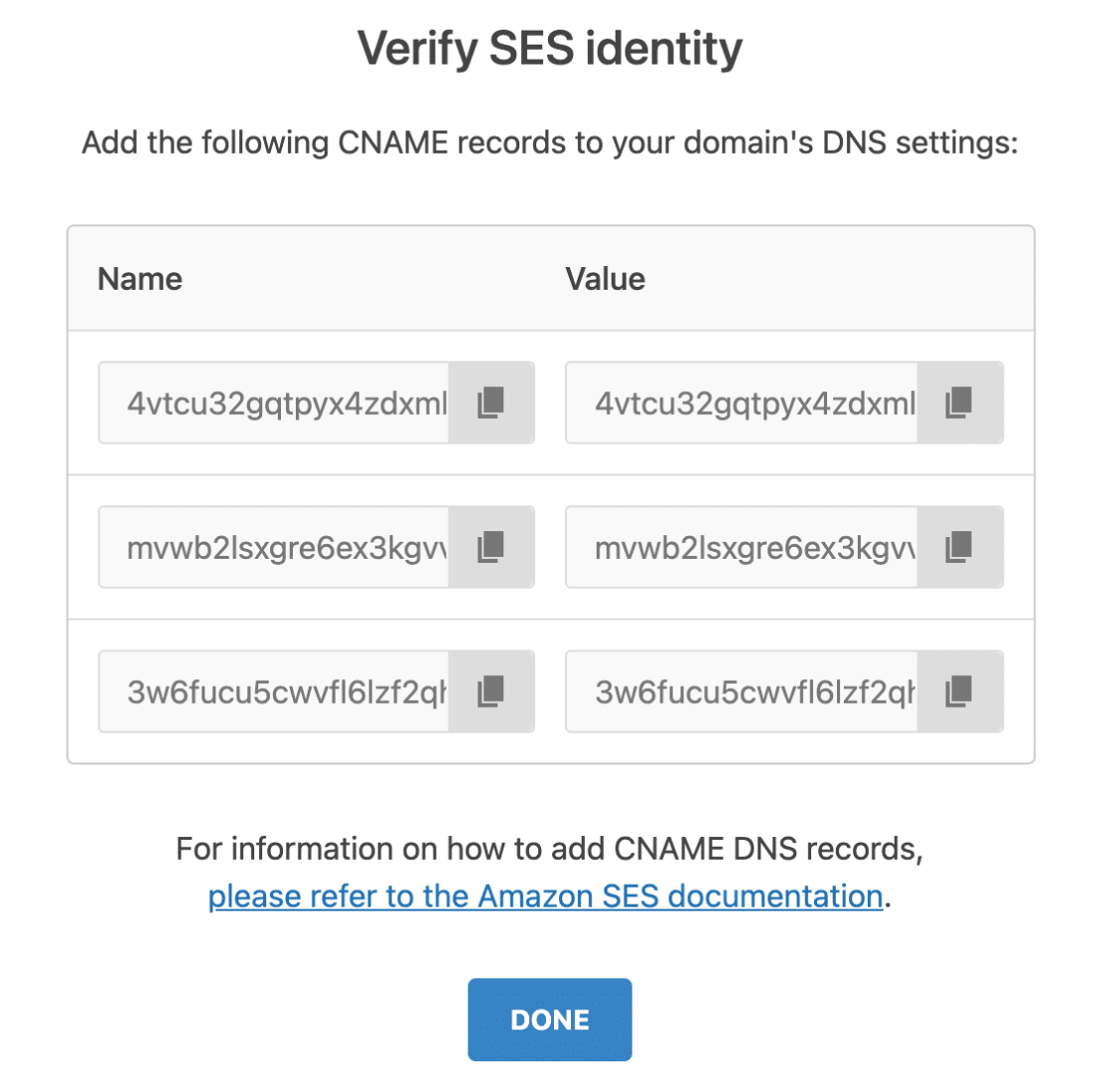
A propagação de DNS pode demorar até 24–48 horas, embora geralmente seja mais rápida.
Após adicionar os registos DNS, regresse a WP Mail SMTP » Definições e atualize a página. O domínio deverá aparecer como verificado.
Para verificar um endereço de e-mail (mais simples):
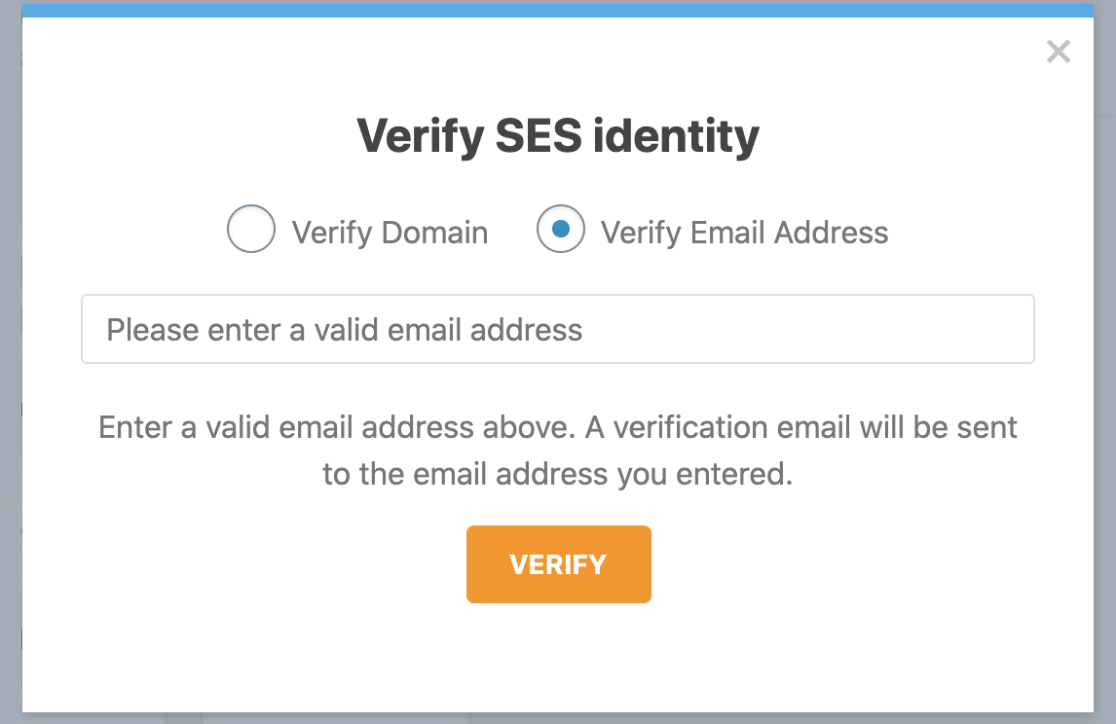
Selecione a opção Verificar Endereço de E-mail. Em seguida, introduza o endereço de e-mail no campo Introduza um endereço de e-mail válido e clique em VERIFICAR.
Verifique a sua caixa de entrada de e-mail para um e-mail de verificação da AWS.
Clique na ligação de verificação dentro de 24 horas.
Após a verificação, regresse a WP Mail SMTP » Definições e atualize a página. O e-mail deverá aparecer como verificado.
Se o erro desapareceu, terminou. Se persistir, continue para o Método 3.
Método 3: Verificar o Destinatário de Teste
Se acabou de configurar o Amazon SES e está a enviar o seu primeiro e-mail de teste, a sua conta está quase certamente em modo de Sandbox. No modo de Sandbox, o endereço de e-mail do destinatário também tem de ser verificado, não apenas o do remetente.
Para verificar o endereço de e-mail do destinatário, vá a WP Mail SMTP » Definições e navegue até à secção Identidades SES.
Uma vez lá, clique em Adicionar Novo.
Em seguida, selecione a opção Verificar Endereço de E-mail. Prossiga e introduza o endereço de e-mail do destinatário (o endereço para o qual está a tentar enviar) no campo Introduza um endereço de e-mail válido.
Após terminar, clique em VERIFICAR.
Verifique a caixa de entrada do destinatário para um e-mail de verificação da AWS. Clique na ligação de verificação dentro de 24 horas (a ligação expira após esse período).
Após verificar o e-mail, envie um e-mail de teste para garantir que tudo funciona como esperado.
Se o erro desapareceu, terminou, mas terá de verificar cada novo destinatário enquanto estiver em modo de Sandbox. Para remover esta restrição permanentemente, continue para o método 4.
Método 4: Solicitar Acesso de Produção
Enquanto estiver em modo de Sandbox, tem de verificar cada destinatário individualmente. Solicitar acesso de produção remove esta restrição para que possa enviar para qualquer endereço de e-mail.
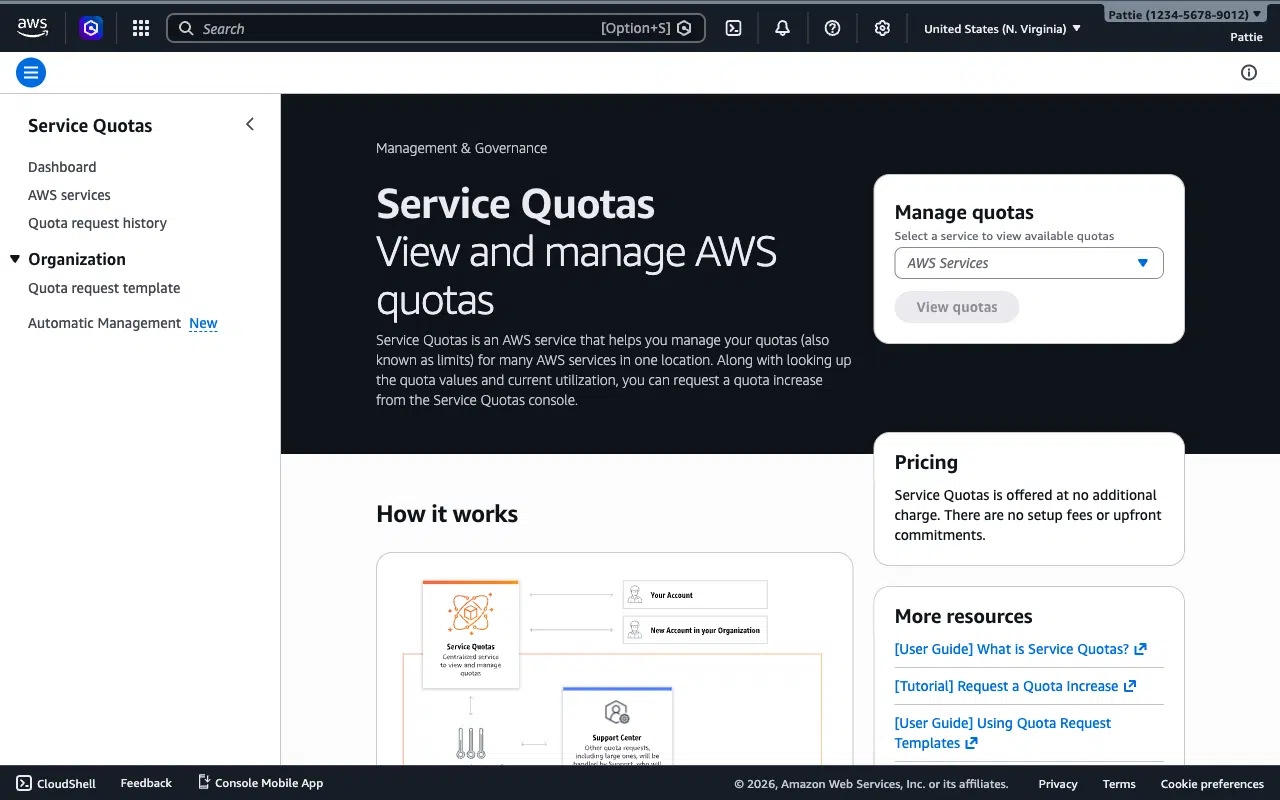
Navegue até ao painel Limites de Serviço da Amazon (console.aws.amazon.com/servicequotas).
Clique no menu suspenso Região no canto superior direito.
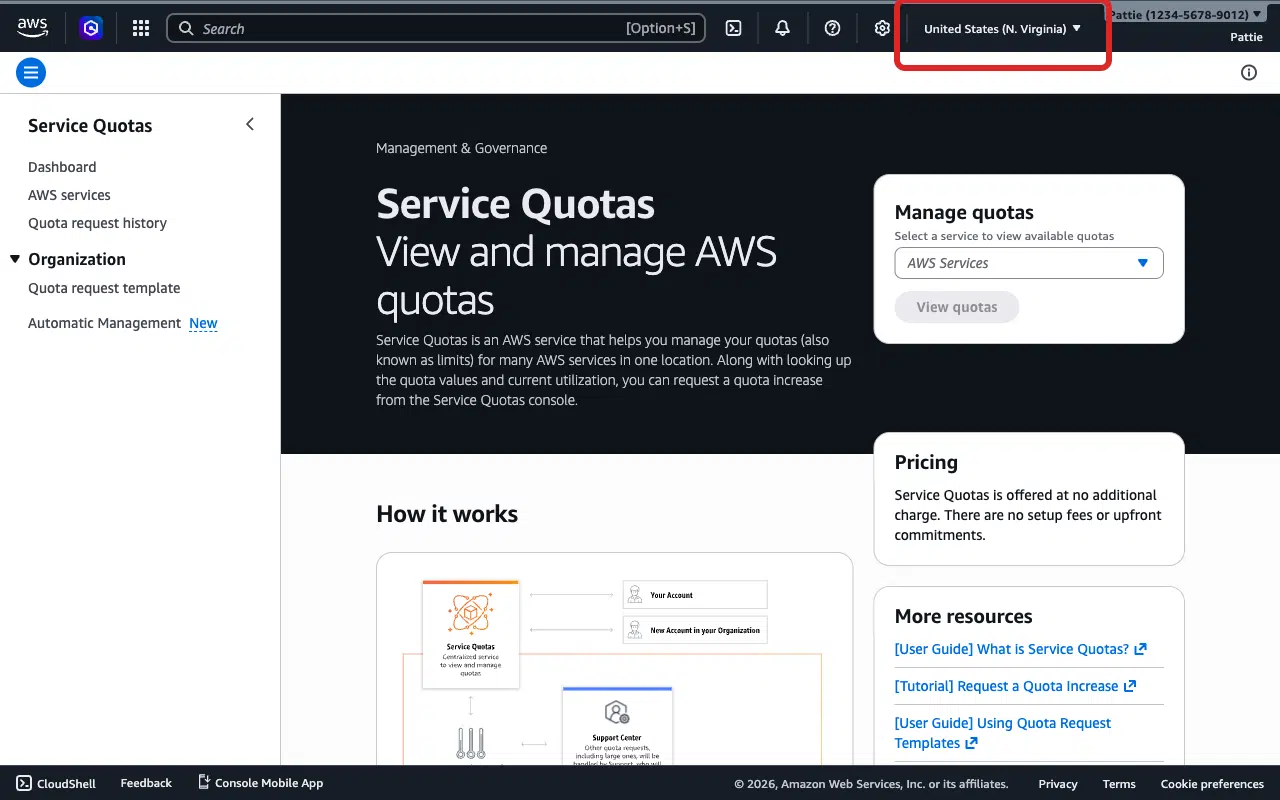
Selecione a região que corresponde à Região Mais Próxima no WP Mail SMTP.
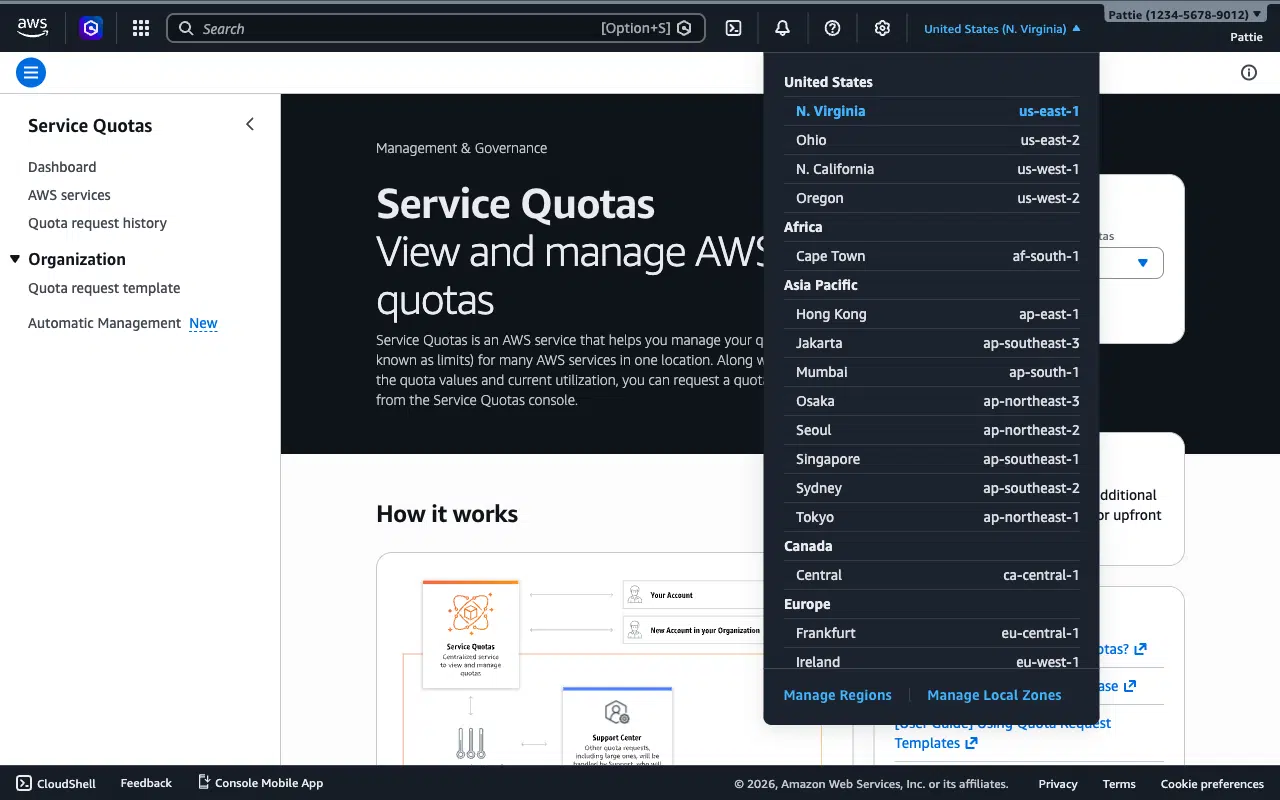
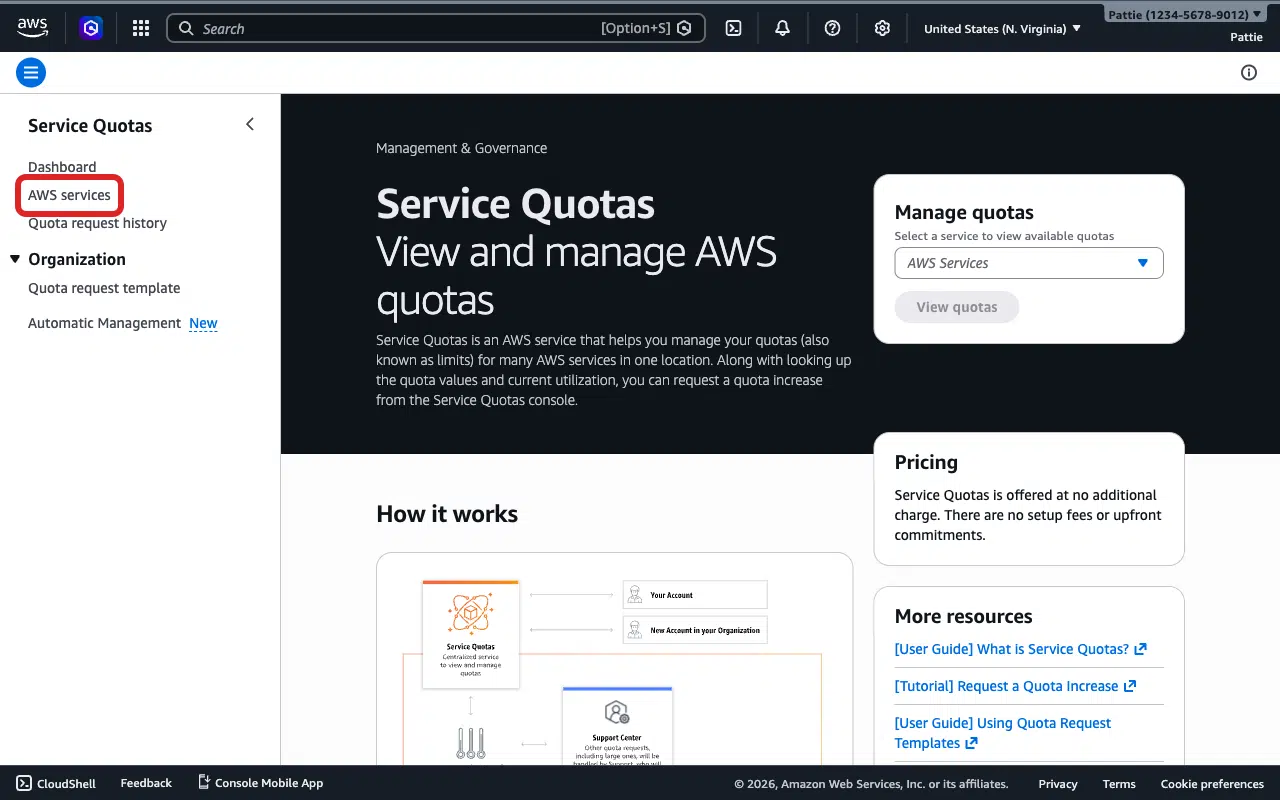
Clique em Serviços AWS na barra lateral esquerda.
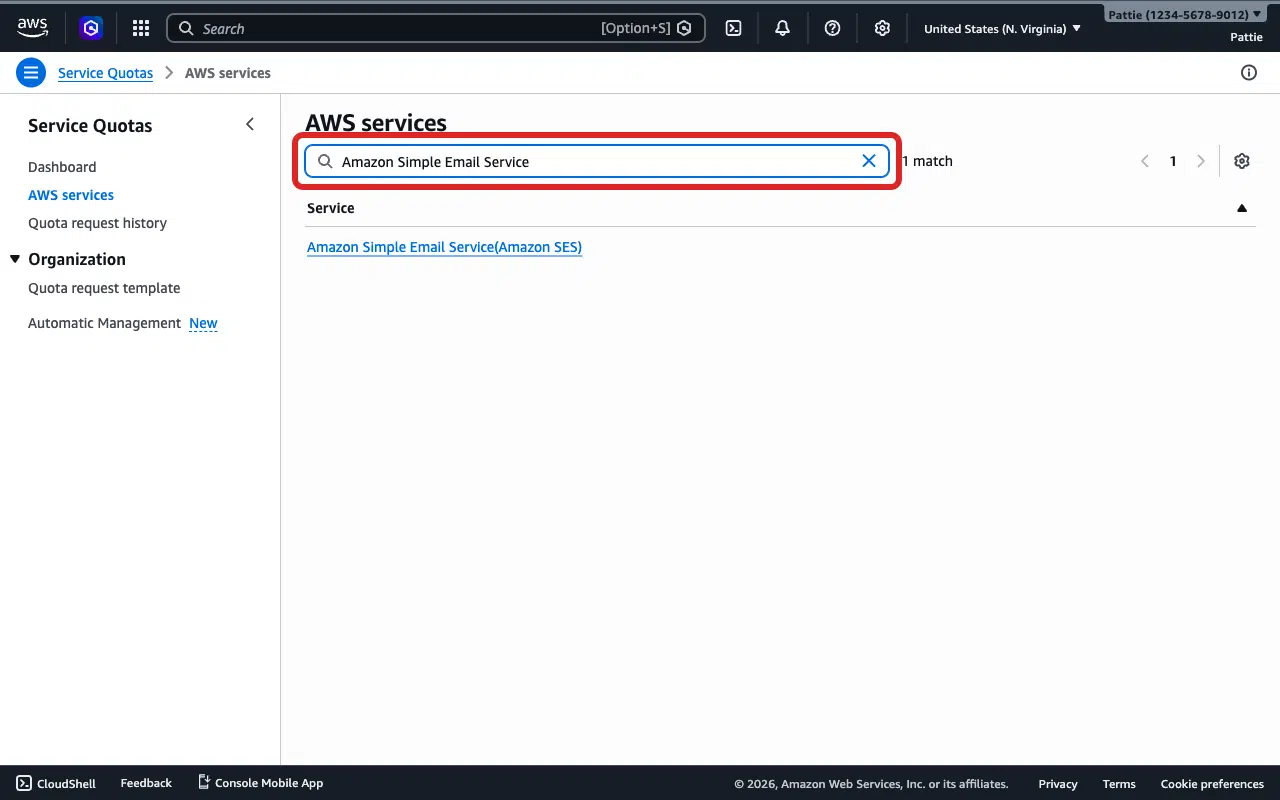
Digite Amazon Simple Email Service na barra de pesquisa.
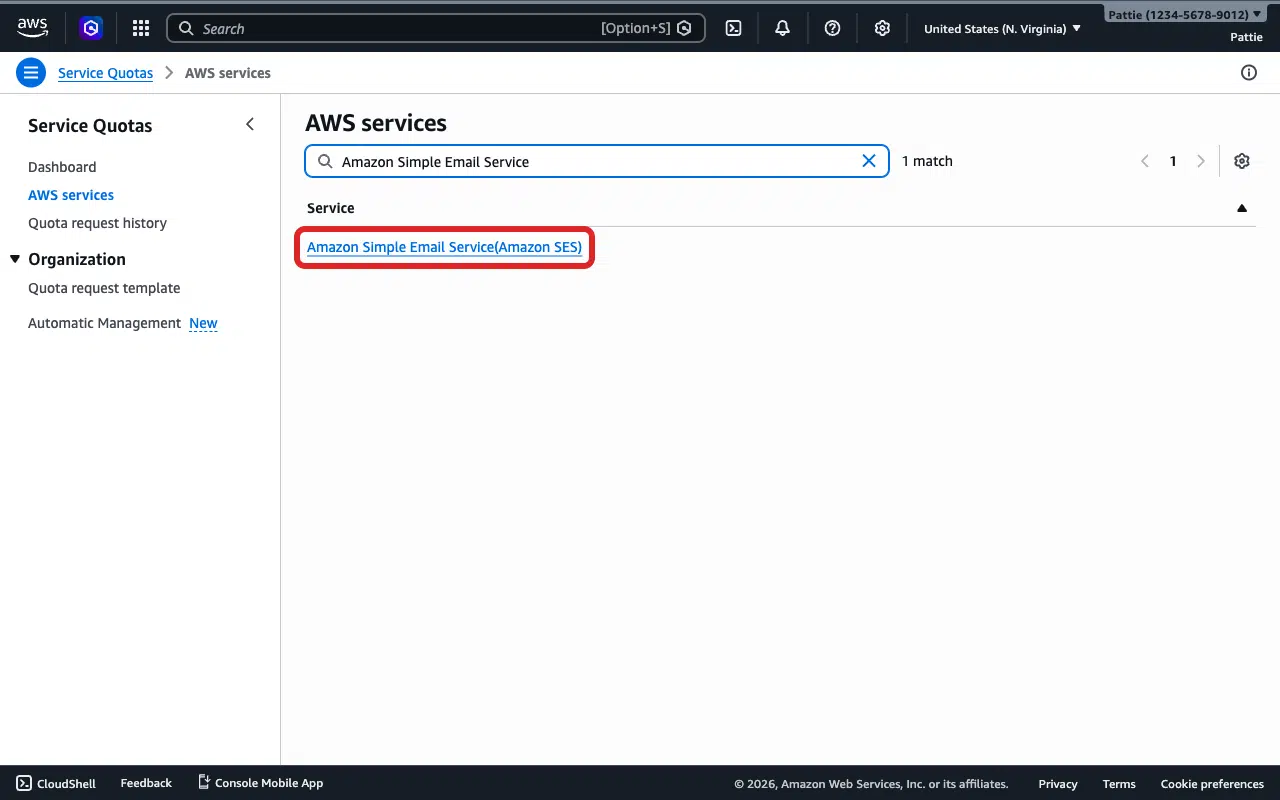
Clique no resultado Amazon Simple Email Service (Amazon SES).
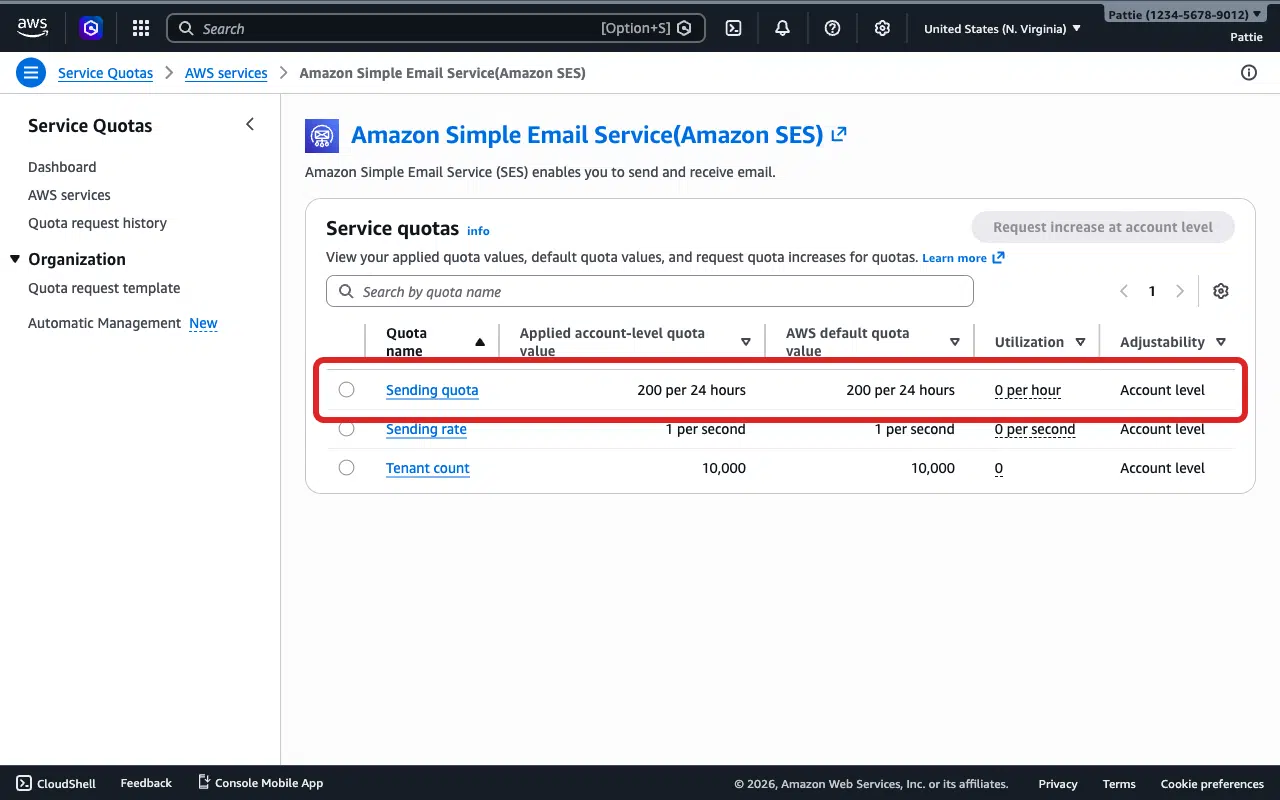
Selecione a opção ao lado de Cota de envio.
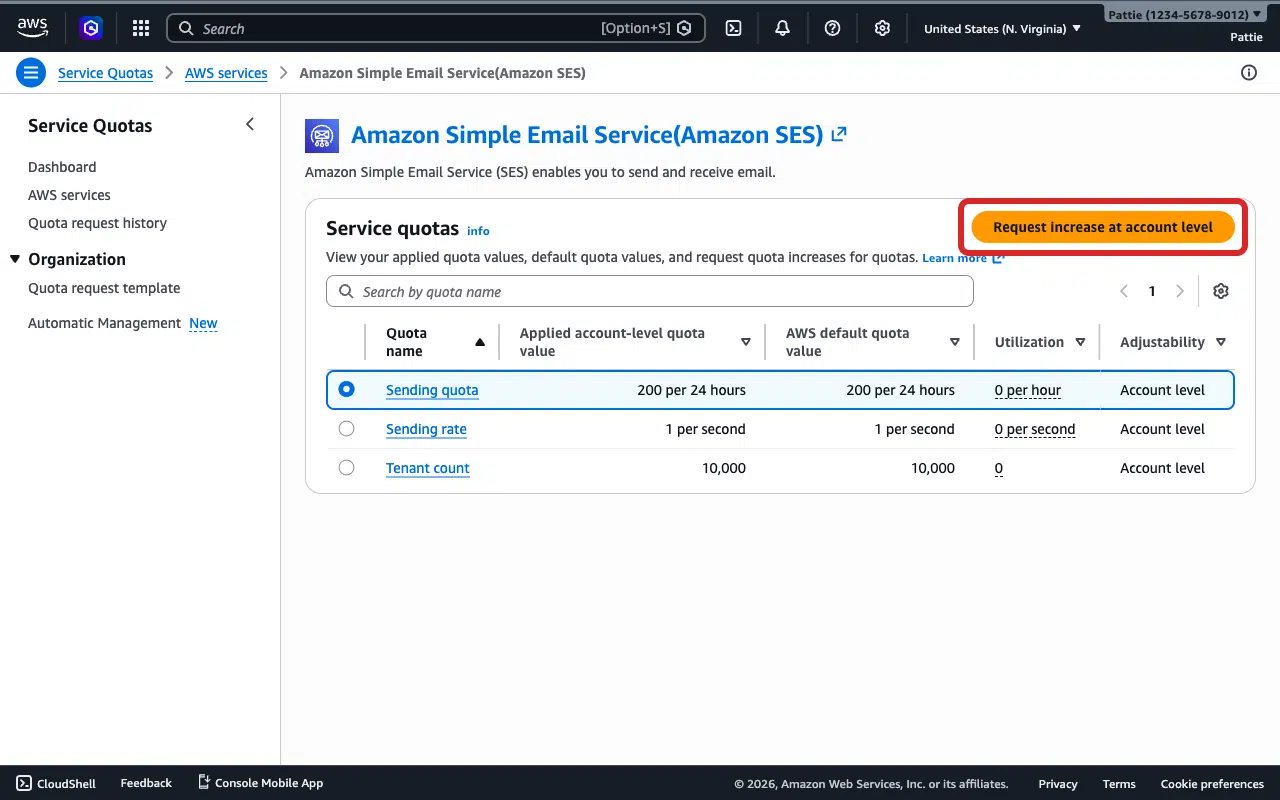
Clique em Solicitar aumento ao nível da conta.
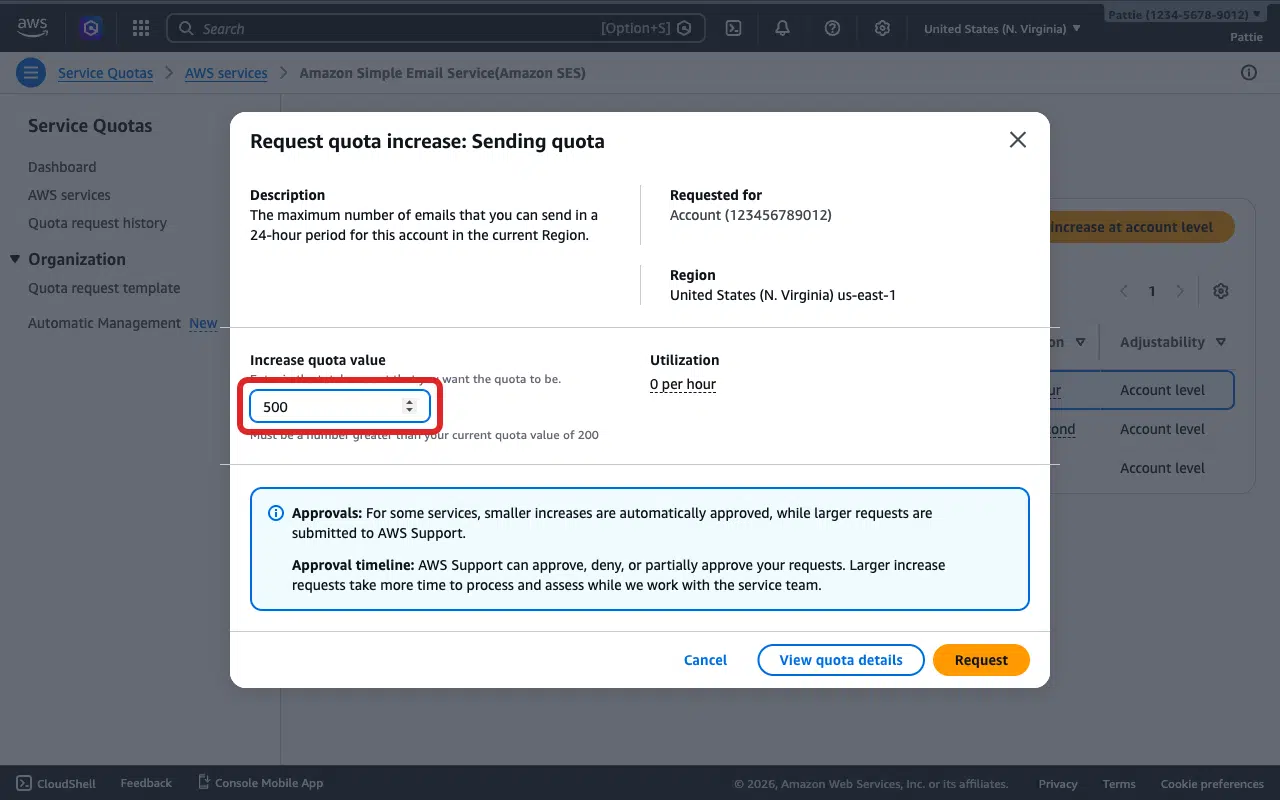
Introduza o valor de cota de envio diária desejado no campo Valor do aumento da cota (por exemplo, 500).
Clique em Solicitar.
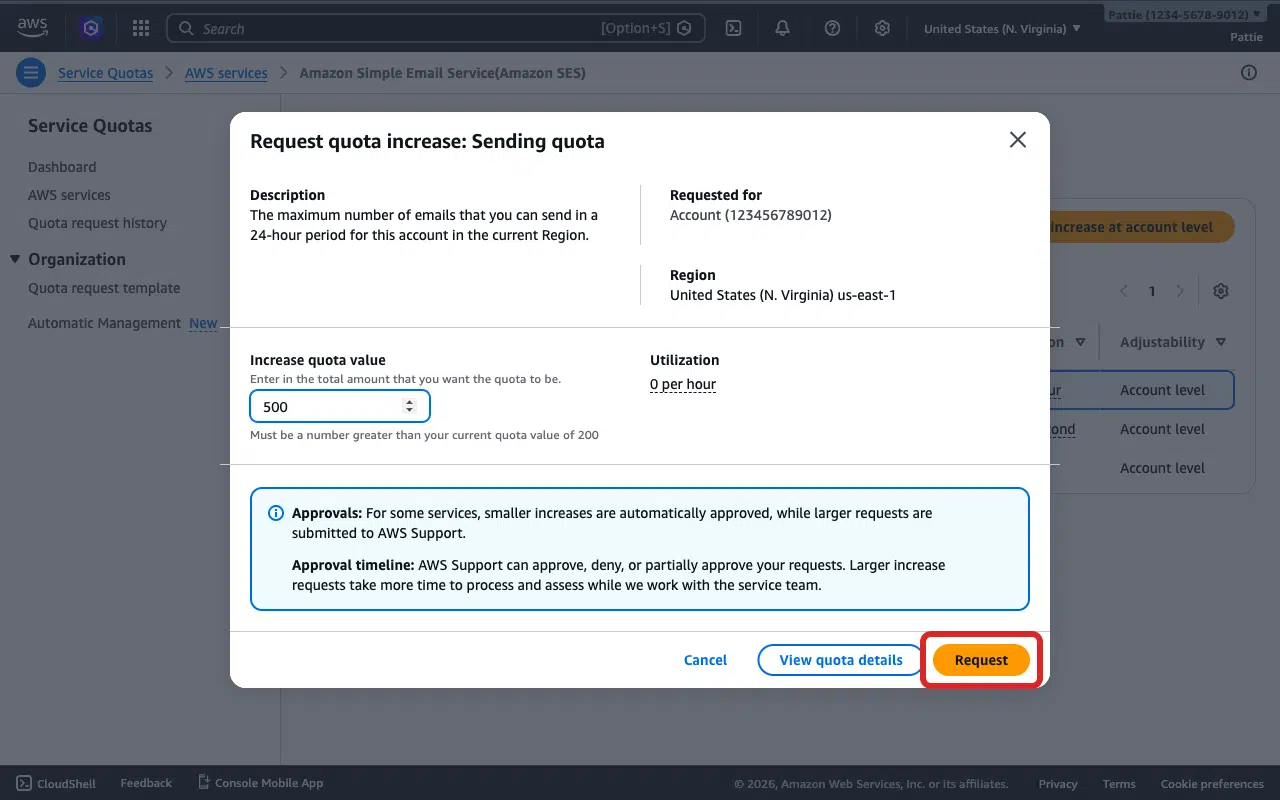
A AWS normalmente revê e aprova os pedidos de acesso de produção no prazo de um dia útil. Após a aprovação, pode enviar para qualquer endereço de e-mail sem verificação do destinatário.
Enviar um E-mail de Teste
Após resolver o problema, certifique-se de enviar um e-mail de teste para garantir que tudo funciona como esperado.
Para tal, vá a WP Mail SMTP » Ferramentas e clique no separador Teste de E-mail.

Em seguida, introduza um e-mail de destinatário no campo Enviar Para. Mantenha o interruptor HTML ativado.
Quando terminar, clique em Enviar Email.

Procure a mensagem de sucesso, depois verifique a sua caixa de entrada para confirmar que o email chegou.
Notas
- As verificações são específicas da região. Se o WP Mail SMTP estiver definido para US East (N. Virginia), verifique as identidades nessa mesma região. Se a Região Mais Próxima não corresponder, receberá este erro mesmo com identidades verificadas.
- A ligação do e-mail de verificação expira em 24 horas. Utilize Reenviar na tabela de Identidades SES numa identidade de e-mail pendente para a reativar.
- Utilize Ver DNS numa identidade de domínio pendente para reapresentar os registos CNAME, se necessário.
É tudo! Agora sabe como corrigir o erro 'Endereço de E-mail Não Verificado' no Amazon SES e fazer com que os seus e-mails voltem a ser enviados através do WP Mail SMTP.