


Resumo de IA
Nota: Este guia aplica-se ao Gmail mailer no WP Mail SMTP.
O que significa este erro
O Google não está a autorizar o cliente OAuth a concluir o fluxo de início de sessão. A causa mais comum é criar a credencial OAuth com o tipo de aplicação incorreto (por exemplo, Aplicação de desktop em vez de Aplicação web), pelo que o Google rejeita a concessão de código de autorização que o WP Mail SMTP utiliza. As organizações do Google Workspace também podem desencadear este erro quando o administrador bloqueia o acesso a APIs de terceiros para o domínio.
Causas Comuns
- O tipo de cliente OAuth está incorreto (uma credencial de Aplicação de desktop ou Conta de serviço em vez de Aplicação web)
- O URI de redirecionamento autorizado está em falta ou incorreto na credencial OAuth
- O administrador do Google Workspace restringiu o acesso a APIs de terceiros e não aprovou a aplicação
Como Resolver
Aqui está o guia completo passo a passo para resolver o erro.
Passo 1: Verificar o Tipo de Cliente OAuth
Comece por verificar se a sua credencial OAuth tem o tipo de aplicação correto.
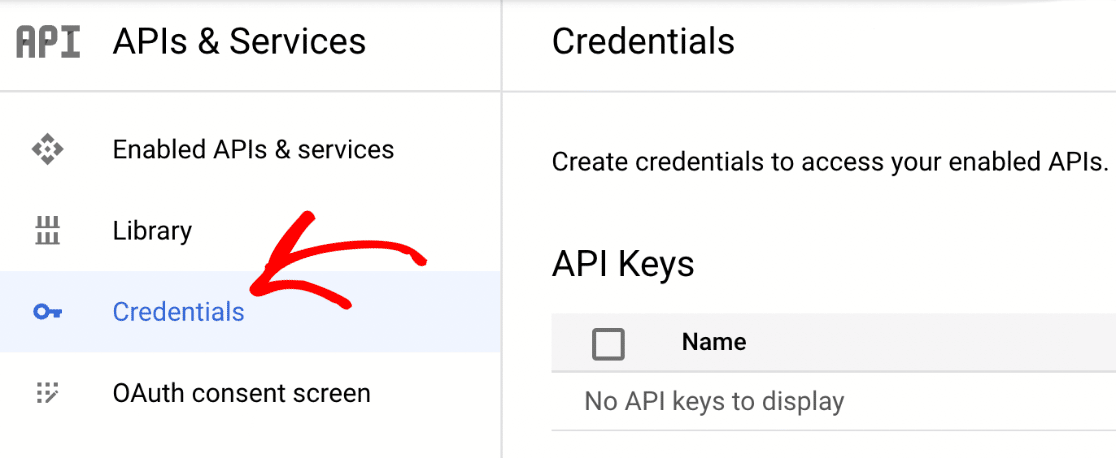
Abra a Consola Google Cloud e selecione o projeto utilizado para o WP Mail SMTP. Em seguida, navegue para APIs e Serviços » Credenciais.
Em IDs de cliente OAuth 2.0, localize a sua credencial e verifique a coluna Tipo. Se o tipo for Aplicação de desktop ou qualquer outro que não seja Aplicação web, crie uma nova credencial seguindo o Passo 2.
Se já indicar Aplicação web, clique no ícone de lápis e confirme que a secção URIs de redirecionamento autorizados contém exatamente https://connect.wpmailsmtp.com/google/. Se o URI estiver em falta, clique em + ADICIONAR URI, cole o valor acima e clique em Guardar. Em seguida, salte para o Passo 3.
Passo 2: Criar uma Nova Credencial de Aplicação Web
Se o seu cliente OAuth existente tiver o tipo incorreto, crie um novo configurado como uma Aplicação Web.
Na página APIs e Serviços » Credenciais, clique em Criar credenciais e selecione ID de cliente OAuth.
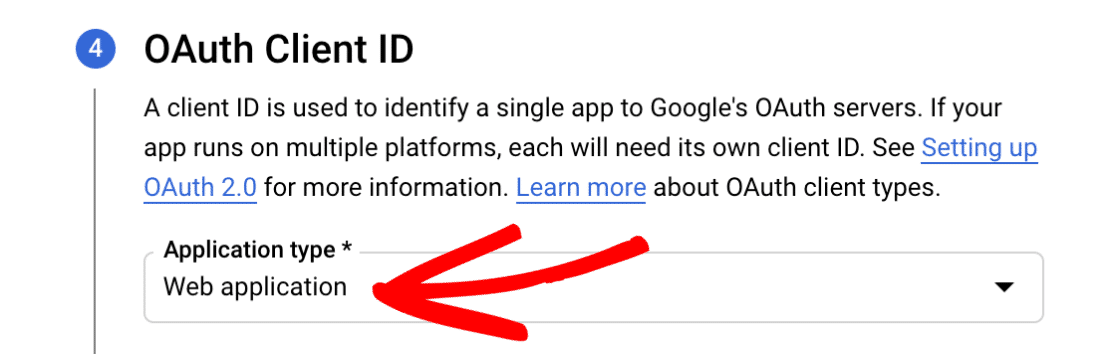
Em seguida, defina o Tipo de aplicação para Aplicação web.
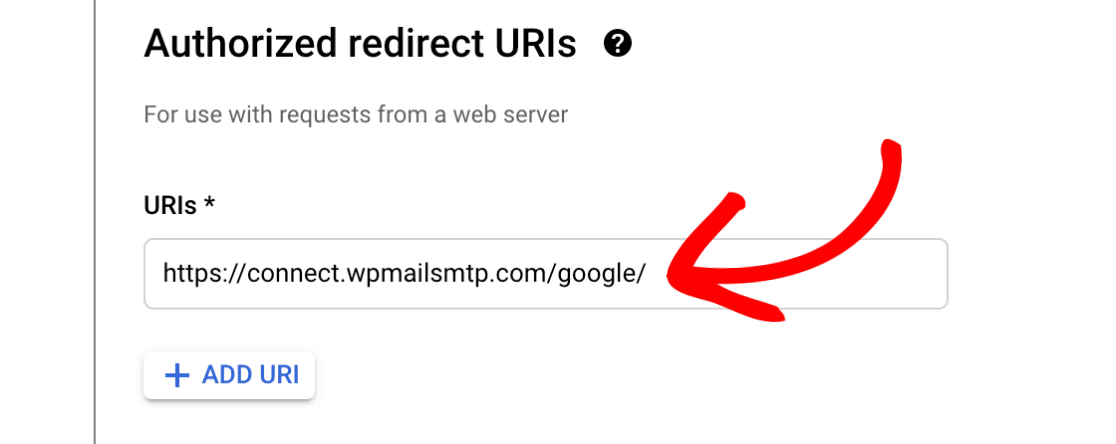
Em seguida, em URIs de redirecionamento autorizados, clique em + ADICIONAR URI e introduza https://connect.wpmailsmtp.com/google/.
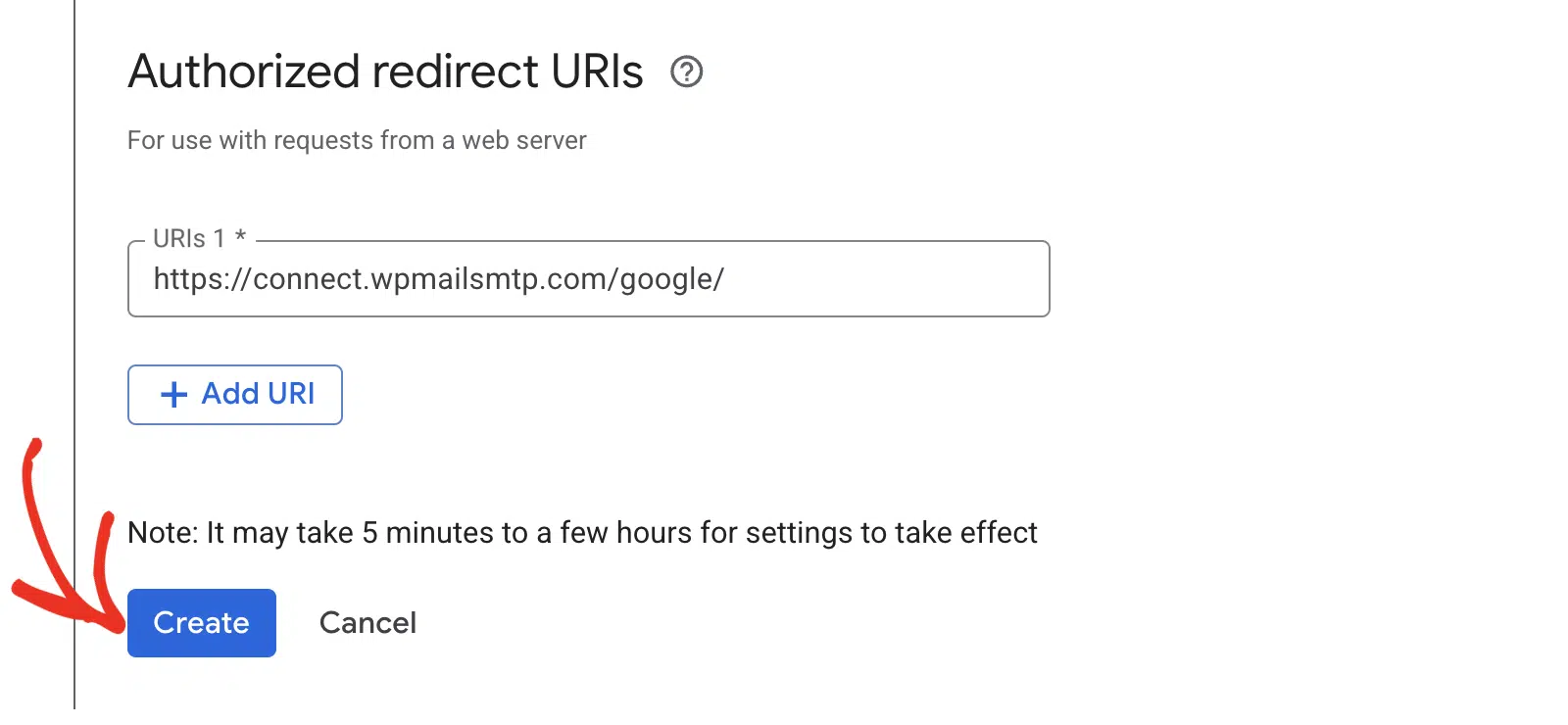
Depois disso, clique em Criar e, em seguida, clique em CONCLUÍDO. Clique no ícone de lápis ao lado da nova credencial para a abrir e copie o ID do cliente.
Em seguida, clique em + Adicionar segredo para gerar um novo Segredo do Cliente e copie-o.
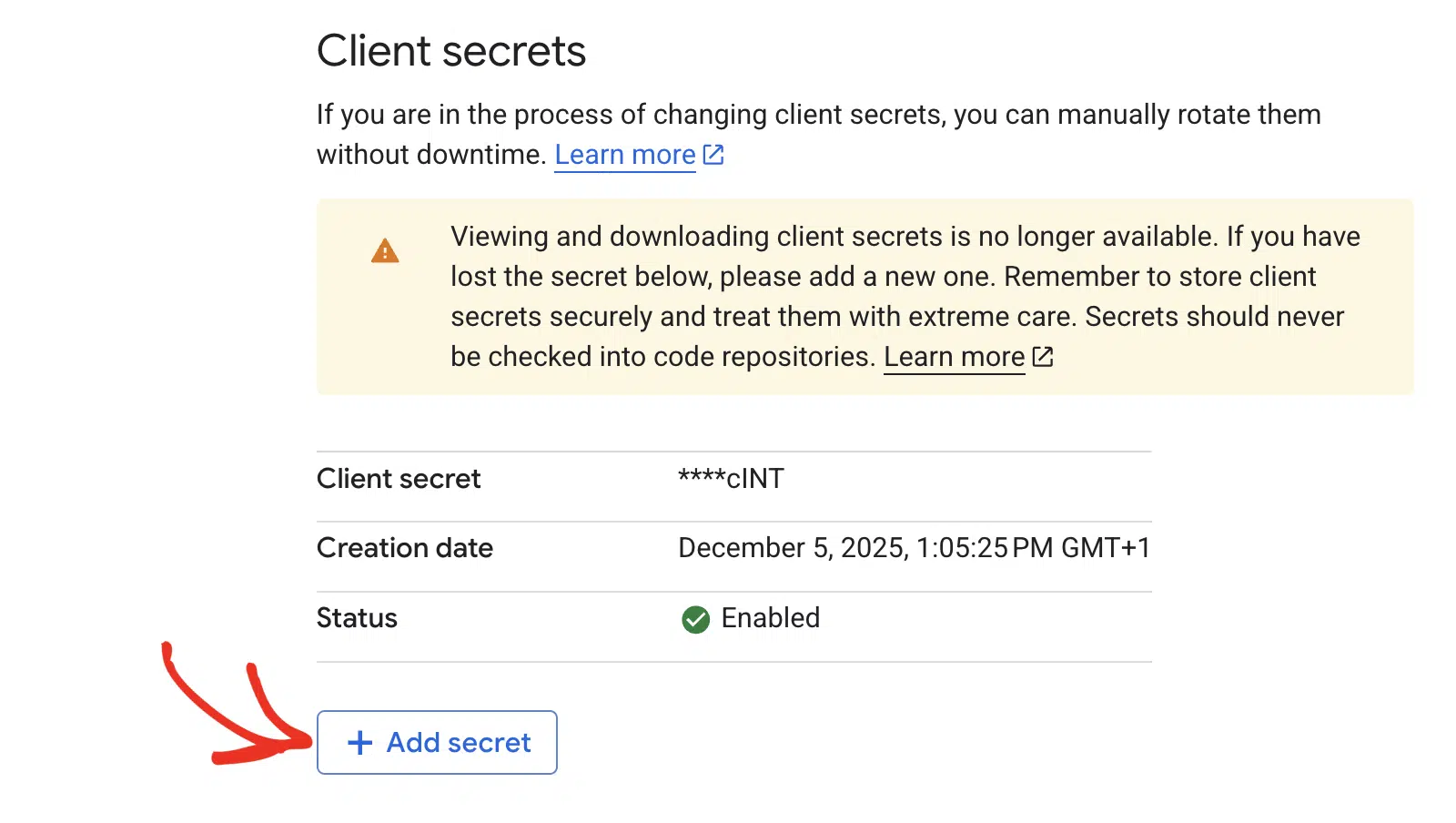
Nota: Tenha cuidado para não copiar nenhum texto ou espaço extra com o seu ID de Cliente ou Segredo de Cliente. O Google só mostra o Segredo de Cliente completo uma vez.
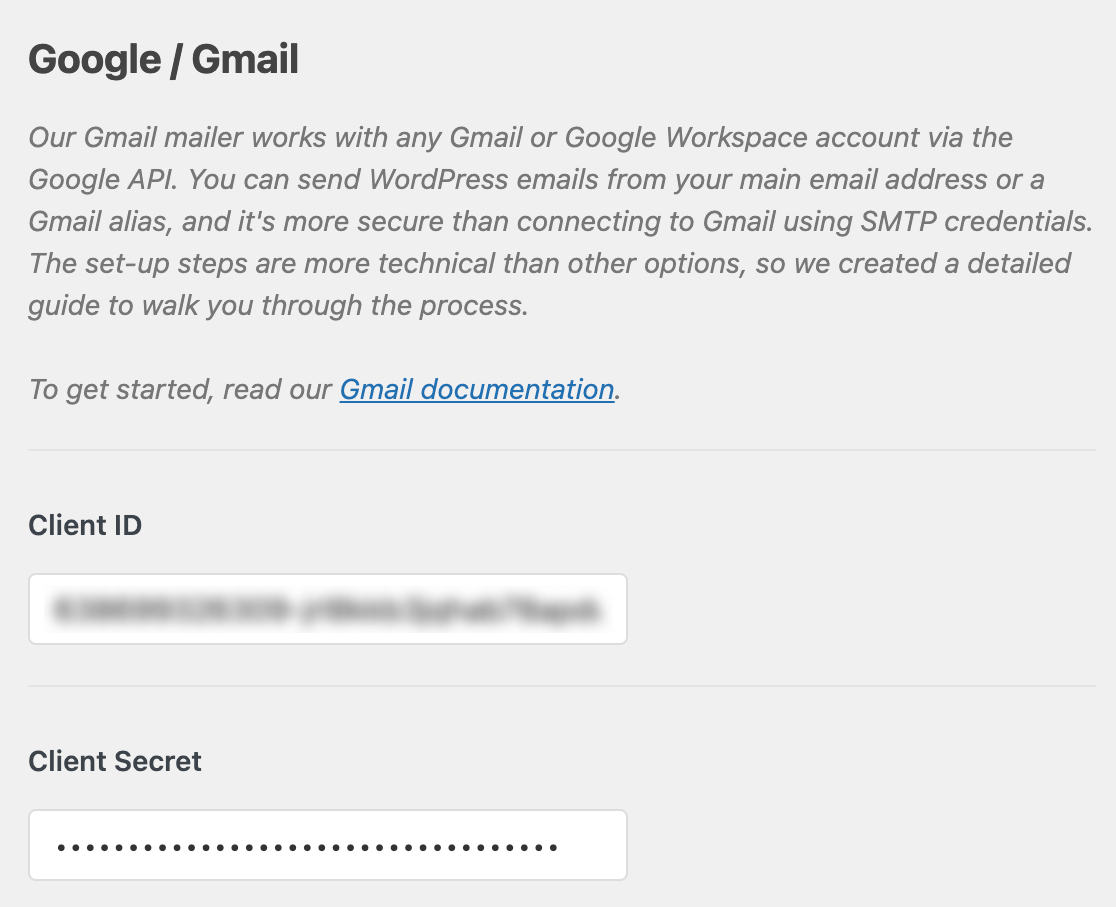
Finalmente, no WordPress, navegue para WP Mail SMTP » Definições » Geral e percorra até à secção Google / Gmail. Cole o novo ID do cliente e o Segredo do cliente nos campos correspondentes e clique em Guardar Definições.
Passo 3: Verificar Controlos de Acesso à API (Google Workspace)
Se estiver num domínio do Google Workspace, o administrador da organização poderá ter de permitir a aplicação.
Comece por iniciar sessão na Consola de Administração do Google Workspace. Em seguida, navegue para Segurança » Controlo de acesso e dados » Controlos de API.
Em Controlo de acesso de aplicações, procure a aplicação OAuth associada ao seu projeto. Se a aplicação estiver Bloqueada ou não estiver listada, clique em Gerir Acesso a Aplicações de Terceiros, procure a aplicação pelo ID do Cliente e defina-a como Confiável (ou, no mínimo, Limitada).
Por fim, guarde a alteração e aguarde alguns minutos para que tenha efeito.
Passo 4: Reautorizar e Testar
Assim que a credencial OAuth estiver configurada corretamente, reconecte o WP Mail SMTP e envie um e-mail de teste.
No WordPress, vá a WP Mail SMTP » Definições » Geral e navegue até à secção Google / Gmail. Em seguida, clique em Remover Ligação.

Em seguida, clique em Permitir que o plugin envie e-mails usando a sua conta Google e conclua o fluxo de autorização do Google.

Após a autorização, clique em Guardar Definições.
Para testar a correção, vá a WP Mail SMTP » Ferramentas e clique no separador Teste de E-mail. Introduza um endereço de destinatário no campo Enviar Para, deixe HTML ativado e clique em Enviar E-mail.

Por fim, confirme a mensagem de sucesso e verifique a caixa de entrada do destinatário.
Notas
- O URI de redirecionamento tem de corresponder exatamente, incluindo
httpsvshttpe barras finais. - No Google Workspace, as alterações de aplicações de terceiros podem demorar alguns minutos a propagar-se. Se o erro persistir após marcar a aplicação como Confiável, aguarde e tente novamente.
- Se o ecrã de consentimento do OAuth estiver no modo "A testar", publique a aplicação em produção em APIs & Serviços » Ecrã de consentimento OAuth » Público para evitar expirações recorrentes de tokens a cada 7 dias.
É tudo! Agora sabe como corrigir o erro 'unauthorized_client' no Gmail e fazer com que os seus e-mails voltem a ser enviados através do WP Mail SMTP.