


Resumo de IA
Nota: Este guia aplica-se ao remetente MailerSend no WP Mail SMTP.
O que este erro significa
O domínio utilizado no endereço de E-mail de Remetente não passou na verificação DNS no MailerSend. O MailerSend exige autenticação de domínio antes de enviar a partir de um endereço nesse domínio.
Causas Comuns
- Domínio adicionado ao MailerSend, mas os registos DNS ainda não foram adicionados
- Registos DNS adicionados, mas ainda não propagados (pode levar até 48 horas)
- Registos DNS inseridos incorretamente (espaços extras, sublinhados em falta nos seletores DKIM, ou o fornecedor de DNS adiciona automaticamente o nome de domínio aos valores CNAME)
- O E-mail de Remetente no WP Mail SMTP utiliza um domínio diferente do verificado no MailerSend (por exemplo, o E-mail de Remetente é
[email protected], mas apenasotherdomain.comestá verificado no seu painel MailerSend)
A Resolver o Erro ‘Domínio Não Verificado’
Aqui está o guia completo passo a passo para resolver o erro.
Passo 1: Verificar o Estado do Domínio no MailerSend
Inicie sessão no MailerSend e clique em Domains na barra lateral, em Email.
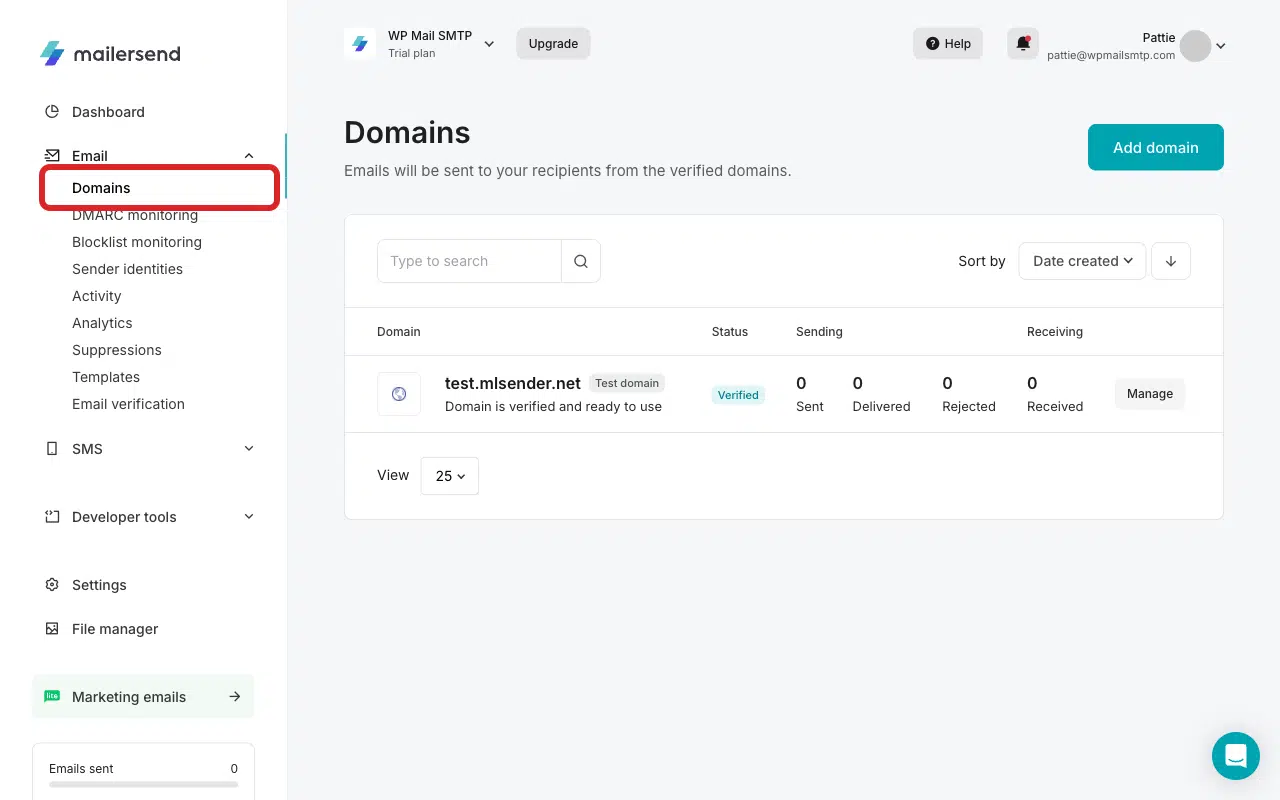
Localize o seu domínio e verifique o seu estado. Se aparecer como Verified, salte para o Passo 3. Caso contrário, continue abaixo.
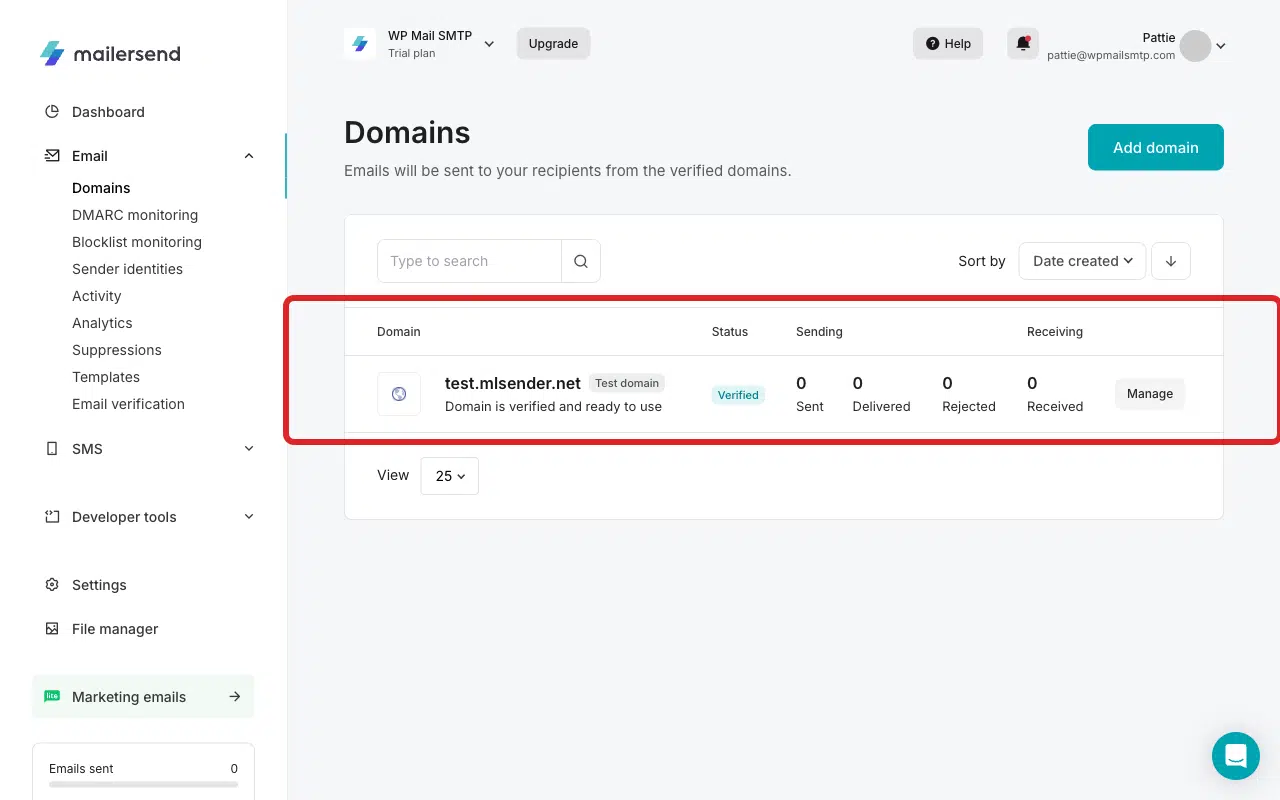
Passo 2: Verificar o Domínio
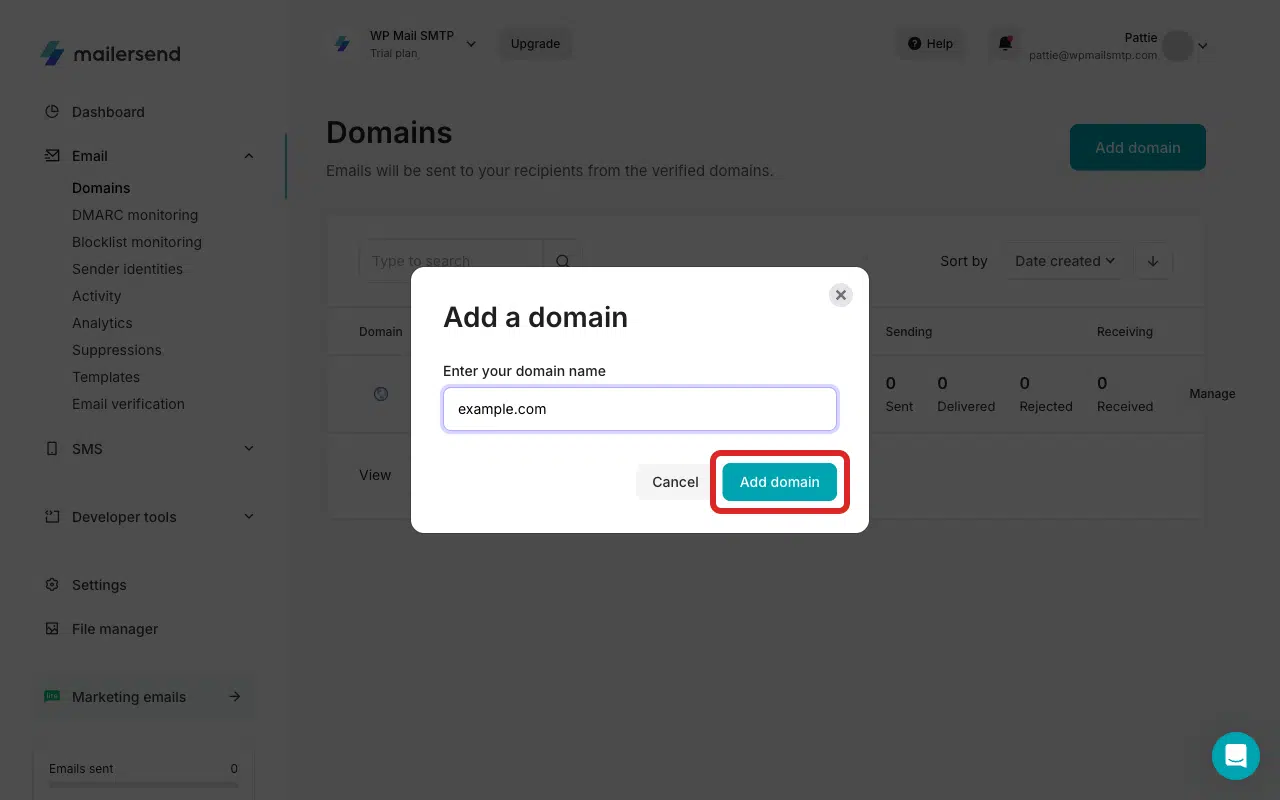
Se o domínio não estiver listado, adicione-o primeiro clicando em Add domain.
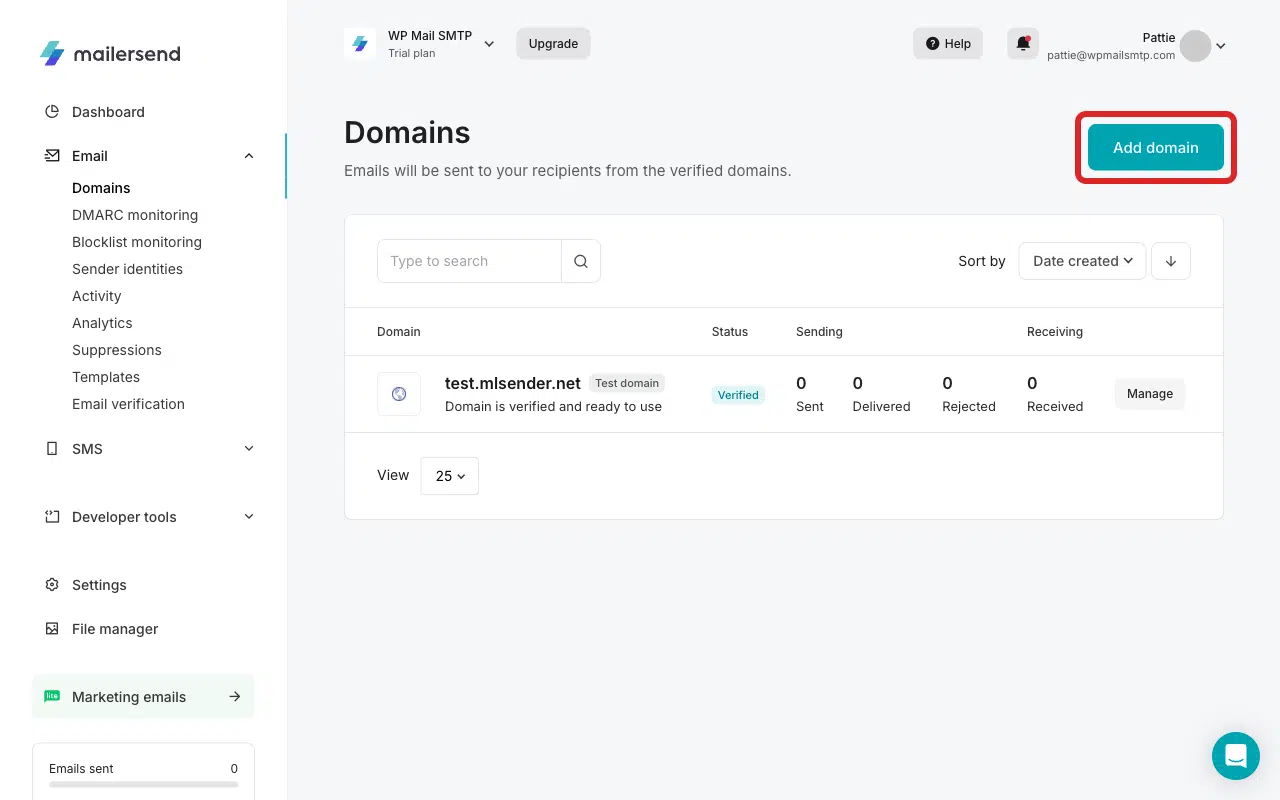
Em seguida, introduza o nome do seu domínio na sobreposição.
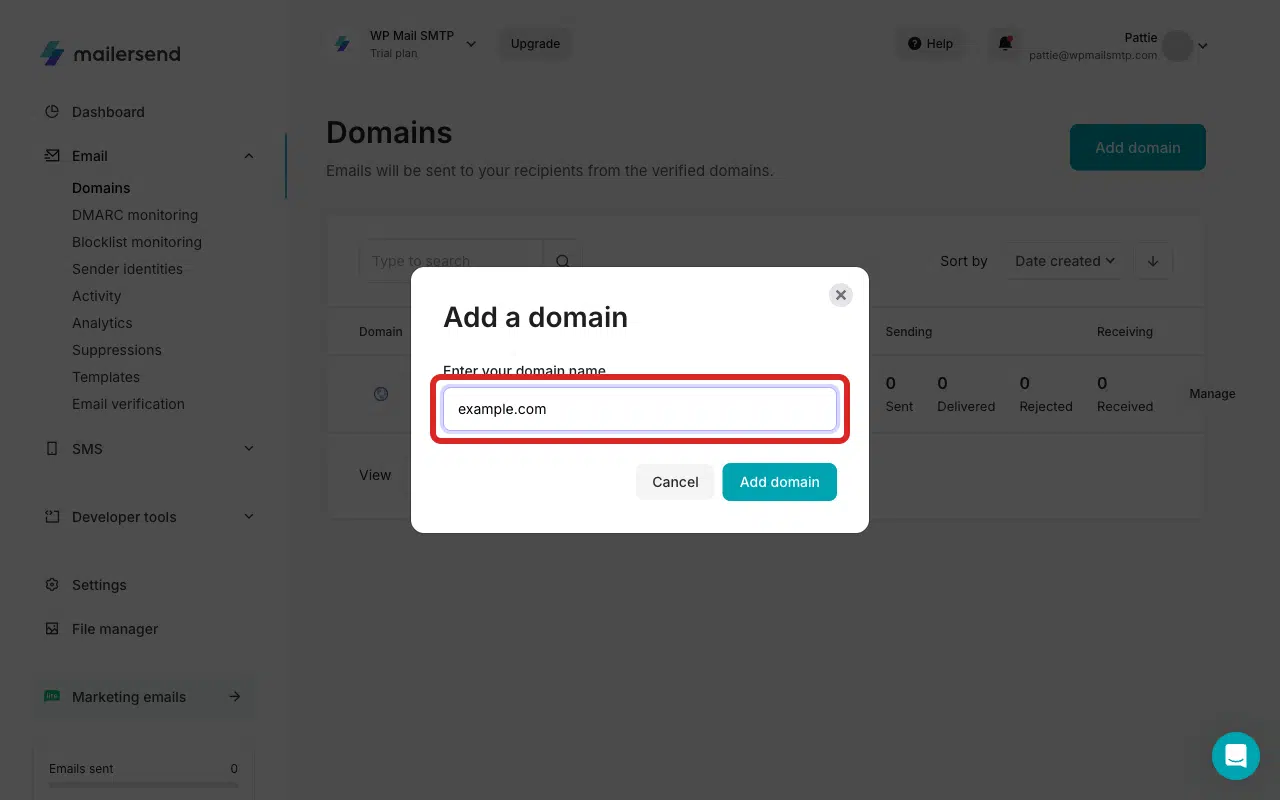
Depois, clique no botão Add domain.
O MailerSend deteta automaticamente o seu fornecedor de alojamento e oferece dois caminhos de verificação:
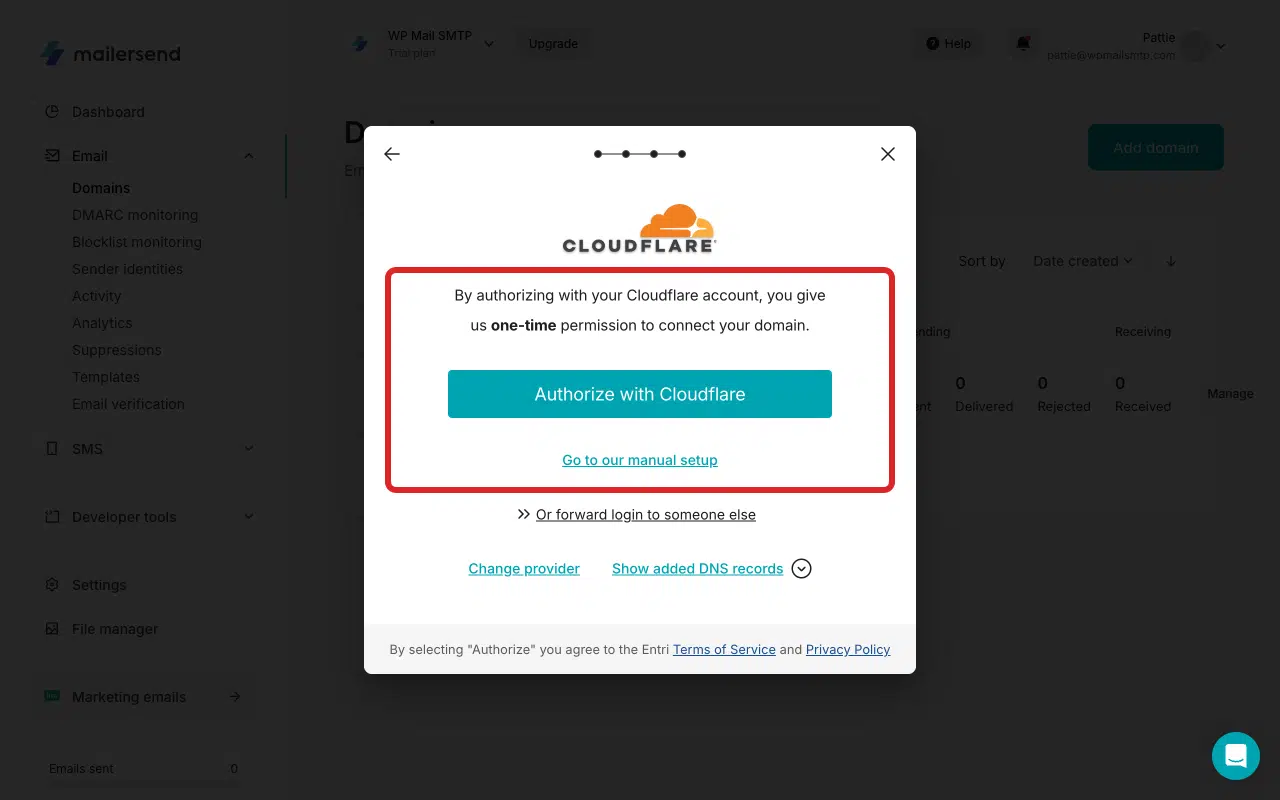
Opção A: Validação com um clique (recomendado, se disponível):
Clique em Authorize with Cloudflare (ou no botão específico do anfitrião que aparece para o seu fornecedor).
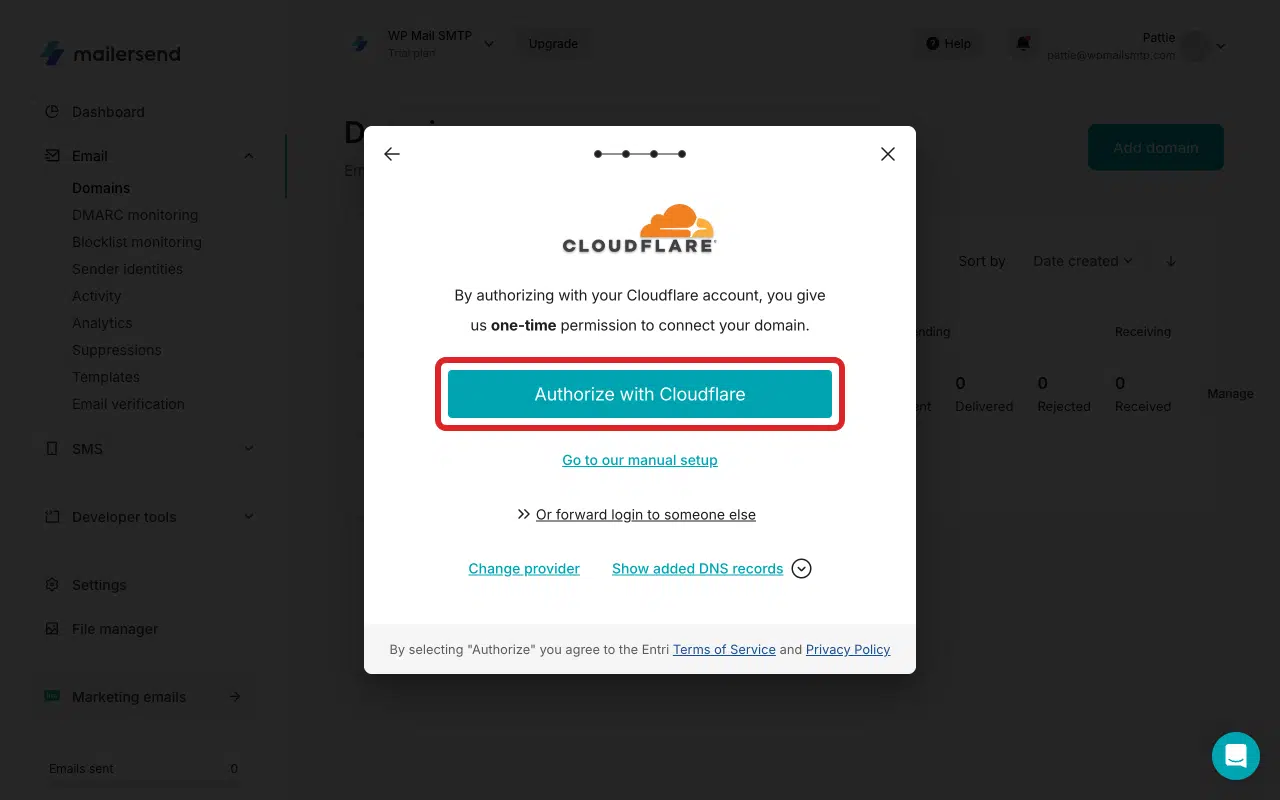
O MailerSend redireciona-o para o painel do seu anfitrião. Clique em Authorize para permitir que o MailerSend adicione os registos DNS necessários automaticamente.
Após a conclusão, será redirecionado de volta para o seu painel MailerSend. Deverá também ver uma notificação de sucesso após a autorização.
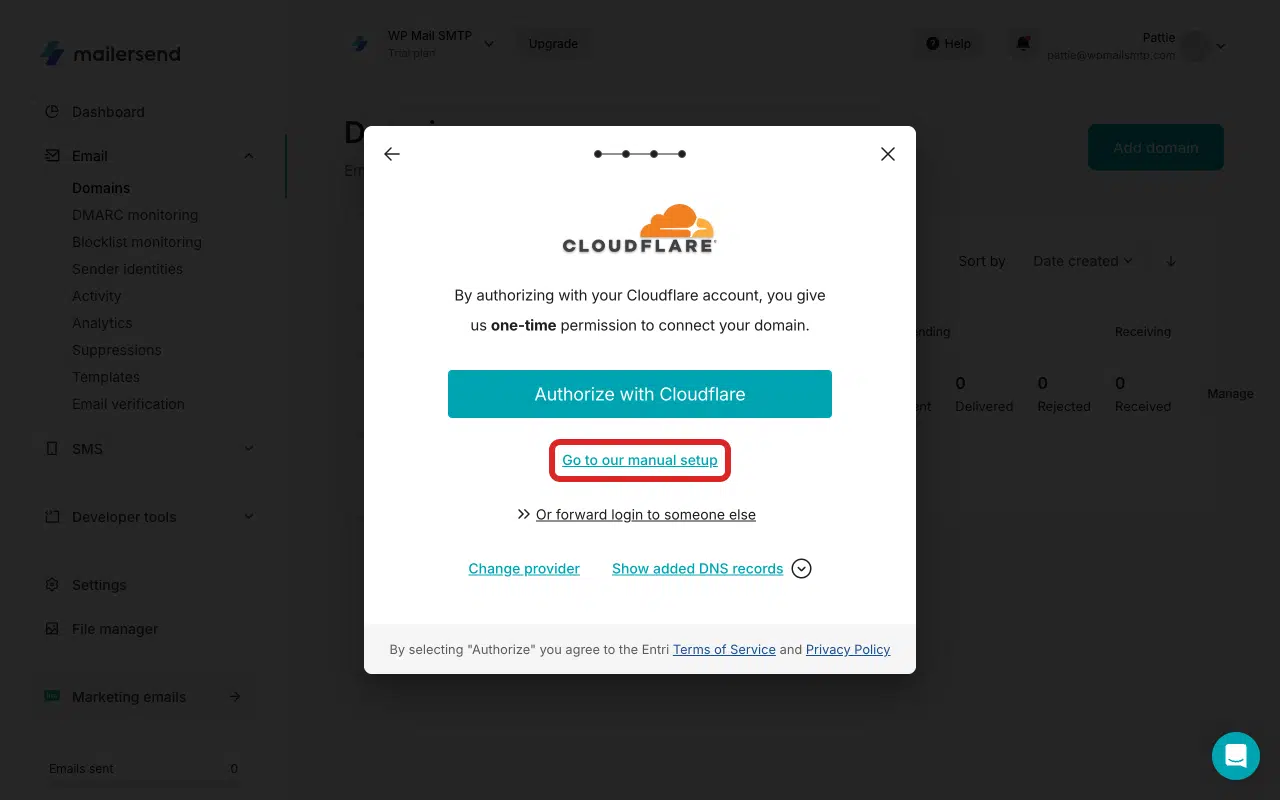
Opção B: Configuração manual de DNS:
Para utilizar a opção de autorização manual de domínio, clique em Go to our manual setup.
O MailerSend exibe 3 registos DNS (SPF TXT, DKIM CNAME, Return-Path CNAME). Terá de adicionar estes registos ao seu fornecedor de DNS exatamente como mostrado.
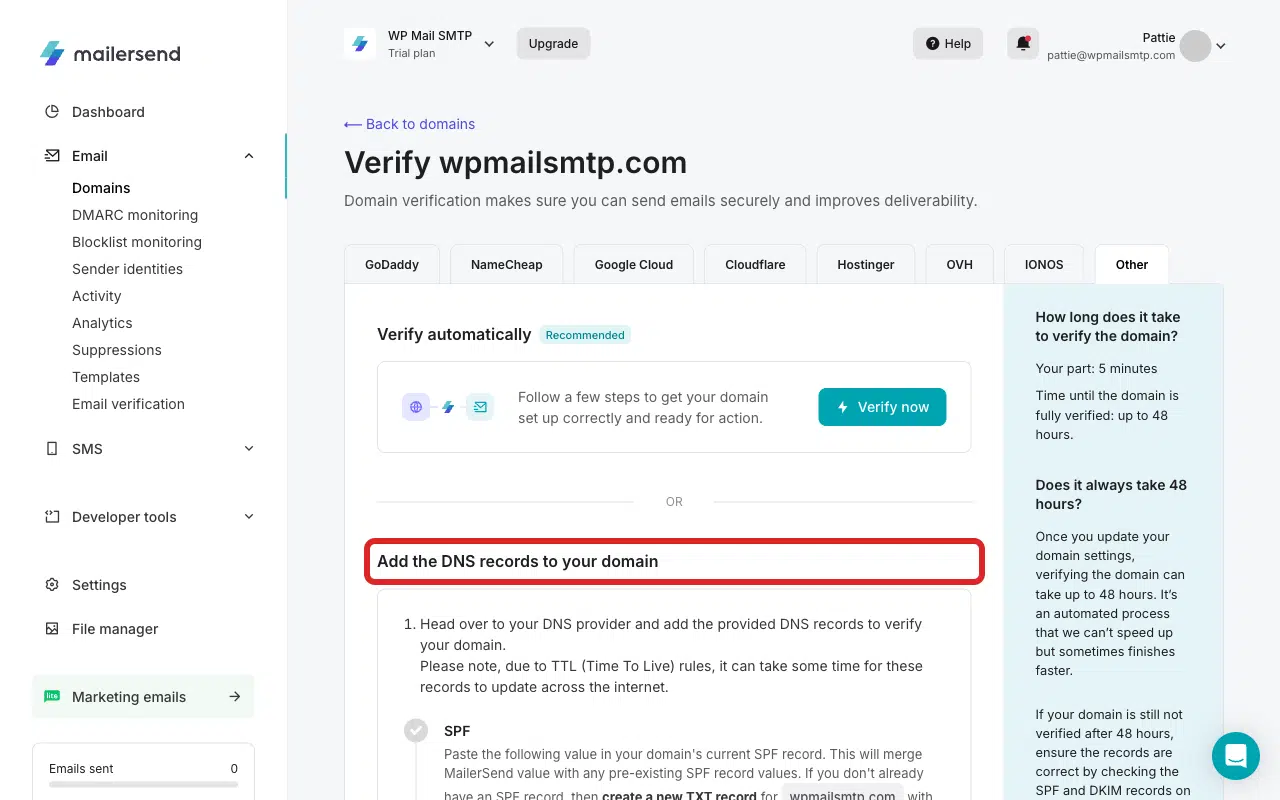
Nota: Se tiver alguma dúvida sobre onde localizar os seus registos DNS, consulte o nosso guia sobre como adicionar registos DNS.
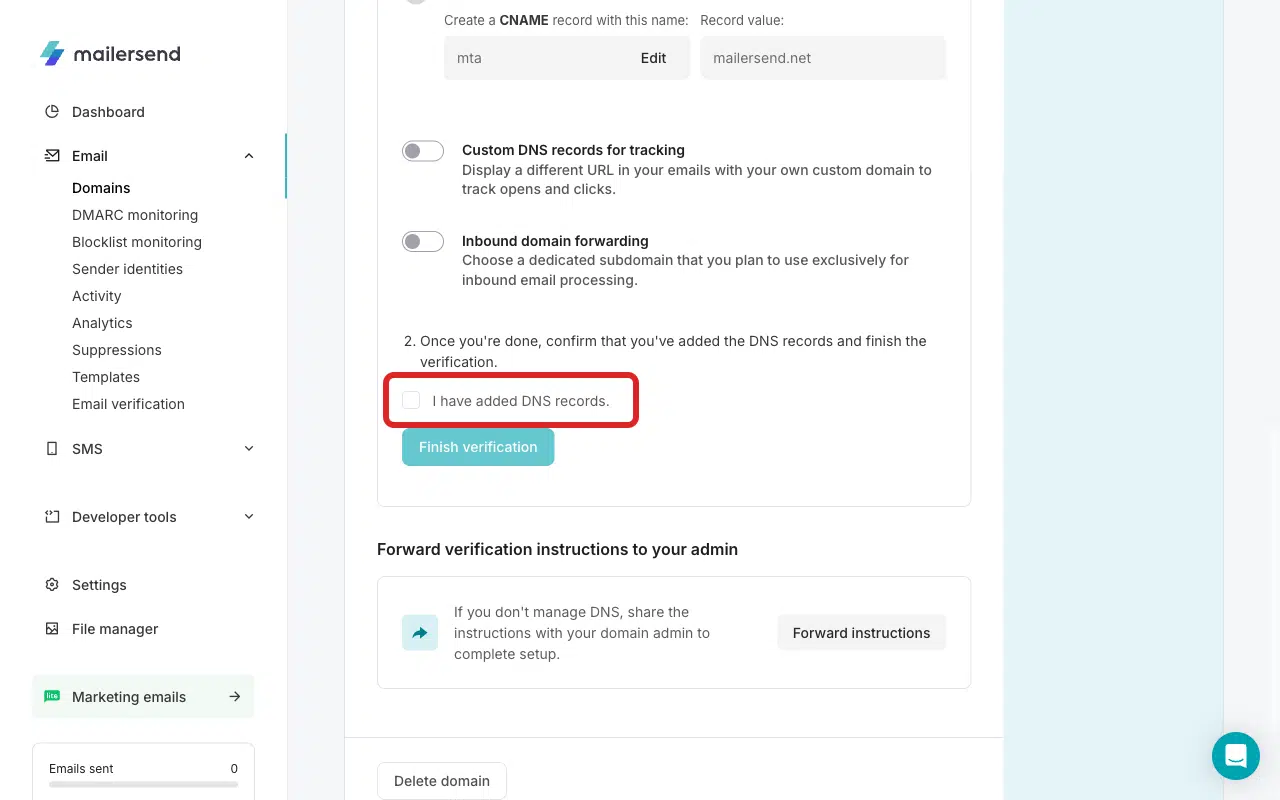
Marque a caixa de verificação I have added DNS records.
Clique em Finish verification.
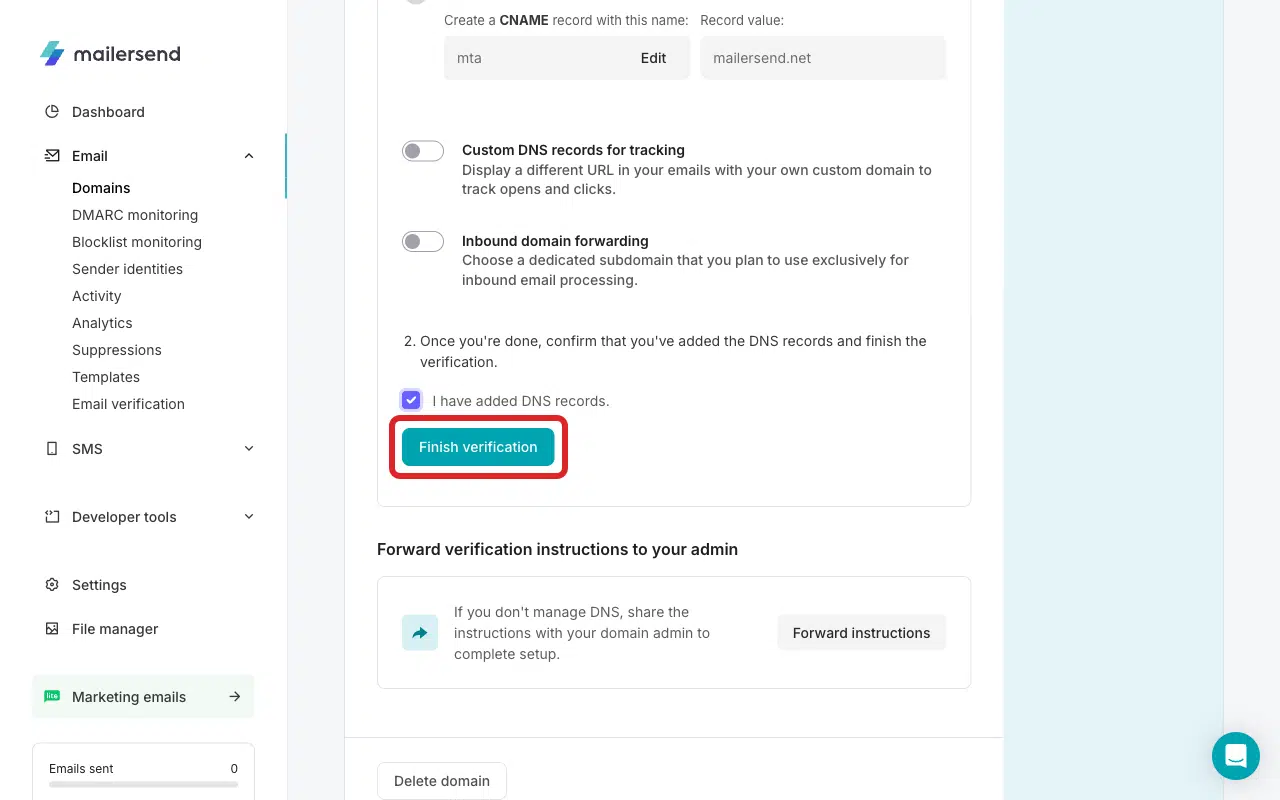
Nota: A propagação de DNS pode levar até 48 horas, embora geralmente seja mais rápida.
Após a conclusão, o domínio aparece como Verified.
Passo 3: Corresponder o E-mail de Remetente ao Domínio Verificado
Vá a WP Mail SMTP » Settings » General.

No campo From Email, introduza um endereço no domínio que verificou no MailerSend. Por exemplo, se verificou example.com, o E-mail de Remetente tem de ser algo como [email protected].

Também pode ativar as definições Force From Email para aplicar as alterações em todo o site. Assim que terminar, role para baixo e clique em Save Settings.

Passo 4: Enviar um E-mail de Teste
Aceda a WP Mail SMTP » Ferramentas. Clique no separador Teste de Email.

Introduza um email de destinatário no campo Enviar Para. Deixe o interruptor HTML ativado.
Quando terminar, clique em Enviar Email.

Procure a mensagem de sucesso, depois verifique a sua caixa de entrada para confirmar que o email chegou.
Notas
- O MailerSend requer SPF e DKIM para a verificação do domínio — adicionar apenas um registo SPF não é suficiente.
- Se os registos parecerem corretos, mas a verificação ainda falhar, verifique se há espaços extra, sublinhados em falta nos seletores DKIM, ou se o seu fornecedor de DNS está a acrescentar automaticamente o nome de domínio aos valores CNAME.
- A validação com um clique é o caminho mais rápido se o seu anfitrião a suportar (Cloudflare, etc.).
- O domínio do E-mail de Remetente no WP Mail SMTP tem de corresponder ao domínio verificado no MailerSend. Uma incompatibilidade é a causa mais comum deste erro quando o próprio domínio já está verificado.
É tudo! Agora sabe como corrigir o erro 'domínio não verificado' no MailerSend e fazer com que os seus e-mails voltem a ser enviados através do WP Mail SMTP.