


Resumo de IA
Gostaria de configurar um e-mail privado no seu site WordPress utilizando o Amazon SES? Este guia foi concebido para configurar o WP Mail SMTP para ocultar identidades de utilizador e restringir domínios de e-mail.
Este tutorial abrange os passos para melhorar a privacidade e as restrições de domínio utilizando o WP Mail SMTP com o remetente Amazon SES.
Nota: Antes de prosseguir com este guia, certifique-se de que seguiu o guia Amazon SES para configurar o seu remetente AWS SES.
Este tutorial adicional destina-se a utilizadores que necessitam de medidas de privacidade avançadas, como ocultar a tabela de identidades SES dentro do plugin WP Mail SMTP e criar um novo utilizador IAM para enviar e-mails a partir de uma identidade específica.
Ocultar a Tabela de Identidades SES
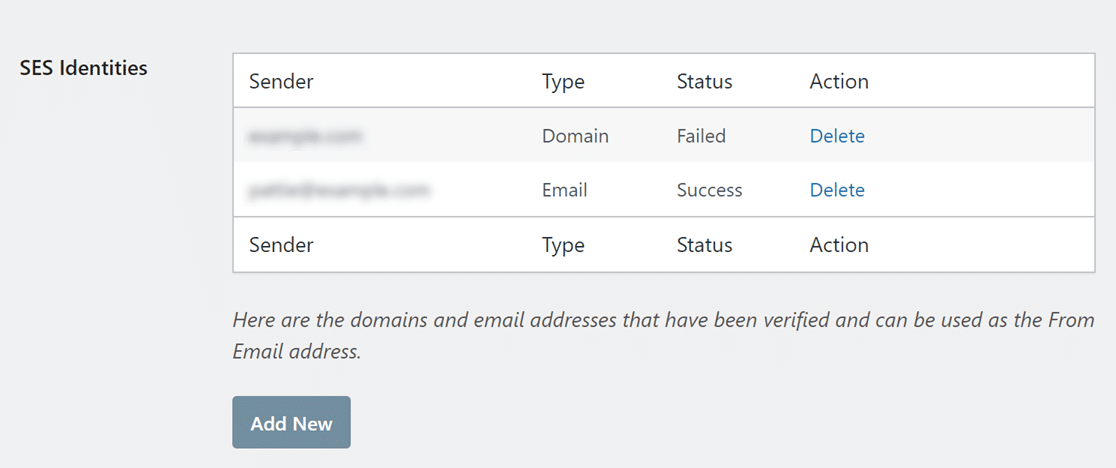
Para melhorar a privacidade e segurança do seu site WordPress, especialmente quando não é o proprietário da conta SES, pode optar por ocultar a tabela de identidades SES nas suas definições do WP Mail SMTP. Isto é útil em cenários como quando freelancers ou agências mantêm sites de clientes, mas querem limitar o acesso a detalhes SES.
Ocultar Identidades
Para ocultar a tabela de identidades SES, terá de modificar o ficheiro wp-config.php no diretório do seu site.
Nota: Se não tem a certeza de como localizar e editar o ficheiro wp-config.php, consulte o guia do WPBeginner para mais detalhes.
Após abrir o ficheiro wp-config.php, cole a seguinte linha de código antes do comentário que diz /* É tudo, pare de editar! Boas publicações. */.
Ao adicionar este trecho de código, ocultará a tabela de Identidades SES nas definições do Remetente SES no plugin, que pode ser encontrada em:
- Definições » Geral » Remetente SES
- Definições » Assistente de Configuração » Remetente SES
- Definições » Conexões Adicionais » Remetente SES
Criar um Novo Utilizador e Política IAM
Se desejar um controlo mais rigoroso sobre quem pode enviar e-mails do seu site, considere configurar um novo utilizador e política IAM. Este é um passo opcional e avançado que lhe permite limitar o envio de e-mails a certas identidades, como domínios ou endereços de e-mail específicos, para uma melhor segurança e gestão.
Criar um Utilizador IAM
Primeiro, terá de abrir a página de Utilizadores IAM da Amazon Web Services.
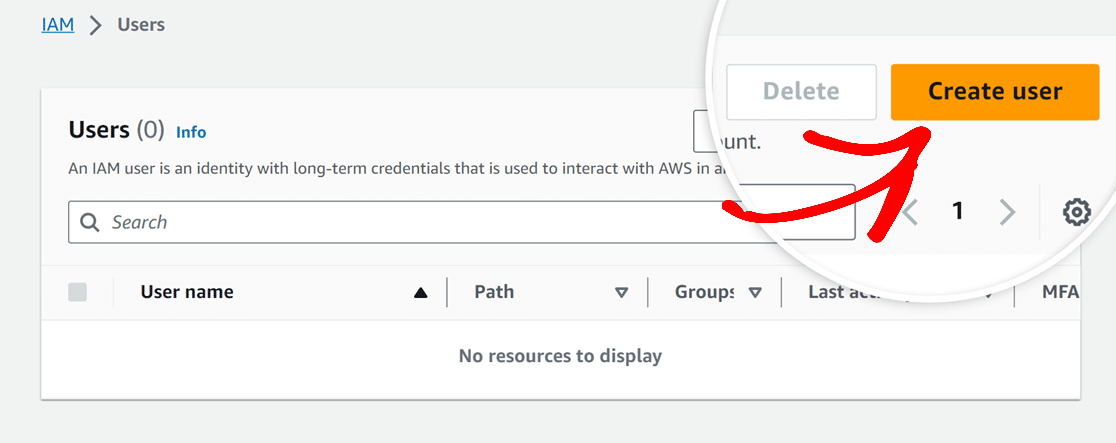
Dentro desta página, clique no botão Criar utilizador.
Em seguida, terá de configurar um novo utilizador. No campo Nome de utilizador, pode adicionar qualquer nome que desejar. No entanto, recomendamos a utilização do seguinte formato de nome:
oseudominio_wpmailsmtp
Por exemplo, para WPForms.com usaríamos o seguinte nome de utilizador: wpformscom_wpmailsmtp. Se precisar de configurar ou editar utilizadores mais tarde, isto facilitará o acompanhamento de qual site está ligado a cada utilizador.
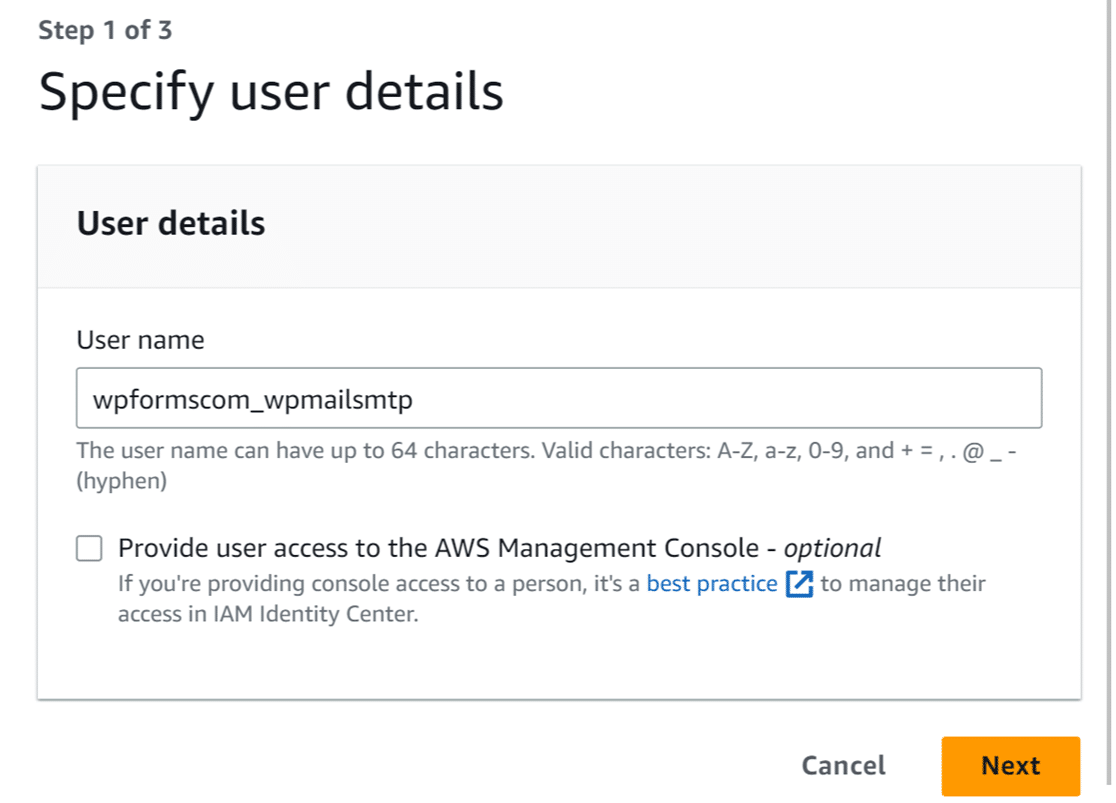
Quando estiver pronto, clique no botão Seguinte para prosseguir.
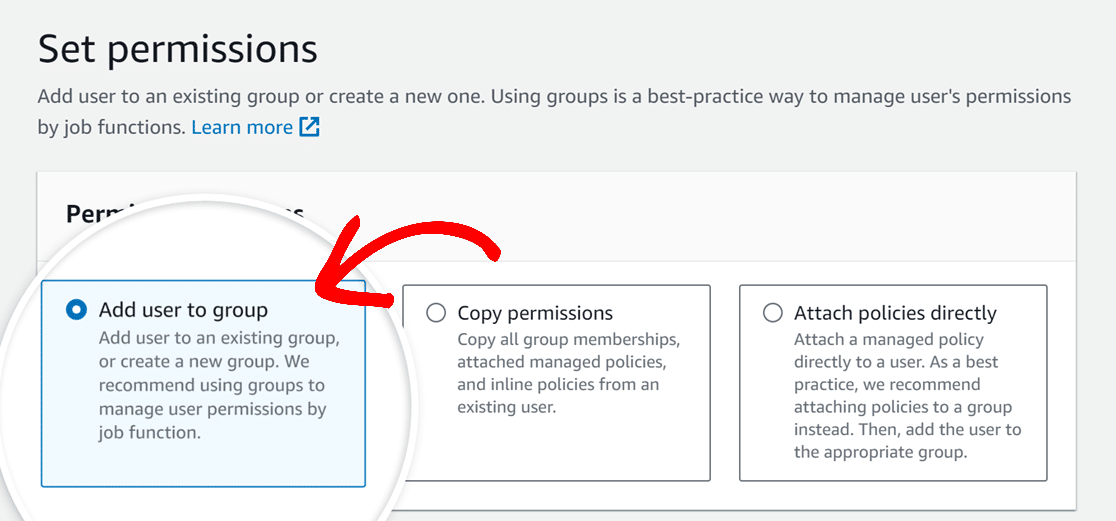
Para o próximo passo, deixaremos a opçãoAdicionar utilizador ao gruposelecionada e prosseguiremos clicando noSeguintebotão.
Na página seguinte, ser-lhe-ão mostrados todos os detalhes que escolheu para este utilizador. Pode verificar se tudo está correto e, em seguida, clicar no botão Criar utilizador.
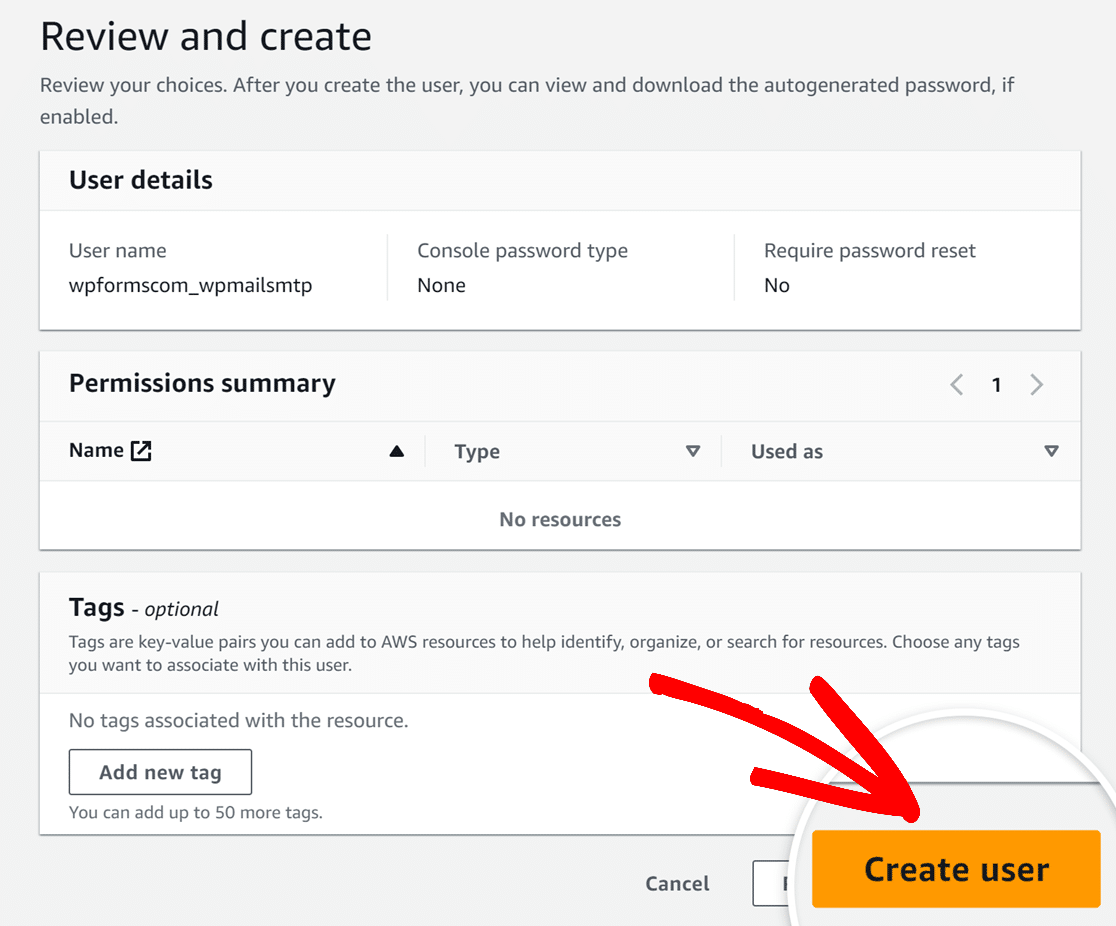
Após concluir o passo anterior, a AWS mostrará uma mensagem de sucesso e irá direcioná-lo automaticamente para a página de Utilizadores.
Geração de uma Chave de Acesso
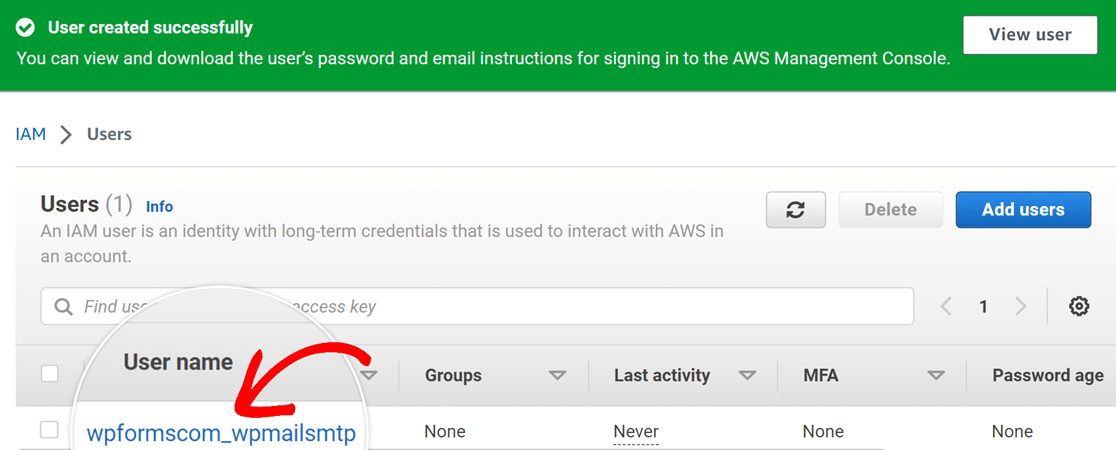
Na página de Utilizadores, clique no Nome de utilizador do utilizador que criou para prosseguir.
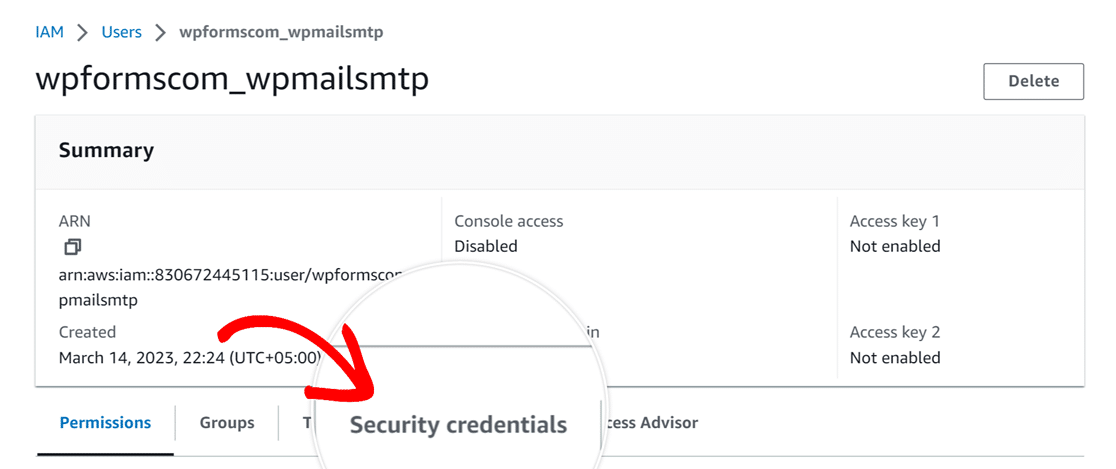
Em seguida, nos separadores apresentados, clique em Credenciais de segurança.
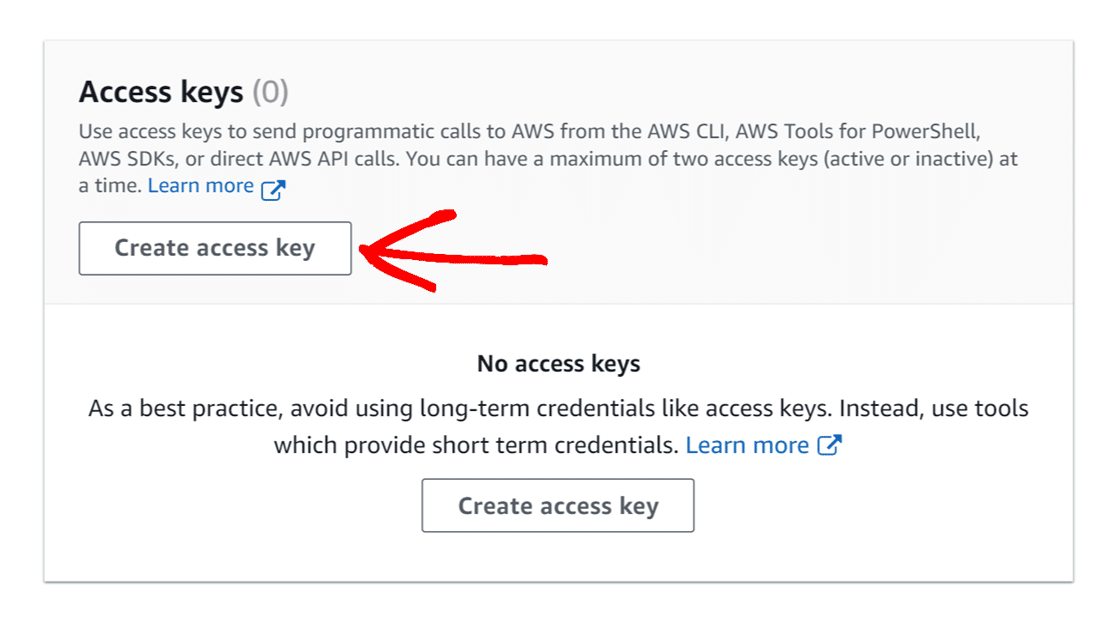
Depois, percorra a secção Chaves de acesso e clique no botão Criar chave de acesso.
Em seguida, selecione Outro para a secção Melhores práticas e alternativas de chaves de acesso.
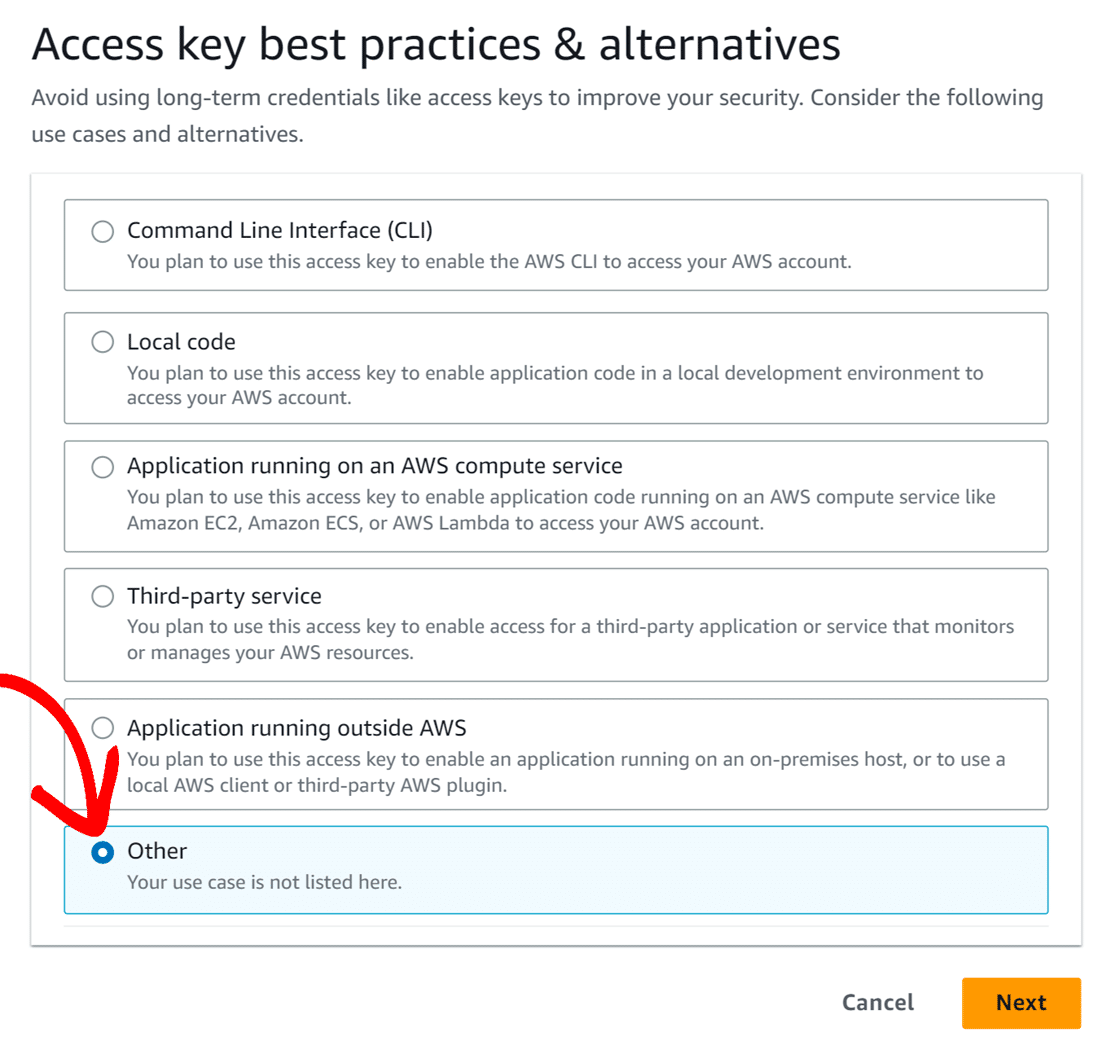
Quando estiver pronto para avançar, clique no botão Seguinte.
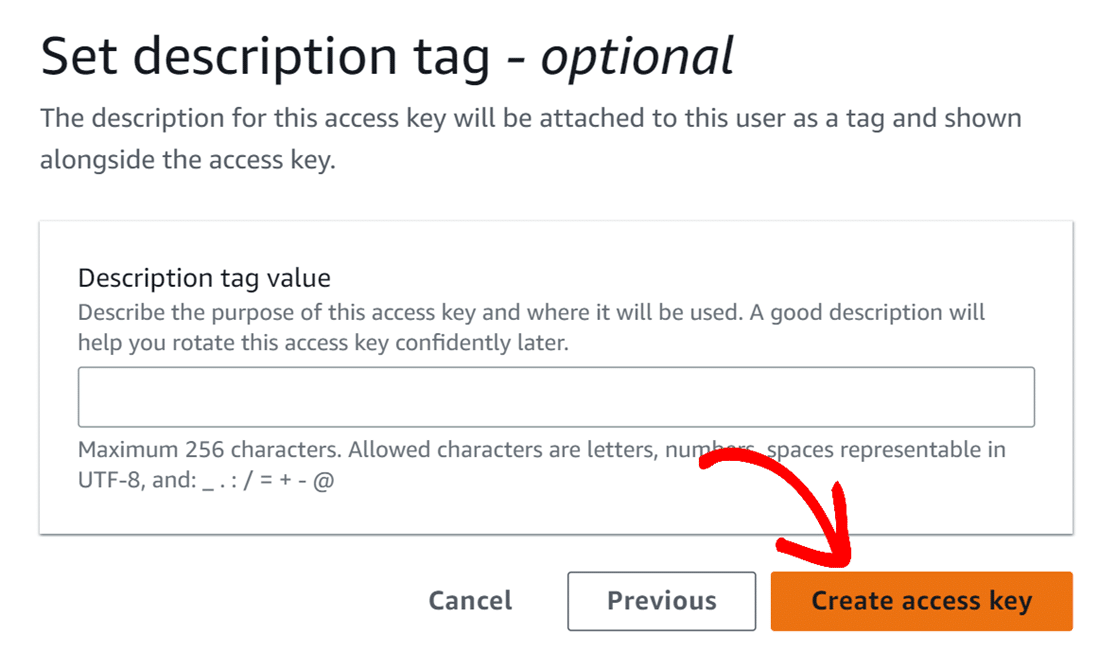
Na página seguinte, pode ignorar a etiqueta de descrição e simplesmente clicar no botão Criar chave de acesso para prosseguir.
A AWS irá agora exibir uma mensagem de sucesso juntamente com o ID da chave de acesso e a chave de acesso secreta para o seu utilizador. Não se esqueça de guardar uma cópia destas chaves em segurança.
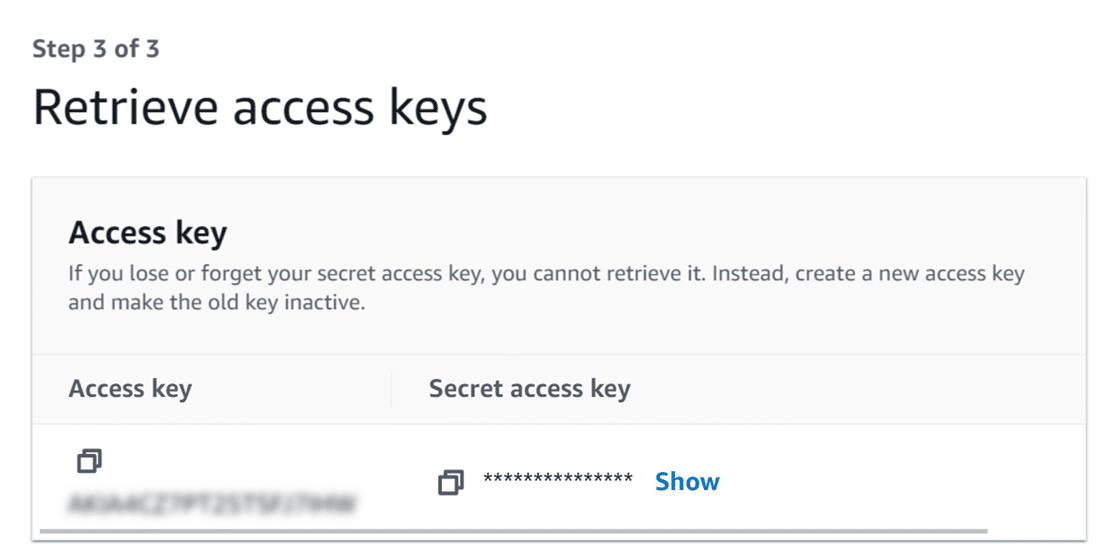
Nota: Não poderá ver este ID da chave de acesso e chave de acesso secreta novamente depois de fechar esta página. Certifique-se de que descarrega um CSV com estes detalhes e/ou copia-os para um local seguro.
Assim que tiver copiado as chaves seguras, clique no botão Concluído para ir para a página de visão geral do utilizador.
Também pode manter esta janela aberta por agora, pois precisaremos de voltar aqui mais tarde para copiar o Nome do Recurso da Amazon (ARN), que é crucial para o próximo passo no processo de configuração.
Criar uma Política de Autorização de Envio
Após ter gerado as chaves seguras, o próximo passo é criar uma identidade verificada.
Primeiro, terá de abrir a consola Amazon SES.
Dentro desta página, clique na opção Identidades verificadas no menu lateral.
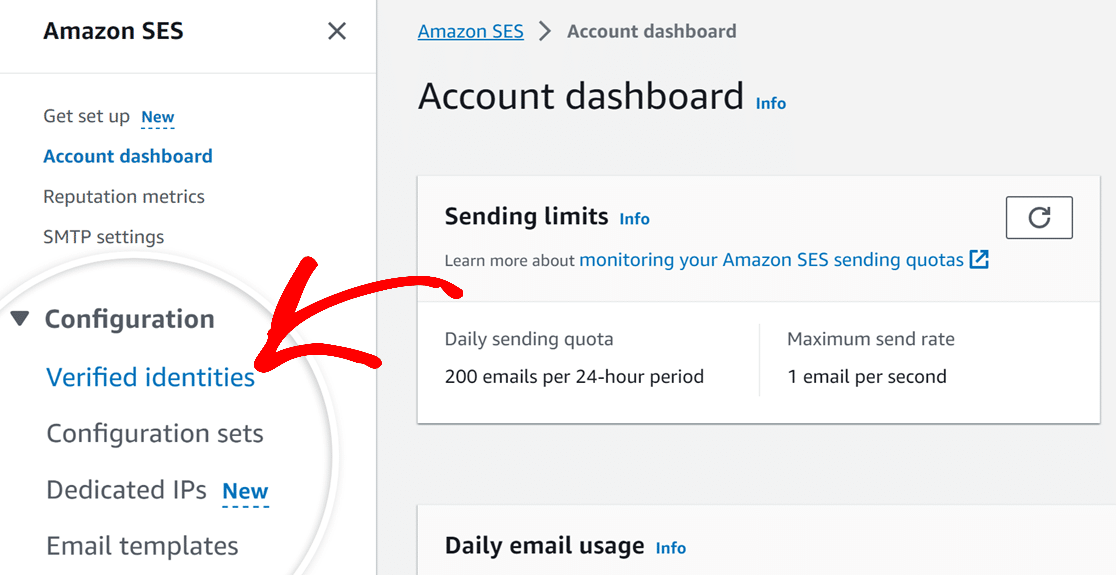
Em seguida, terá de selecionar a sua região clicando na lista pendente Selecionar uma Região e localizando a sua região na lista pendente. Certifique-se de selecionar a mesma região em que as suas identidades estão definidas.
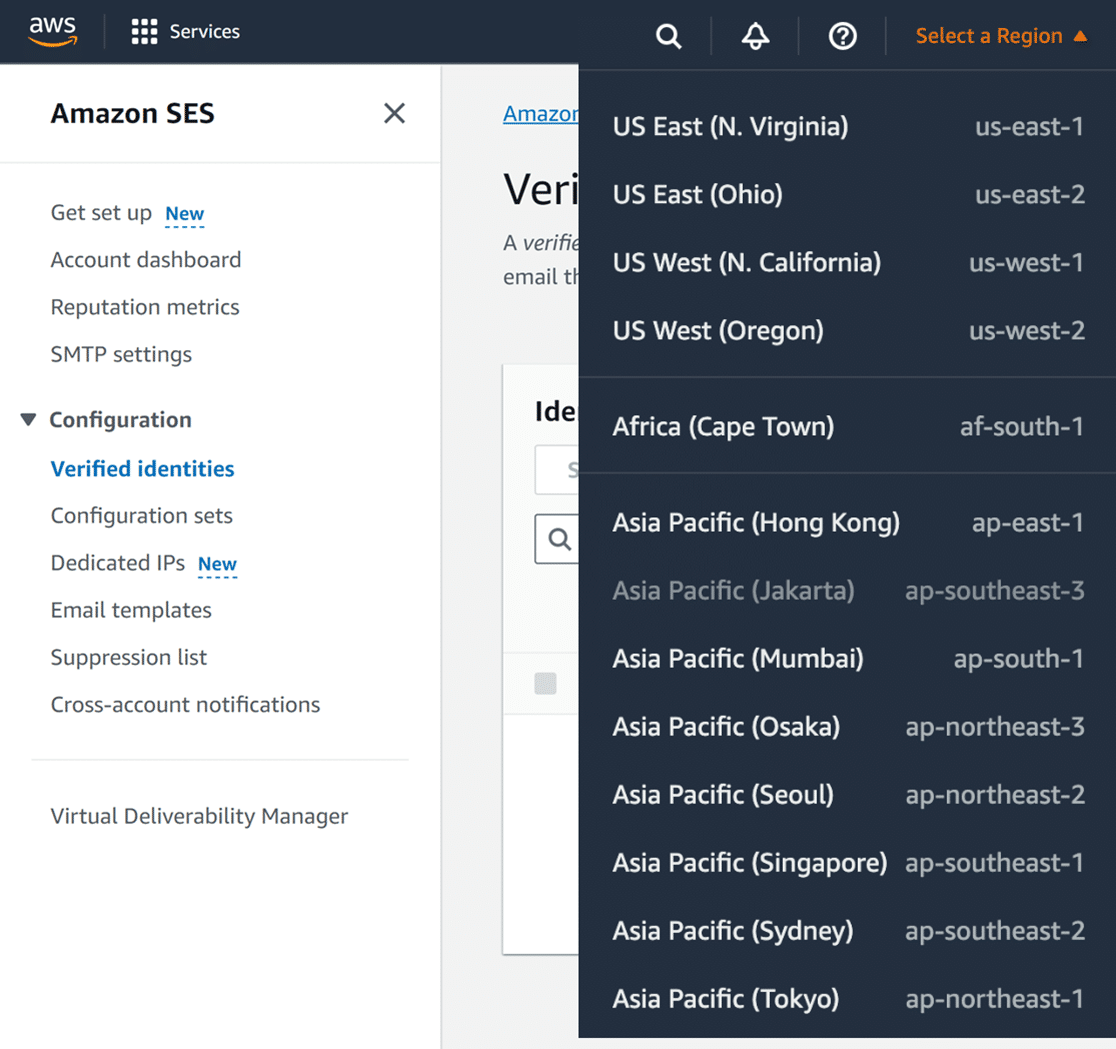
Na página Identidades Verificadas, encontrará uma lista de identidades que estabeleceu com a Amazon SES. Estas identidades podem ser domínios, subdomínios ou endereços de e-mail específicos que utiliza para enviar e-mails.
Clique na identidade que já verificou e que pretende permitir que um remetente delegado utilize para enviar e-mails em seu nome.
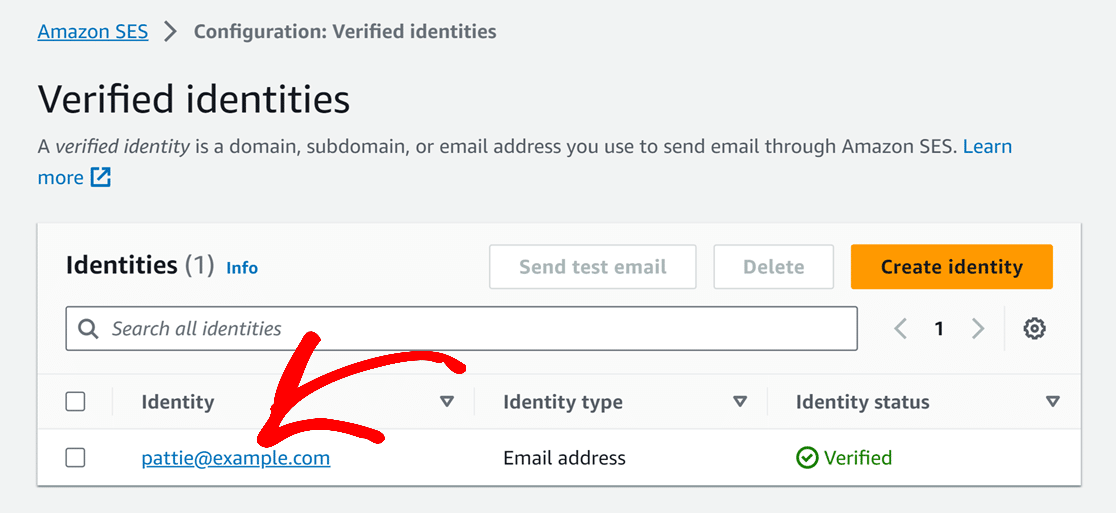
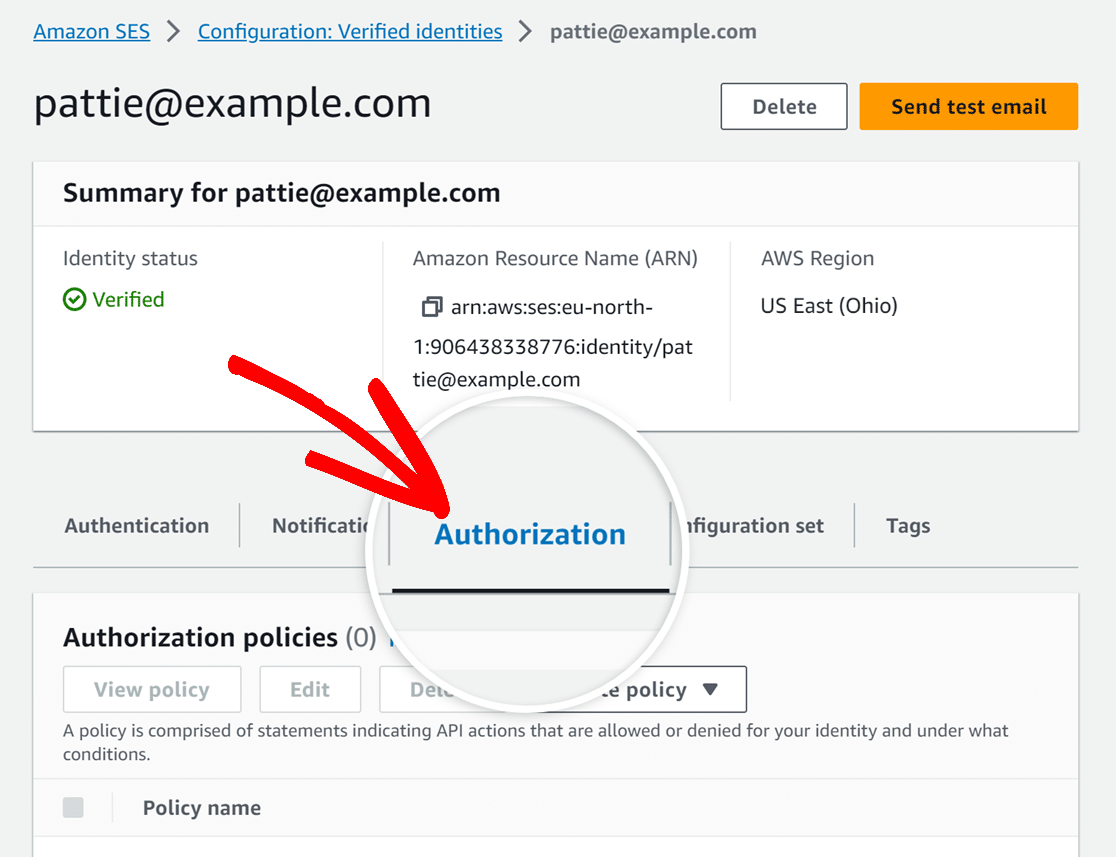
Em seguida, nos separadores que são apresentados, clique em Autorização.
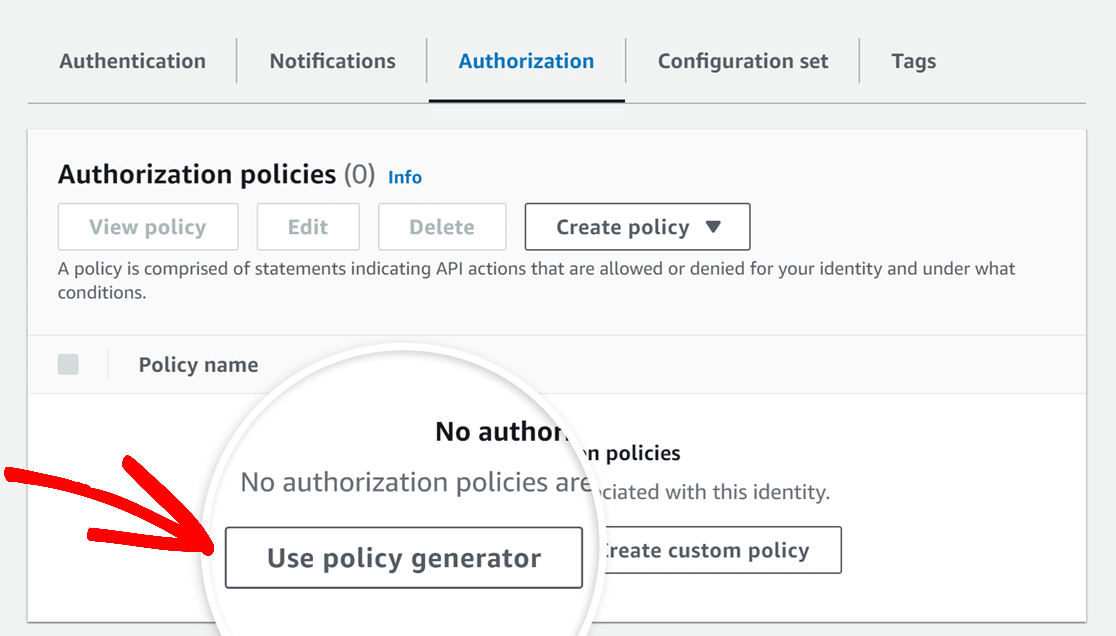
Depois, clique no botão Utilizar gerador de políticas na secção Políticas de autorização.
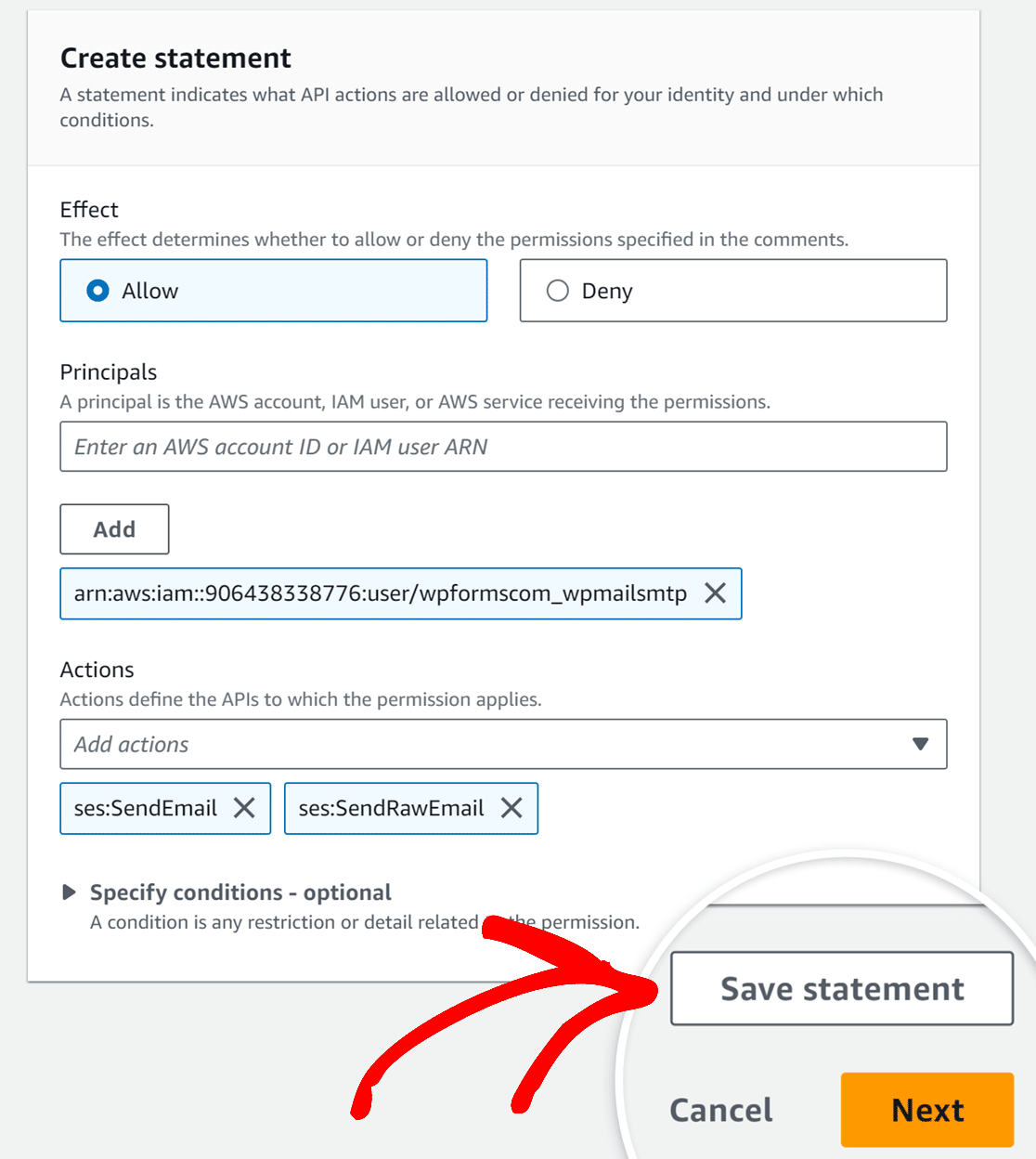
No ecrã seguinte, defina a opção Efeito para Permitir.
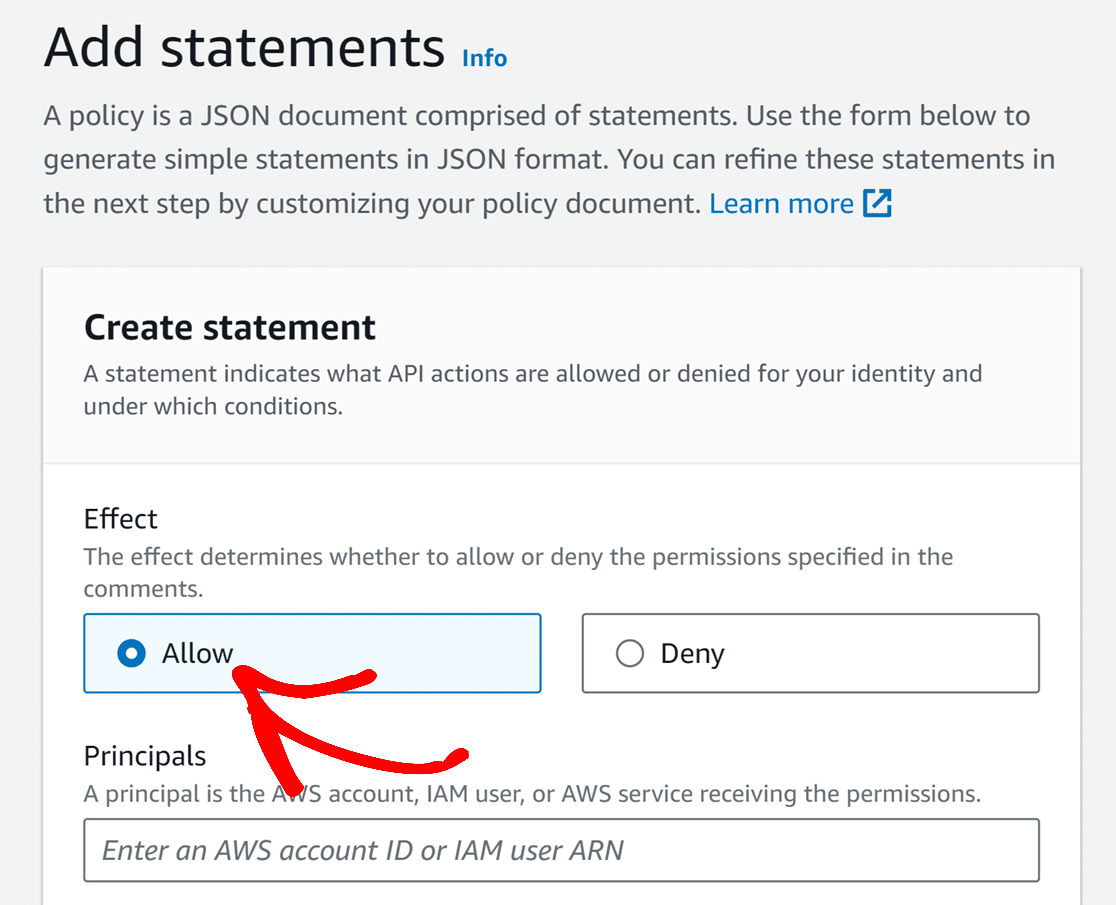
Para o campo Principais, regresse à página geral do utilizador onde se encontra o ARN. Isto pode ser feito voltando ao separador ou janela do navegador que deixou aberta, ou se estiver fechada, visitando a página de Utilizadores IAM da Amazon. Uma vez lá, selecione o utilizador que criou.
Na página do utilizador, localize e copie o ARN clicando no botão de cópia.
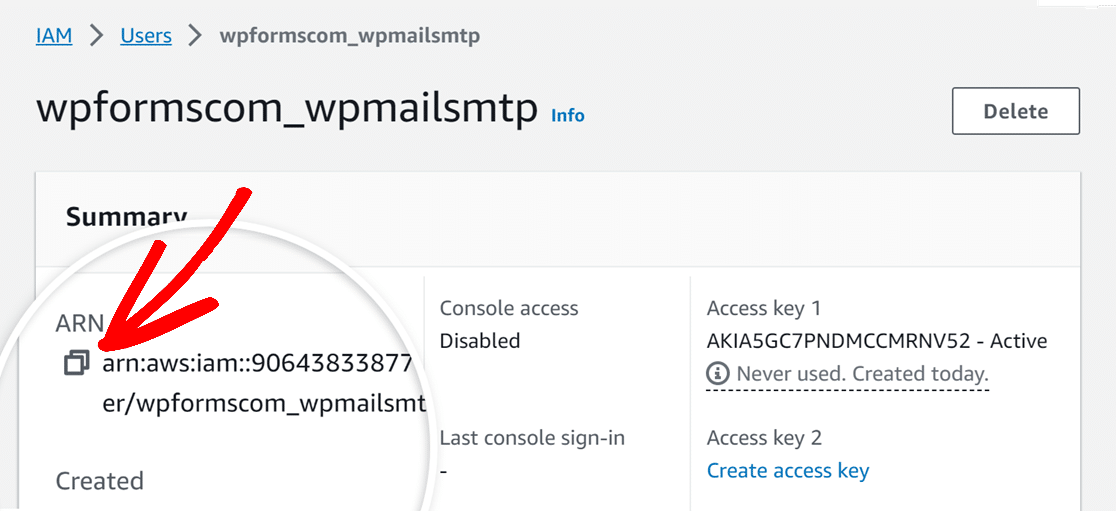
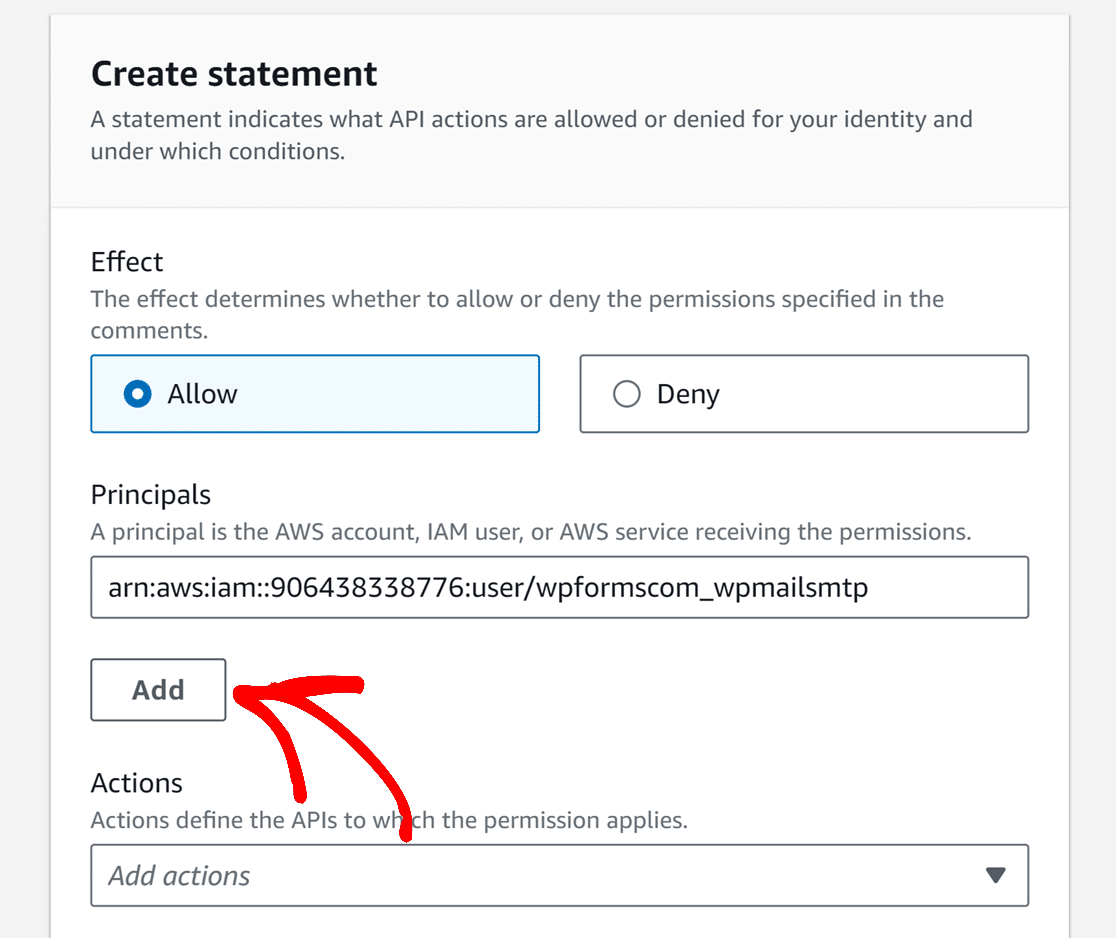
Em seguida, cole este valor no campo Principais no ecrã Criar Declaração e clique no botão Adicionar.
Em seguida, clique na lista pendente no campo Ações e introduza ses:Send na barra de pesquisa. Agora, selecione ses:SendEmail e ses:SendRawEmail nas opções.
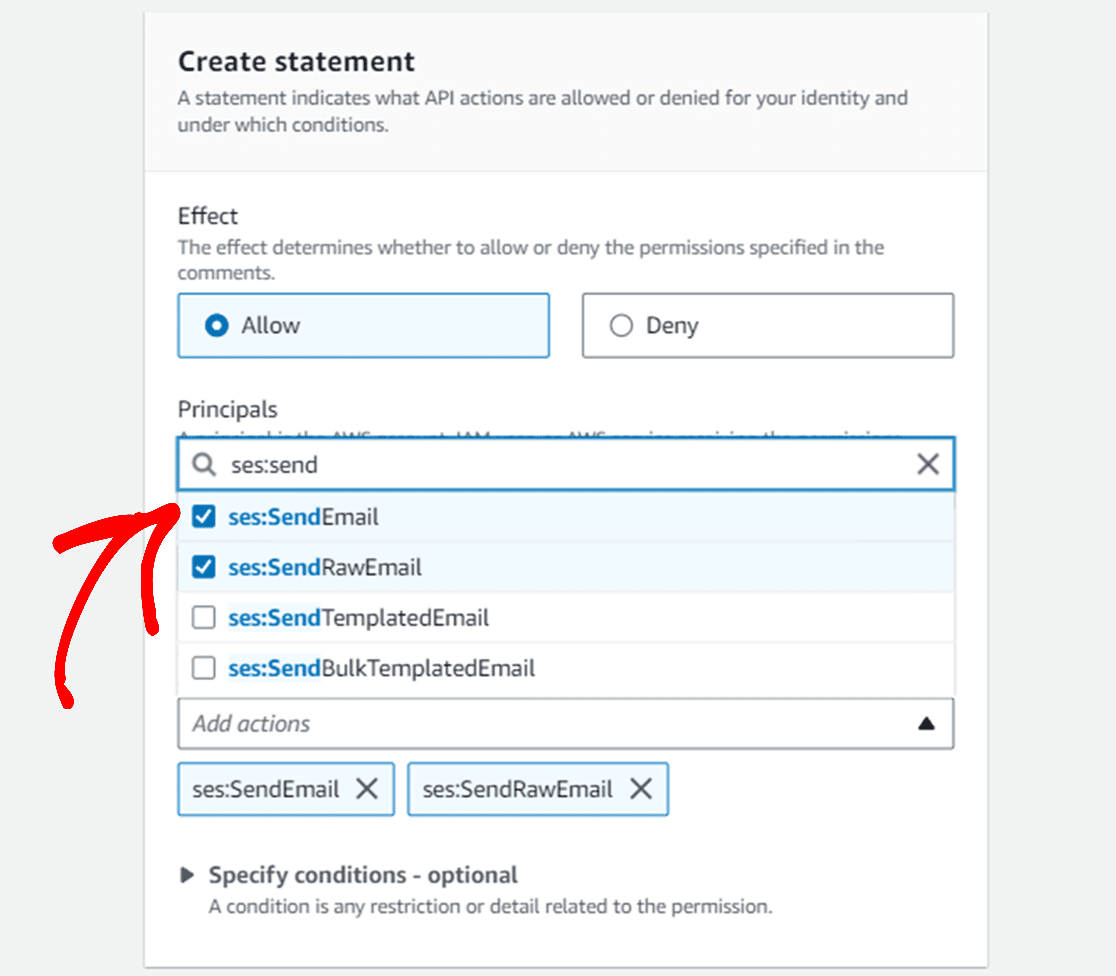
Depois de adicionar todas as informações, clique no botão Guardar declaração. Em seguida, clique no botão Seguinte para prosseguir.
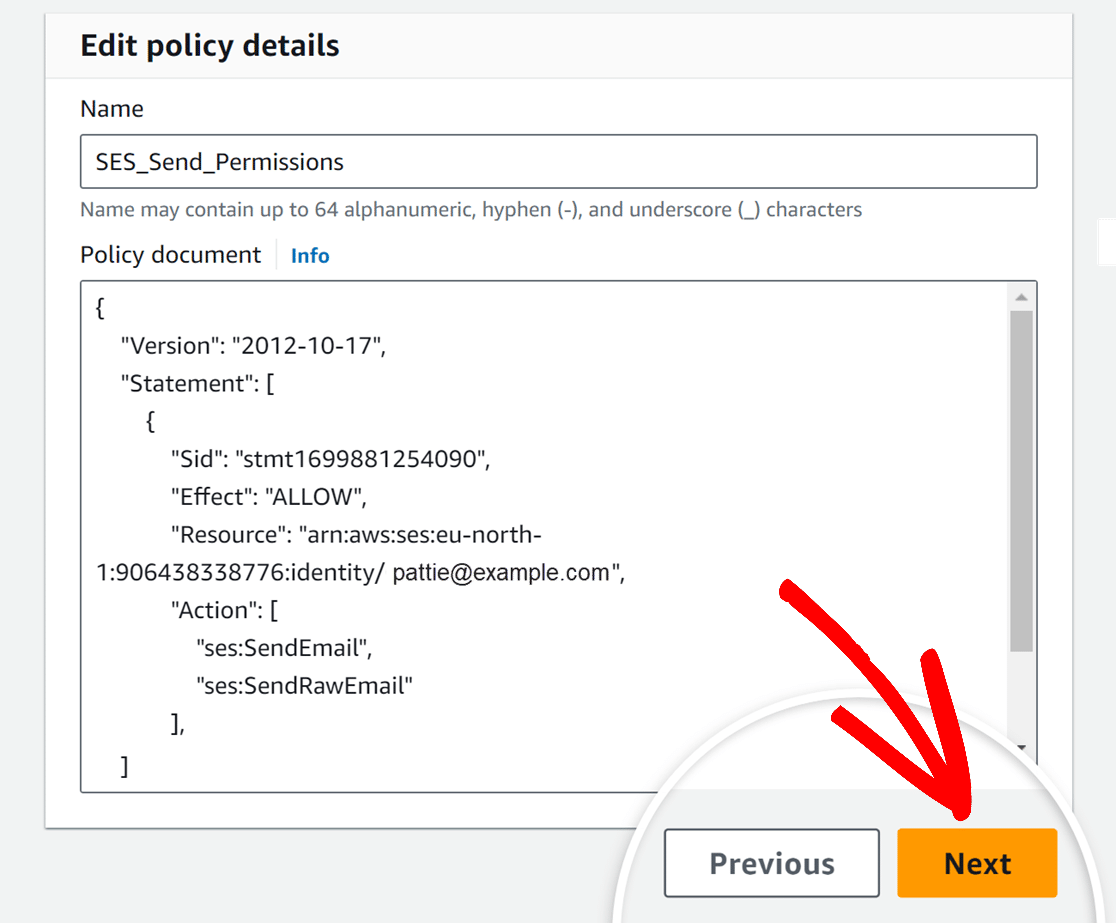
No ecrã seguinte, tem a opção de dar um nome descritivo à sua política para que possa ser facilmente identificada mais tarde.
Quando estiver pronto, clique no botão Seguinte para prosseguir.
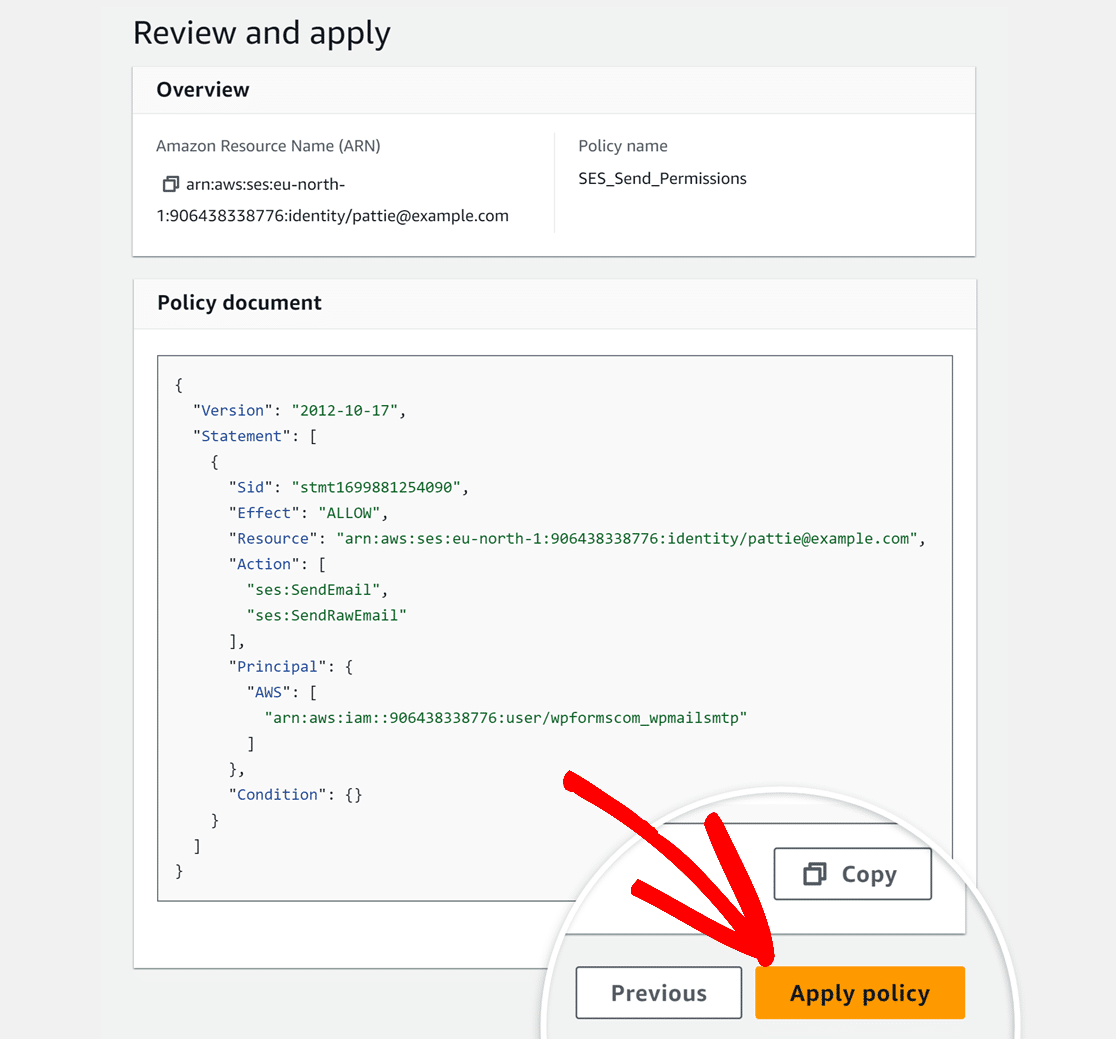
Na página seguinte, ser-lhe-ão mostrados todos os detalhes que escolheu para esta política. Pode verificar se tudo está correto e, em seguida, clicar no botão Aplicar política.
Atualizar as Definições do WP Mail SMTP
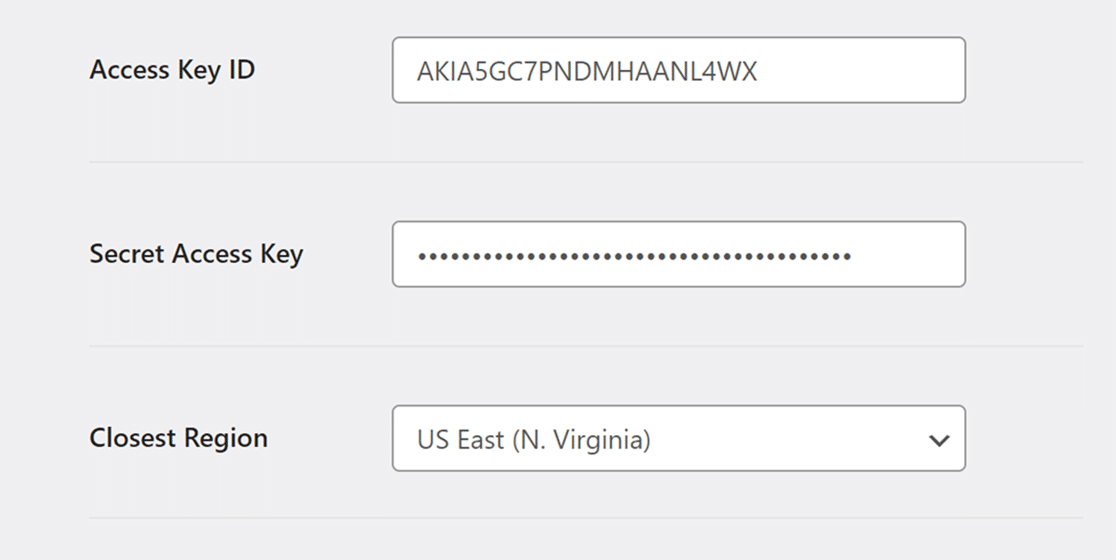
Após criar o seu utilizador e política IAM, precisaremos de atualizar a Chave de Acesso e a Chave de Acesso Secreta com as novas credenciais.
Para o fazer, vá a WP Mail SMTP » Definições, e selecione o separador Geral.

Em seguida, navegue até à secção Amazon SES.
Amazon SES
Aqui, terá de atualizar as chaves de acesso que criou anteriormente na sua conta AWS. Prossiga e cole a Chave de Acesso e a Chave de Acesso Secreta, e clique no botão Guardar Definições.
É tudo! Configurou agora com sucesso a Amazon SES com o WP Mail SMTP para melhorar a privacidade de e-mail no seu site WordPress.
Em seguida, gostaria de saber como resolver eficazmente problemas no WP Mail SMTP? Certifique-se de consultar o nosso tutorial sobre resolução de problemas do WP Mail SMTP para mais detalhes.