


Resumo de IA
Atenção!
O suporte da Pepipost foi descontinuado.
Para novos sites, recomendamos vivamente o SMTP.com ou um dos muitos outros serviços transacionais que suportamos.
Procura uma ferramenta que não só melhore a entrega de e-mails, mas que também ofereça uma configuração simples? Este guia irá mostrar-lhe como entregar e-mails do WordPress de forma fiável utilizando o remetente de e-mail Pepipost do WP Mail SMTP.
1. Configurar a sua conta Pepipost
Para começar, terá de configurar uma conta Pepipost. Isto irá fornecer-lhe uma chave de API, um identificador único que permite ao seu site comunicar com a sua conta Pepipost.
Criar uma conta Pepipost
Se ainda não tem uma conta Pepipost, prossiga e crie uma agora.
Para o nosso exemplo, vamos registar-nos para um novo teste gratuito. No entanto, a configuração será a mesma, independentemente do tipo de conta que tenha.
Nota: O teste gratuito da Pepipost permite o envio de 30.000 e-mails durante o primeiro mês. Após isso, o seu plano gratuito permite até 100 e-mails/dia (ou um limite superior com um plano pago).
Adicionar um domínio de envio
Após criar uma conta (ou iniciar sessão numa conta existente), terá de configurar um domínio de envio. Se não for direcionado diretamente para a página para isso quando a sua conta abrir, então por favor clique aqui.
No primeiro campo deste formulário, terá de introduzir um subdomínio.
O que significa isto, exatamente? Um subdomínio substitui a parte "www" do endereço do seu site; por exemplo: "subdominio.oseusite.com". Os subdomínios podem ser usados para adicionar secções ou diretórios separados ao seu site (tal como alguns sites têm os seus blogs num subdomínio como blog.exemplo.com). No caso de e-mails, um subdomínio pode ajudar a garantir uma entrega de e-mails mais fiável para o seu site ao longo do tempo.
Nota: O subdomínio pode ser o que quiser, no entanto recomendamos:
- Não usar "mail", pois muitas empresas de alojamento já o utilizam e isso pode causar conflitos.
- Não incluir quaisquer underscores (_), pois isto pode não ser compatível com alguns fornecedores de DNS.
Para o nosso exemplo, introduziremos em como o nosso subdomínio. No segundo campo, terá de introduzir o seu domínio (ou seja, exemplo.com).
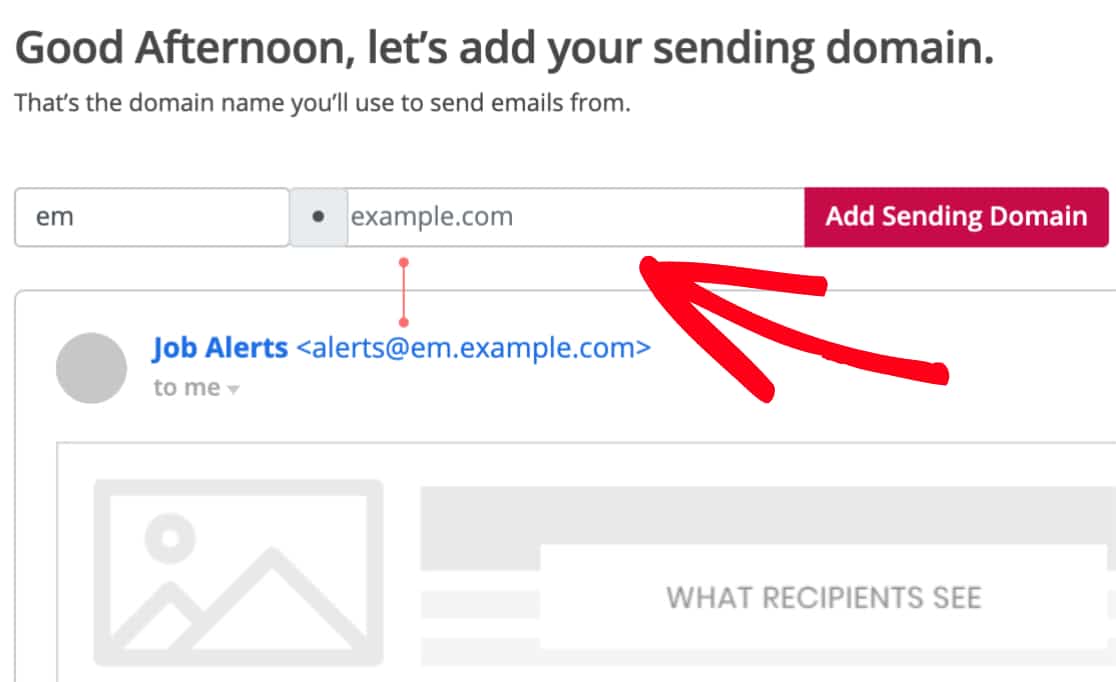
Adicionar Registos DNS
Após clicar no botão Adicionar Domínio de Envio, a página seguinte exibirá detalhes sobre a autenticação do seu domínio.
Por defeito, a Pepipost exibirá um registo CNAME para usar na autenticação. No entanto, para evitar melhor potenciais conflitos nas configurações existentes do seu site, recomendamos que utilize o método alternativo em vez disso.
Para mudar os métodos de autenticação, clique no pequeno ícone de lápis à direita de CNAME.
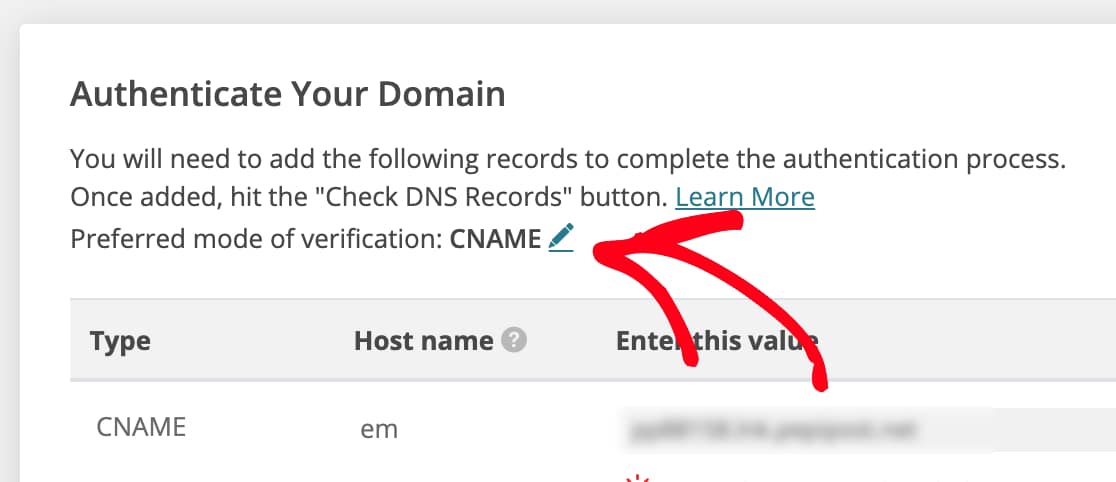
Após clicar neste ícone, o texto CNAME deverá transformar-se num menu suspenso. Aqui, mude para a outra opção chamada SPF/DKIM.
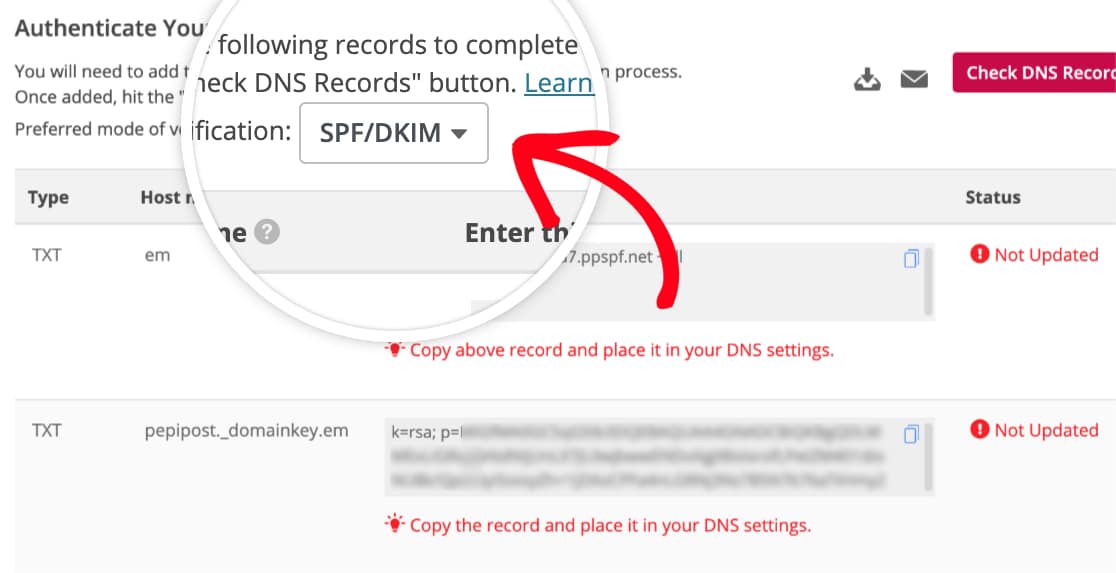
Isto mostrar-lhe-á dois registos TXT, ambos os quais precisam de ser adicionados às configurações de DNS do seu site.
Nota: Para mais detalhes sobre como modificar o DNS do seu site, recomendamos o tutorial da WPBeginner sobre definições de DNS.
Se tiver questões adicionais sobre DNS ou se sentir inseguro sobre como fazer alterações, contacte o fornecedor de alojamento do seu site.
Nas definições de DNS do seu site, poderá também ver um campo TTL (Time To Live) para o registo. Se lhe for dada a possibilidade de alterar isto, recomendamos definir o TTL para 1 dia (ou 86400 segundos, dependendo das unidades que o seu DNS utiliza).
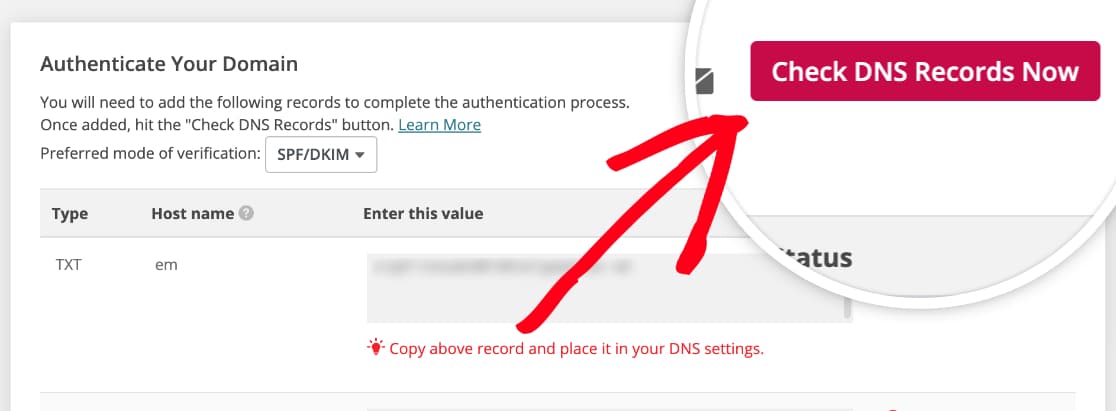
Após adicionar quaisquer registos DNS listados aqui, clique no botão Verificar Registos DNS Agora para ver se podem ser verificados. As alterações de DNS podem demorar até 48 horas a serem reconhecidas, pelo que poderá ter de voltar a verificar isto mais tarde.
Quando os registos DNS forem verificados com sucesso, deverá ver uma mensagem sobreposta a indicar que o seu domínio está em análise pela equipa de conformidade da Pepipost.
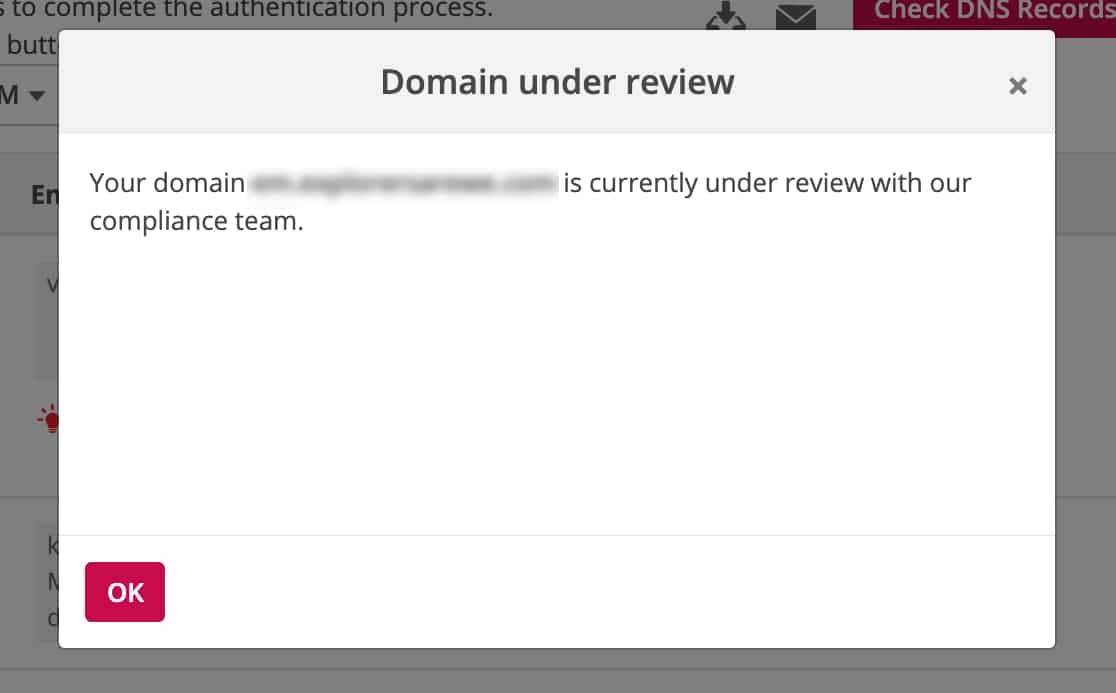
Nota: O processo de análise de domínio da Pepipost requer tipicamente 6-8 horas, dependendo da situação específica. Para detalhes, incluindo os fatores que consideram no seu processo de análise, consulte o guia da Pepipost.
Mesmo que os registos ainda não tenham sido verificados e/ou não tenha recebido confirmação da equipa de conformidade da Pepipost, pode avançar para o próximo passo.
2. Configurar o WP Mail SMTP
Agora que a sua conta Pepipost está preparada, podemos passar para a configuração do WP Mail SMTP.
Antes de começarmos esta secção, certifique-se de que instala e ativa o plugin WP Mail SMTP.
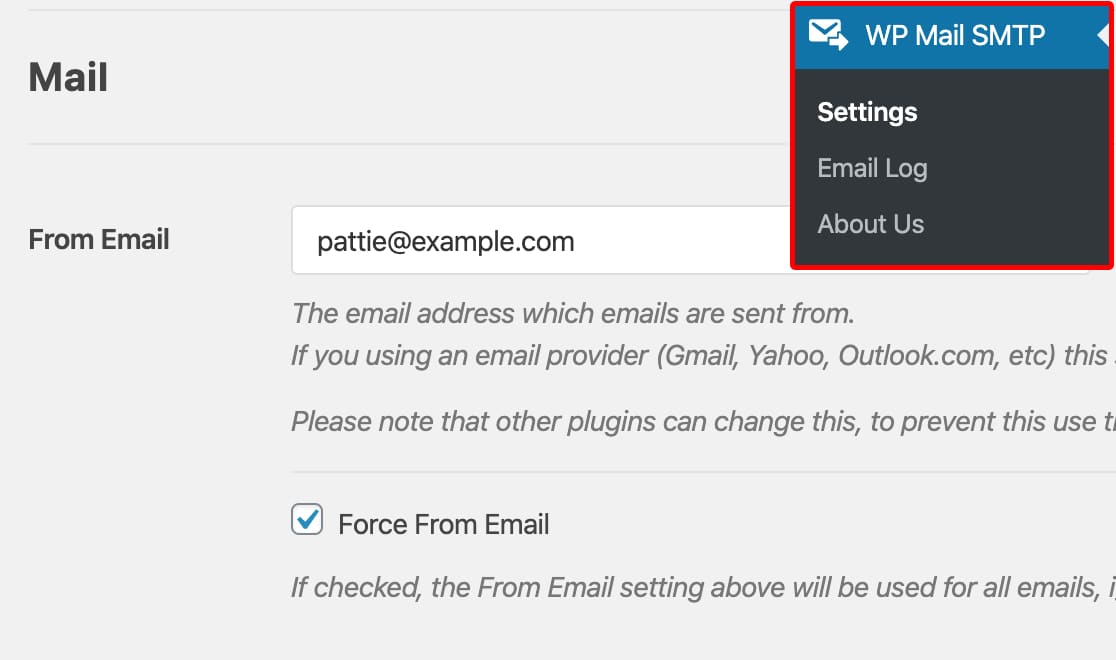
Após a instalação do WP Mail SMTP, terá de clicar em WP Mail SMTP no menu esquerdo do WordPress para abrir a página de definições do plugin. Discutiremos cada uma destas definições em detalhe abaixo.
E-mail de Origem
Este é o endereço de e-mail a partir do qual todos os e-mails do seu site serão enviados.
Também pode optar por marcar a caixa com o rótulo Forçar Email de Remetente. Se desejar que o Email de Remetente seja o mesmo em todo o site, esta opção poupar-lhe-á o trabalho de editar as definições de email em todo o seu site (em todos os emails de formulário, etc.).
Nome de Origem
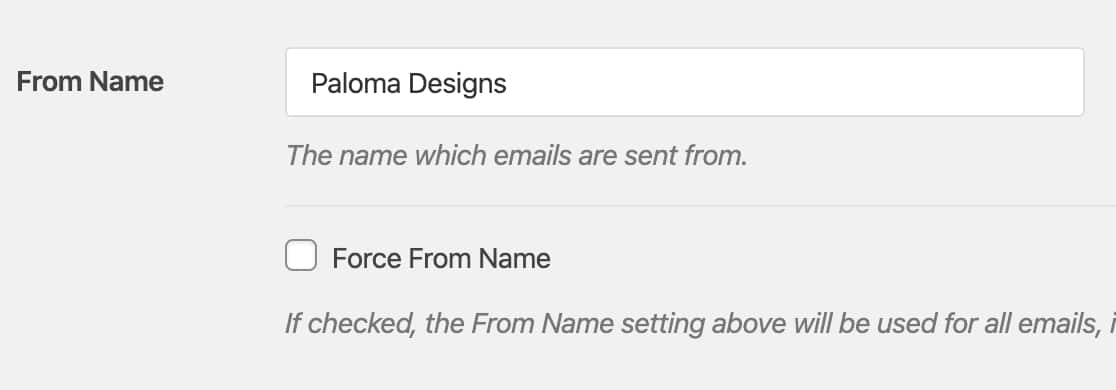
O Nome do Remetente estará, por defeito, definido para o nome do site. No entanto, pode alterá-lo para qualquer texto que desejar.
Também pode optar por Forçar Nome do Remetente para aplicar esta definição a e-mails em todo o site.
Endereço de Devolução
Recomenda-se que marque a caixa de verificação opcional Caminho de Retorno para Definir o caminho de retorno para corresponder ao Email do Remetente. Com isto ativado, deverá receber um email se alguma mensagem for devolvida como resultado de problemas com o email do destinatário.

Servidor de E-mail
No campo Serviço de Envio, terá de selecionar a opção Pepipost.
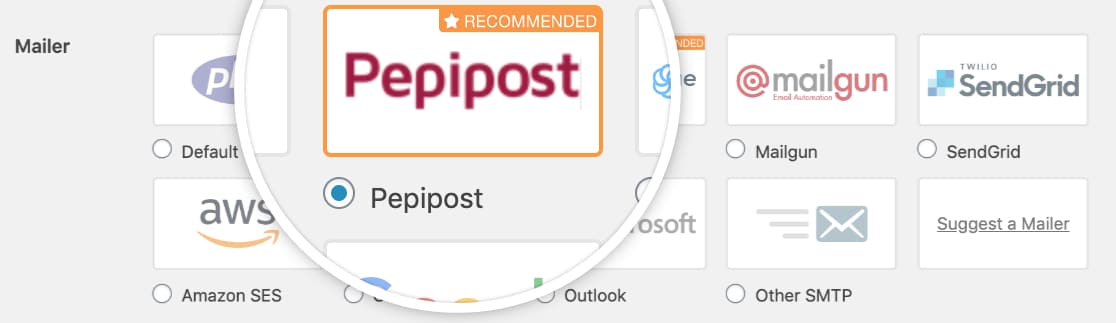
O último passo nesta página é rolar até à secção Pepipost e introduzir a Chave API.
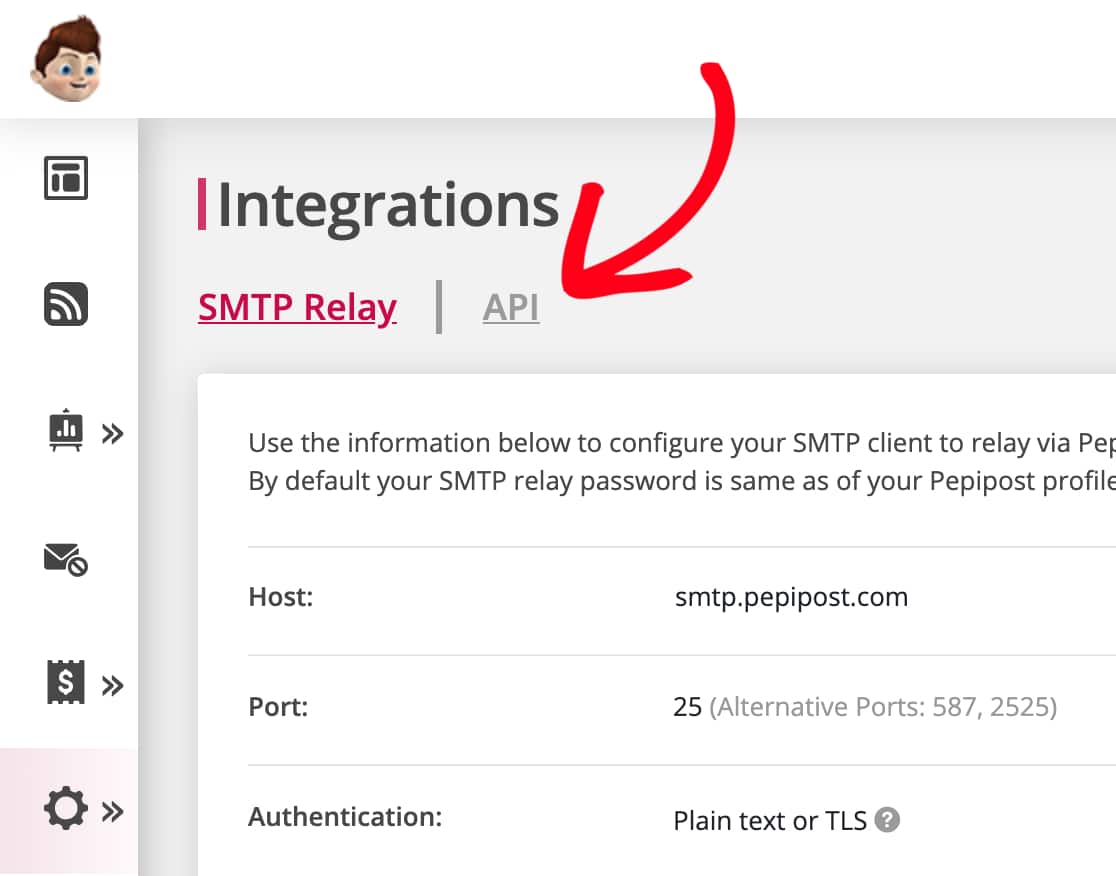
Para localizar esta chave, abra a página de Integrações da sua conta Pepipost. Em seguida, logo abaixo do título da página, clique em API.
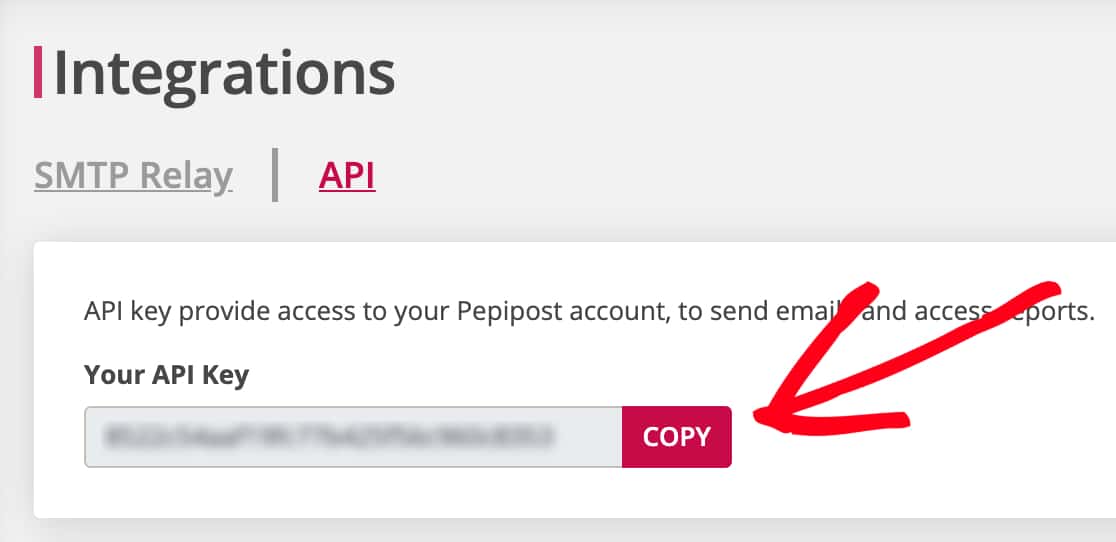
Nesta página, deverá ver a Chave API da sua conta. Prossiga e clique no botão Copiar.
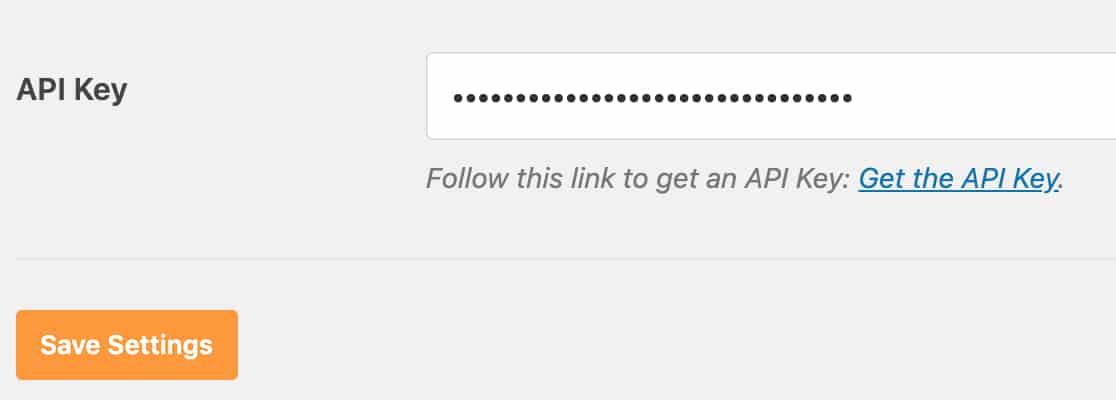
De volta às definições do WP Mail SMTP do seu site WordPress, pode colar isto no campo Chave API. Em seguida, certifique-se de que clica em Guardar Definições.
3. Enviar um e-mail de teste
Nota: Antes de prosseguir com este passo, certifique-se de que o processo de verificação do Passo 1 está completo. Isto pode demorar algum tempo, pelo que é possível que precise de voltar a isto mais tarde.
Agora que a sua configuração está completa, está pronto para tentar enviar um email de teste. Para o fazer, clique no separador Teste de Email.
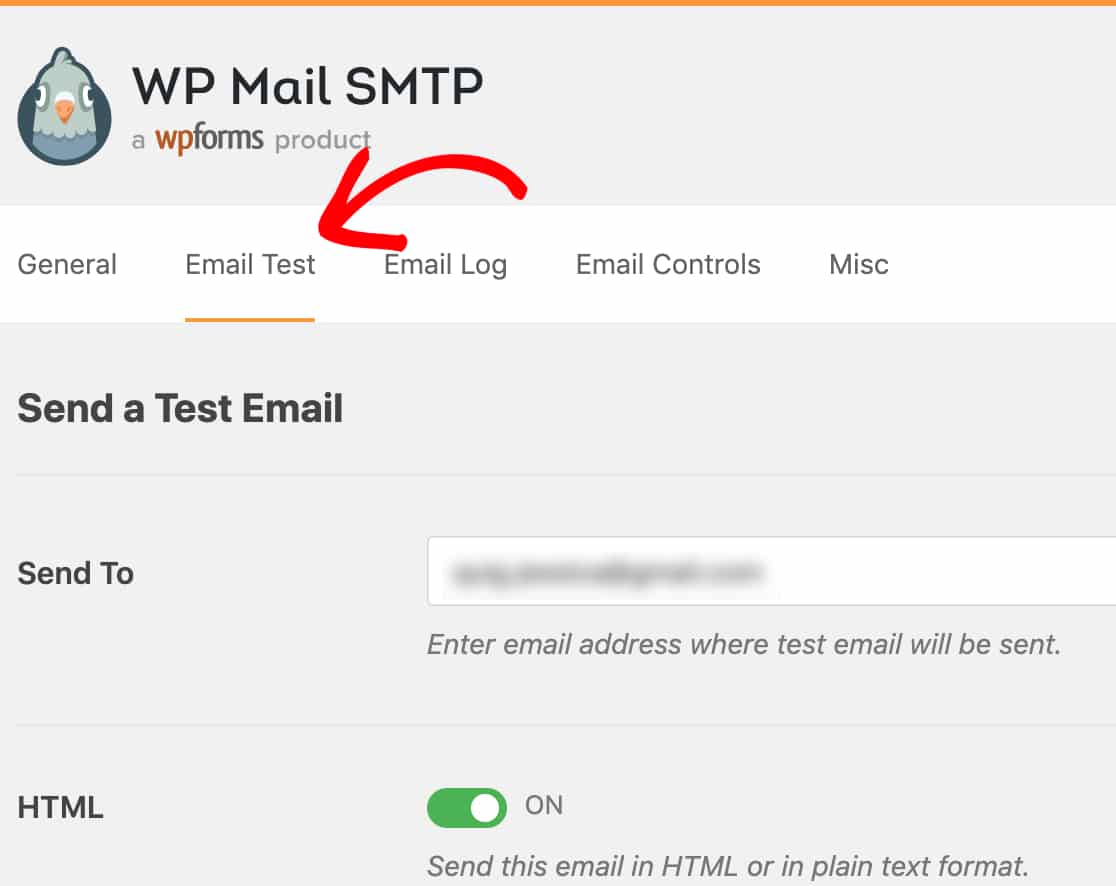
Nesta aba, pode introduzir qualquer endereço de e-mail a que tenha acesso e clicar no botão Enviar E-mail.
Assim que o e-mail for processado, deverá ver uma mensagem de sucesso.
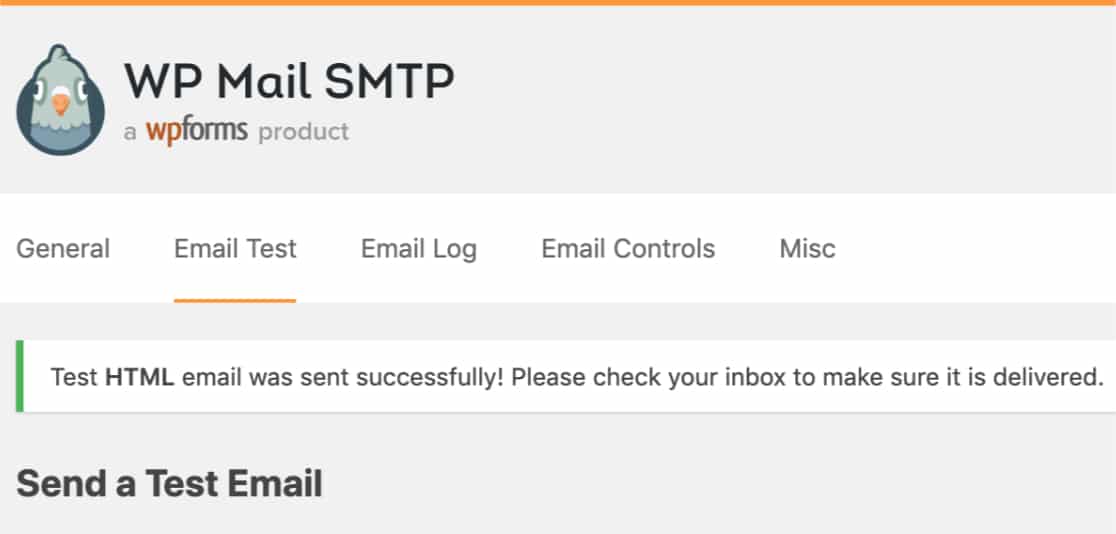
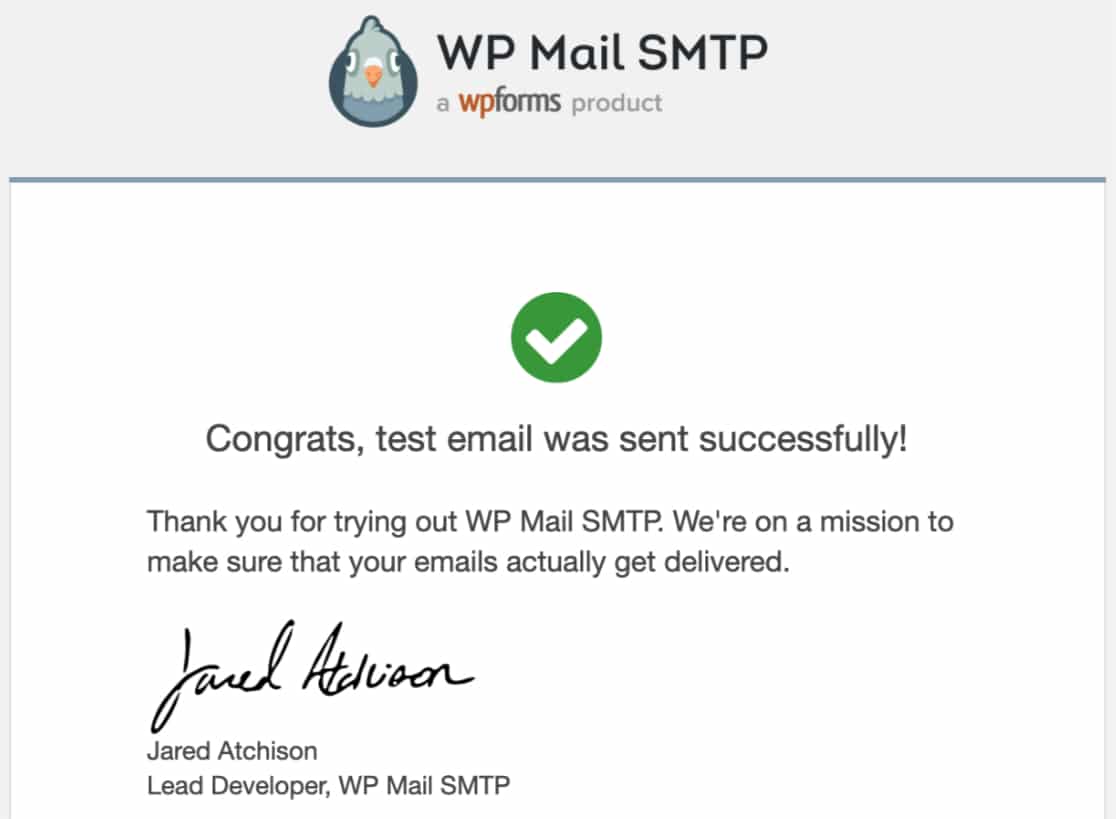
Se verificar a caixa de entrada desse endereço de e-mail, deverá também receber em breve o e-mail para este teste.
Nota: Neste e-mail de teste, certifique-se de que o E-mail do Remetente corresponde à sua configuração no WP Mail SMTP. Se os endereços de E-mail do Remetente não corresponderem, regresse ao Passo 1 para verificar se o seu domínio foi verificado e aprovado pela análise de conformidade da Pepipost.
É tudo! Acabou de corrigir os problemas de entrega de e-mail do seu site WordPress com a Pepipost utilizando o WP Mail SMTP.