


Resumo de IA
Nota: Este guia aplica-se ao emissor de correio Amazon SES no WP Mail SMTP.
O que significa este erro
A AWS rejeitou o pedido porque a Chave de Acesso ou a Chave de Acesso Secreta no WP Mail SMTP está incorreta, ou o utilizador IAM não tem permissão para usar o SES.
Causas Comuns
- A Região Mais Próxima no WP Mail SMTP não corresponde à região da AWS onde o SES está configurado
- Chave de Acesso ou Chave de Acesso Secreta inserida incorretamente (comum, uma vez que a Chave de Acesso Secreta é longa e fácil de truncar ao copiar)
- O utilizador IAM não tem a política de permissão
AmazonSESFullAccess - As chaves de acesso foram desativadas ou eliminadas no IAM da AWS
- Utilização de chaves de uma conta AWS diferente daquela onde o SES foi configurado
Como Resolver
Aqui está o guia completo passo a passo para resolver o erro.
Passo 1: Verifique a Região Mais Próxima
Uma região incorreta causa este erro mesmo com credenciais corretas.
Comece por navegar para WP Mail SMTP » Definições e role até à secção Amazon SES.

Depois disso, procure o menu suspenso Região Mais Próxima.
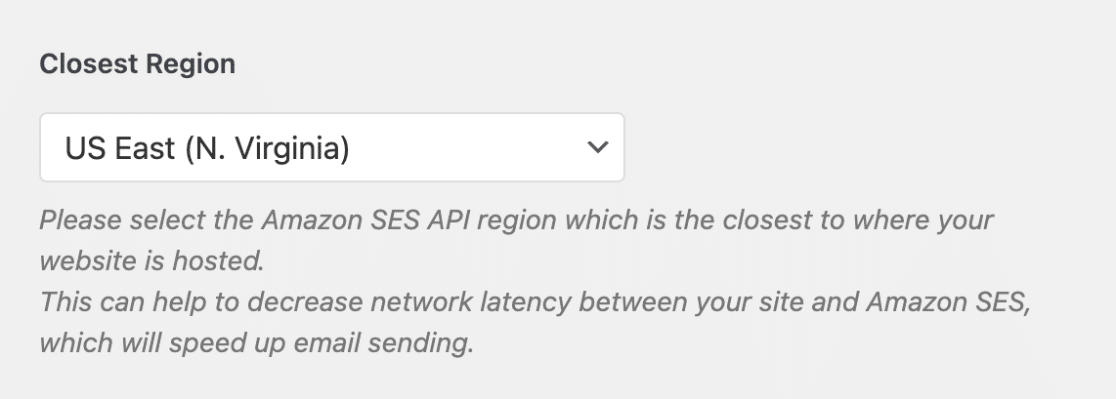
Isto deve corresponder à região onde a sua conta SES e identidades estão configuradas (por exemplo, Leste dos EUA (N. Virgínia), UE (Irlanda)).
Se não tiver a certeza de qual região é a sua SES, vá à Consola AWS, abra o Amazon SES e verifique a região mostrada no canto superior direito da página.
Se as regiões não corresponderem, selecione a correta no WP Mail SMTP.
Clique em Guardar Definições.
Vá a WP Mail SMTP » Ferramentas, clique no separador Teste de Email e clique em Enviar Email.
Se o erro desapareceu, está concluído. Se persistir, continue para o Passo 2.
Passo 2: Verifique as Permissões do Utilizador IAM
Se a região estiver correta, o utilizador IAM pode não ter a permissão necessária.
Inicie sessão na Consola AWS (console.aws.amazon.com). Verifique o nome da conta no canto superior direito para confirmar que está na conta correta.
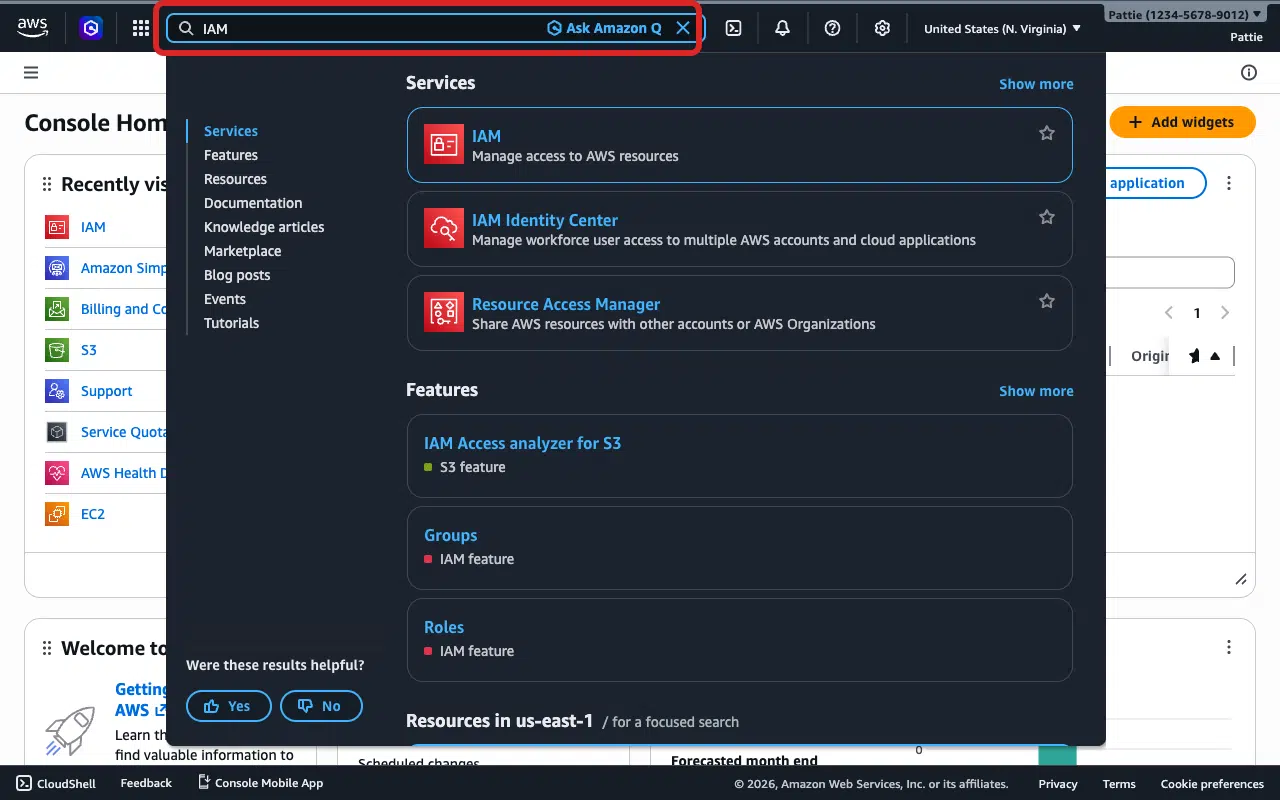
Depois de iniciar sessão, procure por IAM na barra de pesquisa superior.
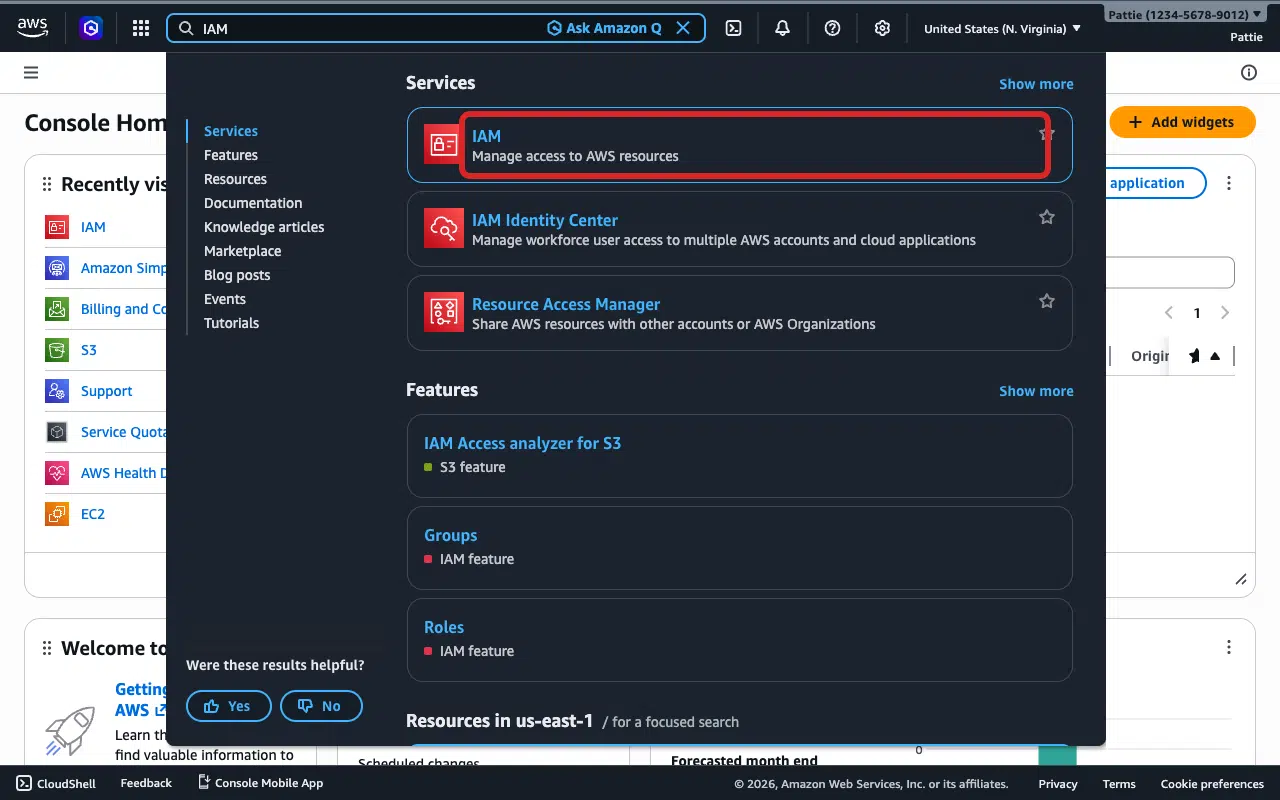
Depois disso, selecione IAM nos resultados da pesquisa.
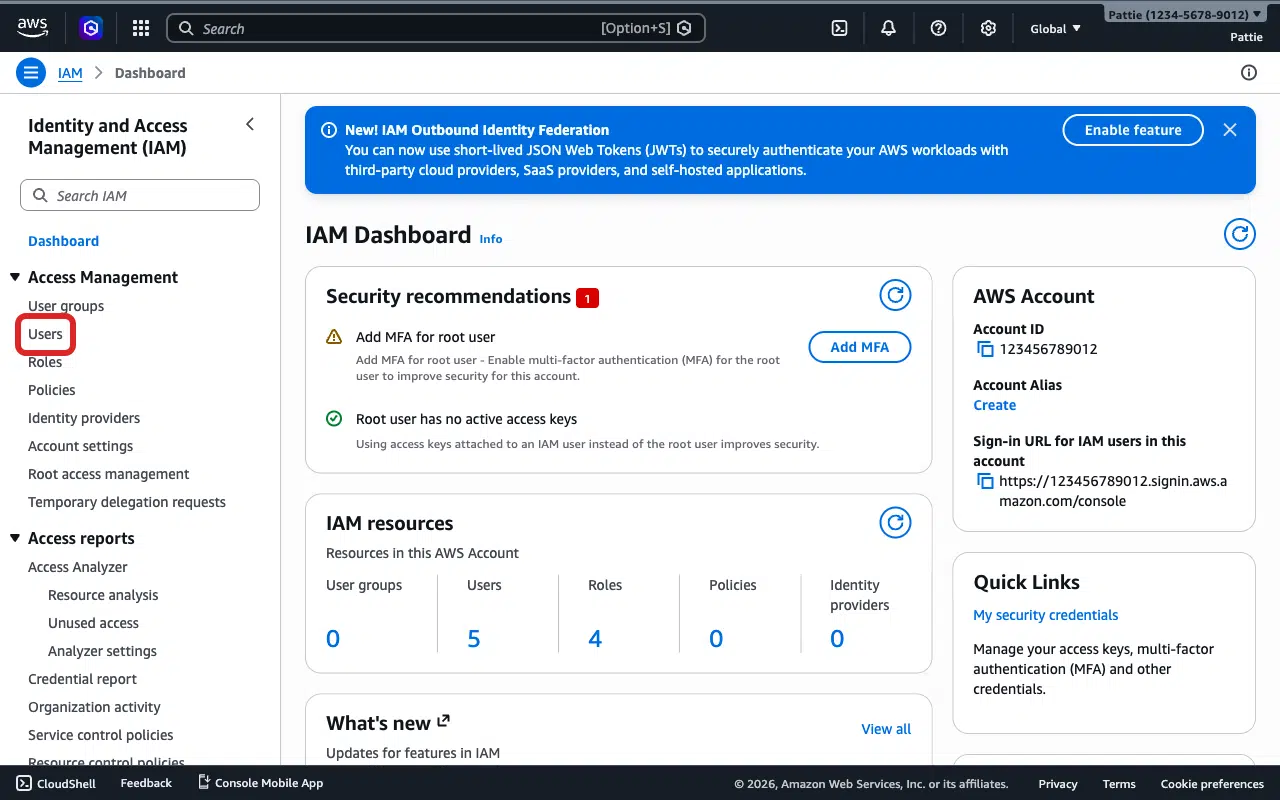
No painel do IAM, clique em Utilizadores na barra lateral esquerda.
Clique no nome do utilizador que criou para o WP Mail SMTP (pode ter um nome como oseudominio_wpmailsmtp). Se não vir um utilizador, salte para o Passo 4.
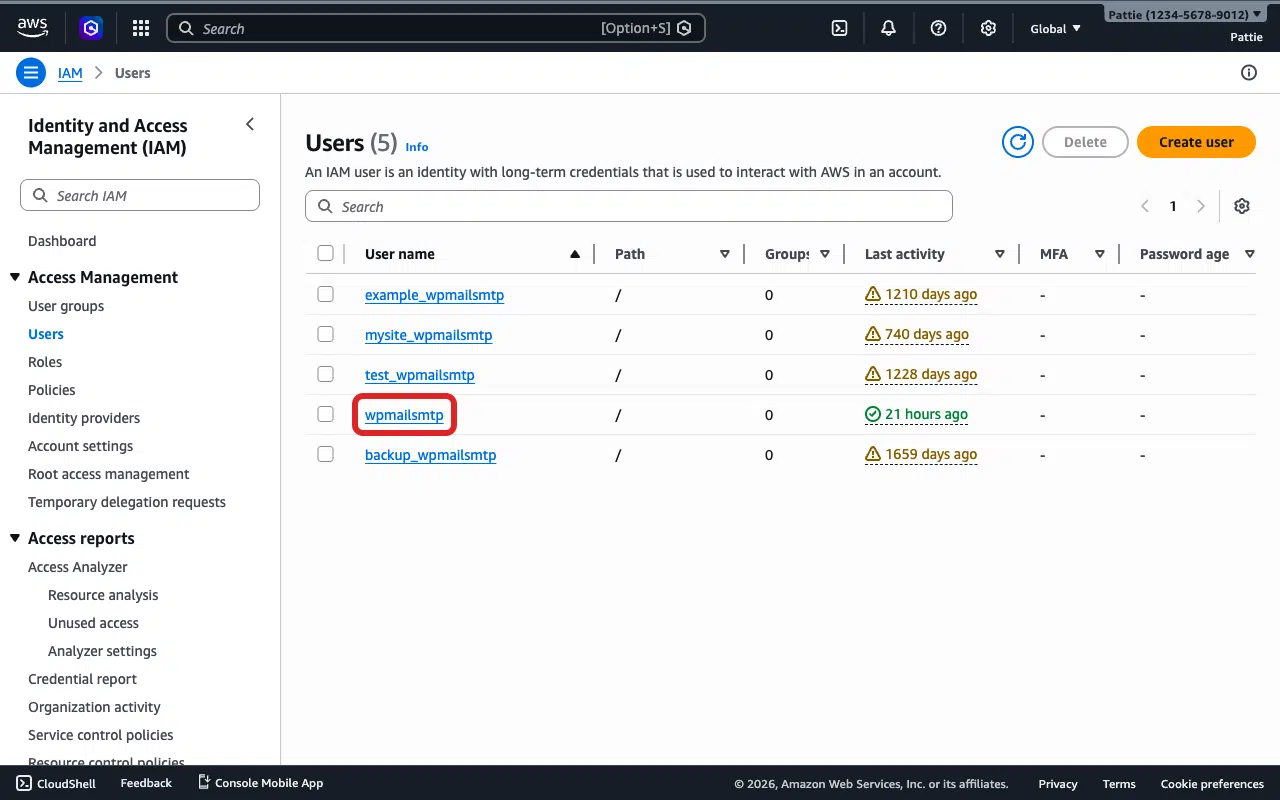
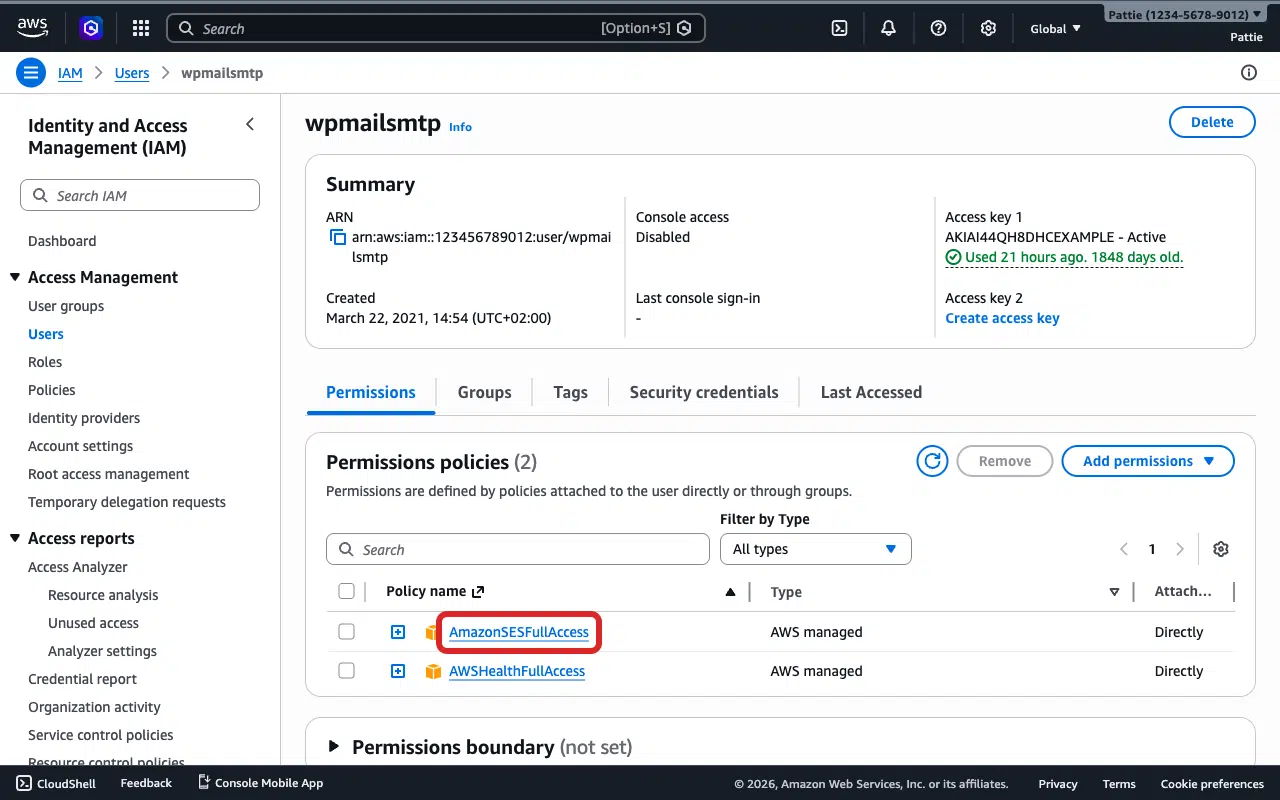
Clique no separador Permissões. Procure por AmazonSESFullAccess na lista de políticas. Se estiver lá, as permissões estão corretas. Continue para o Passo 3.
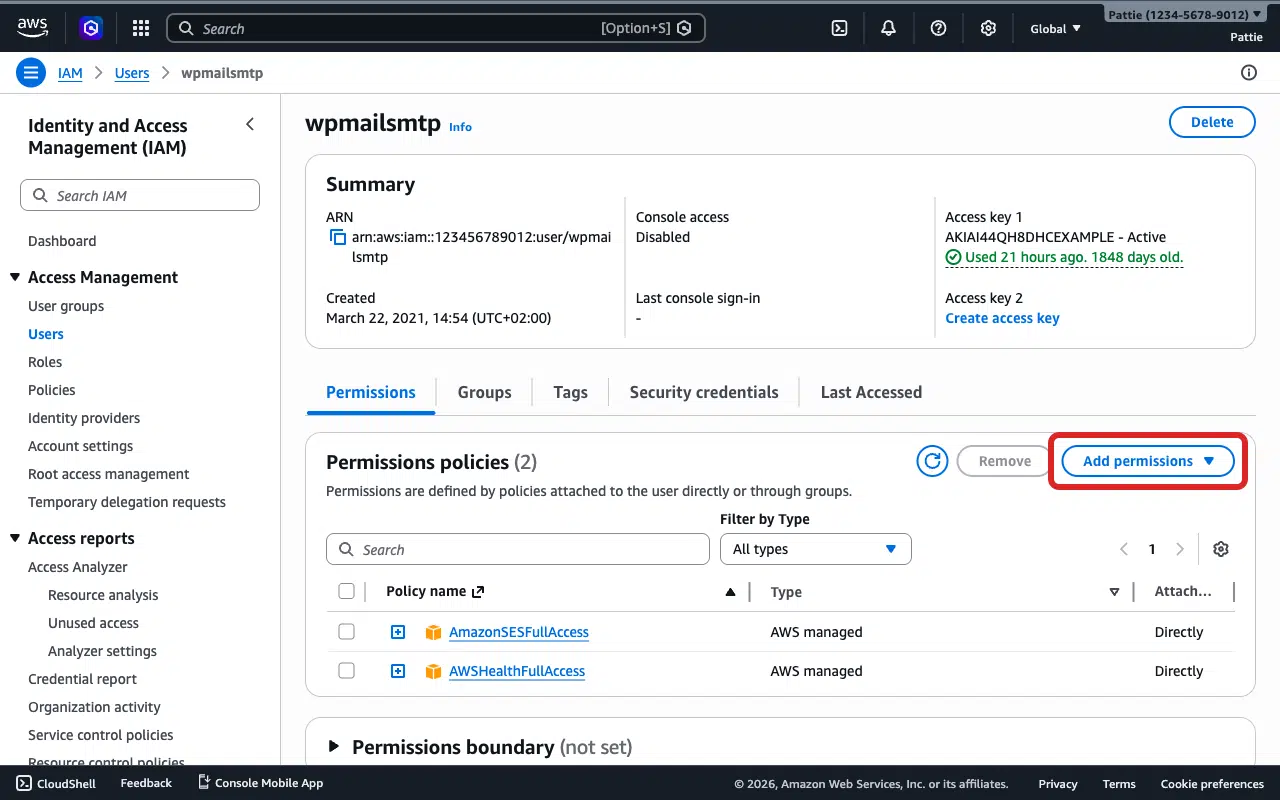
Se não estiver lá, clique no botão suspenso Adicionar permissões.
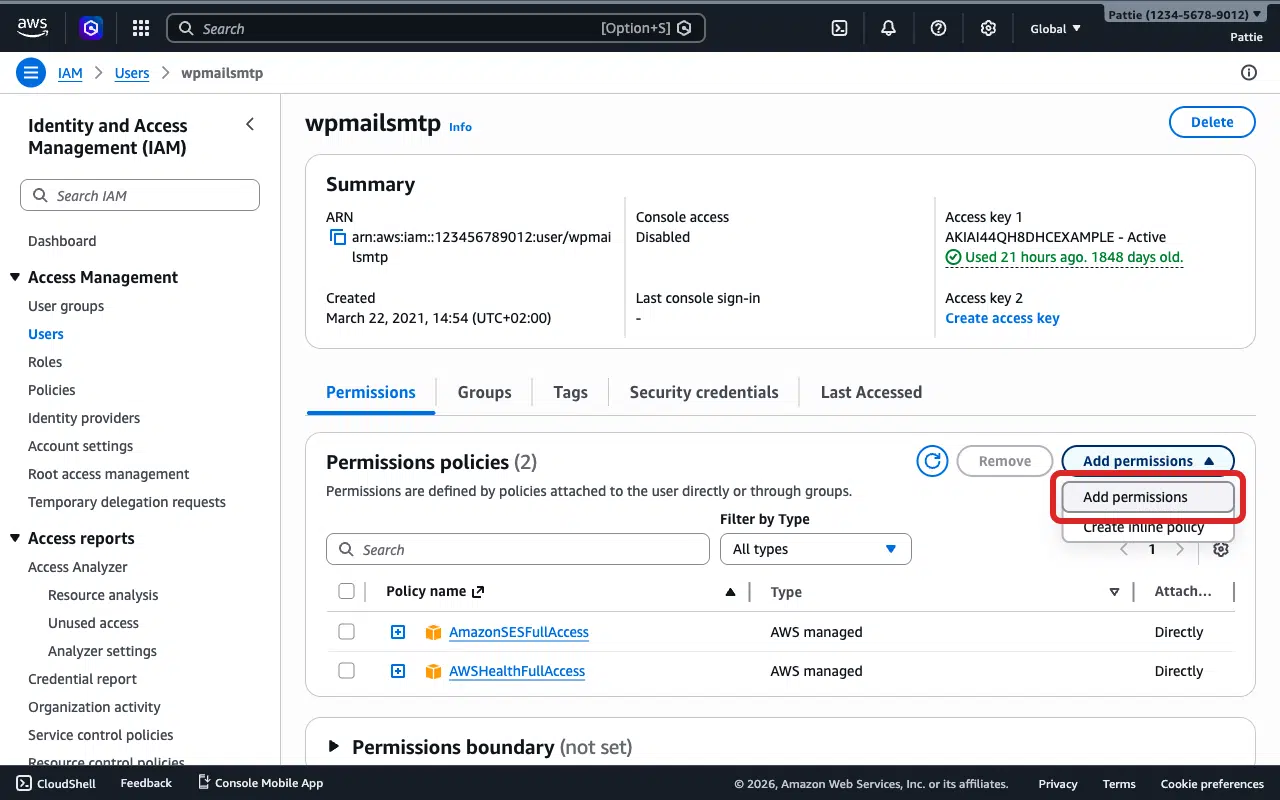
Clique em Adicionar permissões no menu suspenso.
Selecione Anexar políticas diretamente.
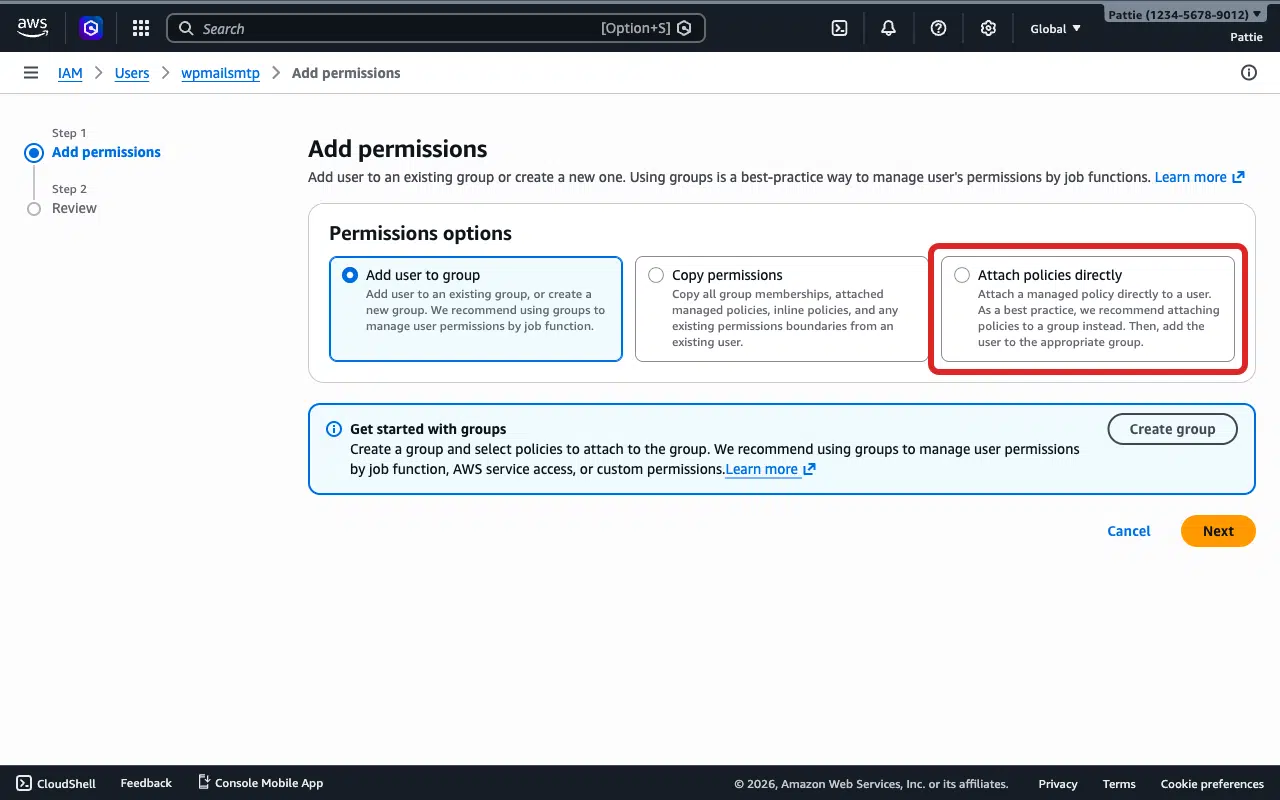
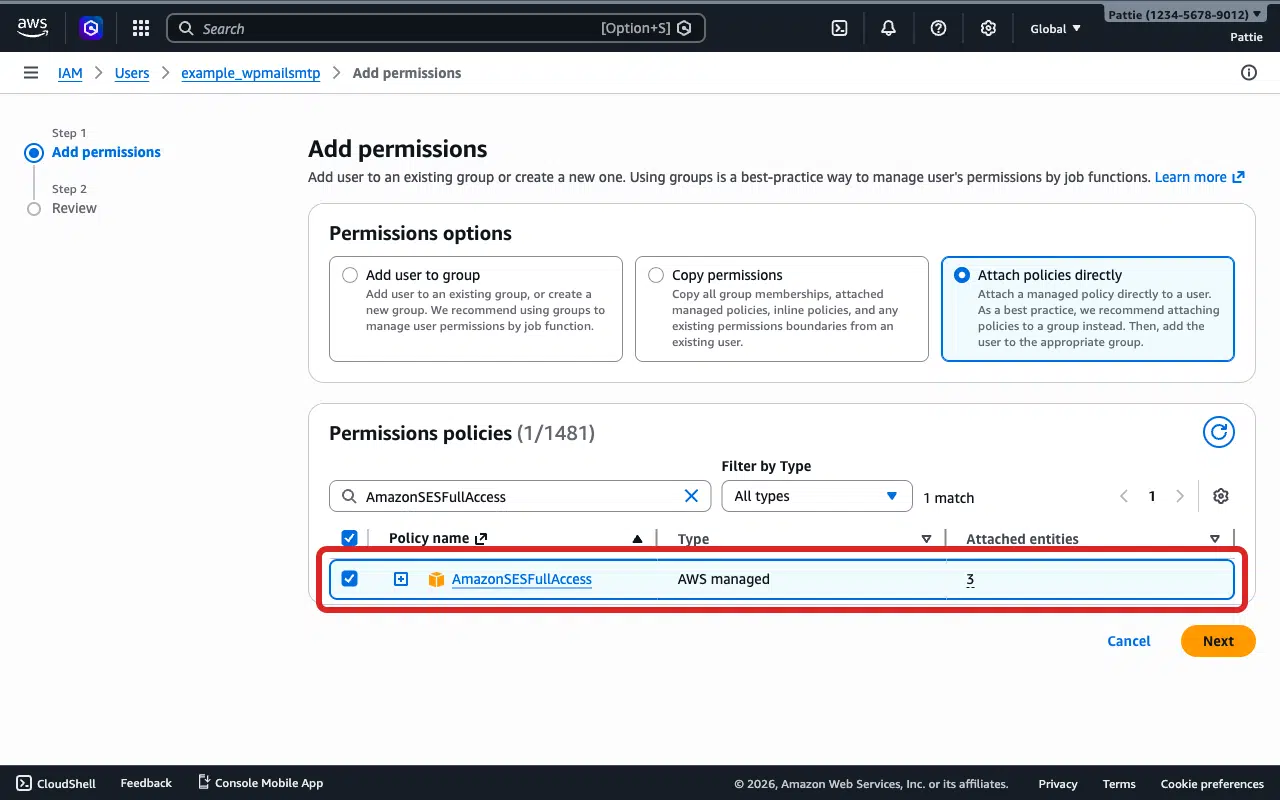
Em seguida, digite AmazonSESFullAccess na barra de pesquisa e selecione a caixa de verificação ao lado dela.
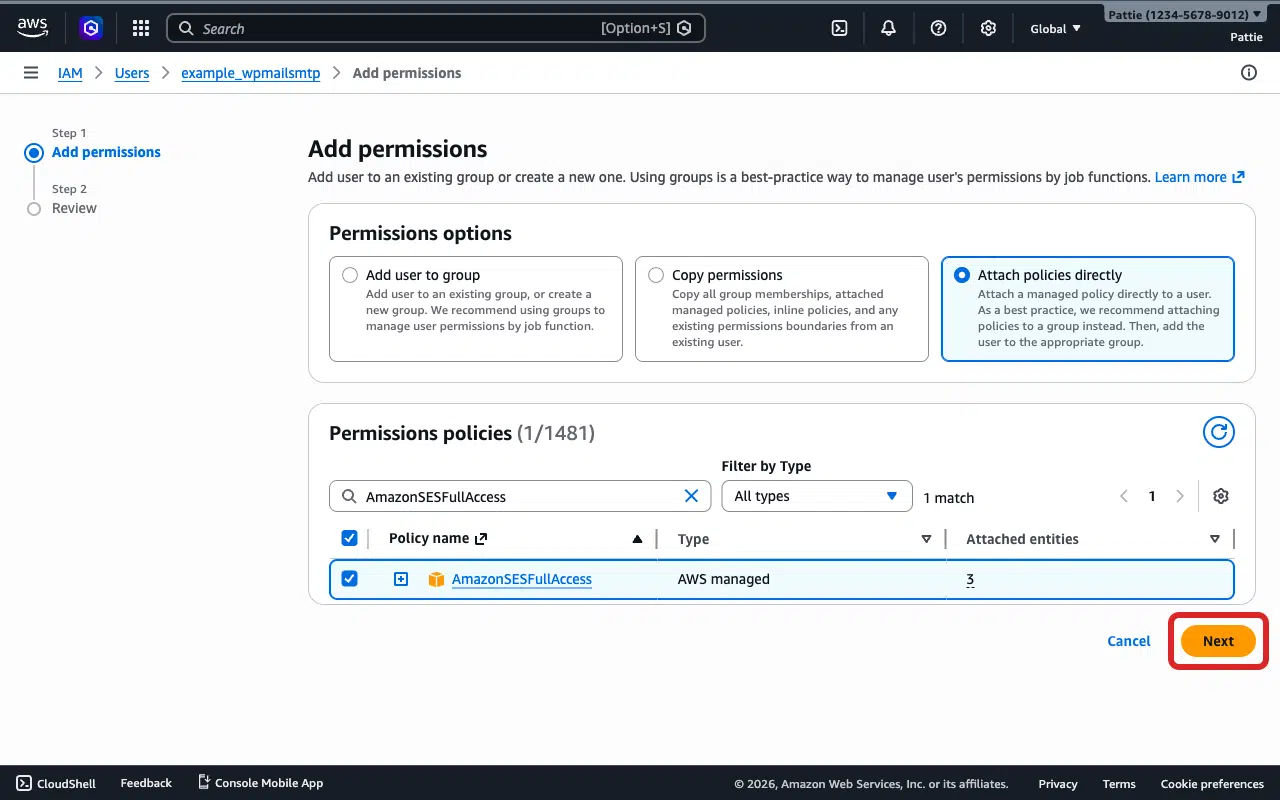
Depois, clique em Seguinte para continuar.
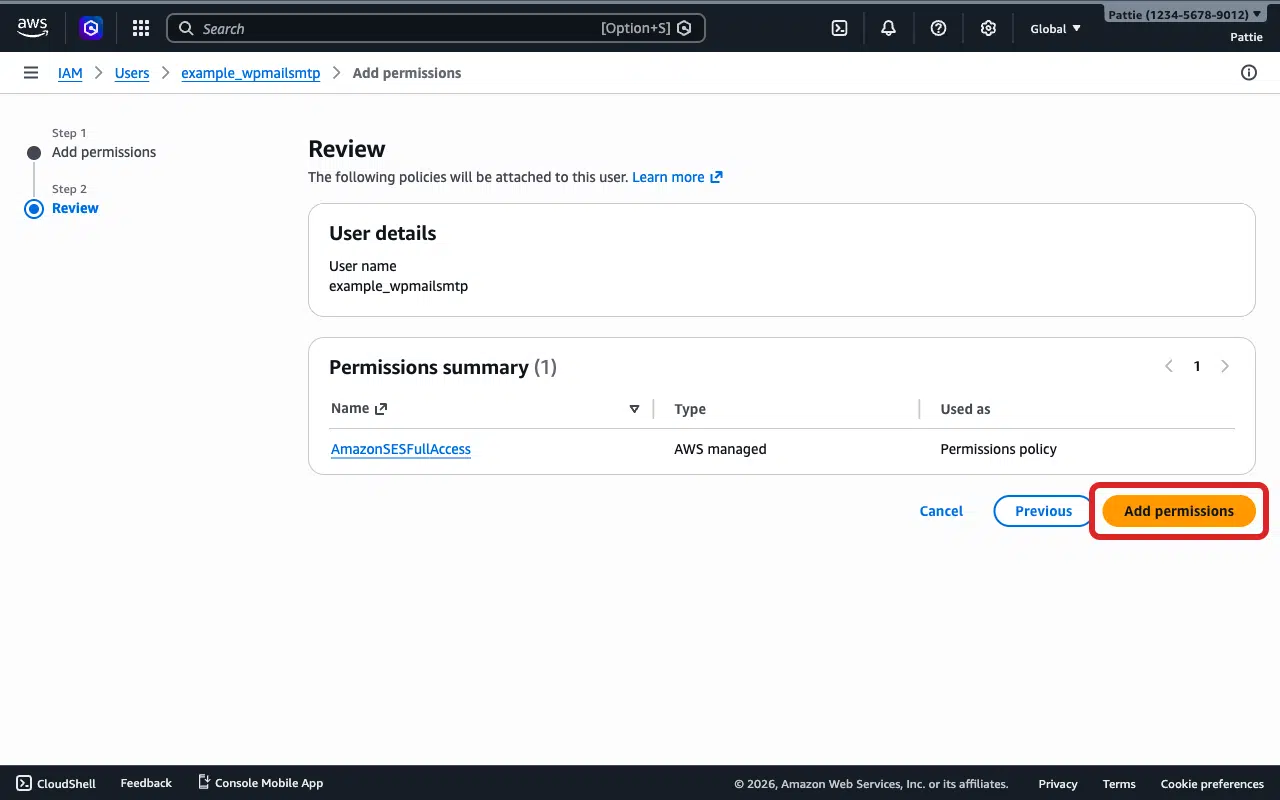
Clique em Adicionar permissões para guardar as suas alterações.
Para testar, envie um e-mail de teste. Para isso, vá a WP Mail SMTP » Ferramentas, clique no separador Teste de E-mail e clique em Enviar E-mail.

Se o erro desapareceu, então terminou. No entanto, se persistir, continue para o Passo 3.
Passo 3: Criar uma Nova Chave de Acesso
A AWS não permite ver a Chave de Acesso Secreta após a sua criação, pelo que não pode copiar novamente uma existente. A solução é criar um novo par de chaves.
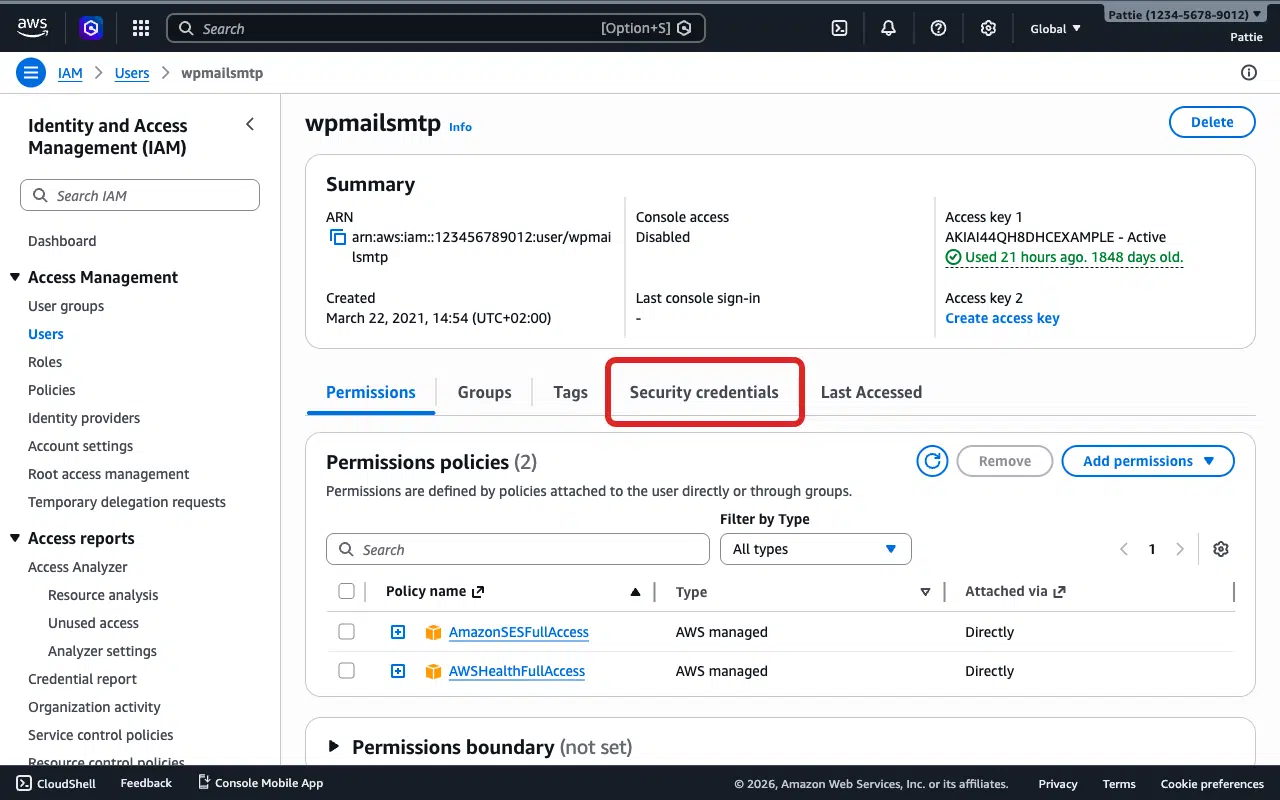
Na Consola AWS, vá a IAM » Utilizadores e clique no nome do seu utilizador. Clique no separador Credenciais de segurança.
Desloque-se para baixo até à secção Chaves de acesso.
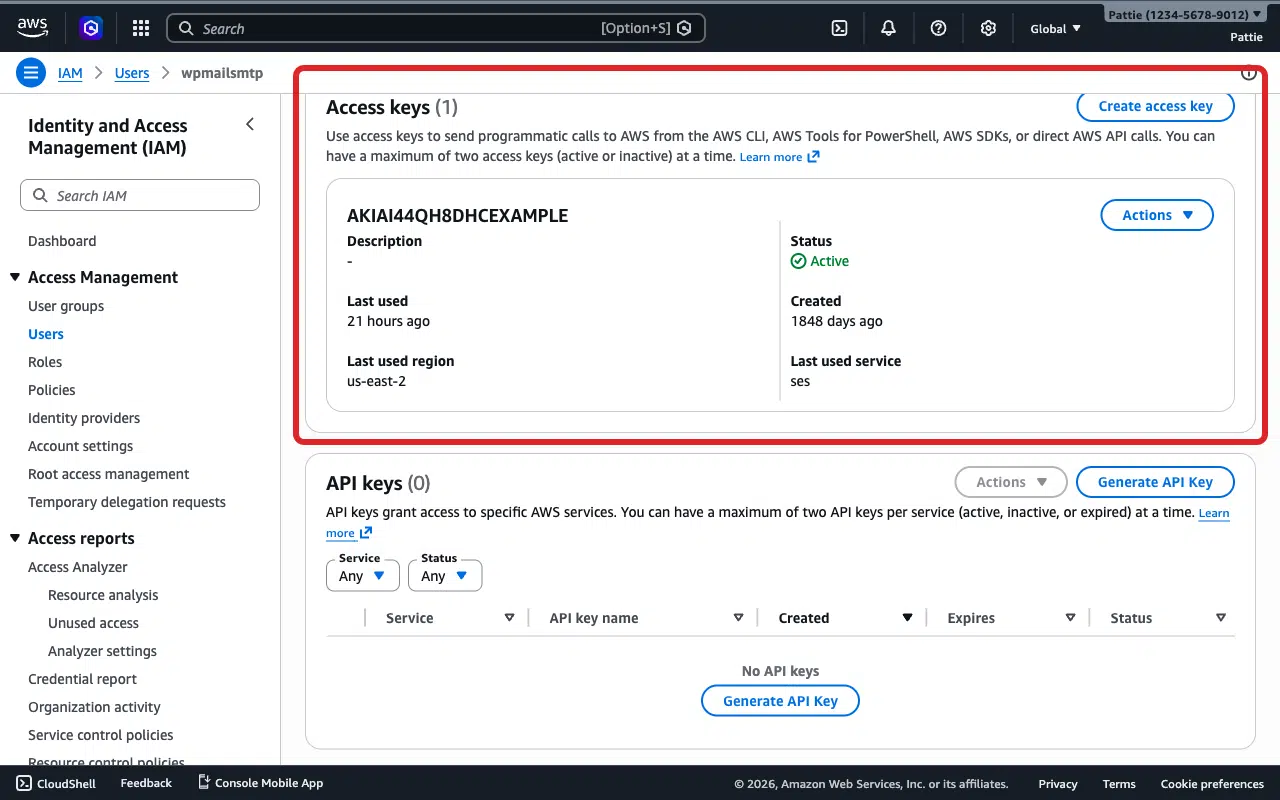
Se vir uma chave existente com o Estado Inativo, clique em Ações » Ativar para a reativar. Se a chave estiver Ativa mas o erro persistir, continue abaixo para criar uma nova.
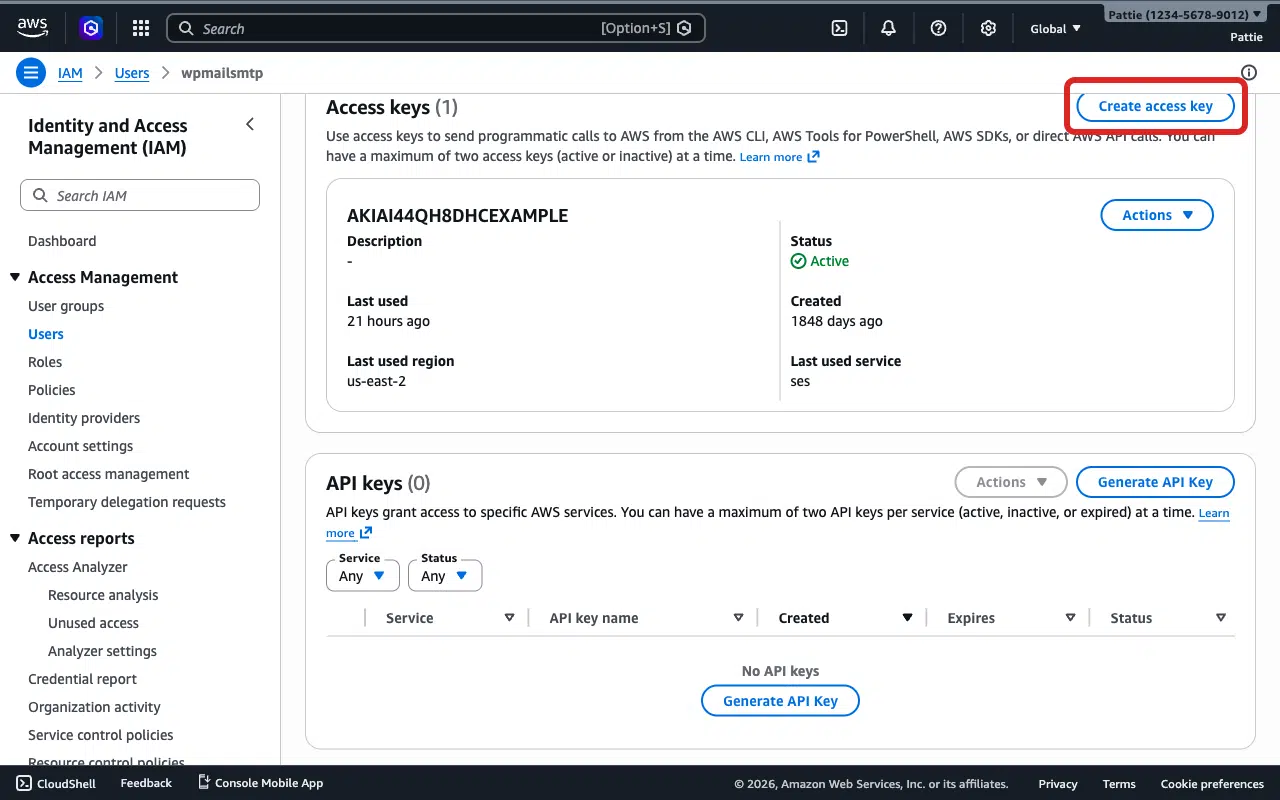
Clique no botão Criar chave de acesso.
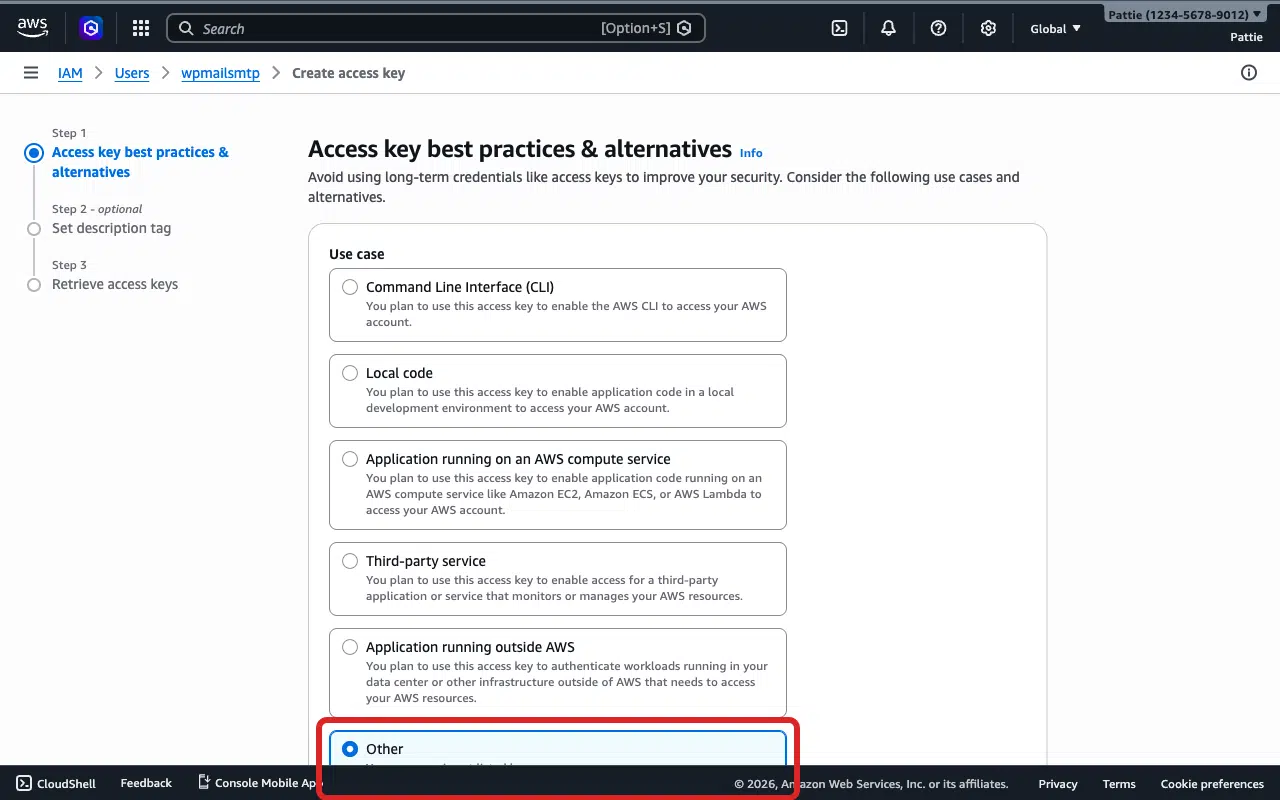
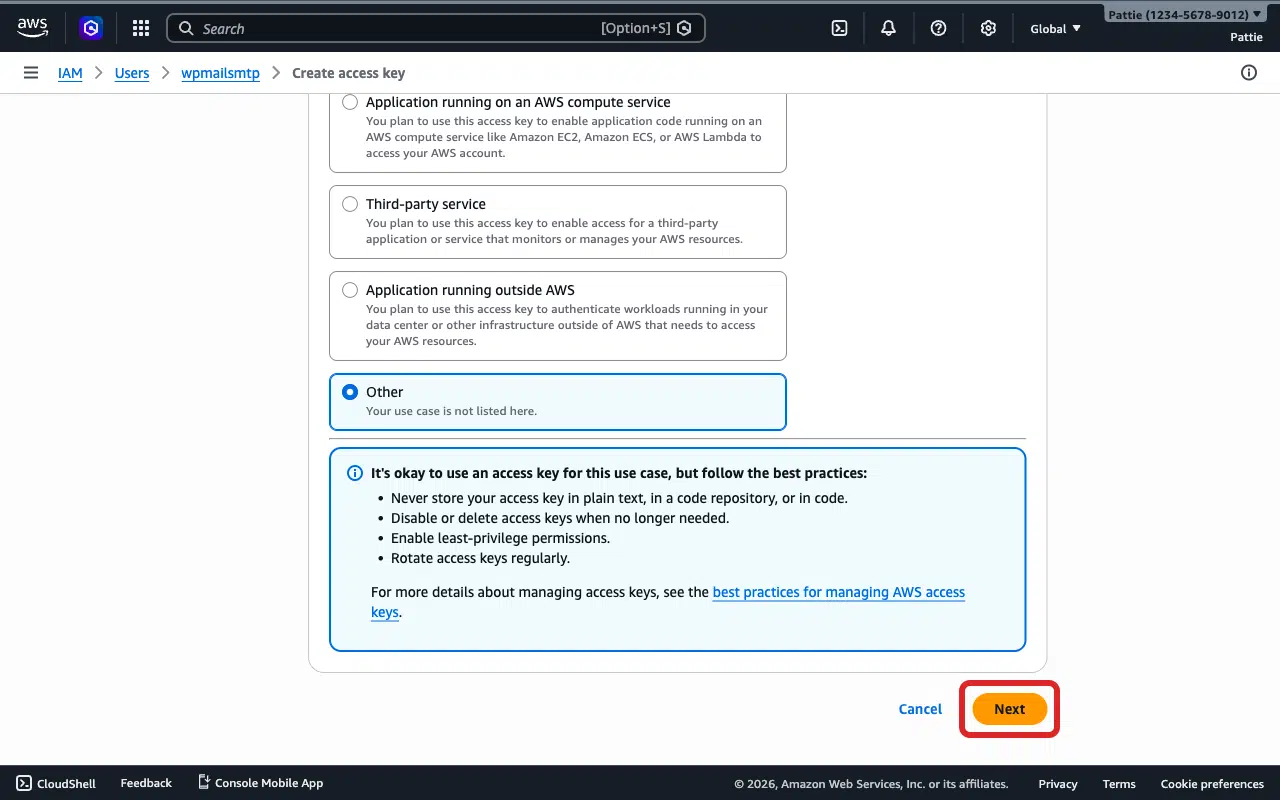
Selecione Outro como caso de uso.
Clique em Seguinte.
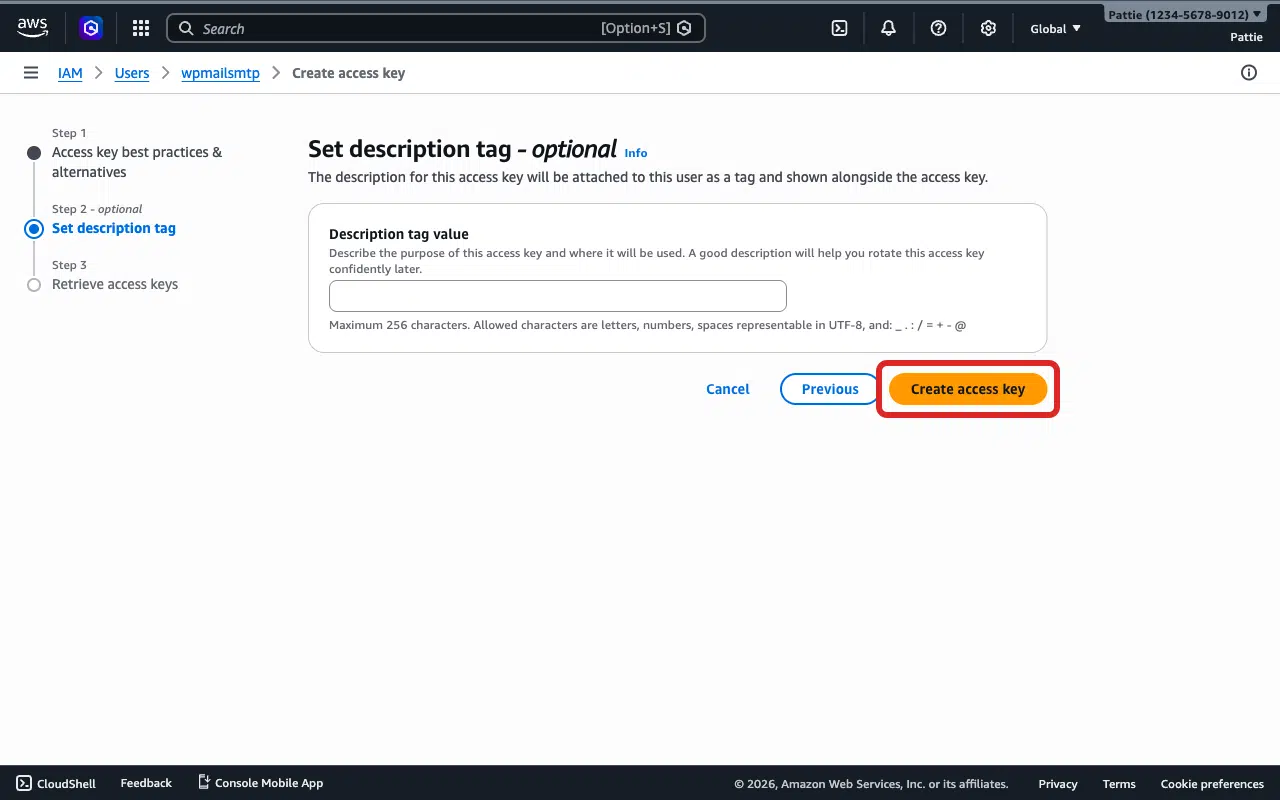
Clique em Criar chave de acesso.
Copie tanto o ID da Chave de Acesso como a Chave de Acesso Secreta. A Chave de Acesso Secreta só é mostrada uma vez, por isso guarde-a num local seguro antes de fechar esta página.
Vá a WP Mail SMTP » Definições e desloque-se até à secção Amazon SES.
Cole o novo ID da Chave de Acesso e a Chave de Acesso Secreta nos seus campos.
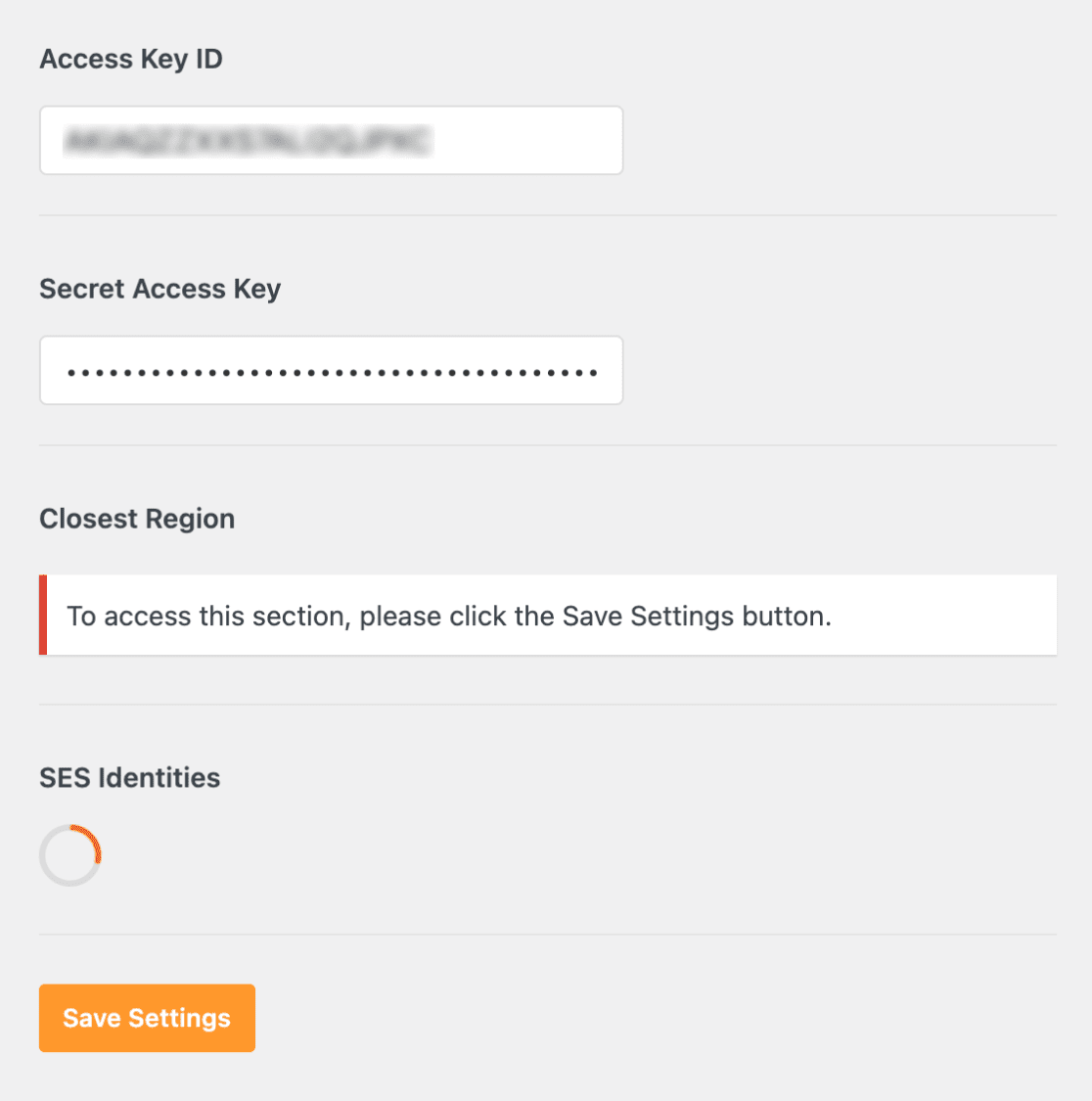
Verifique se a Região Mais Próxima corresponde à sua região SES.
Clique em Guardar Definições.
Vá a WP Mail SMTP » Ferramentas, clique no separador Teste de Email e clique em Enviar Email.
Passo 4: Se Ainda Não Tem um Utilizador IAM
Se não vir um utilizador para o WP Mail SMTP na lista de Utilizadores IAM, crie um:
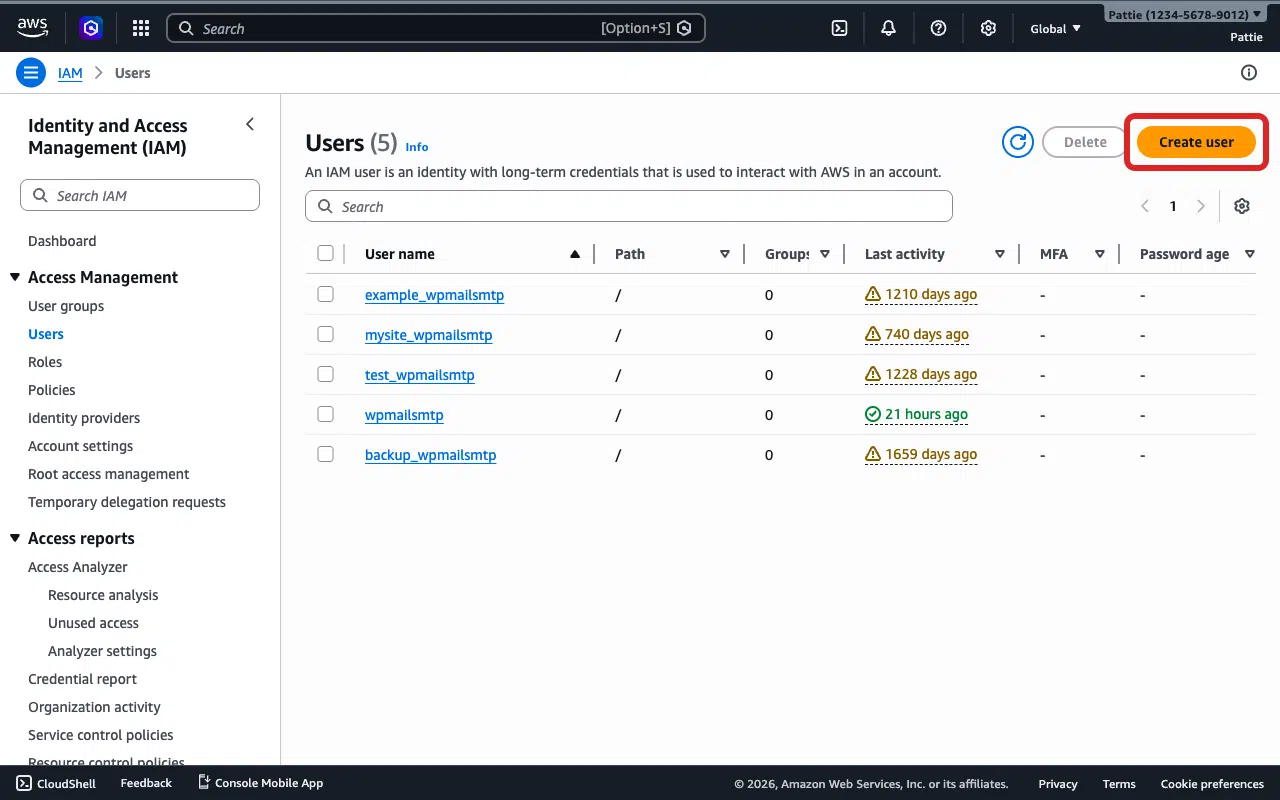
Na Consola AWS, vá a IAM » Utilizadores.
Clique no botão Criar utilizador.
Introduza um nome de utilizador (recomendado: seu_dominio_wpmailsmtp, ex: exemplo_wpmailsmtp).
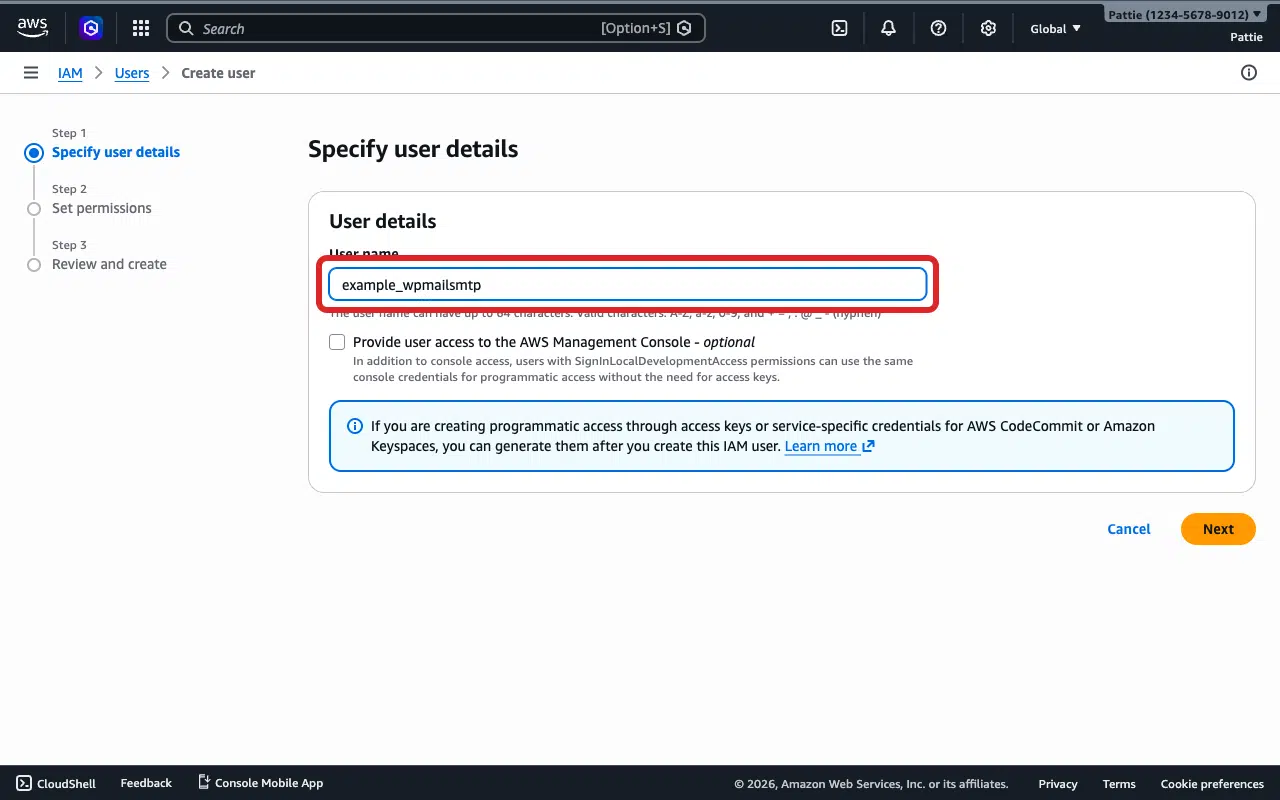
Clique em Seguinte.
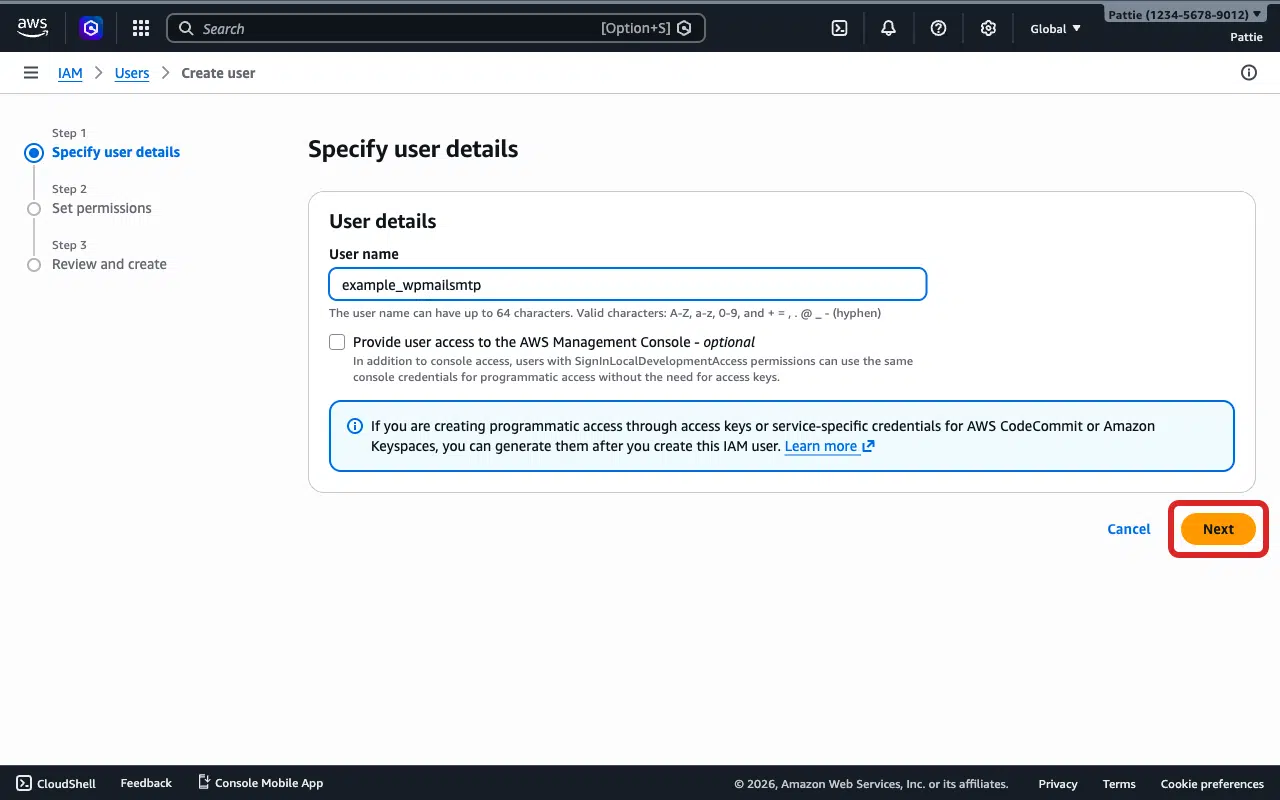
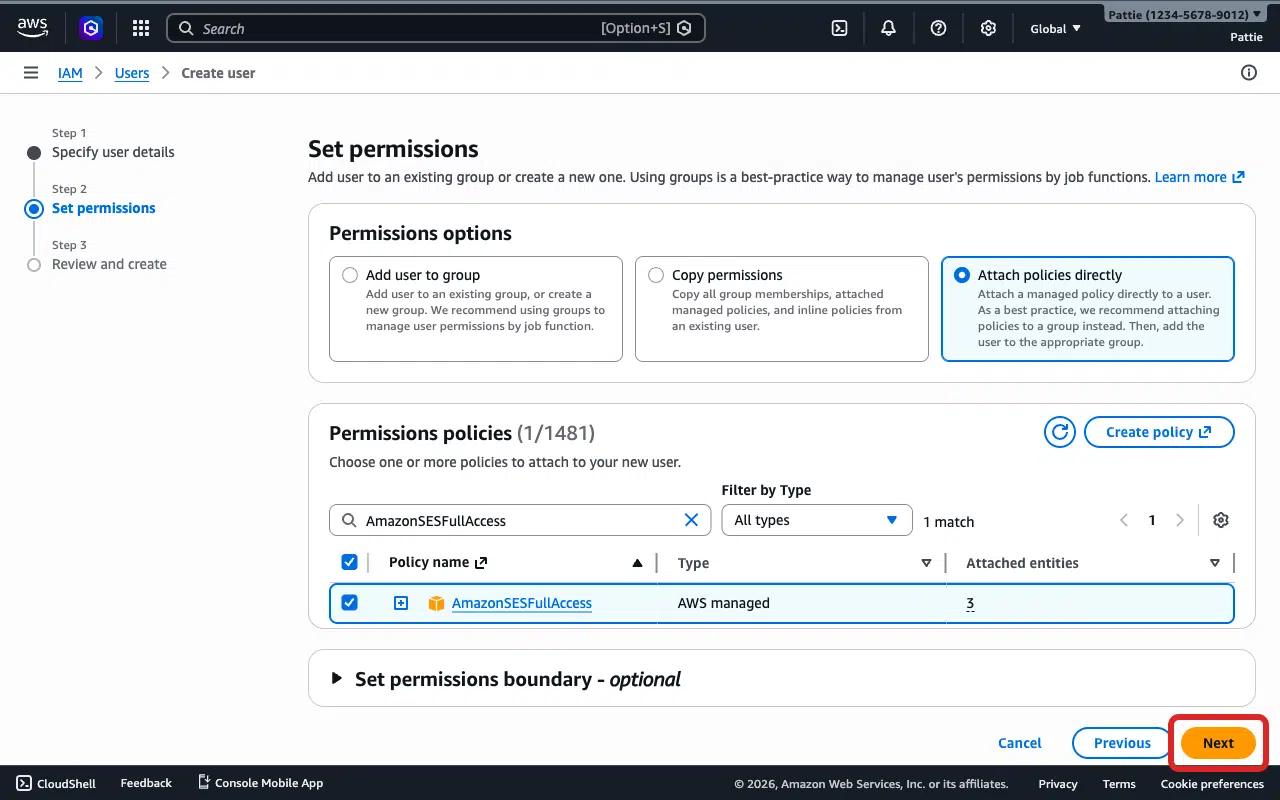
Selecione Anexar políticas diretamente.
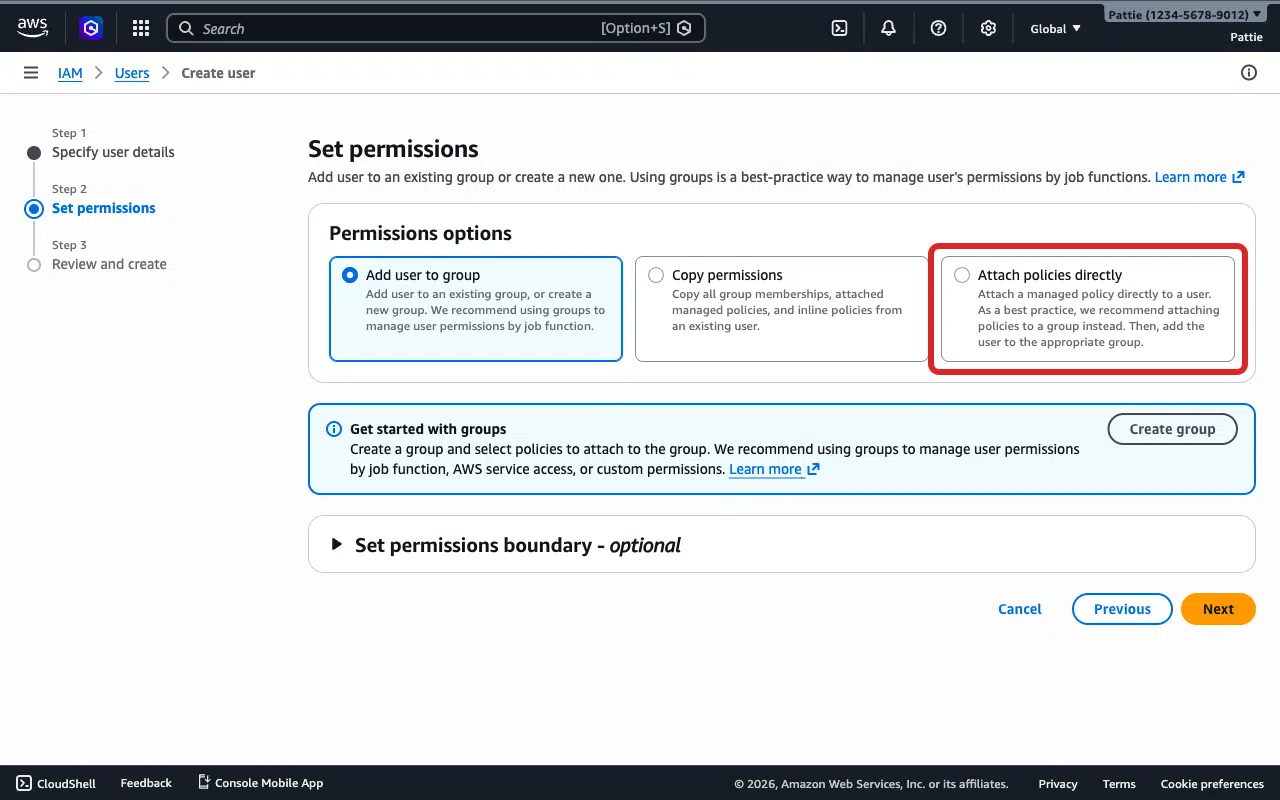
Escreva AmazonSESFullAccess na barra de pesquisa e selecione a caixa de verificação ao lado.
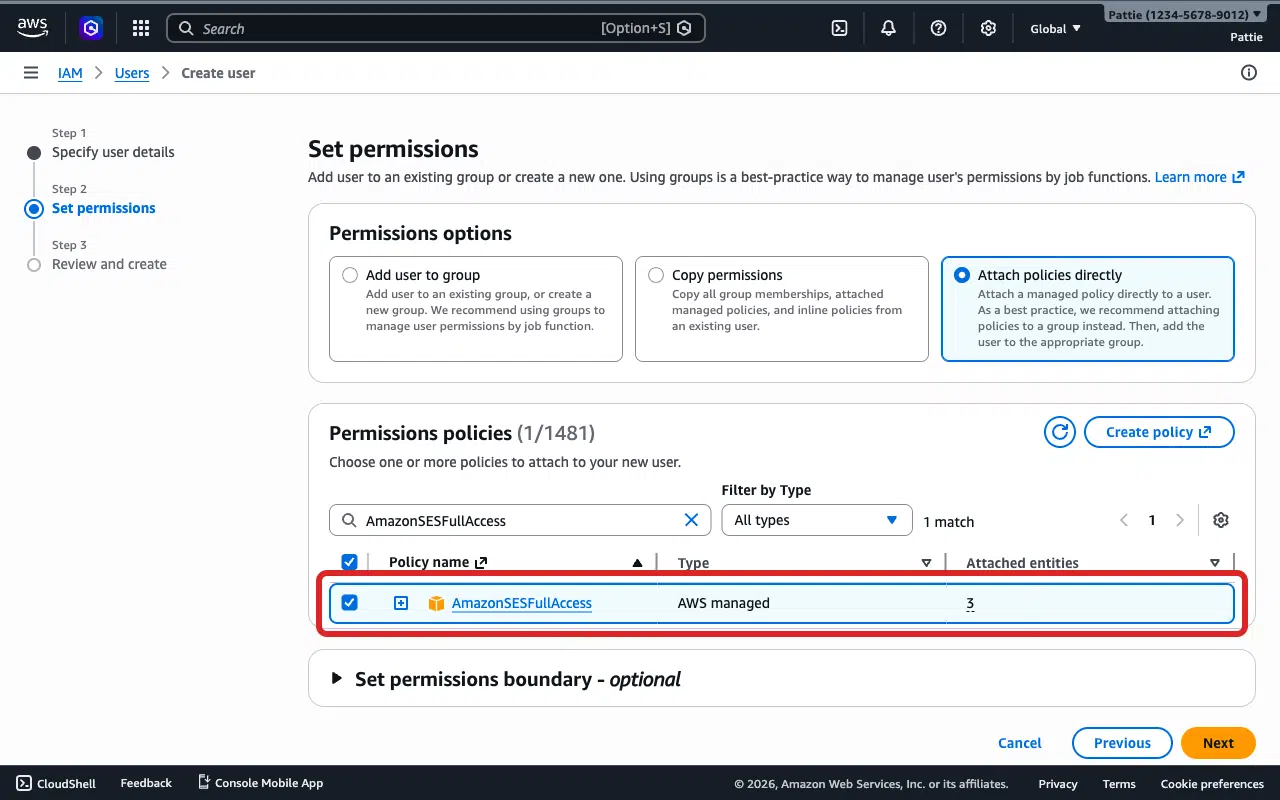
Clique em Seguinte.
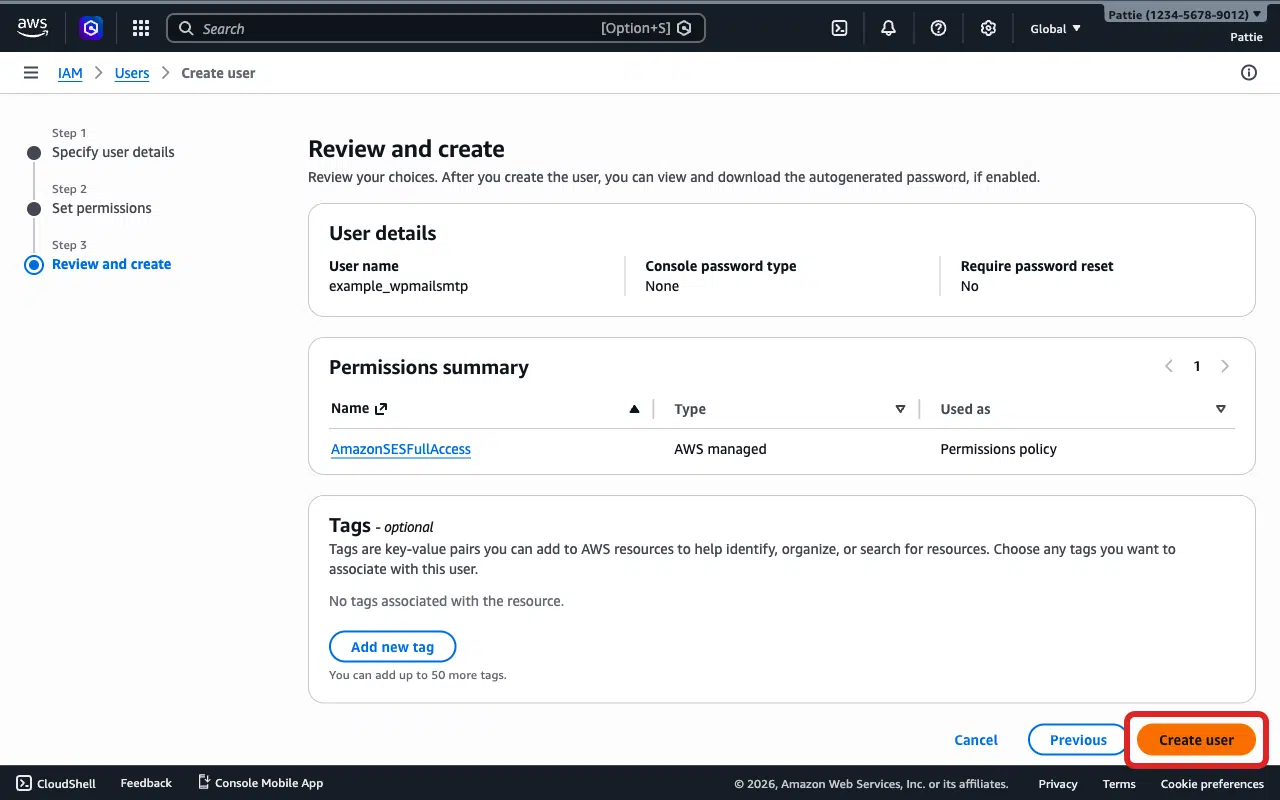
Reveja os detalhes e, em seguida, clique em Criar utilizador.
Agora siga o Passo 3 acima para criar uma Chave de Acesso para este novo utilizador.
Notas
- A AWS só mostra a Chave de Acesso Secreta uma vez quando a cria. Se a perdeu, crie uma nova chave (Passo 3).
- Algumas regiões da AWS não estão ativadas por defeito (África/Cidade do Cabo, Ásia-Pacífico/Hong Kong, Ásia-Pacífico/Jacarta, Europa/Milão, Médio Oriente/Bahrain). Se o seu SES estiver numa destas regiões, tem de ativar manualmente a região nas definições da sua conta AWS primeiro.
É Tudo! Agora sabe como corrigir o erro 'Assinatura ou Credenciais Inválidas' no Amazon SES e fazer com que os seus e-mails voltem a ser enviados através do WP Mail SMTP.