


Resumo de IA
Nota: Este guia aplica-se ao serviço de e-mail Mailgun no WP Mail SMTP.
O que significa este erro
O Mailgun rejeitou o pedido da API porque a chave da API é inválida, ou porque o pedido está a atingir o ponto final regional errado (EUA ou UE).
Causas Comuns
- A Região no WP Mail SMTP não corresponde à região do domínio de envio no Mailgun (EUA ou UE)
- Chave de API inválida ou eliminada
- Utilizar uma chave com permissões insuficientes (por exemplo, uma conta tem vários tipos de chaves de API e foi copiada a errada)
- A chave de API foi regenerada no Mailgun mas não atualizada no WP Mail SMTP
Como Resolver
Aqui está o guia completo passo a passo para resolver o erro.
Passo 1: Verifique a Definição da Região
Uma definição de região errada causa um 401 mesmo com uma chave de API válida, porque o WP Mail SMTP está a atingir o ponto final errado do Mailgun. Esta é a coisa mais rápida a verificar.
Comece por iniciar sessão no Mailgun. Em seguida, no menu esquerdo, clique em Enviar para expandir o menu e selecione Domínios na secção Envio.

Em seguida, verifique o seletor de região no canto superior direito da barra de cabeçalho. Mostra EUA ou UE com um ícone de bandeira. Anote qual a região selecionada.

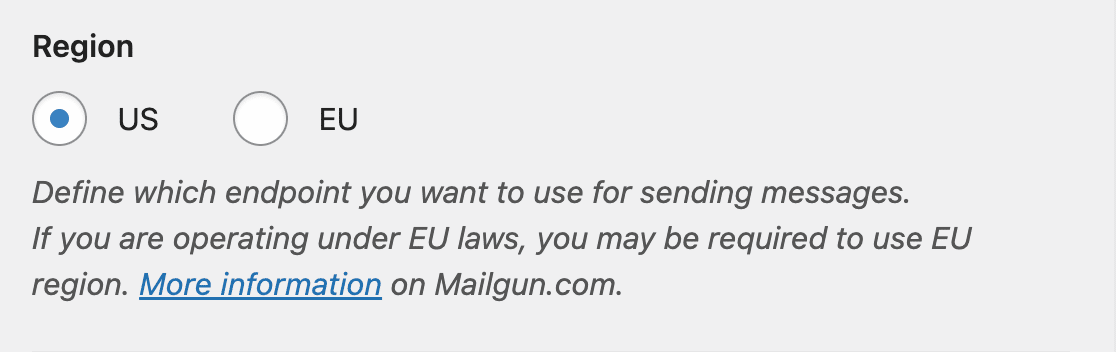
Depois disso, regresse à sua área de administração do WordPress e vá a WP Mail SMTP » Definições. Role até à secção Mailgun e verifique o menu suspenso Região. Deve corresponder à região mostrada no Mailgun. Se não corresponder, selecione a região correta e clique em Guardar Definições.
Para testar a correção, vá a WP Mail SMTP » Ferramentas, clique no separador Teste de E-mail, introduza um e-mail de destinatário no campo Enviar Para, deixe o interruptor HTML LIGADO e clique em Enviar E-mail.

Finalmente, procure a mensagem de sucesso e verifique a sua caixa de correio para confirmar que o e-mail chegou. Se o erro desapareceu, terminou. Se persistir, continue para o Passo 2.
Passo 2: Gerar uma Nova Chave de API
Se a região estiver correta, a própria chave de API pode estar inválida, eliminada ou ser do tipo errado. O Mailgun só mostra as chaves de API uma vez na criação, pelo que não pode copiar novamente uma existente. Gere uma nova.
Comece por clicar no círculo do seu perfil com as iniciais no canto superior direito do Mailgun.

Em seguida, clique em Segurança da API no menu suspenso.

Em Chaves de API do Mailgun, clique em Criar chave.

Em seguida, introduza uma descrição (por exemplo, "WP Mail SMTP") e clique em Criar Chave.

Em seguida, copie a chave de API imediatamente.

Nota: O Mailgun só mostra a chave completa uma vez. Após fechar esta janela, não a poderá recuperar. Guarde-a num local seguro antes de fechar.
Depois disso, regresse à sua área de administração do WordPress, vá a WP Mail SMTP » Definições e role até à secção Mailgun.

Cole a nova chave no campo Chave de API do Mailgun.

Finalmente, verifique se a Região ainda corresponde à região do seu domínio e clique em Guardar Definições. Em seguida, envie outro e-mail de teste de WP Mail SMTP » Ferramentas » Teste de E-mail para confirmar a correção.
Notas
- As chaves de API do Mailgun são globais. A mesma chave funciona em ambas as regiões. No entanto, a definição Região no WP Mail SMTP controla qual o ponto final que o WP Mail SMTP utiliza: os domínios dos EUA usam
api.mailgun.nete os domínios da UE usamapi.eu.mailgun.net. Uma definição de região errada causa um 401 mesmo com uma chave válida. - O Mailgun tem três tipos de chaves de API na página de Segurança de API: Chave Pública de Verificação, Assinatura de Webhook HTTP e API do Mailgun. Use a chave da secção Chaves de API do Mailgun.
- Contas mais antigas do Mailgun podem ter chaves de API que incluem o prefixo
key-. Se a sua chave começar comkey-, inclua o prefixo ao colá-la no WP Mail SMTP.
É tudo! Agora sabe como corrigir o erro '401 Não Autorizado ou Proibido' no Mailgun e fazer com que os seus e-mails voltem a ser enviados através do WP Mail SMTP.