


Resumo de IA
Você está procurando uma solução de entrega de e-mail super confiável no WordPress que possa funcionar com seu endereço de e-mail personalizado? Mailgun é um serviço projetado especificamente para ajudar seus e-mails a serem entregues com sucesso.
Este tutorial irá guiá-lo através de como corrigir problemas de entrega de e-mail no WordPress usando Mailgun com WP Mail SMTP.
O que é Mailgun?
Mailgun é um provedor de serviços de e-mail popular e confiável que pode escalar para suportar grandes quantidades de e-mails. Ele também usa uma API segura e tem um teste gratuito de 3 meses.
Embora a configuração do Mailgun possa exigir mais tempo do que alguns outros remetentes, essas etapas são o que permitem que ele seja um serviço de entrega de e-mail tão confiável.
- Custo: Uma conta gratuita sem cartão de crédito é limitada a 100 e-mails por dia. Uma conta gratuita com um cartão de crédito adicionado permite até 3.000 e-mails mensais, com base no limite de 100 e-mails/dia para uma conta gratuita. Além disso, os preços começam em US$ 15 por 10.000 e-mails.
- Requisitos de E-mail de Remetente: O Mailgun geralmente funciona bem com qualquer E-mail de Remetente. No entanto, recomendamos o uso de um endereço de e-mail específico do domínio (por exemplo, [email protected]) para a entrega de e-mail mais confiável.
- Conclusão: O Mailgun está entre as opções confiáveis de entrega de e-mail disponíveis e oferece preços super competitivos. No entanto, ele requer acesso ao DNS (Domain Name System) para configuração.
Observação: Gostaria que nossa equipe fizesse essa configuração para você? Com Configuração White Glove, faremos toda a configuração e testes do remetente Mailgun em seu site.
Para mais informações sobre os remetentes suportados, por favor, confira nosso guia completo de remetentes no WP Mail SMTP.
Criando uma conta Mailgun
Para começar este processo de configuração, você precisará ter uma conta Mailgun.
Criando uma conta Mailgun
Se você ainda não tem uma conta no Mailgun, vá em frente e inscreva-se para uma conta no site do Mailgun.
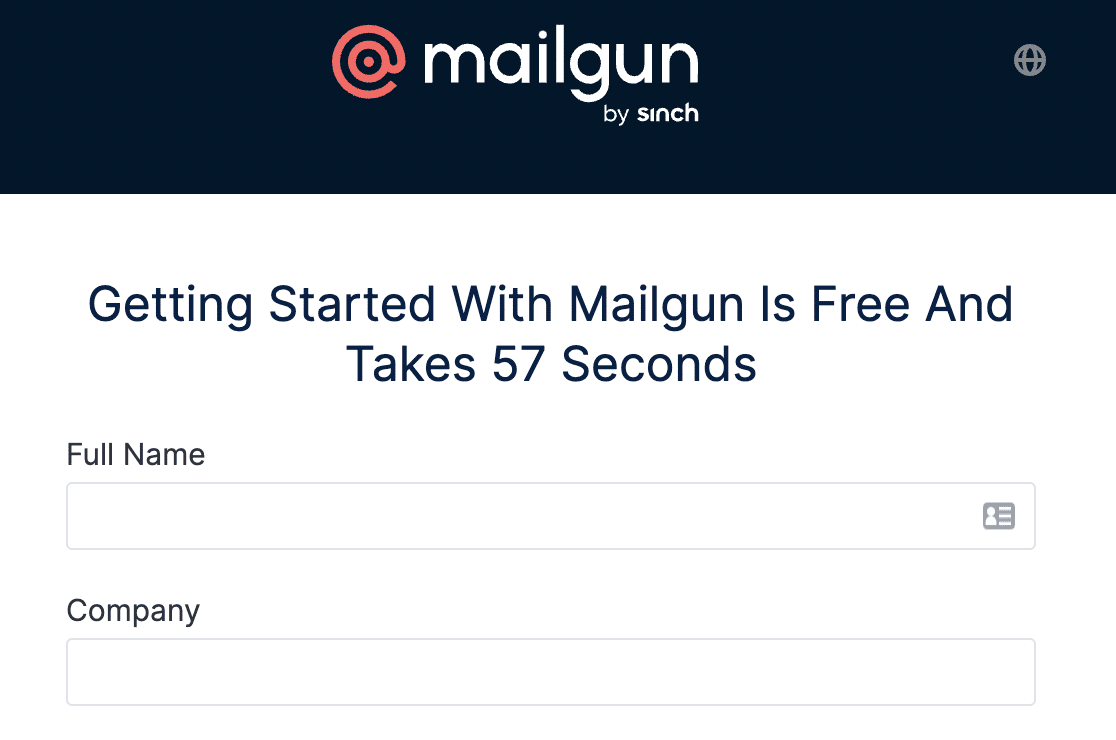
Observação: Contas Mailgun sem cartão de crédito são limitadas a enviar e-mails para apenas 5 destinatários. Embora ainda seja gratuito para se inscrever, você precisará adicionar um cartão de crédito à sua conta se quiser remover essas restrições. Para mais informações, por favor, veja a página de inscrição do Mailgun.
Após completar o breve formulário de inscrição, você terá algumas etapas adicionais de verificação para concluir. Múltiplos níveis de verificação são o que permitem ao Mailgun garantir melhor os altos padrões de entregabilidade de e-mail para todos os seus usuários.
Primeiro, você deve receber um e-mail para verificar sua conta Mailgun. Para iniciar o processo de verificação, você precisará clicar no botão Verifique seu endereço de e-mail.
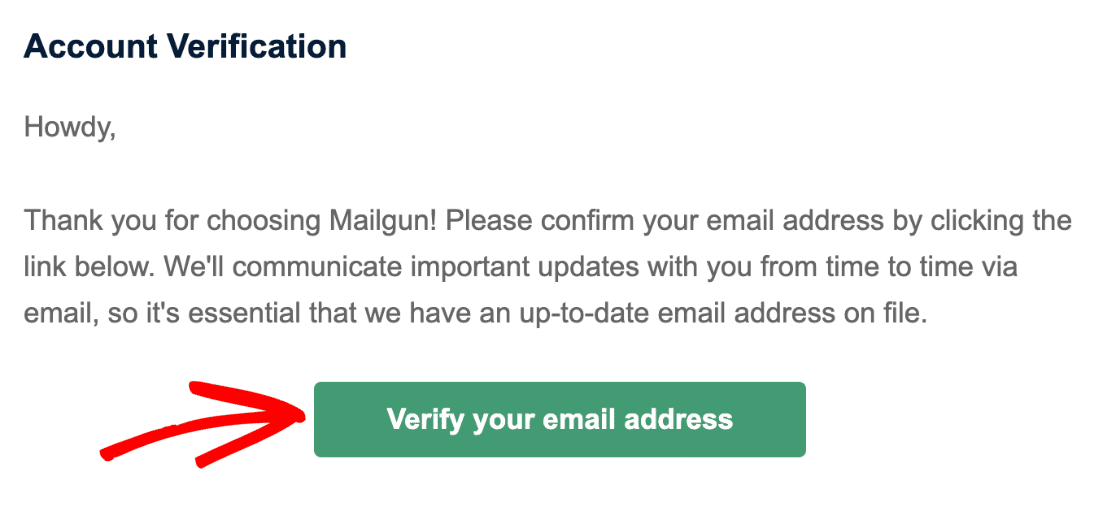
Após clicar no botão, você será solicitado a inserir um número de celular para receber um código de verificação por SMS.
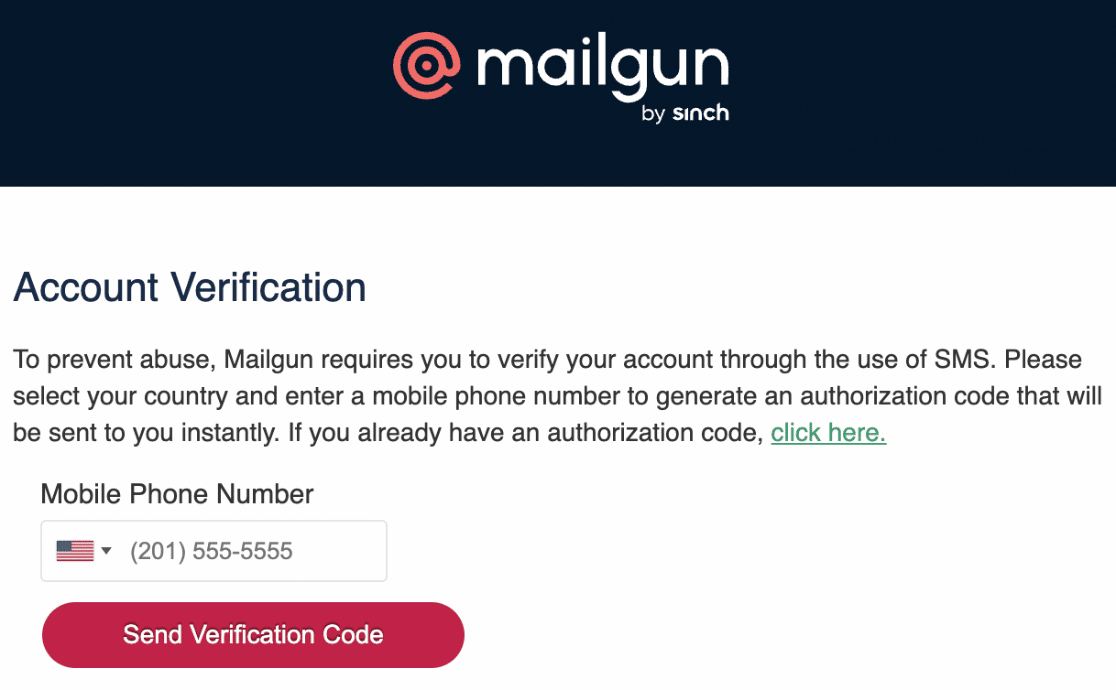
Depois de completar essas etapas, você deverá ser automaticamente logado em sua conta Mailgun.
Adicionando um Domínio
Agora que você está conectado, você deve ver seu painel do Mailgun. Quando estiver pronto, vá para Sending » Domains no menu esquerdo.
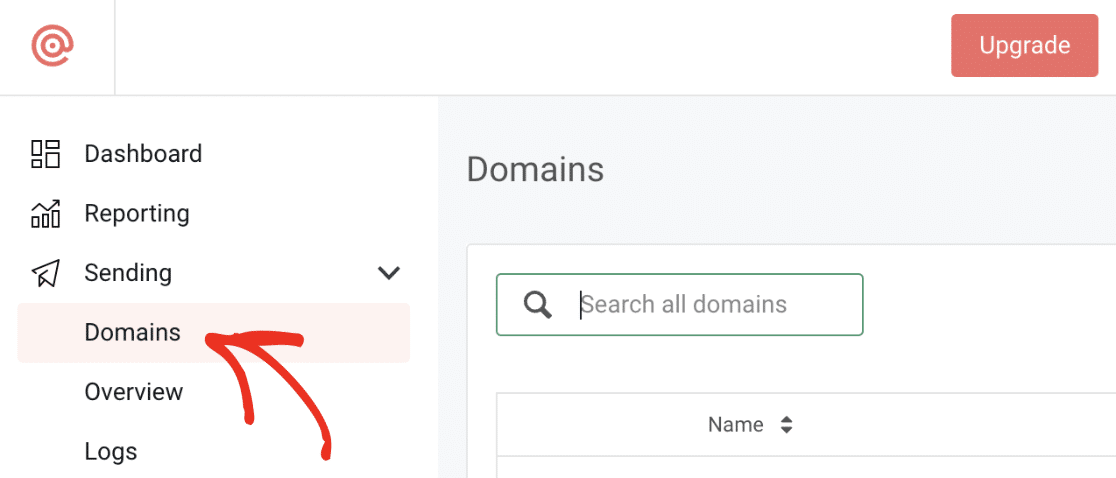
Na página Domains, você precisará clicar no botão Add New Domain.
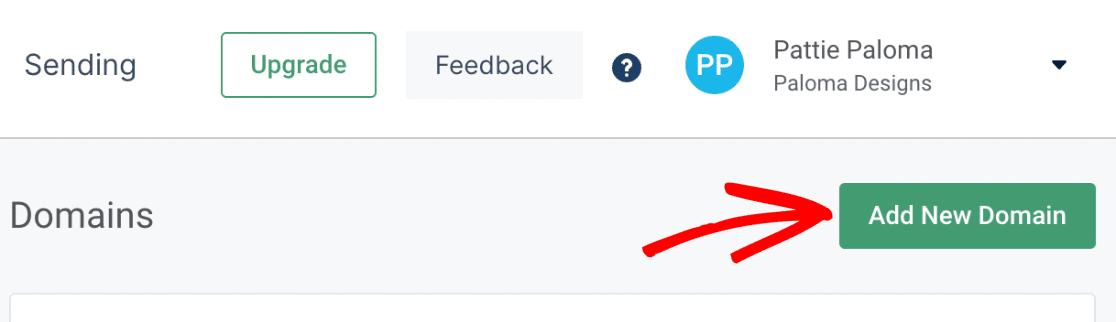
Observação: Se você não vir um botão para adicionar um novo domínio, isso provavelmente significa que você ainda não inseriu um cartão de crédito. O Mailgun exige que todas as contas (mesmo as gratuitas) insiram um cartão de crédito antes que você possa continuar.
Em seguida, você precisará inserir um subdomínio do nome de domínio do seu site. Um subdomínio substitui a parte "www" do endereço do seu site; por exemplo: "subdominio.exemplo.com". Subdomínios podem ser usados para adicionar seções ou diretórios separados ao seu site (semelhante a como alguns sites têm blogs em um subdomínio, como blog.exemplo.com).
Neste caso, o subdomínio será usado pelo Mailgun apenas para enviar e-mails e não será visível em seu site.
Você pode simplesmente inserir um subdomínio como mail.exemplo.com ou mg.exemplo.com. Não importa muito o nome que você escolher, mas usar "mail" ou "mg" torna mais claro qual é o propósito deste subdomínio.
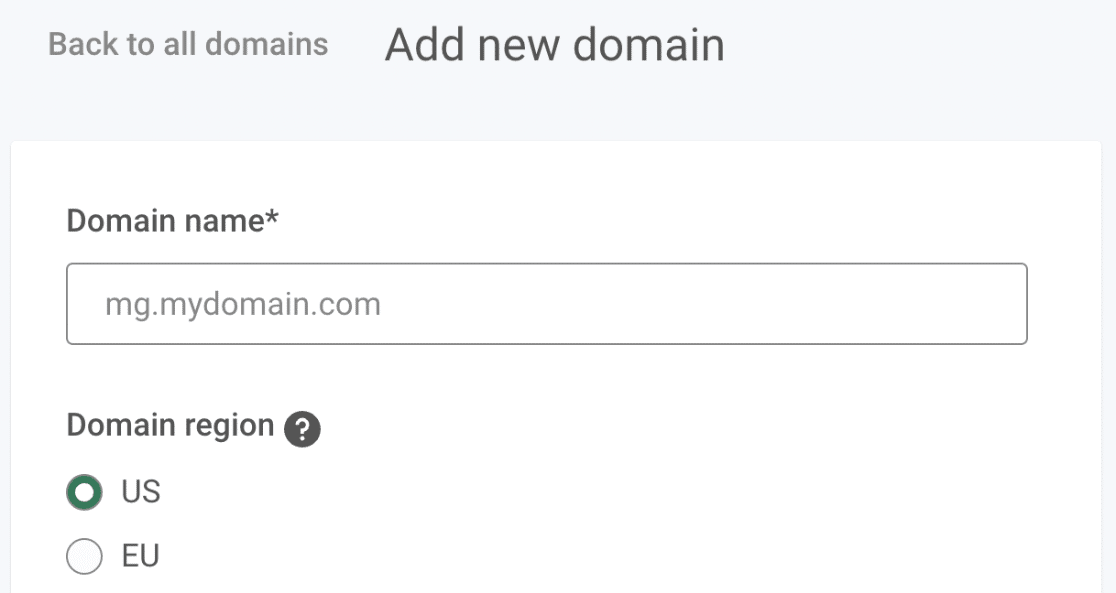
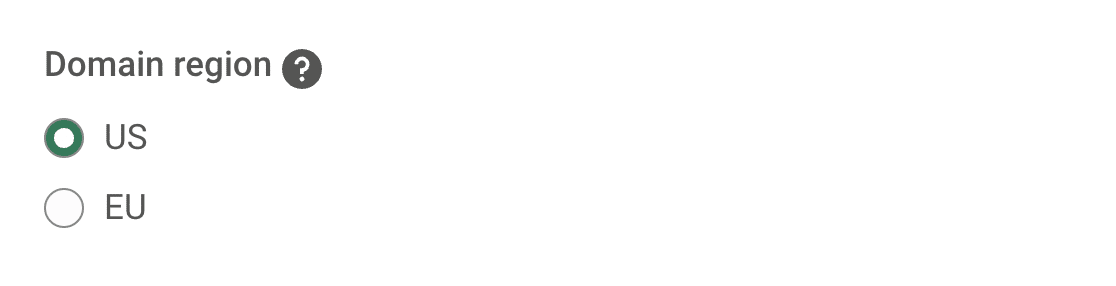
Em Domain region, você precisará escolher entre duas regiões: US ou EU. Se o seu site estiver hospedado na União Europeia, escolha EU. Se o seu site estiver hospedado fora da União Europeia, deixe a opção padrão US.
Em seguida, clique no menu suspenso Advanced settings (DKIM) para acessar opções avançadas. Esta configuração adiciona uma camada extra de segurança para proteção contra spam.
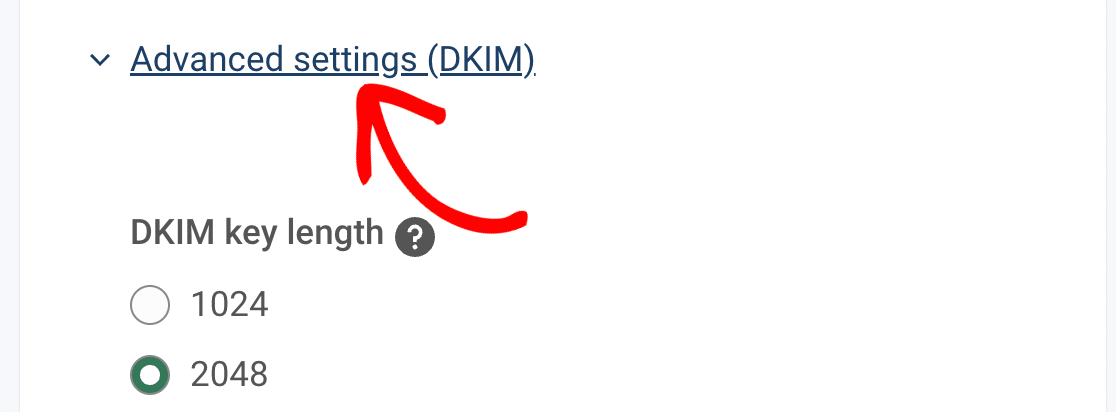
Recomendamos selecionar a opção 2048, que cria uma chave DKIM mais longa. Por fim, você precisará clicar no botão Add Domain para continuar.
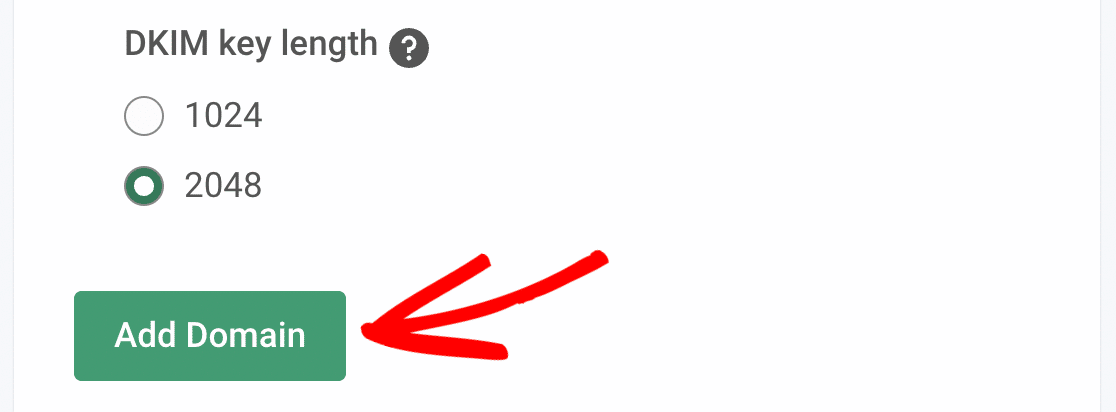
Ao continuar para a próxima seção, certifique-se de manter esta aba ou janela aberta, pois retornaremos a esta página mais tarde.
Verificando seu domínio
Para proteger os proprietários do site e seus visitantes, alguns serviços SMTP (incluindo o Mailgun) exigem que você verifique seu domínio adicionando registros ao DNS do seu site. Para mais informações sobre por que verificar seu domínio é importante, consulte o guia do Mailgun.
Primeiro, você precisará abrir as configurações de DNS do seu site. Se você não tem certeza de como encontrá-las, o Mailgun fornece links úteis em sua página de configuração quando você adiciona um novo domínio.
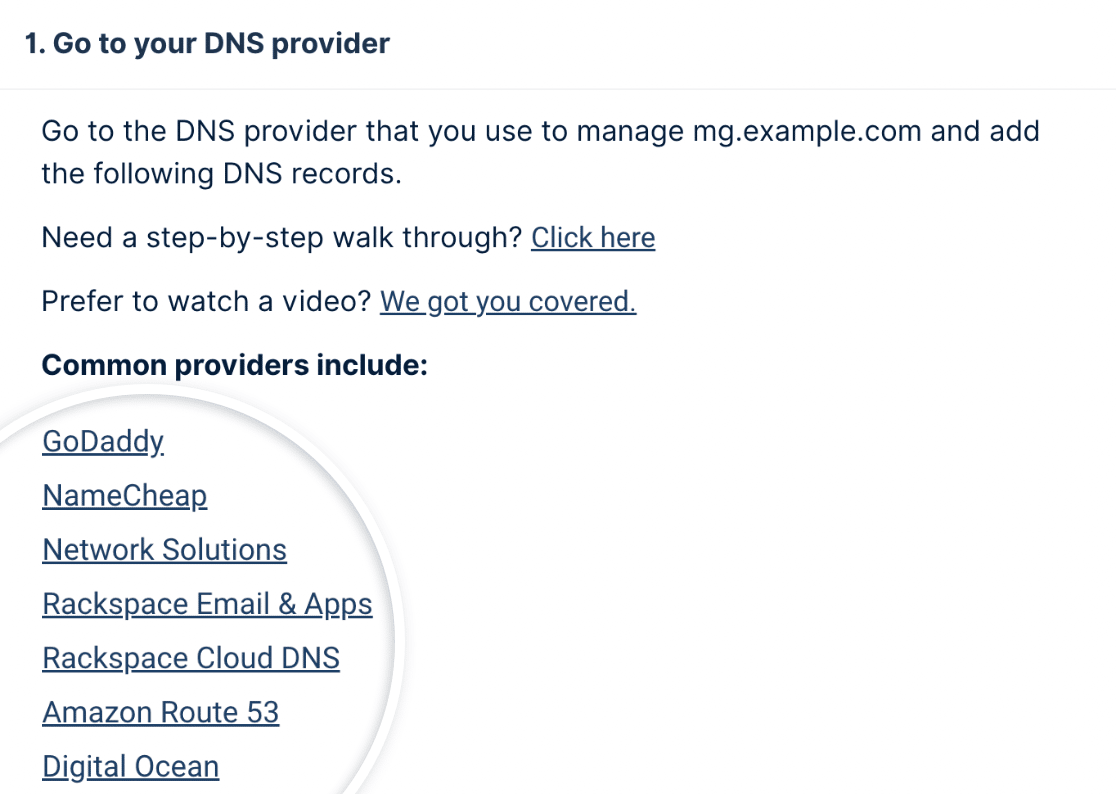
Observação: Se você não tem certeza de onde encontrar as configurações de DNS do seu site ou se sente inseguro sobre fazer alterações, entre em contato com o provedor de hospedagem do seu site antes de fazer ajustes.
Ou para mais detalhes sobre como modificar o DNS de um site para provedores de domínio populares, confira nosso guia de adição de registros DNS.
Assim que as configurações de DNS do seu site estiverem abertas, você deverá ver uma opção para adicionar um novo registro.
Para que o Mailgun possa verificar seu domínio, você precisará adicionar dois registros TXT ao DNS do seu site. Certifique-se de copiá-los cuidadosamente, pois você precisará dos valores exatos da sua conta Mailgun para que a verificação funcione.
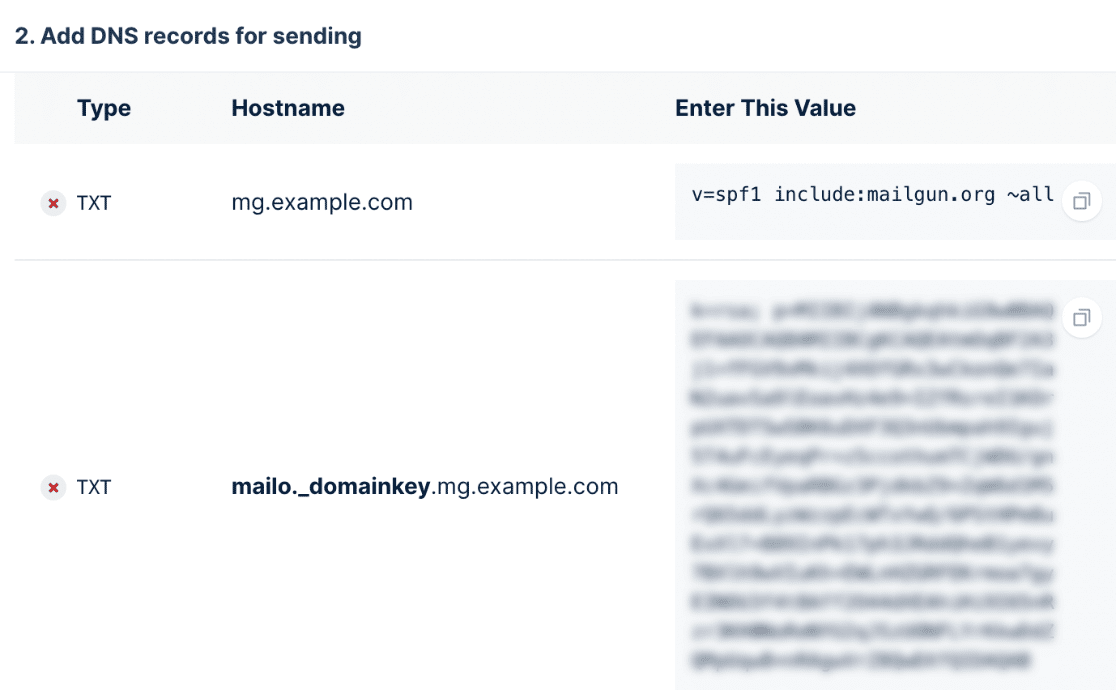
Observação: Se o GoDaddy gerencia seu DNS, você ajustará ligeiramente o Hostname exibido no Mailgun. Você precisará remover seu domínio normal ao inserir o Hostname no seu DNS do GoDaddy. Por exemplo, em vez de inserir mg.seudominio.com para o Hostname do primeiro registro TXT, você inseriria apenas mg.
Nas configurações de DNS do seu site, você também pode ver um campo TTL (Time To Live) para o registro. Se houver uma opção para alterá-lo, recomendamos definir o TTL para um dia (ou 86400 segundos, dependendo das unidades que seu DNS usa).
Depois de adicionar ambos os registros TXT, você precisará adicionar registros MX da mesma maneira. Apenas lembre-se de que você deve fazer isso para o subdomínio que criou — não para o domínio principal.
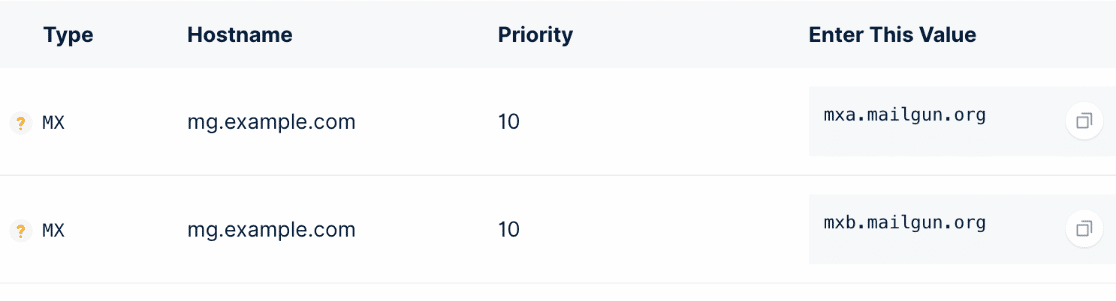
Agora que você adicionou os registros TXT e MX, suas configurações de DNS estão prontas.
Observação: O Mailgun também mostrará um registro CNAME. No entanto, você pode ignorá-lo, pois ele não é relevante ao usar o Mailgun apenas para enviar e-mails.
Verificando o status de verificação do Mailgun
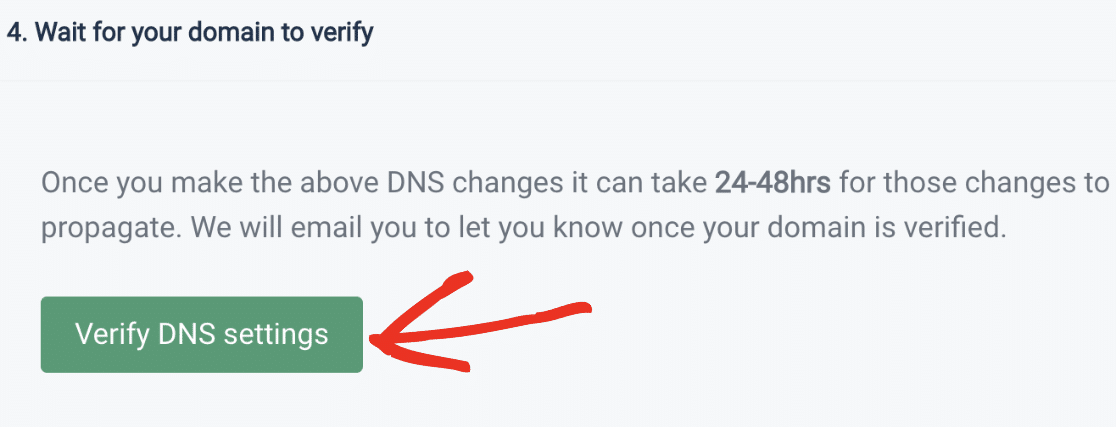
Agora o Mailgun precisará verificar se seu domínio possui os registros DNS adequados. Essa verificação pode levar algum tempo (às vezes 24-48 horas), pois os registros DNS podem demorar para serem atualizados.
Você pode verificar o status da verificação do seu domínio clicando no botão Verificar configurações de DNS.
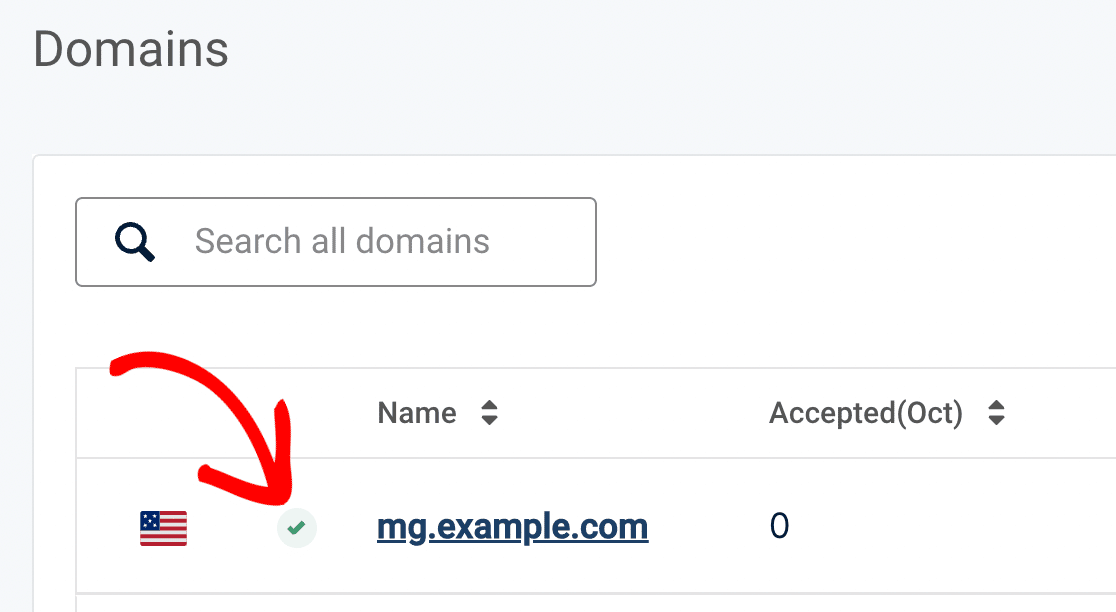
Assim que o Mailgun puder verificar as alterações de DNS que você fez, ele exibirá um status ativo ao lado do nome do seu domínio.
No entanto, não há necessidade de esperar por isso ainda! Você pode prosseguir para a próxima etapa enquanto aguarda a conclusão desta verificação. Apenas certifique-se de manter esta aba ou janela aberta, pois precisaremos dela um pouco mais tarde.
Configurando o WP Mail SMTP
Agora que você configurou seu DNS, pode preparar seu site WordPress para começar a usar o Mailgun com o WP Mail SMTP para enviar e-mails.
Se ainda não o fez, certifique-se de instalar e ativar o plugin WP Mail SMTP.
Após instalar e ativar este plugin, navegue até WP Mail SMTP » Configurações e clique na aba Geral para configurar as opções do plugin.

E-mail de Remetente
Na parte superior desta página, você pode definir o E-mail de remetente e o Nome de remetente. Por padrão, estes serão preenchidos com o e-mail de administrador do seu site e o nome do site.
Para o E-mail de remetente, você pode usar qualquer endereço de e-mail válido. No entanto, para obter melhores resultados, recomendamos o uso de um endereço de e-mail específico do domínio (por exemplo, [email protected]).
Observação: Você pode usar qualquer endereço de e-mail como o endereço de E-mail de remetente, desde que ele contenha o domínio que você verificou em sua conta Mailgun. No entanto, ele deve estar conectado a uma caixa de entrada funcional se você planeja receber e-mails neste endereço.
Você também pode optar por marcar a caixa rotulada Forçar E-mail de remetente. Se você quiser que o E-mail de remetente seja o mesmo em todo o site, esta opção economizará o trabalho de editar as configurações de e-mail em todo o seu site (em todos os e-mails de formulário, etc.).
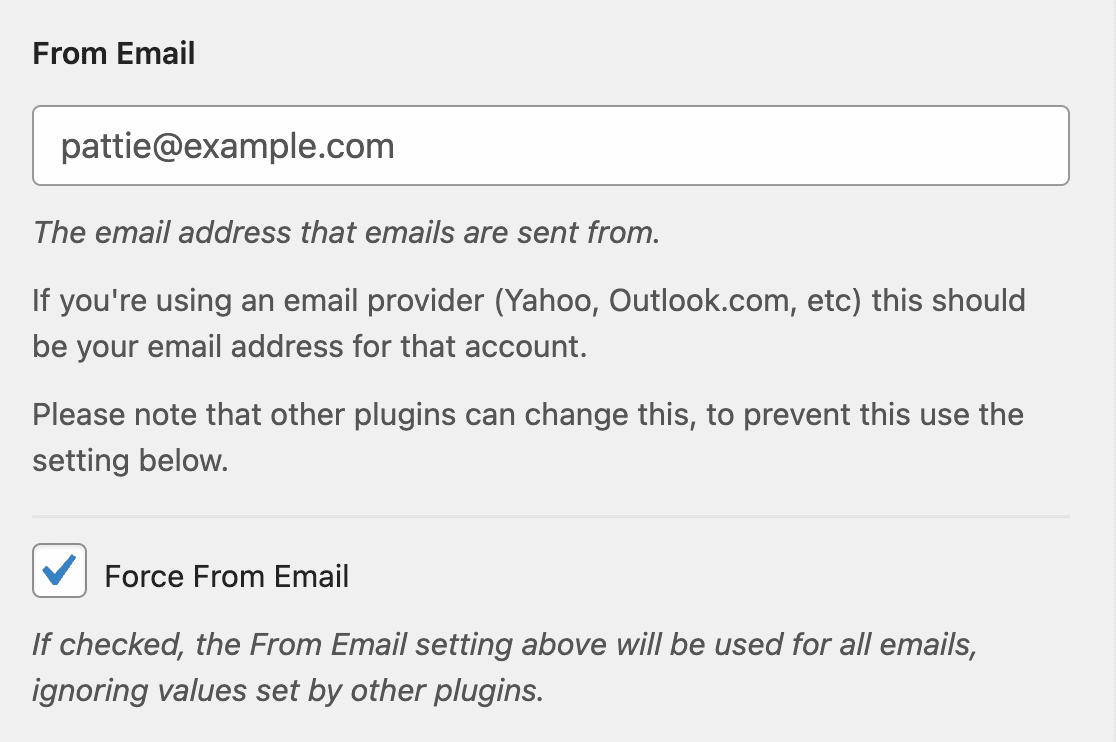
Observação: Para mais detalhes, consulte nosso guia para entender como a configuração Forçar E-mail de remetente funciona.
Nome do Remetente
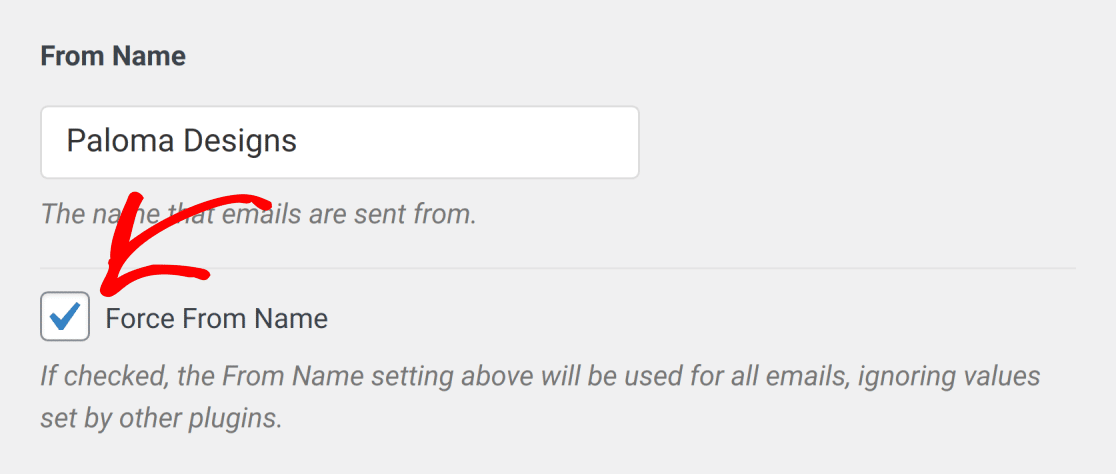
Você pode adicionar qualquer Nome de Remetente que desejar, e também pode optar por Forçar Nome de Remetente para aplicar essa configuração em todo o site.
Endereço de Retorno
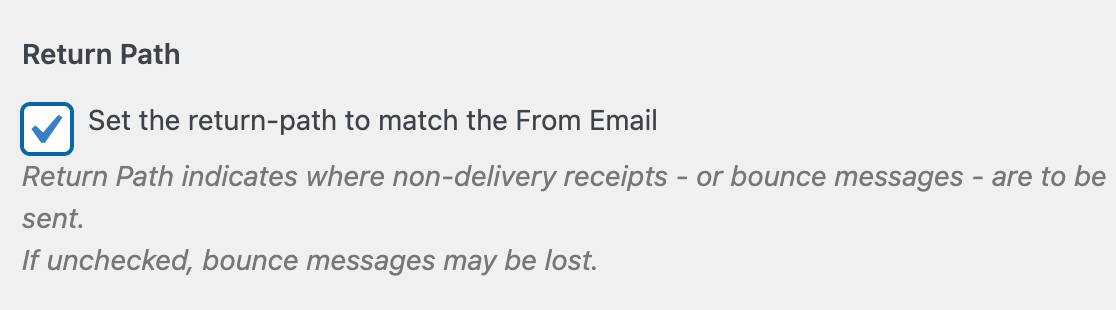
Também recomendamos marcar a caixa de seleção opcional Endereço de Retorno para Definir o endereço de retorno para corresponder ao E-mail do Remetente. Com isso ativado, você receberá um e-mail se alguma mensagem retornar devido a problemas com o e-mail do destinatário.
Remetente
Em seguida, você precisará selecionar a opção Mailgun no campo Serviço de Envio.
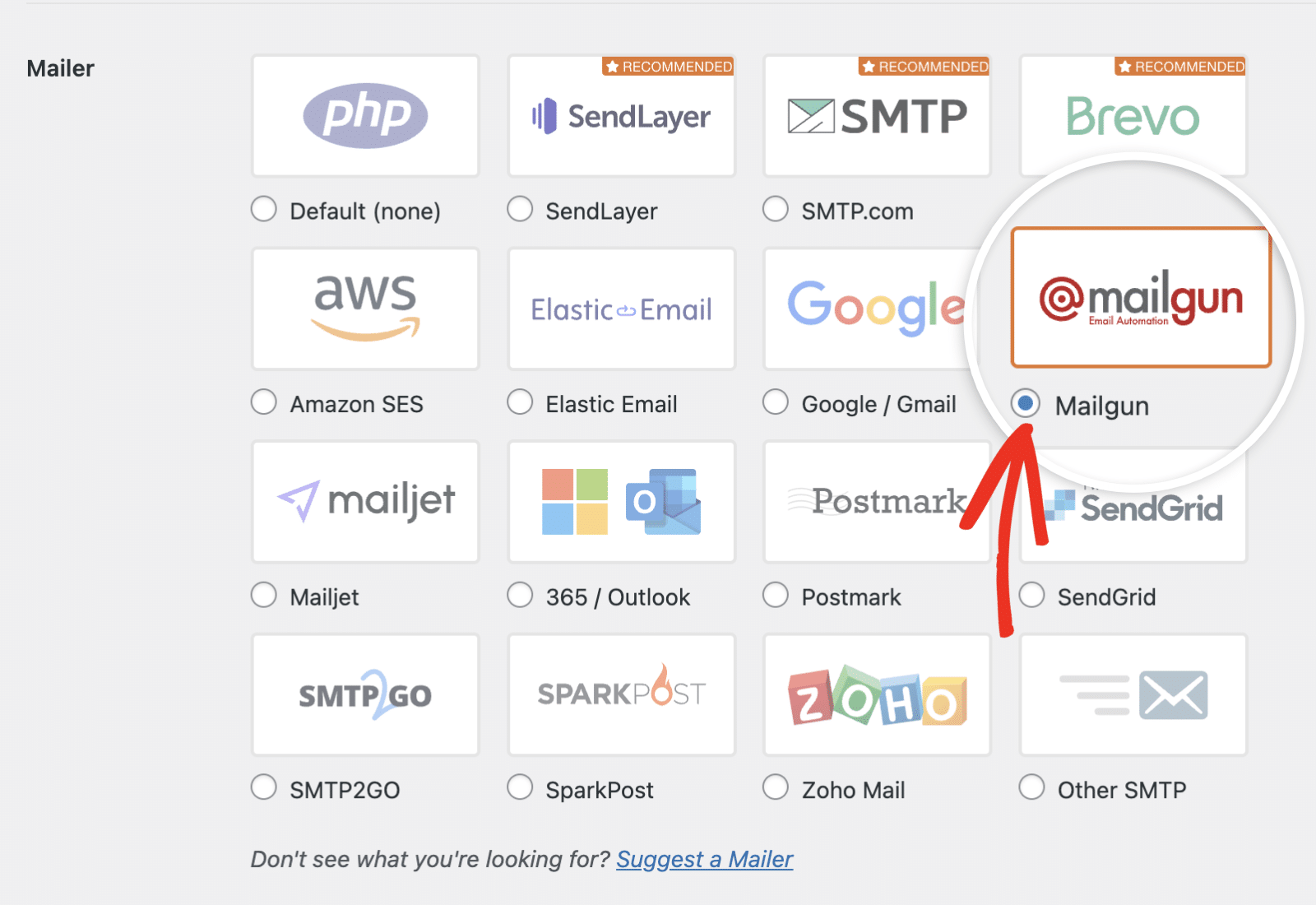
Agora que você selecionou o Mailgun como seu serviço de envio, uma nova seção Mailgun aparecerá. Aqui, você precisará inserir sua chave de API do Mailgun e as informações do domínio.
Chave de API do Mailgun
Mesmo que seu domínio ainda esteja aguardando verificação, o Mailgun fornecerá essas informações. Você pode até ter recebido automaticamente um e-mail contendo sua chave de API do Mailgun. Caso contrário, você precisará retornar à aba ou janela com os detalhes do seu domínio no Mailgun.
No canto superior direito da sua conta Mailgun, você precisará clicar no pequeno círculo com suas iniciais. Em seguida, selecione a opção Segurança de API.
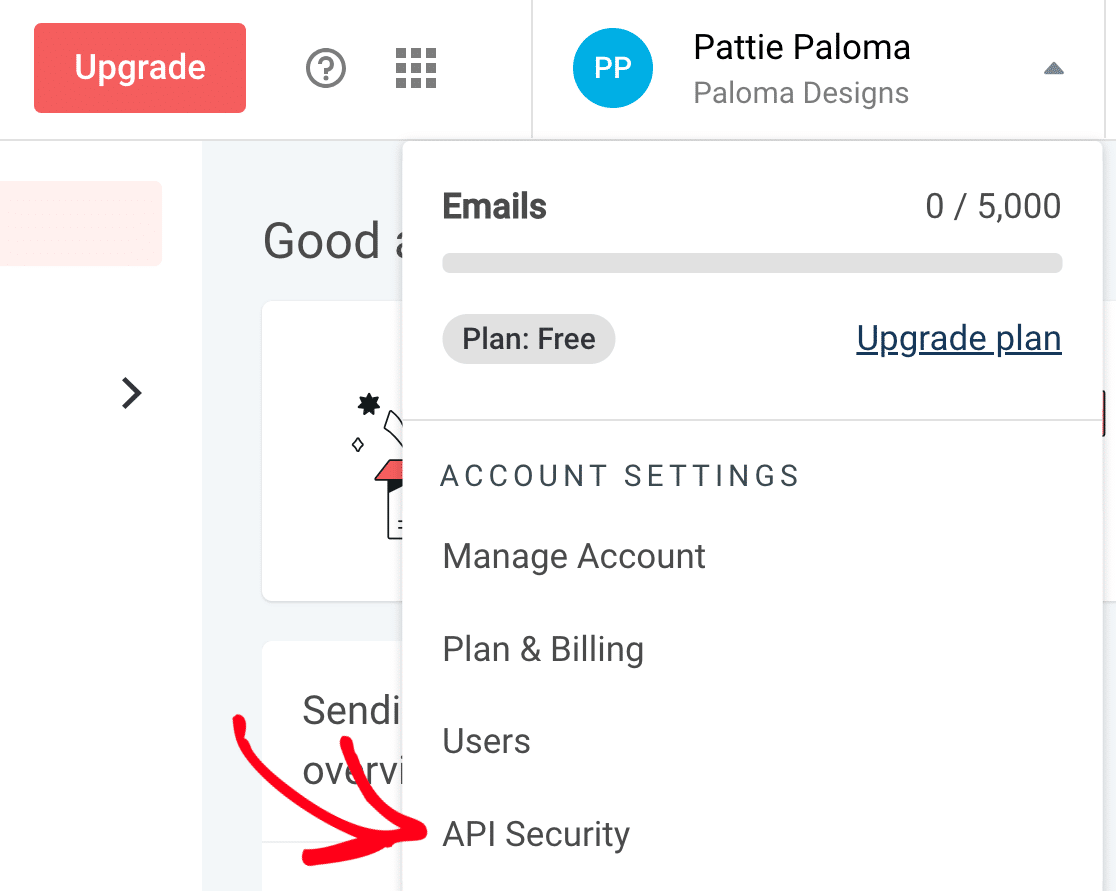
Isso o levará a uma página que inclui suas chaves de API do Mailgun.
Observação: Na sua conta Mailgun, você provavelmente verá 3 chaves de API: Chave pública de verificação, Chave de assinatura de webhook HTTP e Chaves de API do Mailgun. Recomendamos usar sua chave de API do Mailgun para configurar o WP Mail SMTP. Usar a chave de API pública de verificação resultará em problemas de entrega de e-mail no seu site.
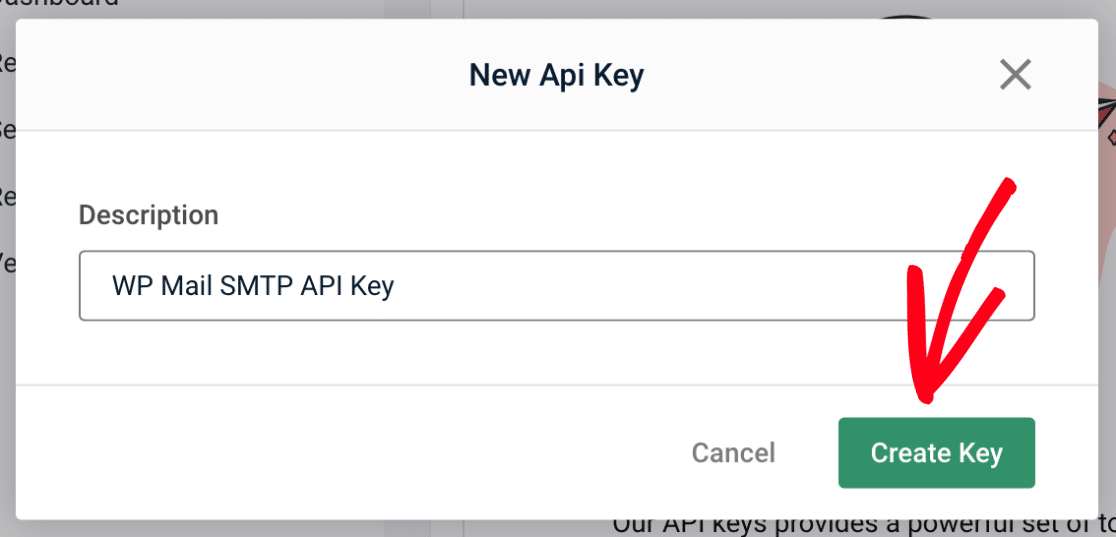
Para gerar sua chave de API do Mailgun, role até a seção Chaves de API do Mailgun e clique no botão Criar chave de API.
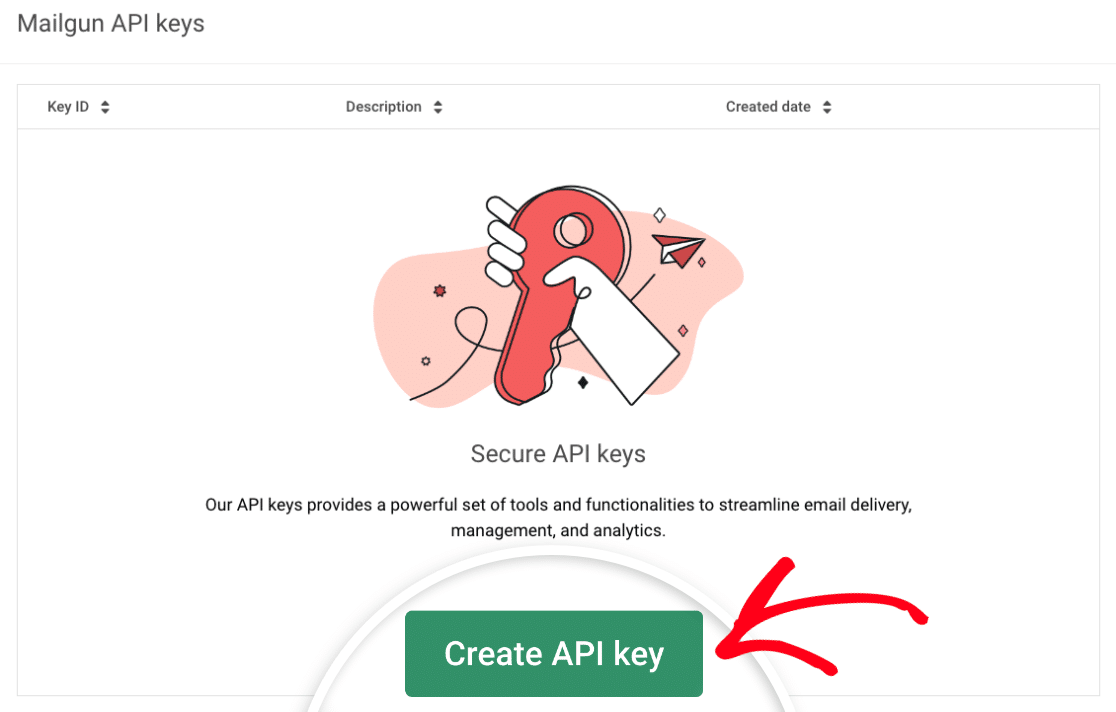
Em seguida, uma janela modal aparecerá onde você pode adicionar uma descrição para sua chave de API. Recomendamos adicionar uma descrição que o ajude a lembrar para que você está usando a chave de API. Quando estiver pronto, clique no botão Criar chave.
Uma nova janela modal aparecerá com sua nova chave de API. Certifique-se de copiar a chave e armazená-la em um local seguro e acessível, pois a chave é exibida apenas uma vez. Você pode copiar a chave clicando no ícone de cópia.
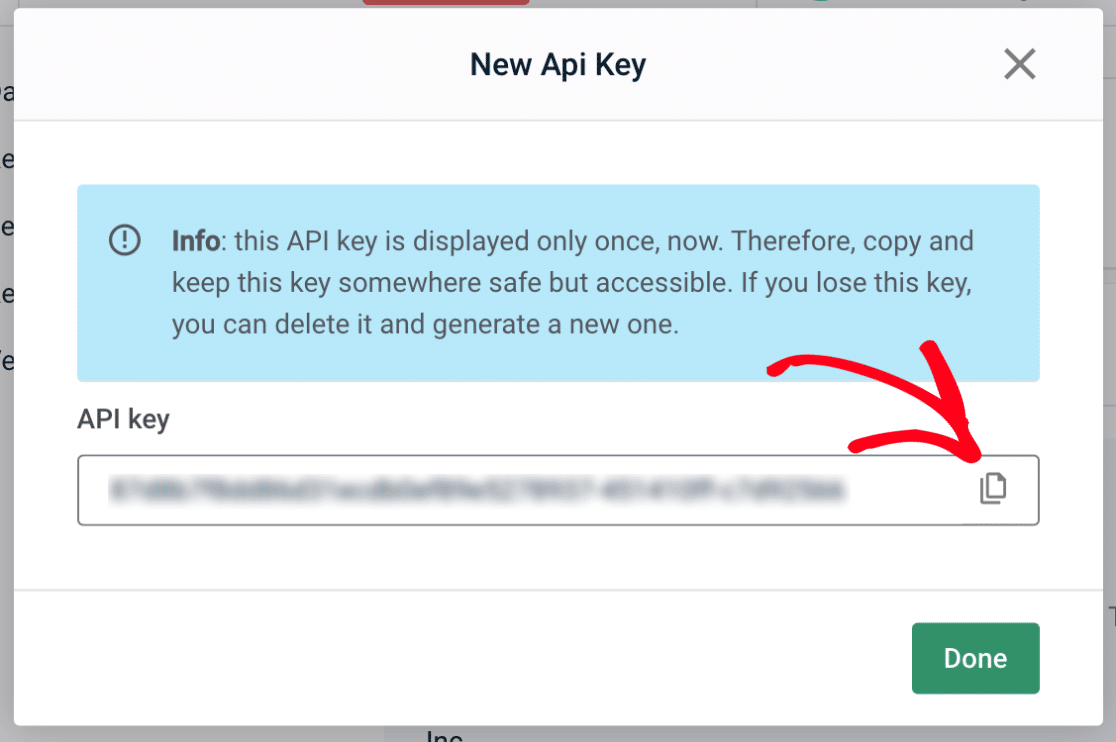
Observação: Se você perder sua chave de API do Mailgun, precisará gerar uma nova repetindo os passos anteriores nesta seção.
Depois de copiar o texto da chave completa, retorne às configurações do WP Mail SMTP e cole-o no campo Chave de API do Mailgun.

Observação: Se você tiver uma conta Mailgun mais antiga, poderá ver um prefixo key- antes da sua chave. Certifique-se de copiar este prefixo e adicioná-lo às suas configurações do WP Mail SMTP também, pois omiti-lo causará problemas de verificação.
Nome do Domínio
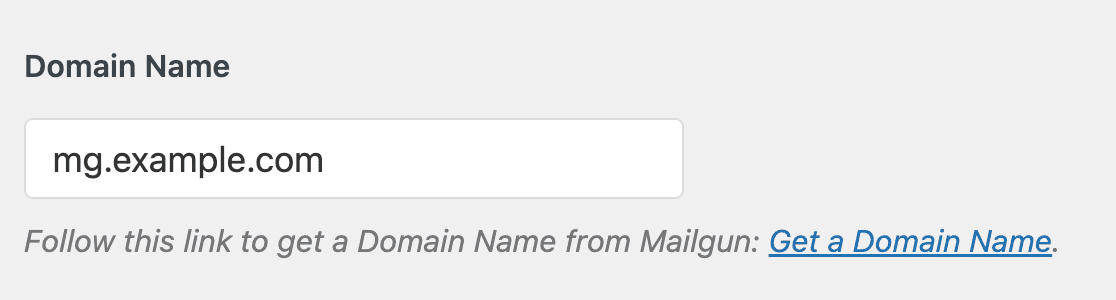
Para o Nome do Domínio, insira o subdomínio que você criou no Mailgun (por exemplo, mg.example.com).
Região
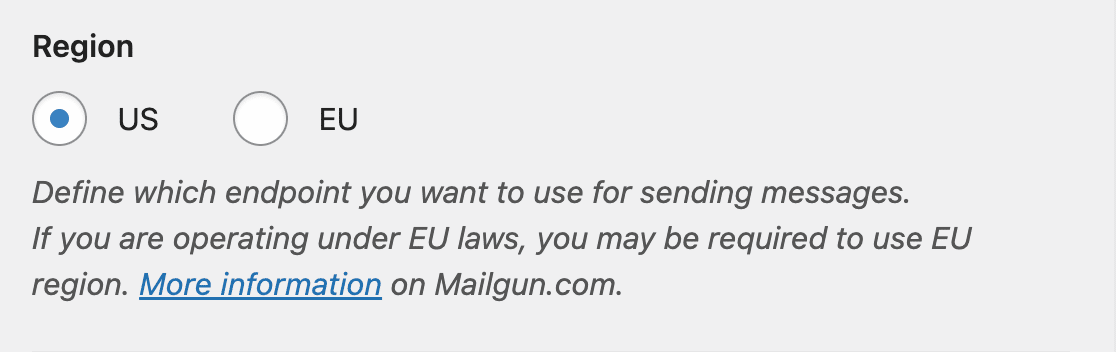
Por último, você precisará verificar a configuração Região. Isso deve corresponder ao que você configurou no Mailgun (qualquer pessoa fora da União Europeia deve selecionar a opção US).
Observação: Antes de continuar, certifique-se de que o processo de verificação esteja completo. Isso pode levar algum tempo, então é possível que você precise retornar a isso mais tarde.
Conexão de Backup
Configurar uma Conexão de Backup é opcional e não é necessário para completar a configuração do seu remetente Mailgun. No entanto, para melhorar ainda mais a entregabilidade de e-mails, recomendamos configurar uma conexão adicional para servir como backup caso sua Conexão Primária falhe.

Observação: Deseja enviar e-mails usando conexões diferentes com base em um conjunto de regras ou condições? Certifique-se de conferir nosso tutorial de Roteamento Inteligente para saber mais.
Assim que essas informações estiverem completas, clique em Salvar Configurações para salvar suas alterações.

Enviando um E-mail de Teste
Depois que seu domínio for verificado e suas configurações forem adicionadas ao WP Mail SMTP, é importante enviar um e-mail de teste para garantir que tudo esteja funcionando corretamente.
Para fazer isso, você precisará ir para WP Mail SMTP » Ferramentas e, em seguida, clicar na guia Teste de E-mail.

Nesta guia, você pode inserir qualquer endereço de e-mail ao qual tenha acesso no campo Enviar Para.
Observação: Se você configurou uma conexão adicional, poderá escolher entre sua Conexão Principal e outras conexões ao enviar um e-mail de teste.
Em seguida, clique no botão Enviar E-mail para enviar seu e-mail de teste.

Após enviar o e-mail, você deverá ver uma mensagem de sucesso.

Em seguida, verifique a caixa de entrada do endereço de e-mail que você inseriu. Você deverá receber o e-mail deste teste em breve.

Perguntas Frequentes
Abaixo, compartilhamos respostas para algumas das perguntas mais comuns que recebemos sobre o uso do Mailgun com o WP Mail SMTP.
Preciso usar um subdomínio para minha configuração?
Recomendamos o uso de um subdomínio para sua configuração do Mailgun. Usar um subdomínio ajudará a evitar possíveis impactos negativos na entregabilidade do seu site no futuro, causados por registros DNS conflitantes.
Por que os e-mails mostram "Em Nome De" nas informações do remetente?
Certos clientes de e-mail exibem essa notação (também conhecida como notação "Em Nome De") em circunstâncias específicas. Isso significa que há uma incompatibilidade entre o domínio usado no campo Remetente de um site (por exemplo, mg.example.com) e o domínio usado no campo De do site (por exemplo, example.com).
Se você quiser evitar que seus e-mails sejam enviados com a notação "em nome de", você precisará definir o E-mail de Remetente do seu site para usar seu subdomínio Mailgun nas configurações de SMTP. Também é uma boa ideia verificar cuidadosamente suas configurações de Responder Para em todos os formulários do seu site, para que todas as respostas dos seus usuários sejam encaminhadas para um e-mail ao qual você tenha acesso.
Como altero minha versão TLS no WP Mail SMTP?
As configurações de TLS são controladas pelo provedor de hospedagem de um site, portanto, a maneira mais fácil de fazer essa alteração ou atualização seria entrar em contato com seu provedor para que ele faça quaisquer ajustes.
Observação: A partir de 28 de março de 2021, o Mailgun não oferecerá mais suporte a conexões TLS 1.0 ou 1.1. Se você quiser verificar qual versão do TLS seu site está executando, certifique-se de entrar em contato com seu provedor de hospedagem para mais informações.
Posso usar uma chave de API de envio em vez de uma chave de API do Mailgun?
Você pode usar uma chave de API de envio para configurar o WP Mail SMTP. No entanto, existem limitações ao usar uma chave de API específica de domínio. Uma chave de API de envio só funciona para o domínio que você usou para configurá-la. Além disso, a integração de webhooks não funciona com uma chave de API específica de domínio.
Para uma melhor entrega de e-mails, recomendamos o uso da sua chave de API do Mailgun. Essa chave funciona para todos os domínios que você configurou em sua conta Mailgun.
É isso! Você configurou com sucesso seu site WordPress para enviar e-mails autenticados com o Mailgun.
Em seguida, você gostaria de configurar o registro de e-mails para garantir que tenha um backup de todos os e-mails enviados do seu site? Certifique-se de conferir nosso tutorial sobre como usar o WP Mail SMTP para manter um registro de todos os e-mails que seu site envia.