


Resumen de IA
¿Necesitas eliminar algunos de los registros de correo electrónico de WP Mail SMTP? Ya sea que tengas que eliminar datos de usuario de tu sitio para cumplir con el RGPD (Reglamento General de Protección de Datos) o simplemente quieras administrar mejor tus registros, poder borrar esta información fácilmente es importante.
Este tutorial te mostrará diferentes formas de eliminar registros de correo electrónico de WP Mail SMTP.
Antes de comenzar, asegúrate de que WP Mail SMTP esté instalado y activado en tu sitio. También necesitarás verificar tu licencia y habilitar el registro de correo electrónico antes de poder continuar con los pasos a continuación.
Eliminar registros de correo electrónico individuales
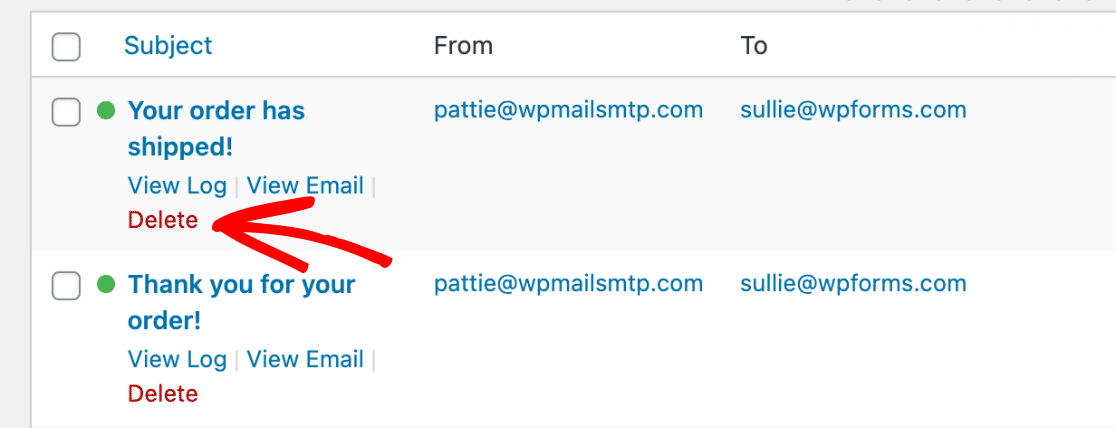
Para eliminar manualmente un registro de correo electrónico, abre WP Mail SMTP » Registro de correo electrónico y busca el registro que deseas eliminar. Pasa el cursor sobre él y haz clic en la opción Eliminar.
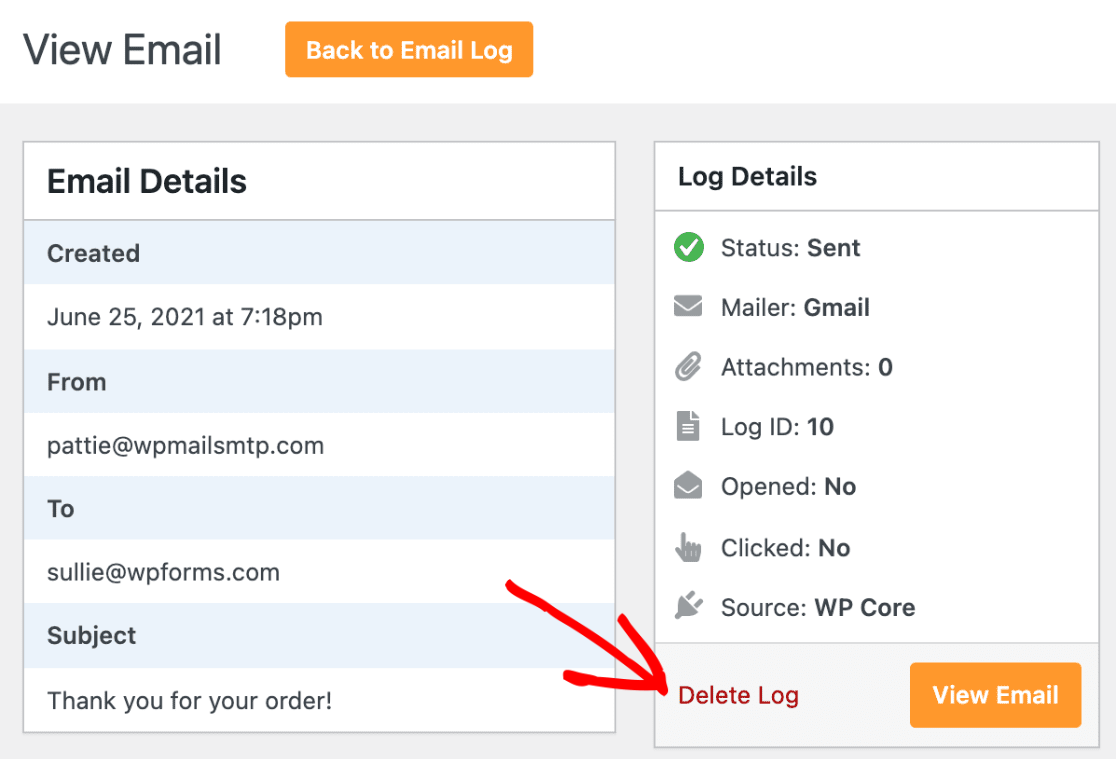
Alternativamente, puedes eliminar registros desde sus páginas individuales haciendo clic en Eliminar registro en la esquina inferior izquierda de la sección Detalles del registro.
Nota: Una vez que los registros se eliminan, no se pueden recuperar. Asegúrate de que ya no necesitas la información incluida en un registro o que has exportado una copia de seguridad antes de eliminarlo.
Eliminar registros de correo electrónico en bloque
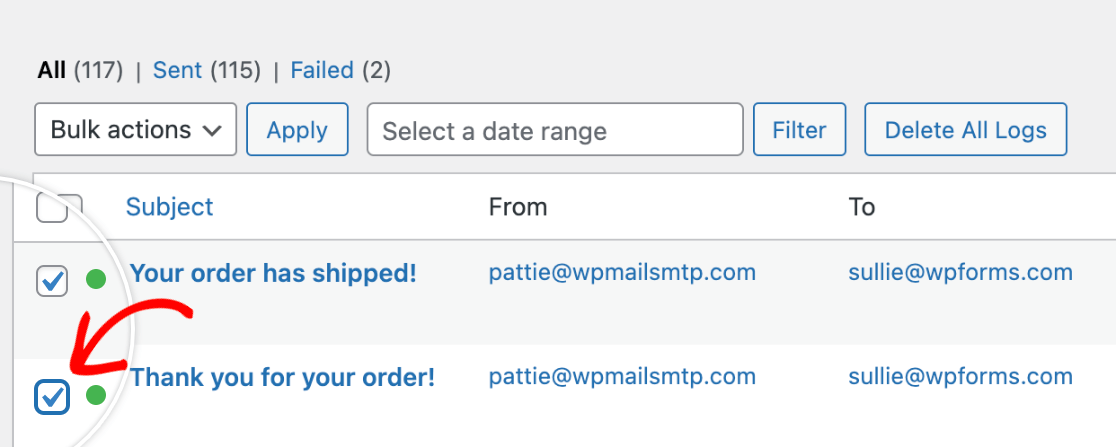
Puedes eliminar varios registros de correo electrónico a la vez utilizando el menú desplegable Acciones en bloque en la página Registro de correo electrónico. Primero, selecciona la casilla junto a los registros que deseas eliminar.
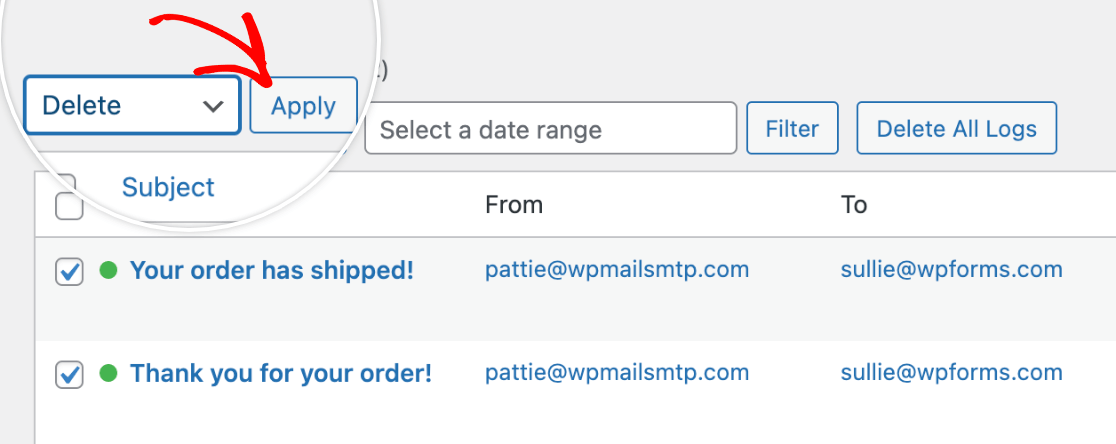
Luego, selecciona Eliminar en el menú desplegable Acciones en bloque en la parte superior de la pantalla y haz clic en Aplicar.
Establecer un período de retención de registros
Cuando habilite el registro de correo electrónico para WP Mail SMTP, tendrás la opción de establecer el período de retención de registros.
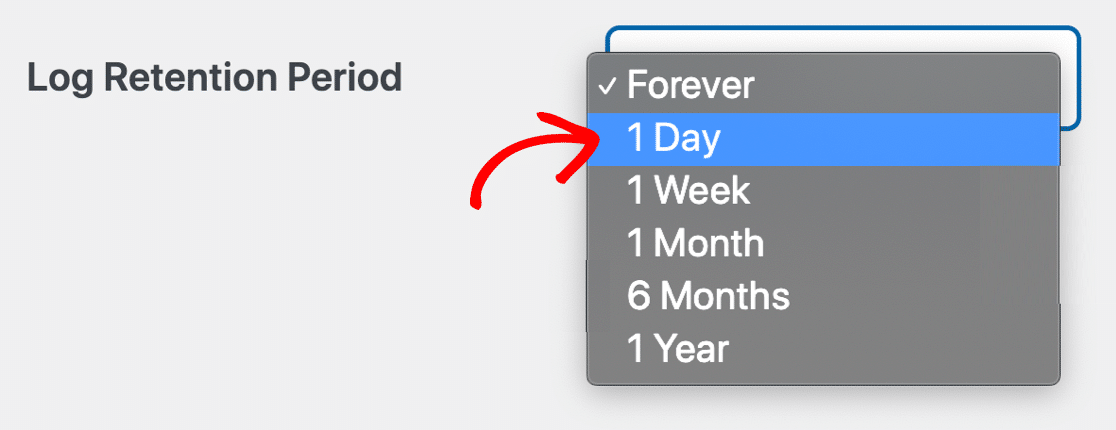
La configuración del período de retención de registros te permite elegir cuánto tiempo almacenar tus registros en la base de datos de tu sitio antes de eliminarlos. Por defecto, esta configuración se establecerá en Para siempre, pero puedes cambiarla a lo que desees.
Una vez que un registro llega al final del período de retención, se eliminará automáticamente. Esta es una forma fácil de administrar los registros de correo electrónico sin tener que eliminarlos manualmente de vez en cuando.
Solo asegúrate de exportar tus registros de correo electrónico como copia de seguridad si estableces un período de retención pero también deseas conservar registros de los correos electrónicos que tu sitio ha enviado.
¡Eso es todo! Ahora sabes cómo eliminar registros de correo electrónico de WP Mail SMTP.
¿A continuación, te gustaría aprender más sobre las mejores prácticas para cumplir con el RGPD? Consulta nuestra guía completa sobre WP Mail SMTP y el cumplimiento del RGPD para obtener todos los detalles.