


Resumen de IA
¿Te gustaría usar tu cuenta de Outlook y Microsoft 365, incluido Exchange Online, para mejorar la entregabilidad de los correos electrónicos de tu sitio WordPress? El remitente de Microsoft 365 / Outlook.com para WP Mail SMTP te permite usar de forma segura la API de Microsoft para autenticar los correos electrónicos de tu sitio.
Este tutorial te mostrará todos los pasos necesarios para configurar el remitente de Microsoft 365 / Outlook.com en WP Mail SMTP.
Requisitos:
- Este remitente requiere que tu sitio tenga SSL (https) habilitado. Para obtener detalles de la configuración, consulta la guía de WPBeginner para añadir SSL y HTTPS en WordPress.
- Aunque la configuración de este remitente no requiere el uso de ningún servicio de pago de Microsoft, Microsoft te pedirá que introduzcas una tarjeta de crédito para configurar una cuenta (para reducir las inscripciones de spam).
- El remitente de Microsoft 365 / Outlook.com solo está disponible con la licencia Pro o superior.
¿Qué es el remitente de Microsoft 365 / Outlook.com?
Microsoft ofrece no solo servicios de dirección de correo electrónico/bandeja de entrada, sino también una herramienta para mejorar la entregabilidad de tus correos electrónicos. Lo hacen a través de una API, lo que significa que no tienes que introducir ningún dato de inicio de sesión confidencial en tu área de administración de WordPress (lo que es más seguro que un SMTP tradicional). El remitente de Microsoft/Outlook puede enviar hasta 1000 correos electrónicos por minuto, lo que es mucho mayor que los límites de la mayoría de los otros remitentes.
- Coste: Gratuito. Sin embargo, deberás introducir los datos de tu tarjeta de crédito para la verificación de la cuenta.
- Requisitos del remitente: El servicio gratuito solo funciona con direcciones de correo electrónico basadas en Microsoft (por ejemplo, [email protected], [email protected] y correos electrónicos de Office 365, incluidos los gestionados por Exchange Online). Si utilizas Exchange Server, solo las cuentas de pago de Outlook (Office 365) pueden utilizar una dirección de remitente basada en dominio.
- Conclusión: La API de Microsoft es una solución gratuita y segura para la entrega de correos electrónicos. Sin embargo, los requisitos de configuración de Microsoft son más complejos que la mayoría de las otras opciones de remitente en WP Mail SMTP. Además, la API tiende a causar pequeños retrasos (hasta un par de minutos) en la entrega de correos electrónicos.
Nota: Si estás utilizando una cuenta de pago con un remitente basado en dominio, deberás configurar los valores de SPF y DKIM. Consulta la documentación de SPF de Microsoft y la documentación de DKIM para obtener más información.
Primeros pasos con WP Mail SMTP
Para empezar, primero deberás instalar y activar el plugin WP Mail SMTP.
Una vez que hayas instalado y activado el plugin, ve a WP Mail SMTP » Ajustes. En la pestaña General, verás la configuración del remitente.
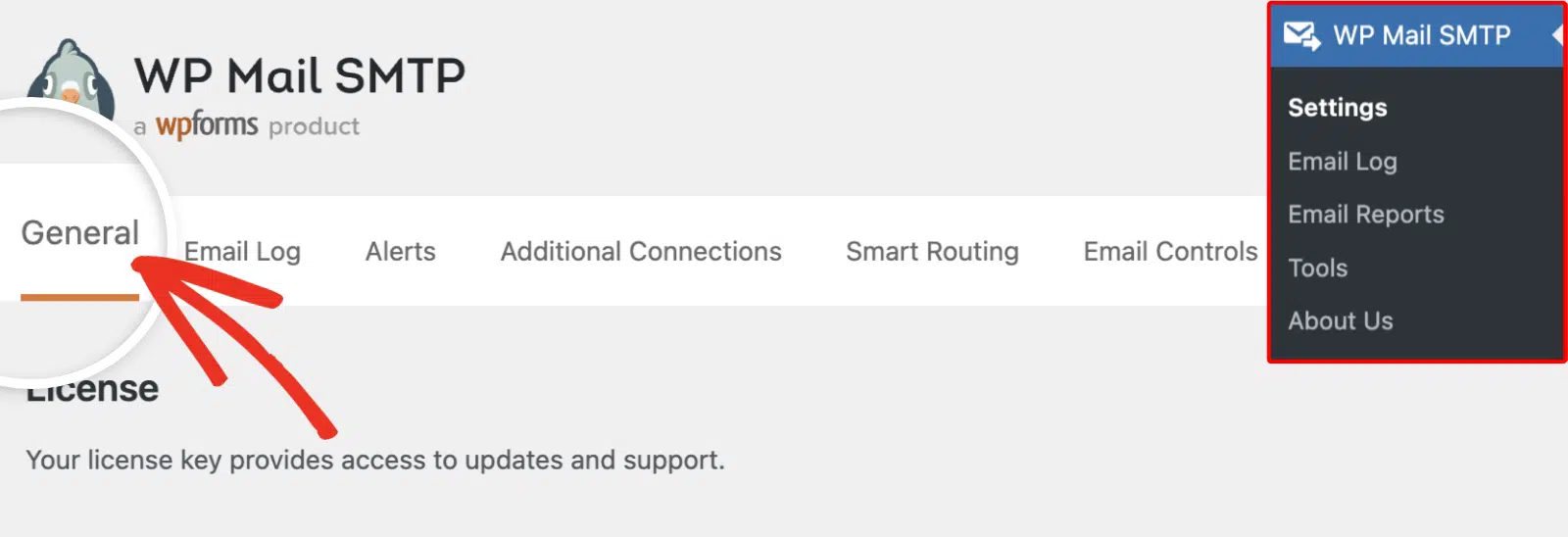
Explicaremos cómo completar estos ajustes en las siguientes secciones.
Remitente
Omite por ahora los ajustes de Remitente y Nombre del remitente. Los cubriremos en un paso posterior.
Primero querrás desplazarte hasta la sección Mailer. Desde aquí, selecciona la opción 365 / Outlook.
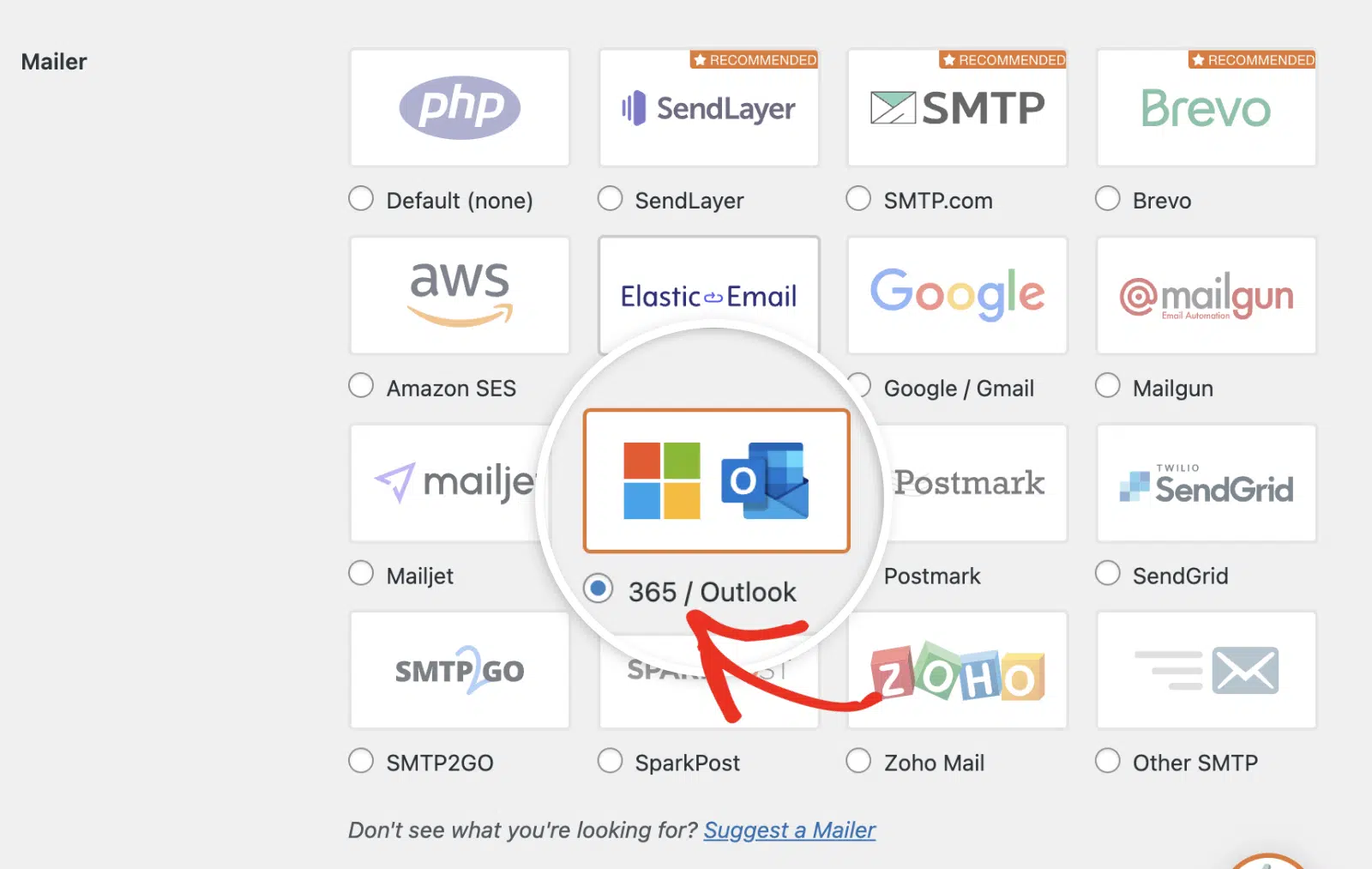
Ahora que has elegido el remitente de Microsoft 365 / Outlook.com, deberías ver una nueva sección titulada 365 / Outlook.
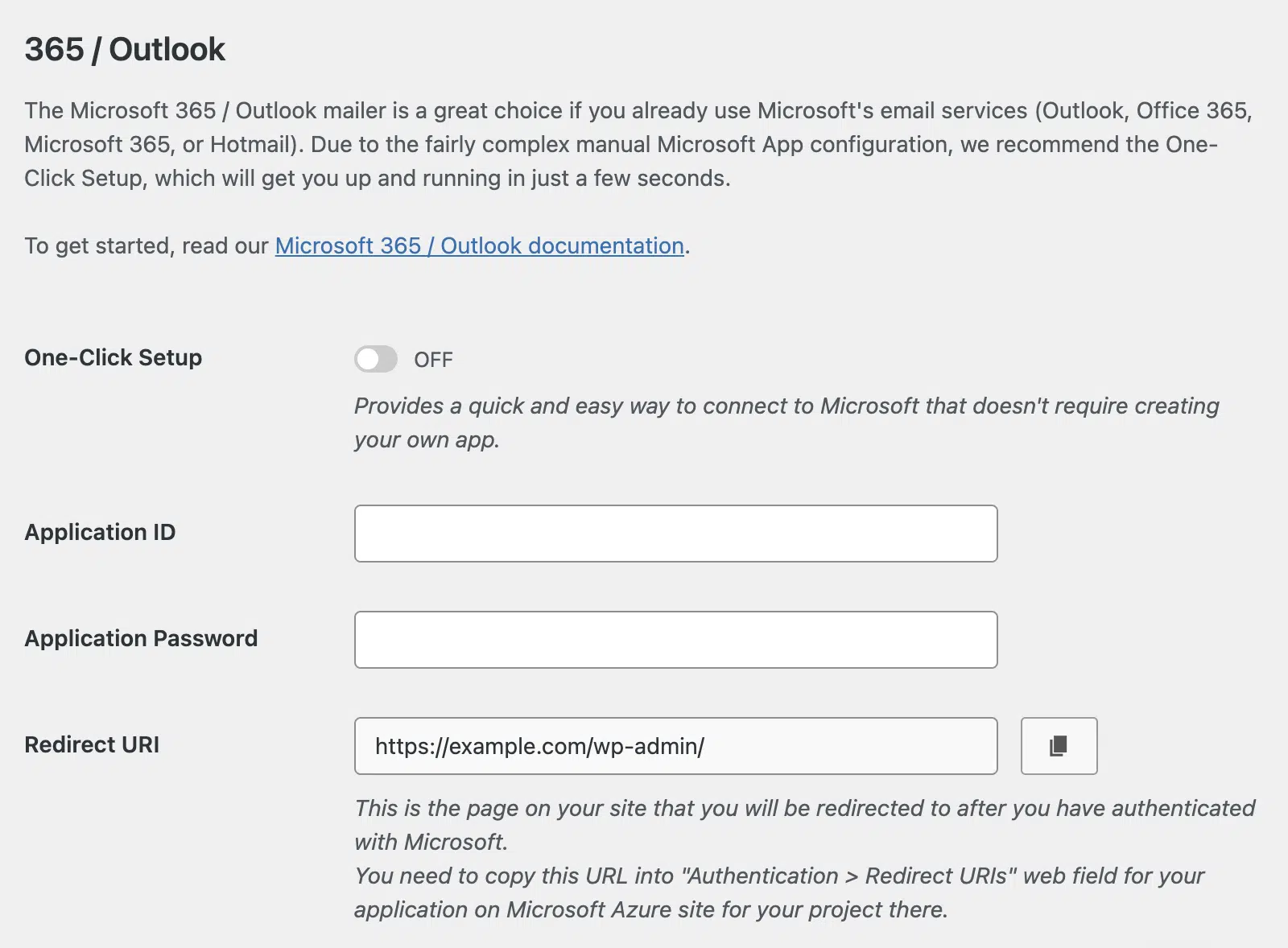
Hay dos formas de configurar el remitente de Outlook: Usando la Configuración de un clic o creando y registrando manualmente una aplicación en el portal Azure de Microsoft.
Si prefieres un enfoque directo, continúa con la sección activar la Configuración de un clic de esta guía. Este método no requiere que pases por los tediosos pasos de registrar una aplicación.
Sin embargo, si prefieres generar el ID de la aplicación y la contraseña de la aplicación manualmente, necesitarás usar tu cuenta de Microsoft para crear una aplicación web. Para continuar con este método, salta a la sección crear una aplicación web de esta guía.
Activación de la configuración con un clic
Para una configuración de correo electrónico más fácil y rápida, recomendamos usar la función de Configuración de un clic. Te permite conectar tu sitio con el remitente de Outlook con unos pocos clics.
Después de seleccionar 365 / Outlook como tu remitente en la configuración de WP Mail SMTP, encontrarás la opción para activar la Configuración de un clic. Simplemente cambia este interruptor a la posición Activado para comenzar el proceso de configuración simplificado.
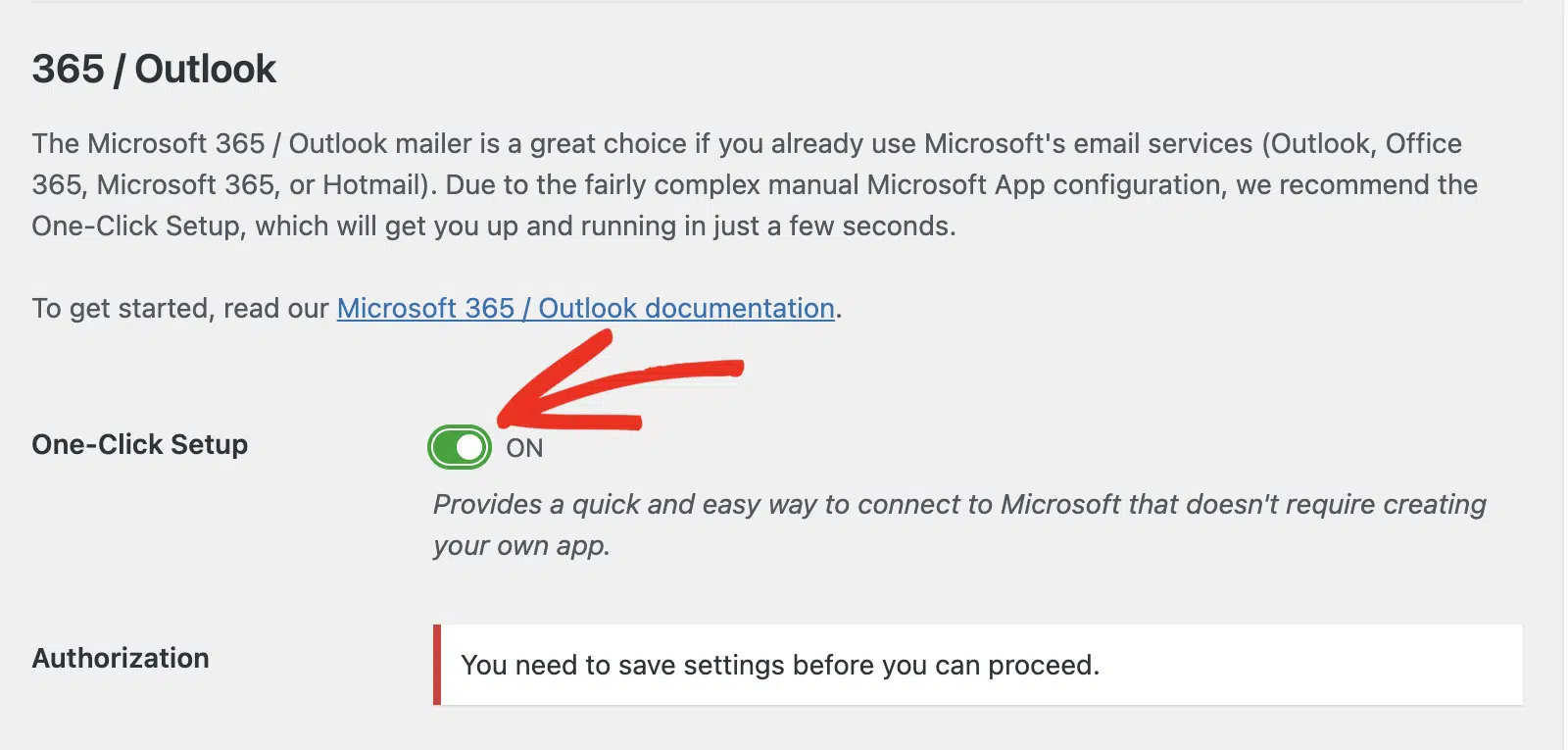
Para obtener información más detallada sobre el proceso de Configuración de un clic, asegúrate de consultar nuestra guía sobre cómo configurar el remitente de Outlook usando la función de Configuración de un clic.
Nota: La función de Configuración de un clic requiere una licencia Pro o superior.
Si prefieres continuar con el enfoque tradicional o requieres una configuración personalizada, por favor, procede con el resto de los pasos descritos a continuación.
Para generar la información necesaria para esta sección, necesitarás configurar una aplicación web en tu cuenta de Microsoft Azure. Este proceso no requiere codificación y te mostraremos exactamente qué hacer en el siguiente paso.
Asegúrate de mantener abiertas estas configuraciones de WP Mail SMTP en una pestaña o ventana separada, ya que volverás a ellas pronto.
Configuración de una cuenta de Microsoft Azure
Para poder continuar con el proceso de configuración, necesitarás tener una cuenta de Microsoft Azure. Si necesitas crear una cuenta nueva, haz clic en este enlace para registrarte en una cuenta gratuita de Microsoft Azure.
Aunque la creación de una cuenta es gratuita, deberás introducir los detalles de tu tarjeta de crédito al registrarte en una cuenta de Microsoft. Esto ayuda a prevenir registros de spam.
Nota: Es posible que se te solicite suscribirte al plan de pago por uso de Microsoft antes de poder crear aplicaciones en el portal de Azure.
Dado que lo más probable es que ya tengas una cuenta de correo electrónico de Microsoft (a través de Hotmail, Live, Outlook, Microsoft 365, etc.), puedes simplemente iniciar sesión en Microsoft Azure con tus credenciales de cuenta existentes.
Nota: El correo electrónico que utilices para tu cuenta de Azure debe ser una dirección de correo electrónico basada en Microsoft con permiso para enviar correos electrónicos.
Una vez que haya creado y verificado su cuenta, deberá abrir el Portal de Azure si no se le redirige automáticamente.
Creación de un ID de aplicación
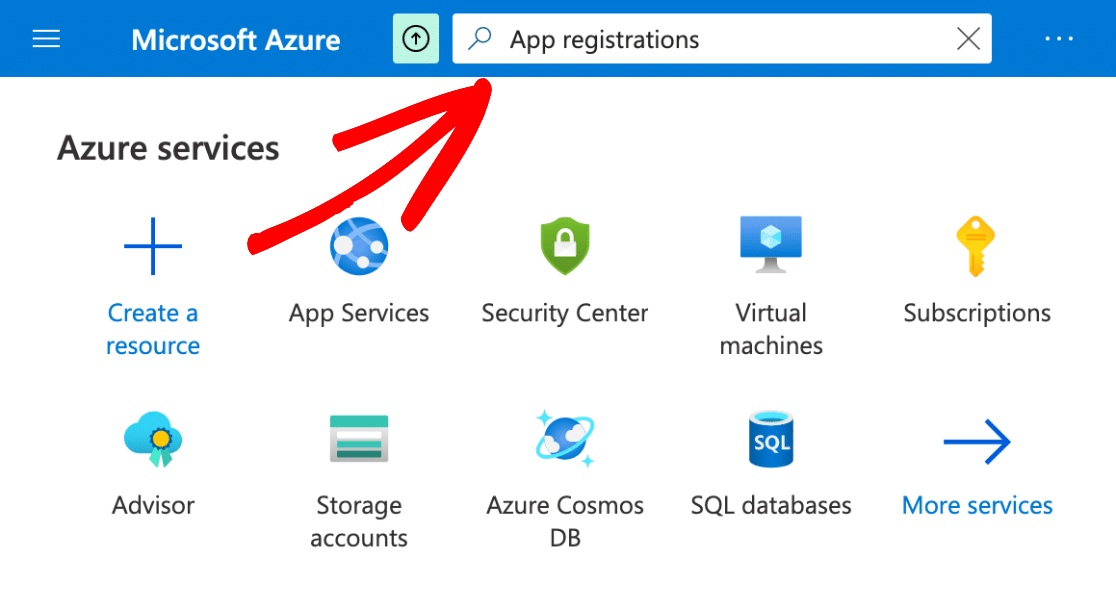
En el Portal de Azure, escriba Registros de aplicaciones en la barra de búsqueda en la parte superior de la página.
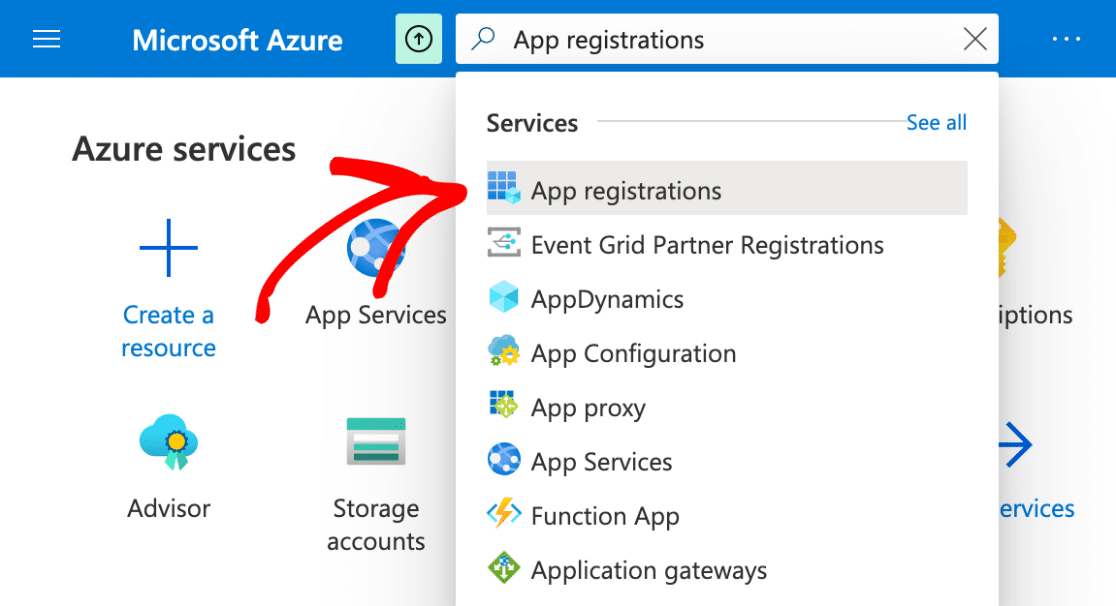
A continuación, verá un menú desplegable con una lista de servicios. Haga clic en Registros de aplicaciones.
En la parte superior de la página de Registros de aplicaciones, deberá seleccionar la opción + Nuevo registro.
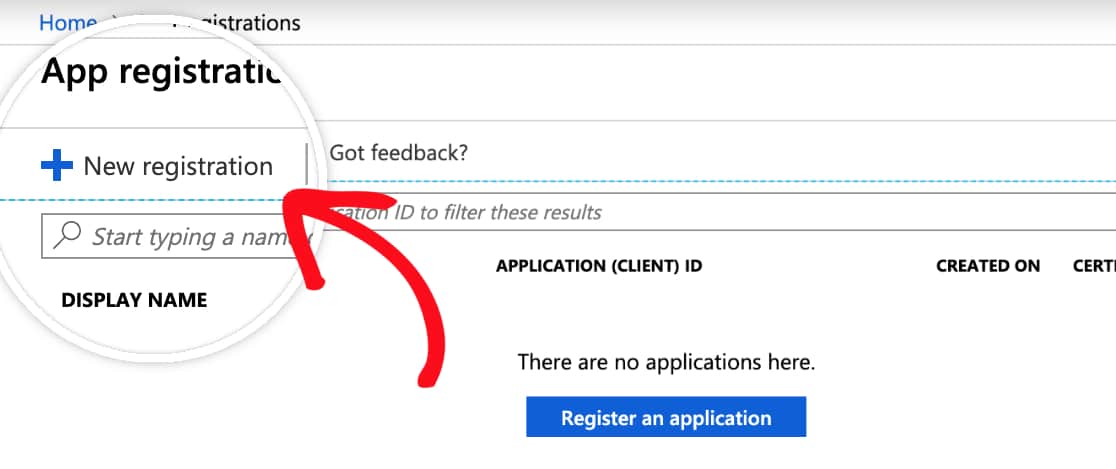
Nota: Si ve el mensaje de error: La capacidad de crear aplicaciones fuera de un directorio ha sido descontinuada. Significa que aún no se ha registrado para obtener una cuenta en Azure. Deberá registrar y verificar su cuenta de Azure para poder registrar una aplicación.
En el formulario de registro de aplicaciones, estos son los detalles que deberá completar:
- Nombre: Esto es solo para su organización personal, por lo que recomendamos nombrarlo algo como "WP Mail SMTP: sudominio.com".
- Tipos de cuenta admitidos: Seleccione Cuentas en cualquier directorio organizativo y cuentas personales de Microsoft.
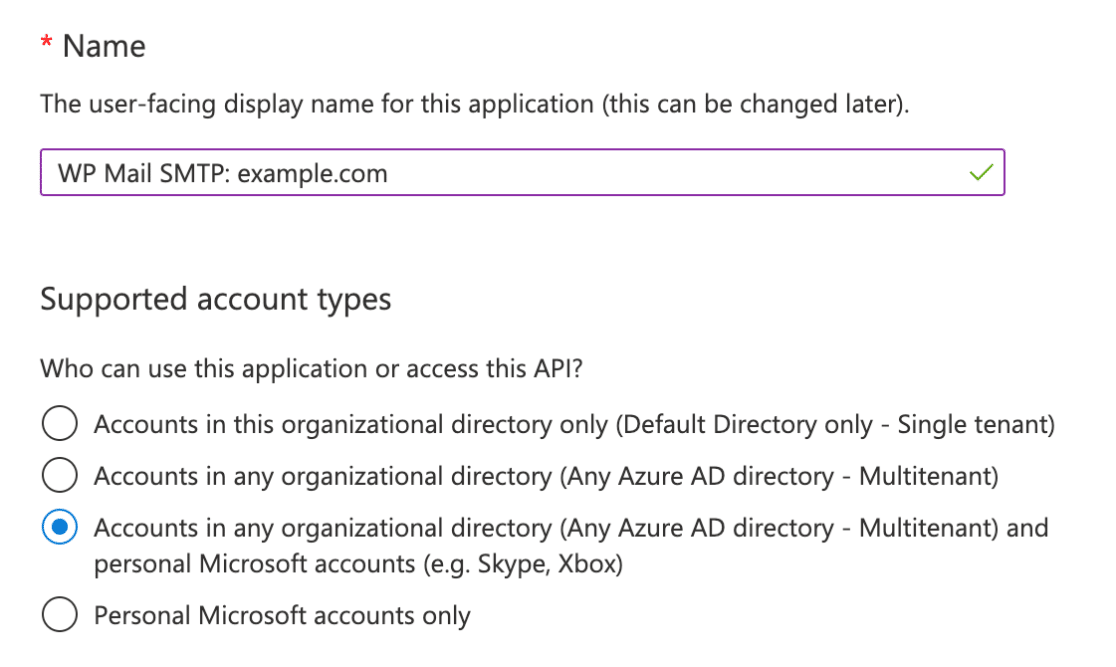
Nota: Para algunos tipos de cuentas de Microsoft, es posible que solo vea la opción Cuentas en cualquier directorio organizativo (Cualquier Azure AD - Multiinquilino). Haga clic en esta opción si la opción Cuentas en cualquier directorio organizativo y cuentas personales de Microsoft no aparece para su tipo de cuenta.
- URI de redirección: Para el primer menú desplegable, déjelo configurado como Web. Luego, para el segundo campo, deberá copiar este valor de la configuración de WP Mail SMTP (ver más abajo).
Para encontrar el URI de redirección, deberá volver a la pestaña o ventana donde dejó abiertas la configuración de WP Mail SMTP de su sitio. En la sección Outlook / 365, verá un campo llamado URI de redirección.
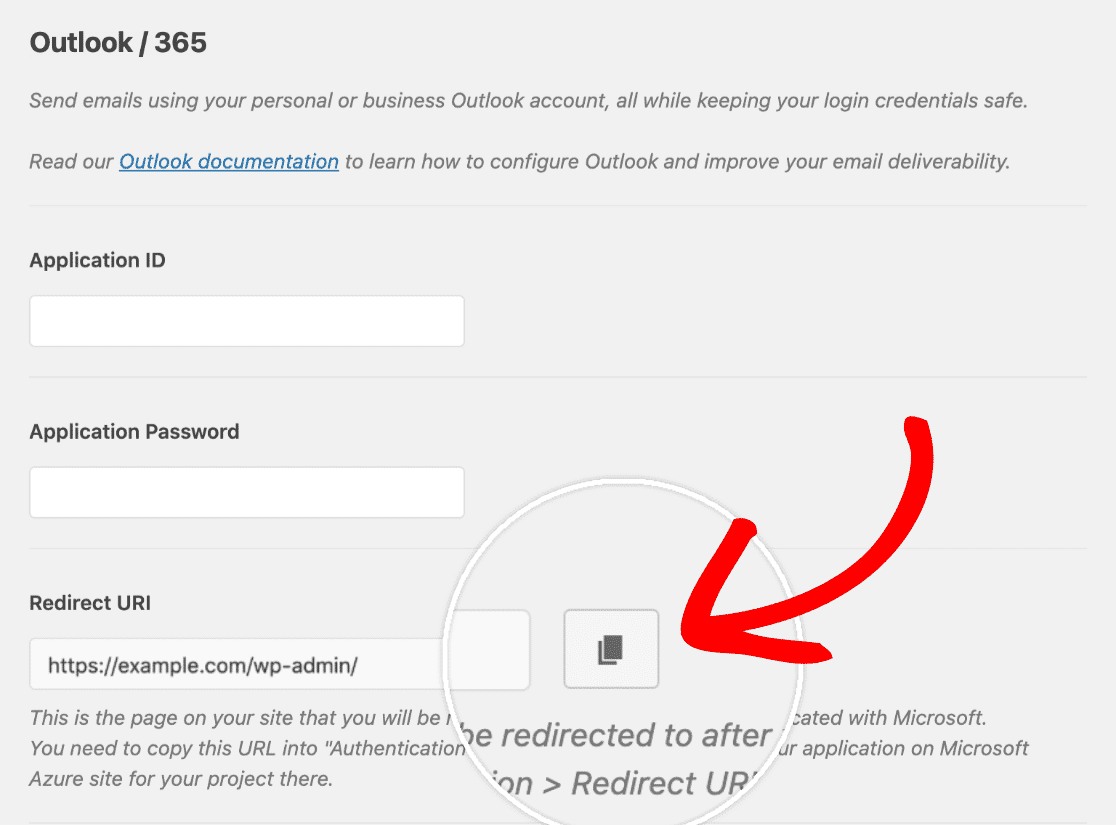
Deberá copiar este valor y luego pegarlo en el formulario de registro de aplicaciones de Microsoft Azure. Asegúrese de mantener ambas ventanas/pestañas abiertas en su navegador, ya que continuaremos alternando entre las dos.
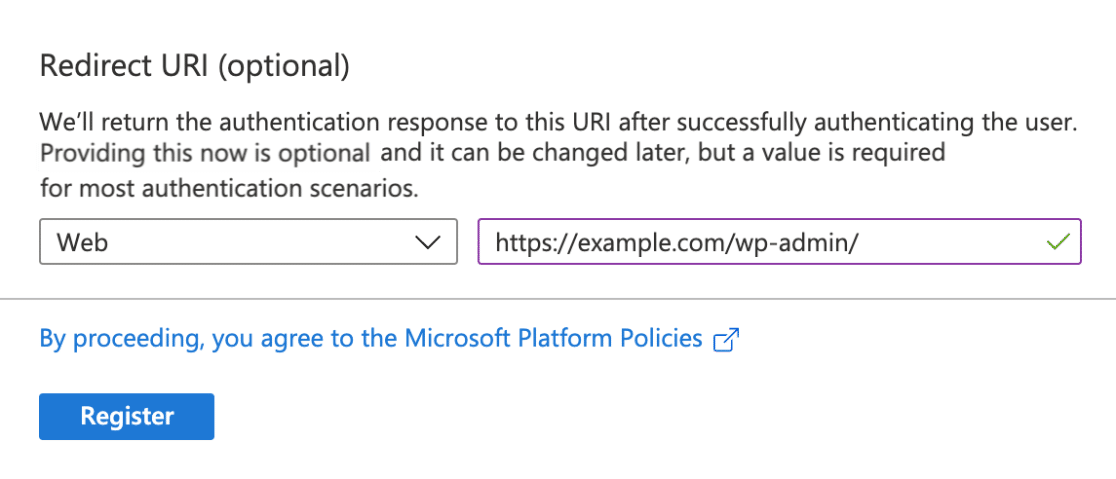
Cuando esté listo, haga clic en el botón Registrar para continuar.
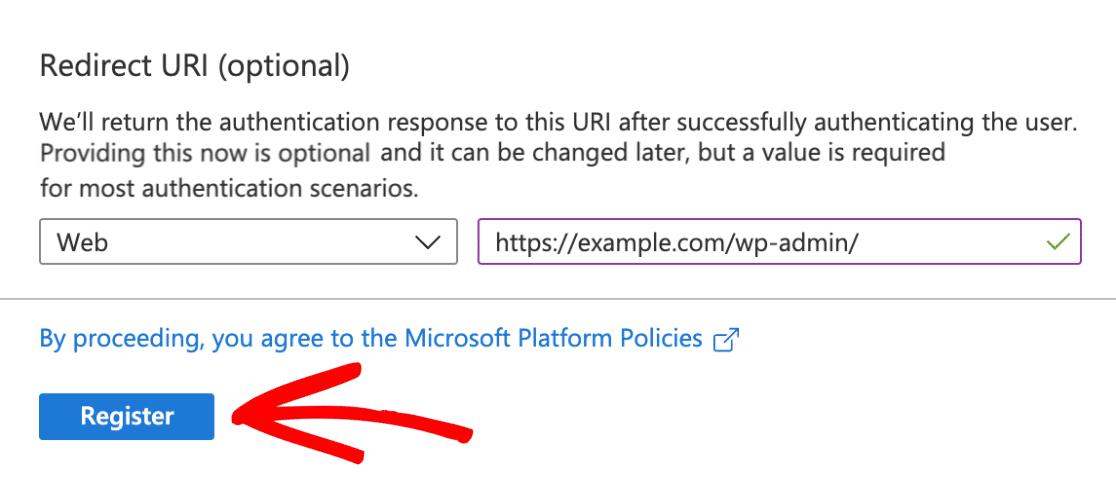
Nota: Después de registrar su aplicación, asegúrese de verificar dos veces sus Tipos de cuenta admitidos y el URI de redirección, ubicados en la pestaña Autenticación. Si estas configuraciones están incorrectas, probablemente experimentará problemas para autorizar WP Mail SMTP.
Tan pronto como se envíe este formulario de registro, se le redirigirá a la página de Información general. Aquí encontrará su ID de aplicación (cliente). Copie este valor.
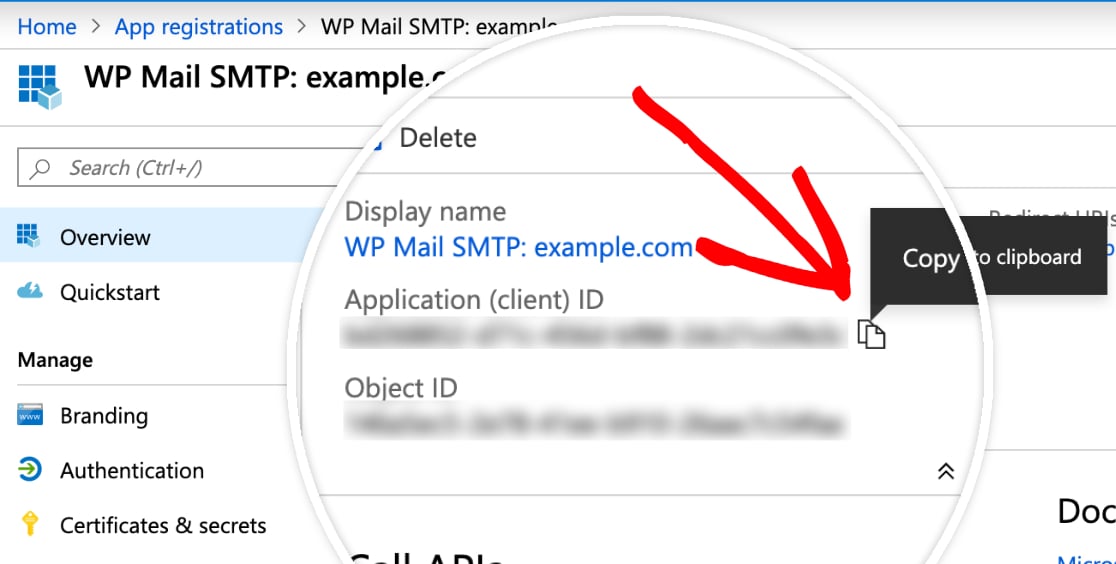
Una vez que tenga copiado el ID de aplicación (cliente), deberá pegar este valor completo en la configuración de WP Mail SMTP, en el campo etiquetado como ID de aplicación.

Creación de una contraseña de aplicación
A continuación, necesitaremos generar una contraseña para esta aplicación. Para ello, ve a Gestionar » Certificados y secretos en la barra lateral izquierda dentro de la aplicación que registraste.
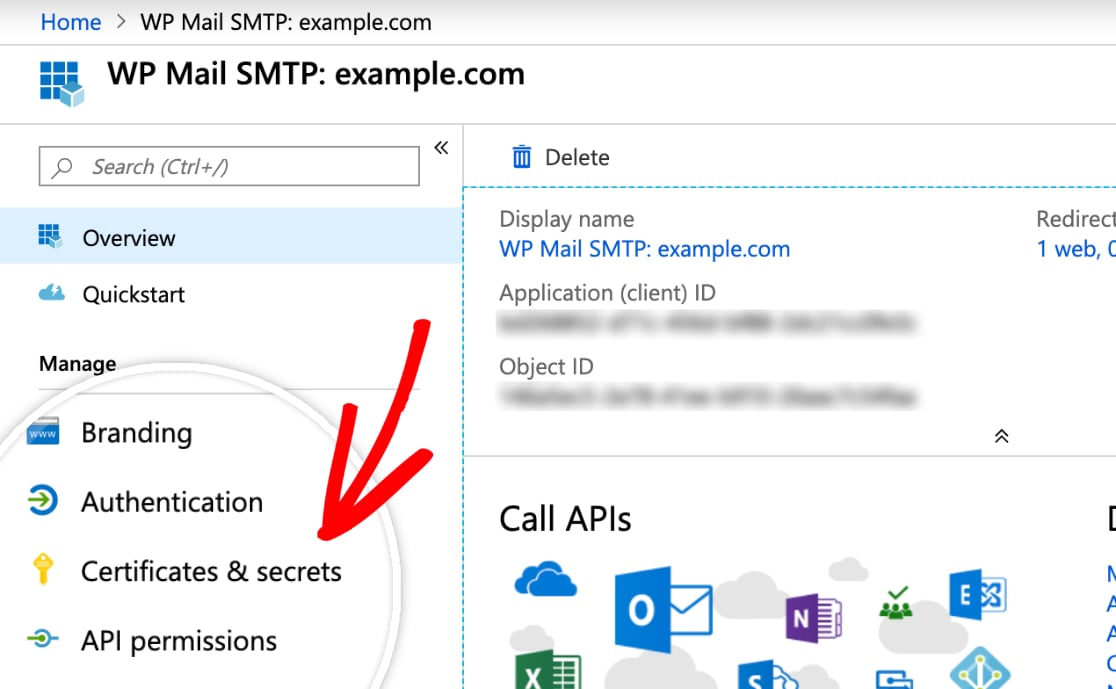
Nota: Deberás estar en el directorio de la aplicación que creaste para ver la opción Certificados y secretos. Puedes acceder a esta página navegando a Registros de aplicaciones y seleccionando el nombre de la aplicación que registraste.
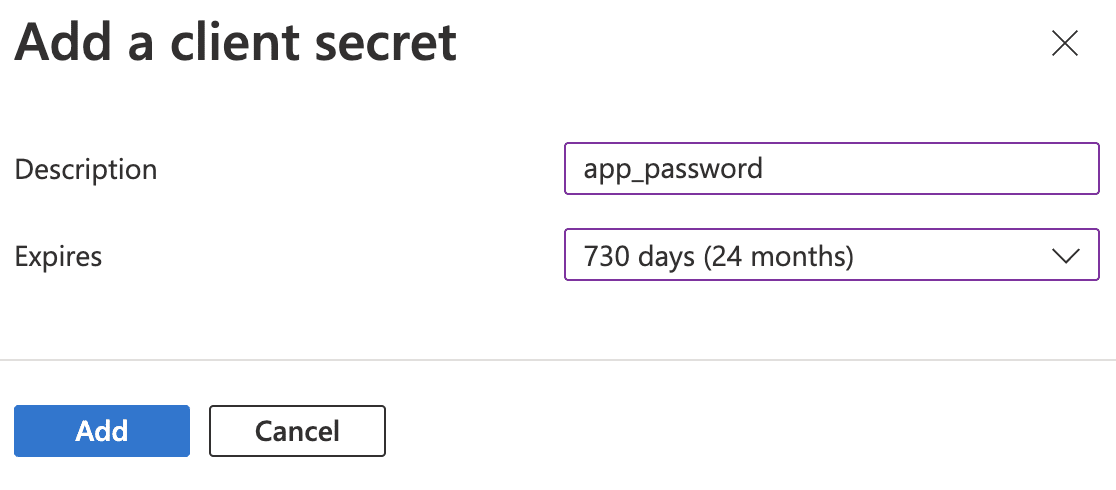
En esta pantalla, haz clic en la opción + Nuevo secreto de cliente .
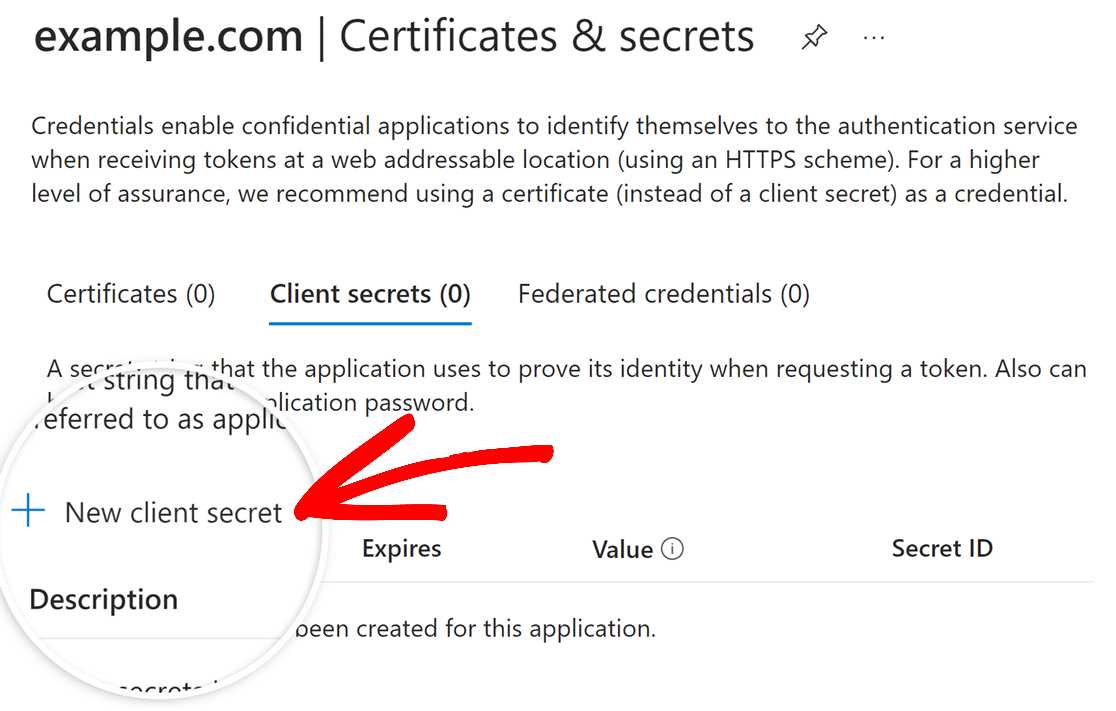
Aparecerá una superposición y aquí deberás completar un breve formulario:
- Descripción: Este nombre es solo para tu uso, por lo que recomendamos un nombre lógico y sencillo, como
contraseña_app. - Caduca: 730 días (24 meses).
Después de enviar el formulario de secreto de cliente, se generará la Contraseña de la aplicación. Copia la contraseña de la columna Valor (no de la columna ID de secreto) y vuelve a la configuración de WP Mail SMTP.
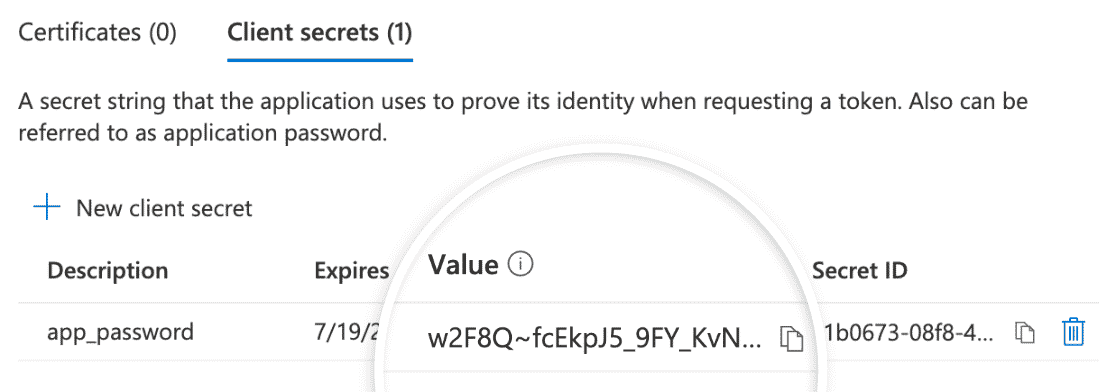
Nota: No podrás acceder al Valor una vez que salgas de esta página. Recomendamos almacenar el valor en un lugar seguro en caso de que necesites acceder a él de nuevo.
Una vez que hayas vuelto a la pestaña o ventana donde tu configuración todavía está abierta, pega este valor en el campo Contraseña de la aplicación.

Guardar la configuración y autorizar WP Mail SMTP
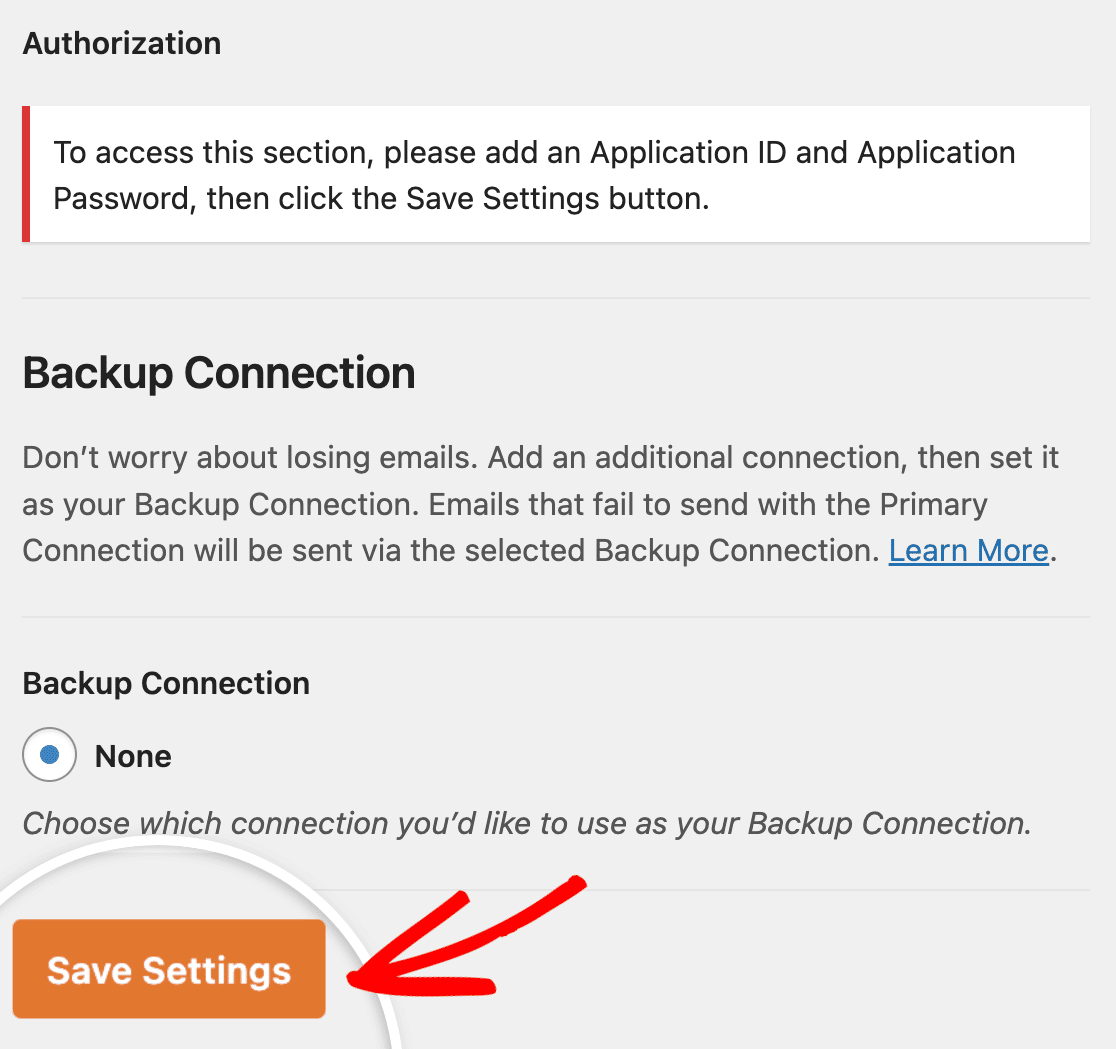
Una vez que hayas agregado tu ID de aplicación y Contraseña de aplicación, haz clic en el botón Guardar configuración en la parte inferior de la página.
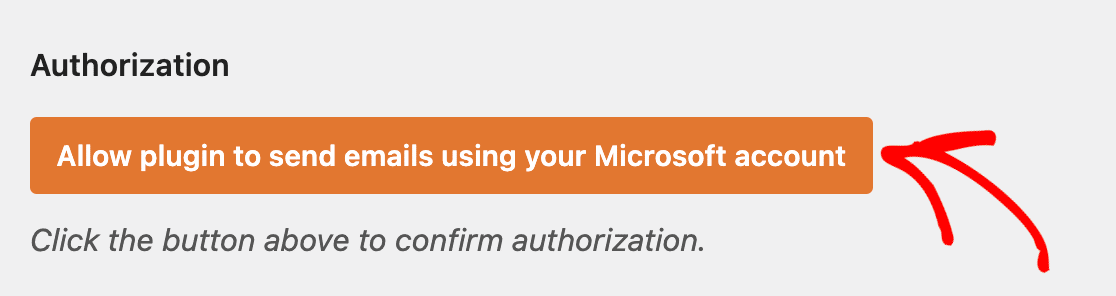
Después de guardar la configuración, deberás desplazarte hacia abajo hasta la sección Autorización. Ahora deberías ver un botón etiquetado como Permitir que el plugin envíe correos electrónicos usando tu cuenta de Microsoft. Haz clic en este botón.
Una vez que hayas hecho clic en el botón, deberías ser redirigido a un formulario de permisos de Microsoft.
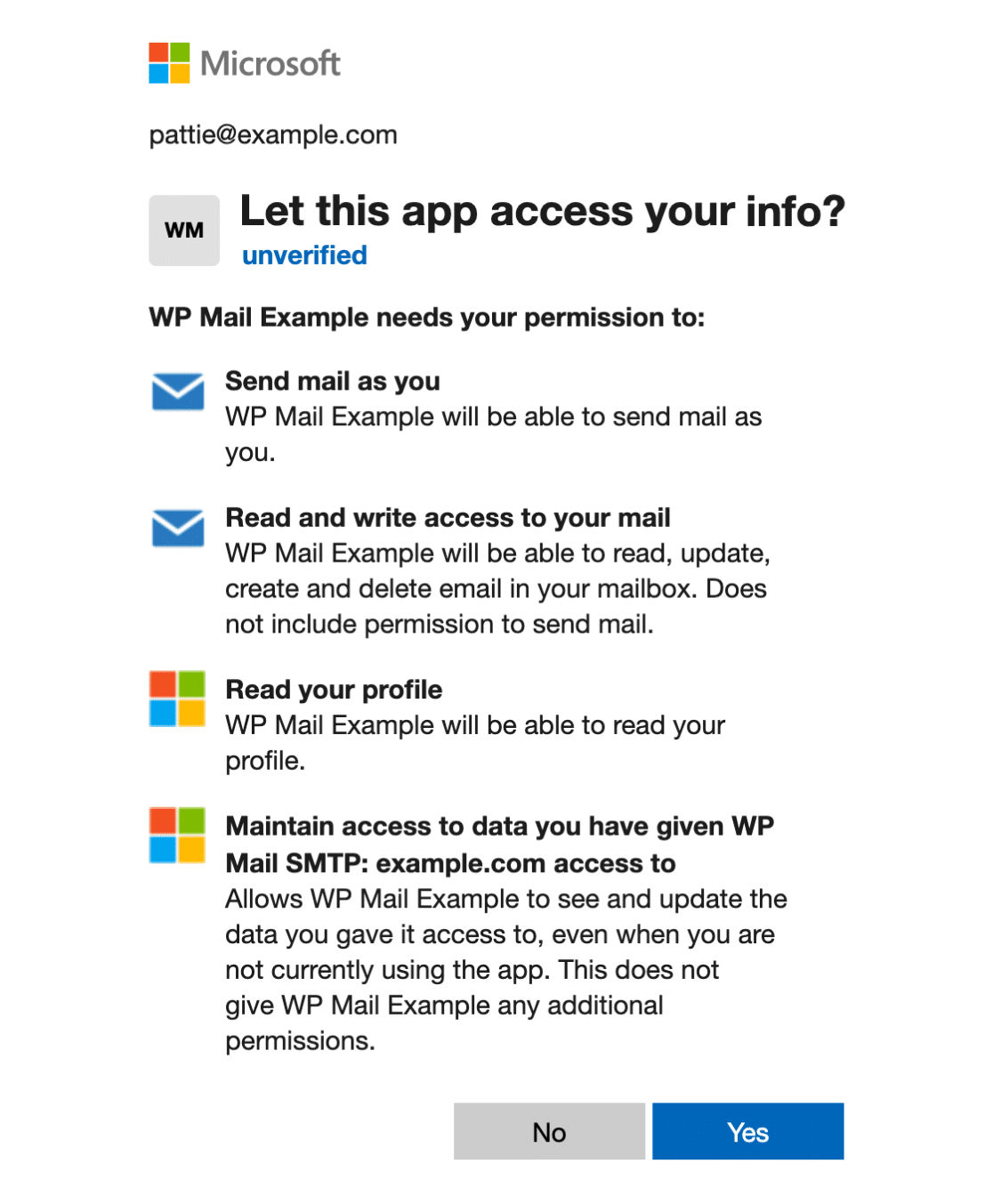
En la parte inferior de este formulario, haz clic en Sí.
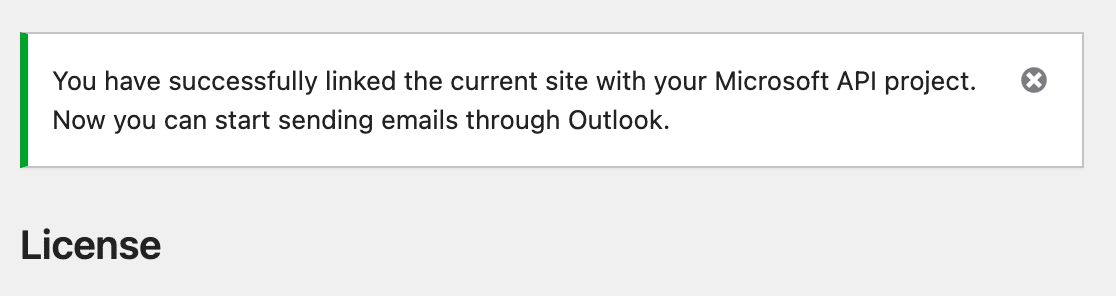
A continuación, serás redirigido de nuevo a la configuración de WP Mail SMTP. En la parte superior de esta configuración, deberías ver una notificación que te informa que has conectado correctamente tu cuenta de Microsoft.
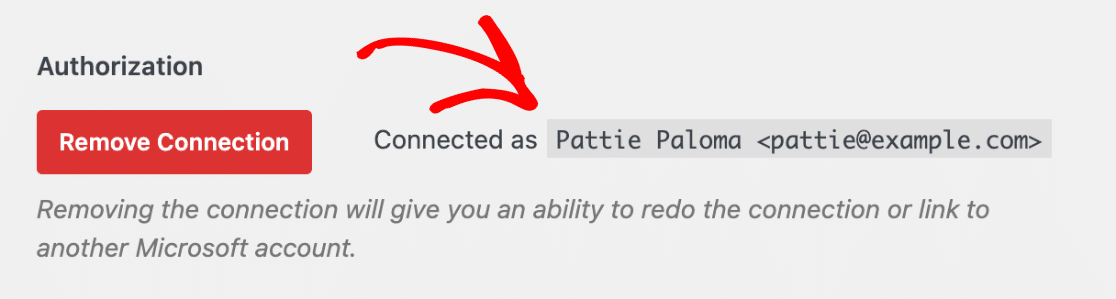
Luego, en la sección de Autorización en la parte inferior de la página, también deberías ver el nombre y la dirección de correo electrónico que utilizaste para autorizar la conexión.
Email de origen
Ahora que tu API de Microsoft está configurada y conectada, puedes introducir una dirección de correo electrónico de Origen. Necesitarás usar la misma dirección de correo electrónico que utilizaste para autorizar tu conexión. Esta dirección de correo electrónico se puede encontrar en la sección de Autorización de tu configuración.
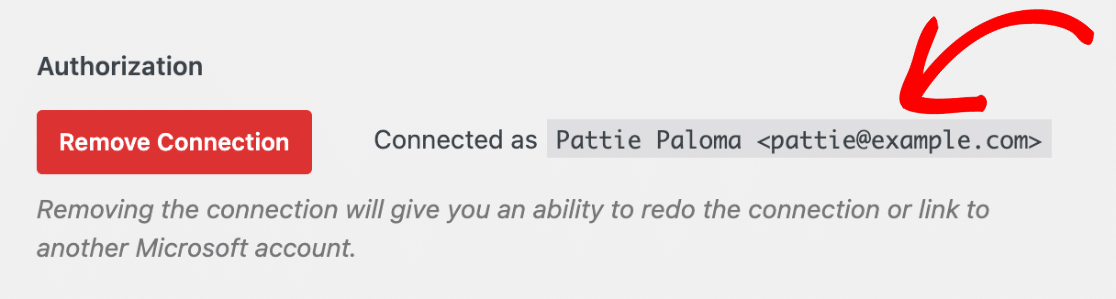
Introduce esta misma dirección de correo electrónico en el campo Correo electrónico de Origen en tu configuración.
Nota: Si deseas enviar correos electrónicos como un usuario diferente, una bandeja de entrada compartida o un grupo, asegúrate de consultar nuestra sección de Preguntas Frecuentes para obtener más información.
También recomendamos encarecidamente marcar la casilla Forzar correo electrónico de Origen. Seleccionar esta opción evitará que tengas que editar la configuración del correo electrónico de Origen en otras áreas de tu sitio.
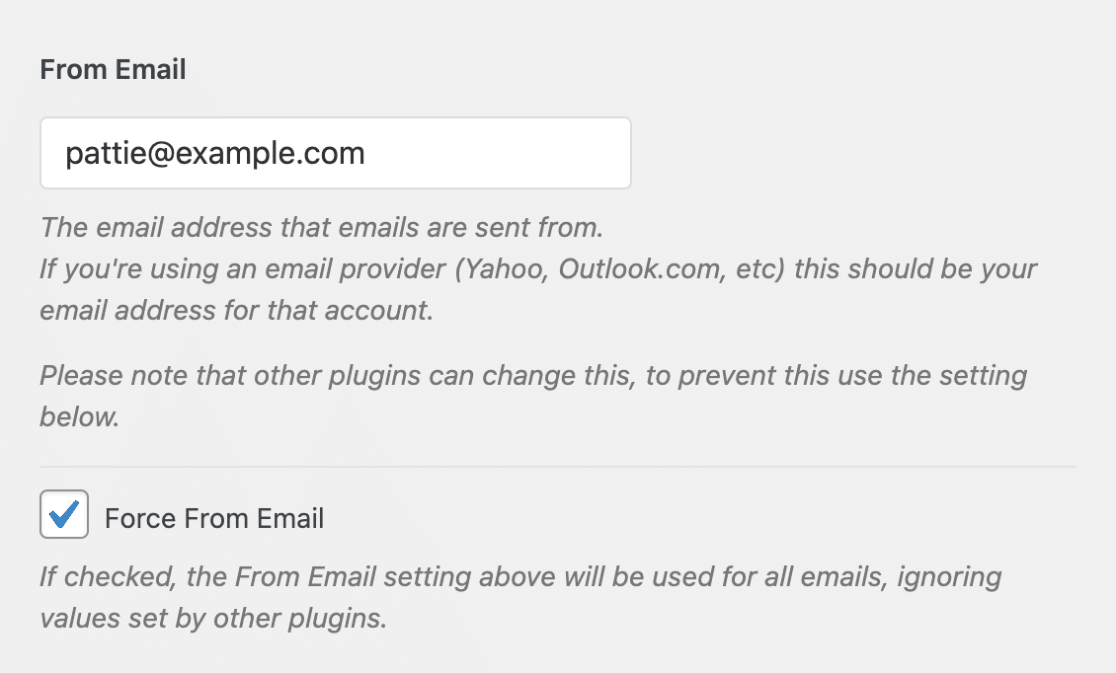
Nota: Para más detalles, consulta nuestra guía para entender cómo funciona el ajuste Forzar correo del remitente.
Nombre de origen
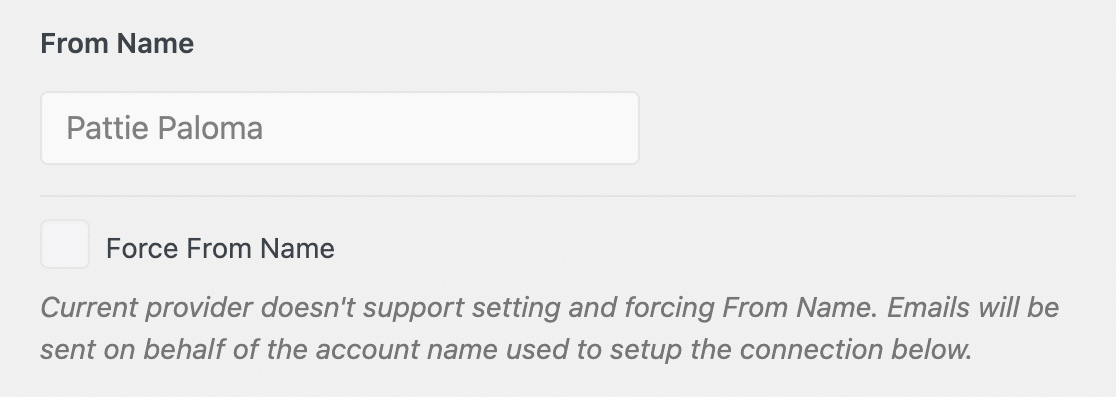
El remitente de Microsoft 365 / Outlook.com no admite el cambio o la imposición del Nombre del remitente. Tus correos electrónicos se enviarán en nombre de la cuenta utilizada para autorizar la conexión.
Conexión de respaldo
Configurar una Conexión de copia de seguridad es opcional y no es necesario para completar la configuración del remitente de Microsoft 365 / Outlook. Sin embargo, para mejorar aún más la entregabilidad de los correos electrónicos, recomendamos configurar una conexión adicional para que sirva como copia de seguridad en caso de que tu Conexión principal falle.

Nota: ¿Quieres enrutar tus correos electrónicos a través de una conexión adicional específica basada en un conjunto de reglas o condiciones? Asegúrate de consultar nuestro tutorial sobre Enrutamiento Inteligente para aprender cómo.
Envío de un correo electrónico de prueba
Ahora que tu API de Microsoft está configurada y conectada, es importante enviar un correo electrónico de prueba para asegurarte de que todo funciona correctamente. Para hacerlo desde el panel de administración de WordPress, ve a WP Mail SMTP » Herramientas y haz clic en la pestaña Prueba de correo electrónico.

En el campo Enviar a, verás la dirección de correo electrónico del administrador del sitio por defecto. Sin embargo, siéntete libre de cambiar esta dirección de correo electrónico a la que desees enviar el correo electrónico de prueba.
Nota: Si has configurado una conexión adicional, podrías elegir entre tu Conexión Principal y otras conexiones al enviar un correo electrónico de prueba.
A continuación, haga clic en el botón Enviar Correo Electrónico para enviar su correo electrónico de prueba.

Después de enviar el correo, deberías ver un mensaje de éxito.

Si revisas la bandeja de entrada de esa dirección de correo electrónico, deberías recibir el correo electrónico de esta prueba.

Preguntas frecuentes
Estas son las respuestas a algunas de las preguntas más frecuentes que recibimos sobre la configuración del remitente de Outlook en WP Mail SMTP.
Utilizo la autenticación de dos factores / autenticación multifactor (2FA / MFA) en mi cuenta de correo electrónico basada en Microsoft. ¿Funcionará con el remitente de Microsoft 365 / Outlook.com?
Si ya tienes configurada la 2FA/MFA antes de completar los pasos de configuración en este tutorial, entonces no deberías tener ningún problema (simplemente sigue los pasos como de costumbre).
Sin embargo, si completas este tutorial y luego decides habilitar la 2FA/MFA más adelante, en la mayoría de los casos necesitarás volver a autorizar el remitente (consulta Guardar configuración y autorizar WP Mail SMTP).
¿Cuál es el tamaño máximo de correo electrónico que se puede enviar a través del remitente de Microsoft 365 / Outlook.com?
Para las versiones 3.3 y anteriores de WP Mail SMTP, el límite de tamaño máximo es de 4 MB.
Para cualquier versión de WP Mail SMTP superior a la 3.3, el límite de tamaño máximo dependerá de tu configuración de Outlook.
Si has actualizado el plugin WP Mail SMTP a una versión superior a la 3.3 y planeas enviar correos electrónicos de más de 4 MB, necesitarás volver a autorizar el remitente (consulta Guardar configuración y autorizar WP Mail SMTP).
¿Por qué recibo el siguiente error al configurar una dirección de correo electrónico de Office 365 GCC o DoD?
El cliente confidencial no es compatible en solicitudes entre nubes
Por motivos de seguridad, las cuentas del Gobierno Community Cloud (GCC) y del Departamento de Defensa de EE. UU. (DoD) suelen utilizar la extensión de dominio .us en lugar de .com. Para configurar este tipo de cuentas, deberás añadir el siguiente fragmento de código para permitir las extensiones de dominio .us:
Si necesitas tener en cuenta una extensión de dominio con un código de país diferente, como .de, simplemente reemplaza 'us' con tu código de país, en la última línea del código proporcionado anteriormente. Por ejemplo,
theme_prefix_enable_gcc_high_and_dod_compatibility( 'de' );
Nota: Para obtener ayuda adicional, consulta el tutorial de WPBeginner sobre cómo añadir código personalizado.
¿Necesitaré volver a conectarme si mis credenciales de inicio de sesión han cambiado?
Sí, si cambias tu contraseña, tu conexión se invalidará. Cuando esto suceda, deberás reconectar WP Mail SMTP yendo a WP Mail SMTP » Ajustes. Luego, desplázate hasta la sección Autorización y haz clic en Eliminar conexión.
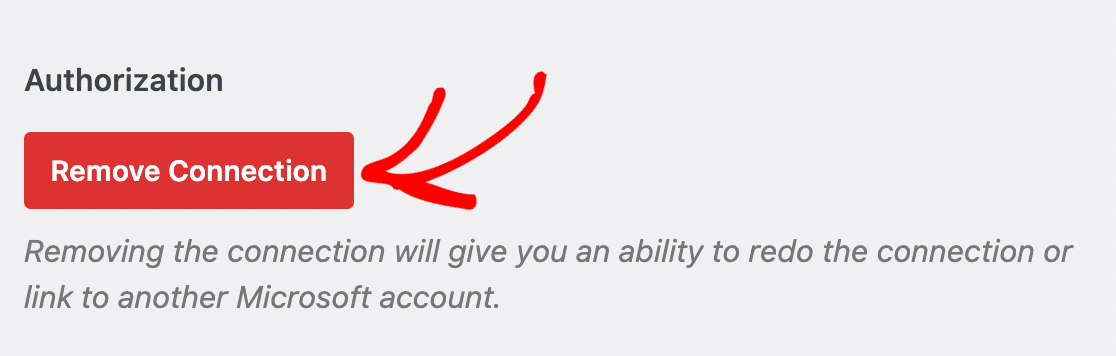
Una vez que hayas eliminado la conexión existente, deberás hacer clic en Permitir que el plugin envíe correos electrónicos usando tu cuenta de Microsoft para recrear tu conexión de remitente de correo de Microsoft 365 / Outlook.com.
¿El remitente de correo de Microsoft 365 / Outlook.com admite el envío como un usuario diferente, una bandeja de entrada compartida o un grupo?
Sí, el remitente de correo de Microsoft 365 / Outlook.com admite el envío de correos electrónicos desde diferentes usuarios, bandejas de entrada compartidas y grupos. Estas opciones se pueden configurar en la cuenta de Microsoft autorizada que has conectado a WP Mail SMTP.
A continuación, encontrarás la documentación relevante de Microsoft sobre cómo configurar estas diferentes opciones de envío:
- Enviar como o en nombre de otro usuario
- Enviar desde un buzón compartido
- Enviar como o en nombre de un grupo
Una vez que configures cualquiera de estas opciones, puedes cambiar la dirección de correo electrónico del remitente a la dirección de correo electrónico de cualquier usuario que hayas configurado en tu cuenta de Microsoft conectada.
¿Qué pasa si no tengo permiso para autorizar aplicaciones que requieren aprobación de administrador?
Necesitarás pedirle a tu Administrador Global que configure el flujo de trabajo de consentimiento del administrador. Una vez que este flujo de trabajo esté configurado y hayas sido agregado como revisor, podrás solicitar acceso a aplicaciones que requieran consentimiento del administrador, como WP Mail SMTP.
¿Puedo eliminar el ámbito "mail.readwrite" del remitente de correo de Outlook?
Sí, puedes hacerlo con un fragmento de código PHP personalizado. Sin embargo, WP Mail SMTP utiliza este permiso para permitir a los usuarios enviar correos electrónicos con archivos adjuntos grandes. Eliminarlo limitará el tamaño máximo del archivo adjunto a 3 MB para el remitente de correo de Outlook. Consulta nuestra guía para obtener más detalles sobre cómo eliminar el ámbito "mail.readwrite" para el remitente de correo de Outlook.
¿Qué pasa si el correo electrónico de prueba no se envía correctamente?
Si el correo de prueba no se envía, es probable que veas un registro de depuración que contiene detalles adicionales sobre el problema. Aquí tienes un posible mensaje de error y cómo resolverlo.
Remitente: 365 / Outlook

ErrorSendAsDenied: La cuenta de usuario que se utilizó para enviar esta solicitud no tiene el derecho de enviar correos en nombre de la cuenta de envío especificada. No se puede enviar el mensaje.
Si ves el mensaje de error anterior, significa que el correo electrónico del remitente que especificaste es diferente del correo electrónico que utilizaste para autorizar la conexión. Para solucionarlo, deberás actualizar el correo electrónico del remitente para que coincida con el que autorizaste al configurar tu conexión de remitente de correo de Microsoft 365 / Outlook.com.
Si deseas utilizar un correo electrónico diferente como remitente, deberás agregar el correo electrónico como un alias en tu cuenta de Microsoft. Para obtener instrucciones sobre esto, consulta la sección de alias de envío de esta guía.
¿Qué debo hacer si recibo un error MailboxNotEnabledForRESTAPI?
El mensaje de error MailboxNotEnabledForRESTAPI lo devuelve Microsoft, lo que indica que la API REST, necesaria para el remitente de Microsoft 365 / Outlook, no está habilitada en la cuenta de correo electrónico de Office 365 con la que intentas autenticarte. Este error suele ocurrir cuando:
- La cuenta de correo electrónico de Office 365 en uso no tiene habilitada la API REST.
- La cuenta de correo electrónico está alojada en un servidor Exchange dedicado de Microsoft en lugar de en un buzón de Microsoft 365 válido.
Para resolver este problema, asegúrate de que estás utilizando un buzón de Microsoft 365 válido y no una cuenta en un servidor Exchange dedicado. Puedes encontrar información más detallada y ayuda para habilitar la API REST en tu buzón visitando la documentación oficial de Microsoft sobre este tema.
¡Eso es todo! Has configurado correctamente tu sitio para enviar correos electrónicos de WordPress con el remitente de Microsoft 365 / Outlook.com en WP Mail SMTP.
¿A continuación, te gustaría controlar qué correos electrónicos envía el núcleo de WordPress? Asegúrate de consultar nuestro tutorial sobre Controles de correo electrónico para obtener todos los detalles.