


Resumen de IA
¿Le gustaría recibir notificaciones cada vez que su sitio no consiga enviar correos electrónicos? Con nuestra integración de Microsoft Teams, puede configurar alertas para canales individuales en el espacio de trabajo de su equipo.
Este tutorial le mostrará cómo configurar las alertas de Microsoft Teams en WP Mail SMTP.
Antes de empezar, primero necesitarás asegurarte de que WP Mail SMTP está instalado y activado en tu sitio de WordPress y que has verificado tu licencia.
Acceso a la Página de Alertas por Correo Electrónico
Para empezar a configurar las alertas por correo electrónico desde el panel de WordPress, ve a WP Mail SMTP » Ajustes y haz clic en la pestaña Alertas.

Una vez aquí, desplácese hacia abajo hasta la sección Microsoft Teams. Para usar la integración de Microsoft Teams, deberá configurar una conexión de webhook en el canal al que desea recibir la alerta. Luego, añada la URL del webhook que generó desde Microsoft Teams a su sitio.
Comience activando la opción de Alertas de Microsoft Teams a la posición ACTIVADO.
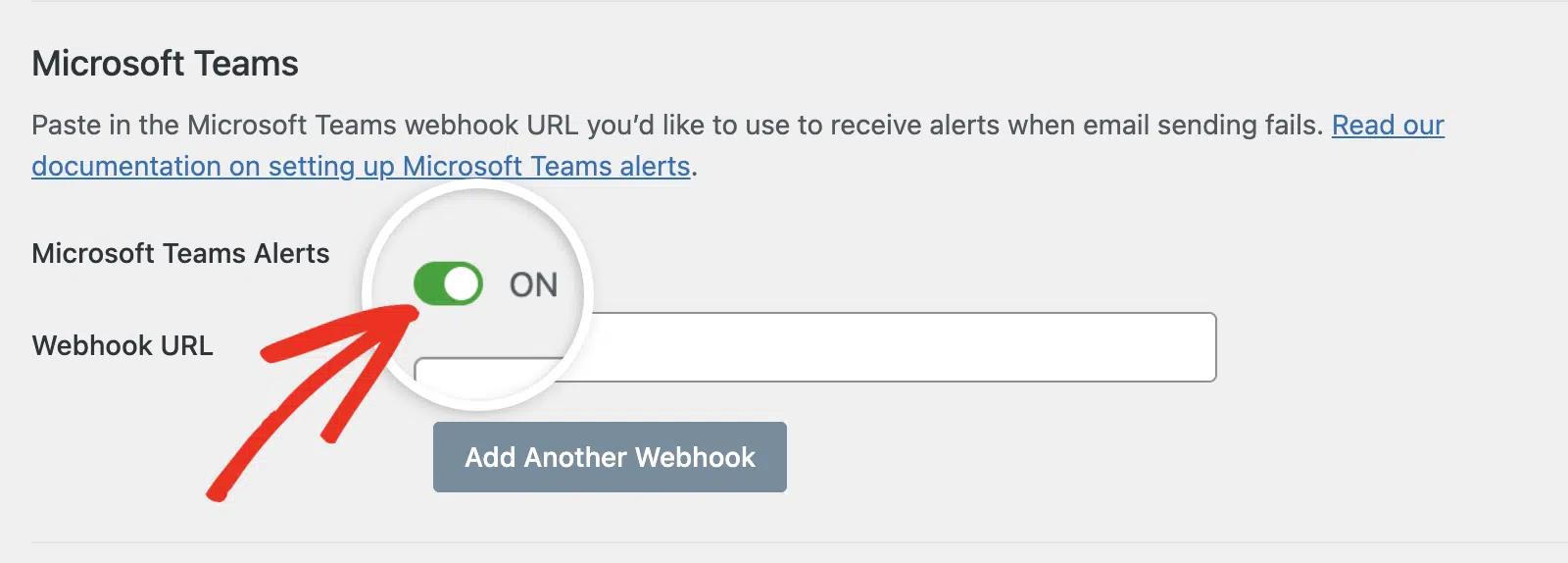
Puedes dejar esta pestaña del navegador abierta, ya que volveremos a ella más tarde.
Creación de una Conexión Webhook
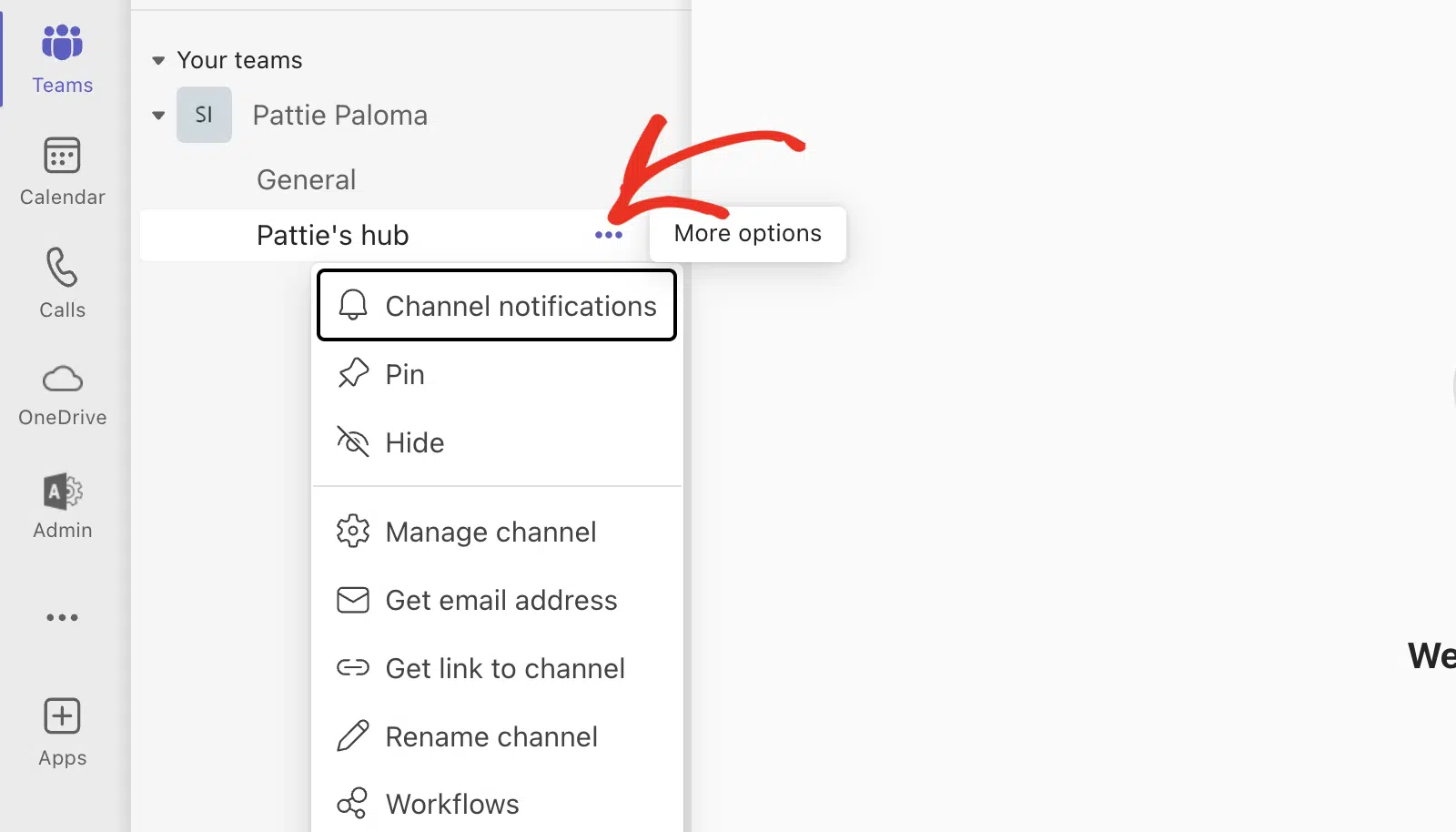
A continuación, inicie sesión en su espacio de trabajo de Microsoft Teams. Una vez allí, abra el canal que desea configurar para recibir alertas. Luego haga clic en los iconos de 3 puntos junto al nombre del canal para abrir la configuración adicional.
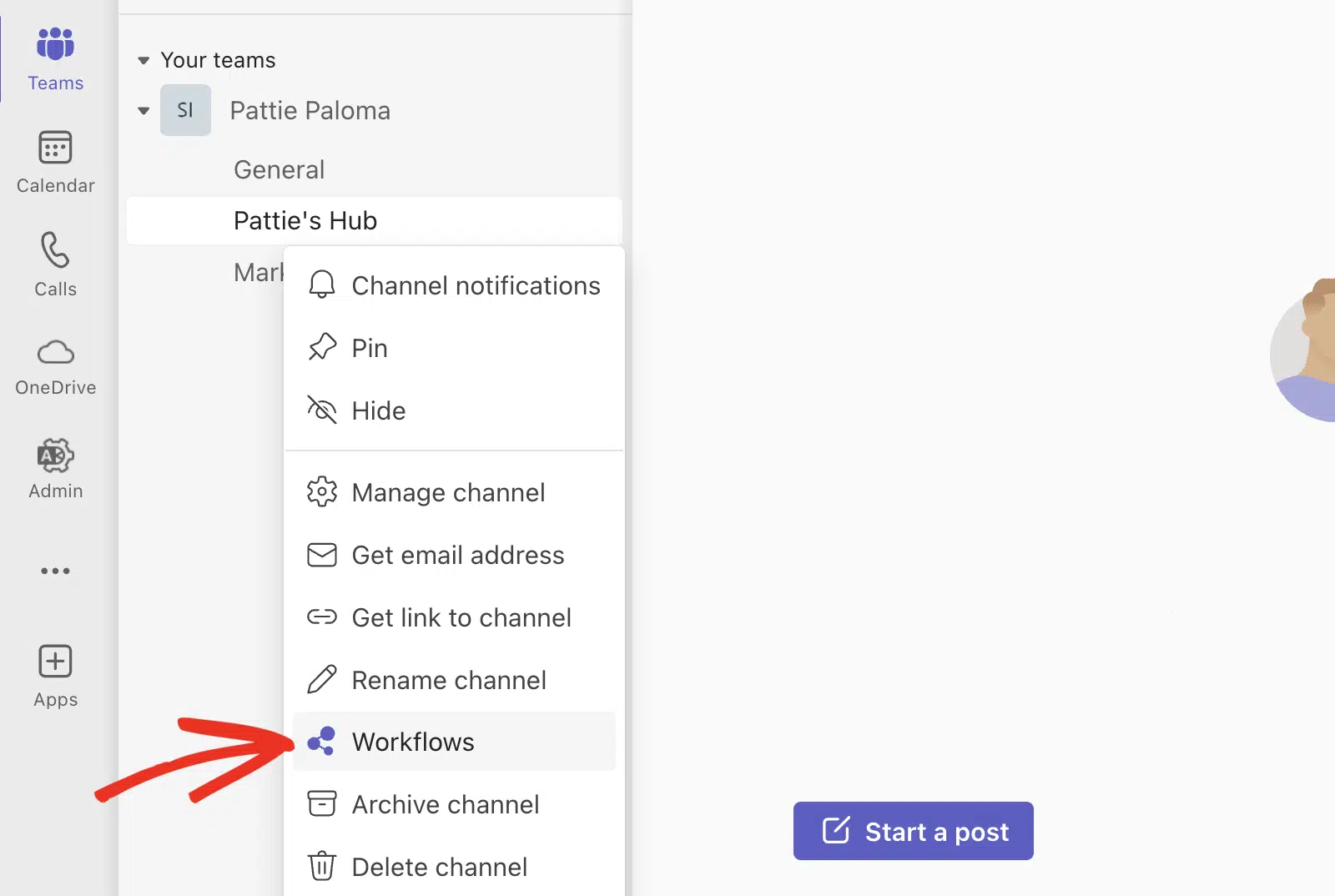
Después de eso, seleccione la opción Flujos de trabajo para continuar.
En la ventana superpuesta que aparece, escriba 'webhook' en el campo de búsqueda.
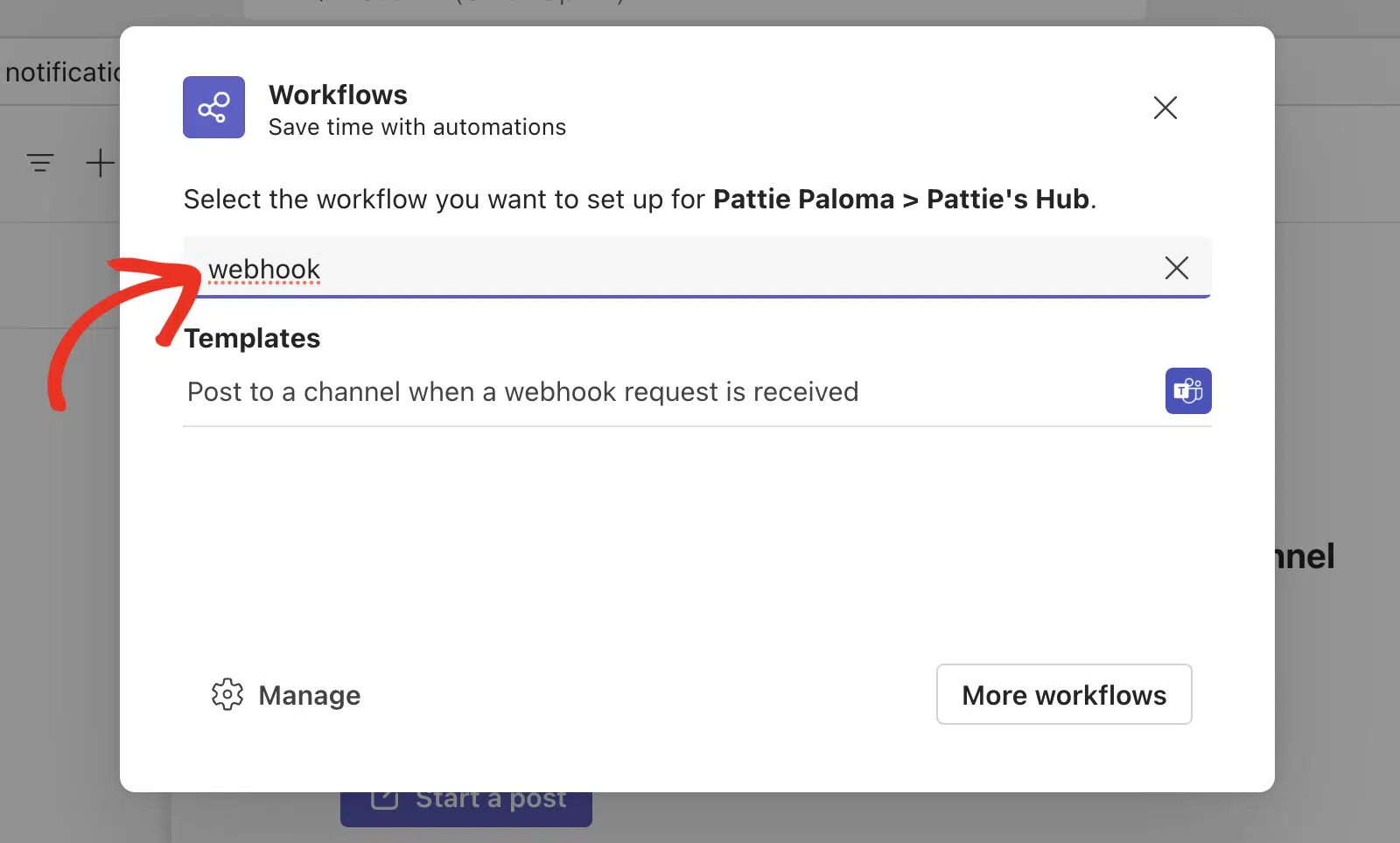
Luego, seleccione la opción Publicar en un canal cuando se reciba una solicitud de webhook.
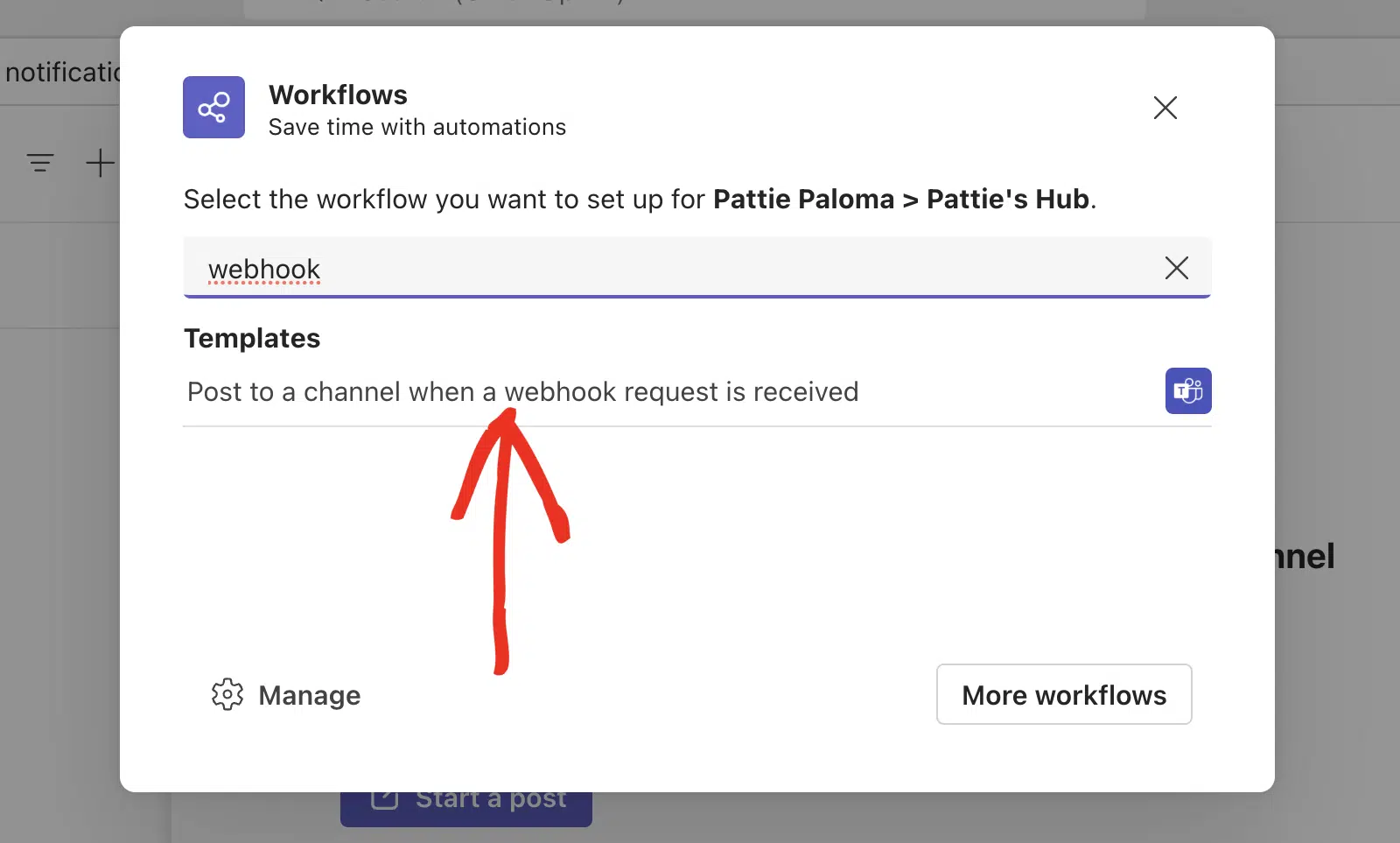
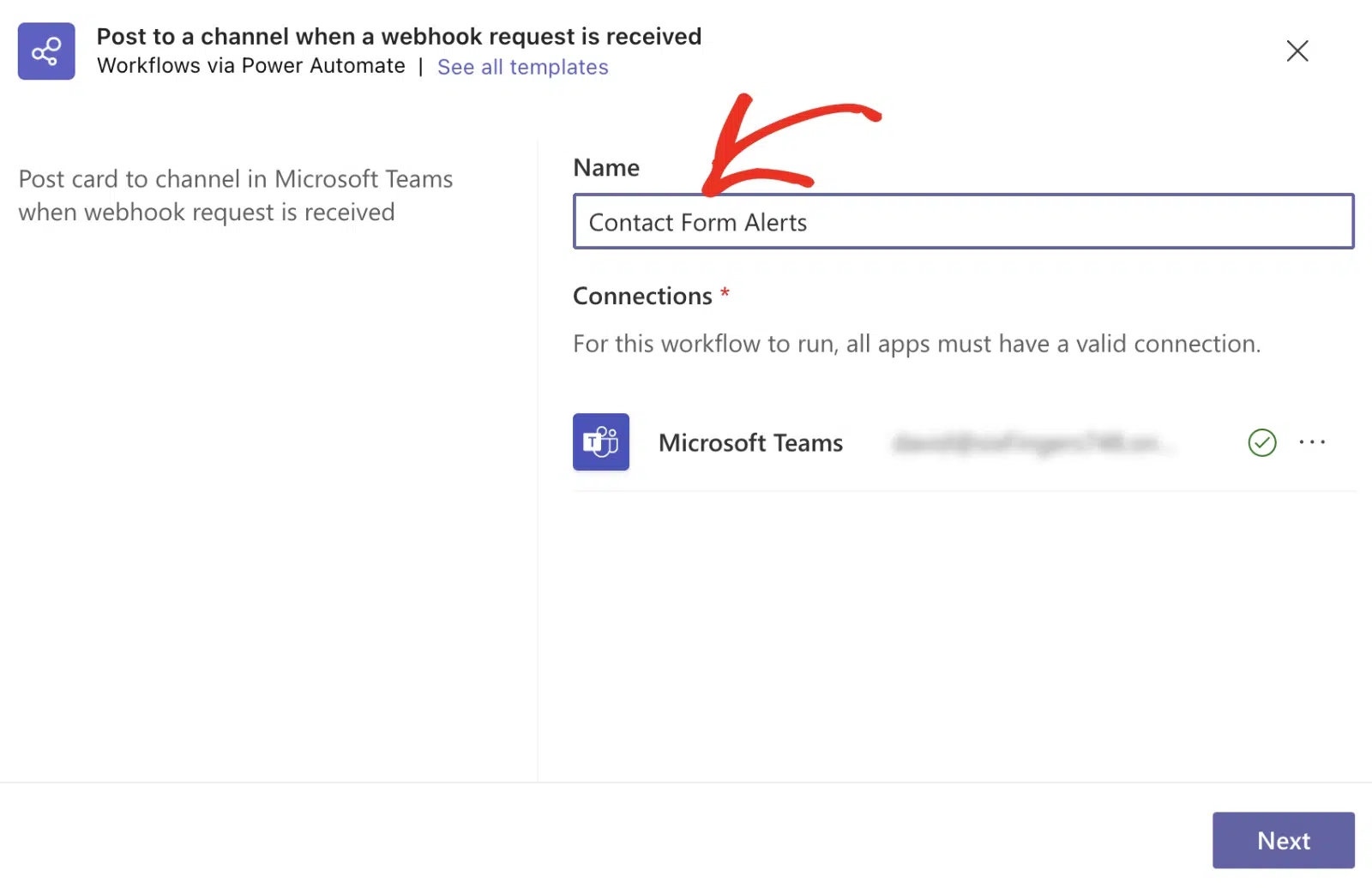
A continuación, deberá introducir un nombre para su webhook en el campo Nombre. Sugerimos usar un nombre descriptivo que defina el propósito de la conexión del webhook.
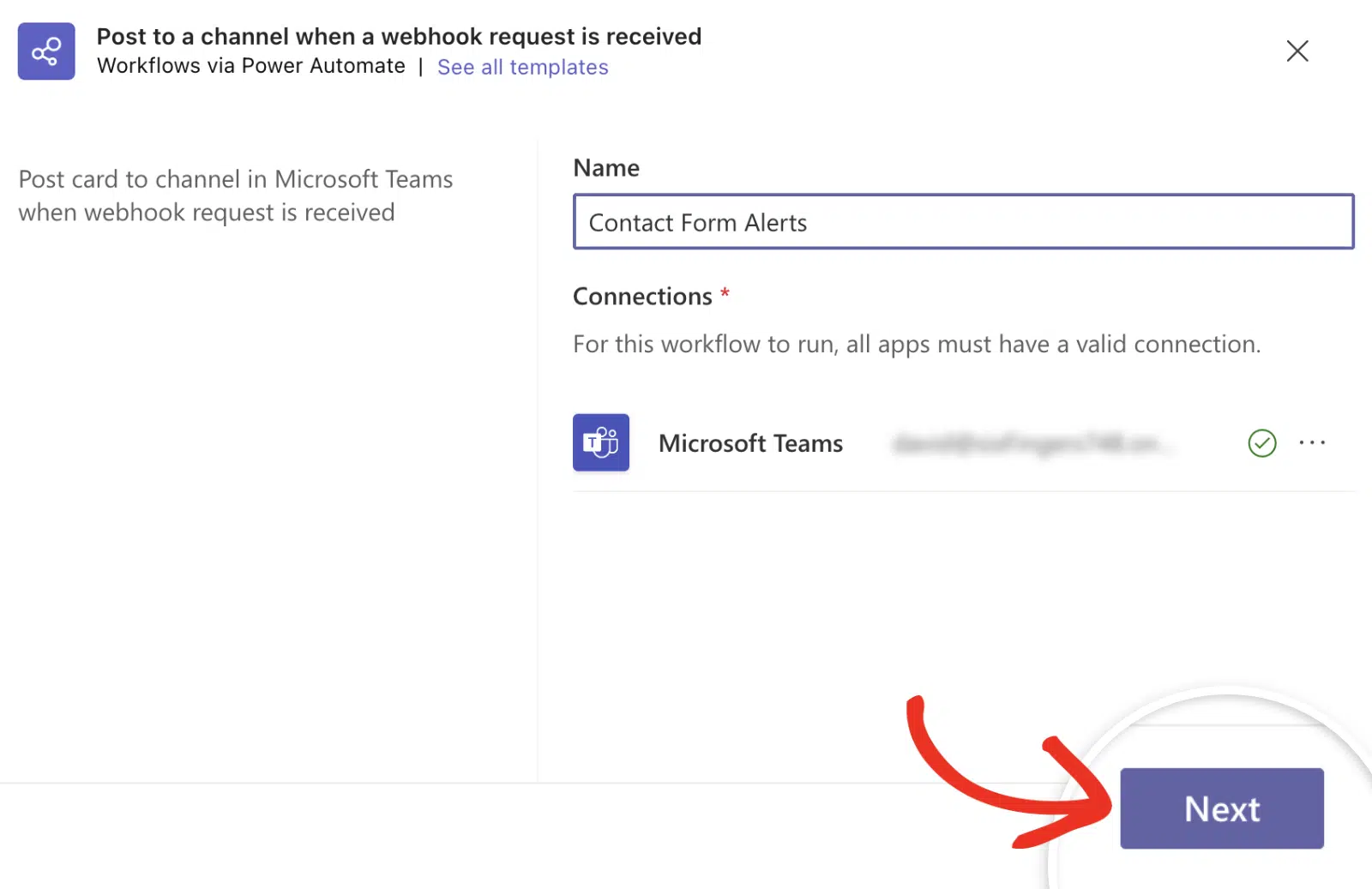
Después de eso, haga clic en el botón Siguiente para continuar.
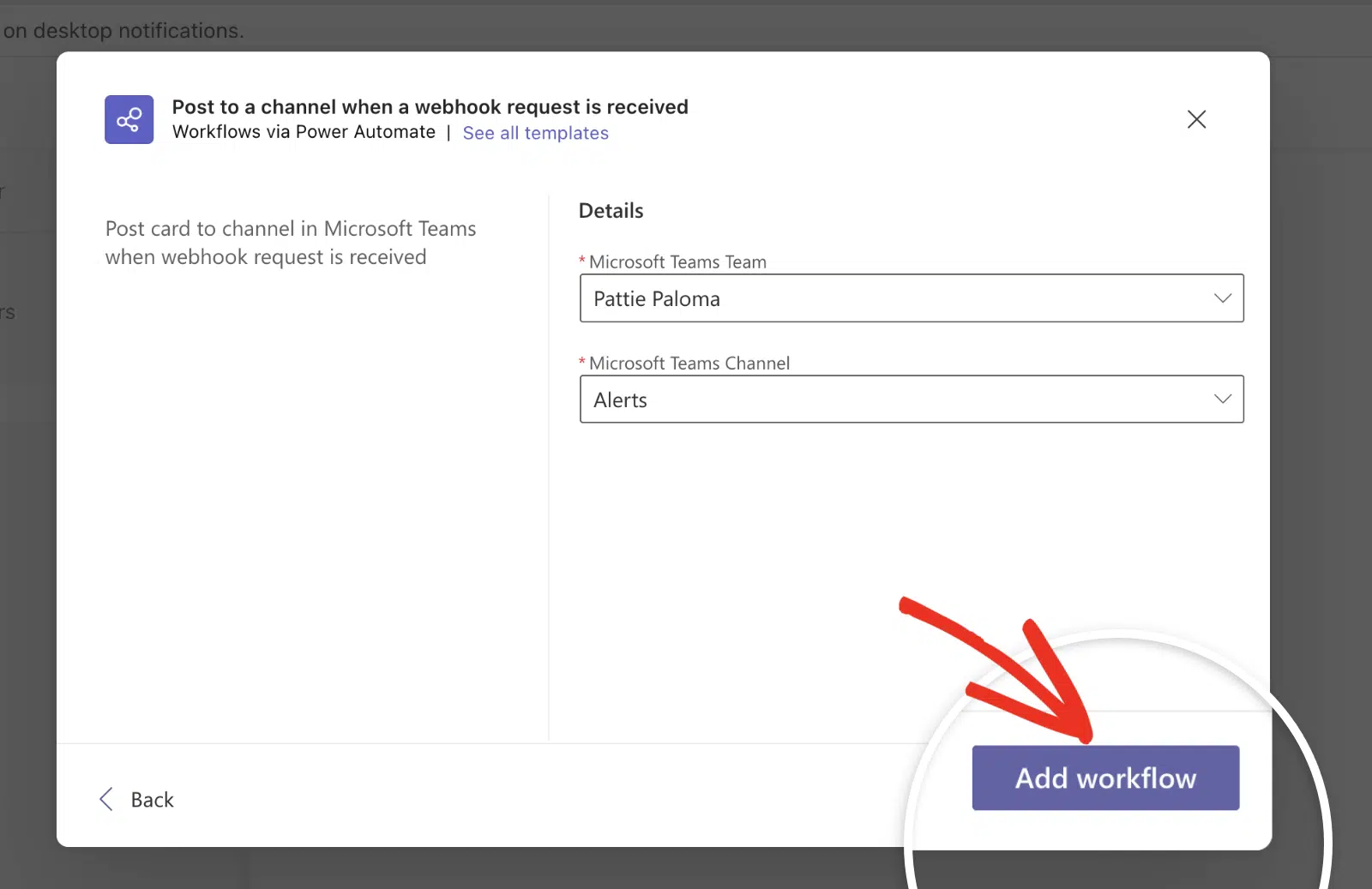
En la siguiente página, deberá seleccionar el equipo y el canal donde desea enviar la notificación desde los menús desplegables Equipo de Microsoft Teams y Canal de Microsoft Teams, respectivamente.
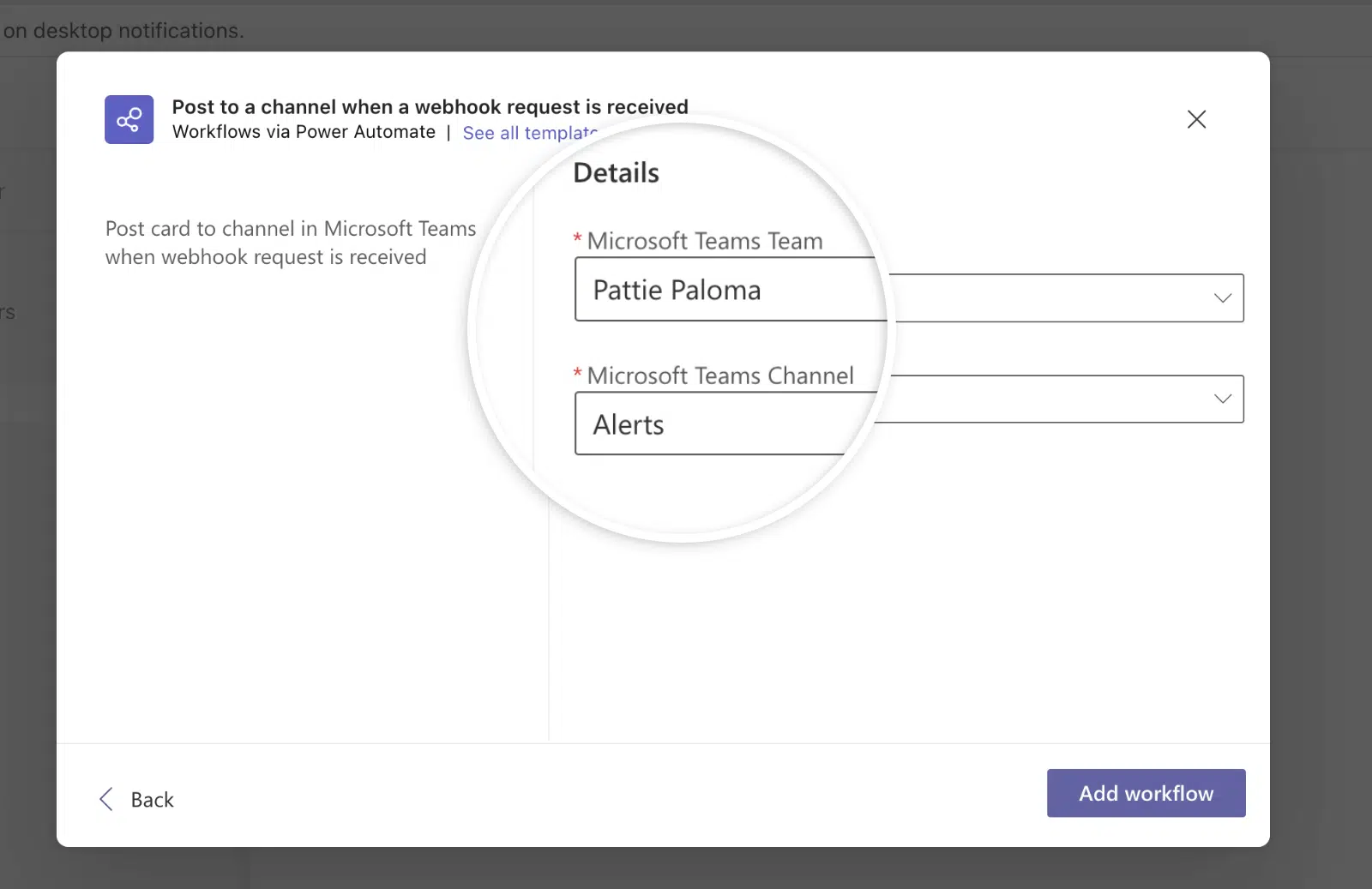
Luego haga clic en el botón Añadir flujo de trabajo para completar la configuración.
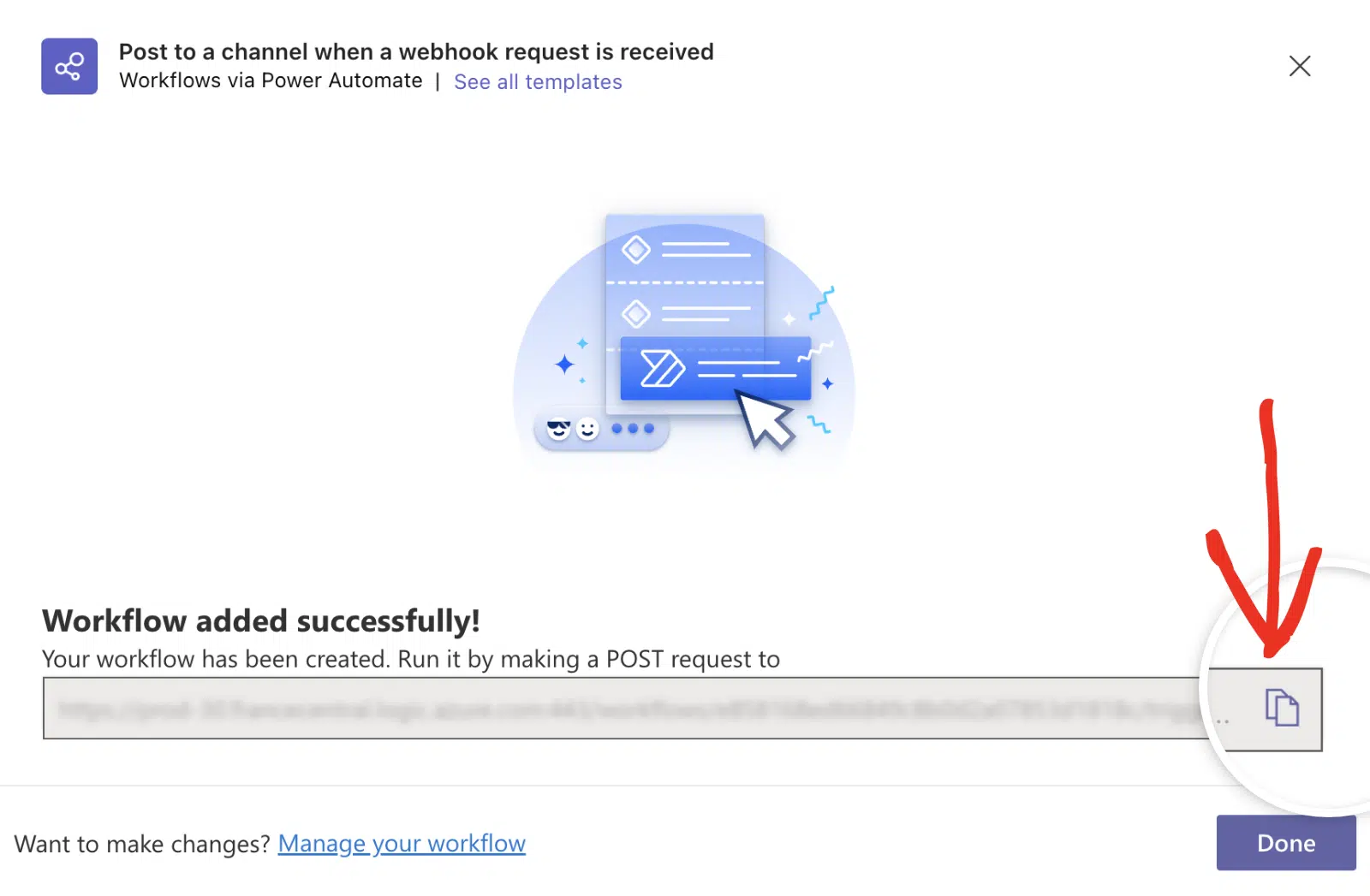
Debería ver un mensaje de que el flujo de trabajo se añadió correctamente. Continúe y haga clic en el icono de copiar junto a la URL del webhook.
Añadir URL de Webhook
Ahora, regrese a la página de configuración de Alertas de WP Mail SMTP y pegue la URL en el campo URL de Webhook.
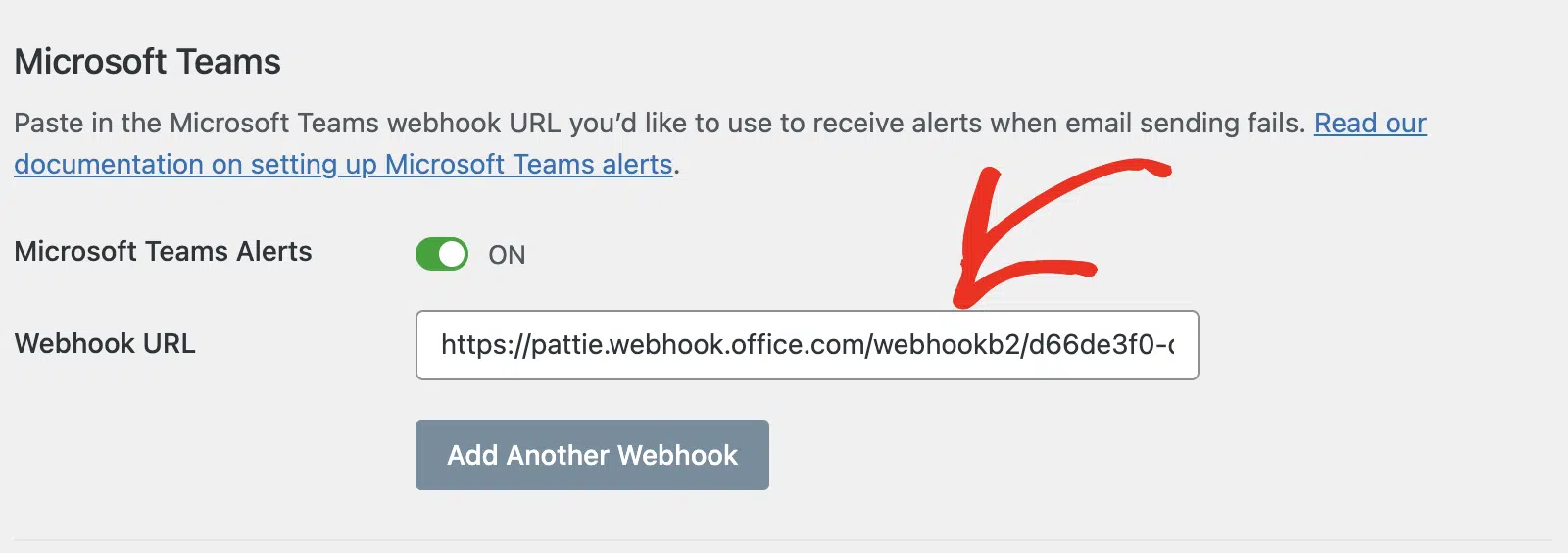
A continuación, guarda tus ajustes o continúa para añadir otras integraciones. Para guardar tus ajustes, desplázate hacia abajo y haz clic en el botón Guardar Ajustes.

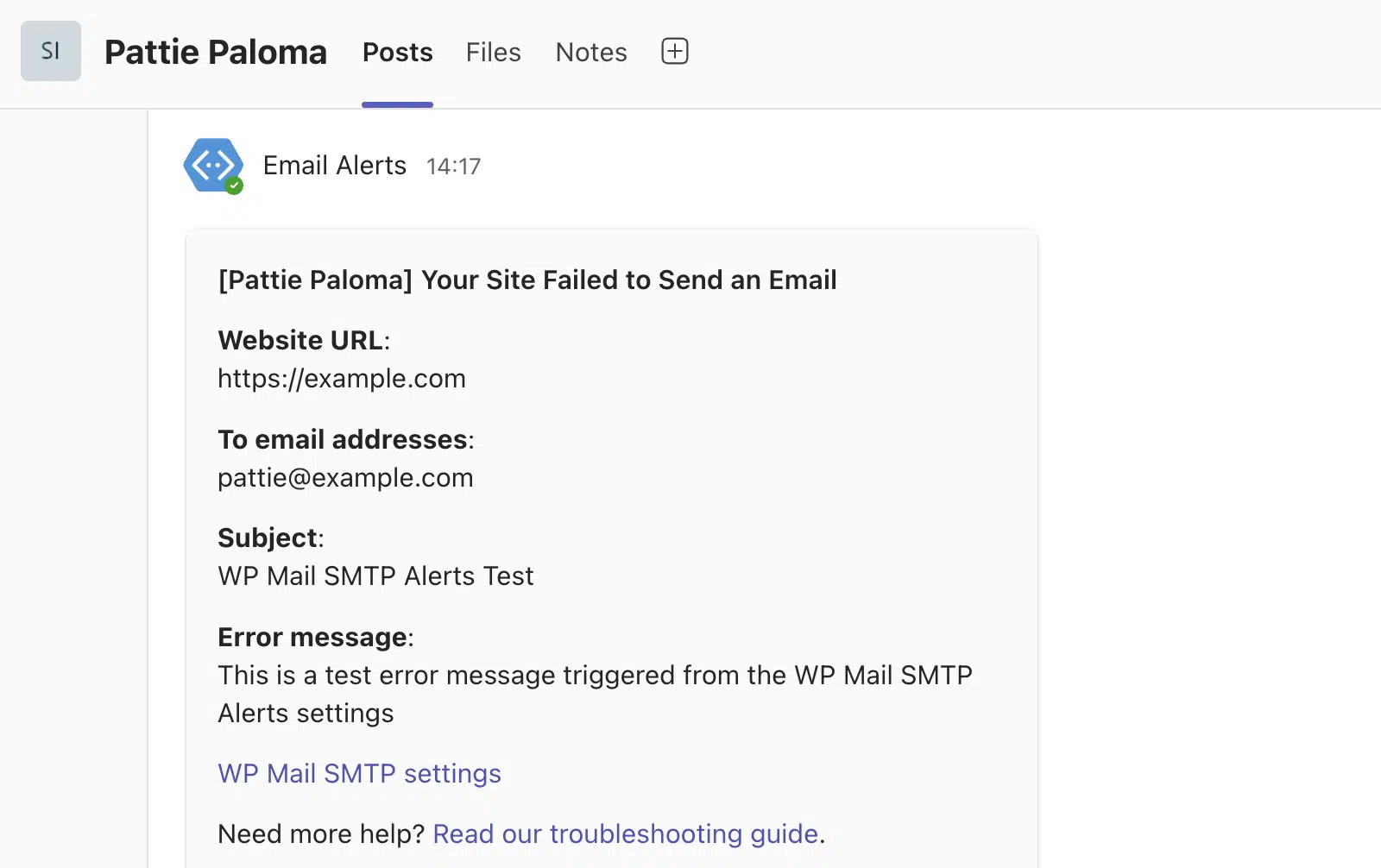
Una vez que todo esté configurado correctamente, recibirá notificaciones en Microsoft Teams cada vez que su sitio no consiga enviar un correo electrónico. Puede hacer clic en el botón Probar alertas para confirmar su configuración.
¡Eso es todo! Ahora ha aprendido a configurar las alertas de Microsoft Teams en WP Mail SMTP.
¿A continuación, te gustaría configurar varias conexiones? Consulta nuestro tutorial para aprender cómo configurar conexiones adicionales en WP Mail SMTP.