


Resumen de IA
¿Le gustaría recibir notificaciones por SMS cada vez que su sitio no pueda enviar correos electrónicos? Con la integración de Twilio, las alertas por correo electrónico se pueden enviar desde su sitio a cualquier dispositivo móvil. Las alertas por SMS se envían a través de su número de teléfono de Twilio.
Este tutorial le mostrará cómo configurar alertas por SMS a través de Twilio en WP Mail SMTP.
Antes de empezar, primero necesitarás asegurarte de que WP Mail SMTP está instalado y activado en tu sitio de WordPress y que has verificado tu licencia.
Acceso a la Página de Alertas por Correo Electrónico
Para empezar a configurar las alertas por correo electrónico desde el panel de WordPress, ve a WP Mail SMTP » Ajustes y haz clic en la pestaña Alertas.

Una vez aquí, desplácese hacia abajo hasta la sección SMS a través de Twilio. Para configurar la integración de Twilio, asegúrese de que la opción Alertas por SMS a través de Twilio esté activada.
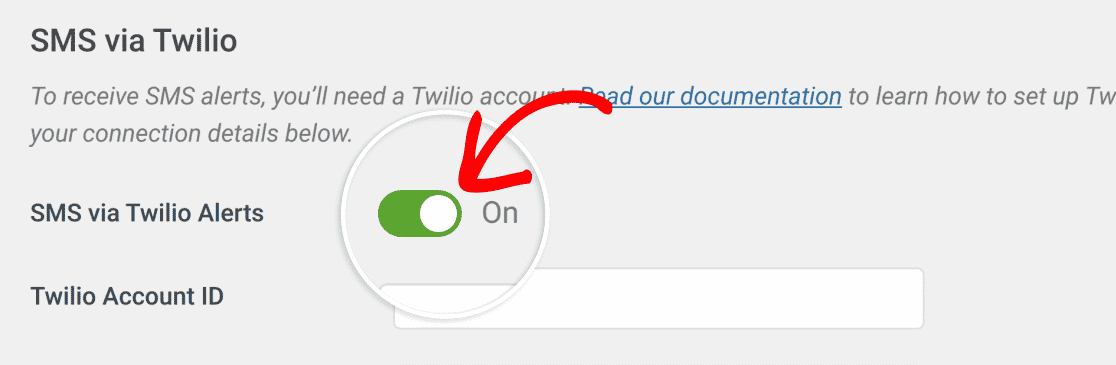
Nota: Debido a los límites de caracteres de SMS, esta integración de servicios no puede proporcionarle detalles extensos. En su lugar, el mensaje que reciba incluirá el título y el número de registro correspondientes al error que activó la alerta.
Puedes dejar esta pestaña del navegador abierta, ya que volveremos a ella más tarde.
Creación de un número de teléfono de Twilio
Si aún no tiene un número de teléfono de Twilio, deberá crear uno. Para ello, inicie sesión en su cuenta de Twilio y haga clic en el botón Obtener un número de teléfono de Twilio.
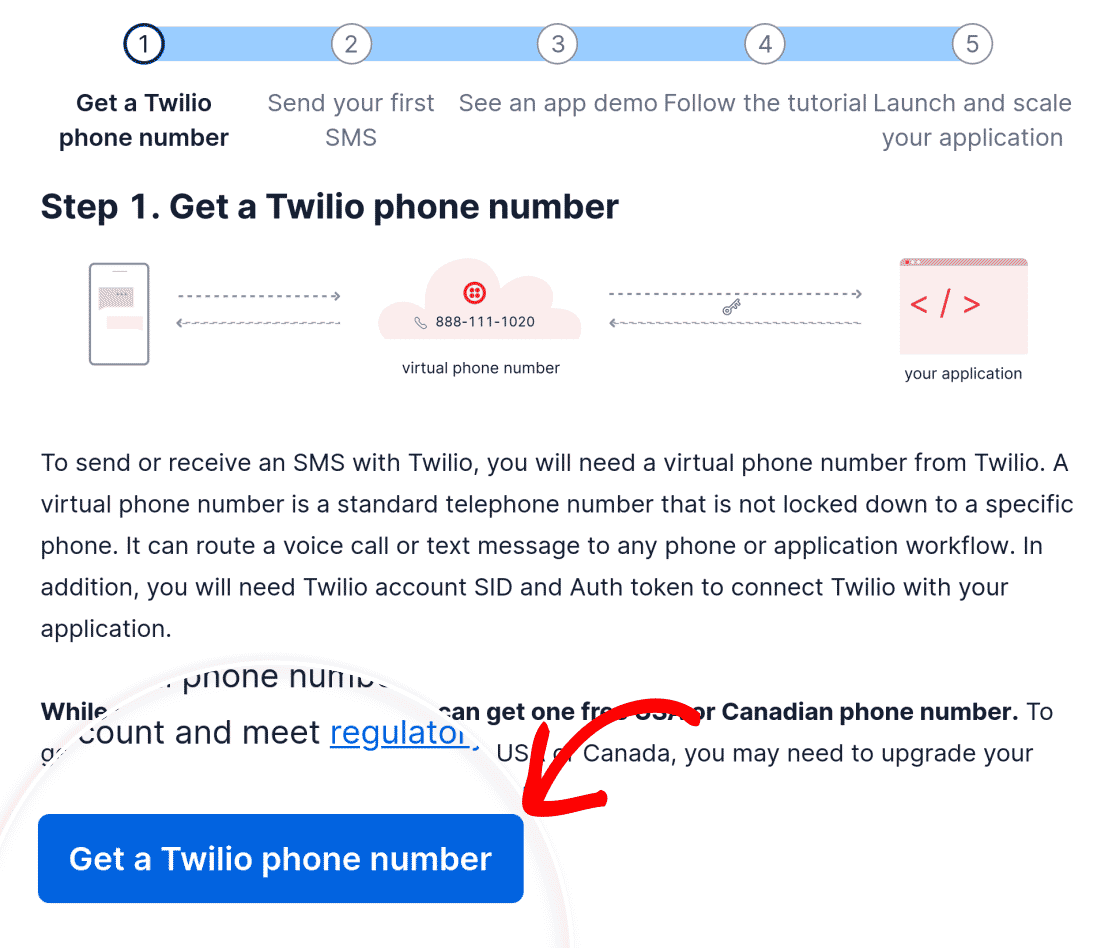
Una vez que su número se haya generado correctamente, estará listo para continuar configurando la integración de Twilio en su sitio.
Primero, copie su Account SID de la consola de Twilio.
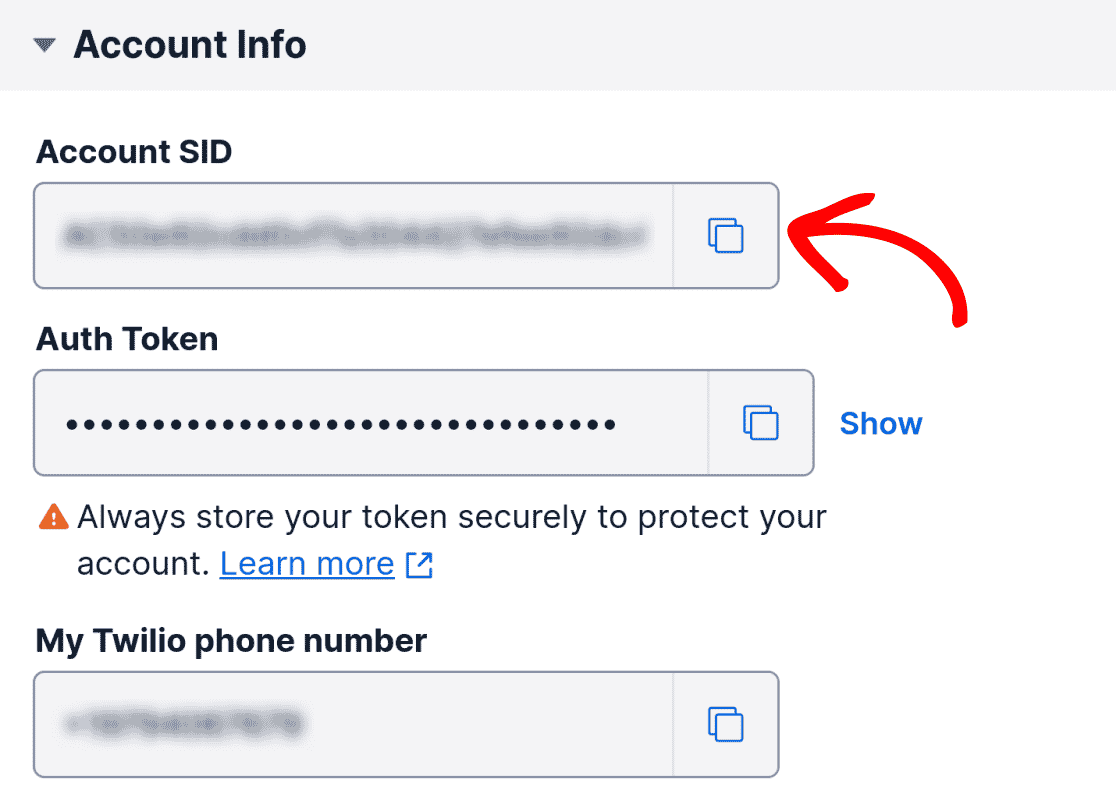
Luego, pegue su Account SID en el campo ID de cuenta de Twilio en WP Mail SMTP.
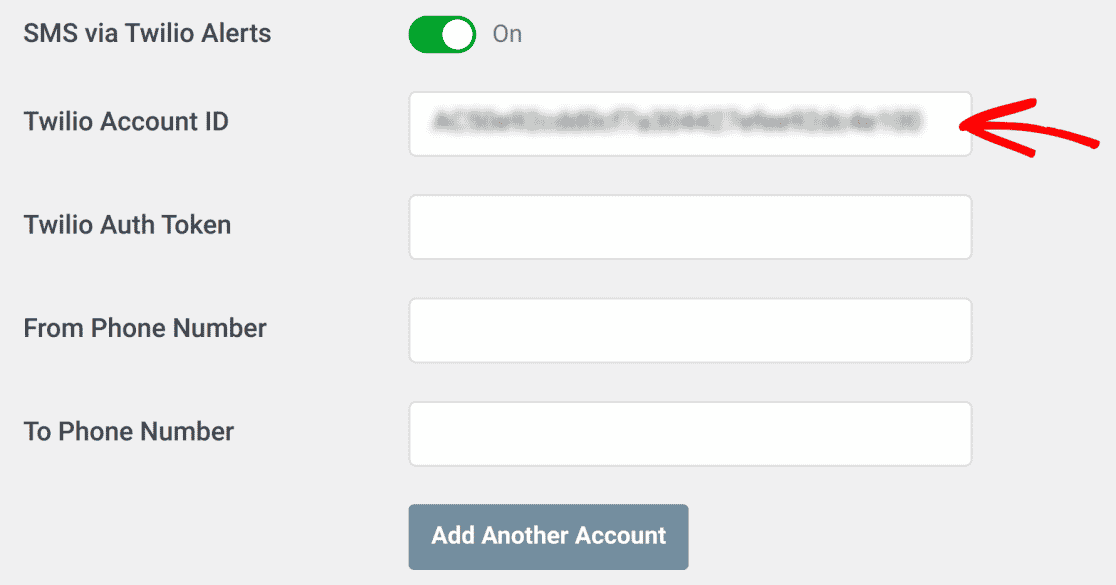
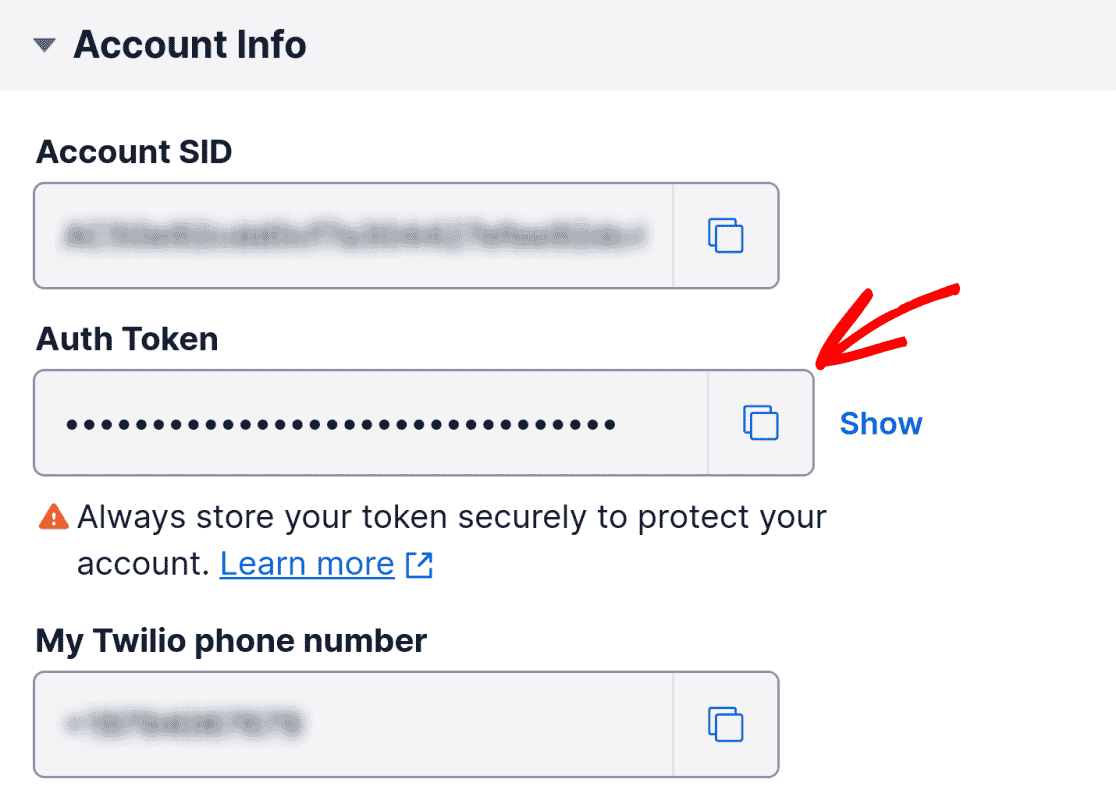
También necesitará copiar el Auth Token de la consola de Twilio.
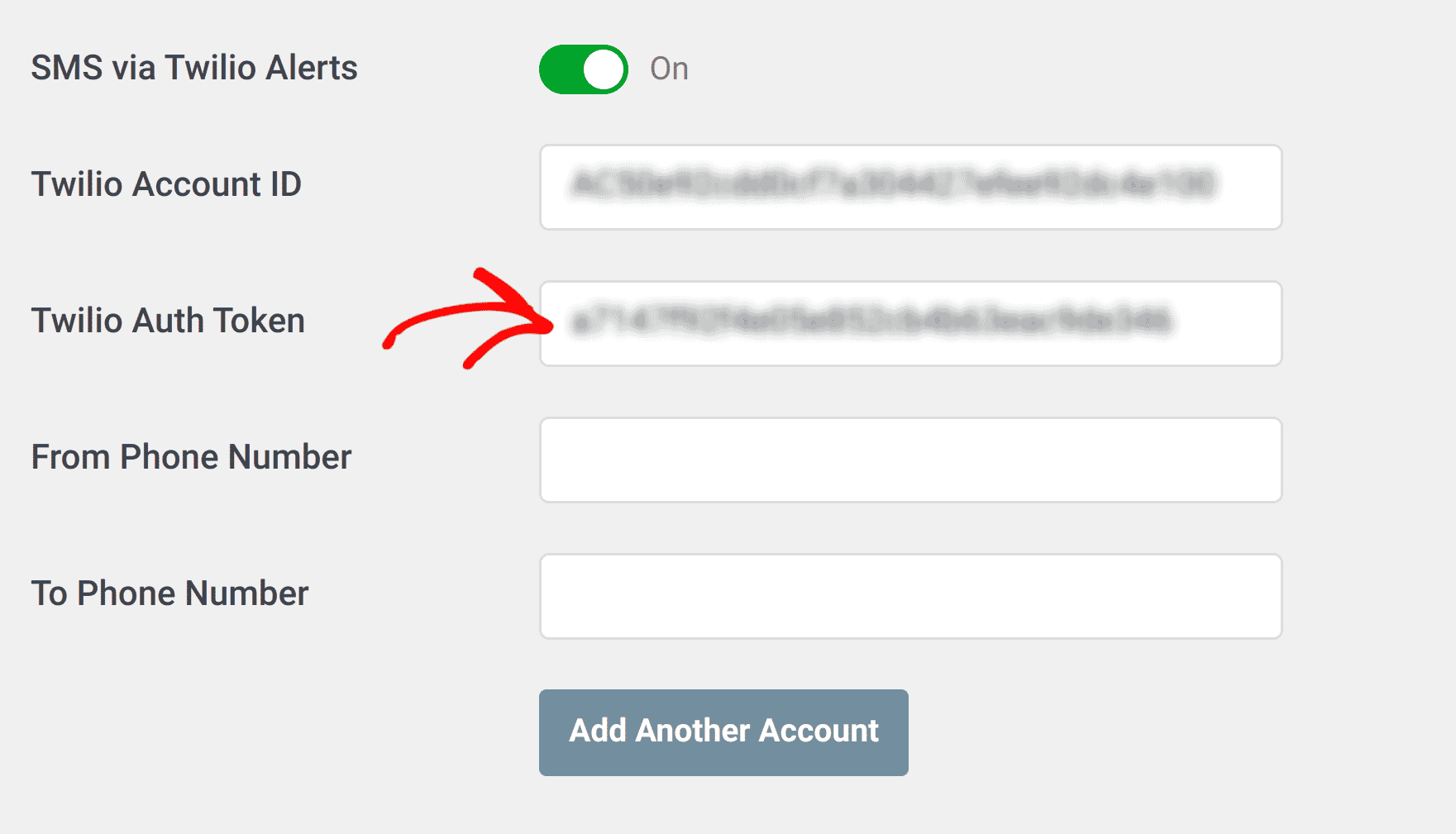
A continuación, pegue el Auth Token en el campo Token de autenticación de Twilio en WP Mail SMTP.
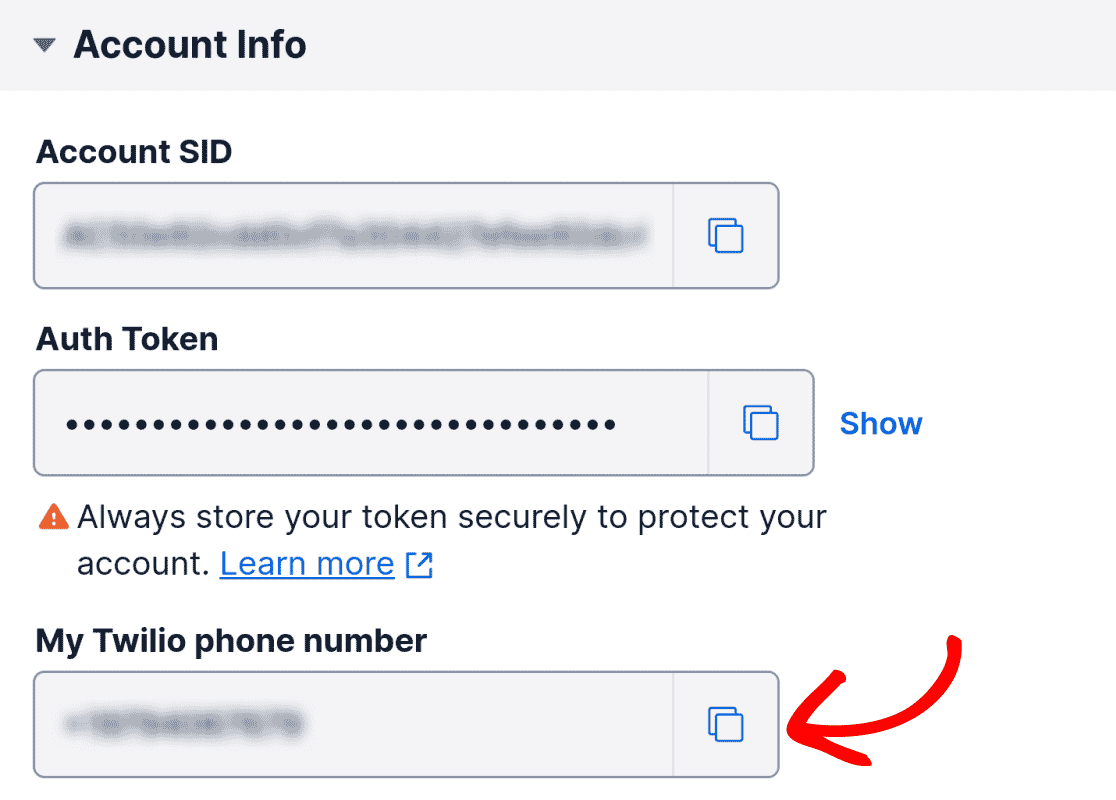
Ahora, copie su número de teléfono de Twilio de la consola de Twilio.
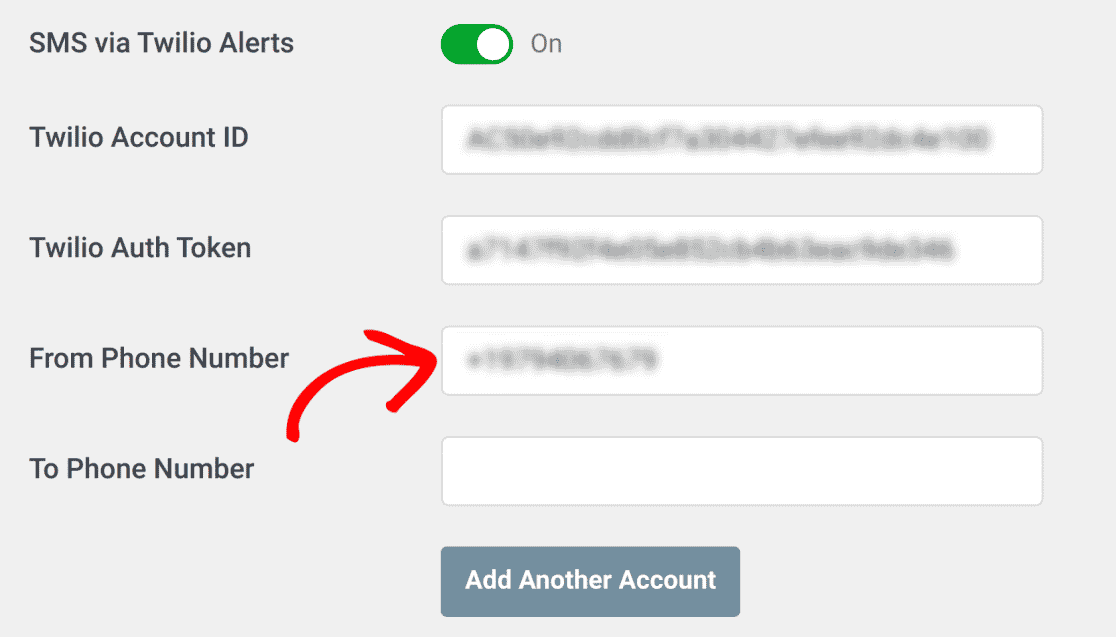
En la configuración de Alertas de WP Mail SMTP, pegue su número de teléfono de Twilio en el campo Número de teléfono de origen.
Finalmente, agregue el número de teléfono que recibirá las alertas en el campo Número de teléfono de destino.
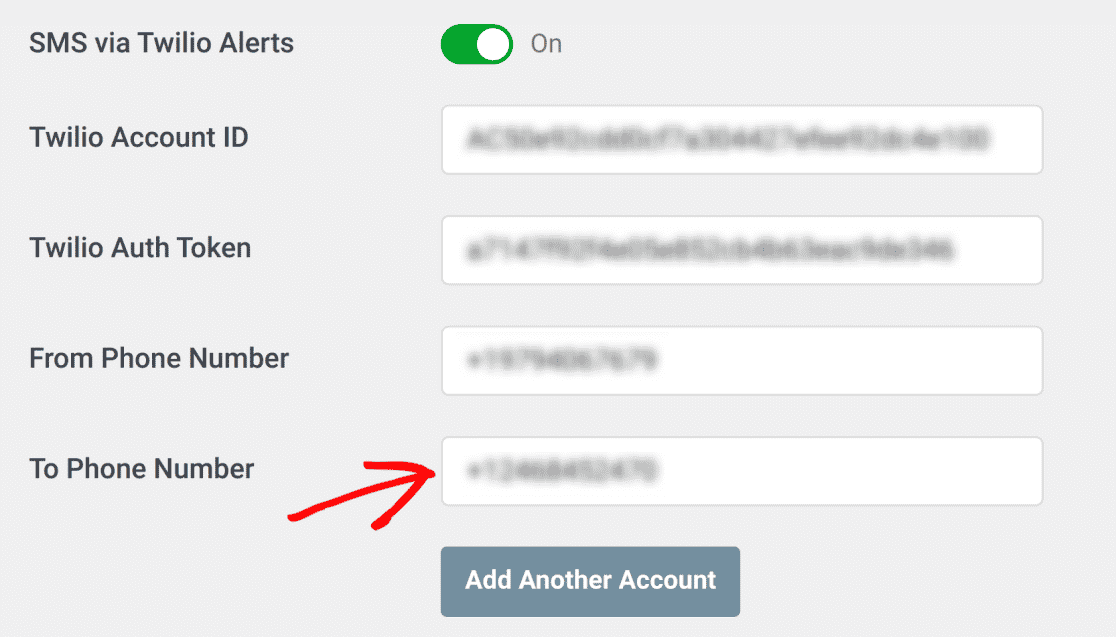
Ahora puede continuar para configurar otras integraciones o guardar su configuración. Para guardar su configuración, desplácese hacia abajo y haga clic en el botón Guardar configuración.

Nota: Si no está recibiendo alertas SMS de Twilio después de seguir el proceso de configuración, consulte nuestra sección de preguntas frecuentes para ayudarle a encarrilarse.
Preguntas frecuentes
A continuación, hemos respondido algunas de las preguntas más frecuentes sobre la configuración de notificaciones por SMS a través de Twilio para correos electrónicos fallidos en WP Mail SMTP.
¿Por qué no puedo recibir alertas SMS de Twilio?
Si no está recibiendo alertas de Twilio, primero asegúrese de que su número de teléfono de Twilio esté activo. Para ello, vaya a Números de teléfono » Administrar » Números activos en su consola de Twilio.
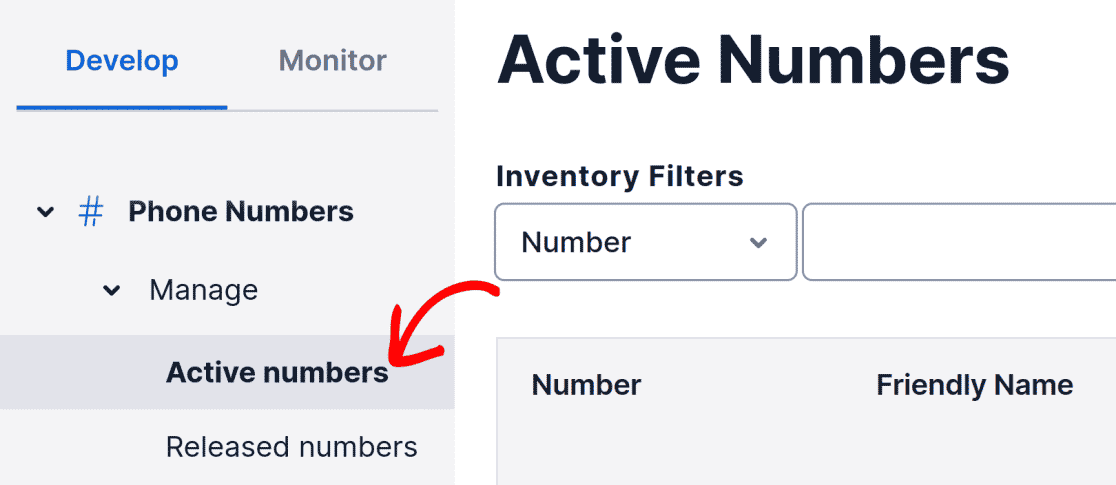
Debería ver al menos un número en la lista de Números activos.
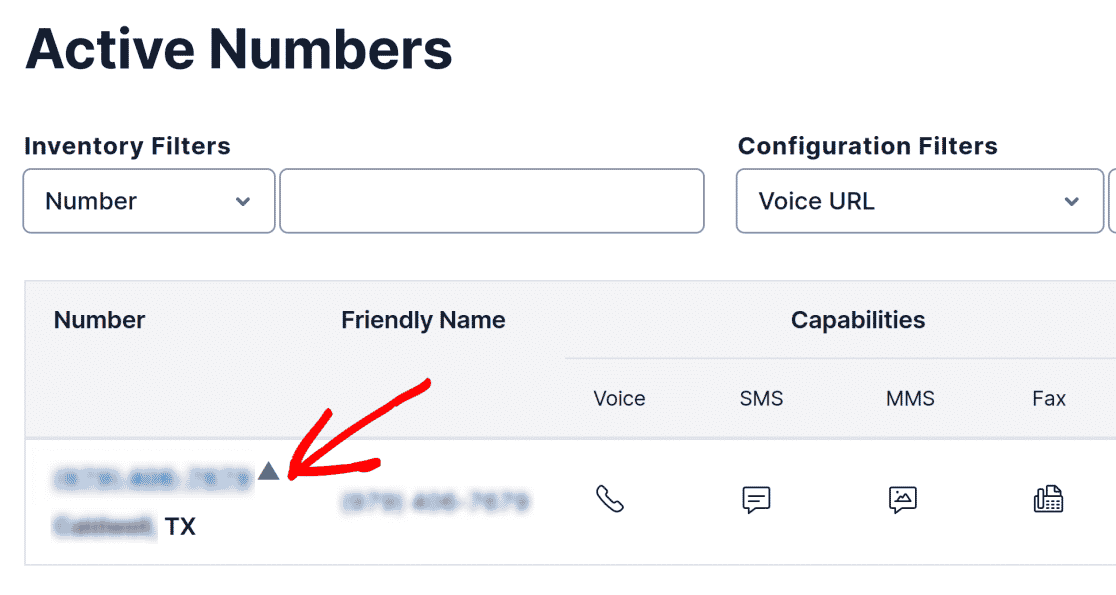
Si su número está activo pero aún no recibe alertas, es posible que no pueda enviar mensajes a su región debido a la configuración de sus permisos de geolocalización. Deberá ajustar sus permisos de geolocalización para resolver este problema.
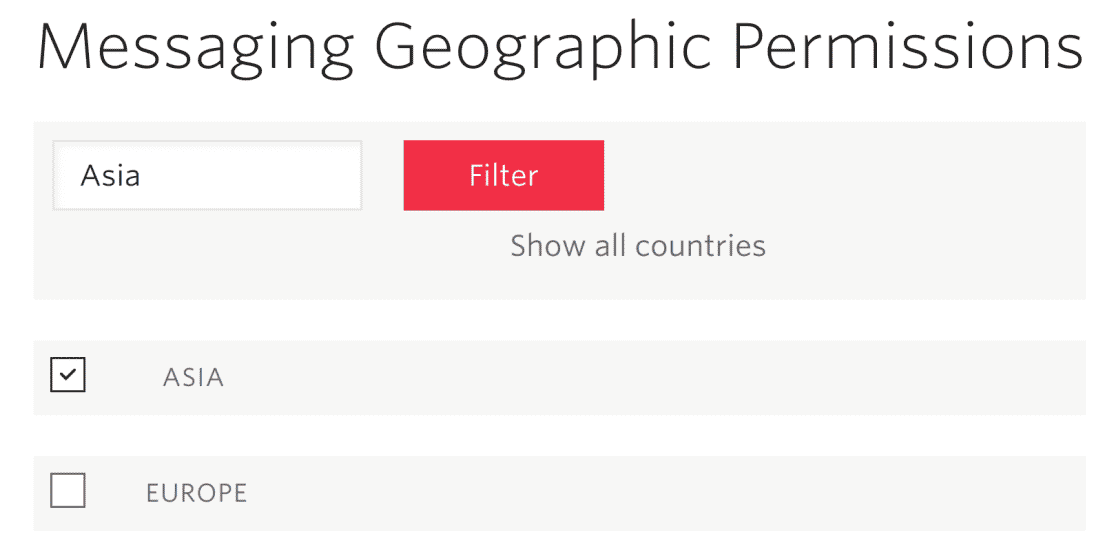
Desde la consola de Twilio, vaya a Mensajería » Configuración » Permisos geográficos para ver su configuración de geolocalización.
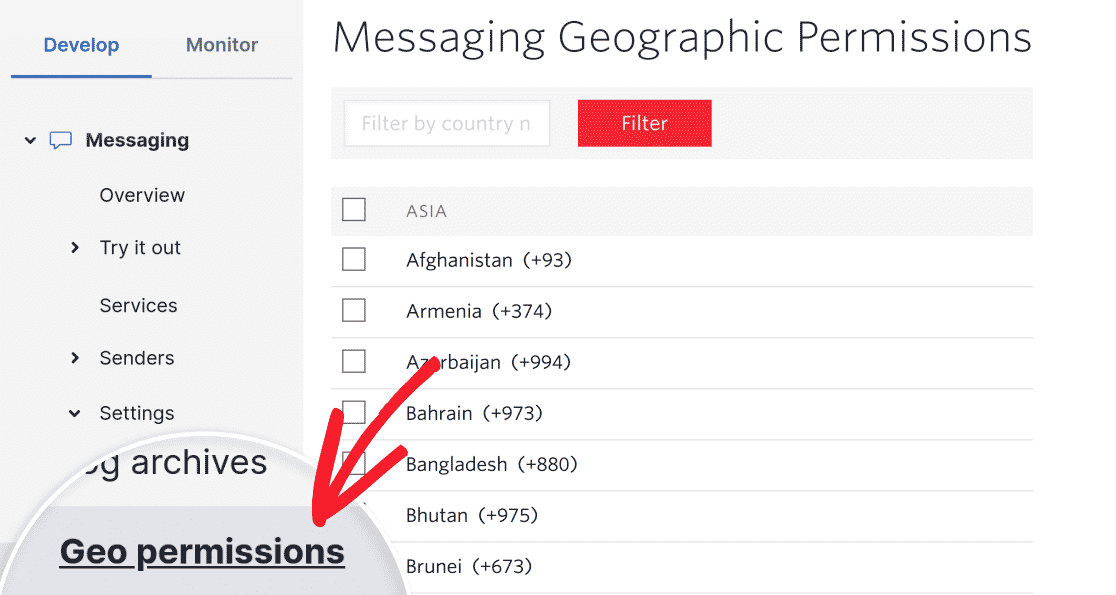
A continuación, busque su país o región y asegúrese de que esté habilitado.
Nota: Si estás utilizando una cuenta de prueba de Twilio, solo podrás enviar alertas a los números que hayas verificado. Consulta la documentación de Twilio sobre números verificados para obtener más información.
¡Eso es todo! Ahora has aprendido a configurar alertas por SMS a través de Twilio en WP Mail SMTP.
¿A continuación, te gustaría configurar varias conexiones? Consulta nuestro tutorial para aprender cómo configurar conexiones adicionales en WP Mail SMTP.