


Resumen de IA
¿Le gustaría recibir notificaciones cada vez que su sitio no pueda enviar correos electrónicos? Con nuestra integración de Webhook, su sitio puede enviar notificaciones a través de cualquier servicio que admita webhooks.
Este tutorial le mostrará cómo configurar alertas de Webhook en WP Mail SMTP.
Antes de empezar, primero necesitarás asegurarte de que WP Mail SMTP está instalado y activado en tu sitio de WordPress y que has verificado tu licencia.
Acceso a la Página de Alertas por Correo Electrónico
Para empezar a configurar las alertas por correo electrónico desde el panel de WordPress, ve a WP Mail SMTP » Ajustes y haz clic en la pestaña Alertas.

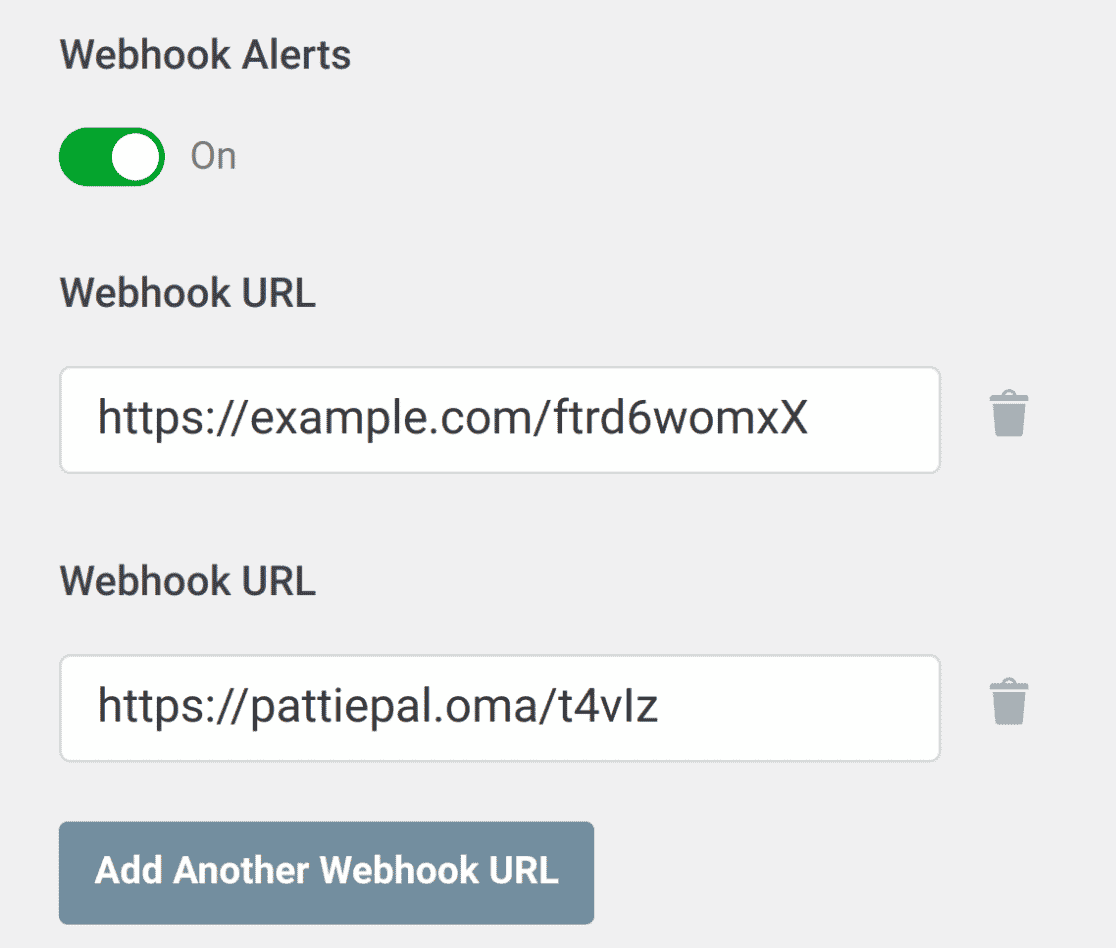
Una vez aquí, desplácese hacia abajo hasta la sección Webhook. Primero, para integrar Webhooks con su sitio, active el interruptor Alertas de Webhook.
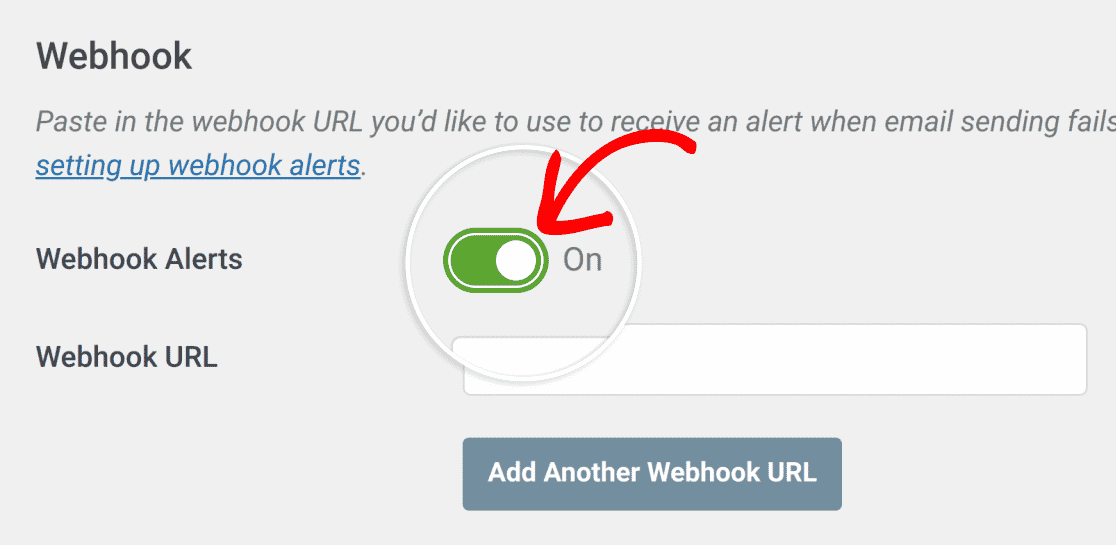
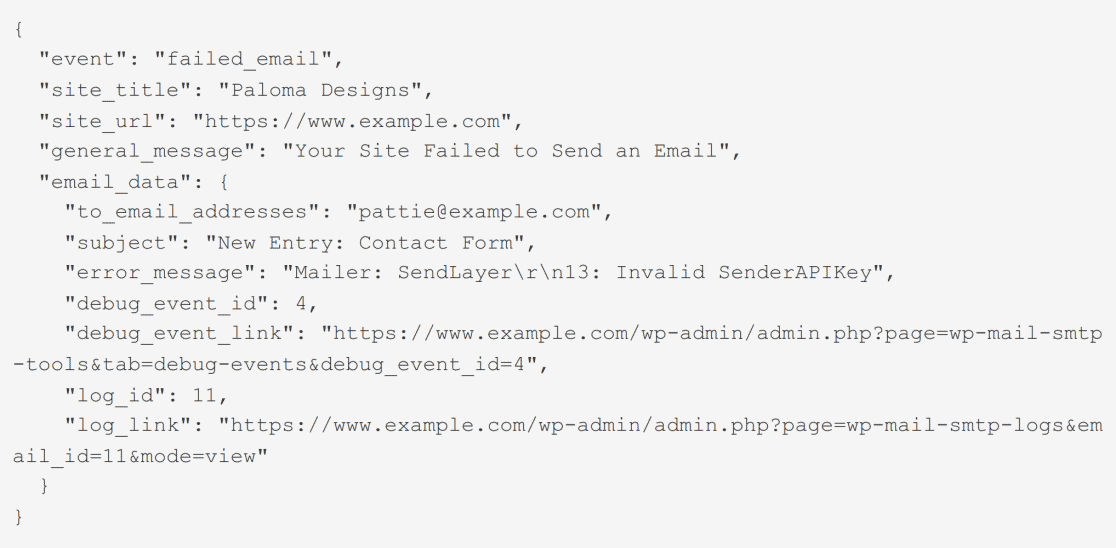
Nota: Las alertas de Webhooks envían solicitudes POST con cargas útiles JSON.
Añadir la URL de Webhook
Después de habilitar las Alertas de Webhook, copie la URL de Webhook del servicio que desea utilizar y colóquela en el campo URL de Webhook.
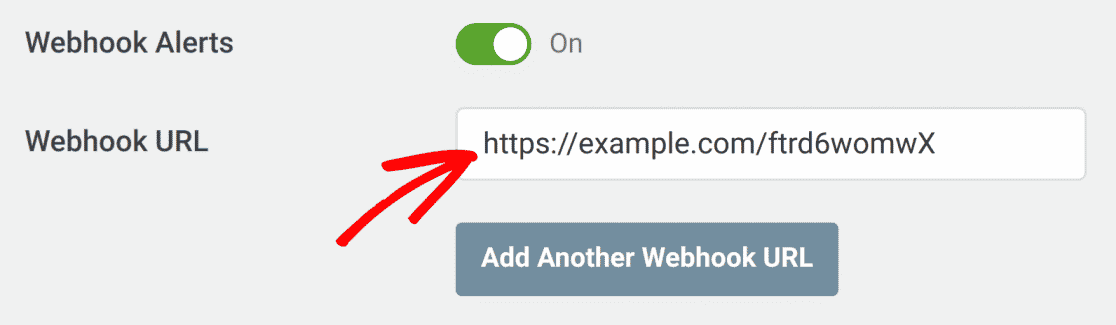
Si desea agregar otra integración de webhook, haga clic en Agregar otra URL de Webhook.
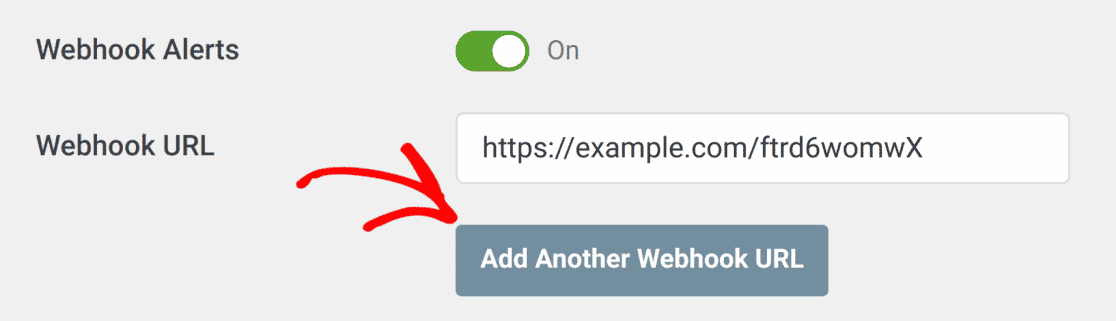
Se habilitará otro campo URL de Webhook.
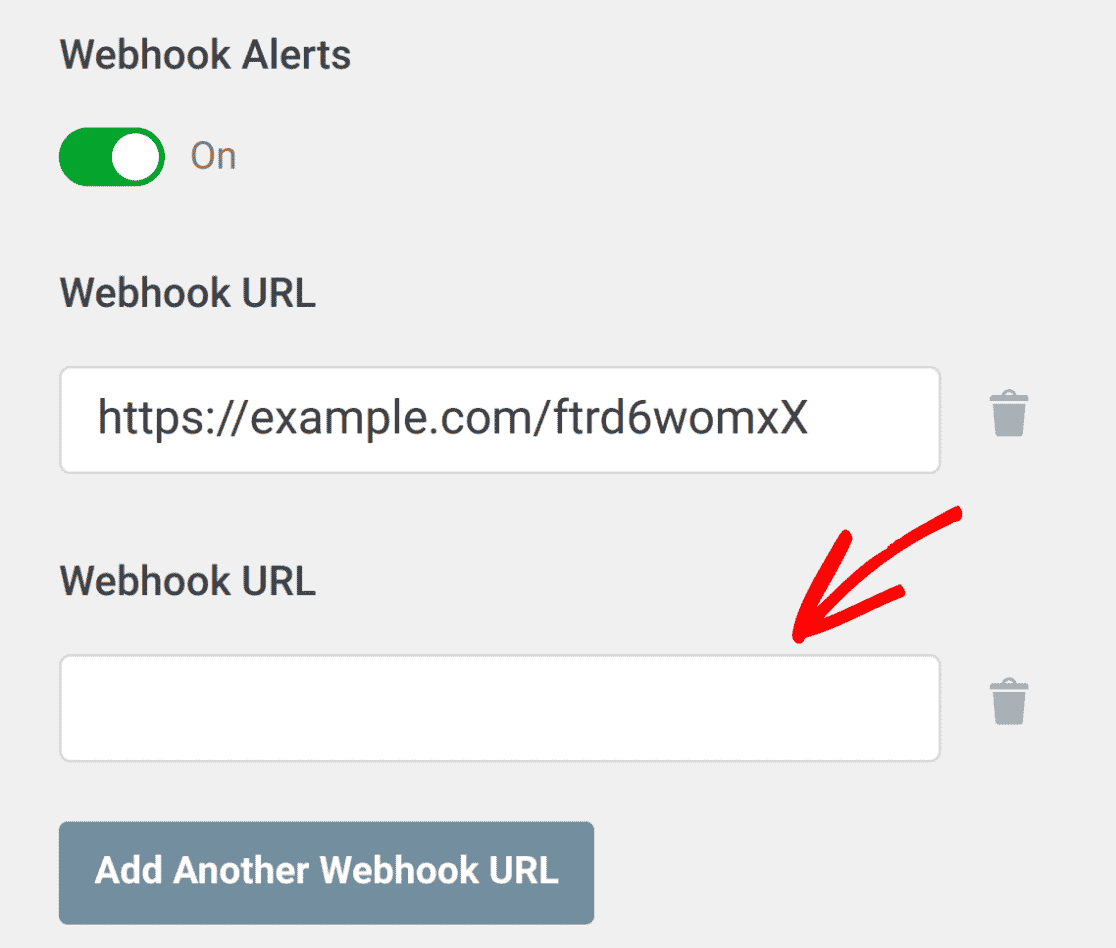
Para agregar una integración de webhook adicional, pegue la nueva URL de webhook en el nuevo campo URL de Webhook.
Hemos incluido la salida de un ejemplo de alerta de webhook a continuación:
Una vez que haya terminado de configurar sus integraciones de webhooks, guarde su configuración o continúe agregando otras integraciones. Para guardar su configuración, desplácese hacia abajo y haga clic en el botón Guardar configuración.

¡Eso es todo! Ahora ha aprendido a configurar las alertas de Webhook en WP Mail SMTP.
¿A continuación, le gustaría enrutar correos electrónicos condicionalmente según ciertas condiciones que especifique? Consulte nuestro tutorial sobre habilitar el Enrutamiento Inteligente de Correos Electrónicos para obtener más información.