


Resumen de IA
Interesado en automatizar tus flujos de trabajo relacionados con el correo electrónico con WP Mail SMTP? Con Uncanny Automator, puedes crear 'recetas' que son reglas sencillas que se encargan de las tareas automáticamente. Esto podría implicar añadir usuarios a una lista cuando abren un correo electrónico, poner en cola recordatorios para el equipo de ventas, etiquetar usuarios en campañas y mucho más.
Este tutorial te mostrará cómo configurar y usar Uncanny Automator con WP Mail SMTP.
¿Qué es Uncanny Automator?
Uncanny Automator es un plugin de WordPress que te permite automatizar y simplificar flujos de trabajo en tu sitio web mediante el uso de 'disparadores' y 'acciones'.
Considera el siguiente escenario: configuras la apertura de un correo electrónico de WordPress como disparador, y la acción correspondiente es recibir una notificación de Slack. Esto significa que cada vez que se abre un correo electrónico enviado a través de WordPress, recibes automáticamente una notificación en Slack. Esto puede ser extremadamente valioso en situaciones como la monitorización de un correo electrónico de cancelación de suscripción u pedido.
Este es solo uno de los flujos de trabajo, o 'recetas', casi infinitos que puedes crear con Uncanny Automator. Es capaz de conectar diferentes plugins de WordPress y facilitar las interacciones entre tu sitio y varios servicios y aplicaciones de terceros.
Instalación de Uncanny Automator
La versión gratuita de Uncanny Automator está disponible para descargar desde el Directorio de Plugins de WordPress. Sin embargo, tiene algunas limitaciones en cuanto a las integraciones y acciones que puedes usar.
Para acceder a más opciones, necesitarás actualizar a una licencia de pago. Visita la página de precios de Uncanny Automator para más detalles.
Creación de una receta de Uncanny Automator
Antes de empezar, deberás asegurarte de que WP Mail SMTP está instalado y activado en tu sitio de WordPress y que has verificado tu licencia.
Después de instalar los plugins, haz clic en Automator » Añadir Nuevo en el menú lateral de tu WordPress.
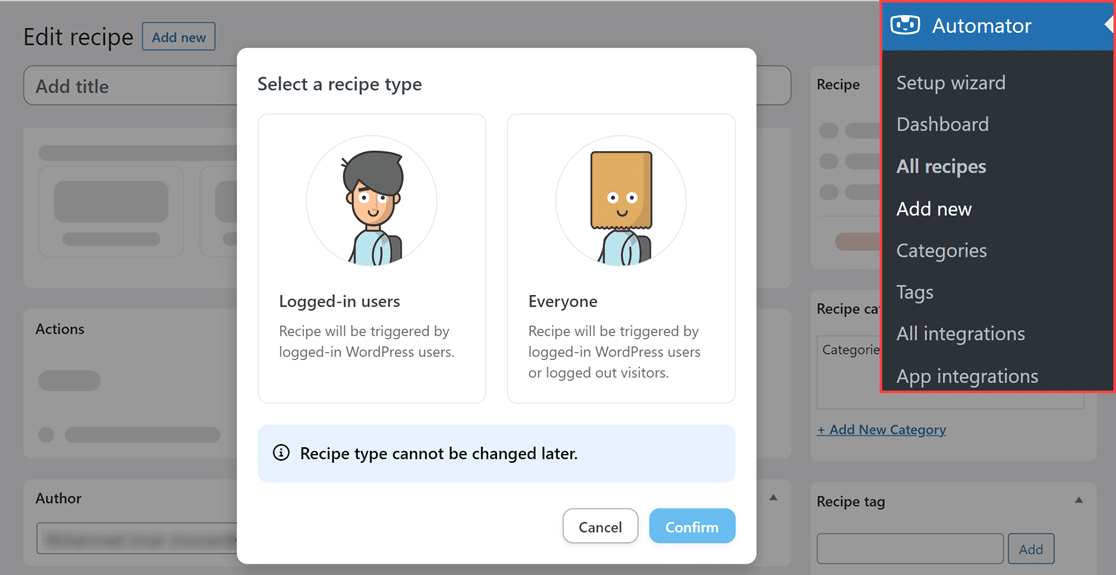
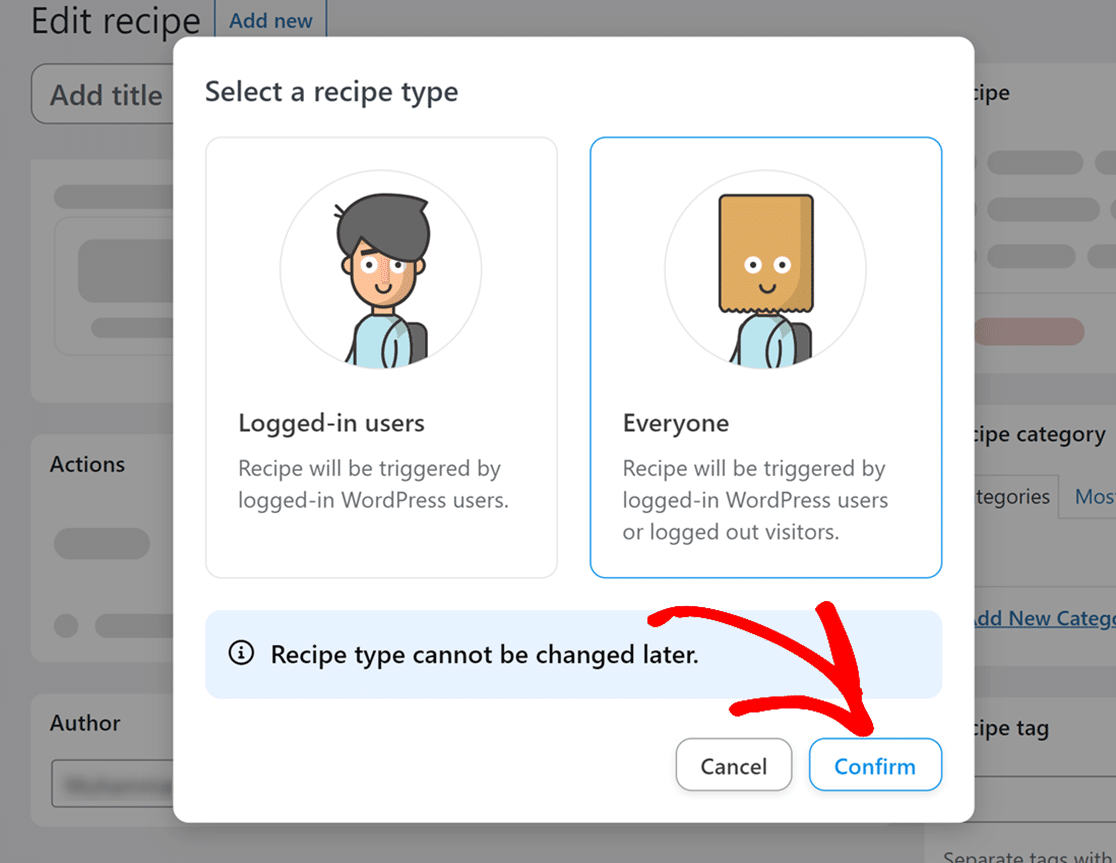
Luego, selecciona Todos en la ventana emergente Seleccionar un tipo de receta y haz clic en el botón Confirmar para continuar.
A continuación, empieza a crear tu receta nombrándola con un título que recuerdes fácilmente. Esto te ayudará a saber qué acción realiza, de un vistazo.
Configuración del disparador
Configurar el disparador es el primer paso esencial en el proceso de automatización. Para nuestro ejemplo, seleccionaremos WP Mail SMTP Pro como plugin de disparador para poder automatizar una acción cuando se abran tus correos electrónicos de WordPress.
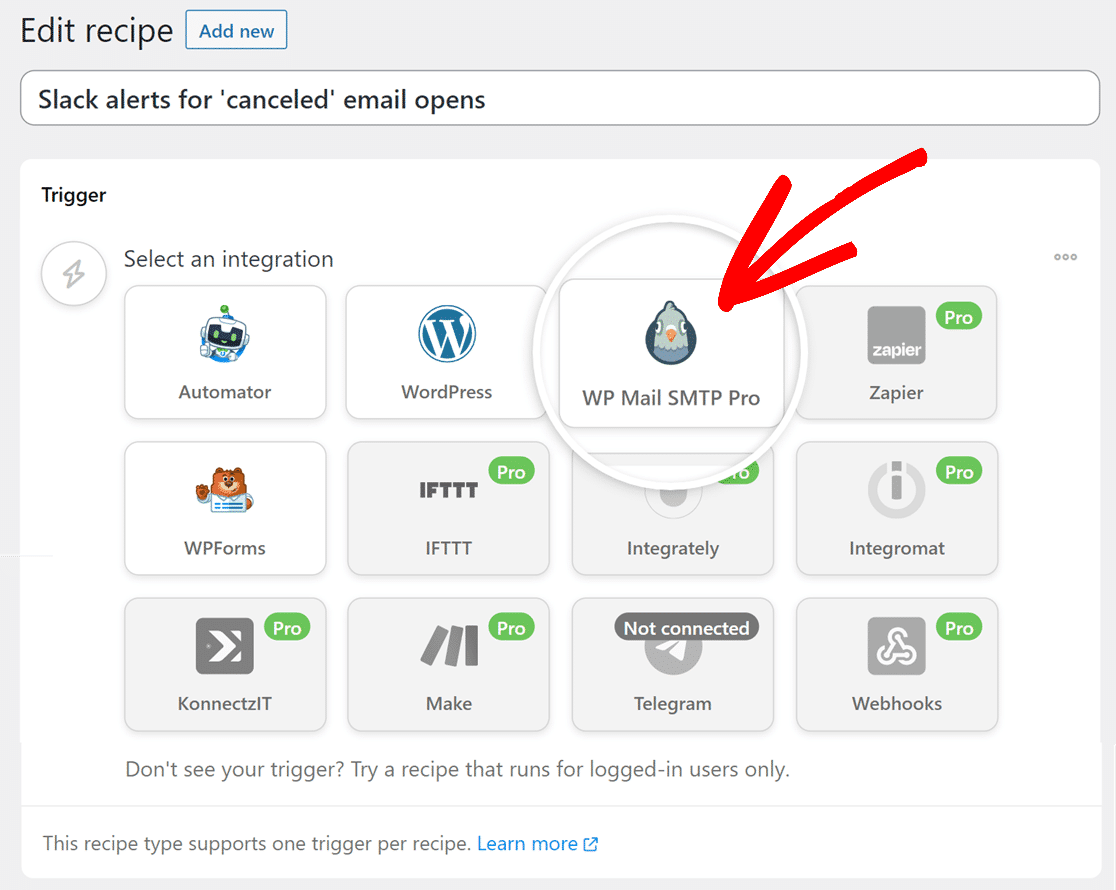
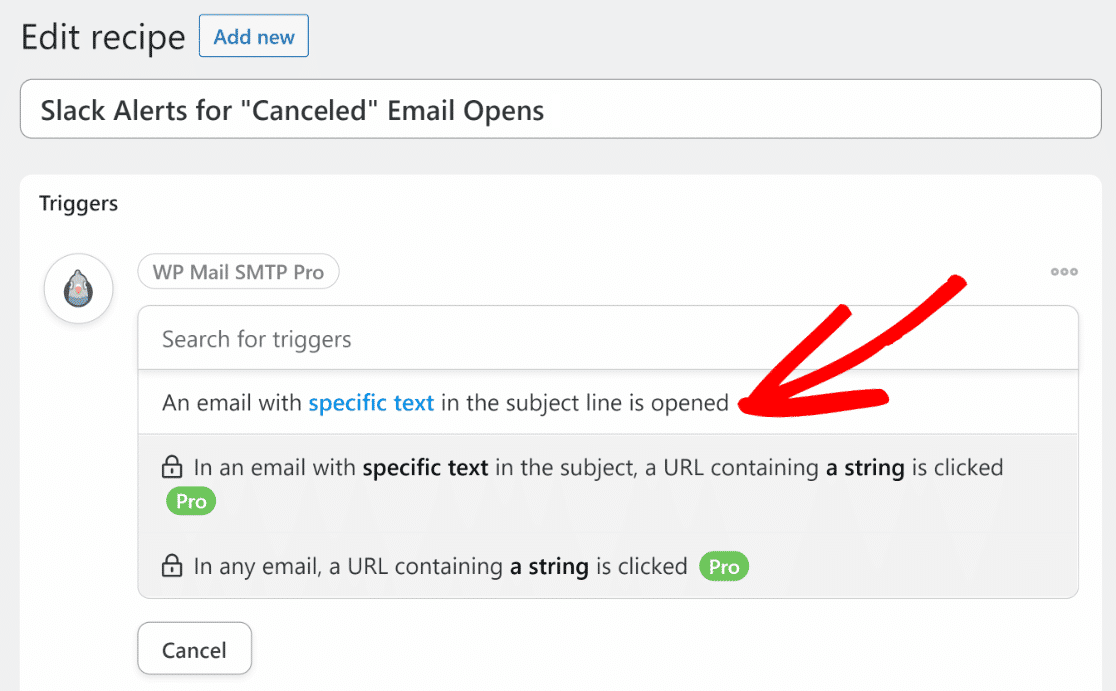
Seleccionar WP Mail SMTP Pro abrirá un nuevo conjunto de opciones donde puedes seleccionar diferentes tipos de disparadores dependiendo de lo que necesites para tu flujo de trabajo.
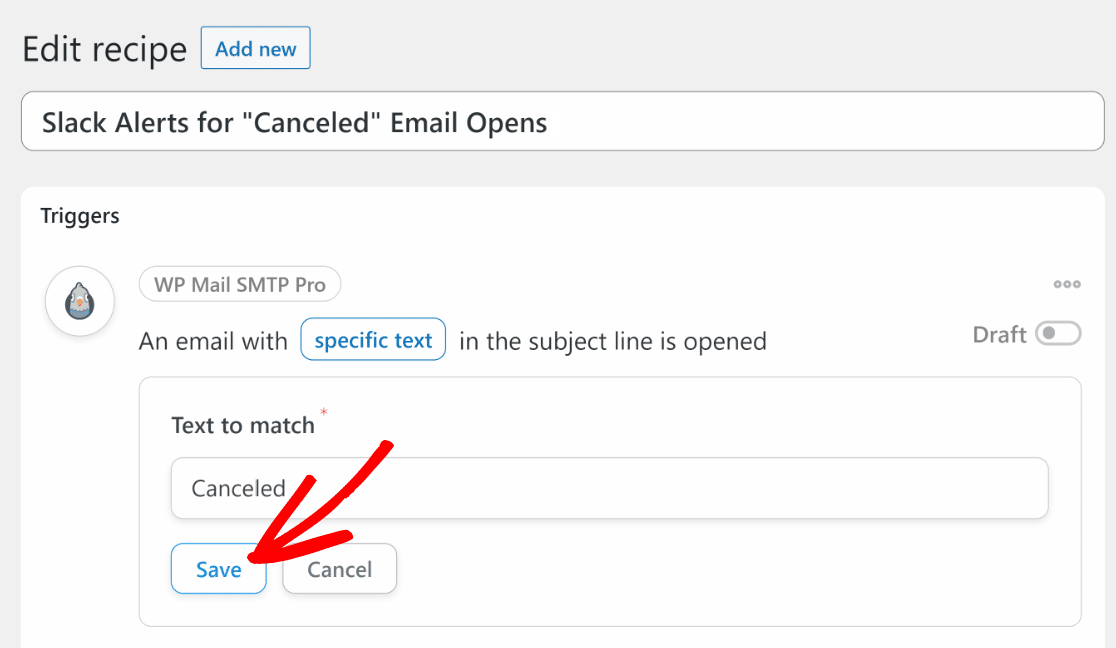
Para nuestro ejemplo, vamos a seleccionar el disparador Se abre un correo electrónico con texto específico en la línea de asunto .
Tras seleccionar el desencadenador, verás el campo Texto a coincidir. Aquí, introduce la línea de asunto exacta de los correos electrónicos que, al abrirse, deberían enviar una notificación de Slack.
Para nuestro ejemplo, introduciremos la palabra 'cancelado'. De esta manera, recibiríamos una alerta de Slack cada vez que un usuario abra un correo electrónico con esta palabra en la línea de asunto. Asegúrate de guardar tu desencadenador una vez que hayas terminado de hacerle cambios.
Conexión de Slack con Uncanny Automator
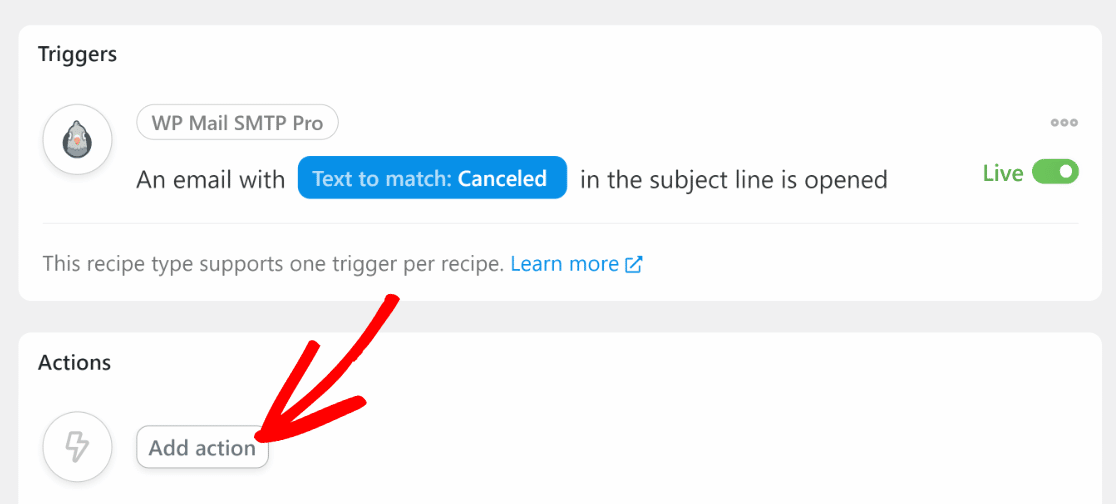
En la sección Acciones, haz clic en Añadir acción para empezar.
A continuación, puedes elegir entre las aplicaciones, servicios y plugins que Uncanny Automator te permite conectar WP Mail SMTP a. Para nuestro ejemplo, usaremos Slack.
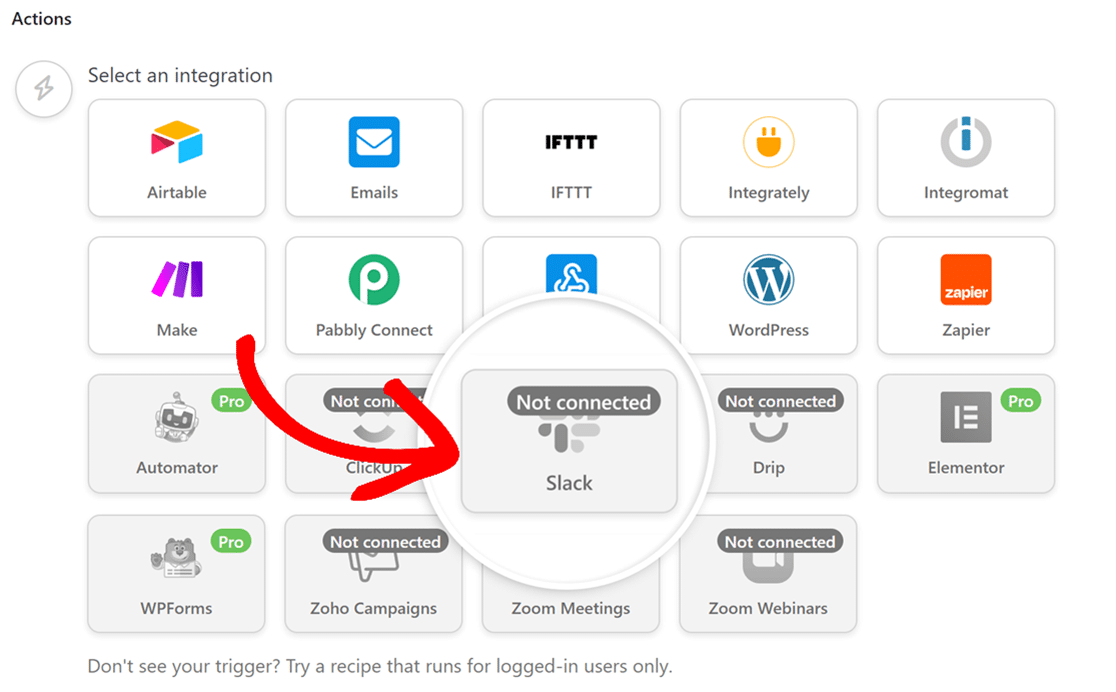
Nota: Si estás utilizando Uncanny Automator por primera vez, necesitarás crear una cuenta antes de conectarte con Slack.
Una vez que selecciones Slack, se abrirá una ventana emergente pidiéndote que te registres en una cuenta de Uncanny Automator. Haz clic en Registrarse para continuar.
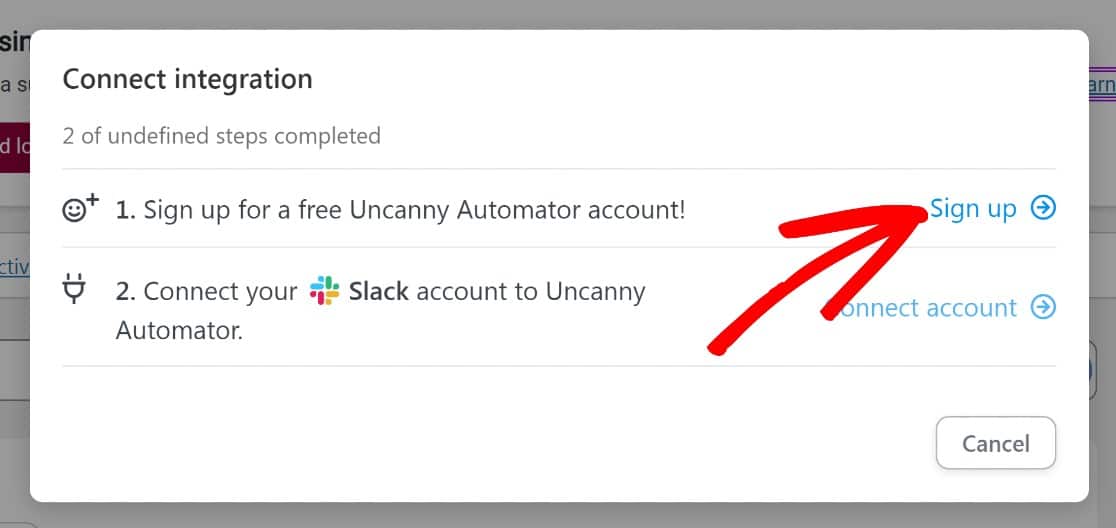
Sigue las instrucciones en pantalla para crear tu cuenta. Cuando hayas terminado, vuelve a tu sitio web y haz clic en el botón Conectar cuenta para continuar.
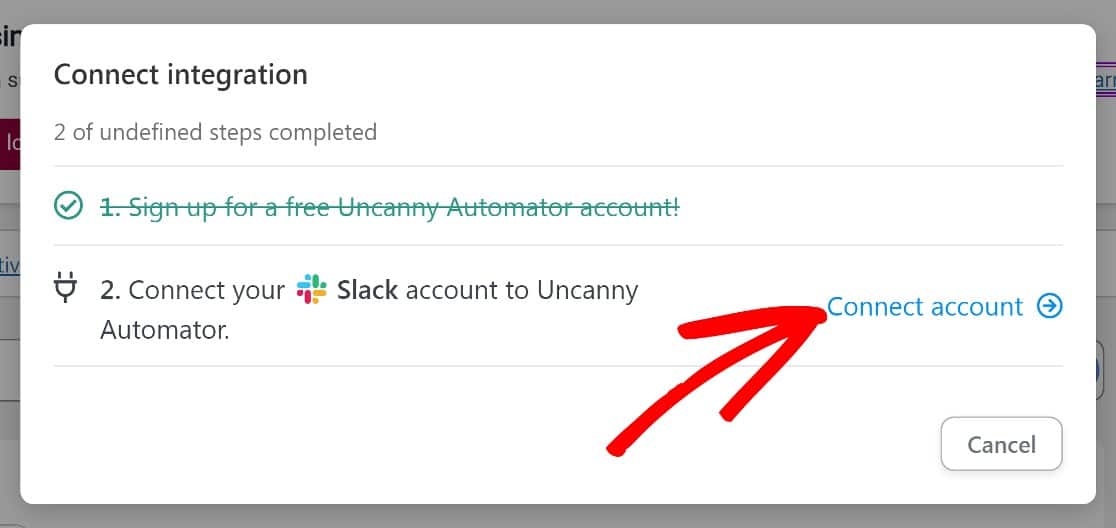
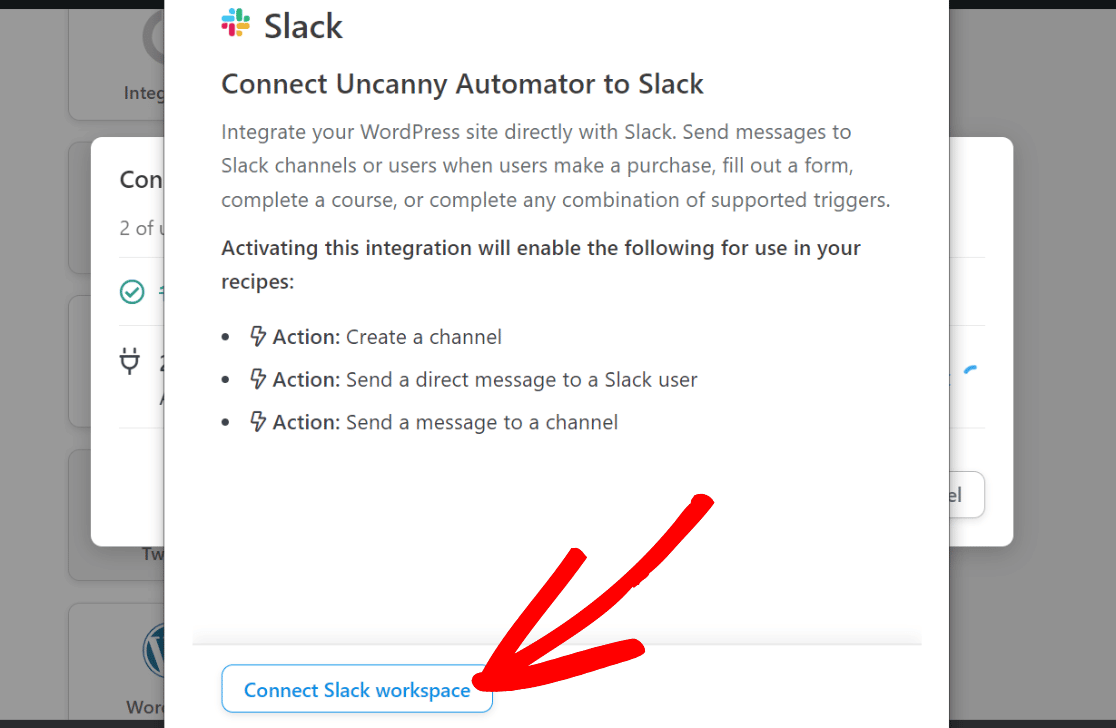
Esto abrirá otra ventana emergente. Haz clic en el botón Conectar espacio de trabajo de Slack en la parte inferior para continuar.
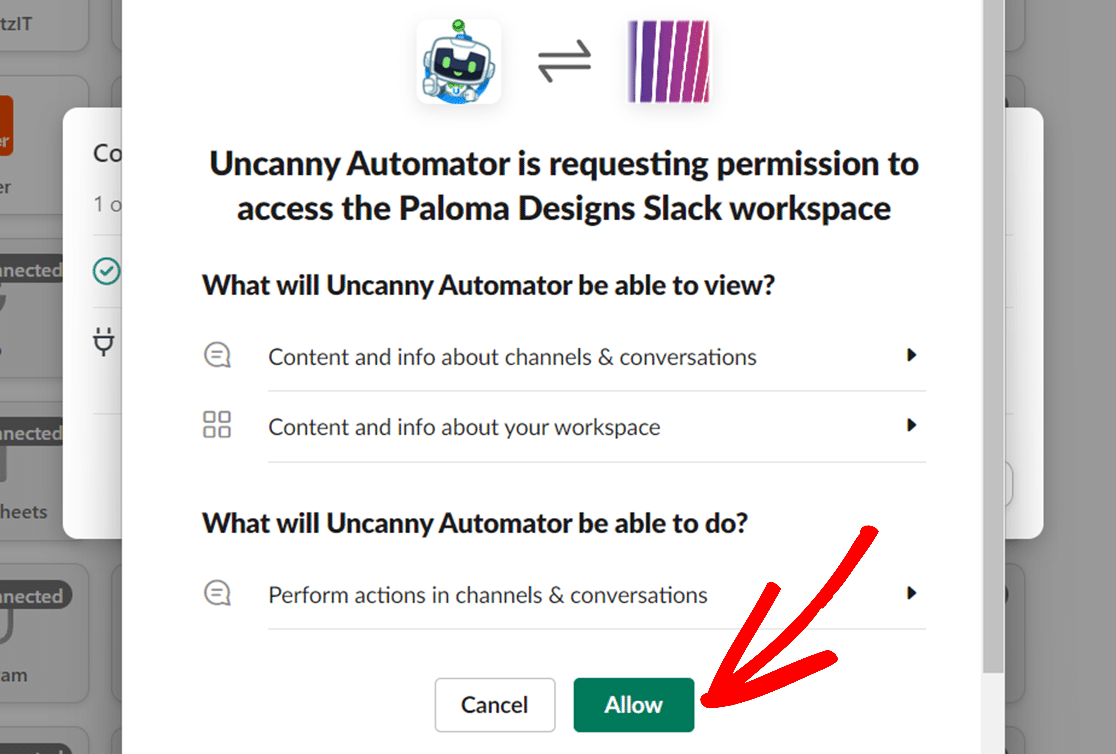
Uncanny Automator requerirá permiso para acceder a tu espacio de trabajo de Slack. Haz clic en Permitir para continuar.
Debería aparecer una confirmación, mostrando una vista previa del bot de Uncanny Automator en tu espacio de trabajo de Slack. Tienes la opción de modificar el nombre y el icono del bot o mantener la configuración predeterminada.
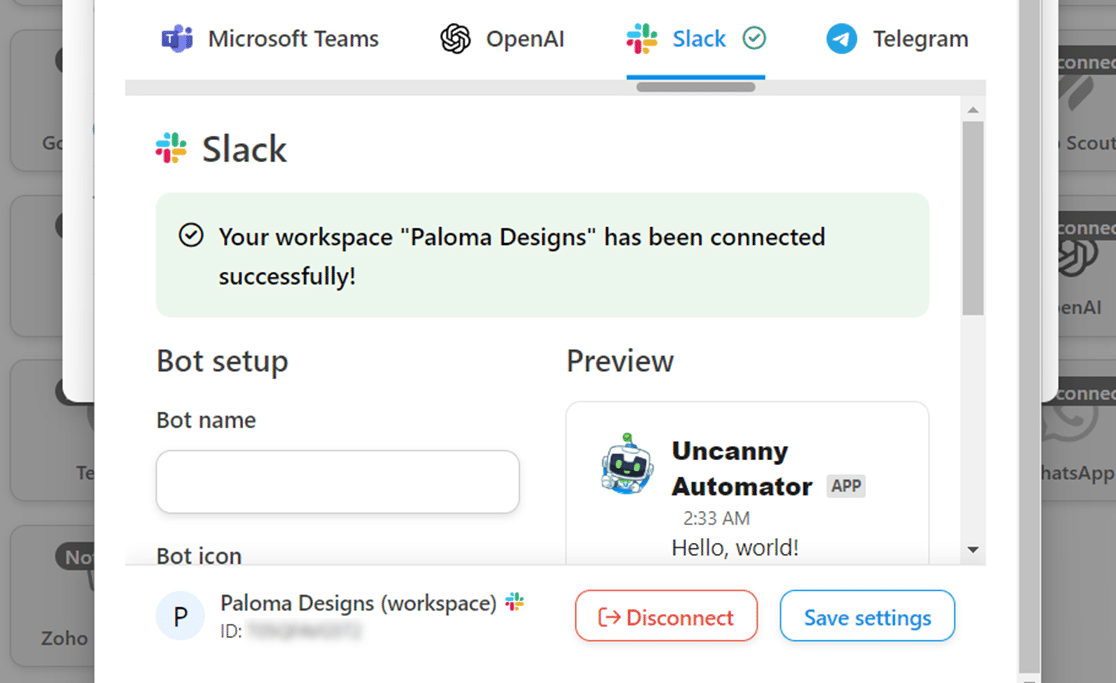
Cierra esta ventana emergente para finalizar el proceso de conexión de Slack. Ahora puedes seleccionar la acción que deseas que Slack realice, lo que cubriremos en la siguiente sección.
Configuración de la acción
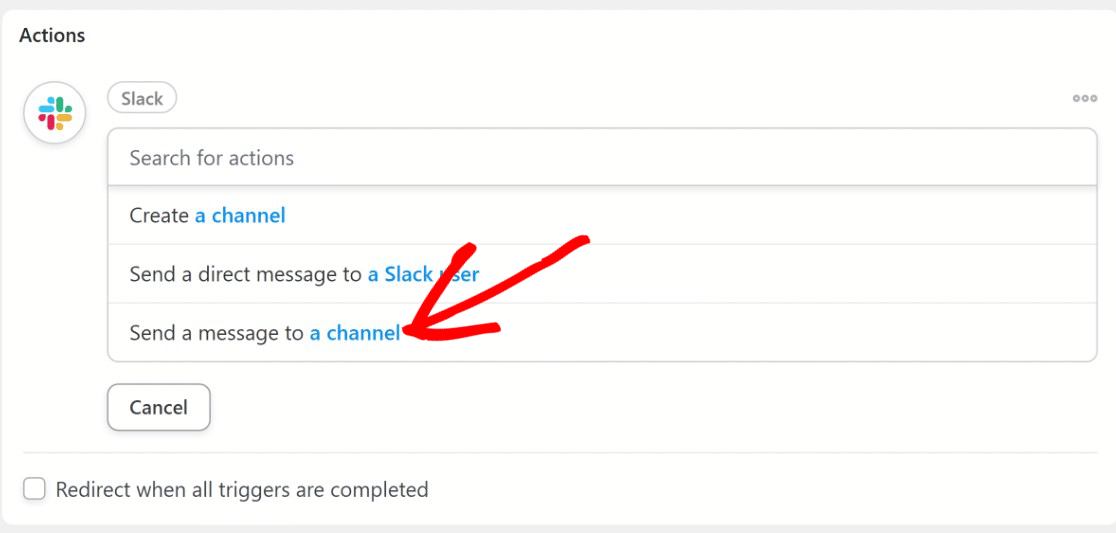
Para nuestro ejemplo, seleccionaremos la acción Enviar un mensaje a un canal . Esto asegurará que se reciba una notificación de Slack cada vez que un usuario abra un correo electrónico de WordPress que coincida con un texto específico en la línea de asunto.
A continuación, selecciona un canal de Slack donde quieras recibir las alertas de apertura de correo electrónico desde el desplegable Canal de Slack .
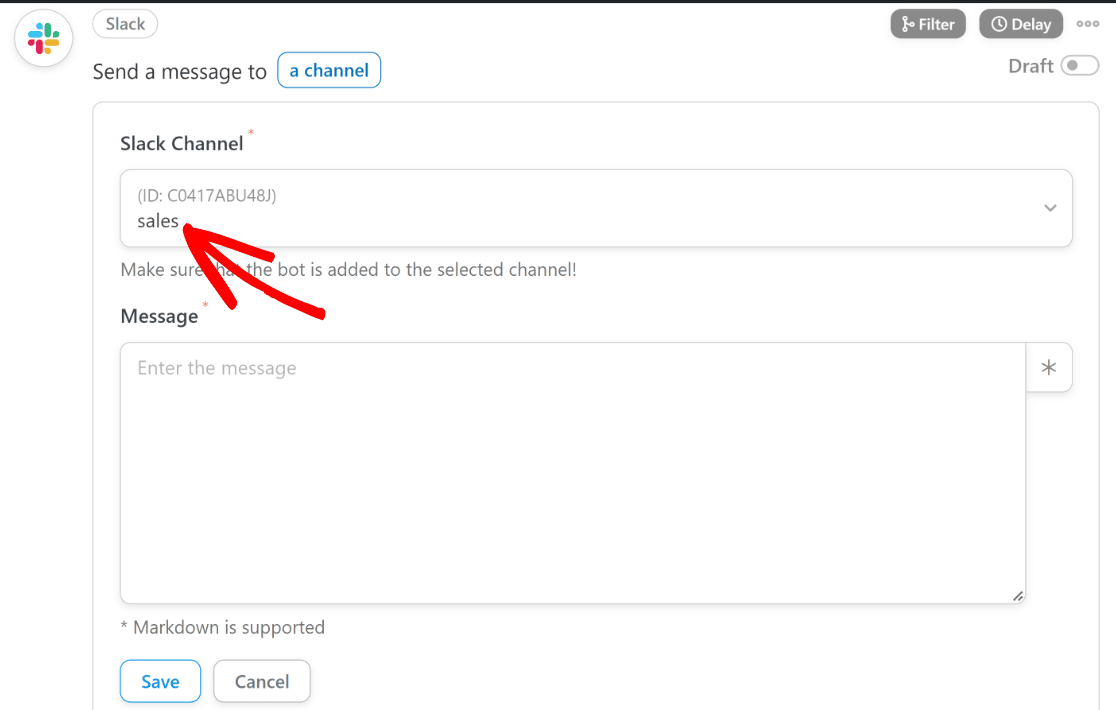
Luego, en el campo Mensaje, introduce el mensaje que deseas que contenga la notificación de Slack.
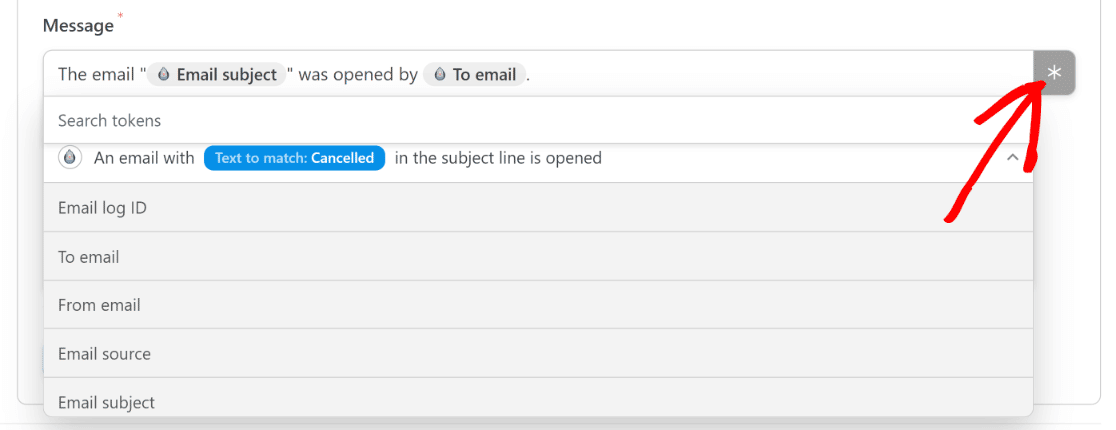
También puedes añadir más información a las notificaciones extrayendo detalles del correo electrónico que activa la alerta. Para hacer esto, haz clic en el botón Asterisco (*) y utiliza los tokens de búsqueda según sea necesario.
Para nuestro ejemplo, utilizaremos los tokens 'Asunto del correo electrónico' y 'Correo electrónico a'. De esta manera, cada alerta de Slack contendrá el tema del correo electrónico y a quién se envió.
En el siguiente paso, añadiremos el bot de Uncanny Automator al canal de Slack donde queremos recibir las notificaciones.
Añadir el bot de Uncanny Automator a Slack
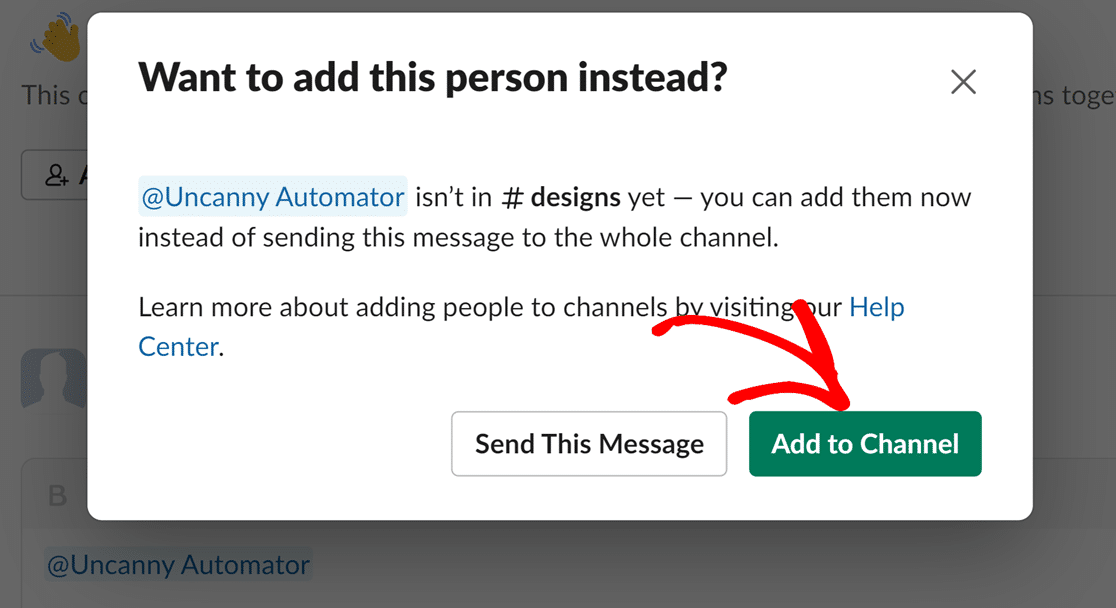
Para añadir el bot de Uncanny Automator, navega al canal de Slack, escribe '@uncannyautomator' y selecciona Uncanny Automator del menú emergente. Luego presiona enter para añadirlo a tu canal.
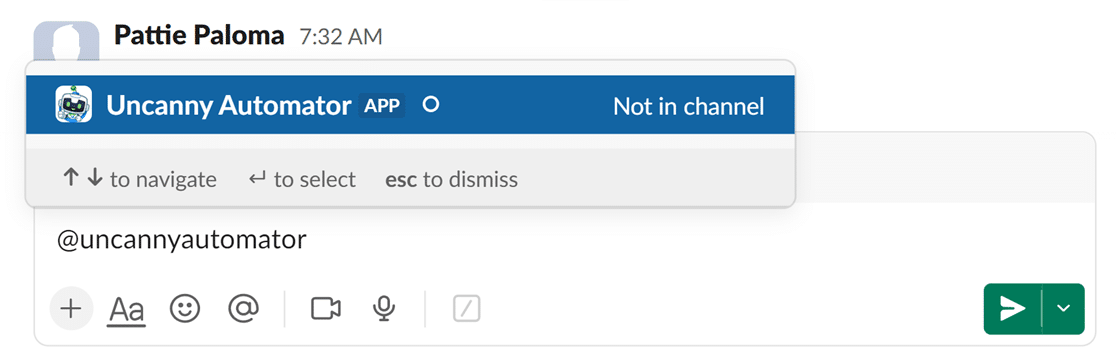
Ahora deberías ver un mensaje preguntando si deseas añadir Uncanny Automator a tu canal. Haz clic en Añadir al canal.
Poner en marcha tu receta de Uncanny Automator
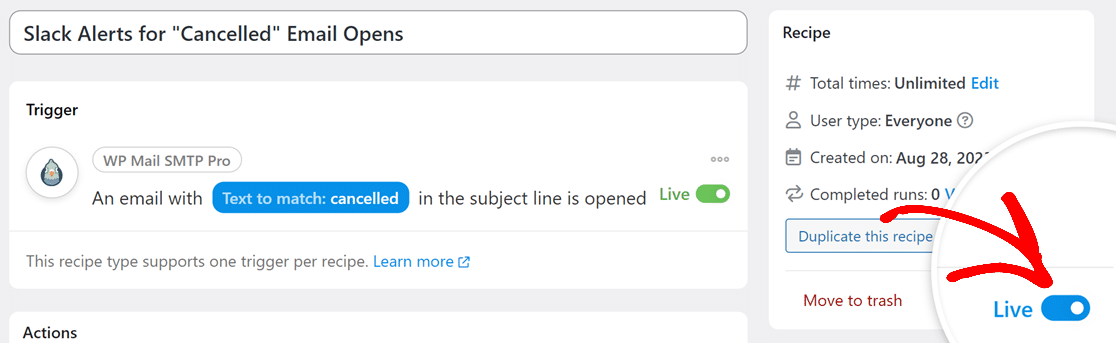
Una vez que hayas configurado tanto el disparador como la acción, necesitarás activar tu receta. Para ello, activa el botón de alternancia en la sección Receta a la posición Activa.
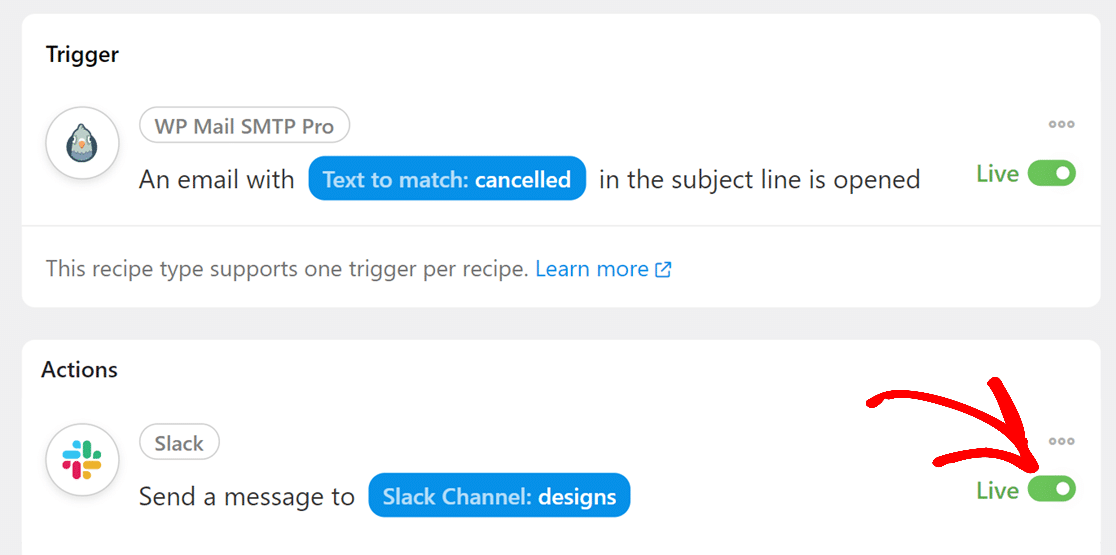
Además, asegúrate de que tanto tu disparador como tus acciones estén activas usando los botones de alternancia junto a cada sección.
¡Eso es todo! Ahora sabes cómo configurar Uncanny Automator con WP Mail SMTP.
¿Te gustaría ver informes detallados de los correos electrónicos enviados desde tu sitio de WordPress? Con Informes de correo electrónico, puedes realizar fácilmente un seguimiento del rendimiento de tus correos electrónicos en tu sitio.