


Riassunto AI
Vuoi saperne di più sulle impostazioni varie inWP Mail SMTP?Queste impostazioni includono la disabilitazione dei riepiloghi settimanali delle email, la nascondere degli annunci, la disinstallazione di WP Mail SMTP e altro ancora.
Questa guida tratterà tutte le impostazioni varie disponibili in WP Mail SMTP.
Accesso alle Impostazioni Varie
Per accedere alle impostazioni varie di WP Mail SMTP, devi andare su WP Mail SMTP » Impostazioni. Quindi fai clic sulla scheda Varie nella parte superiore della pagina.
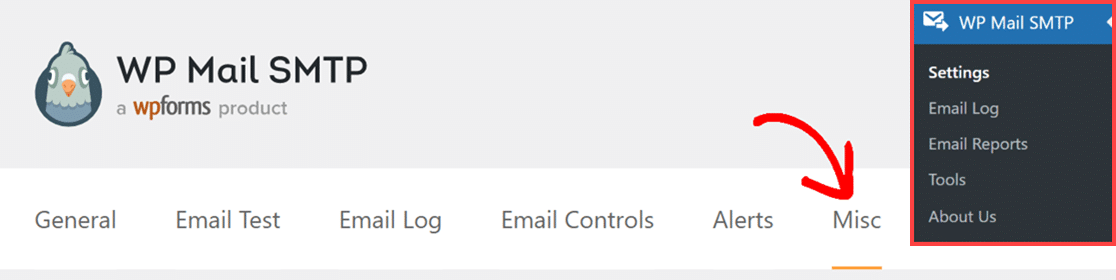
Nella schermata successiva, vedrai varie impostazioni varie. Spiegheremo cosa fa ciascuna di queste impostazioni nelle sezioni seguenti.
Non Inviare
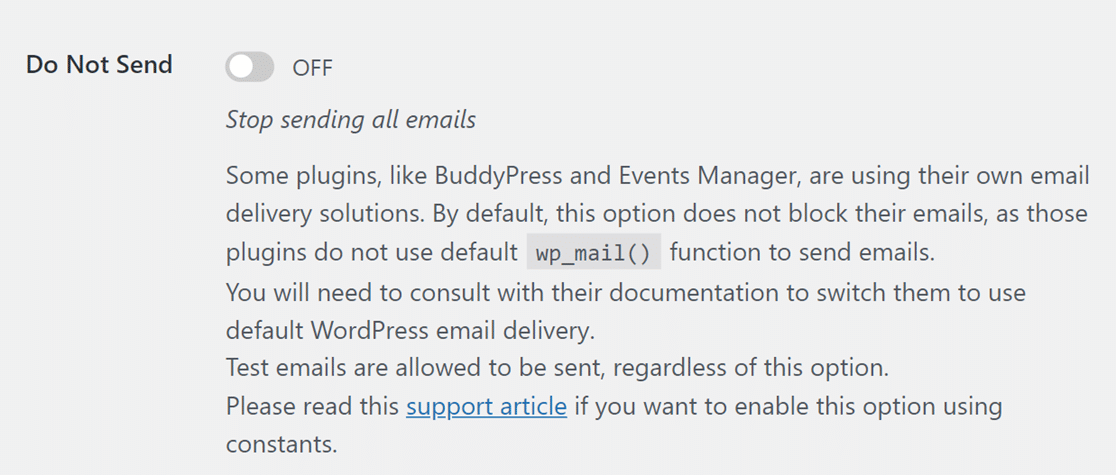
WP Mail SMTP altera la funzionalità della funzione wp_mail per garantire la consegna delle email tramite il tuo provider di posta selezionato. L'attivazione di questa opzione interromperà tutte le email dal tuo sito WordPress che utilizzano la funzione wp_mail.
Puoi bloccare tutte le email in uscita da WP Mail SMTP impostando il pulsante di attivazione/disattivazione Non Inviare su ON.
Nascondi Annunci

Ogni tanto, il team di WP Mail SMTP invia avvisi alla tua dashboard di WordPress, da annunci importanti a una gentile richiesta di considerare la creazione di una recensione del plugin.
Per smettere di vedere questi annunci da WP Mail SMTP, abilita semplicemente questa opzione Nascondi Annunci.
Nascondi Errori di Consegna Email
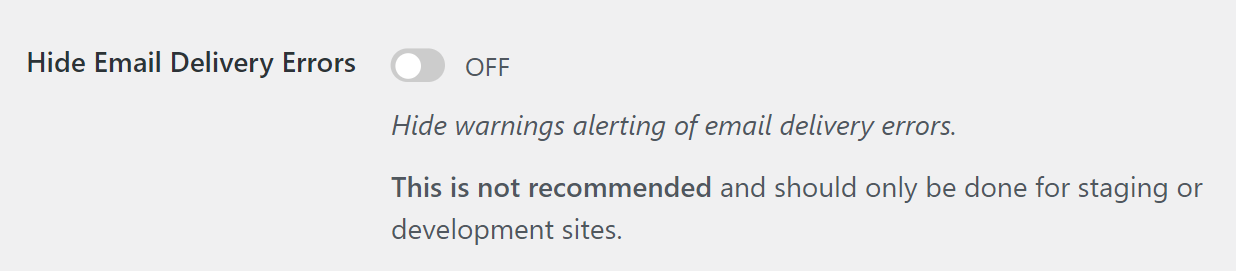
WP Mail SMTP ti notifica la causa sottostante per le consegne di email non riuscite. Questi messaggi di errore possono essere utili per identificare il motivo dei tentativi di email falliti.
Per nascondere questi avvisi dalla pagina del plugin WP Mail SMTP del tuo sito, attiva l'opzione Nascondi Errori di Consegna Email.
Nascondi Widget Dashboard

Con il widget della dashboard di WP Mail SMTP, puoi visualizzare un riepilogo dei tuoi log email a colpo d'occhio. Questo widget apparirà automaticamente sulla tua dashboard di WordPress non appena avrai installato e attivato il plugin.
Se preferisci nascondere questo widget dalla dashboard, abilita semplicemente l'opzione Nascondi Widget Dashboard.
Disabilita Riepiloghi Email

WP Mail SMTP raccoglie le statistiche sulle tue email e le invia alla tua casella di posta ogni settimana. Puoi scegliere di smettere di ricevere questi riepiloghi impostando il pulsante di attivazione/disattivazione Disabilita Riepiloghi Email su ON.
Ottimizza l'invio delle email

Questa opzione abilita l'invio asincrono delle email, il che significa che le email vengono inviate in background senza influire sulla velocità di caricamento delle tue pagine web. Questo può essere vantaggioso per moduli come moduli di contatto, iscrizioni alla newsletter, registrazioni utenti e schermate di checkout, dove un tempo di risposta più rapido può migliorare l'esperienza utente.
Per abilitare questa funzionalità, semplicemente attiva l'opzione Ottimizza Invio Email su ON.
Nota: Abilitare questa impostazione non è consigliato per gli utenti con siti a basso traffico, poiché ciò potrebbe aumentare notevolmente i tempi di consegna delle email. Suggeriamo di impostare un cron job di sistema per garantire che le tue email vengano inviate regolarmente e con un breve ritardo. Questa impostazione inoltre non è intesa a risolvere problemi di consegna delle email. Per il debug dei problemi di invio, consulta la nostra guida.
Limitazione della frequenza di invio email
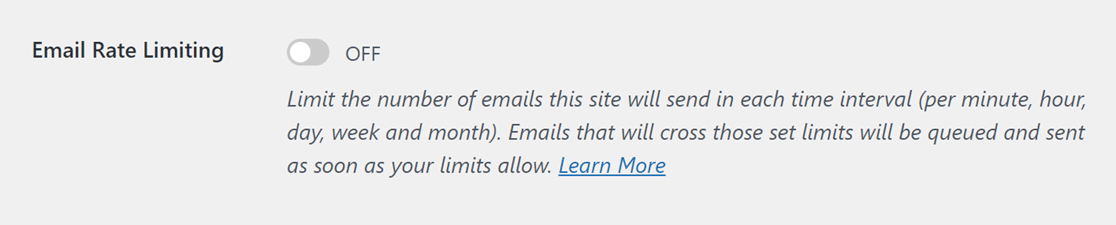
Per evitare di superare i limiti di invio del tuo provider di posta elettronica, questa funzionalità ti consente di impostare il numero massimo di email che il tuo sito web può inviare in un determinato periodo di tempo: al minuto, all'ora, al giorno, alla settimana o al mese.
Se un'email supera questo limite, viene automaticamente programmata per l'invio successivo per rispettare i limiti del tuo provider, garantendo una consegna fluida delle email. Per impostare i tuoi limiti di invio, attiva l'opzione Limiti di frequenza email.
Quando si impostano più limiti, vengono inviate immediatamente solo le email che rientrano in tutti i limiti specificati. Ad esempio, se imposti un limite di 10 email al minuto e 5 email all'ora, verranno inviate solo 5 email nell'ora successiva per rispettare il limite orario.
Nota: Questa funzionalità potrebbe non essere adatta per siti a basso traffico poiché potrebbe ritardare significativamente la consegna delle email. Per mantenere una pianificazione di consegna delle email coerente e ridurre al minimo i ritardi, suggeriamo di impostare un cron job di sistema. Per istruzioni sulla creazione di un cron job di sistema, consulta la documentazione ufficiale di WordPress.
Disinstalla WP Mail SMTP
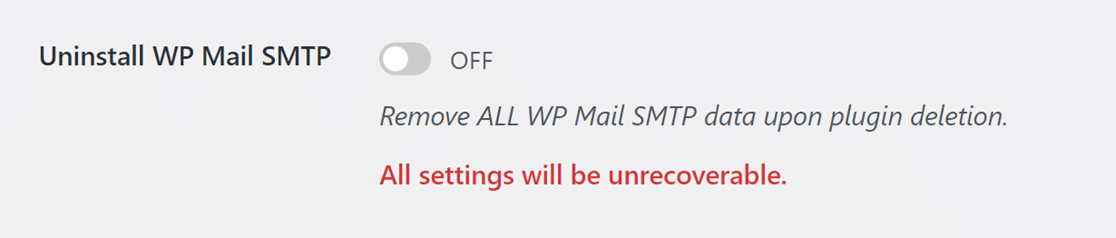
L'eliminazione del plugin WP Mail SMTP nel modo tipico (utilizzando l'opzione Elimina nella pagina Plugin di WordPress) non rimuoverà completamente i dati e manterrà le tue impostazioni, i log delle email e le chiavi salvate.
Questo è stato progettato per garantire che i tuoi dati e le tue specifiche non vengano persi in caso di eliminazione accidentale del plugin o durante la rimozione del plugin per la risoluzione dei problemi.
Se desideri eliminare il plugin WP Mail SMTP insieme a tutte le tue impostazioni, i log delle email e le chiavi salvate, dovrai prima attivare l'opzione Disinstalla WP Mail SMTP. Quindi, disattiva ed elimina WP Mail SMTP dalla pagina Plugin del tuo sito per rimuovere completamente il plugin.
Ecco fatto! Ora hai familiarizzato con successo con le impostazioni varie in WP Mail SMTP.
Successivamente, vorresti imparare come risolvere i problemi in WP Mail SMTP? Assicurati di consultare la nostra guida su come risolvere i problemi di WP Mail SMTP per maggiori dettagli.