


Riassunto AI
Nota: Questa guida si applica al mailer Brevo in WP Mail SMTP.
Cosa Significa Questo Errore
La funzione di sicurezza di autorizzazione IP di Brevo ha bloccato la richiesta API. Entrambe le varianti di errore provengono dalla stessa funzione:
unauthorized: not verified: Brevo ha rilevato un IP sconosciuto, ha inviato un'e-mail di verifica al proprietario dell'account e l'IP non è ancora stato confermato.unauthorized: IP not authorized: La sicurezza IP è attiva e questo IP non è nell'elenco degli autorizzati.
Per gli account creati dopo il 16 maggio 2024, questa funzione è abilitata per impostazione predefinita. Si attiva automaticamente anche sugli account più vecchi se non vengono rilevati nuovi IP per 30 giorni.
Cause Comuni
- L'autorizzazione IP di Brevo è abilitata e l'IP del tuo server non è stato aggiunto alla whitelist
- Brevo ha inviato un'e-mail di verifica dopo aver rilevato l'IP del tuo server per la prima volta, ma l'e-mail è stata persa o il link al suo interno non è stato cliccato
- L'IP del server è cambiato (ad es. nuovo hosting, CDN, migrazione del server) e il nuovo IP non è nell'elenco degli autorizzati
Come Risolvere
Ecco la guida completa passo passo per risolvere l'errore.
Opzione A: Aggiungi alla whitelist l'IP del tuo server (Consigliato)
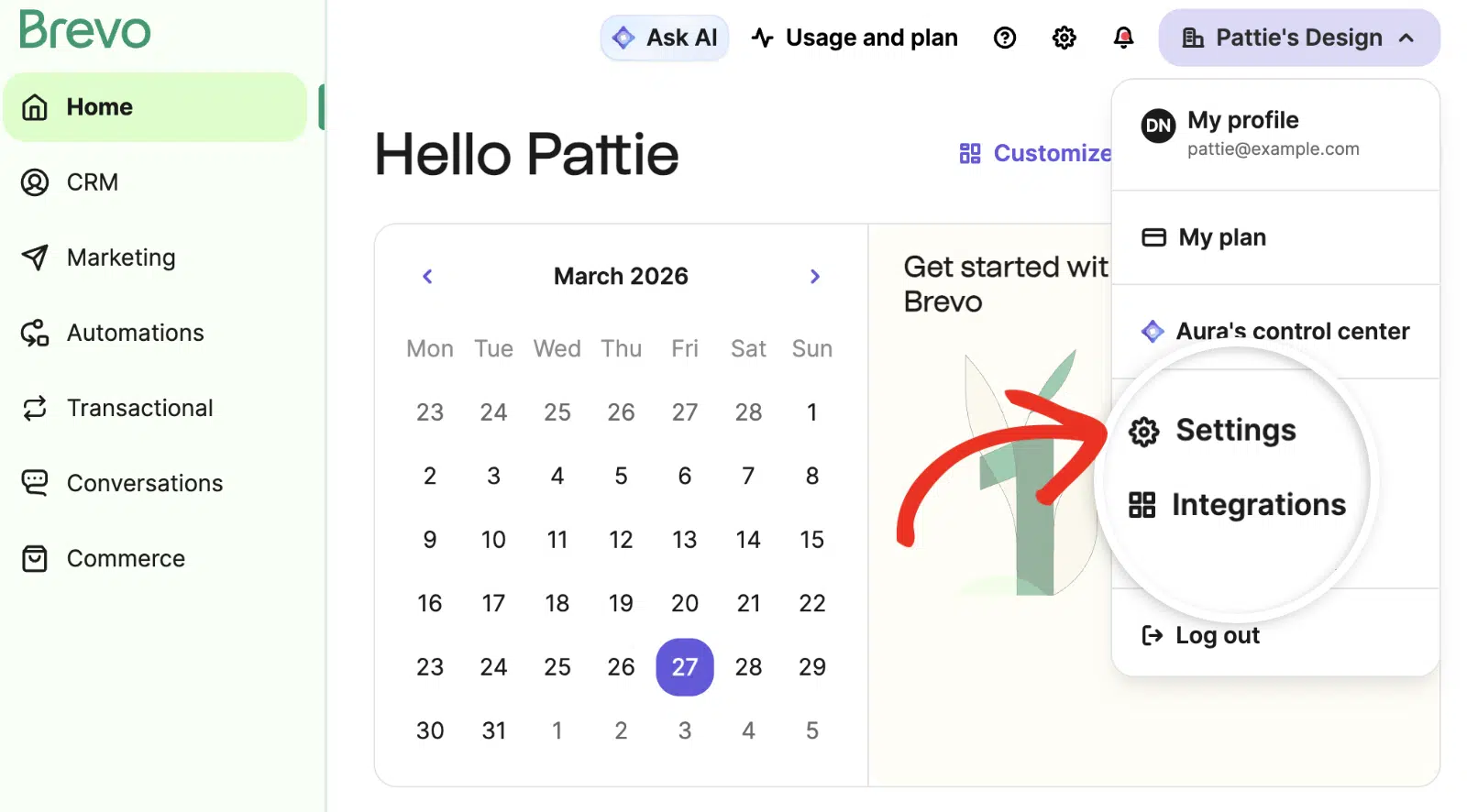
Inizia accedendo al tuo account Brevo. Quindi, fai clic sul nome della tua organizzazione nell'angolo in alto a destra e seleziona Impostazioni dal menu a discesa.
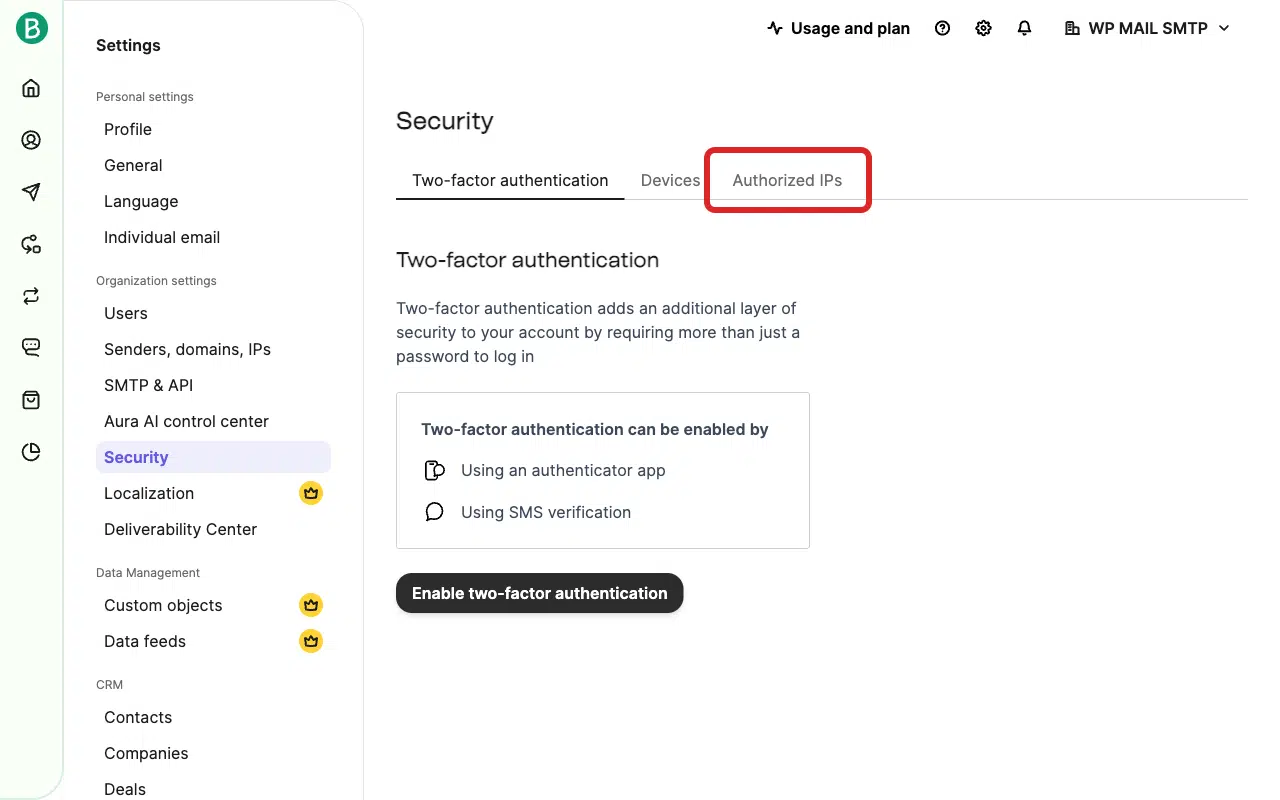
Successivamente, fai clic su Sicurezza nella barra laterale sinistra e apri la scheda IP autorizzati.
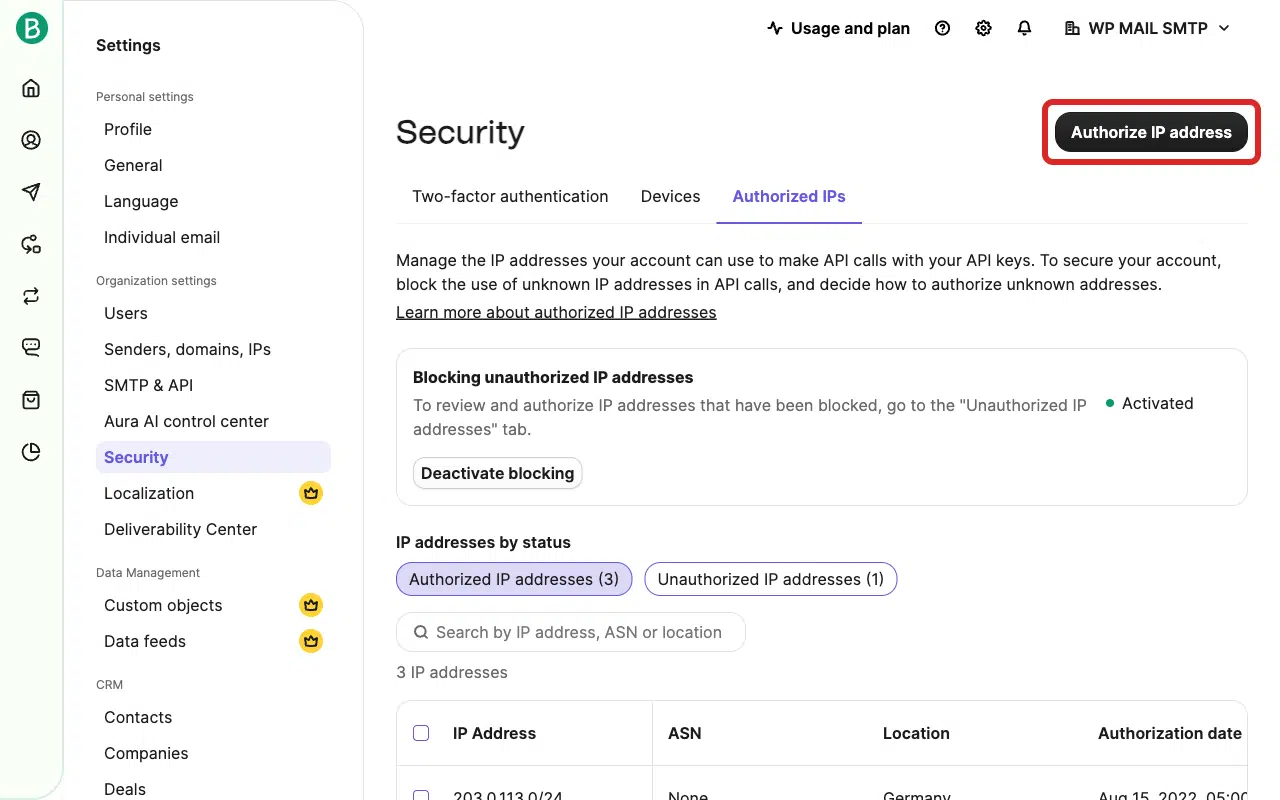
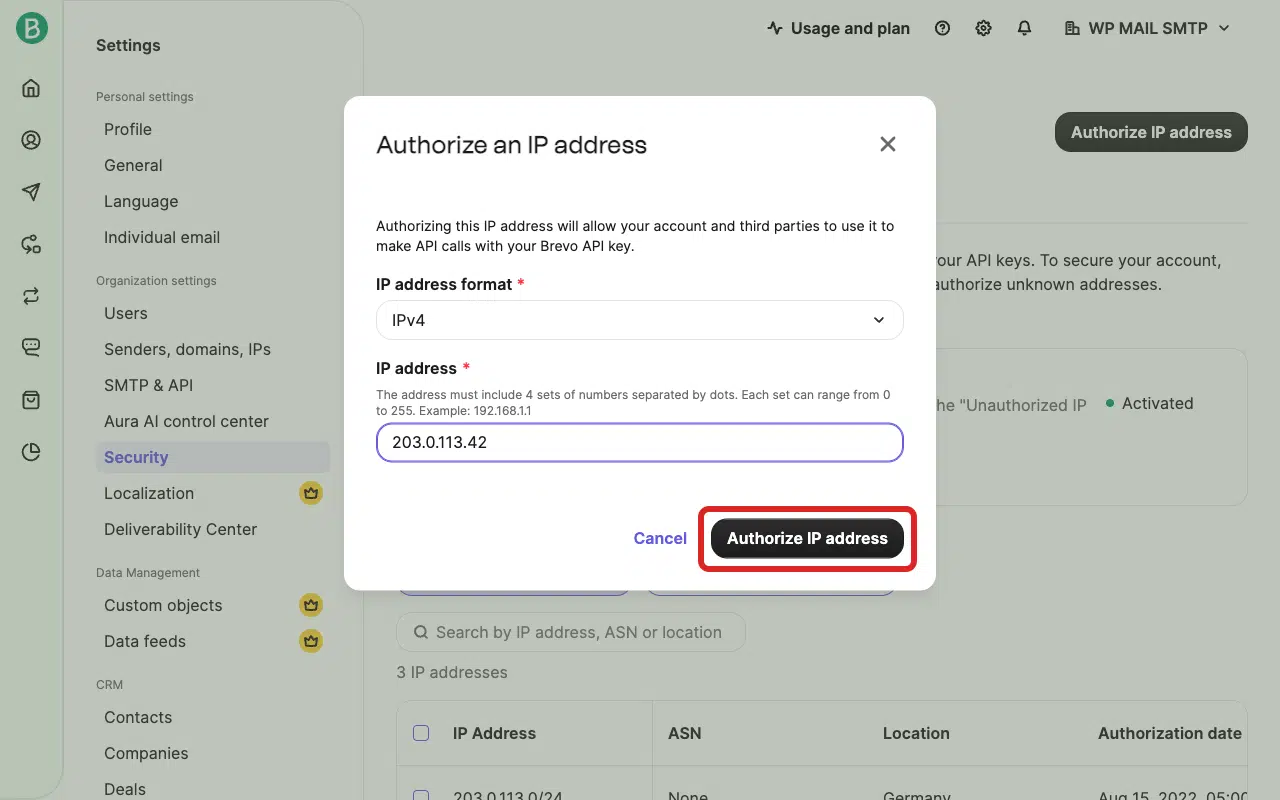
Quindi, fai clic su Autorizza indirizzo IP per aprire la finestra di dialogo.
Seleziona il formato dell'indirizzo IP appropriato (ad es. IPv4) e inserisci l'indirizzo IP in uscita del tuo server nel campo.
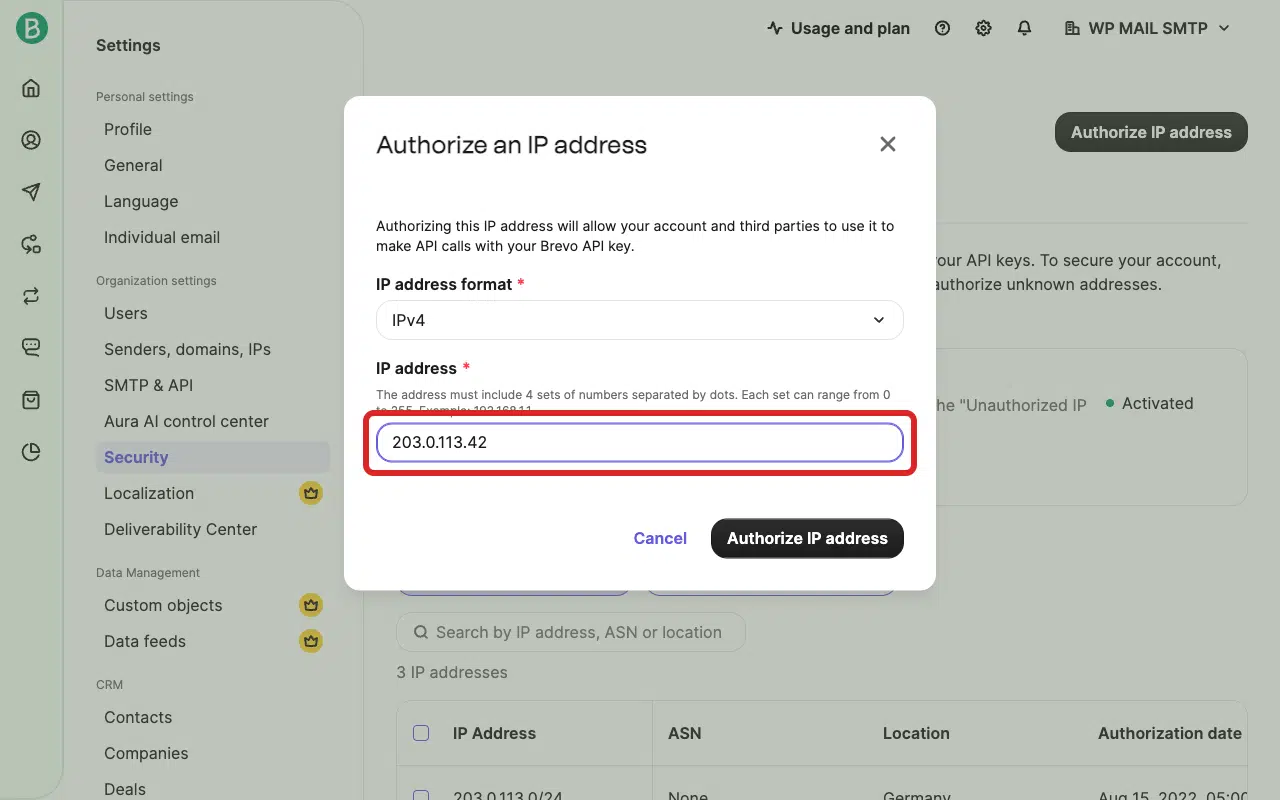
Nota: Per trovare l'IP del tuo server, controlla il tuo pannello di controllo di hosting (cPanel, Plesk, ecc.) o contatta il tuo provider di hosting e chiedi l'indirizzo IP in uscita o esterno.
Dopo di che, fai clic su Autorizza indirizzo IP per inviare. Se Brevo ti ha precedentemente inviato un'e-mail di verifica (oggetto: "Valida il tuo indirizzo IP"), controlla la tua casella di posta e fai clic sul link all'interno per autorizzare l'IP dalla richiesta precedente.
Per testare la correzione, accedi alla tua area di amministrazione di WordPress e vai su WP Mail SMTP » Strumenti, fai clic sulla scheda Test e-mail e fai clic su Invia e-mail.

Infine, cerca il messaggio di successo e controlla la tua casella di posta per confermare che l'e-mail sia arrivata.
Opzione B: Disabilita l'autorizzazione IP
Usa questa opzione solo se l'aggiunta alla whitelist di singoli IP non è pratica (ad es. il tuo provider di hosting ruota frequentemente gli IP).
Inizia accedendo al tuo account Brevo. Quindi, fai clic sul nome della tua organizzazione nell'angolo in alto a destra e seleziona Impostazioni nel menu a discesa.
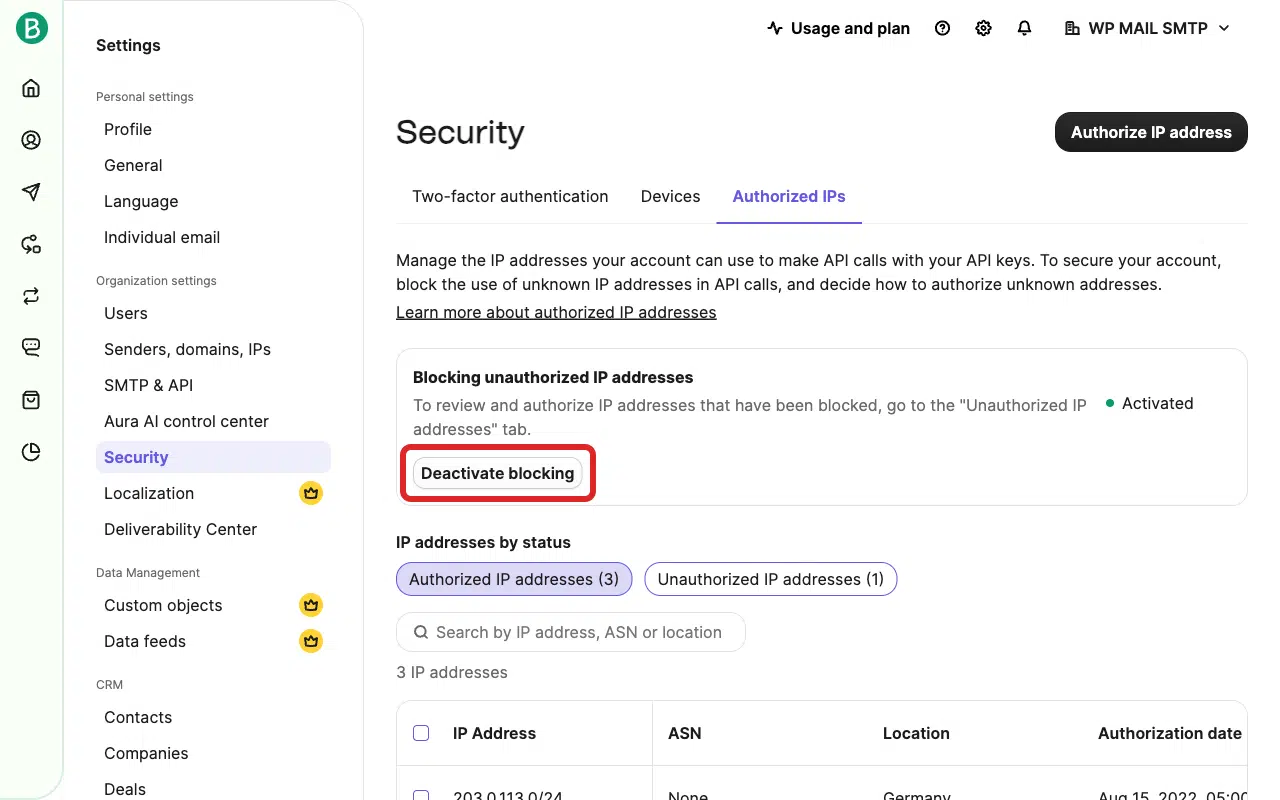
Successivamente, fai clic su Sicurezza nella barra laterale sinistra e apri la scheda IP autorizzati.
Infine, fai clic su Disattiva blocco per disabilitare il blocco degli indirizzi IP per le chiamate API.
Dopo di che, torna alla tua area di amministrazione di WordPress e invia un'e-mail di prova da WP Mail SMTP » Strumenti » Test e-mail per confermare la correzione.
Note
- L'opzione A è preferibile. Disabilitare completamente l'autorizzazione IP riduce la sicurezza del tuo account Brevo.
- Se hai visto specificamente la variante
non autorizzato: non verificato, Brevo ha già inviato un'email di verifica al proprietario dell'account. Controlla le cartelle spam o posta indesiderata se non la vedi. Fare clic sul collegamento autorizza quell'unico IP per quella sessione, ma aggiungi l'IP all'elenco consentiti permanente (Opzione A) per evitare che si ripeta. - Se l'errore persiste dopo l'aggiunta all'elenco consentiti, conferma che l'IP aggiunto corrisponda all'IP in uscita effettivo del tuo server. Alcuni host utilizzano IP diversi per il traffico in entrata e le chiamate API in uscita.
- Se il tuo server si trova dietro un proxy o una CDN (ad es. Cloudflare), l'IP in uscita per le chiamate API è in genere l'IP del tuo server di origine, non l'IP della CDN.
Ecco fatto! Ora sai come correggere l'errore "Non autorizzato: non verificato o IP non autorizzato" in Brevo e far ripartire l'invio delle tue email tramite WP Mail SMTP.