


Riassunto AI
Nota: Questa guida si applica al mailer di Gmail in WP Mail SMTP.
Cosa Significa Questo Errore
Il token di aggiornamento OAuth che WP Mail SMTP utilizza per inviare tramite Gmail è scaduto o è stato revocato da Google. Il plugin non è più in grado di ottenere nuovi token di accesso e l'invio di email non funziona.
Cause Comuni
- Token di aggiornamento scaduto dopo 7 giorni (normativa Google per app in modalità "Test" che richiedono ambiti sensibili come Gmail)
- Token di aggiornamento non utilizzato per 6 mesi (Google revoca i token inattivi indipendentemente dallo stato di pubblicazione)
- Hai cambiato la password dell'account Google
- Hai revocato manualmente l'accesso su myaccount.google.com » Sicurezza » App di terze parti
- Google ha rilevato attività insolite e ha revocato i token come misura di sicurezza
- L'account ha superato il limite di 50 token di aggiornamento per client OAuth (Google revoca automaticamente il token più vecchio)
Come Risolvere
Ecco la guida completa passo passo per risolvere l'errore.
Passaggio 1: Pubblica l'app OAuth in produzione (solo modalità di test)
Se il token scade ogni 7 giorni, il progetto Google Cloud è ancora in modalità Test. Pubblica prima l'app OAuth in produzione, quindi riconnetti. Se il tuo progetto è già in produzione, salta al Passaggio 2.
Inizia aprendo la Google Cloud Console. Quindi, vai su API e servizi » Schermata di consenso OAuth e fai clic sulla scheda Destinatari.
Successivamente, fai clic su PUBLISH APP, quindi fai clic su CONFIRM.
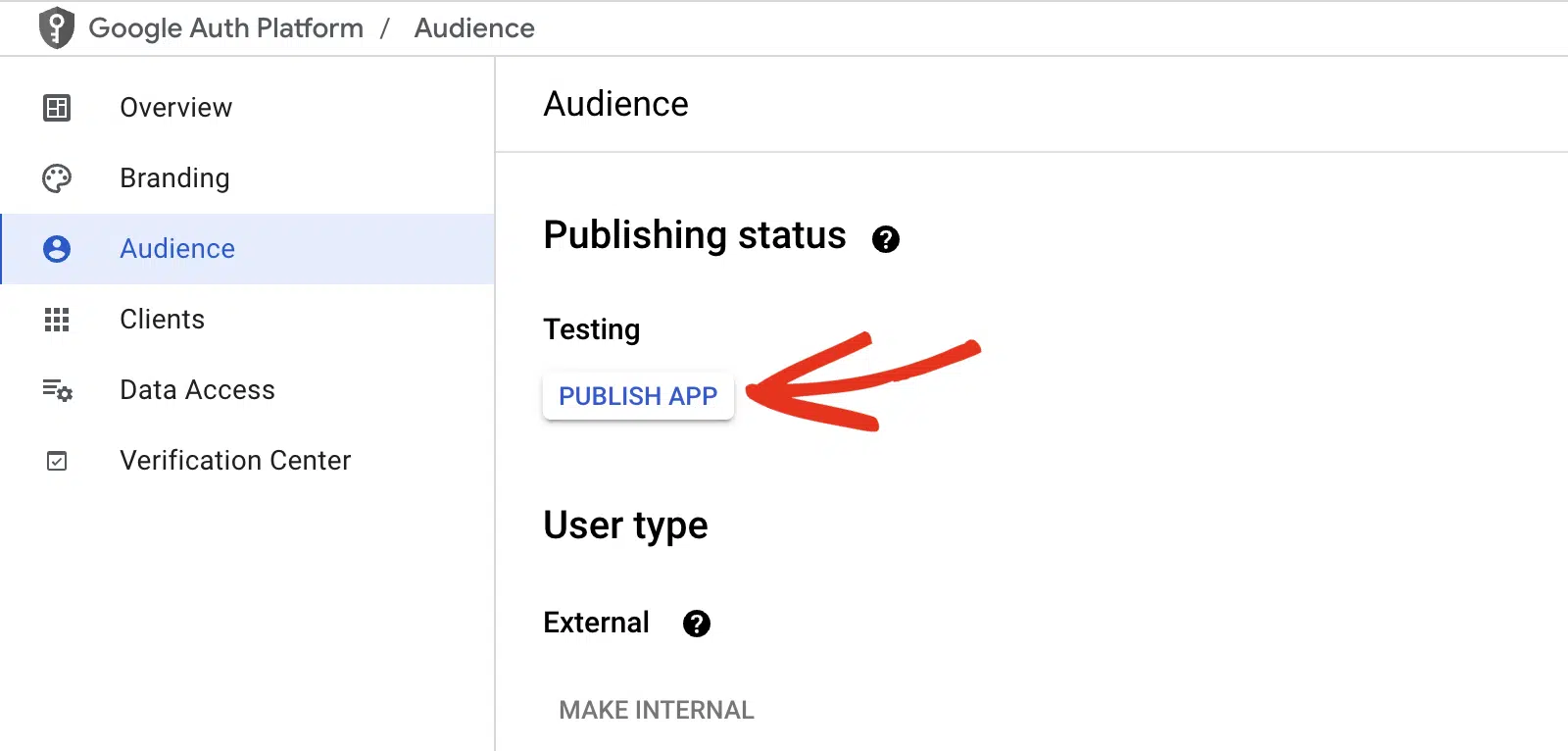
Infine, verifica che lo stato cambi in In produzione.
Passaggio 2: Riconnetti il tuo account Google
Il modo più rapido per risolvere un token scaduto o revocato è riautorizzare WP Mail SMTP con Google.
Inizia andando su WP Mail SMTP » Impostazioni e scorri fino alla sezione del mailer Google / Gmail. Quindi, fai clic su Rimuovi connessione.

Successivamente, fai clic su Consenti al plugin di inviare email utilizzando il tuo account Google.

Successivamente, seleziona il tuo account Google e concedi le autorizzazioni Gmail richieste. Infine, una volta completata l'autorizzazione, fai clic su Salva impostazioni.
Passaggio 3: Invia un'e-mail di prova
Conferma la correzione inviando un'e-mail di prova.
Per testare la correzione, vai su WP Mail SMTP » Strumenti e fai clic sulla scheda Test email. Inserisci un'email del destinatario nel campo Invia a, lascia l'interruttore HTML attivo e fai clic su Invia email.

Una volta fatto, controlla un messaggio di successo e conferma che l'email sia arrivata nella tua casella di posta.
Note
- La modifica della password del tuo account Google invalida immediatamente tutti i token OAuth esistenti.
- Su Google Workspace, fai clic su MAKE EXTERNAL anziché su PUBLISH APP nella scheda Audience, quindi seleziona In production.
Fatto! Ora sai come correggere l'errore "invalid_grant: Token scaduto o revocato" in Gmail e far ripartire l'invio delle tue email tramite WP Mail SMTP.