


Riassunto AI
Nota: Questa guida si applica al MailerSend in WP Mail SMTP.
Cosa significa questo errore
Il dominio utilizzato nell'indirizzo email del mittente non ha superato la verifica DNS in MailerSend. MailerSend richiede l'autenticazione del dominio prima di inviare da un indirizzo di quel dominio.
Cause Comuni
- Dominio aggiunto a MailerSend ma i record DNS non sono ancora stati aggiunti
- Record DNS aggiunti ma non ancora propagati (possono essere necessarie fino a 48 ore)
- Record DNS inseriti in modo errato (spazi aggiuntivi, underscore mancanti nei selettori DKIM o il provider DNS aggiunge automaticamente il nome di dominio ai valori CNAME)
- L'email del mittente in WP Mail SMTP utilizza un dominio diverso da quello verificato in MailerSend (ad esempio, l'email del mittente è
[email protected]ma solootherdomain.comè verificato nella tua dashboard MailerSend)
Risoluzione dell'errore 'Dominio non verificato'
Ecco la guida completa passo passo per risolvere l'errore.
Passaggio 1: Controlla lo stato del dominio in MailerSend
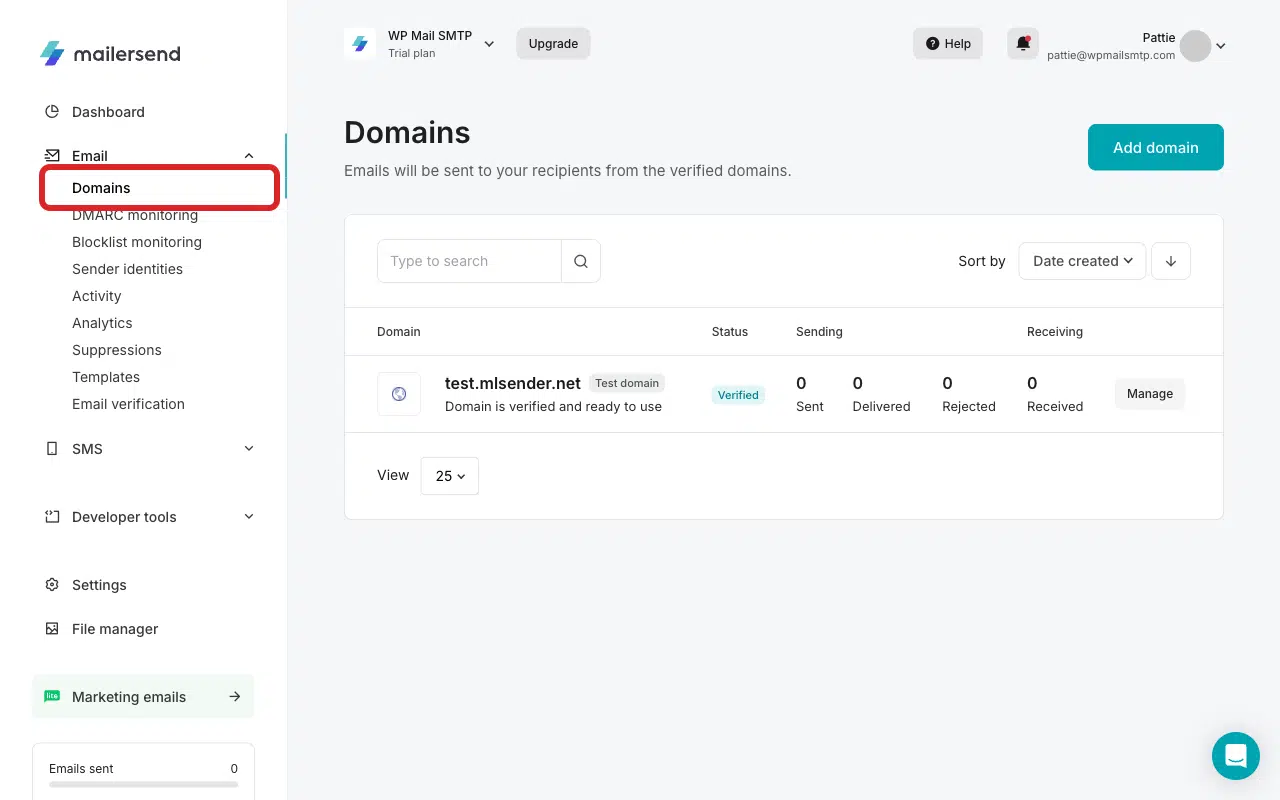
Accedi a MailerSend e fai clic su Domini nella barra laterale sotto Email.
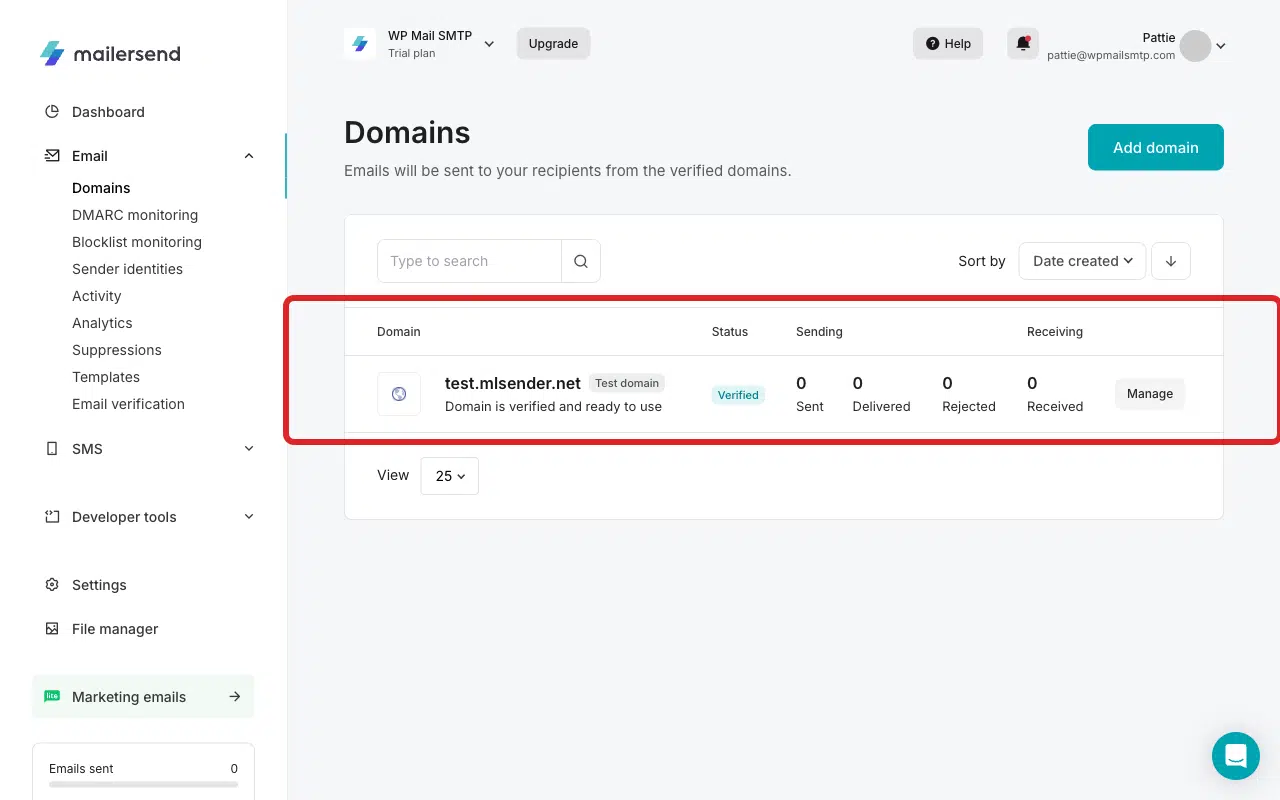
Individua il tuo dominio e controlla il suo stato. Se mostra Verificato, salta al Passaggio 3. Altrimenti, continua qui sotto.
Passaggio 2: Verifica il dominio
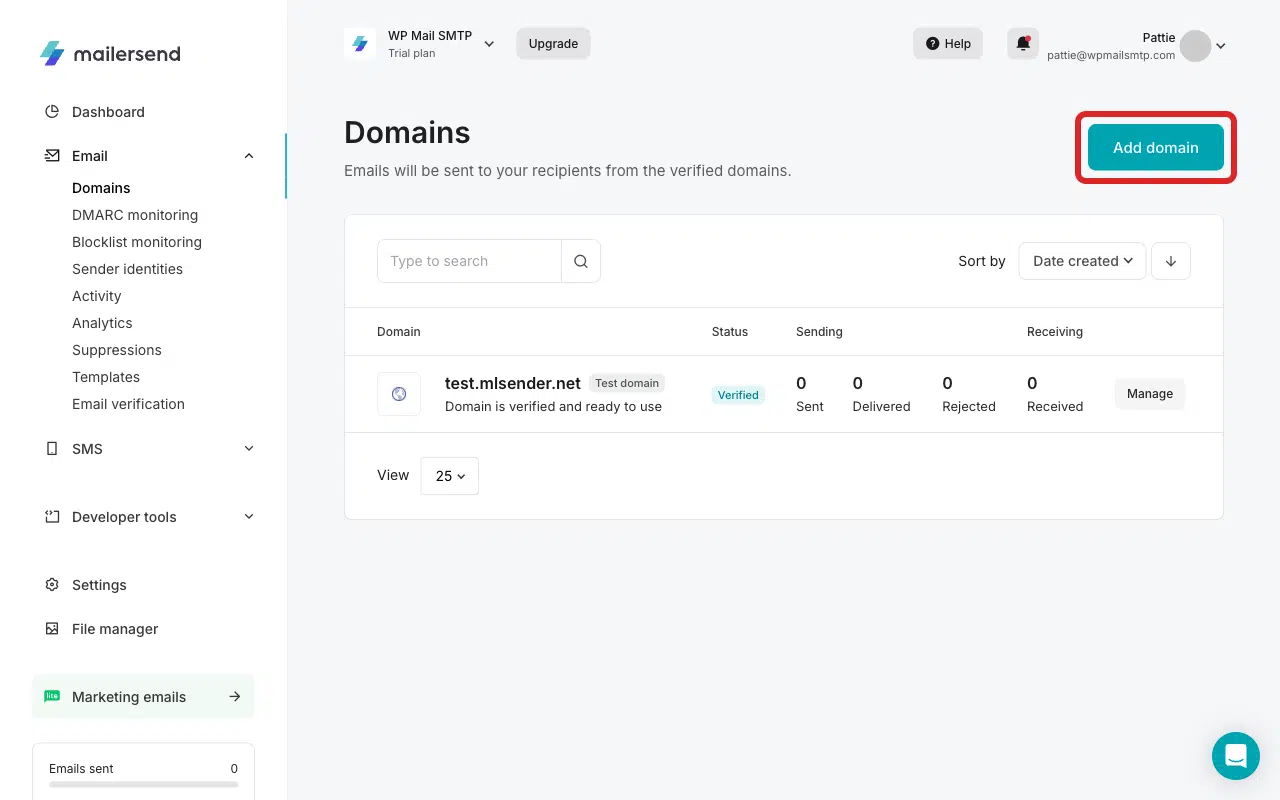
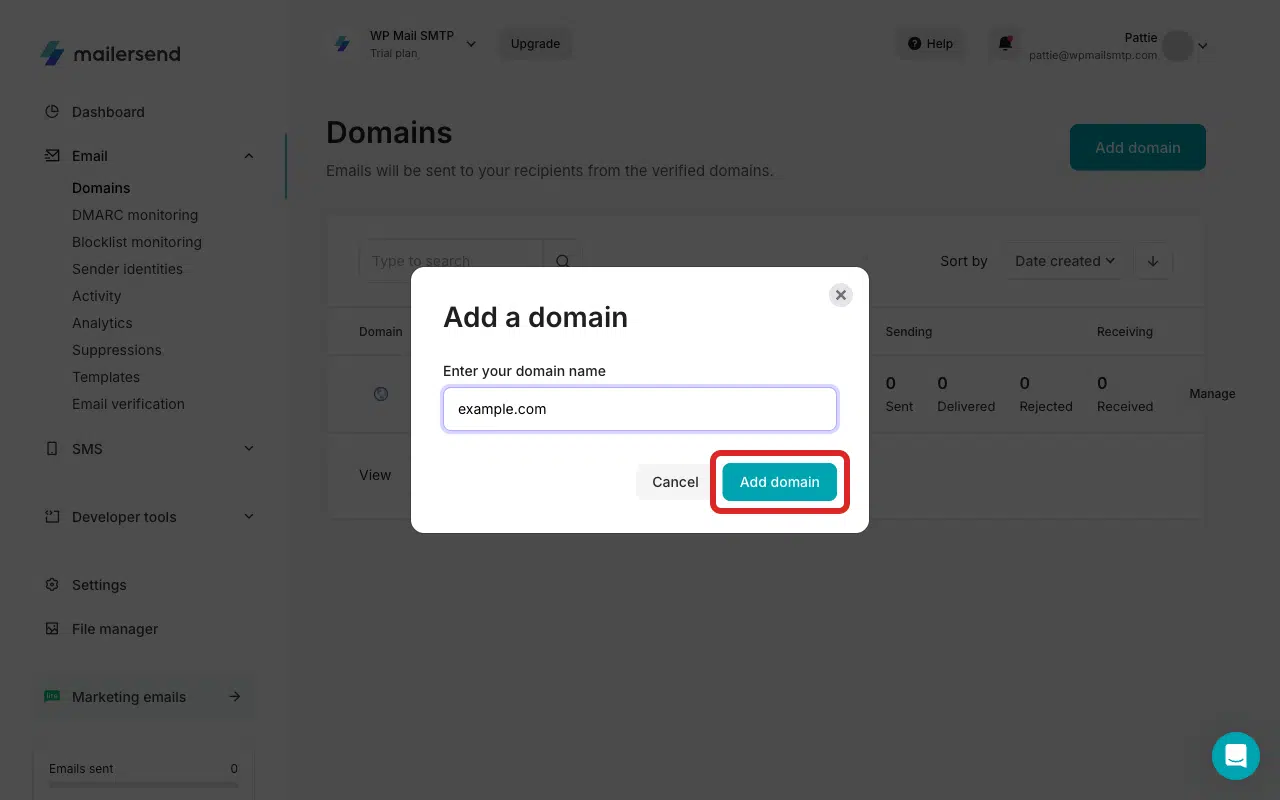
Se il dominio non è elencato, aggiungilo prima facendo clic su Aggiungi dominio.
Successivamente, inserisci il nome del tuo dominio nell'overlay.
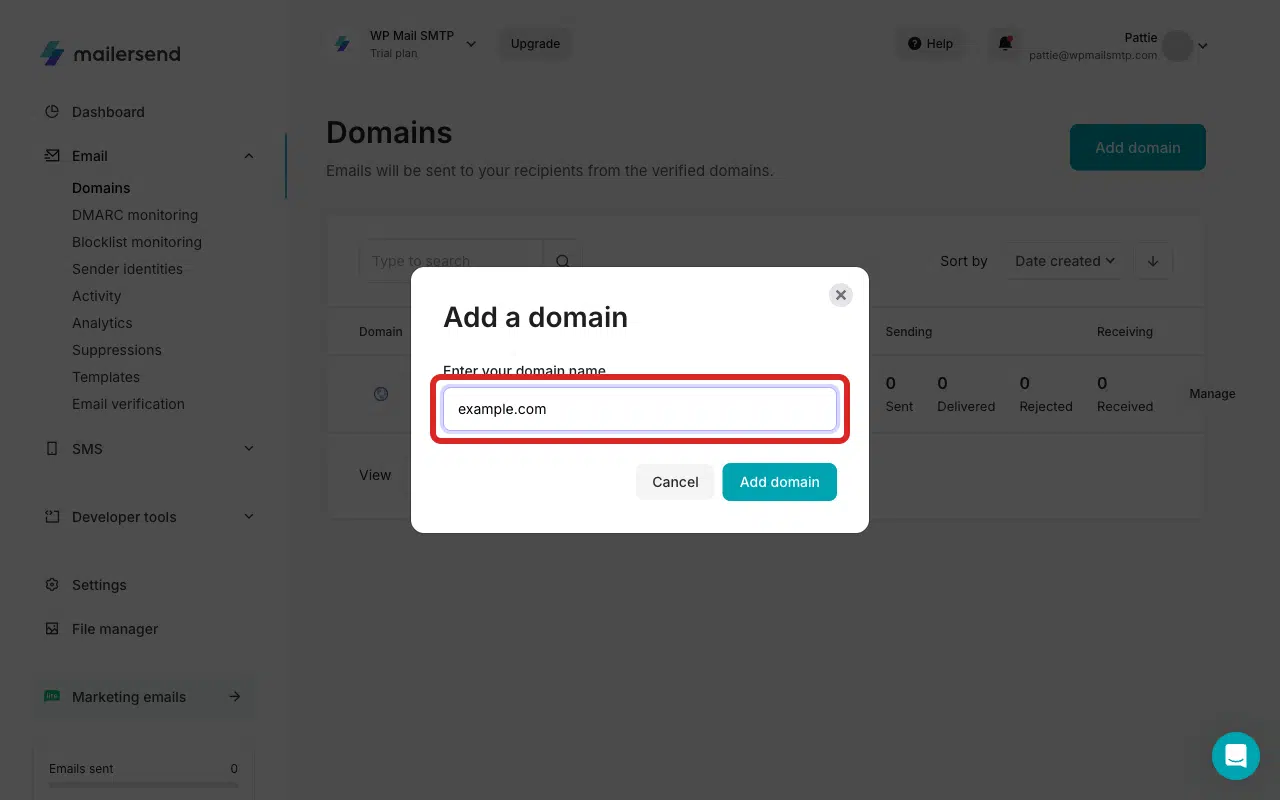
Quindi fai clic sul pulsante Aggiungi dominio.
MailerSend rileva automaticamente il tuo provider di hosting e offre due percorsi di verifica:
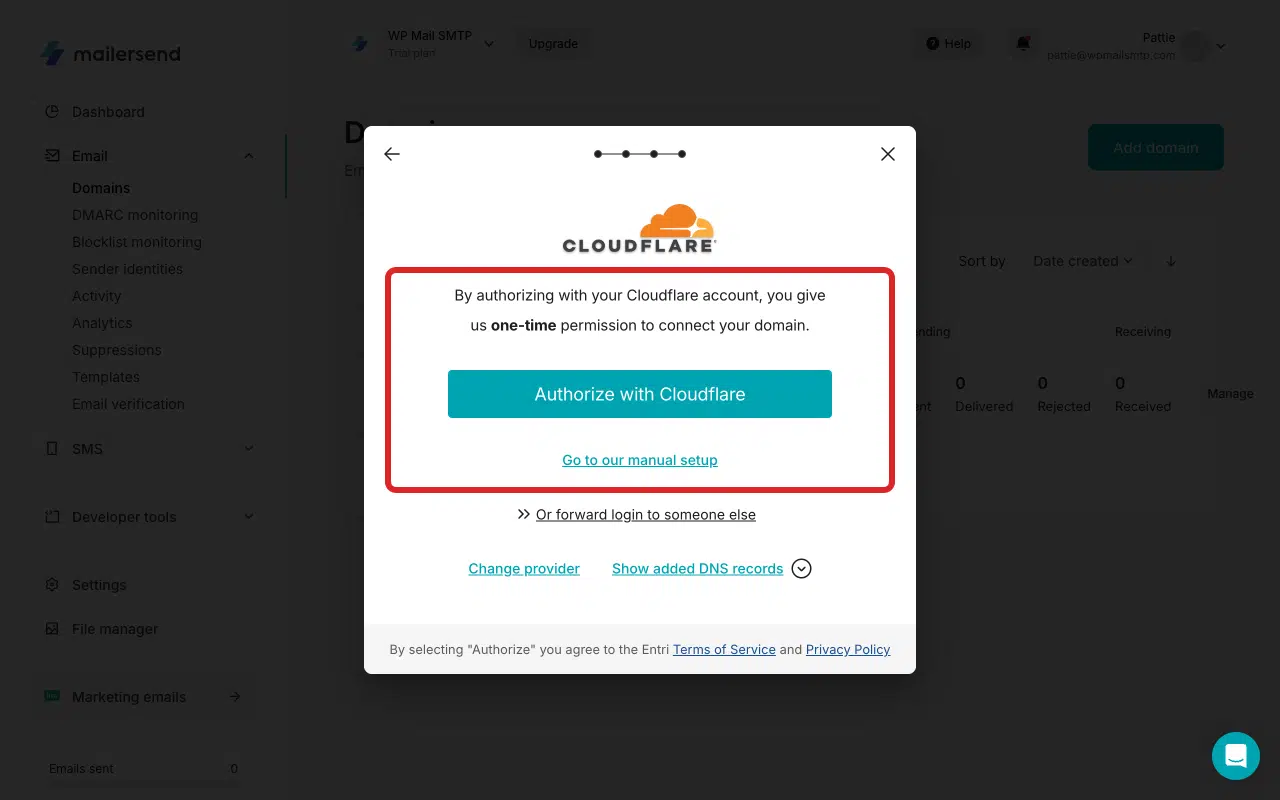
Opzione A: Validazione con un clic (consigliata se disponibile):
Fai clic su Autorizza con Cloudflare (o sul pulsante specifico dell'host che appare per il tuo provider).
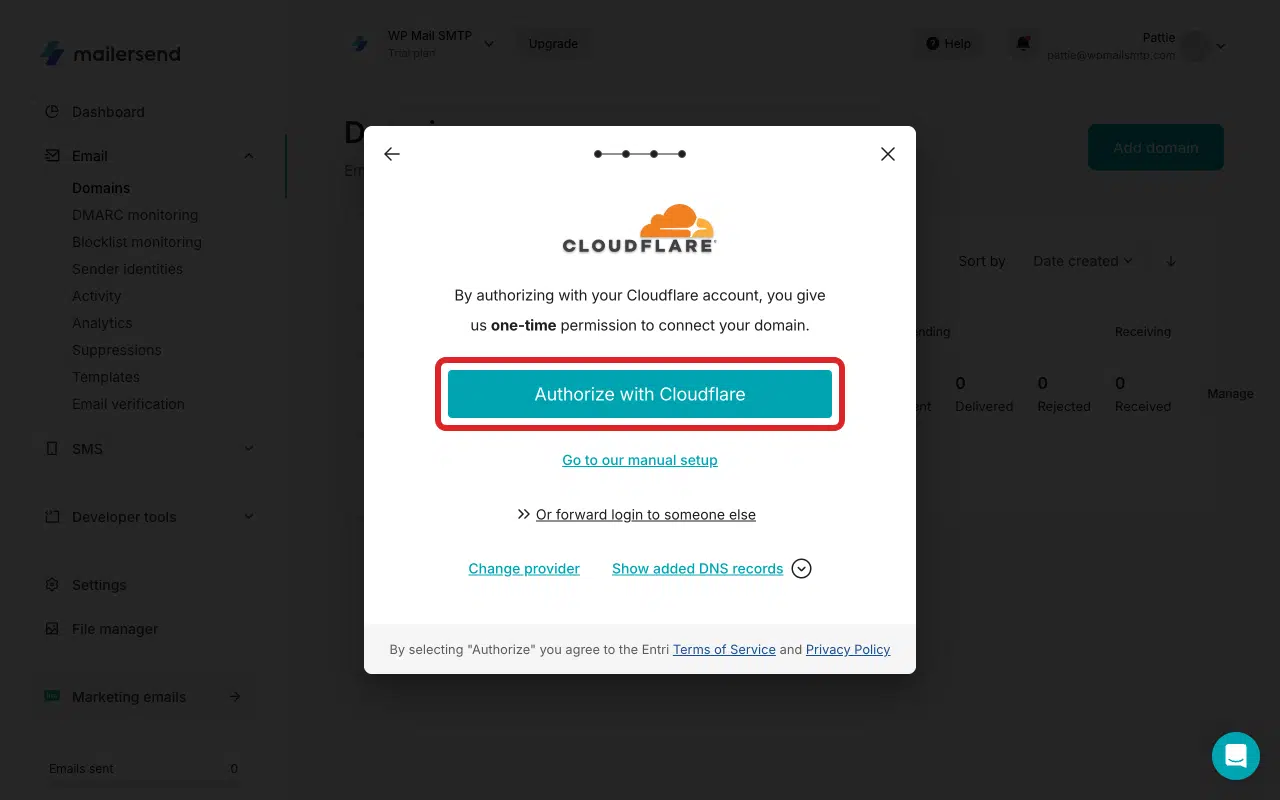
MailerSend ti reindirizza alla dashboard del tuo host. Fai clic su Autorizza per consentire a MailerSend di aggiungere automaticamente i record DNS richiesti.
Una volta completato, verrai reindirizzato alla tua dashboard MailerSend. Dovresti anche vedere una notifica di successo dopo l'autorizzazione.
Opzione B: Configurazione manuale del DNS:
Per utilizzare l'opzione di autorizzazione manuale del dominio, fai clic su Vai alla nostra configurazione manuale.
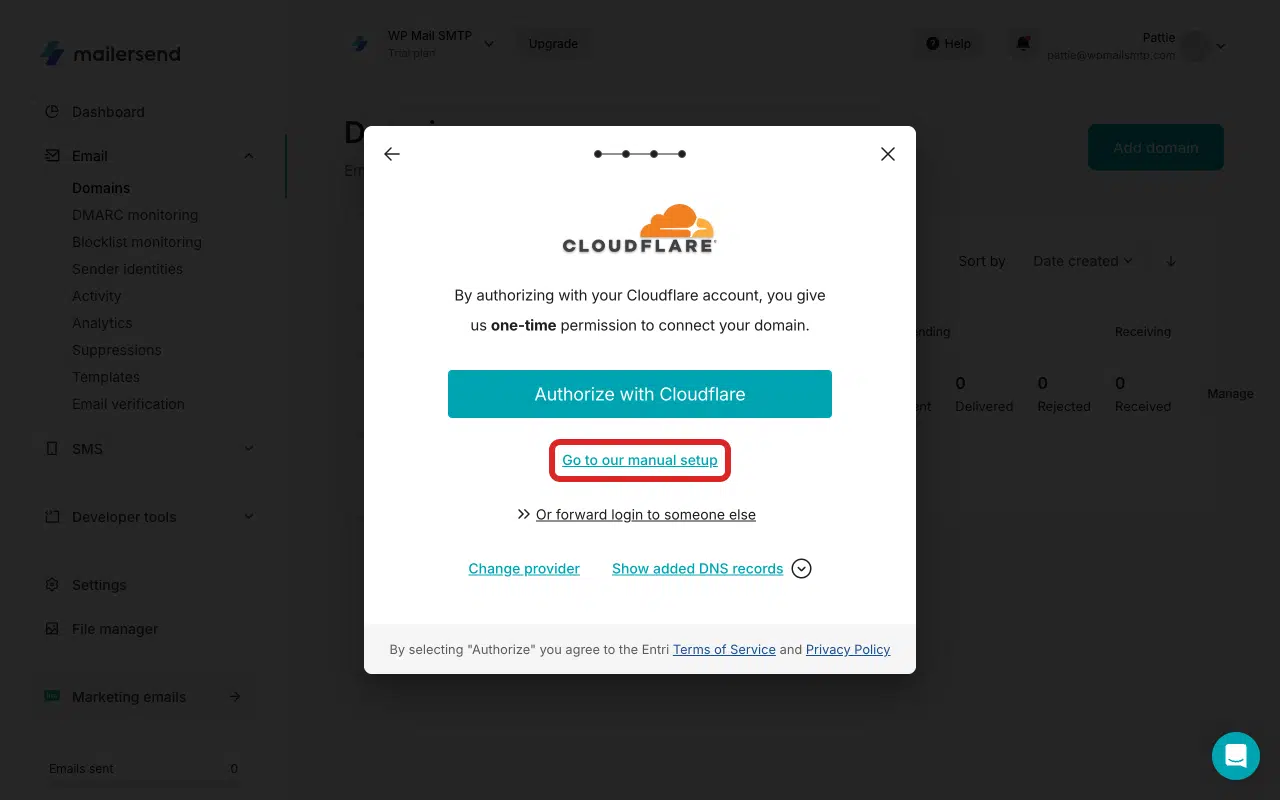
MailerSend visualizza 3 record DNS (SPF TXT, DKIM CNAME, Return-Path CNAME). Dovrai aggiungere questi record al tuo provider DNS esattamente come mostrato.
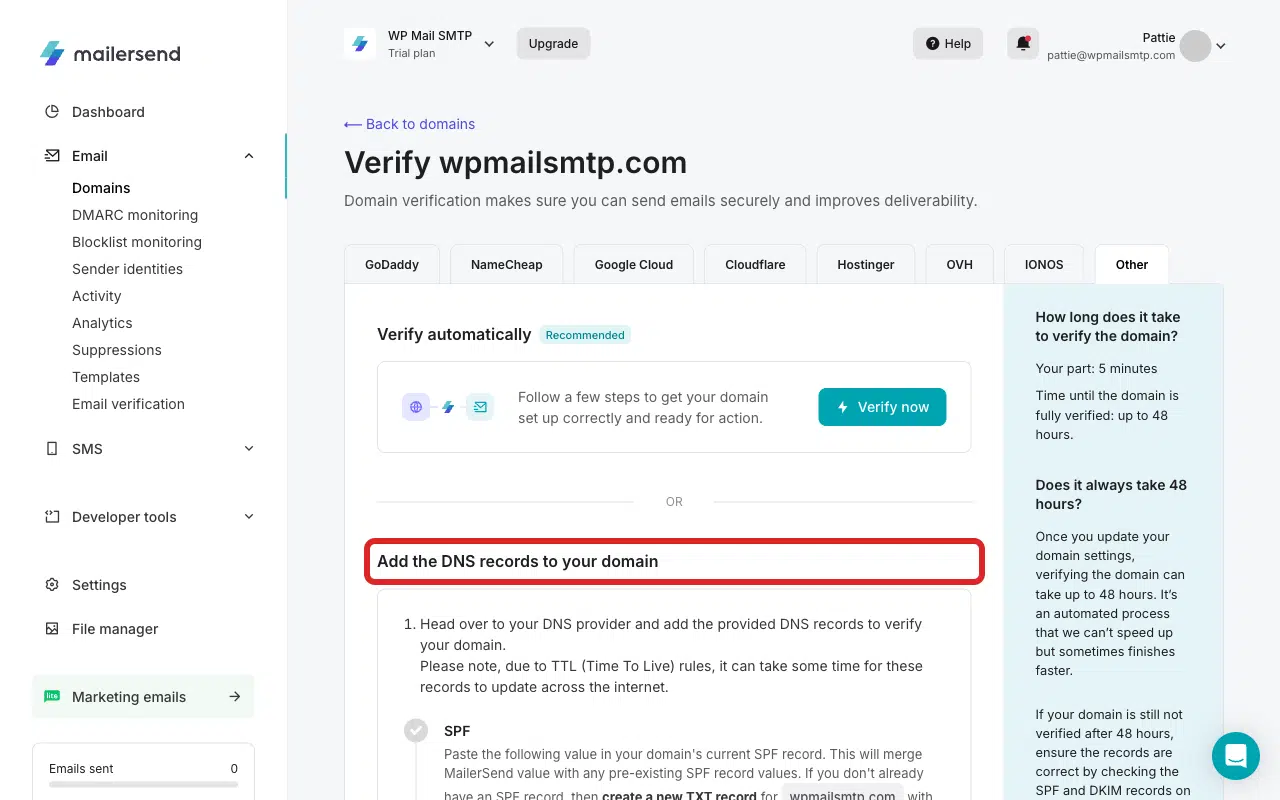
Nota: Se non sei sicuro di dove trovare i tuoi record DNS, consulta la nostra guida sull'aggiunta di record DNS per sapere come fare.
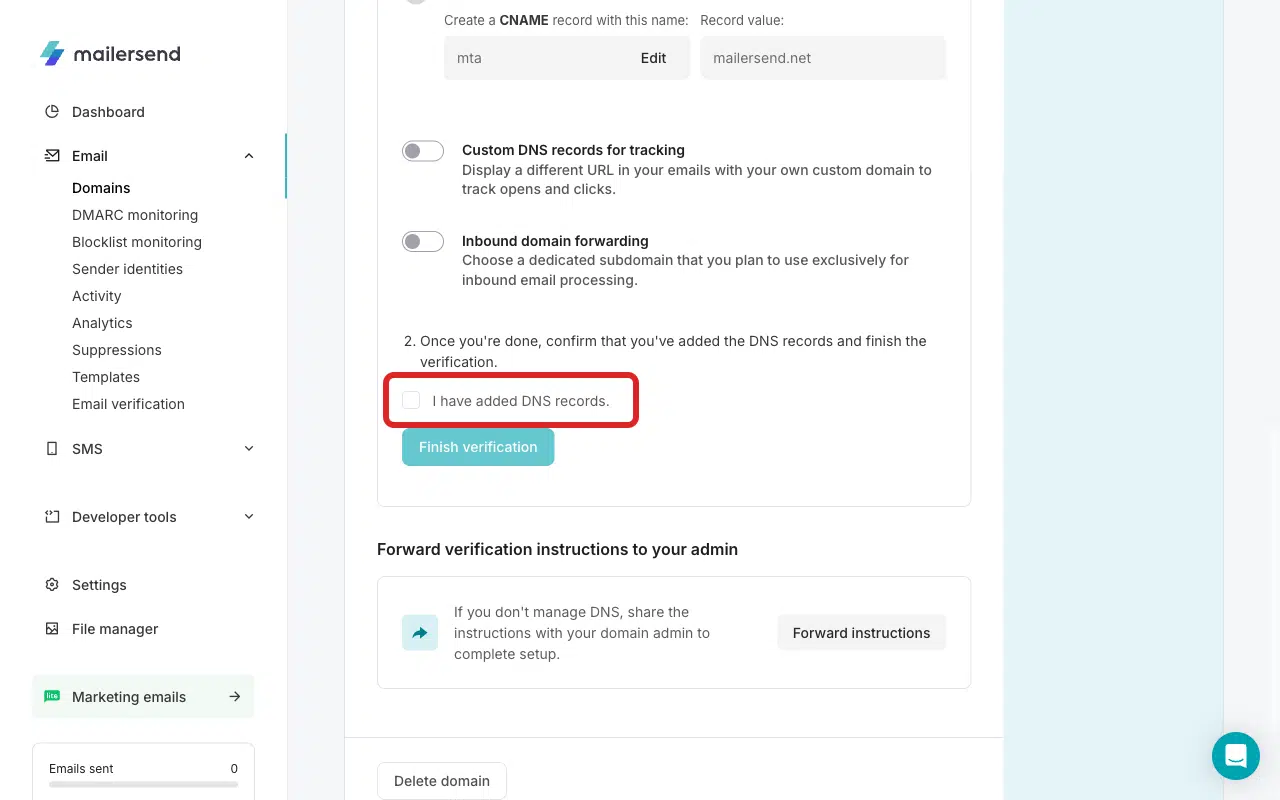
Seleziona la casella Ho aggiunto i record DNS.
Fai clic su Completa la verifica.
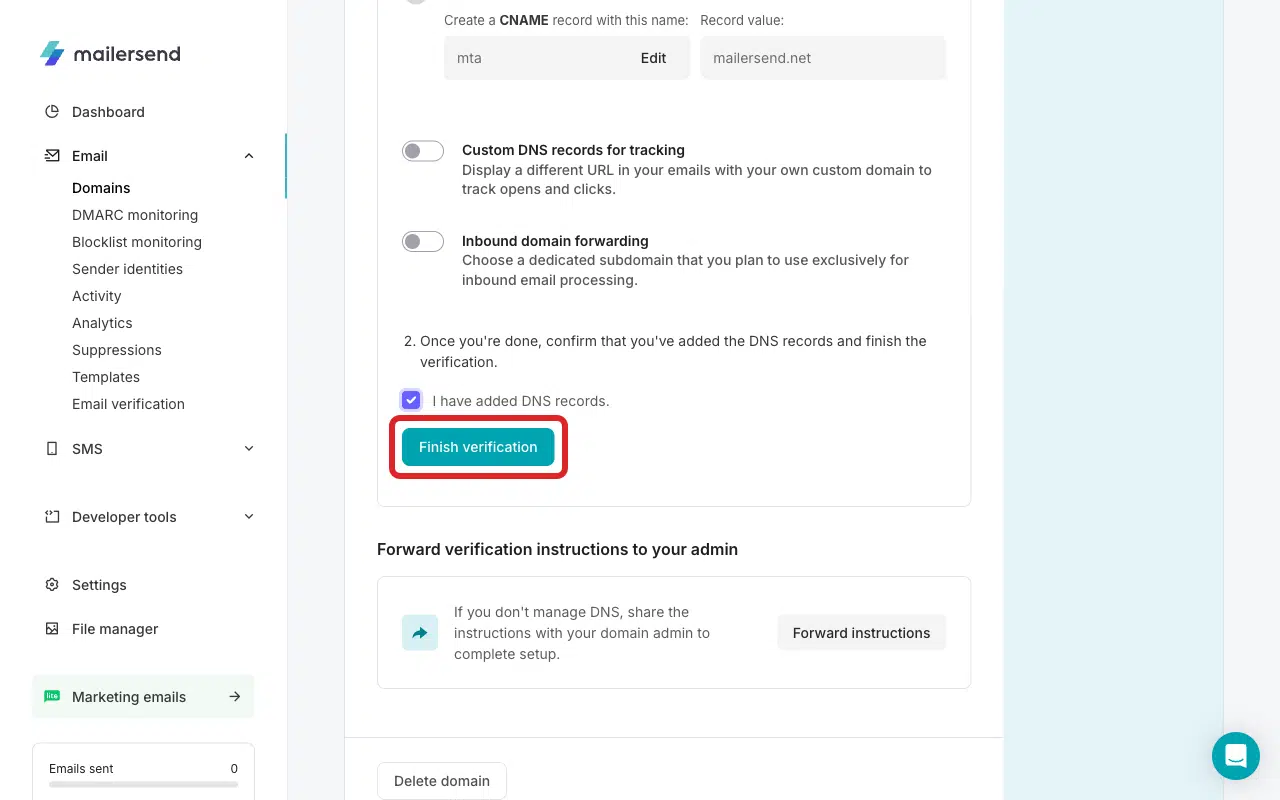
Nota: La propagazione dei DNS può richiedere fino a 48 ore, anche se di solito è più veloce.
Una volta completato, il dominio viene visualizzato come Verificato.
Passaggio 3: Abbina l'email del mittente al dominio verificato
Vai su WP Mail SMTP » Impostazioni » Generali.

Nel campo Email del mittente, inserisci un indirizzo del dominio che hai verificato in MailerSend. Ad esempio, se hai verificato example.com, l'email del mittente deve essere qualcosa come [email protected].

Puoi anche abilitare le impostazioni Forza email del mittente per applicare le modifiche a tutto il sito. Una volta fatto, scorri verso il basso e fai clic su Salva impostazioni.

Passaggio 4: Invia un'email di prova
Vai su WP Mail SMTP » Strumenti. Fai clic sulla scheda Test email.

Inserisci un'email del destinatario nel campo Invia a. Lascia attivo l'interruttore HTML.
Una volta fatto, fai clic su Invia email.

Cerca il messaggio di successo, quindi controlla la tua casella di posta per confermare che l'email sia arrivata.
Note
- MailerSend richiede SPF e DKIM per la verifica del dominio: aggiungere solo un record SPF non è sufficiente.
- Se i record sembrano corretti ma la verifica fallisce ancora, controlla la presenza di spazi aggiuntivi, underscore mancanti nei selettori DKIM o se il tuo provider DNS aggiunge automaticamente il nome di dominio ai valori CNAME.
- La convalida con un clic è il percorso più veloce se il tuo host la supporta (Cloudflare, ecc.).
- Il dominio dell'Email Mittente in WP Mail SMTP deve corrispondere al dominio verificato in MailerSend. Una discrepanza è la causa più comune di questo errore quando il dominio stesso è già verificato.
Ecco fatto! Ora sai come correggere l'errore 'dominio non verificato' in MailerSend e far ripartire l'invio delle tue email tramite WP Mail SMTP.