


Riassunto AI
Desideri una configurazione email privata sul tuo sito WordPress utilizzando Amazon SES? Questa guida è pensata per configurare WP Mail SMTP per nascondere le identità degli utenti e limitare i domini email.
Questo tutorial copre i passaggi per migliorare la privacy e le restrizioni di dominio utilizzando WP Mail SMTP con il mailer Amazon SES.
Nota: Prima di procedere con questa guida, assicurati di aver seguito la guida Amazon SES per configurare il tuo mailer AWS SES.
Questo tutorial aggiuntivo è per gli utenti che richiedono misure di privacy avanzate, come nascondere la tabella delle identità SES all'interno del plugin WP Mail SMTP e creare un nuovo utente IAM per inviare email da un'identità specifica.
Nascondere la tabella delle identità SES
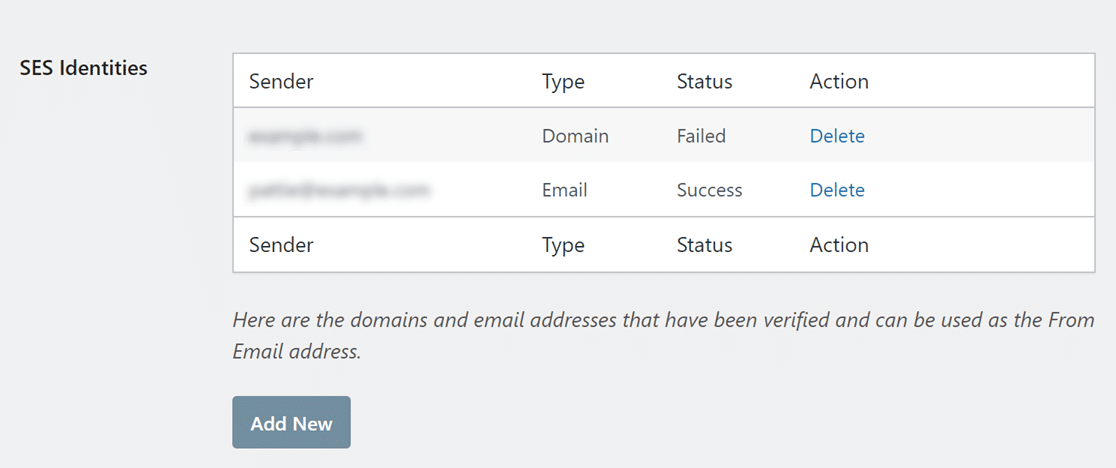
Per migliorare la privacy e la sicurezza del tuo sito WordPress, specialmente se non sei il proprietario dell'account SES, puoi scegliere di nascondere la tabella delle identità SES nelle tue impostazioni di WP Mail SMTP. Questo è utile in scenari come quando freelance o agenzie gestiscono siti di clienti ma desiderano limitare l'accesso ai dettagli SES.
Nascondere le identità
Per nascondere la tabella delle identità SES, dovrai modificare il file wp-config.php nella directory del tuo sito.
Nota: Se non sei sicuro di come localizzare e modificare il file wp-config.php, consulta la guida di WPBeginner per maggiori dettagli.
Dopo aver aperto il file wp-config.php, incolla la seguente riga di codice prima del commento che dice /* That's all, stop editing! Happy publishing. */.
Aggiungendo questo snippet di codice, nasconderai la tabella delle identità SES dalle impostazioni del SES Mailer nel plugin, che si trovano sotto:
- Impostazioni » Generali » SES Mailer
- Impostazioni » Procedura guidata di configurazione » SES Mailer
- Impostazioni » Connessioni aggiuntive » SES Mailer
Creazione di un nuovo utente IAM e policy
Se desideri un controllo più stretto su chi può inviare email dal tuo sito, considera la configurazione di un nuovo utente IAM e policy. Questo è un passaggio opzionale e avanzato che ti consente di limitare l'invio di email a determinate identità, come specifici domini o indirizzi email, per una migliore sicurezza e gestione.
Creazione di un utente IAM
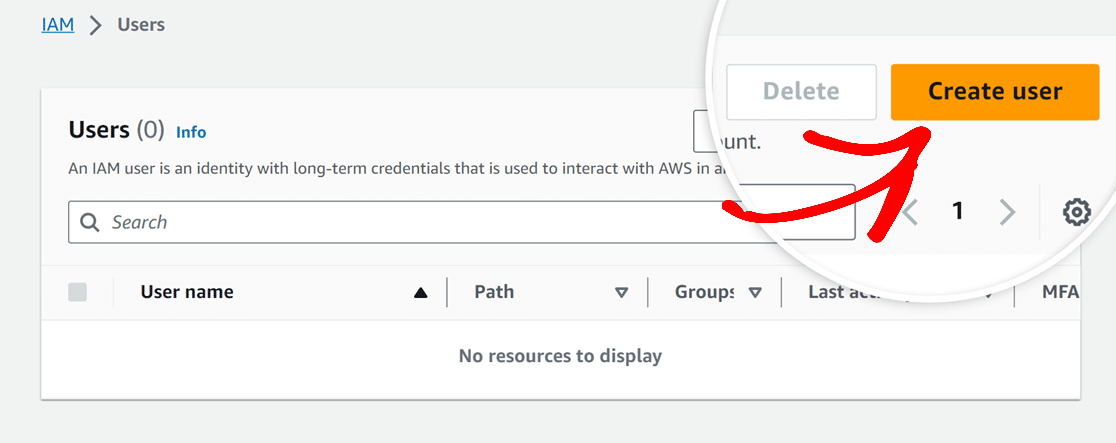
Innanzitutto, dovrai aprire la pagina Utenti IAM di Amazon Web Services.
All'interno di questa pagina, fai clic sul pulsante Crea utente.
Successivamente, dovrai configurare un nuovo utente. Nel campo Nome utente, puoi aggiungere qualsiasi nome desideri. Tuttavia, consigliamo di utilizzare il seguente formato di nome:
tuodominio_wpmailsmtp
Ad esempio, per WPForms.com useremmo il seguente nome utente: wpformscom_wpmailsmtp. Se in futuro dovrai configurare o modificare utenti, questo renderà facile tenere traccia di quale sito è connesso a ciascun utente.
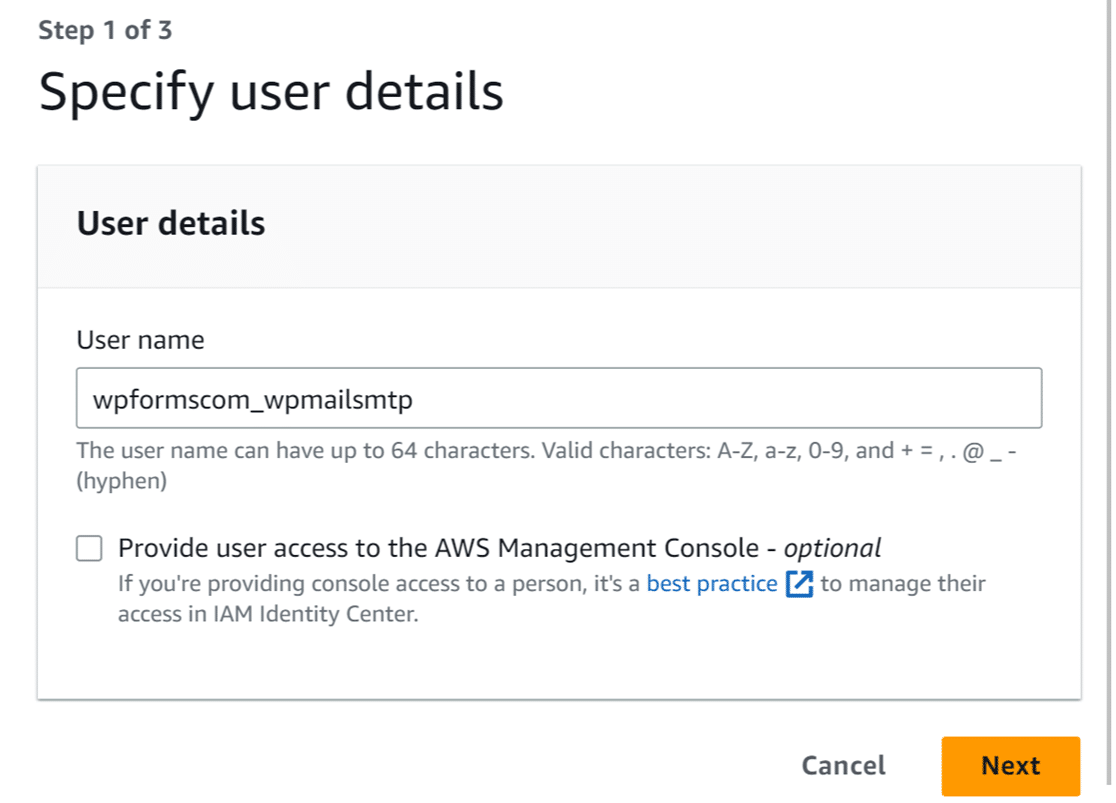
Quando sei pronto, fai clic sul pulsante Avanti per procedere.
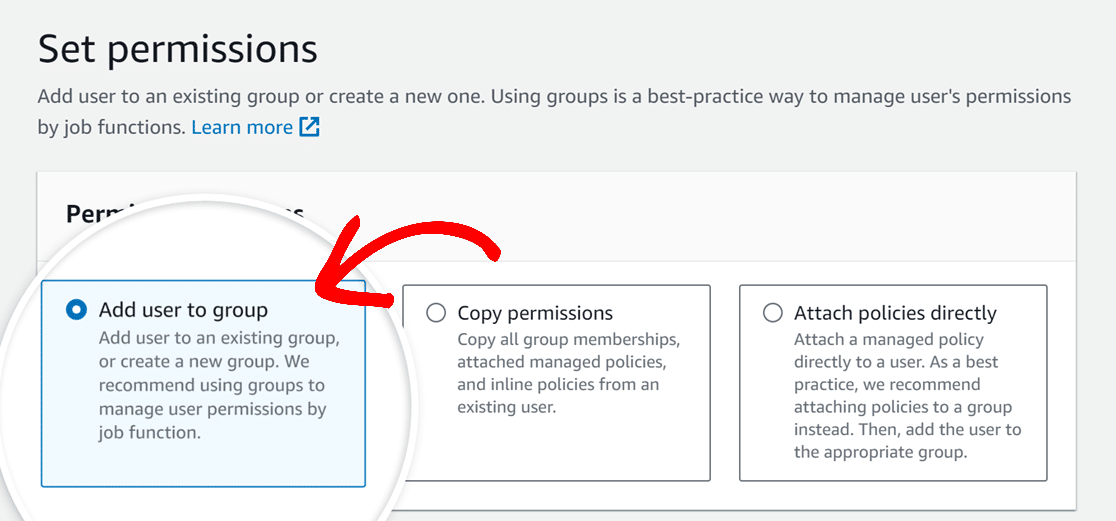
Per il passaggio successivo, lasceremo selezionata l'opzioneAggiungi utente al gruppoe procederemo facendo clic sulSuccessivopulsante.
Nella pagina successiva, ti verranno mostrati tutti i dettagli che hai scelto per questo utente. Puoi ricontrollare che tutto sia corretto, quindi fai clic sul pulsante Crea utente.
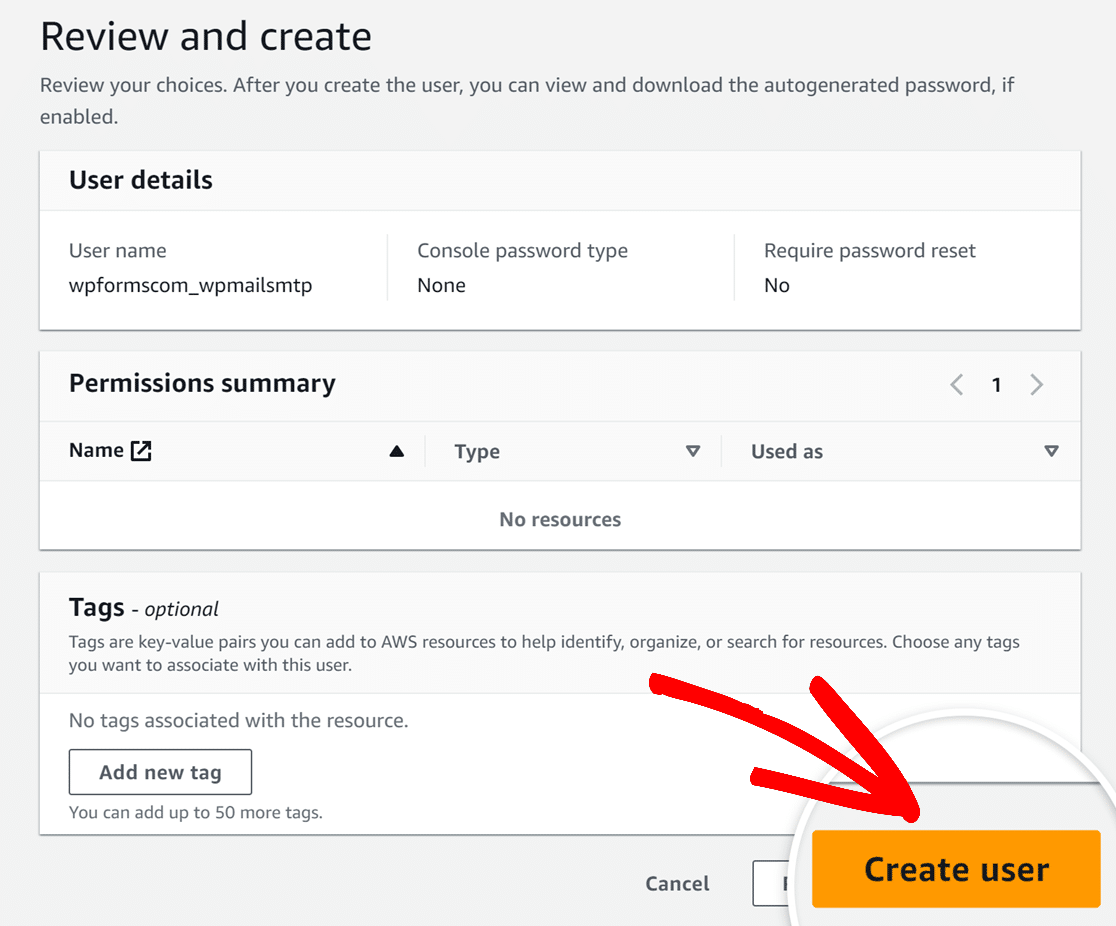
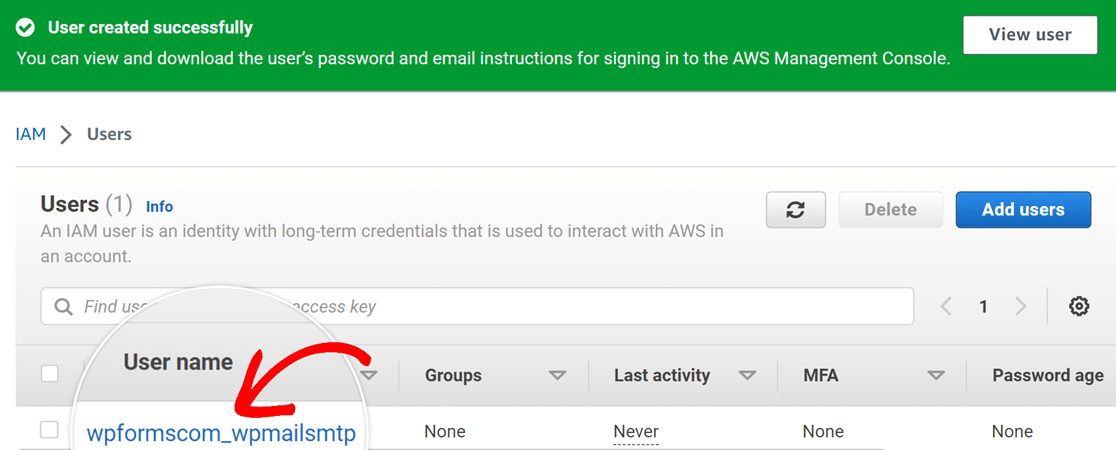
Dopo aver completato il passaggio precedente, AWS mostrerà un messaggio di successo e ti reindirizzerà automaticamente alla pagina Utenti.
Generazione di una chiave di accesso
Nella pagina Utenti, fai clic sul Nome utente dell'utente creato per procedere.
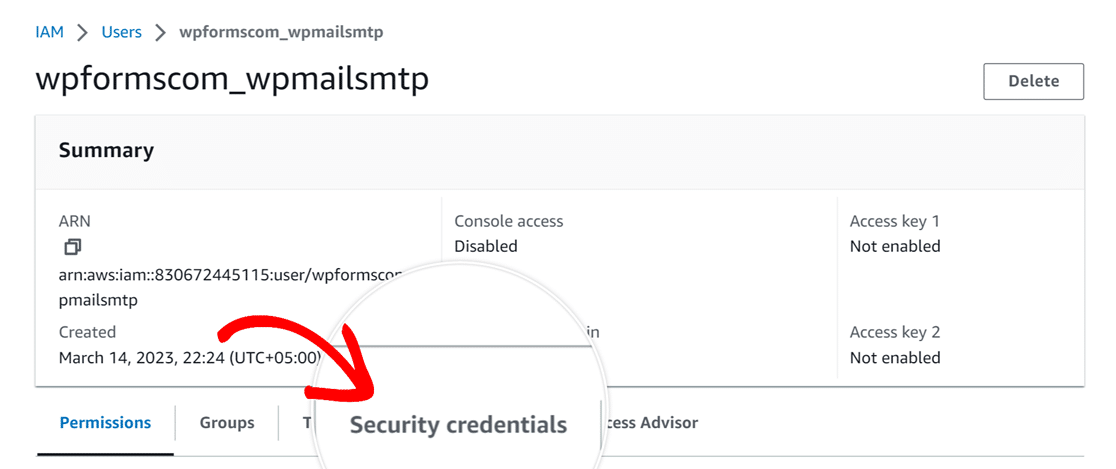
Successivamente, dalle schede visualizzate, fai clic su Credenziali di sicurezza.
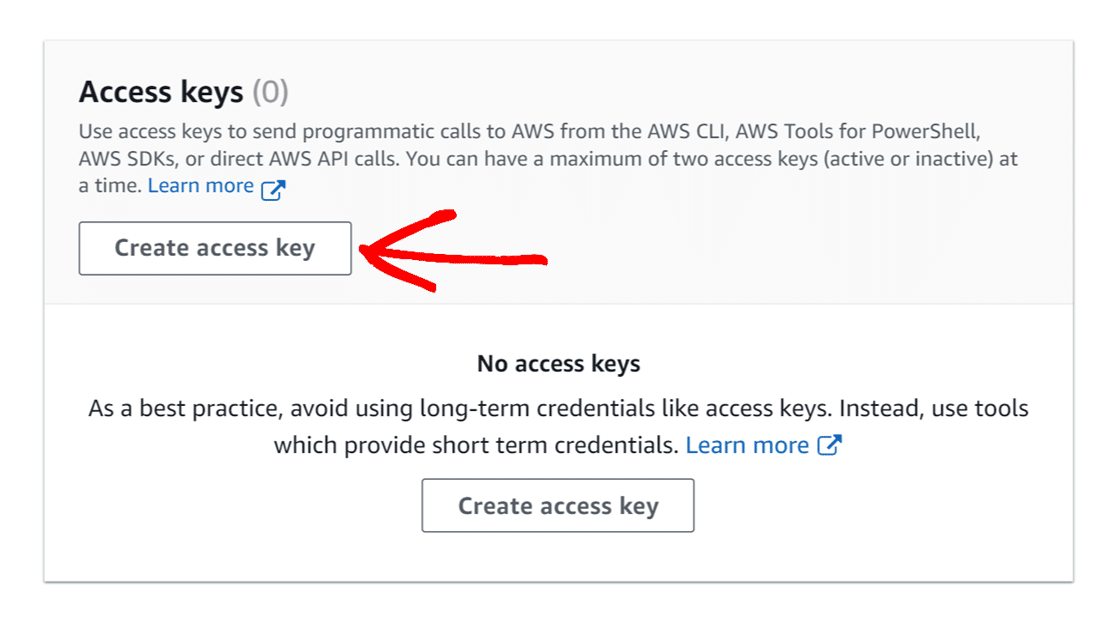
Quindi, scorri verso il basso fino alla sezione Chiavi di accesso e fai clic sul pulsante Crea chiave di accesso.
Successivamente, seleziona Altro per la sezione Best practice e alternative per le chiavi di accesso.
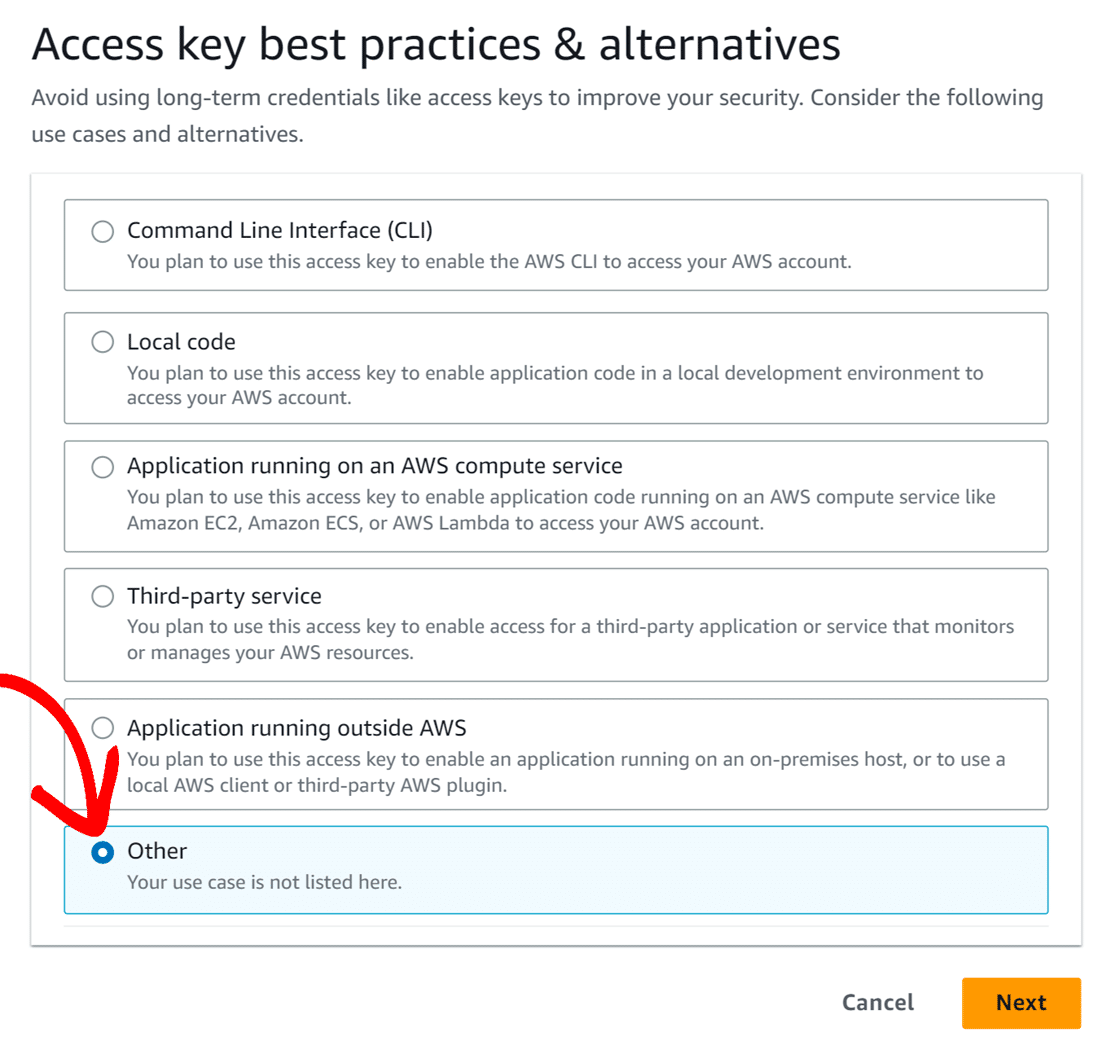
Quando sei pronto per procedere, fai clic sul pulsante Avanti.
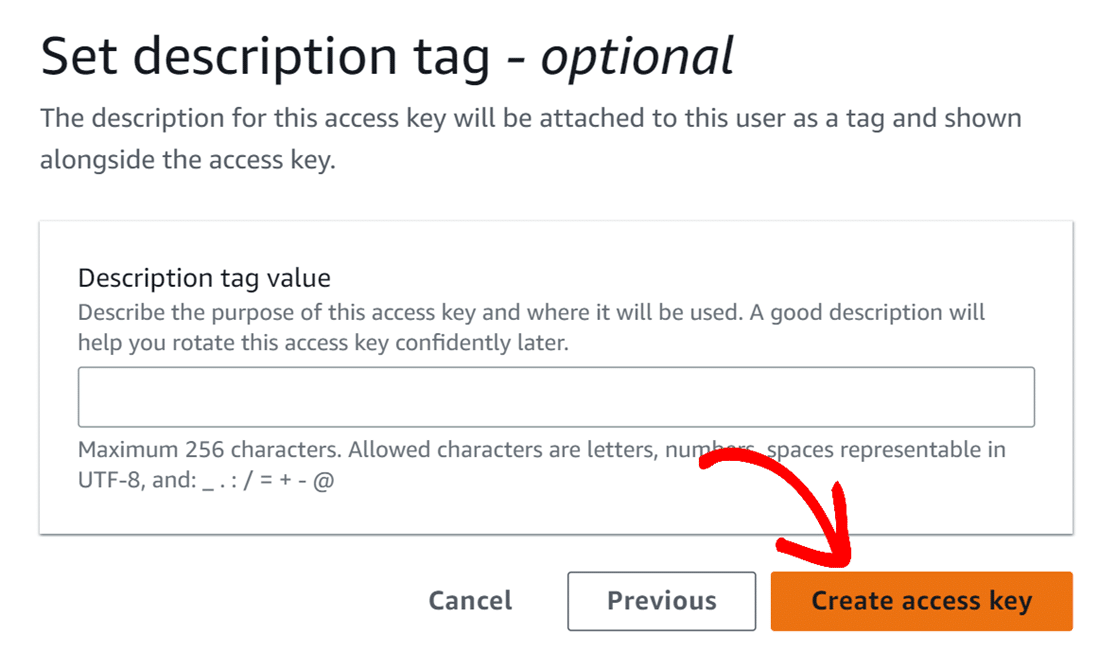
Nella pagina successiva, puoi saltare il tag di descrizione e semplicemente fare clic sul pulsante Crea chiave di accesso per procedere.
AWS visualizzerà ora un messaggio di successo insieme all'ID chiave di accesso e alla chiave di accesso segreta per il tuo utente. Non dimenticare di prenderti un momento per salvare in modo sicuro una copia di queste chiavi.
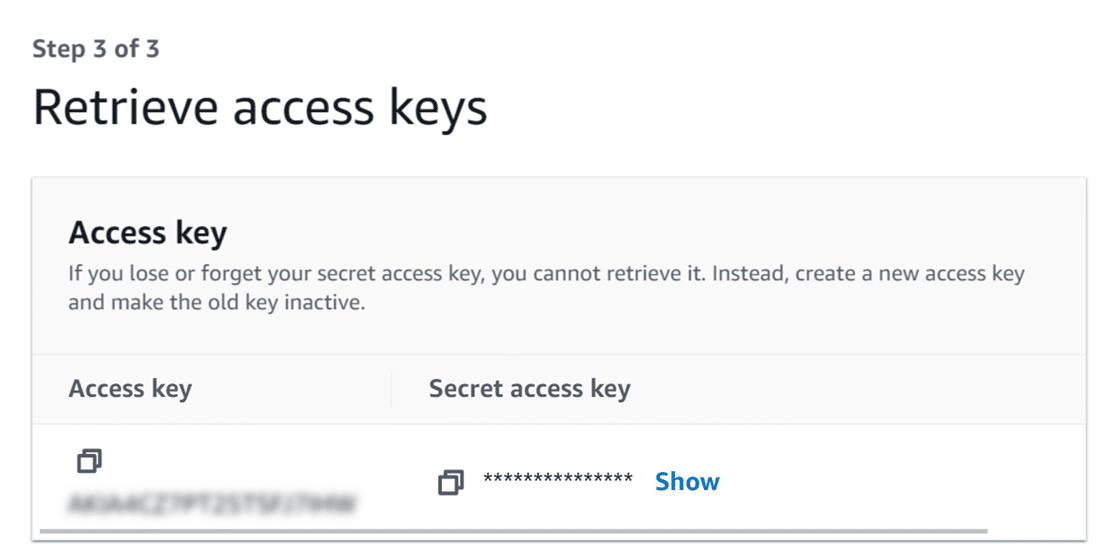
Nota: Non potrai più vedere questo ID chiave di accesso e chiave di accesso segreta una volta chiusa questa pagina. Assicurati di scaricare un CSV con questi dettagli e/o copiarli in una posizione sicura.
Una volta copiate le chiavi sicure, fai clic sul pulsante Fatto per accedere alla pagina di panoramica dell'utente.
Puoi anche lasciare aperta questa finestra per ora, poiché dovremo tornarci più tardi per copiare l'Amazon Resource Name (ARN), che è cruciale per il passaggio successivo nel processo di configurazione.
Creazione di una policy di autorizzazione all'invio
Dopo aver generato le chiavi sicure, il passaggio successivo è creare un'identità verificata.
Per prima cosa, dovrai aprire la console di Amazon SES.
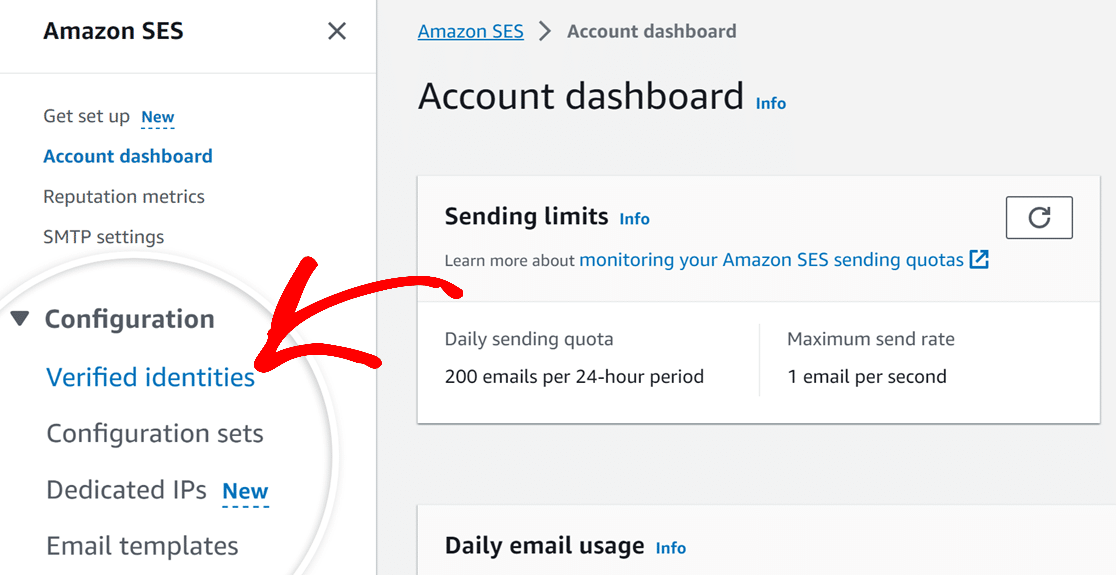
All'interno di questa pagina, fai clic sull'opzione Identit a verificate nel menu della barra laterale.
Successivamente, dovrai selezionare la tua regione facendo clic sul menu a discesa Seleziona una regione e individuando la tua regione nell'elenco a discesa. Assicurati di selezionare la stessa regione in cui sono definite le tue identit à.
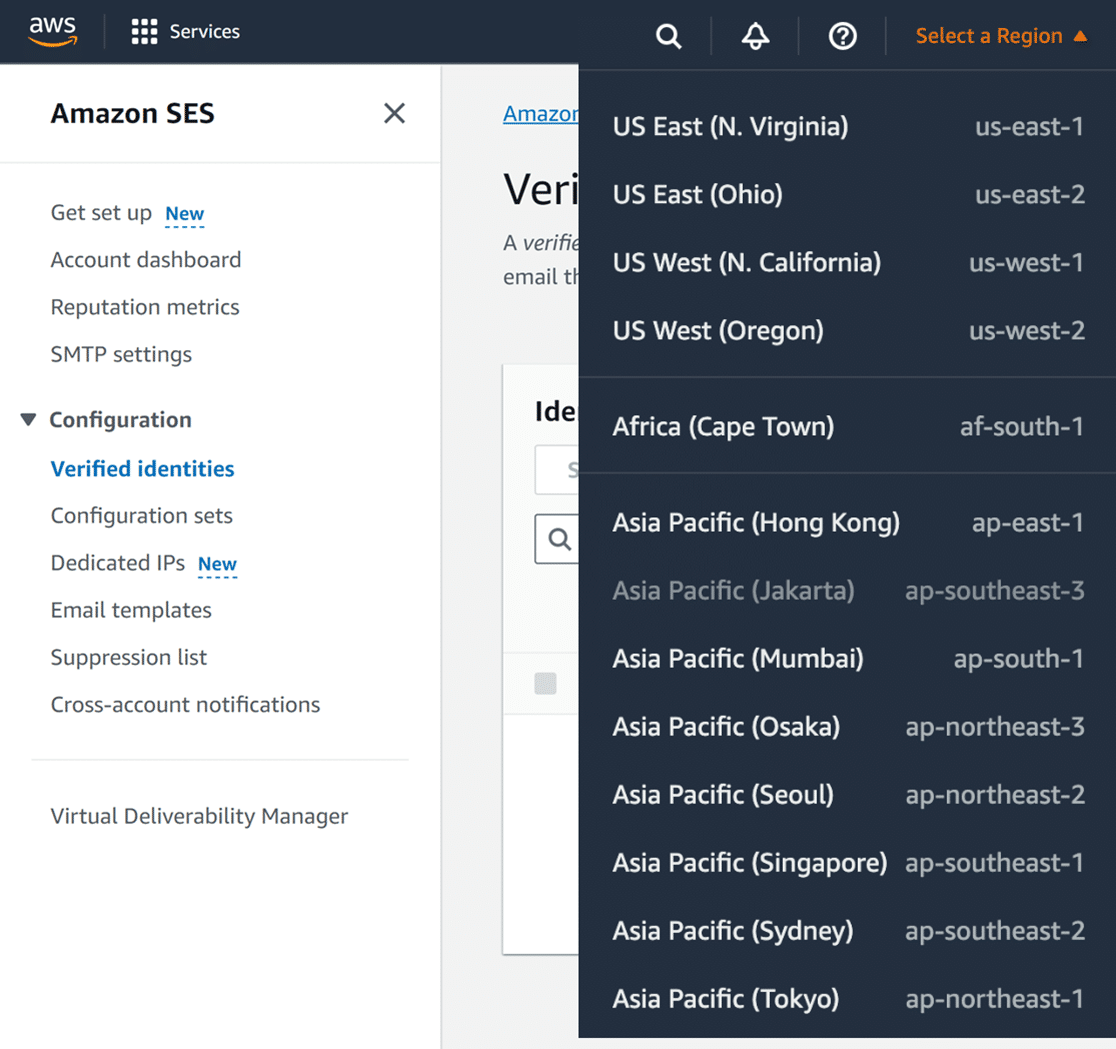
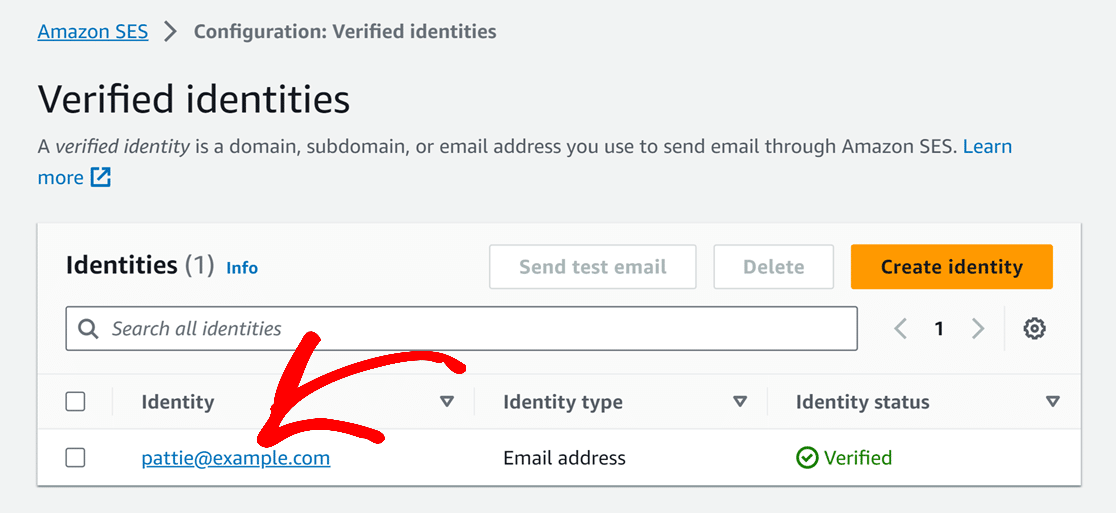
Nella pagina Identit à verificate, troverai un elenco di identit à che hai stabilito con Amazon SES. Queste identit à possono essere domini, sottodomini o indirizzi email specifici che utilizzi per inviare email.
Fai clic sull'identit à che hai gi à verificato e che desideri consentire a un mittente delegato di utilizzare per l'invio di email per tuo conto.
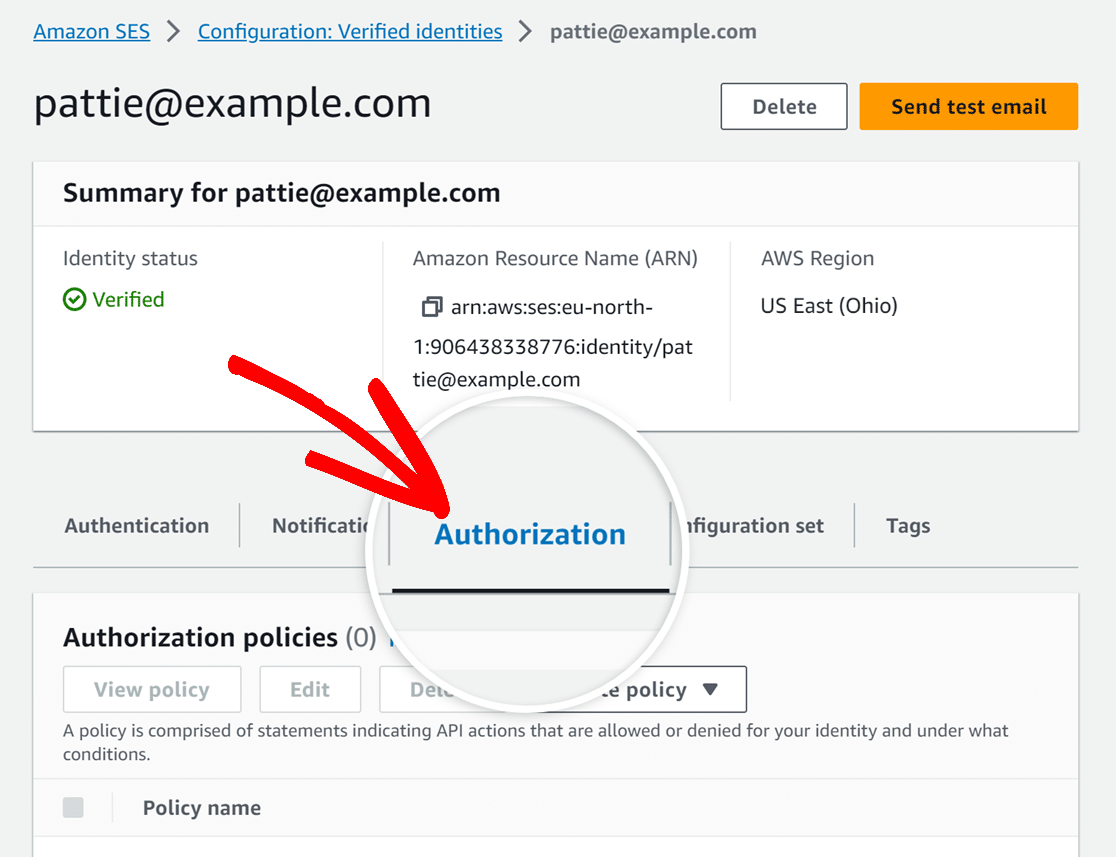
Successivamente, dalle schede visualizzate, fai clic su Autorizzazione.
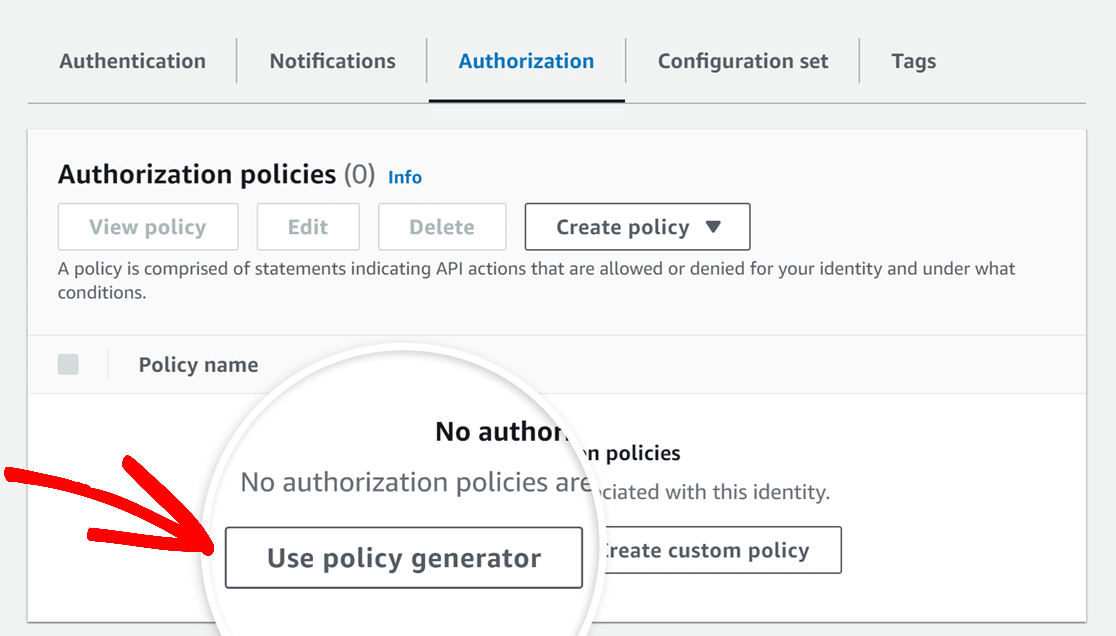
Quindi, fai clic sul pulsante Usa generatore di policy nella sezione Policy di autorizzazione.
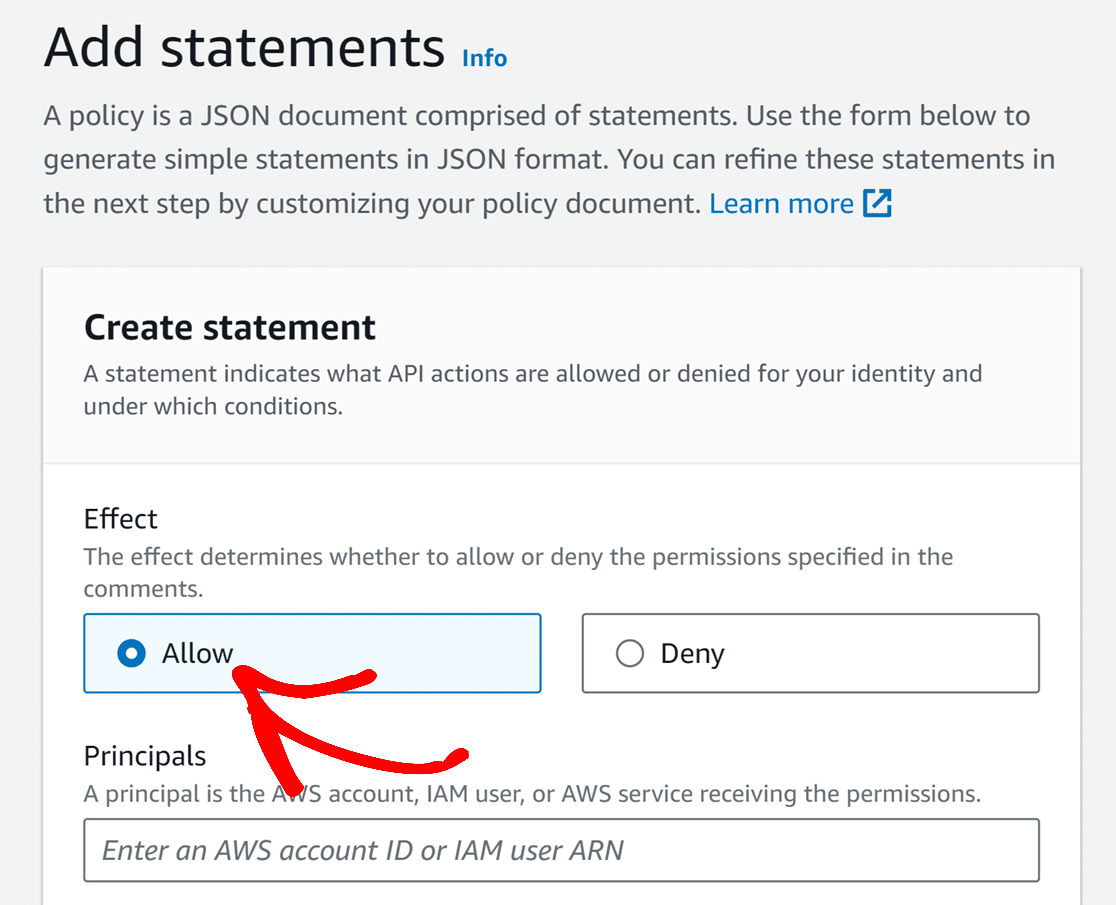
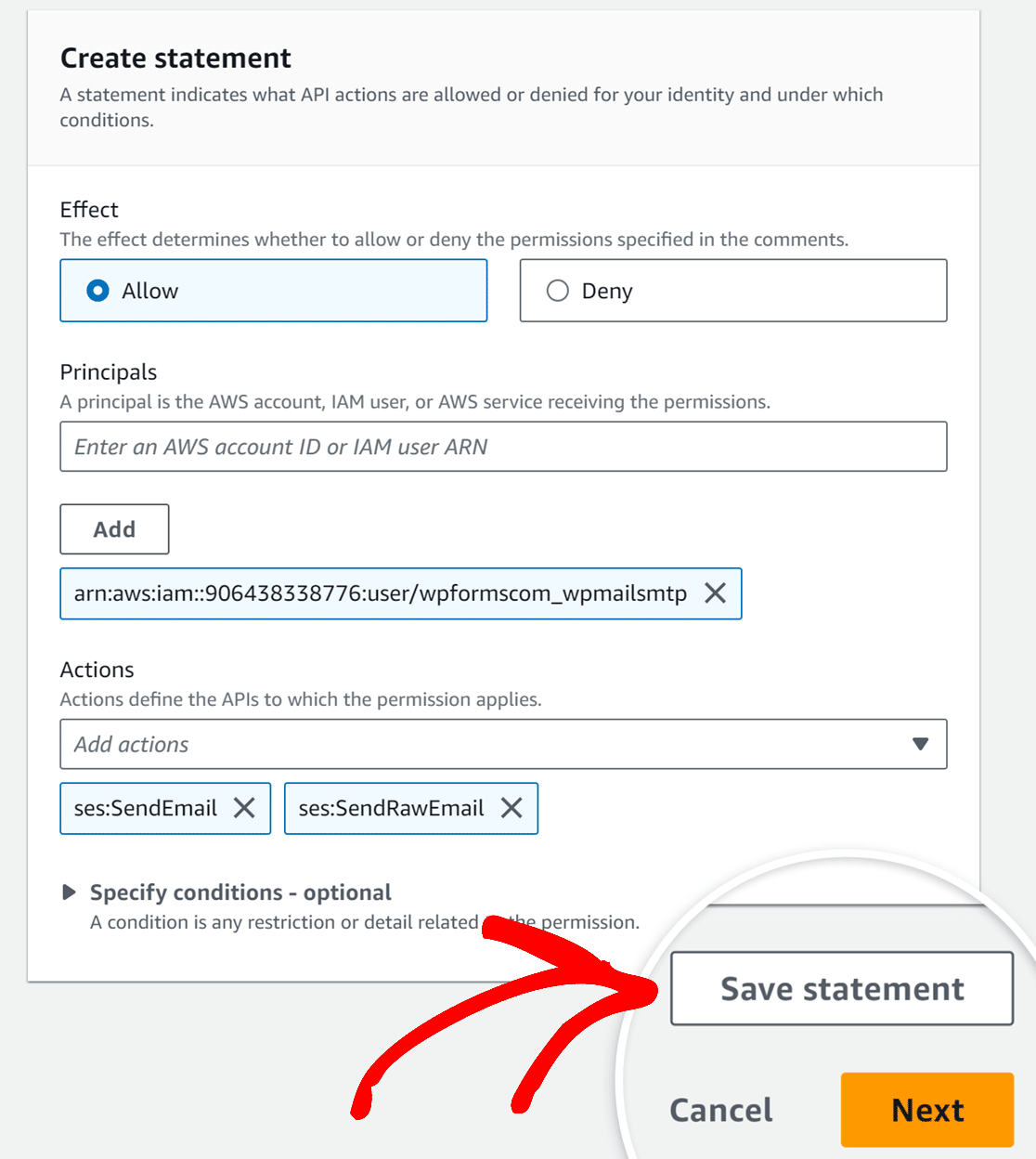
Nella schermata successiva, imposta l'opzione Effetto su Consenti.
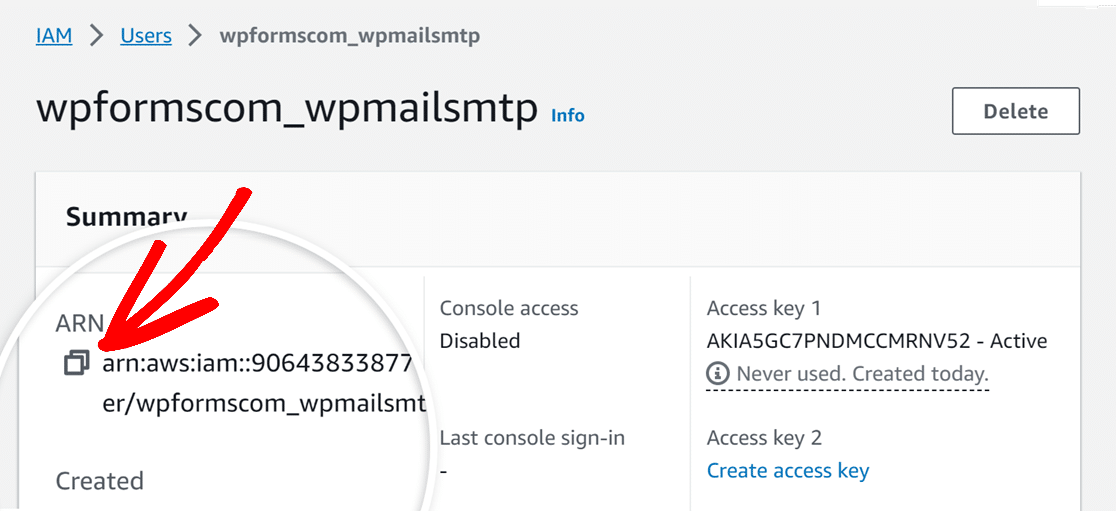
Per il campo Principali, torna alla pagina di panoramica dell'utente in cui si trova l'ARN. Questo pu à essere fatto tornando alla scheda o finestra del browser che hai lasciato aperta, o se a chiusa, visitando la pagina Utenti IAM di Amazon. Una volta l à, seleziona l'utente che hai creato.
Nella pagina dell'utente, trova e copia l'ARN facendo clic sul pulsante di copia.
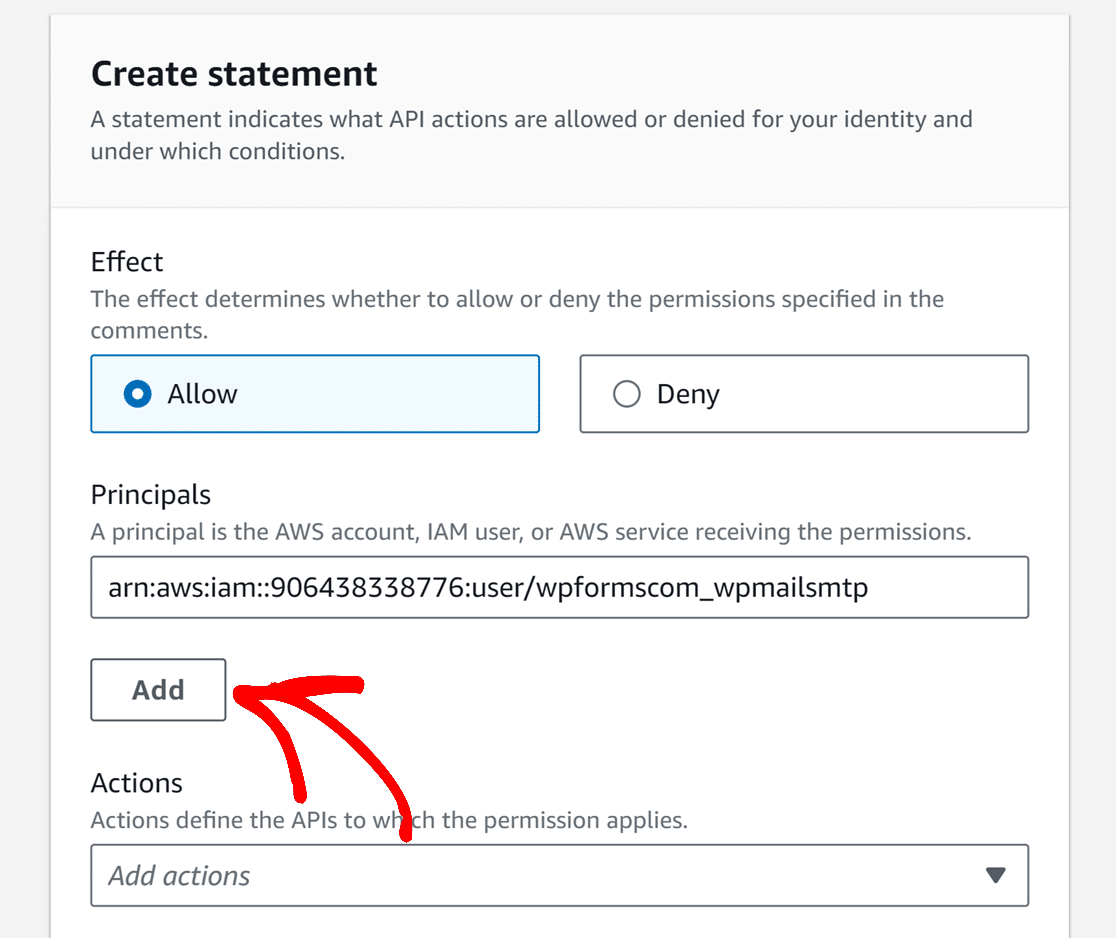
Quindi incolla questo valore nel campo Principali nella schermata Crea istruzione e fai clic sul pulsante Aggiungi.
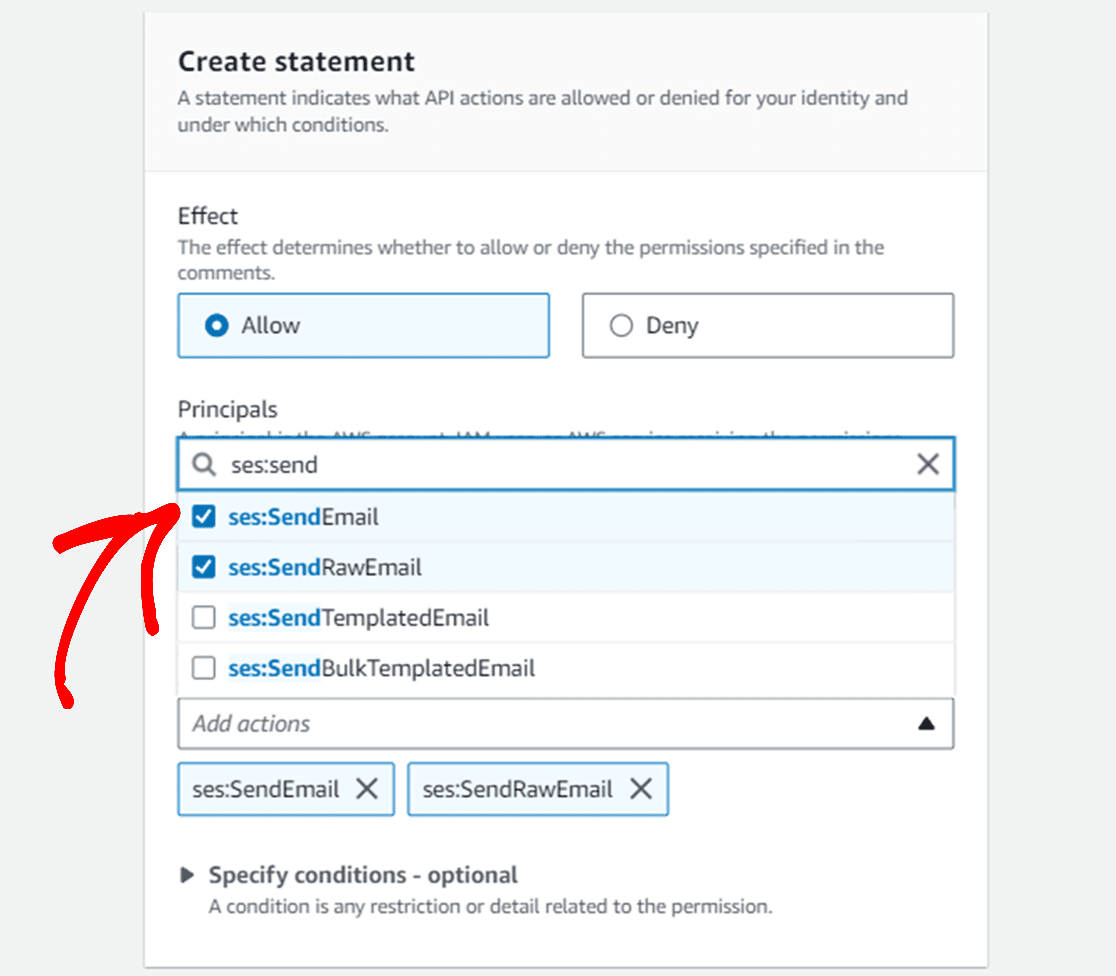
Successivamente, fai clic sul menu a discesa nel campo Azioni e inserisci ses:Send nella barra di ricerca. Ora, seleziona ses:SendEmail e ses:SendRawEmail dalle opzioni.
Una volta aggiunte tutte le informazioni, fai clic sul pulsante Salva istruzione. Quindi fai clic sul pulsante Avanti per procedere.
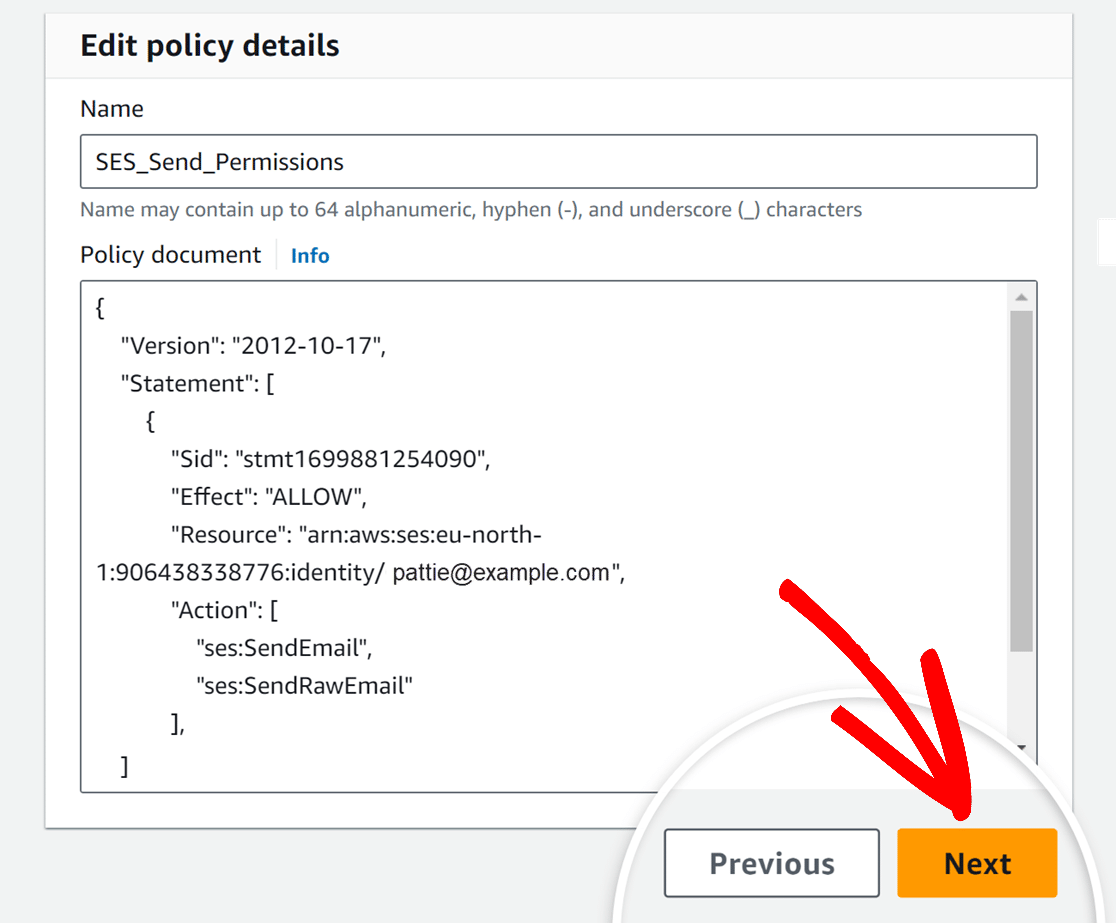
Nella schermata successiva, hai la possibilit à di assegnare un nome descrittivo alla tua policy in modo che possa essere facilmente identificata in seguito.
Una volta pronto, fai clic sul pulsante Avanti per procedere.
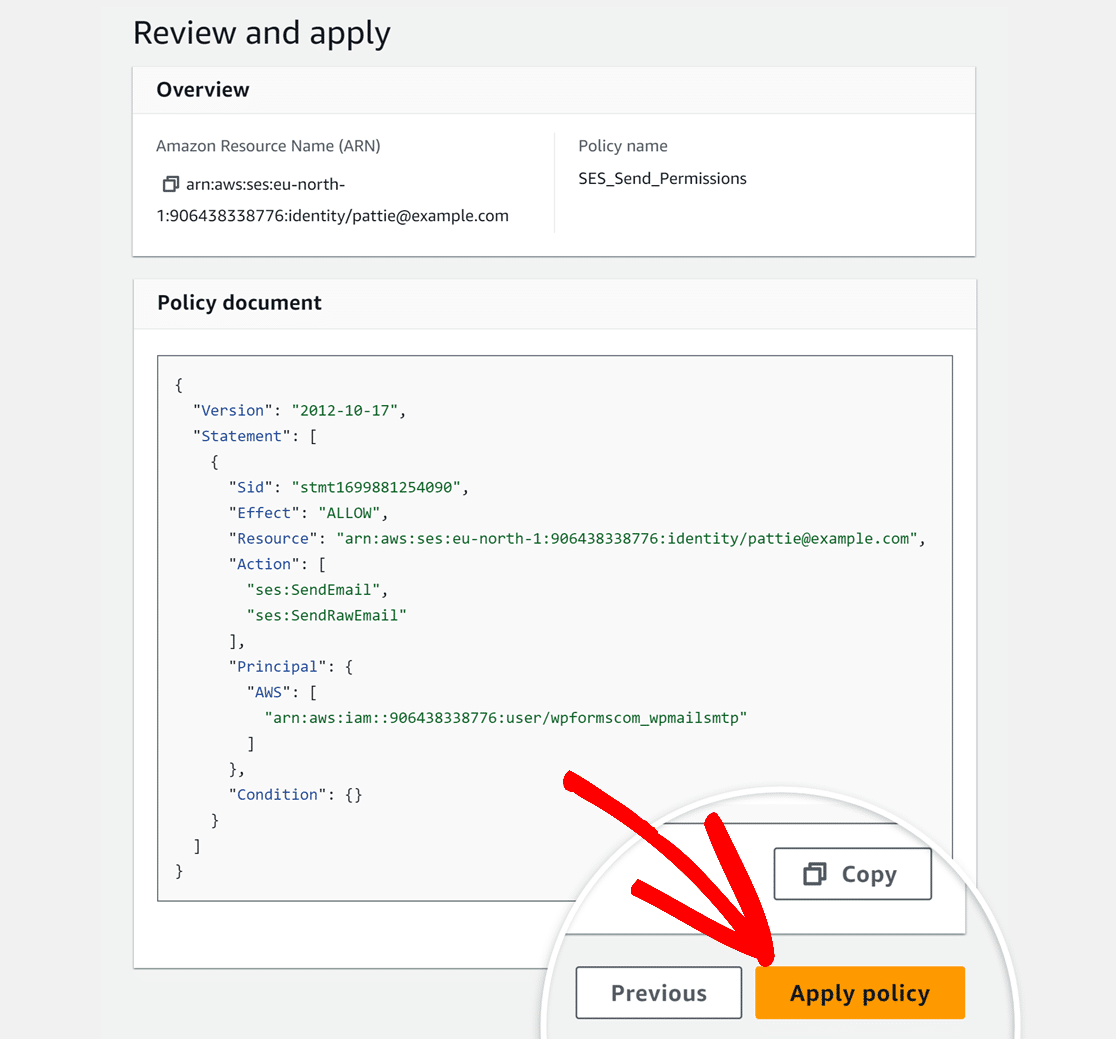
Nella pagina successiva, ti verranno mostrati tutti i dettagli che hai scelto per questa policy. Puoi ricontrollare che tutto sembri corretto, quindi fai clic sul pulsante Applica policy.
Aggiornamento delle impostazioni di WP Mail SMTP
Dopo aver creato il tuo utente IAM e la tua policy, dovremo aggiornare l'ID chiave di accesso e la chiave di accesso segreta con le nuove credenziali.
Per farlo, vai su WP Mail SMTP » Impostazioni, quindi seleziona la scheda Generale.

Successivamente, scorri fino alla sezione Amazon SES.
Amazon SES
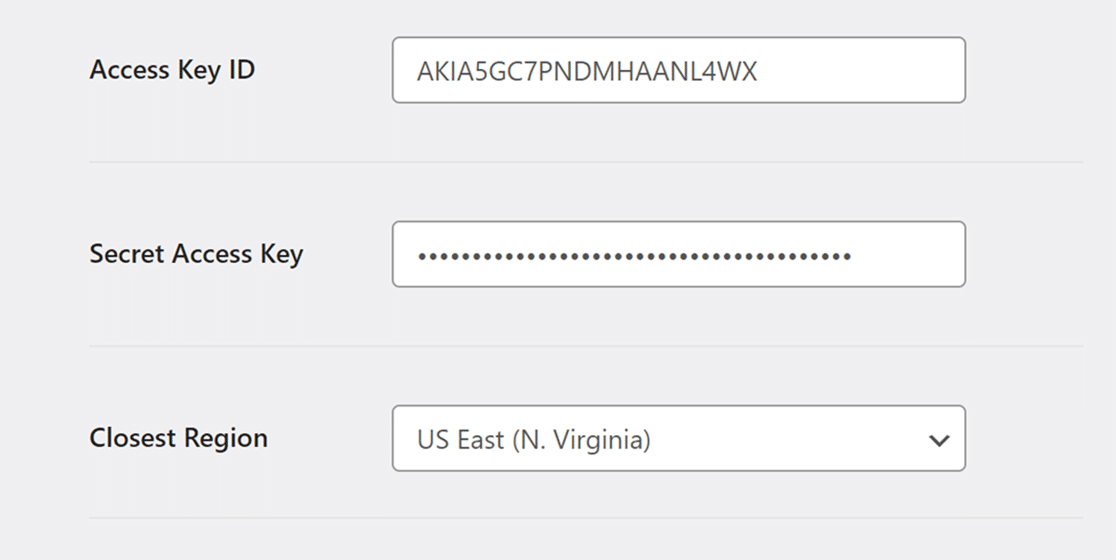
Qui, dovrai aggiornare le chiavi di accesso che hai creato in precedenza nel tuo account AWS. Procedi incollando l'ID chiave di accesso e la Chiave di accesso segreta, e fai clic sul pulsante Salva impostazioni.
Fatto! Hai ora configurato correttamente Amazon SES con WP Mail SMTP per migliorare la privacy delle email sul tuo sito WordPress.
Successivamente, desideri sapere come risolvere efficacemente i problemi in WP Mail SMTP? Assicurati di consultare il nostro tutorial su come risolvere i problemi di WP Mail SMTP per maggiori dettagli.