


Riassunto AI
Nota: Questa guida si applica al mailer di Mailgun in WP Mail SMTP.
Cosa Significa Questo Errore
Mailgun non riesce a trovare il dominio di invio. Il nome del dominio in WP Mail SMTP non corrisponde a nessun dominio nell'account Mailgun, oppure esiste in una regione diversa.
Cause Comuni
- Hai inserito il nome del dominio in modo errato in WP Mail SMTP (ad es.
tuodominio.cominvece dimg.tuodominio.com) - Il dominio si trova nella regione UE ma la regione di WP Mail SMTP è impostata su USA (o viceversa)
- Hai eliminato il dominio da Mailgun
- Hai utilizzato un dominio sandbox di Mailgun ma lo hai eliminato o non lo hai copiato esattamente
Come Risolvere
Ecco la guida completa passo passo per risolvere l'errore.
Passaggio 1: Verifica il nome e la regione del dominio
Inizia accedendo a Mailgun. Quindi, nella barra laterale sinistra, fai clic su Invio e seleziona Domini.

Successivamente, annota il nome esatto del dominio mostrato nella tabella dei domini (ad es. mg.tuodominio.com).

Dopo, annota la regione (USA o UE) mostrata nella barra di navigazione in alto.

Passaggio 2: Aggiorna WP Mail SMTP per corrispondere
Inizia andando su WP Mail SMTP » Impostazioni e scorrendo fino alla sezione Mailgun.

Quindi, imposta Nome dominio sul nome esatto del dominio dal Passaggio 1.

Successivamente, imposta Regione per corrispondere alla regione del dominio (USA o UE).
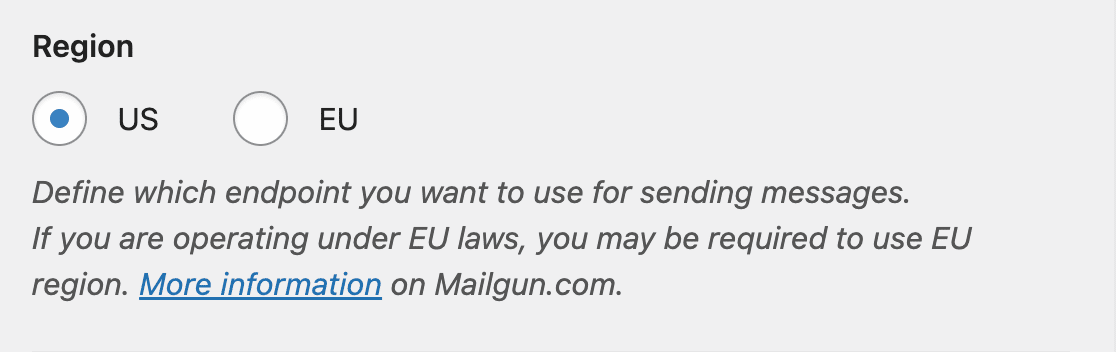
Infine, fai clic su Salva impostazioni.
Passaggio 3: Invia un'e-mail di prova
Per testare la correzione, vai su WP Mail SMTP » Strumenti, fai clic sulla scheda Test email, inserisci un'email del destinatario nel campo Invia a, lascia l'interruttore HTML attivo e fai clic su Invia email.

Infine, cerca il messaggio di successo e controlla la tua casella di posta per confermare che l'e-mail sia arrivata.
Note
- Mailgun utilizza tipicamente un sottodominio per l'invio (ad es.
mg.tuodominio.comomail.tuodominio.com), non il dominio principale. Il sottodominio deve corrispondere esattamente a quanto presente in Mailgun. - Se utilizzi il dominio sandbox di Mailgun per i test, copialo esattamente dalla dashboard di Mailgun, incluso il suffisso
.mailgun.org.
Fatto! Ora sai come risolvere l'errore "404 Non trovato" in Mailgun e far ripartire l'invio delle tue email tramite WP Mail SMTP.