


Riassunto AI
Nota: Questa guida si applica al mailer Brevo in WP Mail SMTP.
Cosa Significa Questo Errore
Brevo richiede l'approvazione manuale prima che un nuovo account possa inviare email transazionali. Questo errore indica che la funzionalità di invio transazionale dell'account non è ancora stata attivata. Brevo esamina ogni account individualmente e non abiliterà l'invio finché la verifica del dominio non sarà completata e l'account non supererà la loro revisione.
Cause Comuni
- Nuovo account Brevo non ancora approvato per l'invio transazionale
- Dominio di invio non verificato, richiesto da Brevo prima di considerare l'attivazione dell'account
- La richiesta di attivazione dell'account non è mai stata inviata al supporto Brevo
Come Risolvere
Ecco la guida completa passo passo per risolvere l'errore.
Passaggio 1: Verifica il tuo dominio di invio in Brevo
Brevo non attiverà l'invio transazionale finché almeno un dominio non sarà verificato. Se non hai ancora aggiunto un dominio e verificato i tuoi record DNS, completa prima questo passaggio.
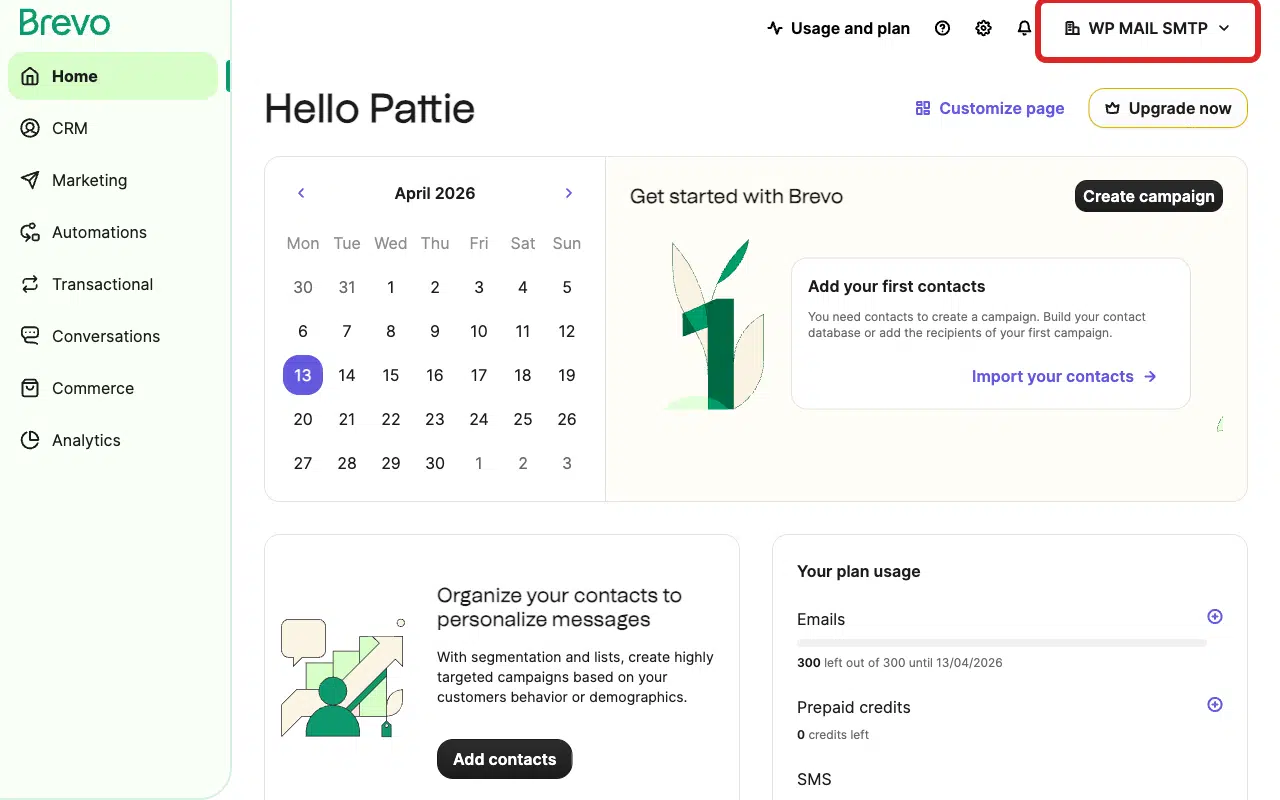
Accedi al tuo account Brevo. Una volta effettuato l'accesso, fai clic sul nome della tua organizzazione nell'angolo in alto a destra della pagina.
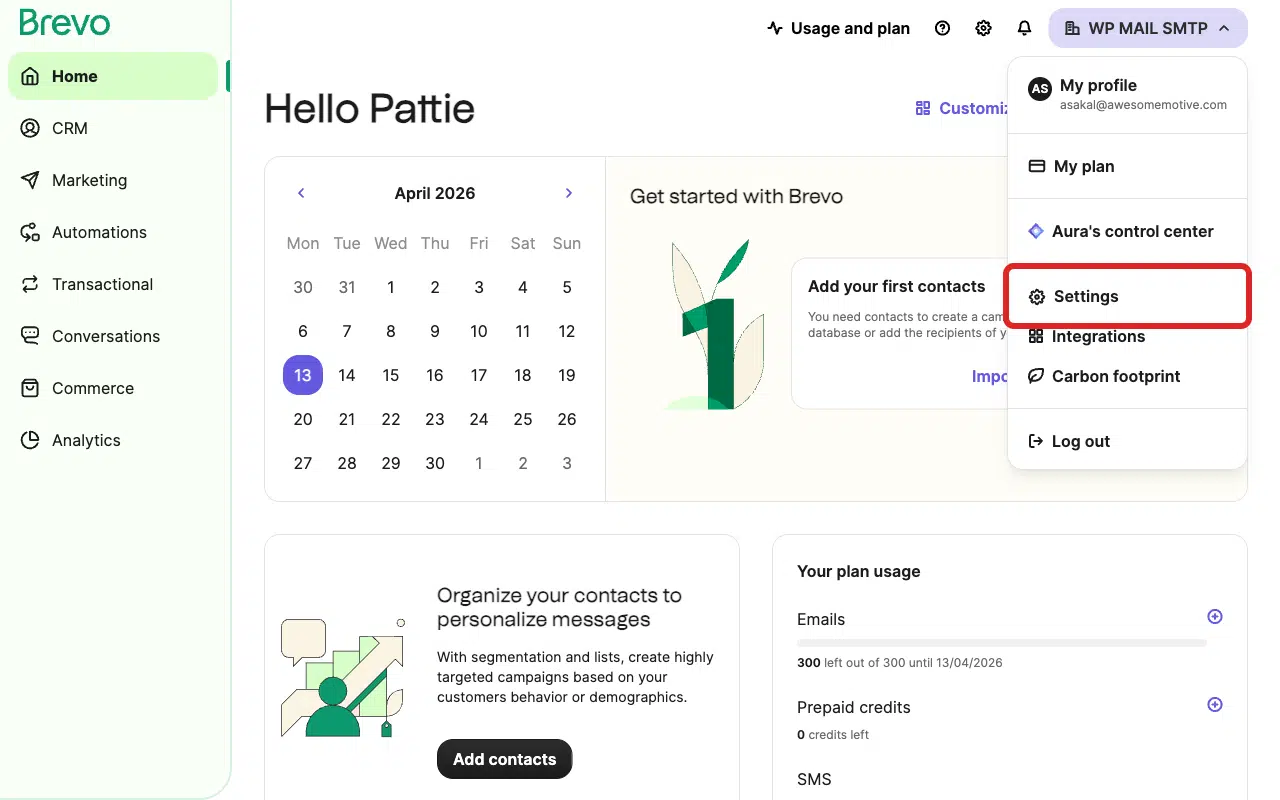
Seleziona quindi Impostazioni dal menu a discesa.
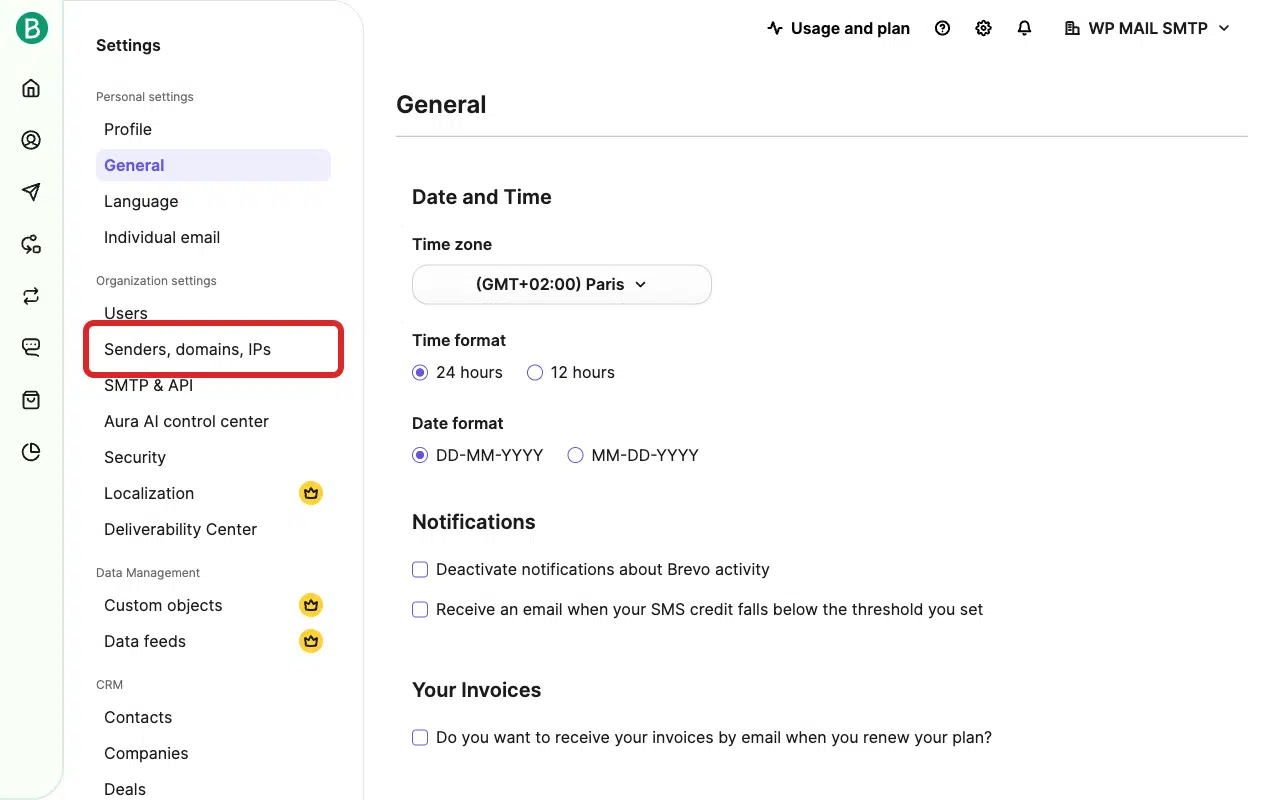
Dalla pagina delle impostazioni, fai clic su Mittenti, domini, IP nella barra laterale sinistra.
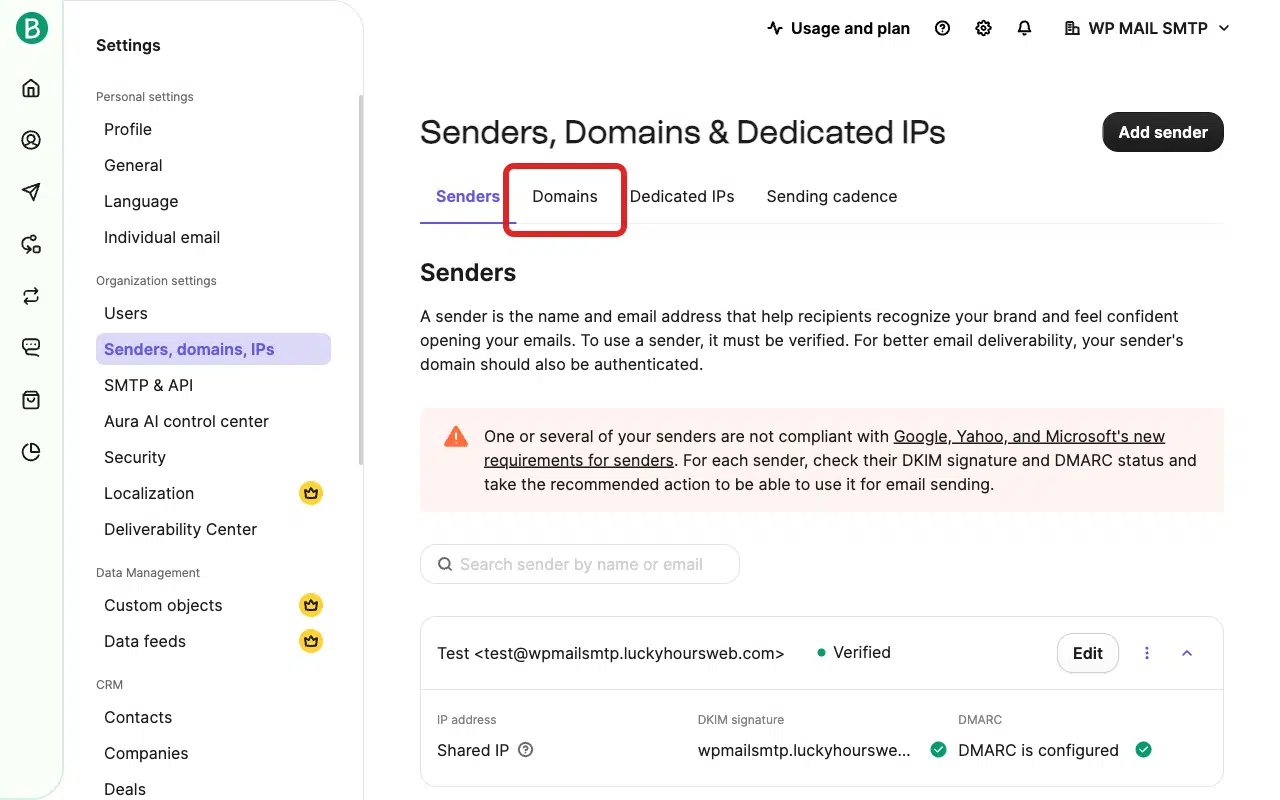
Successivamente, fai clic sulla scheda Domini.
Fai clic sul pulsante Aggiungi dominio.
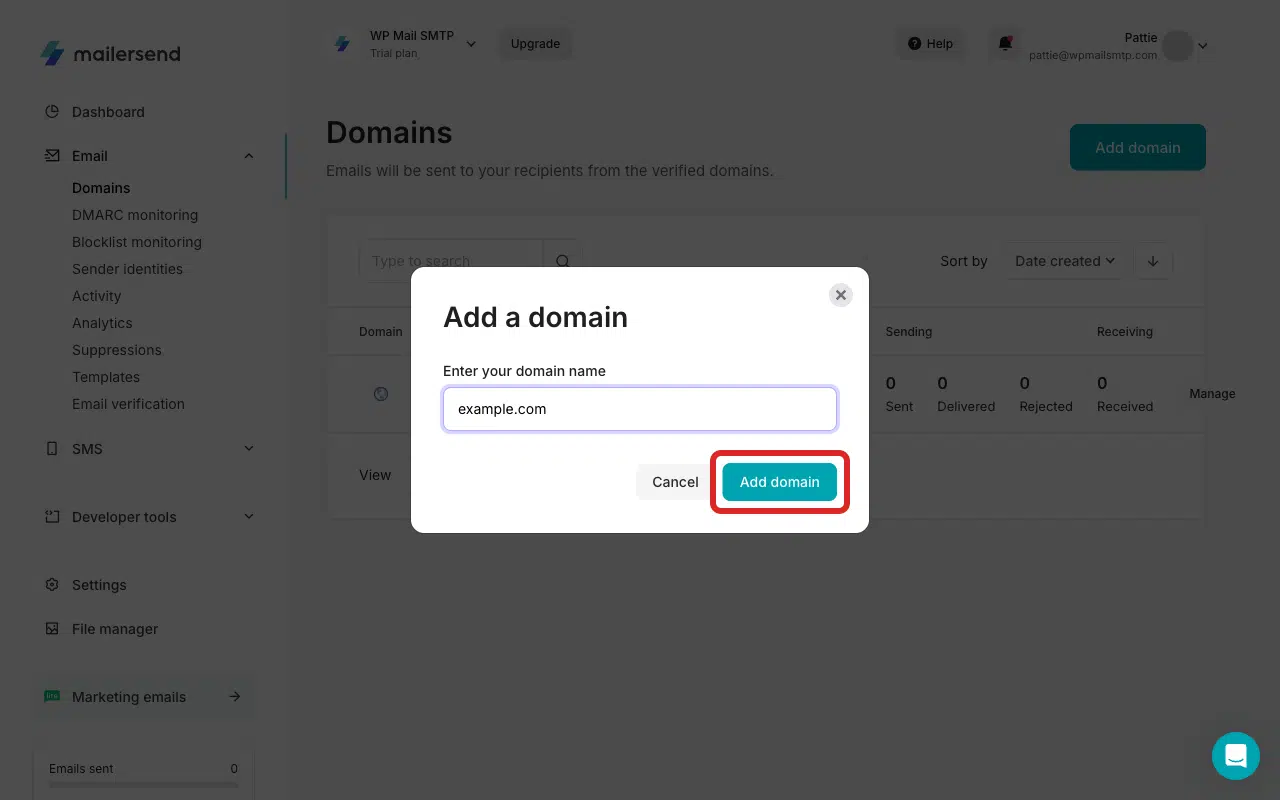
Inserisci il tuo dominio di invio nel campo Nome dominio. Quindi fai clic su Aggiungi dominio per procedere.
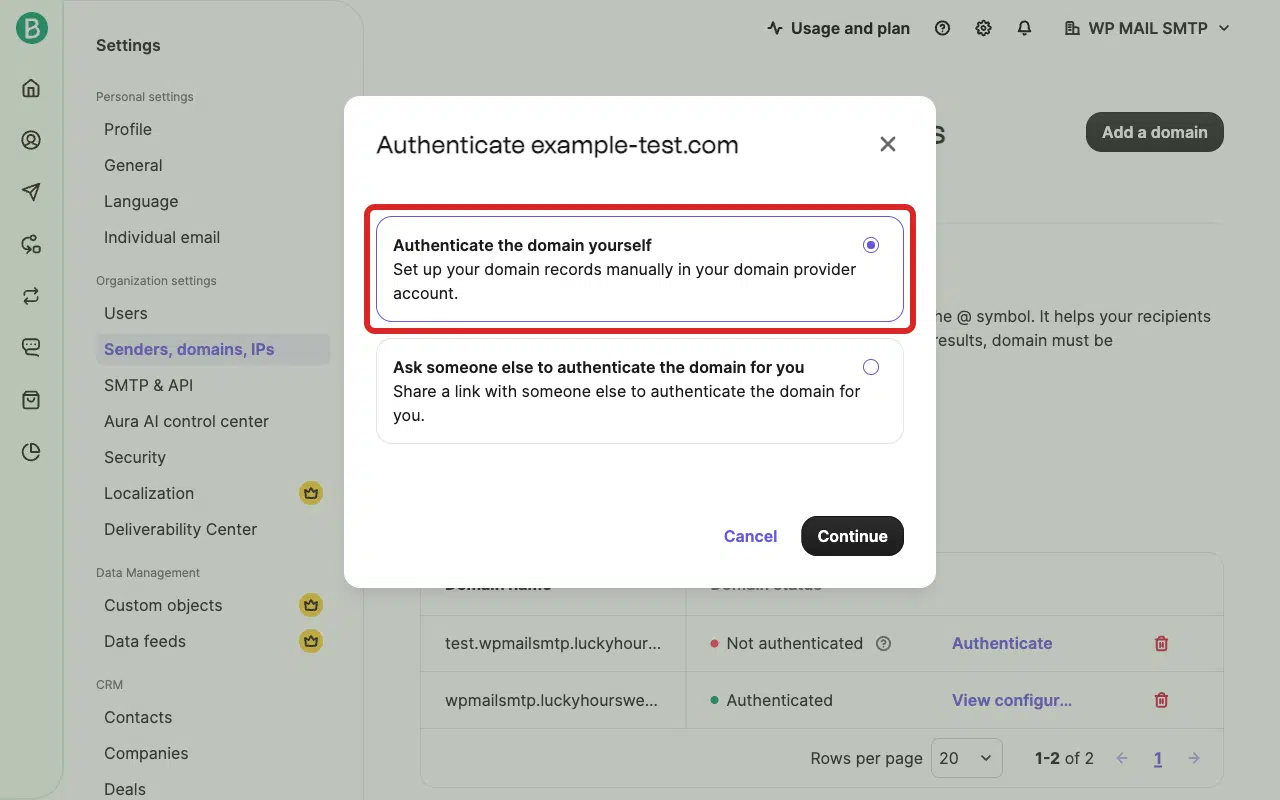
Successivamente, seleziona Autentica tu stesso il dominio e fai clic su Continua per procedere.
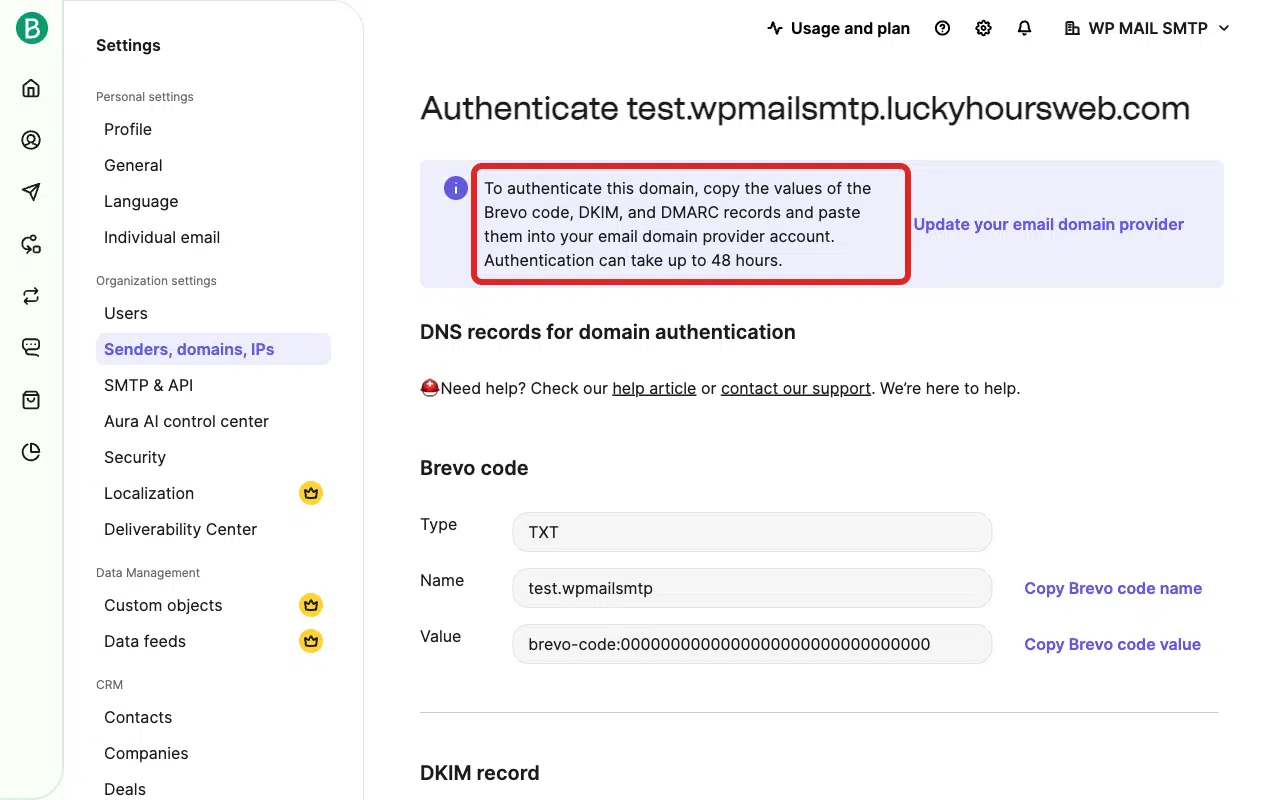
Brevo visualizzerà tre record DNS da aggiungere presso il tuo provider DNS (Cloudflare, GoDaddy, Namecheap, ecc.):
- Codice Brevo (record TXT)
- Record DKIM (record TXT)
- Record DMARC (record TXT, opzionale ma consigliato).
Nota: Se hai bisogno di aiuto per configurare i tuoi record DNS, assicurati di consultare la nostra guida all'aggiunta di record DNS.
Dopo aver aggiunto tutti i record presso il tuo provider DNS, torna a Brevo e fai clic su Autentica questo dominio email.
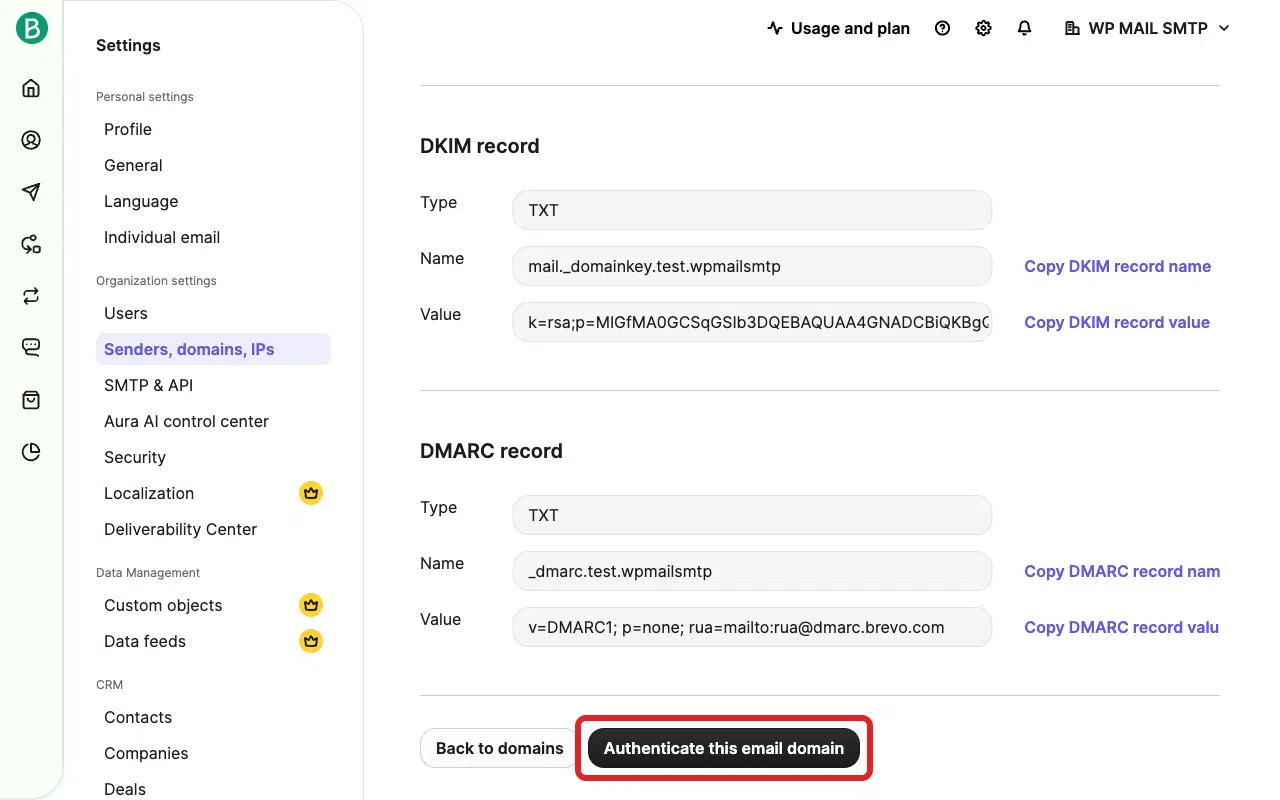
Nota: La propagazione DNS può richiedere fino a 24-48 ore. Se la verifica fallisce immediatamente, attendi e riprova più tardi.
Passaggio 2: Richiedi l'attivazione dell'account al supporto Brevo
Una volta verificato il tuo dominio, contatta Brevo per attivare l'invio transazionale sul tuo account.
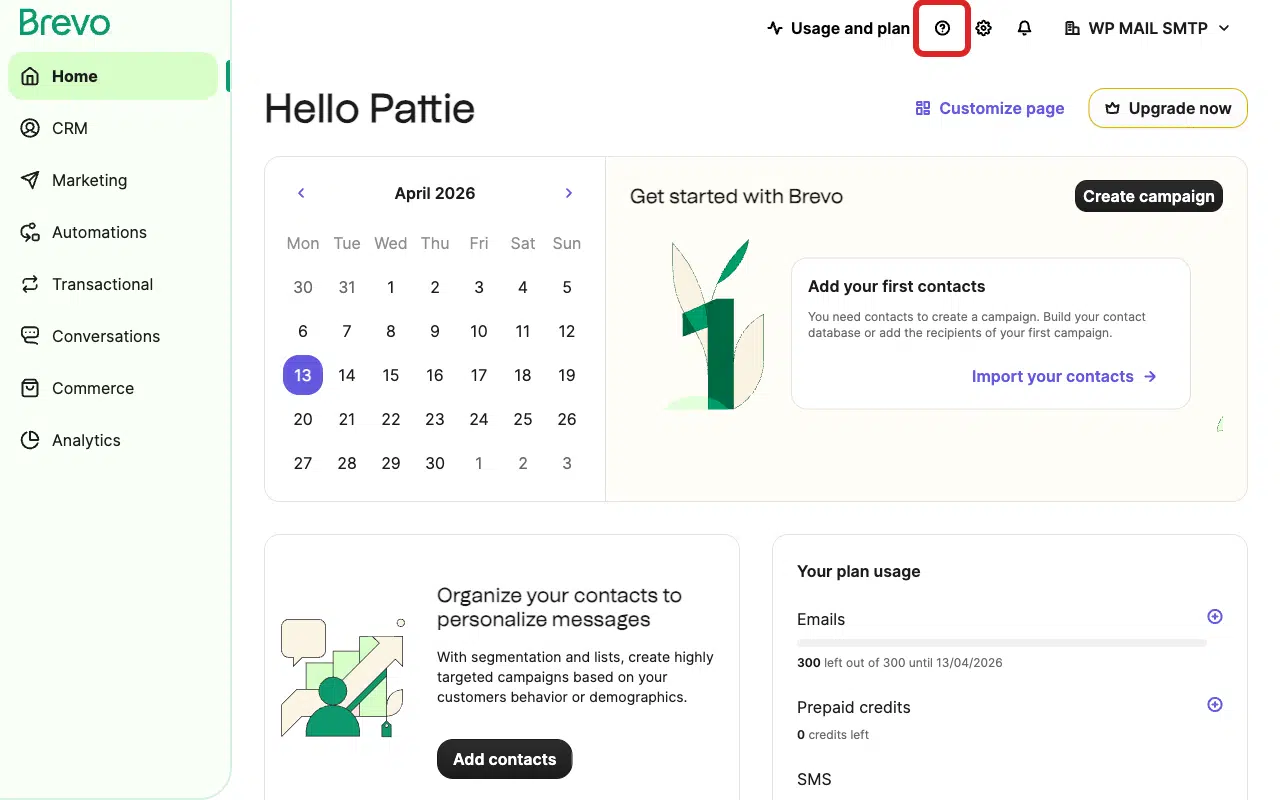
Accedi al tuo account Brevo e fai clic sull'icona di aiuto (?) nella barra dell'intestazione in alto a destra di qualsiasi pagina Brevo per aprire il pannello di aiuto.
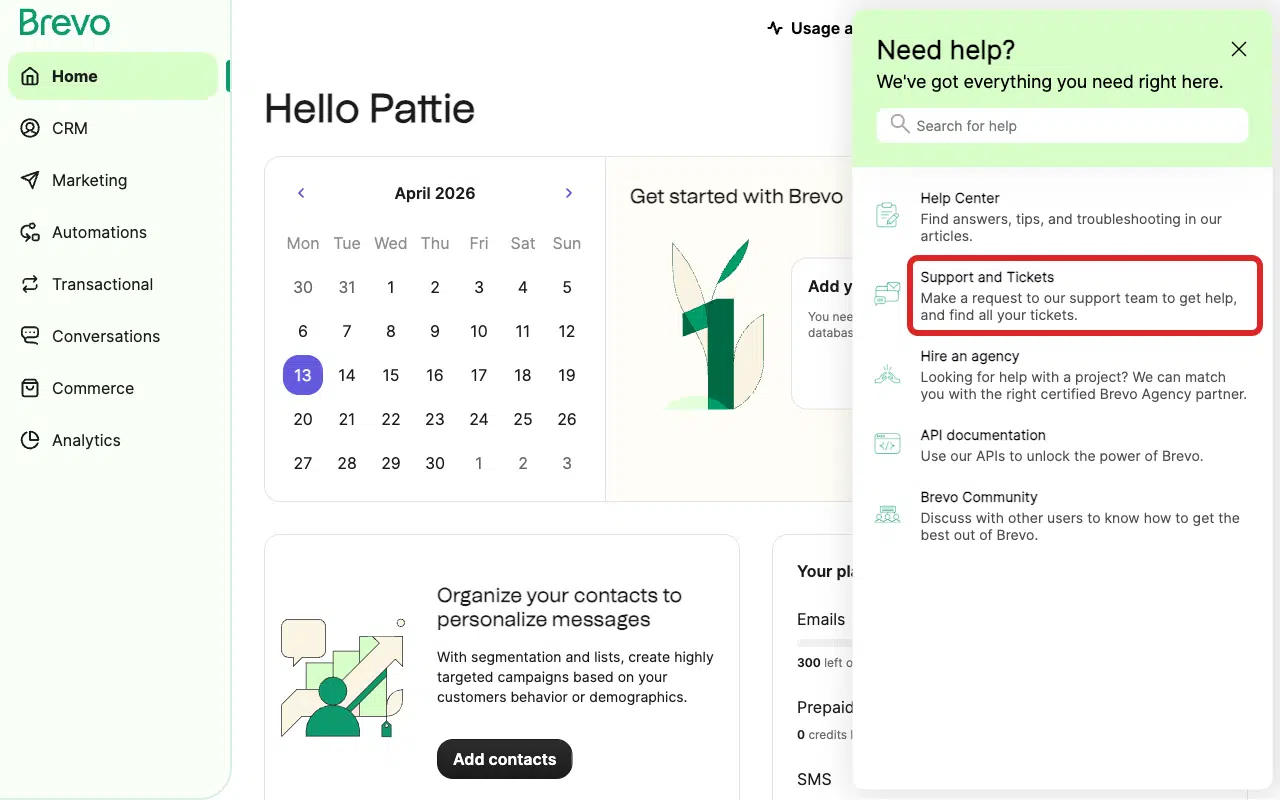
Fai clic su Supporto e Ticket per inviare una richiesta di supporto.
Includi nel tuo messaggio quanto segue: l'URL del tuo sito web, che hai bisogno di attivare l'email transazionale (non marketing), il tipo di email che invierai (ad es. notifiche del modulo di contatto, conferme d'ordine) e il tuo volume di invio mensile previsto.
Brevo esaminerà il tuo account e risponderà via email una volta completata l'attivazione. Questo richiede in genere 1-2 giorni lavorativi.
Passaggio 3: Invia un'e-mail di prova
Una volta che Brevo conferma che il tuo account è stato attivato, vai su WP Mail SMTP » Strumenti. Fai clic sulla scheda Test Email.

Inserisci un'email del destinatario nel campo Invia a. Lascia attivo l'interruttore HTML.
Una volta fatto, fai clic su Invia email.

Cerca il messaggio di successo, quindi controlla la tua casella di posta per confermare che l'email sia arrivata.
Se l'errore è scomparso, hai finito. Se persiste, verifica che il tuo dominio risulti verificato in Brevo e che il supporto Brevo abbia confermato l'attivazione.
Note
- Non esiste un pulsante di attivazione self-service. Brevo esamina e attiva gli account manualmente.
- Gli account gratuiti Brevo ottengono fino a 300 email al giorno una volta attivati.
- Se utilizzi GoDaddy per il DNS, imposta il TTL a 1 ora per tutti i record DNS (l'impostazione predefinita di GoDaddy è più alta e rallenta la propagazione).
Ecco fatto! Ora sai come risolvere l'errore "Permission Denied: SMTP Account Not Activated" in Brevo e far ripartire l'invio delle tue email tramite WP Mail SMTP.