


Riassunto AI
Vuoi aggiungere record DNS per il tuo provider di posta WP Mail SMTP in GoDaddy? La corretta configurazione del tuo DNS è un passaggio importante per garantire una comunicazione email senza interruzioni dal tuo sito web.
In questo tutorial, ti mostreremo come aggiungere record DNS per WP Mail SMTP su siti ospitati con GoDaddy.
Prima di iniziare, assicurati che WP Mail SMTP sia installato e attivato sul tuo sito WordPress.
Comprensione del funzionamento dei record DNS in SMTP
Il Domain Name System (DNS) è come l'elenco telefonico di Internet. DNS fornisce un mezzo per mappare un nome di dominio (ad es. example.com) al suo indirizzo IP corrispondente (ad es. 123.123.80.20). Proprio come memorizzi il numero di telefono di una persona con il suo nome sul tuo smartphone per ricordarlo facilmente.
I record DNS agiscono come un sistema di archiviazione per le impostazioni necessarie per associare un nome di dominio al suo indirizzo IP corrispondente. Ciò significa che ogni dominio ha il suo set univoco di record DNS.
La maggior parte dei mailer in WP Mail SMTP utilizza i record DNS come mezzo per verificare il tuo dominio sulla loro piattaforma. In alcuni casi, può essere utilizzato per migliorare la recapitalità delle email, come nel caso dell'aggiunta dei record SPF, DKIM e DMARC.
Nelle sezioni successive, copriremo i passaggi per aggiungere record DNS per siti ospitati su GoDaddy.
Accesso alle Impostazioni DNS in GoDaddy
Per individuare le impostazioni DNS del tuo sito, dovrai prima accedere al tuo account GoDaddy.
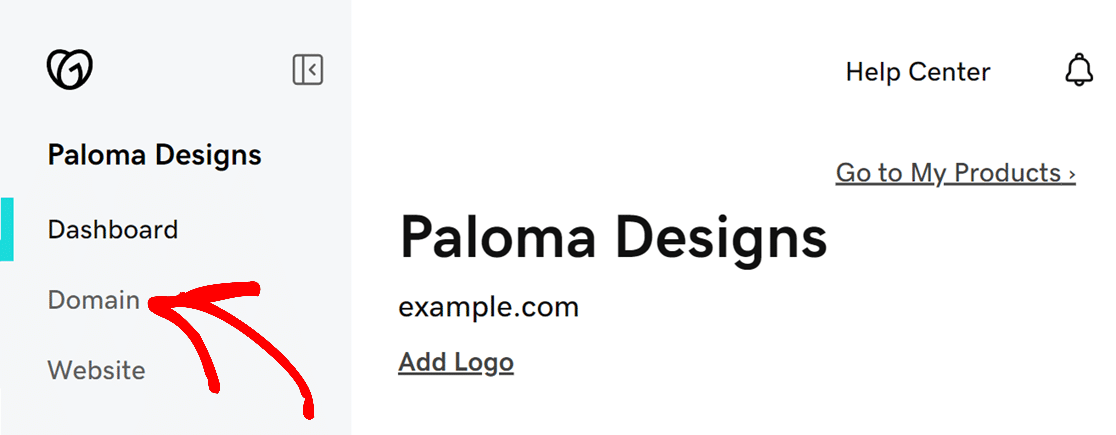
Una volta effettuato l'accesso, fai clic su Dominio nel menu laterale sinistro.
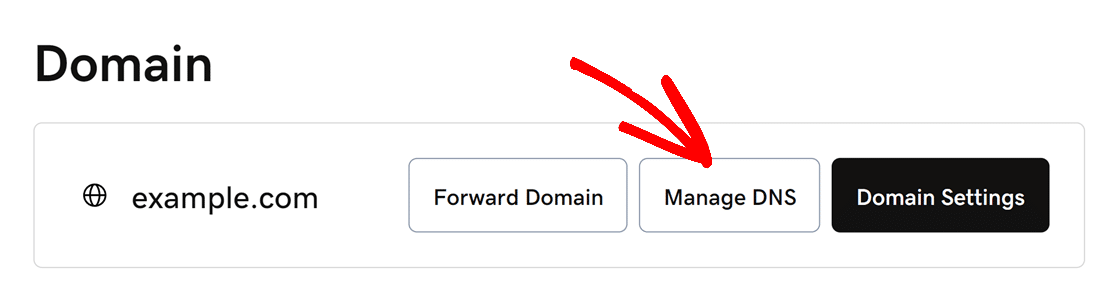
Successivamente, per il dominio per cui desideri aggiungere i record DNS, fai clic sul pulsante Gestisci DNS .
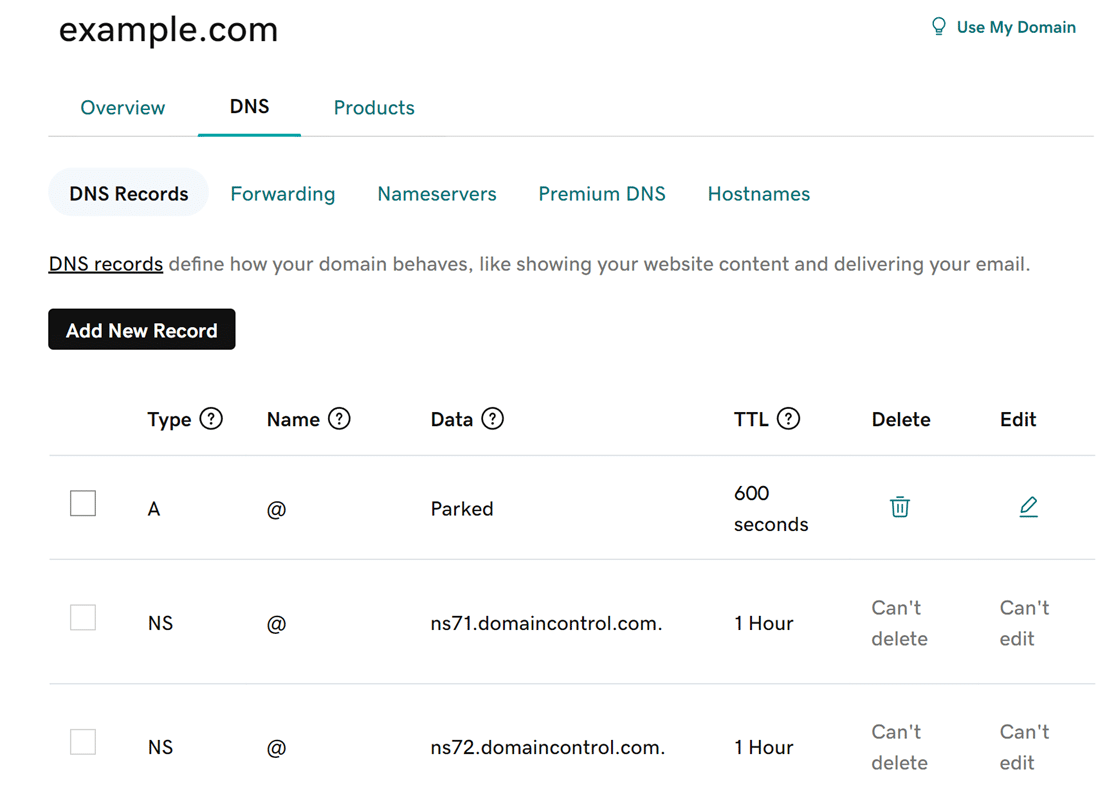
Nella pagina successiva, vedrai un elenco dei tuoi record DNS correnti.
Aggiunta dei record DNS
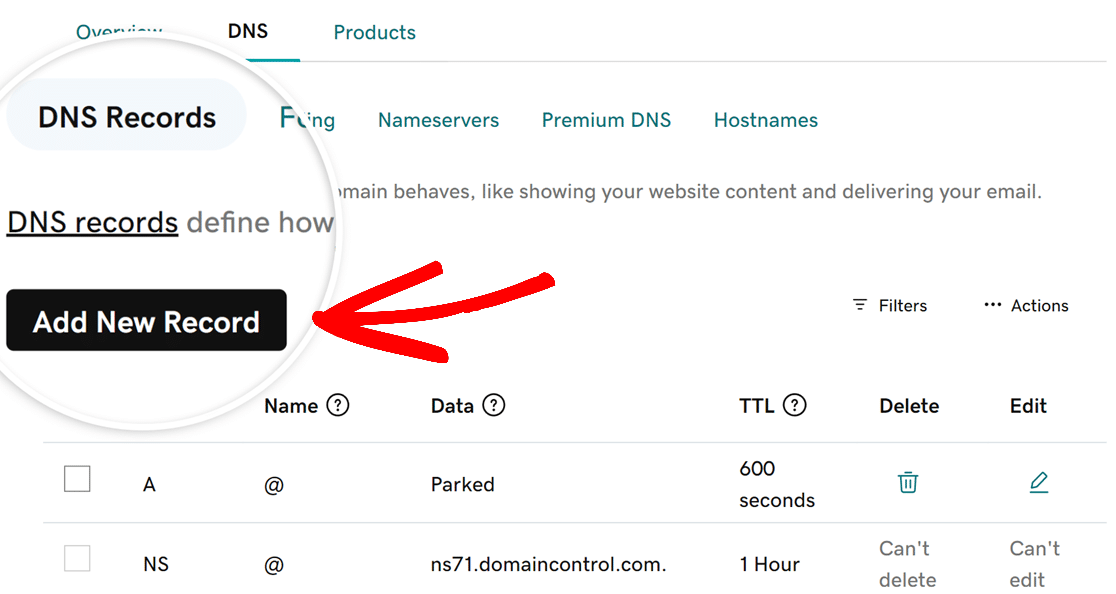
Per aggiungere un nuovo record DNS, fai clic sul pulsante Aggiungi nuovo record. Come esempio, aggiungeremo uno dei record CNAME che SendLayer fornisce.
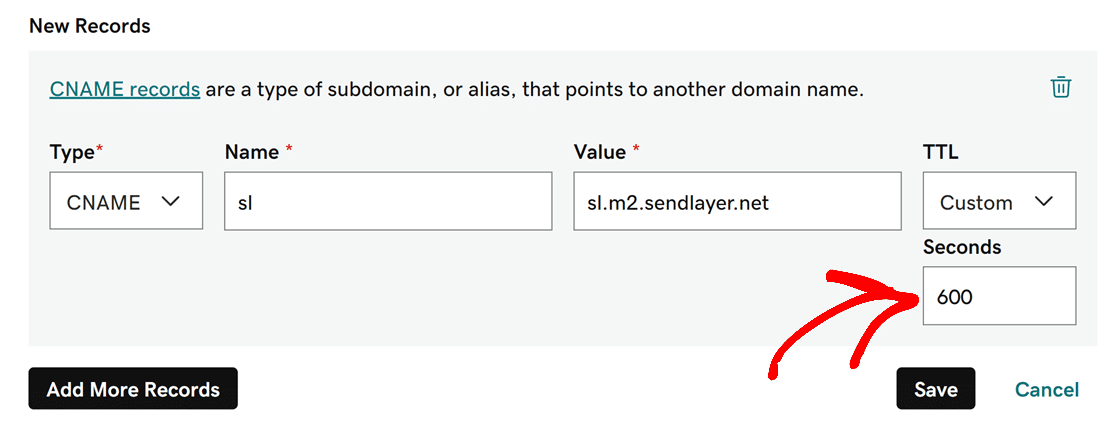
Quindi, apparirà una nuova sezione in cui puoi aggiungere i dettagli per un singolo record DNS. Qui vedrai gli input per il Tipo, Nome, Valore e TTL (Time To Live) del record DNS.
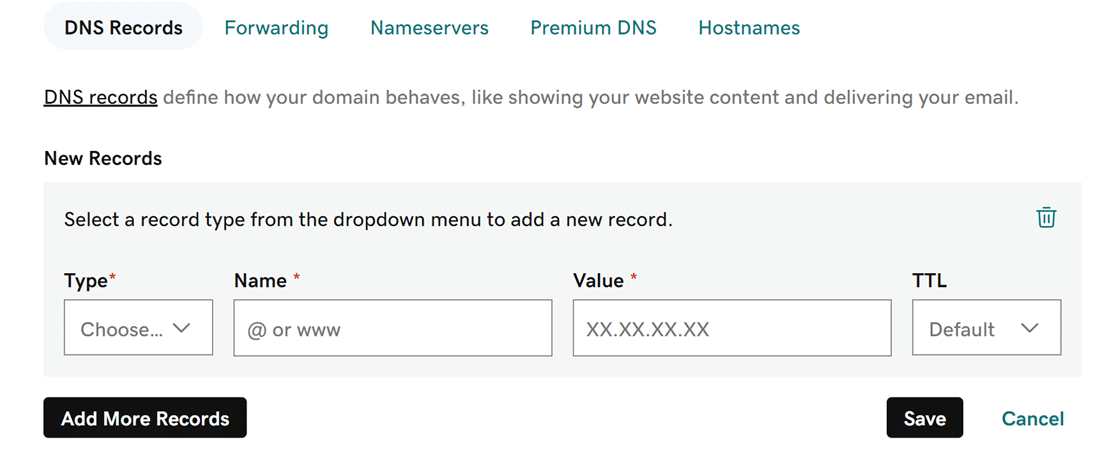
Tratteremo ciascuno di questi campi di seguito.
Tipo
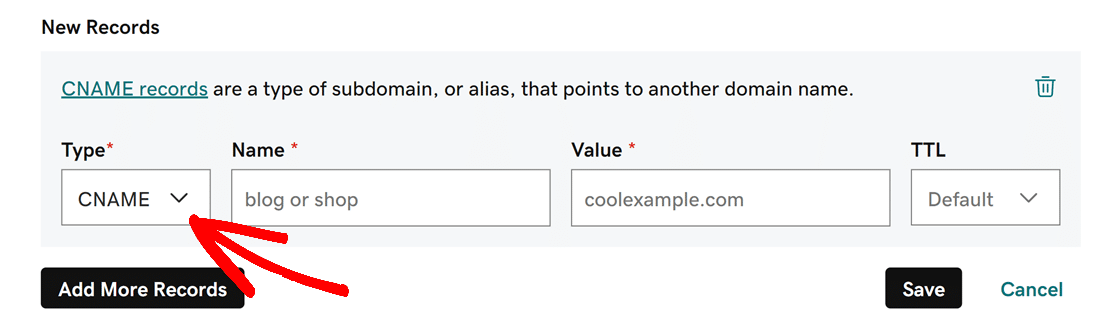
Innanzitutto, dovrai specificare il tipo di record DNS che stai aggiungendo selezionando un'opzione dal menu a discesa Tipo. Il tuo provider di posta specificherà quale tipo di record devi aggiungere, come CNAME, MX, TXT, ecc.
Per il nostro esempio SendLayer, selezioneremo CNAME dall'elenco delle opzioni nel menu a discesa Tipo.
Nome
Qui inserisci il sottodominio o l'identificatore fornito dal tuo provider di posta. A seconda del tuo provider di posta, questo potrebbe anche essere indicato come 'Host' o 'Hostname'.
Per il nostro esempio, useremo il sottodominio sl fornito da SendLayer.
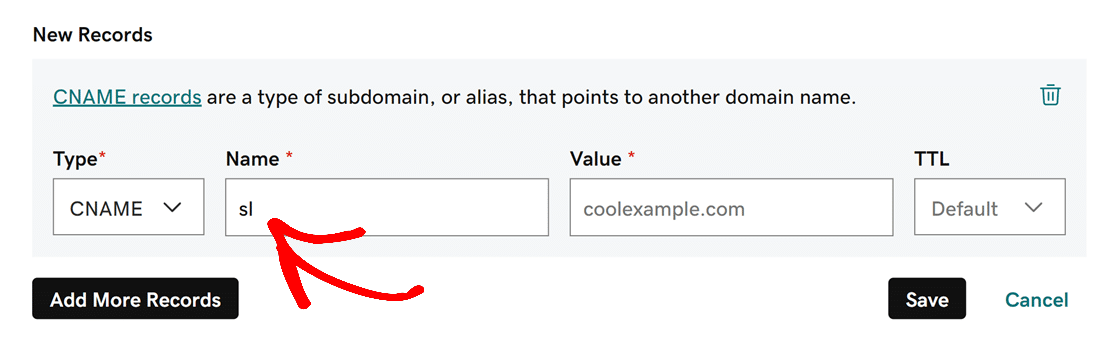
Nota: GoDaddy aggiungerà il tuo nome di dominio al sottodominio che aggiungi nel campo Nome.
Valore
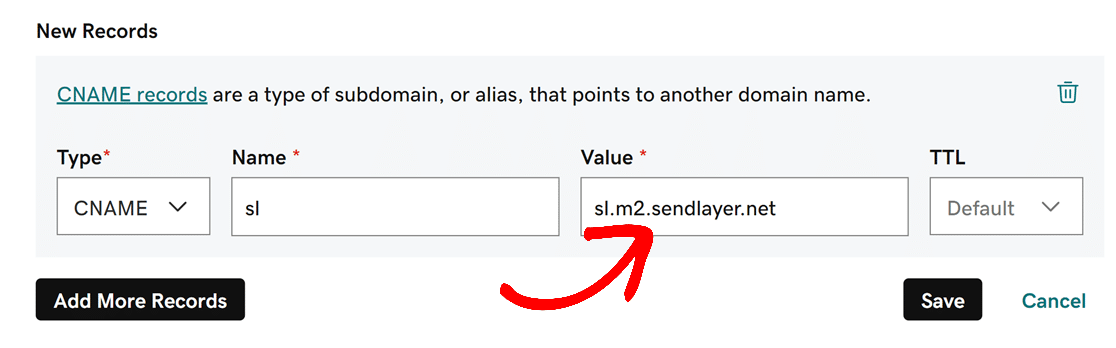
Qui, inserirai i dettagli di destinazione o target. Questo è solitamente un indirizzo che il tuo servizio di posta fornirà. Indica dove le richieste devono essere indirizzate o come devono essere gestite.
Per il nostro esempio, facendo riferimento a SendLayer, inseriremo sl.m2.sendlayer.net.
TTL
Questa è la durata della cache per il record DNS, che indica per quanto tempo i server ne ricordano i dettagli. Se il tuo provider di posta non ha specificato un valore per TTL, è meglio lasciarlo all'impostazione predefinita di GoDaddy.
Per il nostro esempio SendLayer, selezioneremo Personalizzato dal menu a discesa TTL e quindi inseriremo 600 nel campo Secondi .
Una volta terminato l'inserimento dei valori per il record DNS, procedi e fai clic sul pulsante Salva.
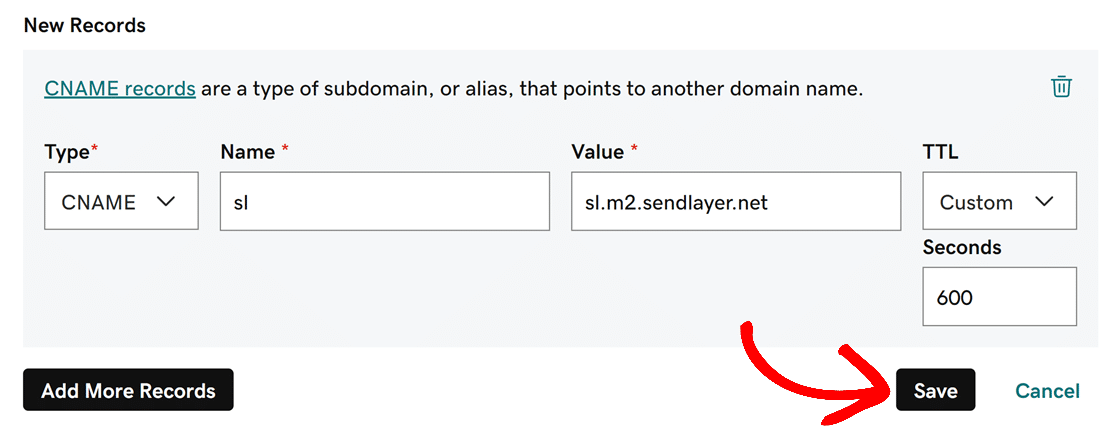
Dovrai ripetere questo processo finché non avrai aggiunto tutti i record DNS forniti dal tuo mailer.
Verifica dei record DNS
Dopo aver aggiunto i record DNS per supportare WP Mail SMTP, ti consigliamo di verificare che siano stati implementati correttamente. Questo passaggio garantisce una deliverability ottimale delle e-mail confermando che le tue e-mail in uscita siano autenticate.
Ci sono un paio di modi per verificare i tuoi record DNS:
- Invio di un'email di prova: Utilizza lo strumento integrato di WP Mail SMTP per inviare un'email di prova. Se c'è un problema con i tuoi record DNS, apparirà una notifica di errore.
- Utilizzo dello strumento Integrità del sito: Lo strumento Integrità del sito di WordPress può aiutare a identificare eventuali problemi di verifica DNS. Se c'è un problema di verifica con i tuoi record DNS, vedrai un messaggio che fornisce azioni che puoi intraprendere per risolverlo.
Per una guida completa su come utilizzare questi strumenti, assicurati di consultare la nostra guida completa alla verifica dei tuoi record DNS.
Nota: Ricorda, le modifiche alle impostazioni DNS potrebbero richiedere fino a 48 ore per propagarsi completamente. Se hai apportato aggiornamenti recenti, potrebbe valere la pena attendere un po' più di tempo prima di risolvere i problemi.
Fatto! Ora sai come aggiungere record DNS sui domini ospitati con GoDaddy.
Successivamente, desideri testare la tua configurazione WP Mail SMTP prima di andare online? La nostra guida sull'invio di email di test ti guiderà attraverso il processo passo dopo passo.