


Riassunto AI
Hai ancora problemi con la consegna delle email dopo aver configurato WP Mail SMTP? Potrebbe essere che i record DNS del tuo dominio di invio non siano stati aggiunti correttamente, impedendo l'autenticazione delle tue email.
Questo articolo spiegherà come verificare i record DNS che hai aggiunto durante il processo di configurazione di WP Mail SMTP.
WP Mail SMTP aiuta a migliorare la consegna delle email per il tuo sito autenticando le tue email tramite uno dei nostri mailer supportati. Questo processo spesso comporta l'aggiunta di record DNS alle impostazioni DNS del dominio di invio per il tuo sito.
Il tuo dominio di invio è il dominio dell'email mittente che hai aggiunto alle impostazioni di WP Mail SMTP quando hai configurato il plugin.
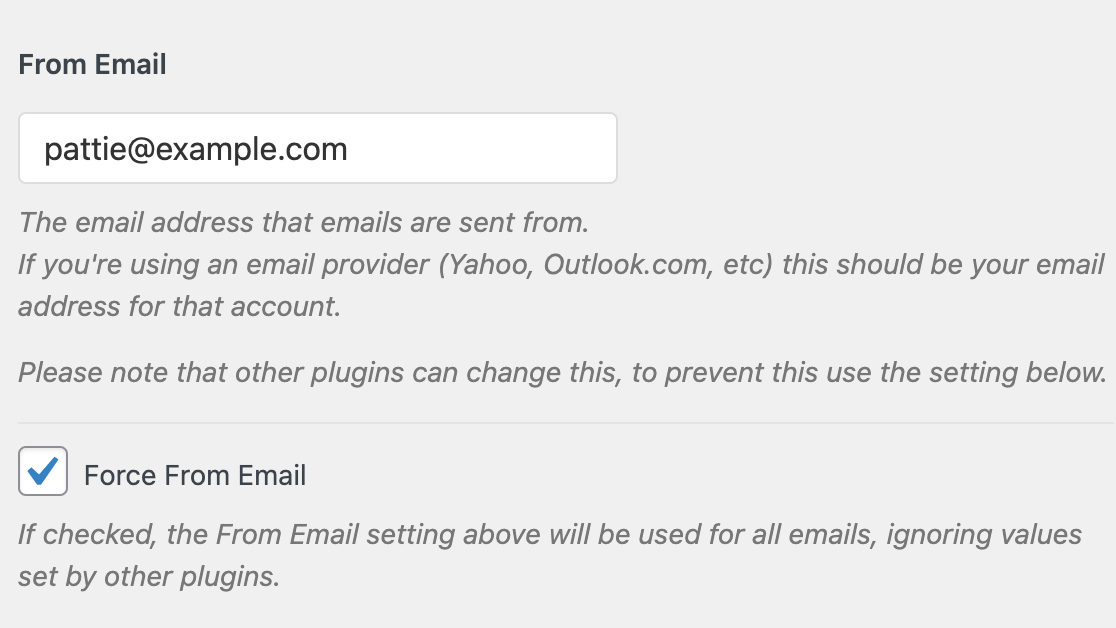
Quindi, se hai utilizzato l'email mittente [email protected], il tuo dominio di invio sarebbe example.com.
Nota: Se non hai ancora configurato WP Mail SMTP, consulta il nostro elenco completo dei mailer disponibili per guide passo passo su come configurare le impostazioni del nostro plugin in base al mailer scelto.
Se hai configurato WP Mail SMTP ma hai ancora problemi di consegna delle email, verificare se i record DNS del tuo dominio di invio sono verificati può aiutare a risolvere il problema.
Nota: Le modifiche alle impostazioni DNS possono richiedere fino a 48 ore per essere applicate. Se hai appena configurato il tuo mailer e aggiunto i record DNS necessari, potresti provare ad aspettare per vedere se gli aggiornamenti necessitano di più tempo per finalizzarsi prima di procedere con ulteriori risoluzioni dei problemi.
Invio di un'Email di Prova
Il primo modo per verificare i tuoi record DNS è inviare un'email di prova utilizzando lo strumento integrato di WP Mail SMTP. Nella tua area di amministrazione di WordPress, vai su WP Mail SMTP » Strumenti e fai clic sulla scheda Test Email.

Quindi inserisci qualsiasi indirizzo email la cui casella di posta hai accesso nel campo Invia a.
Utilizza l'impostazione HTML per scegliere se inviare un'email di testo normale o HTML. A meno che tu non sappia che invierai solo email di testo normale, ti consigliamo di lasciare questa opzione attivata.
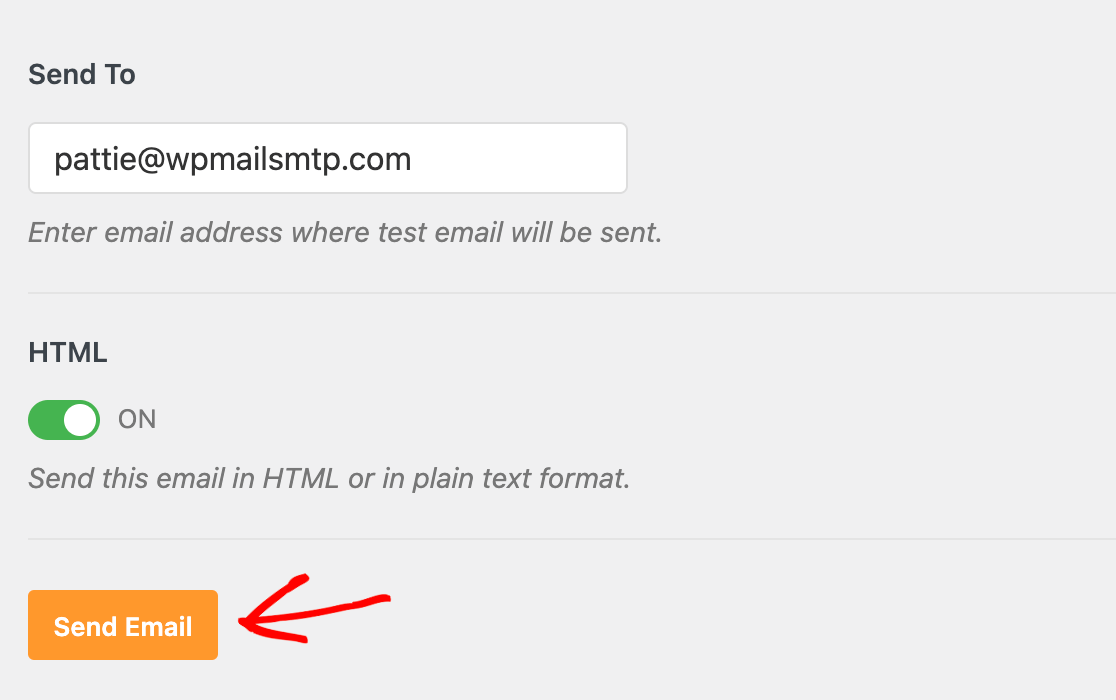
Infine, fai clic sul pulsante Invia email.
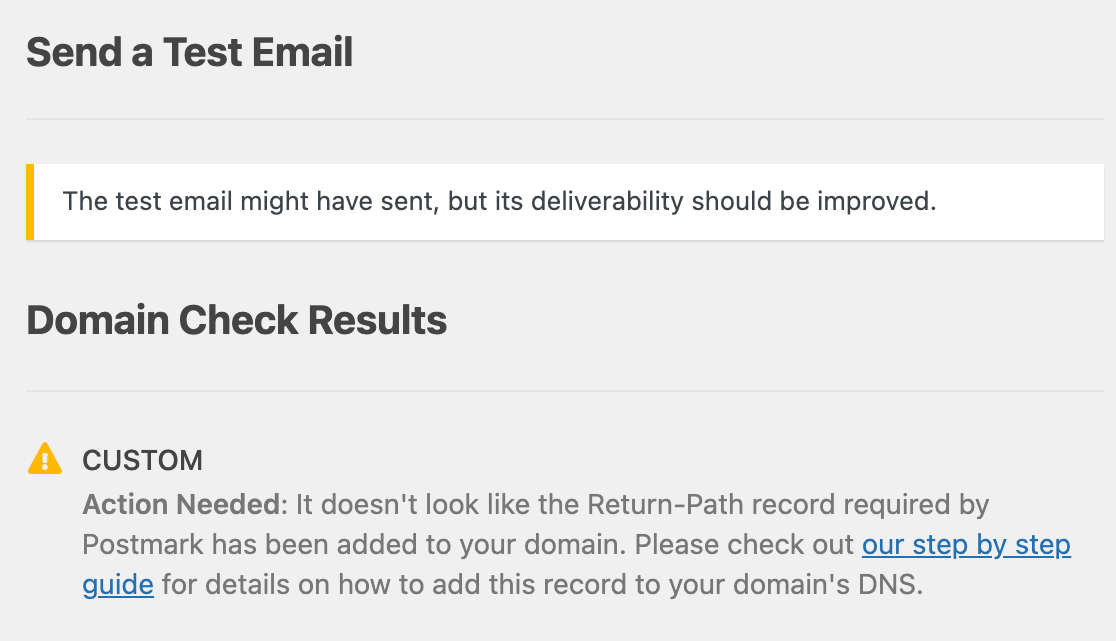
Se mancano i record DNS per il tuo dominio di invio, vedrai un avviso simile a questo invece di un messaggio di conferma.
Utilizzo dello strumento Integrità del sito
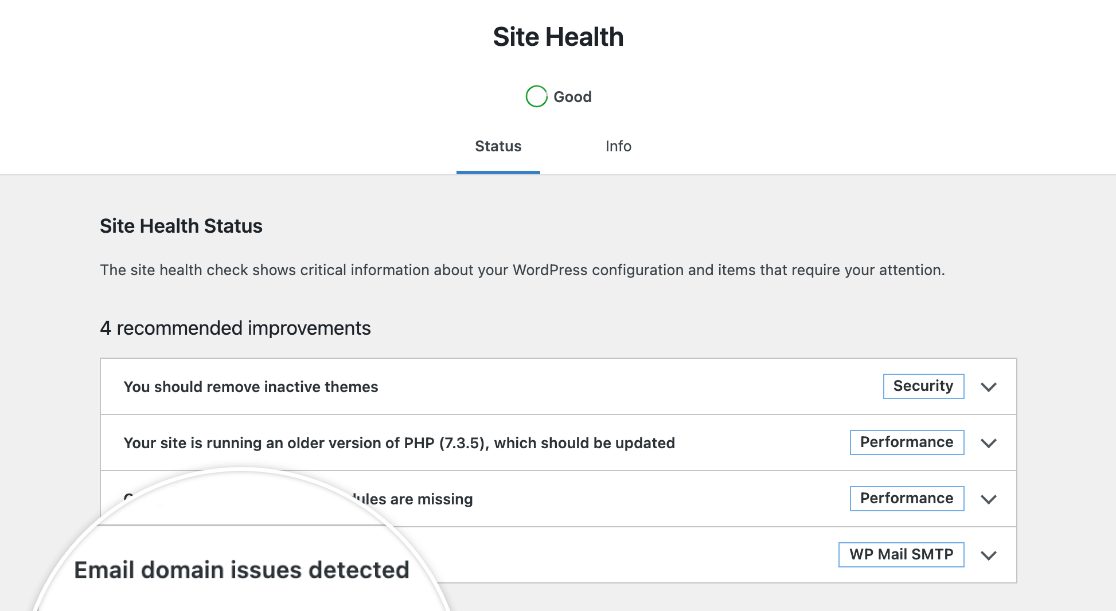
Un altro modo per vedere se c'è un problema di verifica dei record DNS per il tuo sito è utilizzare lo strumento Integrità del sito di WordPress. Per accedervi, vai su Strumenti » Integrità del sito nella tua area di amministrazione.
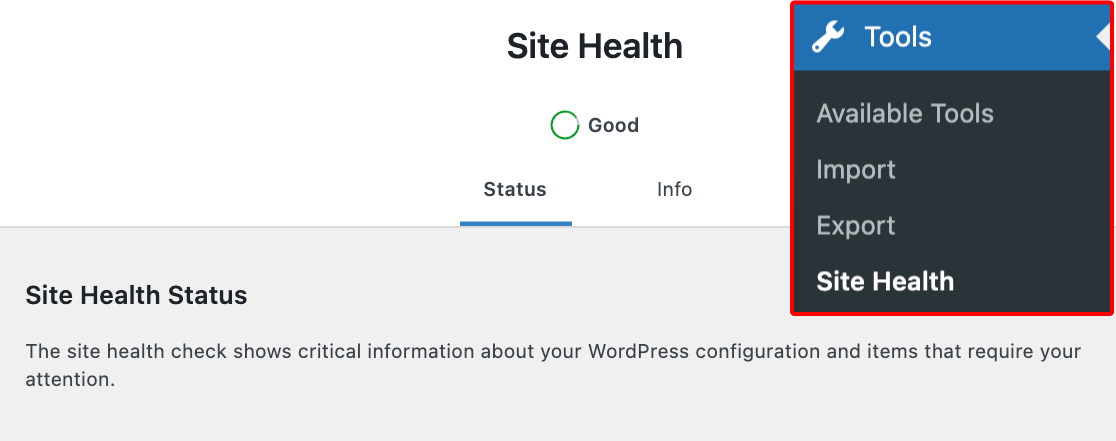
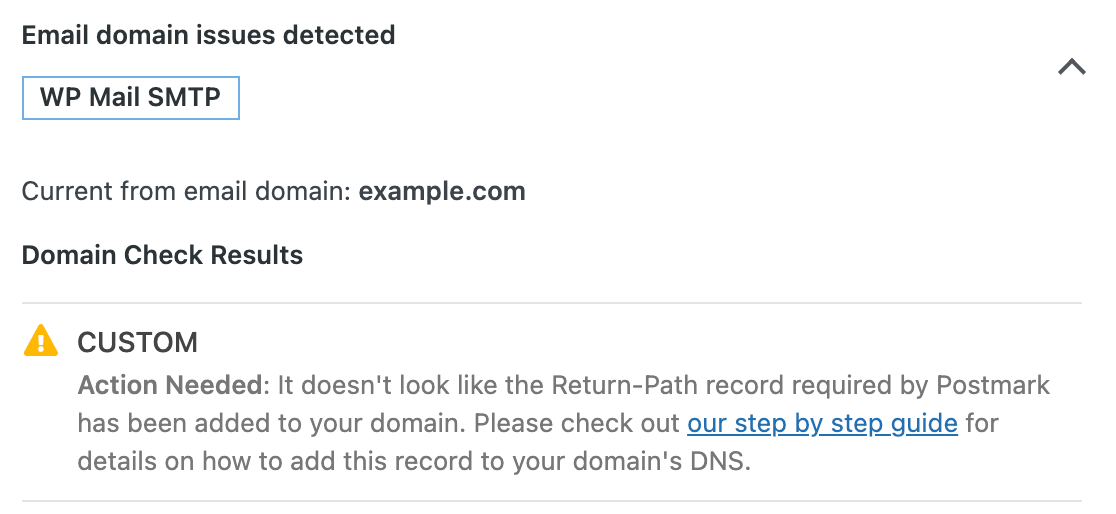
Nella scheda Stato, cerca sotto i miglioramenti consigliati una voce etichettata Problemi del dominio email rilevati ed espandila.
Se c'è un problema di verifica con i tuoi record DNS, vedrai un messaggio qui che dice "Azione necessaria", seguito dai dettagli dei record DNS richiesti dal tuo mailer che mancano.
Risoluzione dei problemi di verifica dei record DNS
Se utilizzi uno dei metodi sopra indicati per determinare che c'è un problema con la verifica dei record DNS necessari per configurare il tuo mailer, ci sono alcuni passaggi che puoi intraprendere per risolvere il problema.
Per prima cosa, consulta la nostra guida su come aggiungere record DNS per configurare il tuo mailer WP Mail SMTP. Se non hai ancora aggiunto i record alle impostazioni DNS, segui i passaggi appropriati per farlo.
Se hai provato ad aggiungere i record DNS richiesti (e hai atteso un tempo adeguato che le tue modifiche vengano applicate) ma stai ancora riscontrando problemi di verifica, contatta il team di supporto del tuo web host. Dovrebbero essere in grado di controllare le tue impostazioni DNS e assicurarsi che tu abbia aggiunto correttamente i record DNS.
Fatto! Speriamo che questo articolo ti abbia aiutato a risolvere i problemi di verifica dei record DNS in WP Mail SMTP.
Successivamente, vuoi imparare come monitorare gli errori in WP Mail SMTP in modo da poterli correggere più facilmente? Consulta il nostro tutorial sul debug dei problemi di invio per maggiori dettagli.