


Riassunto AI
Desideri utilizzare il mailer SendLayer per migliorare la recapitabilità delle email sul tuo sito WordPress? SendLayer è un modo semplice ed economico per autenticare le tue email in uscita, assicurandoti che raggiungano sempre le caselle di posta dei destinatari.
Questo tutorial ti mostrerà come utilizzare il mailer SendLayer con WP Mail SMTP.
Cos'è SendLayer?
SendLayer è un potente servizio di consegna email SMTP conveniente, facile da usare e che funziona perfettamente con WordPress e oltre 1.000 altre piattaforme. Fornisce tutto il necessario per inviare email dal sito web con la massima recapitabilità, affidabilità e scalabilità, rendendolo il nostro mailer consigliato n. 1.
- Costo: SendLayer offre una prova gratuita che ti consente di inviare centinaia di email. I loro piani a pagamento includono limiti di invio email aumentati e molte funzionalità aggiuntive. È richiesta una carta di credito o debito per completare la registrazione del tuo account SendLayer.
- Requisiti email Mittente: Un indirizzo email specifico del dominio (ad es. [email protected]).
- In sintesi: Il mailer SendLayer è consigliato perché è conveniente e offre molto più di un semplice servizio di consegna. Combina un approccio moderno con affidabilità e sicurezza migliorate.
Nota: Assicurati di consultare la documentazione di SendLayer per saperne di più su come iniziare con SendLayer.
Configurazione del tuo account SendLayer
Innanzitutto, dovrai configurare un account per poter collegare il tuo sito WordPress con SendLayer. Se non hai ancora un account, consulta le istruzioni di SendLayer su come creare un nuovo account.
Una volta configurato un account SendLayer, assicurati di accedere alla tua dashboard SendLayer. Da qui, puoi iniziare la configurazione del mailer, che tratteremo nei prossimi passaggi.
Autorizzazione del tuo dominio in SendLayer
Prima di poter inviare email con SendLayer, dovrai autorizzare il tuo dominio. Questo processo dimostra ai server di posta elettronica che sei il proprietario confermato del tuo dominio di invio e che le tue email vengono inviate da una fonte legittima.
Per dettagli passo passo su come completare questo processo, ti consigliamo di consultare la guida di SendLayer per autorizzare il tuo dominio.
Configurazione di WP Mail SMTP
Ora che hai autorizzato il tuo dominio in SendLayer, puoi configurare WP Mail SMTP.
Per farlo, accedi alla tua dashboard di amministrazione di WordPress. Ti consigliamo inoltre di installare e attivare il plugin WP Mail SMTP se non l'hai già fatto.
Nota: Ti consigliamo di mantenere aperti i tuoi account SendLayer e WP Mail SMTP in finestre o schede separate, in modo da poterti spostare rapidamente tra i due.
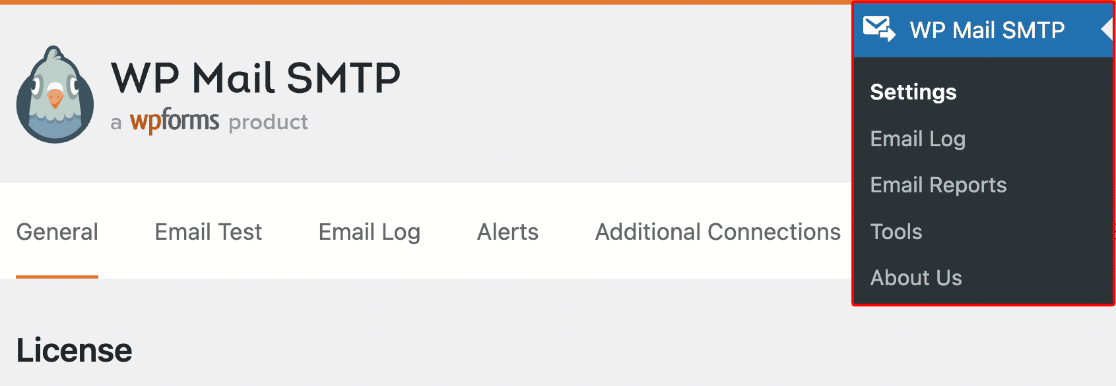
Una volta installato WP Mail SMTP, vai su WP Mail SMTP » Impostazioni, quindi seleziona la scheda Generale.
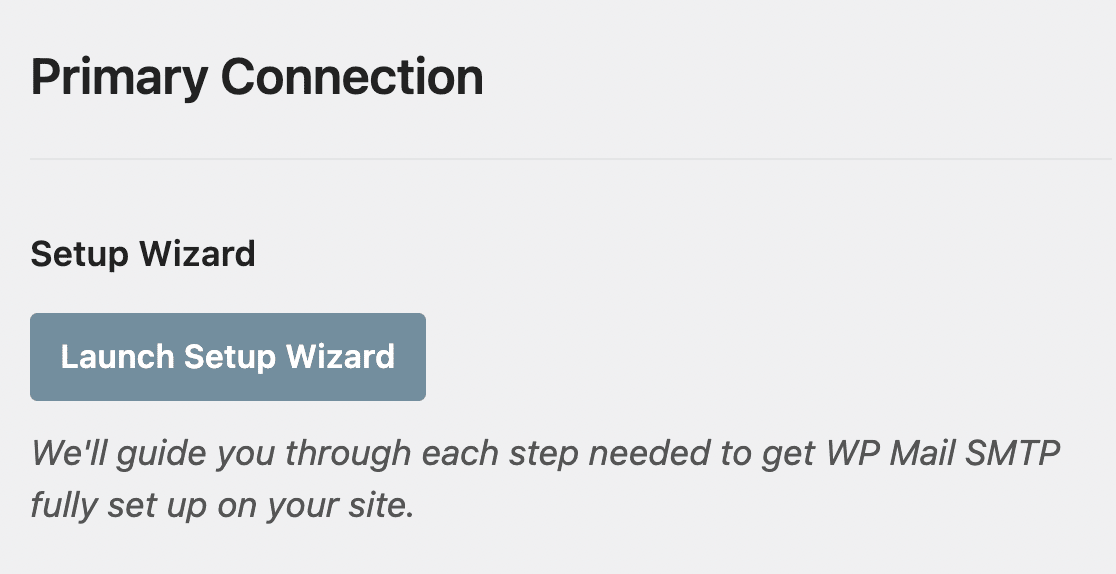
Successivamente, scorri fino alla sezione Connessione primaria.
Nelle sezioni seguenti, tratteremo i dettagli di ciascuna impostazione in questa pagina.
Email Mittente
L'Email Mittente è l'indirizzo email da cui sembreranno essere inviate tutte le email del tuo sito WordPress. Affinché i servizi SendLayer funzionino correttamente, questo indirizzo email deve essere associato al dominio che hai configurato in SendLayer.
Consigliamo vivamente anche di selezionare la casella Forza e-mail Mittente. La selezione di questa opzione ti impedirà di dover modificare le impostazioni dell'e-mail Mittente in altre aree del tuo sito.
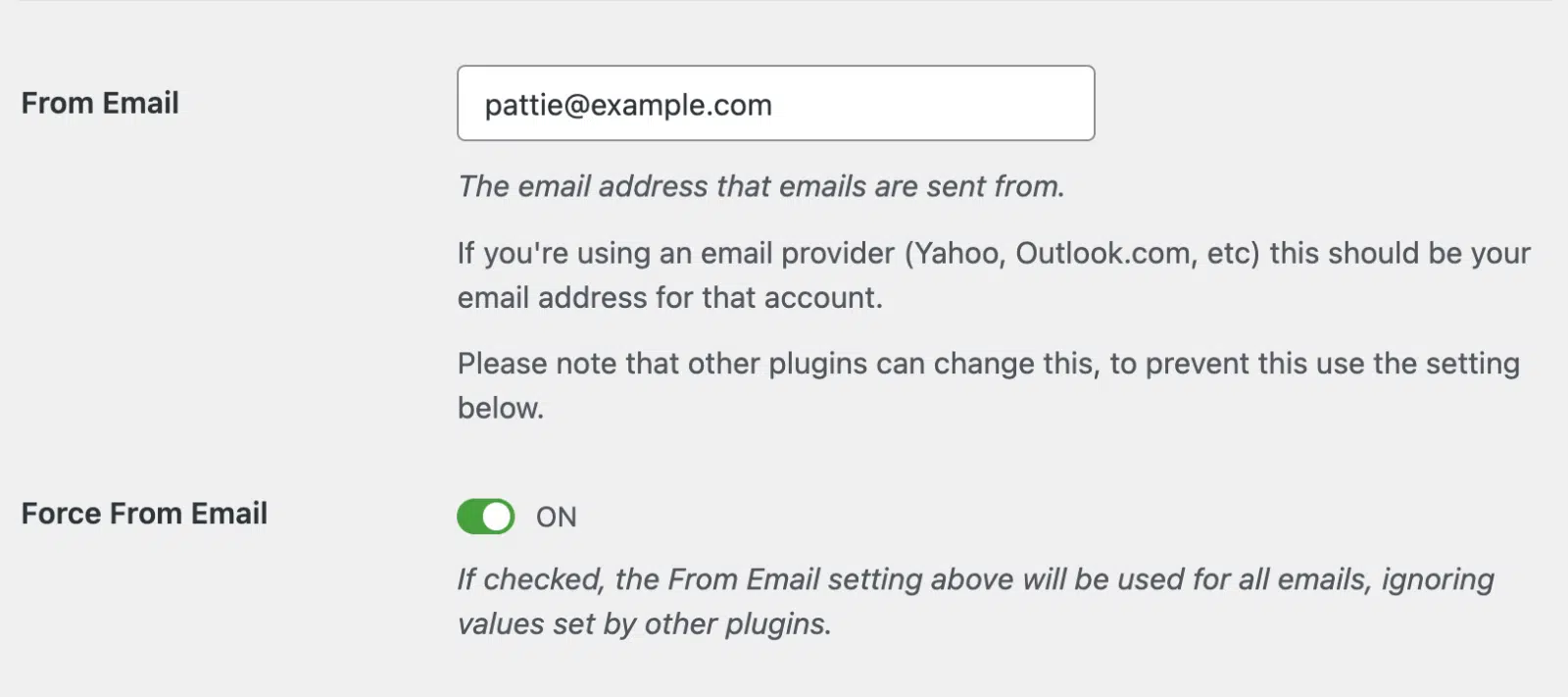
Nota: Per maggiori dettagli, consulta la nostra guida per capire come funziona l'impostazione Force From Email.
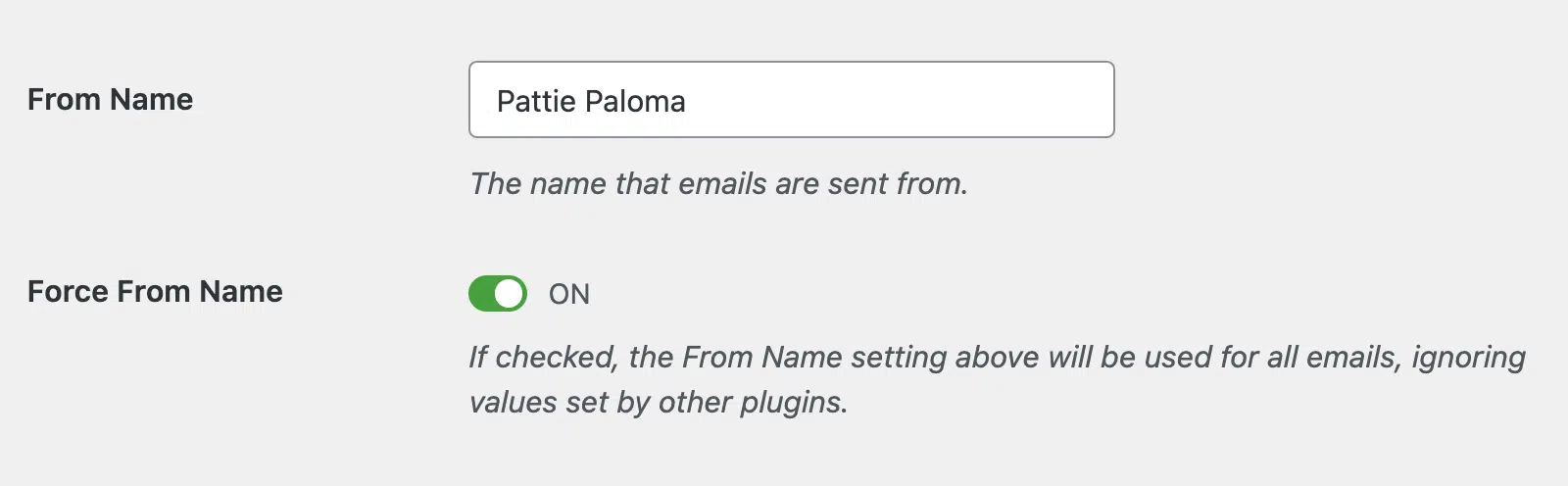
Nome Mittente
Il Nome Mittente sarà impostato sul nome del tuo sito per impostazione predefinita. Tuttavia, puoi cambiarlo in qualsiasi testo desideri.
Puoi anche selezionare l'opzione Forza Nome Mittente per applicare questa impostazione alle email a livello di sito.
Mailer
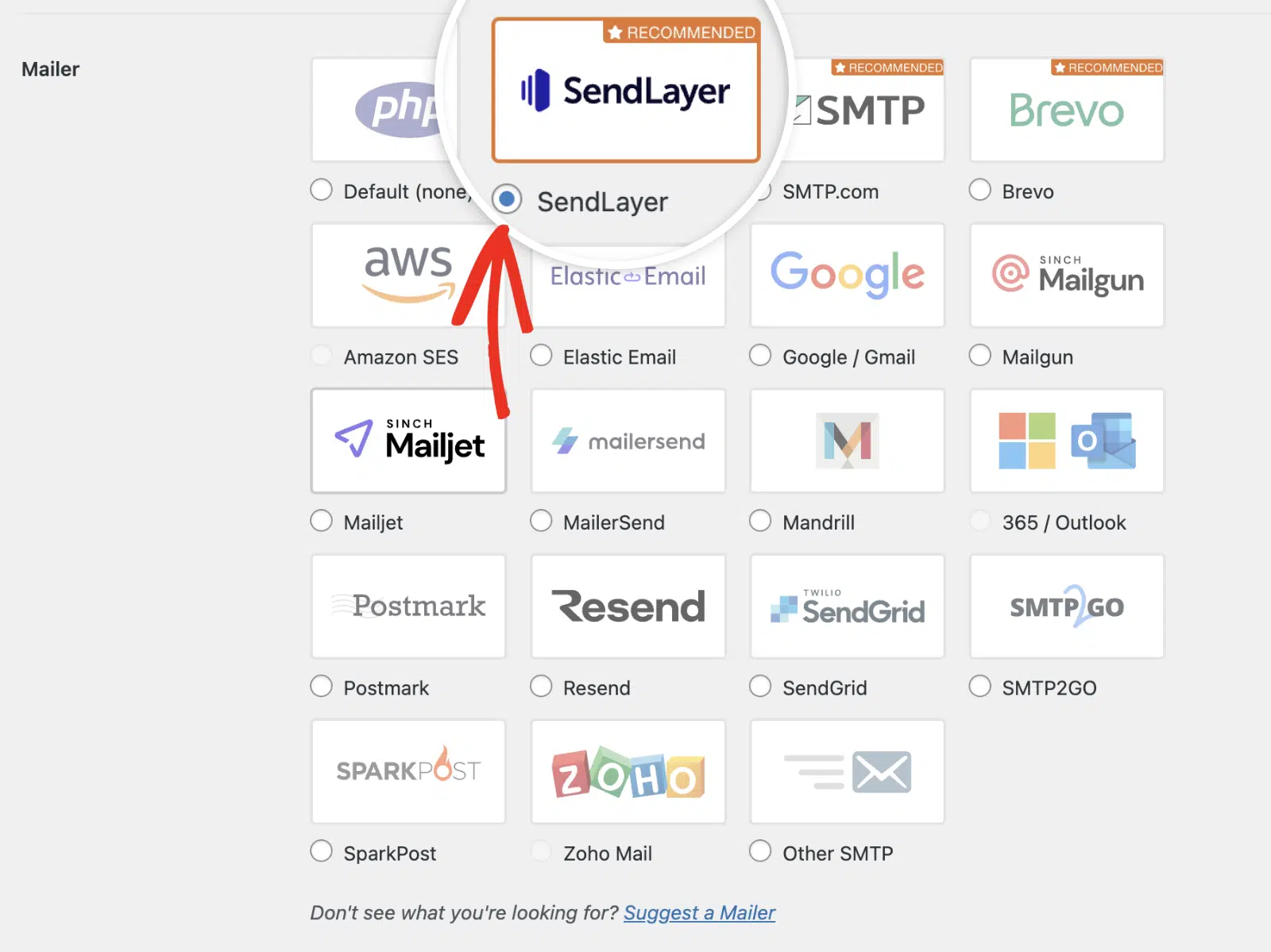
Nella sezione Mailer, seleziona l'opzione SendLayer mailer.
Connessione Rapida
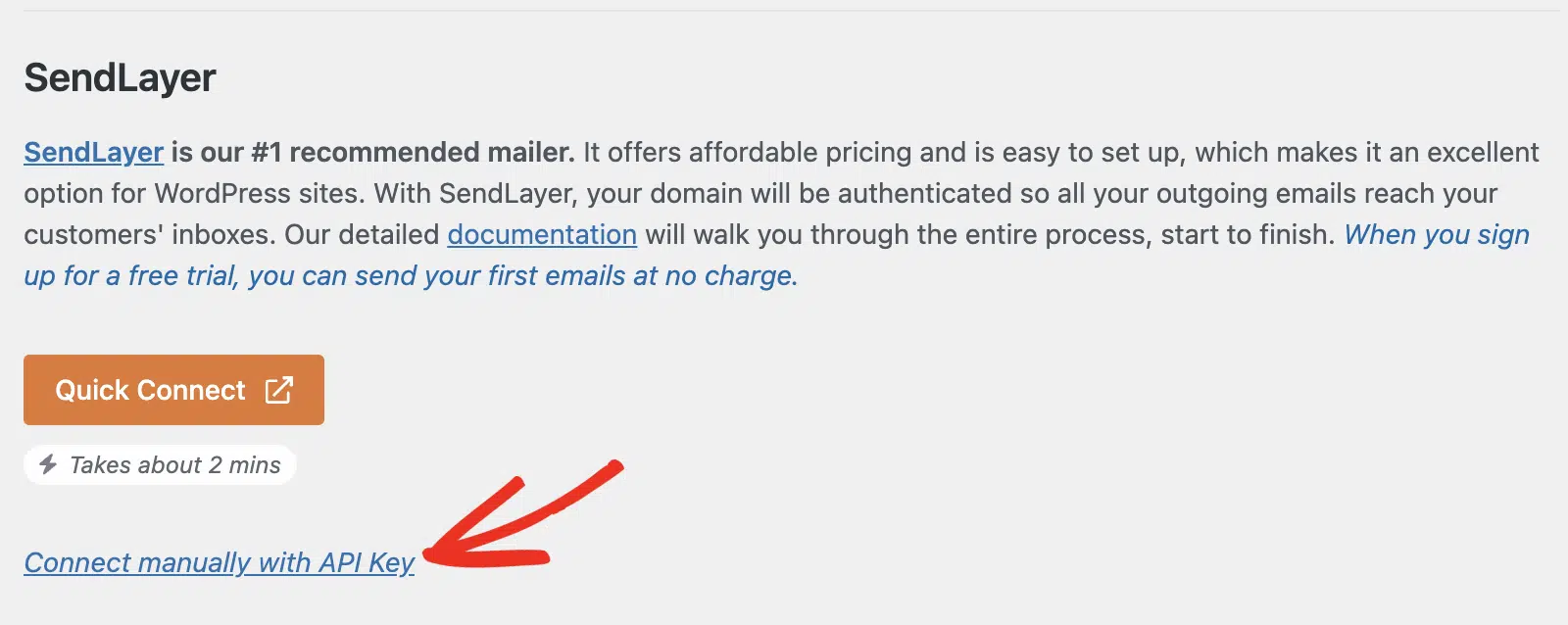
Puoi connettere rapidamente il mailer SendLayer utilizzando la funzione Connessione Rapida. Questa opzione ti consente di configurare le email sul tuo sito WordPress senza aggiungere record DNS personalizzati.
Nota: Per maggiori informazioni, consulta la nostra guida su come configurare il mailer SendLayer utilizzando l'opzione Connessione Rapida.
Se preferisci configurare SendLayer sul tuo dominio, fai clic su Connetti manualmente con chiave API.
Chiave API
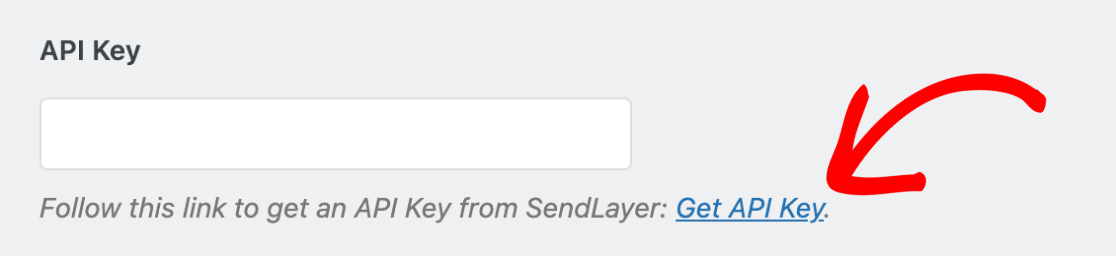
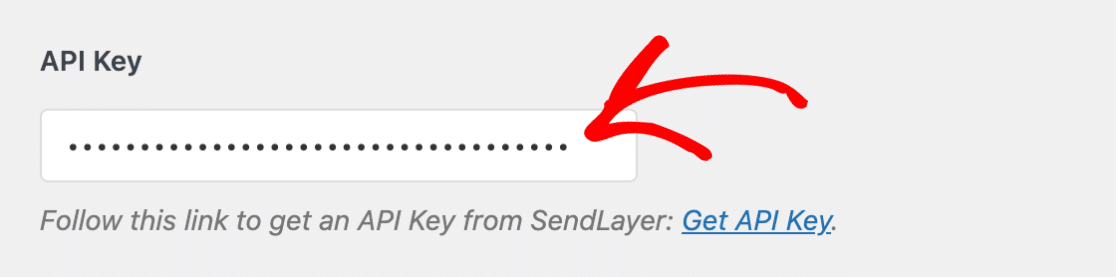
Successivamente, dovrai inserire la tua chiave API SendLayer.
Per accedere rapidamente alla tua chiave API nella dashboard di SendLayer, fai clic sul link Ottieni Chiave API.
Nota: Per tutti i dettagli sulle chiavi API SendLayer, assicurati di consultare la guida di SendLayer per la gestione delle chiavi API.
Questo ti porterà alla pagina Impostazioni Dominio nel tuo account SendLayer.
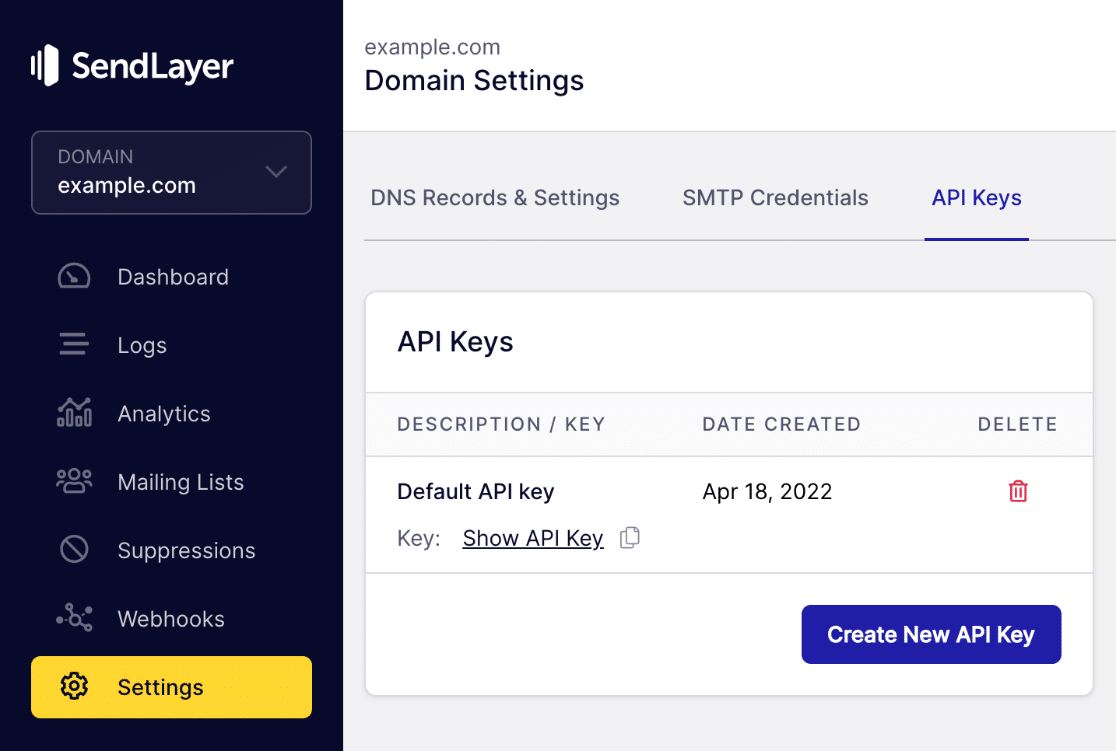
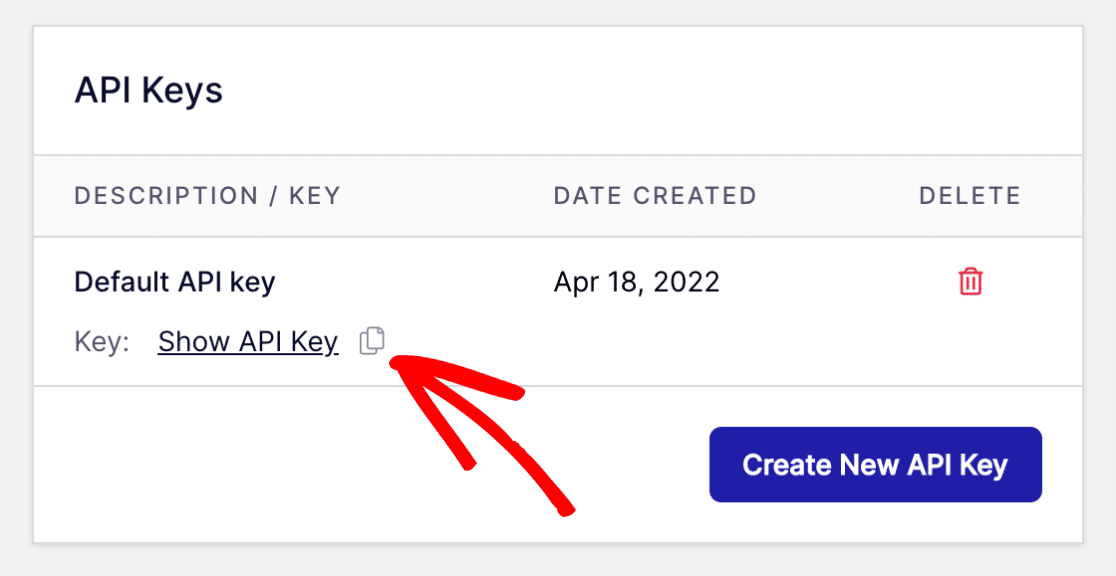
Qui vedrai una chiave API predefinita che è stata generata quando hai autorizzato il tuo dominio in SendLayer. Dovrai copiare questa chiave API facendo clic sull'icona di copia.
Successivamente, torna alle impostazioni di WP Mail SMTP e incolla la chiave nel campo Chiave API.
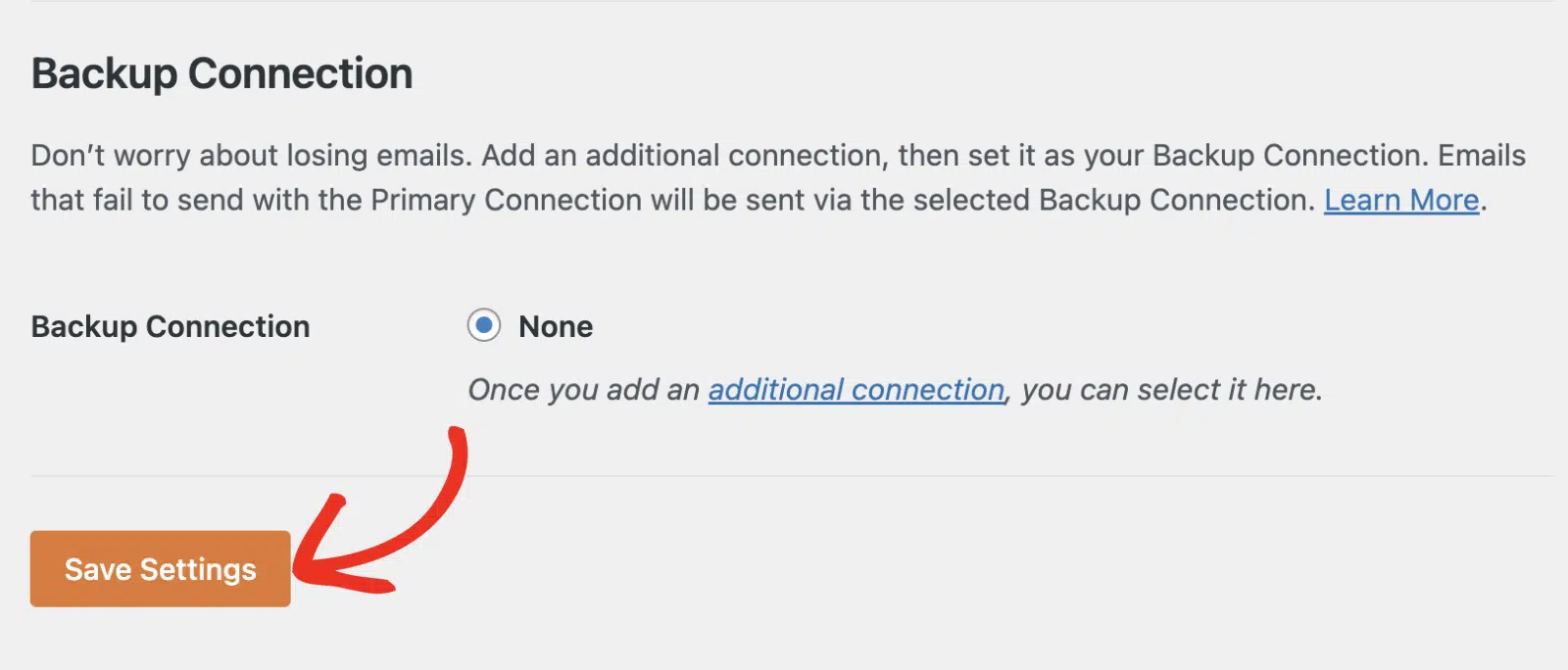
Connessione di backup
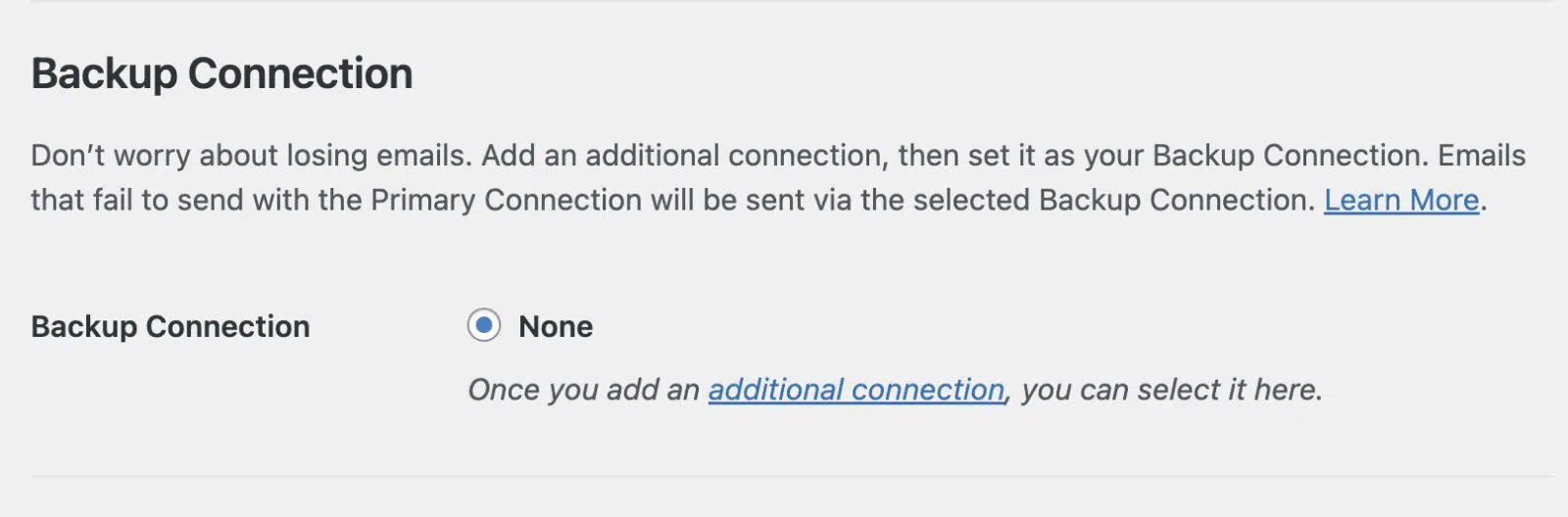
La configurazione di una Connessione di Backup è facoltativa e non è necessaria per completare la configurazione del mailer SendLayer. Tuttavia, per migliorare ulteriormente la recapitalità delle email, ti consigliamo di configurare una connessione aggiuntiva per fungere da backup nel caso in cui la tua Connessione Primaria fallisca.
Nota: Vuoi inviare email utilizzando connessioni diverse in base a un set di regole o condizioni? Assicurati di consultare il nostro tutorial su Instradamento Intelligente per saperne di più.
Una volta terminato, fai clic sul pulsante Salva impostazioni per salvare le modifiche.
Invio di un'Email di Prova
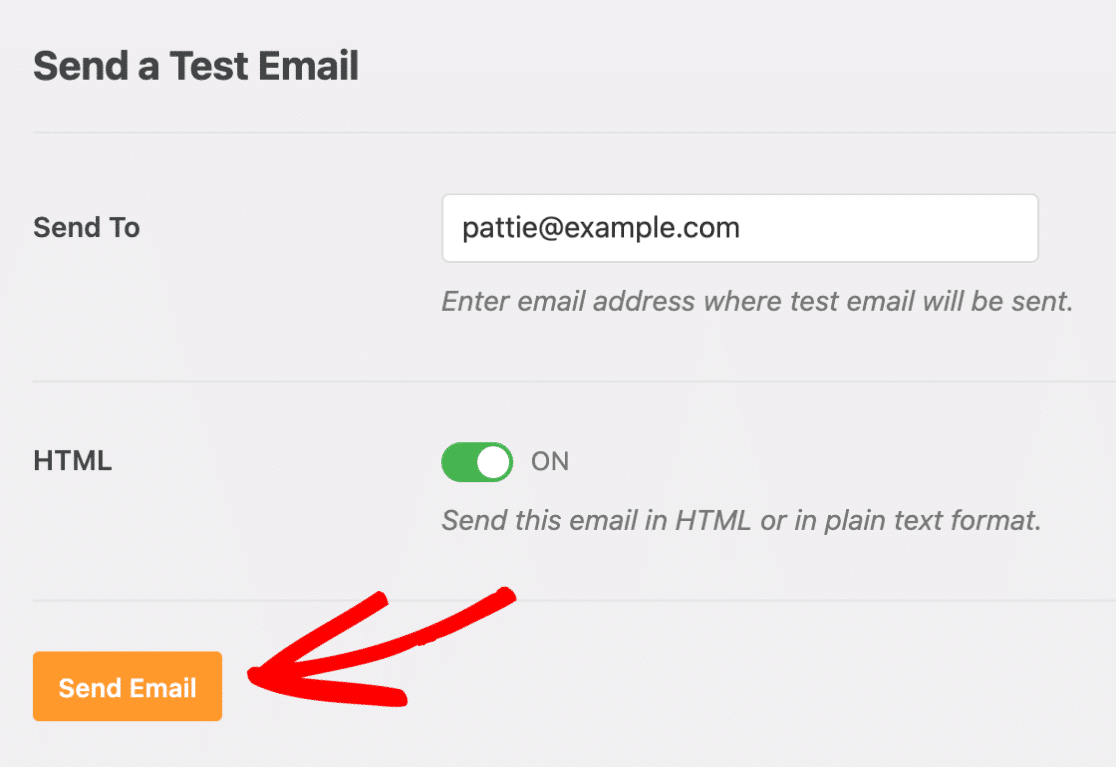
Ora che hai configurato le tue impostazioni, puoi inviare un'email di prova per assicurarti che la tua connessione funzioni come previsto. Per farlo, vai su WP Mail SMTP » Strumenti e fai clic sulla scheda Test Email.

Nel campo Invia a, puoi inserire qualsiasi indirizzo email a cui hai accesso.
Consigliamo di lasciare l'impostazione HTML su ATTIVA a meno che tu non sappia che invierai solo email di testo normale.
Nota: Se hai configurato una connessione aggiuntiva, potresti scegliere tra la tua Connessione primaria e altre connessioni quando invii un'email di prova.
Dopo aver compilato le impostazioni richieste, fai clic sul pulsante Invia email per inviare la tua email di prova.
Una volta inviata l'email di prova, dovresti vedere un messaggio di successo.

Successivamente, controlla la casella di posta dell'indirizzo email che hai inserito. Dovresti ricevere presto l'email di questo test.

Nel tuo account SendLayer, puoi anche controllare il registro email per vedere se l'email di prova è stata inviata con successo.
Fatto! Ora sai come configurare il mailer SendLayer in WP Mail SMTP.
Successivamente, vorresti imparare come reinviare un'email dal tuo sito WordPress? Dai un'occhiata al nostro tutorial su come reinviare email in WP Mail SMTP per saperne di più.