


Riassunto AI
Desideri un modo più veloce per connettere SendLayer al tuo sito WordPress? Con l'opzione Connessione Rapida in WP Mail SMTP, puoi collegare il tuo sito a SendLayer in pochi semplici passaggi.
Questa guida ti accompagnerà nella configurazione del mailer SendLayer in WP Mail SMTP utilizzando la funzionalità Connessione Rapida.
Prima di iniziare, assicurati di aver installato e attivato WP Mail SMTP sul tuo sito WordPress.
Selezione di SendLayer come tuo Mailer
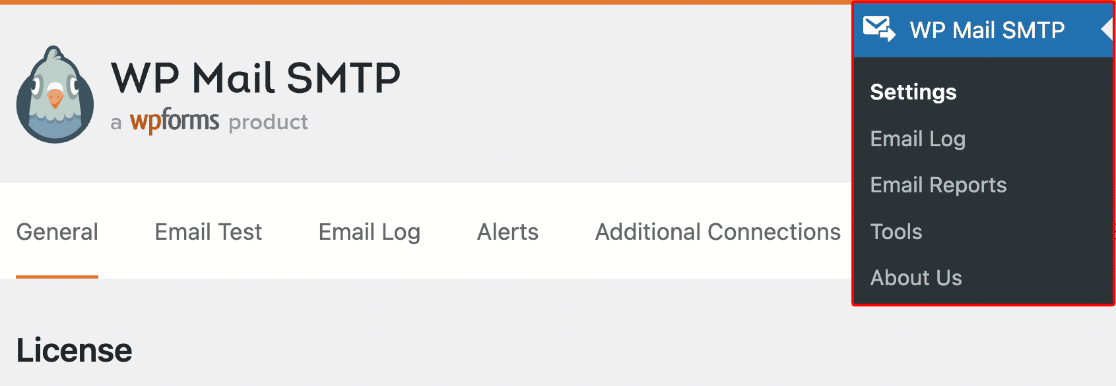
Per iniziare, accedi alla tua bacheca di WordPress e vai su WP Mail SMTP » Impostazioni.
Nella scheda Generale, scorri verso il basso fino alla sezione Connessione Primaria. Quindi seleziona SendLayer dall'elenco dei mailer disponibili.

Una volta selezionato, appariranno opzioni di connessione aggiuntive. Fai clic sul pulsante Connessione Rapida per iniziare a collegare il tuo account SendLayer.

Creazione o Connessione del tuo Account SendLayer
Apparirà una finestra popup che ti permetterà di creare un nuovo account SendLayer o di accedere a uno esistente.
Per creare un nuovo account, inserisci il tuo indirizzo email, nome e password, quindi fai clic su Registrati.

Dopo la registrazione, SendLayer invierà un codice di verifica alla tua email. Inserisci il codice per confermare il tuo account.

Successivamente, seleziona un piano. SendLayer offre un'opzione gratuita con invii di email limitati, che è un buon punto di partenza per la maggior parte dei siti.

Se ti viene richiesto di inserire i dettagli di pagamento, inserisci i dati della tua carta di credito e fai clic su Connetti e Continua.

Questo passaggio è facoltativo ma consigliato, in quanto garantisce che le tue email non smettano di funzionare quando esaurisci la tua quota gratuita di email.
In alternativa, salta questo passaggio e continua la configurazione facendo clic su Salta e Connetti.
Quindi seleziona l'opzione Dominio Condiviso e fai clic su Connetti per completare la configurazione.

Una volta connesso, SendLayer configurerà automaticamente il tuo account e visualizzerà un messaggio di conferma.

Completamento della configurazione in WP Mail SMTP
Dopo aver chiuso la finestra popup, verrai reindirizzato alle impostazioni di WP Mail SMTP. La tua connessione SendLayer sarà già configurata, inclusi il tuo dominio e la chiave API.

Email Mittente
L'Email Mittente è l'indirizzo da cui verranno inviate le tue email WordPress. Dopo la connessione, questo campo viene precompilato utilizzando il tuo dominio SendLayer.
Puoi aggiornare il prefisso dell'email per farlo corrispondere al nome del mittente preferito (ad esempio, [email protected]).

Nome Mittente
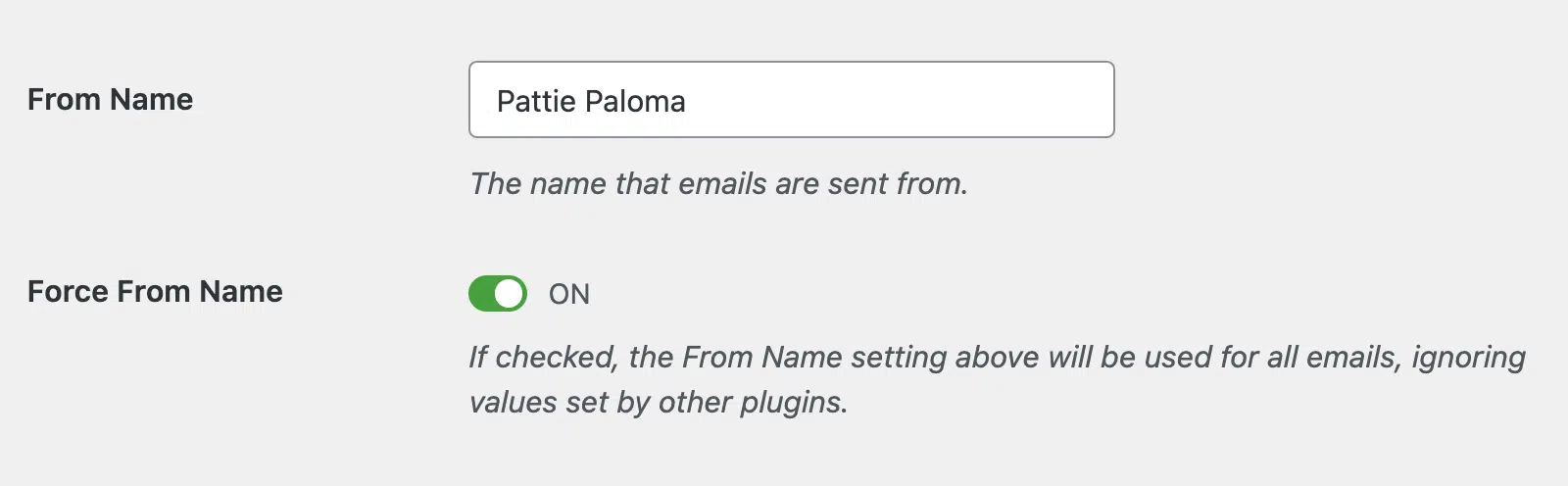
Il Nome Mittente è il nome che appare nelle email in uscita. Per impostazione predefinita, è impostato sul nome del tuo sito, ma puoi cambiarlo in qualsiasi cosa tu preferisca.
Se desideri utilizzare lo stesso nome mittente in tutto il tuo sito, abilita l'opzione Forza Nome Mittente.
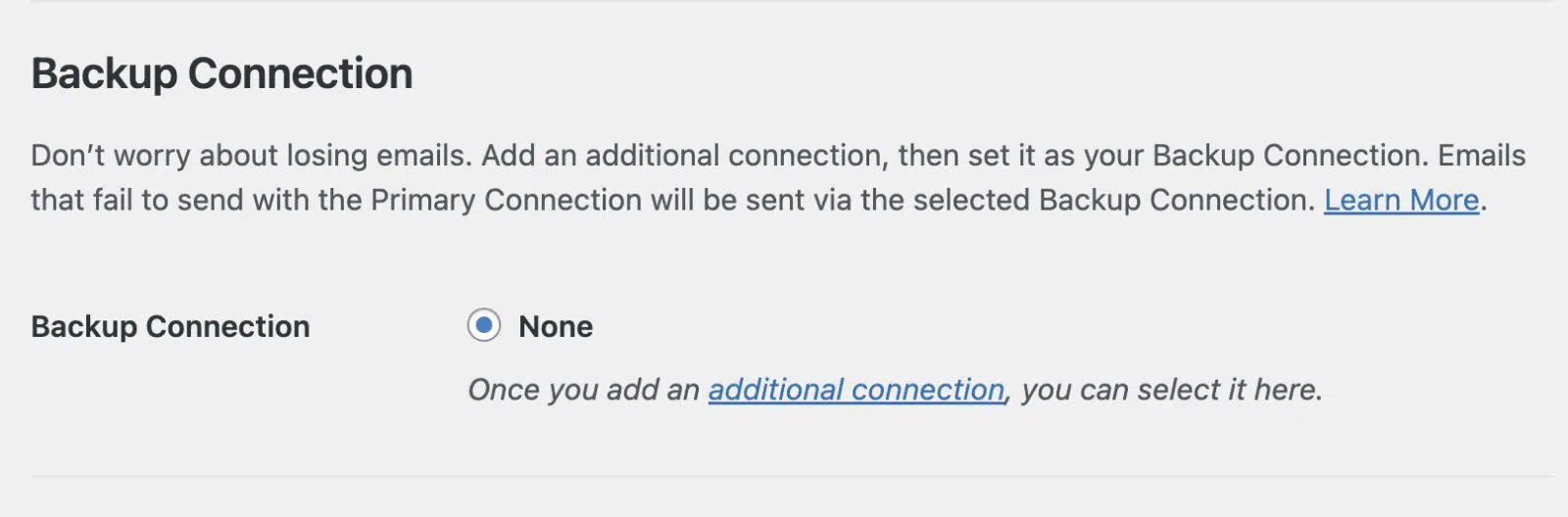
Connessione di backup
Aggiungere una connessione di backup è facoltativo, ma può aiutare a garantire che le tue email vengano comunque recapitate se il tuo mailer primario dovesse fallire. Consigliamo di configurare una connessione aggiuntiva per una maggiore affidabilità.
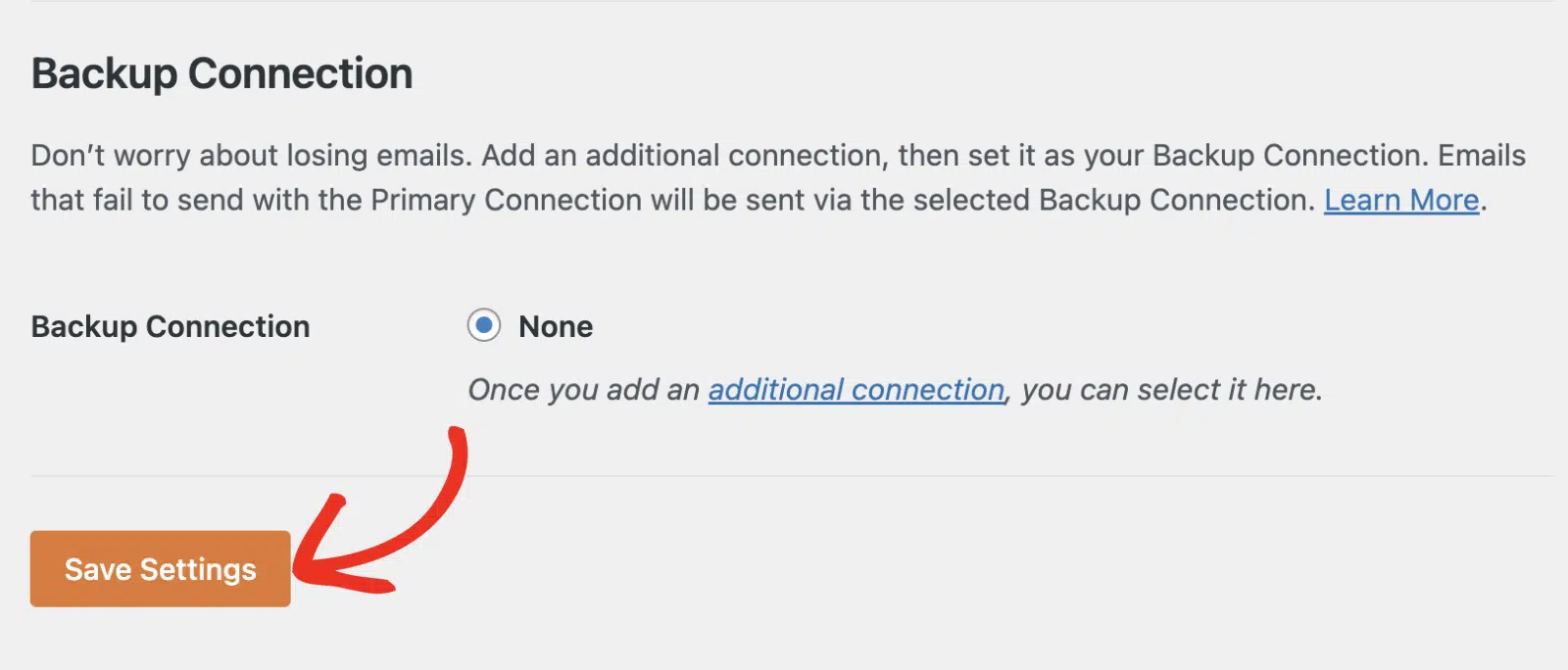
Assicurati di fare clic su Salva impostazioni una volta terminata la configurazione delle opzioni.
Ecco fatto! Hai collegato correttamente SendLayer a WP Mail SMTP utilizzando la funzione Quick Connect.
Successivamente, desideri rivedere i log delle email di WordPress? Assicurati di consultare la nostra guida per abilitare il logging delle email in WordPress.