


Riassunto AI
Vuoi sapere se le email del tuo sito WordPress vengono aperte e cliccate? Le funzionalità di monitoraggio delle email di WP Mail SMTP ti consentono di monitorare come i destinatari interagiscono con le tue email, aiutandoti a comprendere le metriche di coinvolgimento delle tue email.
Questa guida ti mostrerà come abilitare il monitoraggio delle email e visualizzare i tuoi tassi di apertura e clic in WP Mail SMTP.
Prima di addentrarti in questa guida, assicurati di aver installato e attivato WP Mail SMTP e verificato la tua chiave di licenza. Dovrai anche attivare la registrazione delle email e potresti dover attendere che il tuo sito raccolga alcuni dati prima di poter visualizzare le informazioni spiegate di seguito.
Abilita il monitoraggio delle email
Una volta che WP Mail SMTP è attivo, vai su WP Mail SMTP » Impostazioni. Quindi, fai clic sulla scheda Log Email.
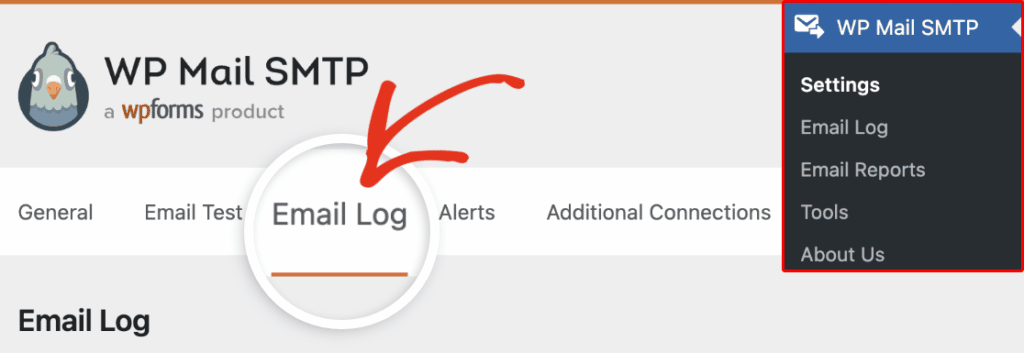
Nella pagina delle impostazioni, troverai i pulsanti di attivazione/disattivazione Monitoraggio aperture email e Monitoraggio clic sui link. Queste due impostazioni lavorano insieme per aiutarti a monitorare il coinvolgimento delle email. Questa sezione contiene due impostazioni che lavorano insieme per aiutarti a monitorare il coinvolgimento delle email.

- Monitoraggio aperture email: questa opzione ti consente di vedere se il destinatario dell'email ha aperto l'email. Quando è abilitata, WP Mail SMTP monitorerà ogni volta che un destinatario apre la tua email.
- Monitoraggio clic sui link: questa opzione ti consente di vedere se il destinatario ha cliccato su uno qualsiasi dei link nell'email. Questa funzionalità monitora tutte le interazioni con i link all'interno delle tue email.
Dopo aver selezionato le opzioni di monitoraggio desiderate, fai clic su Salva impostazioni in fondo alla pagina per memorizzare le modifiche.
Visualizzazione dei dati di monitoraggio delle email
Per visualizzare i dati di monitoraggio delle tue email, fai clic su WP Mail SMTP » Registro email nel menu di amministrazione di WordPress.
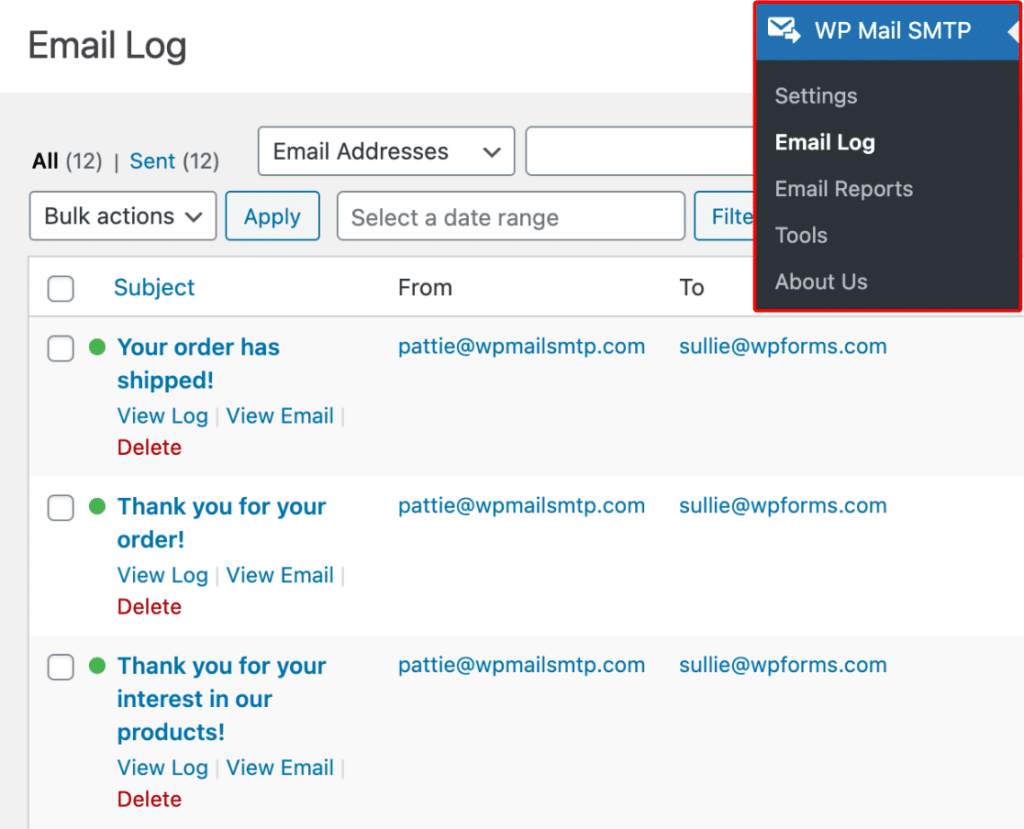
Per vedere maggiori dettagli per una voce specifica, fai clic sul Oggetto di qualsiasi voce del registro. Si aprirà una pagina per il singolo registro email.
Nota: Per una guida completa alla navigazione nei tuoi registri email, consulta il nostro tutorial su visualizzazione dei registri email.
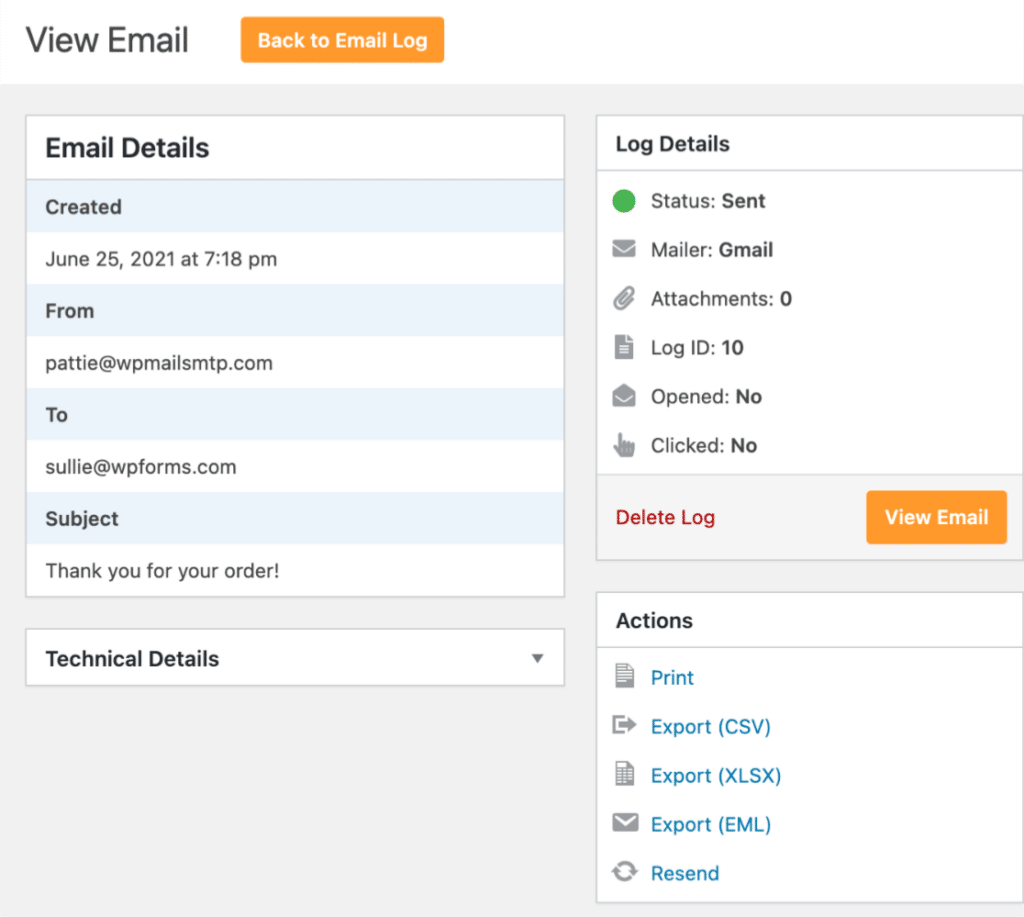
Nel registro email individuale, vedrai lo stato del monitoraggio nella sezione Dettagli registro. Qui, i campi Aperto e Cliccato mostrano Sì o No per indicare se l'email è stata aperta e se sono stati cliccati dei link.

Ecco fatto! Ora puoi monitorare le aperture e i clic delle email per tutte le email inviate dal tuo sito WordPress utilizzando WP Mail SMTP.
Successivamente, desideri stampare o esportare i dati di monitoraggio delle tue email? Consulta la nostra guida alla stampa ed esportazione dei registri email per istruzioni passo passo.