


Riassunto AI
Sei interessato ad automatizzare i tuoi flussi di lavoro relativi alle email con WP Mail SMTP? Con Uncanny Automator, puoi creare 'ricette' che sono semplici regole che si occupano automaticamente delle attività. Questo potrebbe includere l'aggiunta di utenti a un elenco all'apertura di un'email, la messa in coda di promemoria per il team di vendita, l'etichettatura degli utenti nelle campagne e molto altro.
Questo tutorial ti mostrerà come configurare e utilizzare Uncanny Automator con WP Mail SMTP.
Cos'è Uncanny Automator?
Uncanny Automator è un plugin per WordPress che ti consente di automatizzare e semplificare i flussi di lavoro sul tuo sito web attraverso l'uso di 'trigger' e 'azioni'.
Considera il seguente scenario: imposti l'apertura di un'email di WordPress come trigger e l'azione corrispondente è ricevere una notifica Slack. Ciò significa che ogni volta che un'email inviata tramite WordPress viene aperta, ricevi automaticamente una notifica su Slack. Questo può essere estremamente prezioso in situazioni come il monitoraggio di un'email di annullamento di abbonamento o ordine.
Questo è solo uno degli infiniti flussi di lavoro, o 'ricette', che puoi creare con Uncanny Automator. È in grado di collegare diversi plugin per WordPress e facilitare le interazioni tra il tuo sito e vari servizi e applicazioni di terze parti.
Installazione di Uncanny Automator
La versione gratuita di Uncanny Automator è disponibile per il download dalla Directory dei plugin di WordPress. Tuttavia, presenta alcune limitazioni per quanto riguarda le integrazioni e le azioni che puoi utilizzare.
Per accedere a maggiori opzioni, dovrai effettuare l'aggiornamento a una licenza a pagamento. Visita la pagina dei prezzi di Uncanny Automator per i dettagli.
Creazione di una ricetta Uncanny Automator
Prima di iniziare, dovrai assicurarti che WP Mail SMTP sia installato e attivato sul tuo sito WordPress e che tu abbia verificato la tua licenza.
Dopo aver installato i plugin, fai clic su Automator » Aggiungi nuovo nel menu della barra laterale di WordPress.
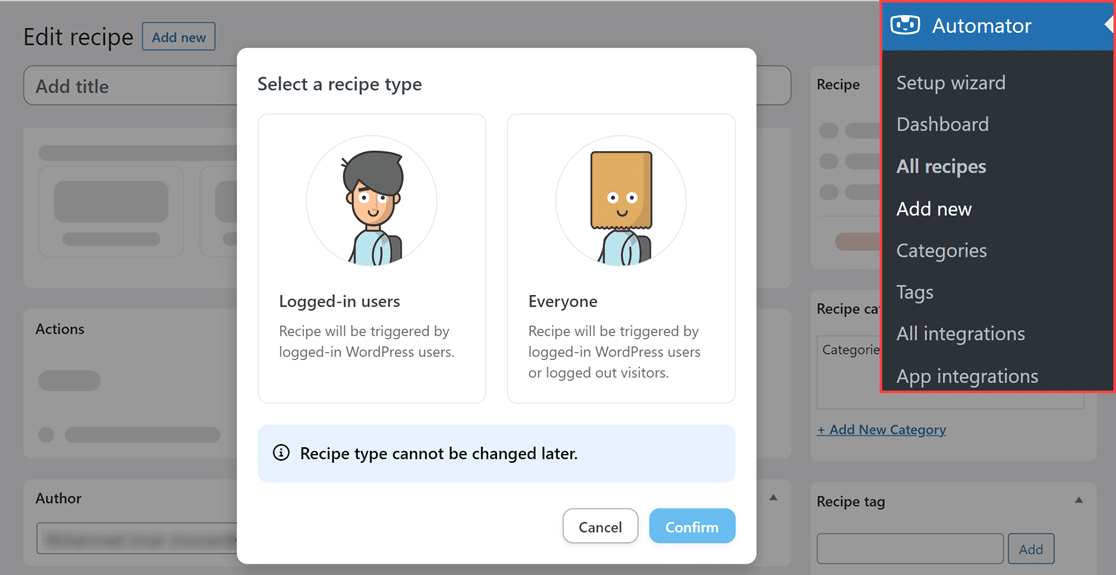
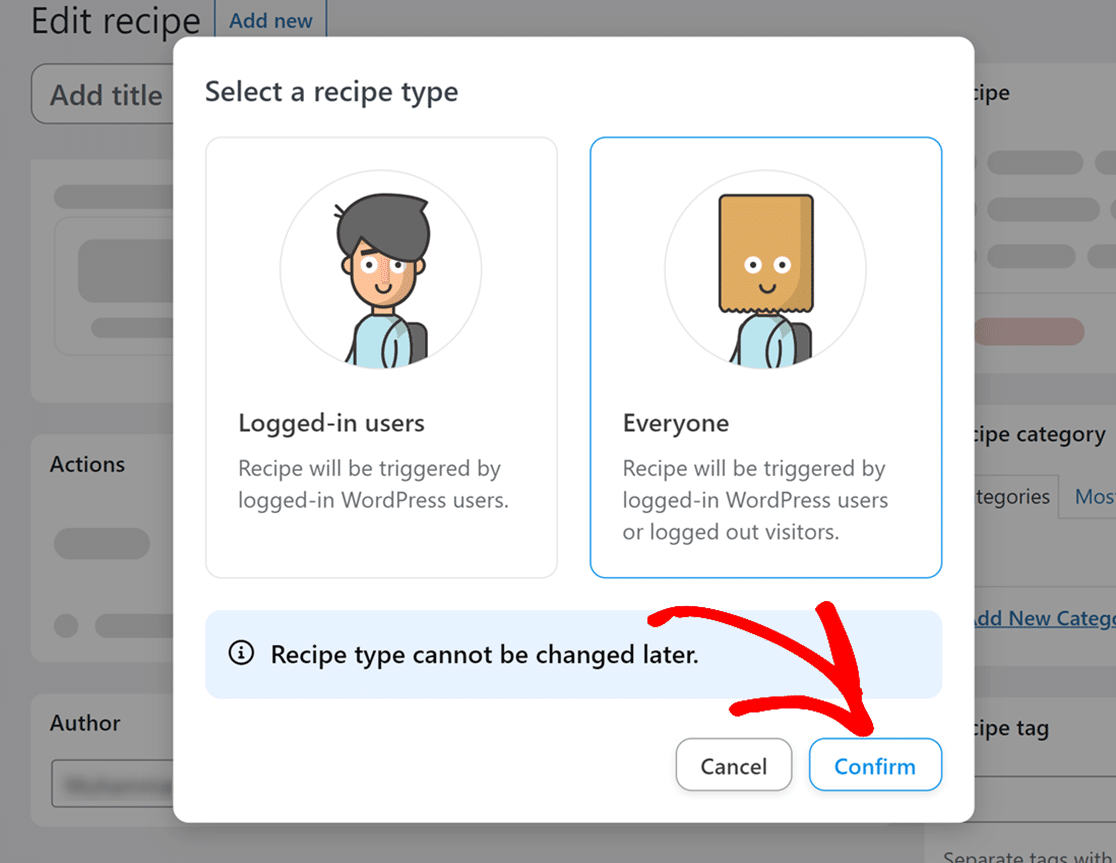
Quindi, seleziona Tutti dal popup Seleziona un tipo di ricetta e fai clic sul pulsante Conferma per procedere.
Successivamente, inizia a creare la tua ricetta nominandola con un titolo che ricorderai facilmente. Questo ti aiuterà a capire a colpo d'occhio quale azione esegue.
Configurazione del trigger
La configurazione del trigger è il primo passo essenziale nel processo di automazione. Per il nostro esempio, selezioneremo WP Mail SMTP Pro come plugin trigger in modo da poter automatizzare un'azione quando le tue email di WordPress vengono aperte.
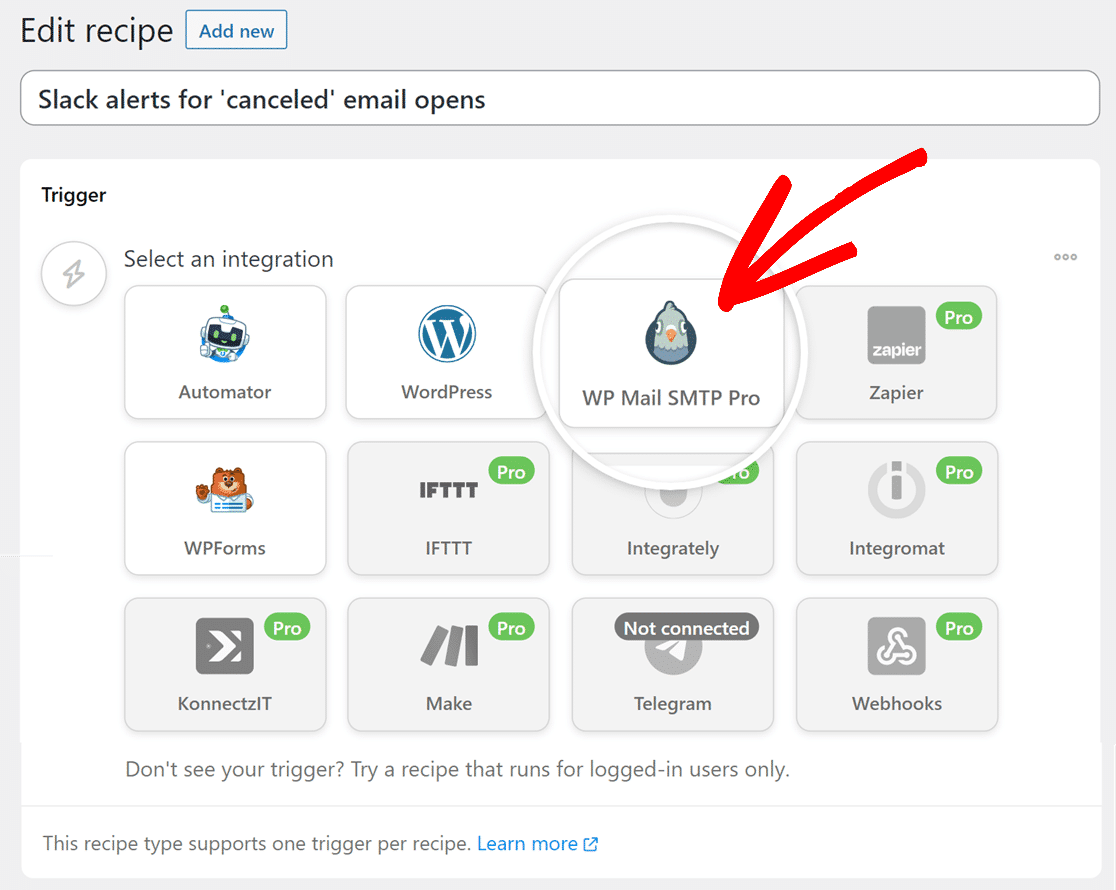
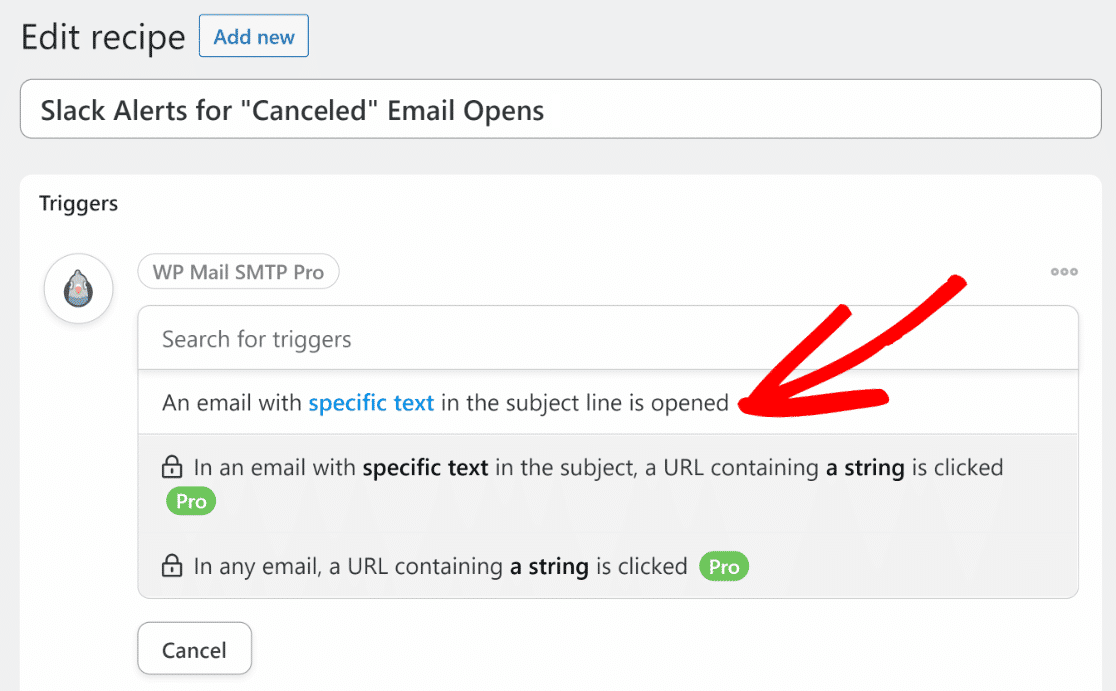
La selezione di WP Mail SMTP Pro aprirà un nuovo set di opzioni in cui puoi selezionare diversi tipi di trigger a seconda di ciò di cui hai bisogno per il tuo flusso di lavoro.
Per il nostro esempio, selezioneremo il trigger Viene aperta un'email con testo specifico nell'oggetto.
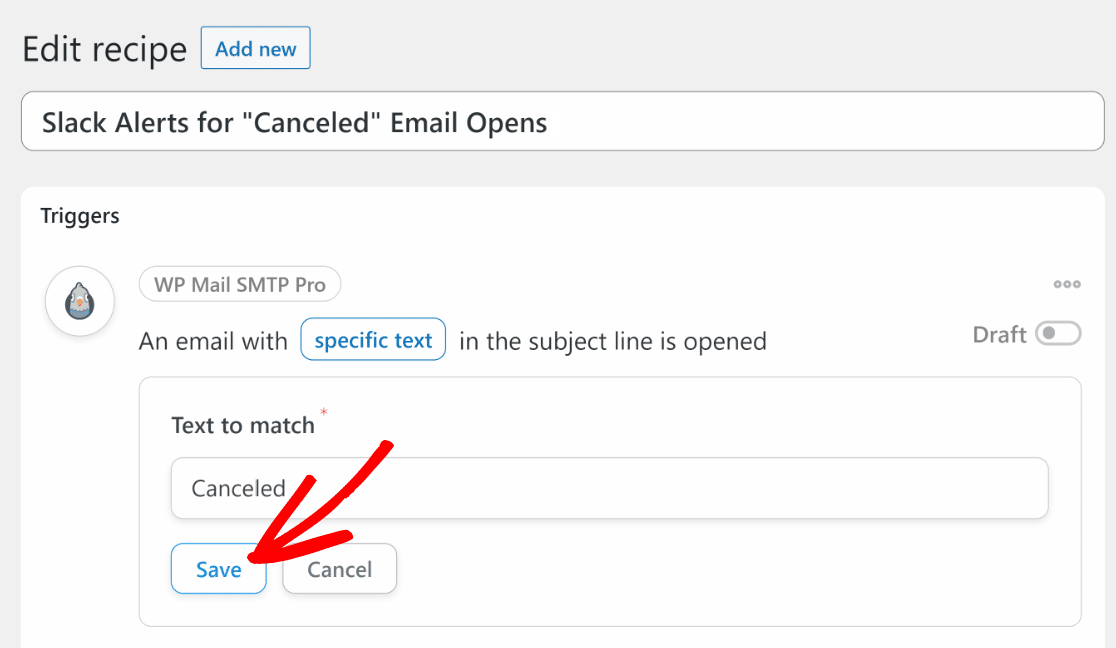
Dopo aver selezionato il trigger, vedrai il campo Testo da corrispondere. Qui, inserisci la riga dell'oggetto esatta delle email che, quando aperte, dovrebbero inviare una notifica Slack.
Per il nostro esempio, inseriremo la parola 'annullato'. In questo modo riceveremmo un avviso Slack ogni volta che un utente apre un'email con questa parola nell'oggetto. Assicurati di salvare il tuo trigger una volta terminate le modifiche.
Collegamento di Slack con Uncanny Automator
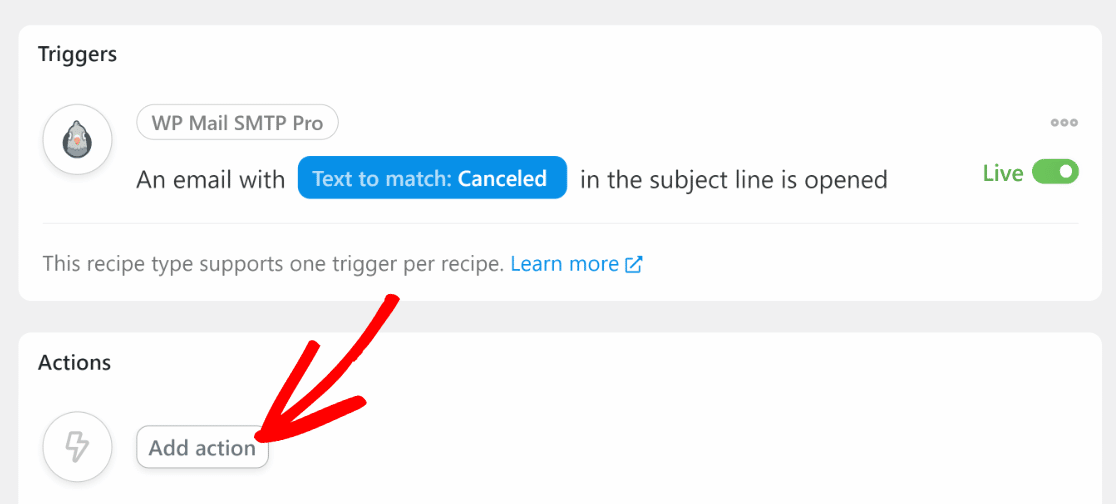
Nella sezione Azioni , fai clic su Aggiungi azione per iniziare.
Successivamente, puoi scegliere tra le app, i servizi e i plugin che Uncanny Automator ti consente di collegare a WP Mail SMTP. Per il nostro esempio, useremo Slack.
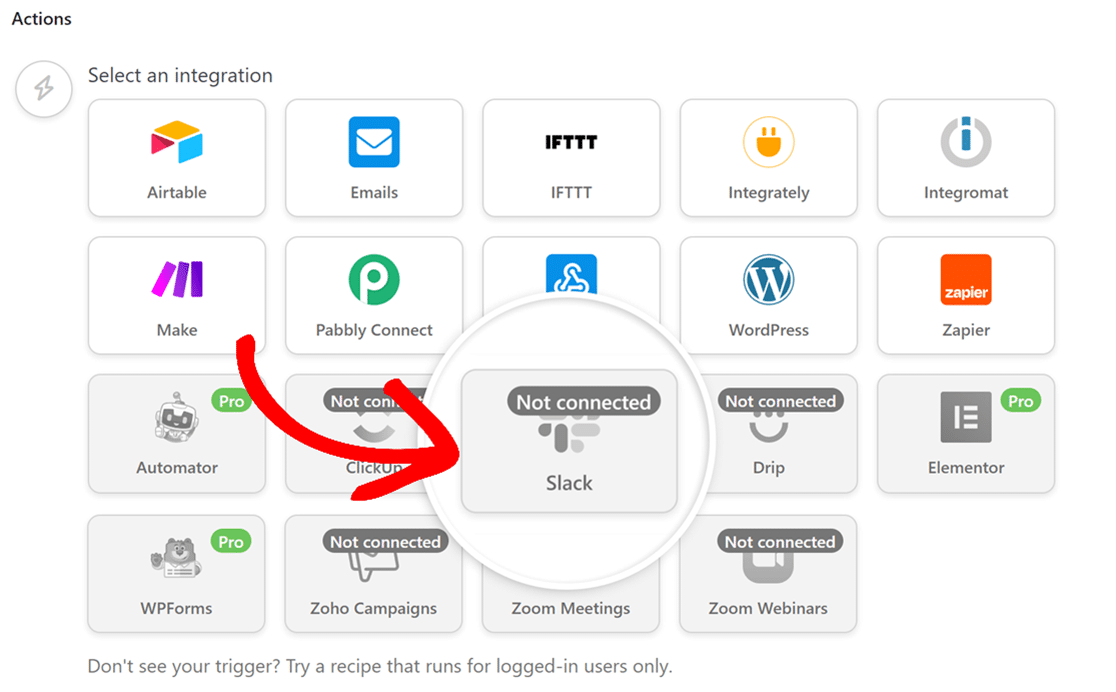
Nota: Se stai usando Uncanny Automator per la prima volta, dovrai creare un account prima di connetterti con Slack.
Una volta selezionato Slack, si aprirà un popup che ti chiederà di registrarti per un account Uncanny Automator. Fai clic su Registrati per procedere.
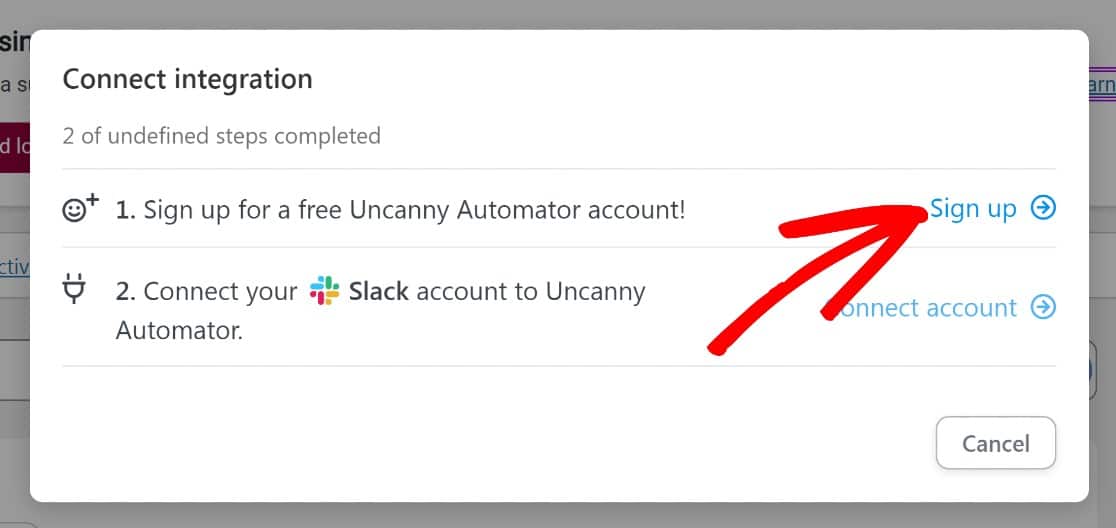
Segui le istruzioni sullo schermo per creare il tuo account. Al termine, torna al tuo sito web e fai clic sul pulsante Connetti account per procedere.
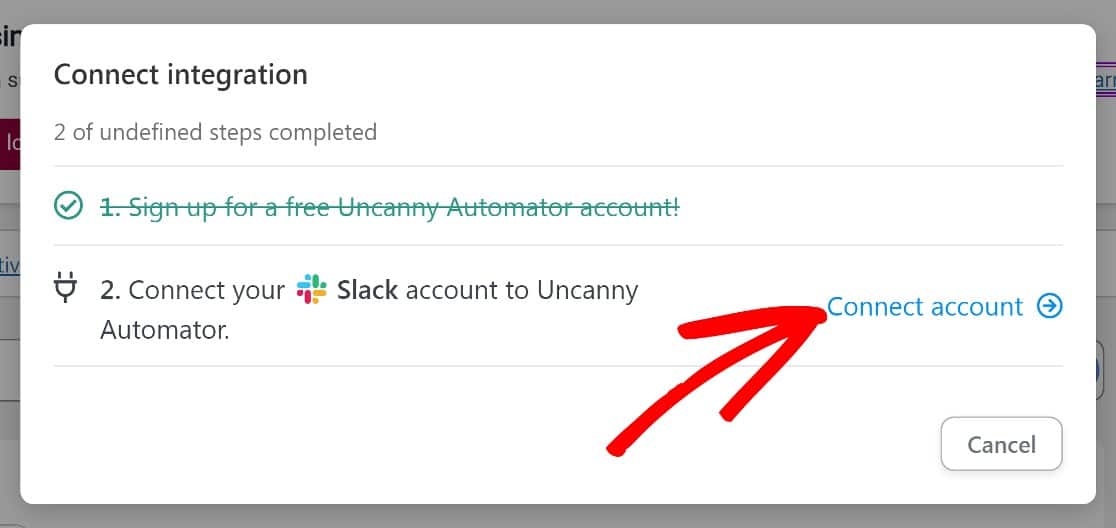
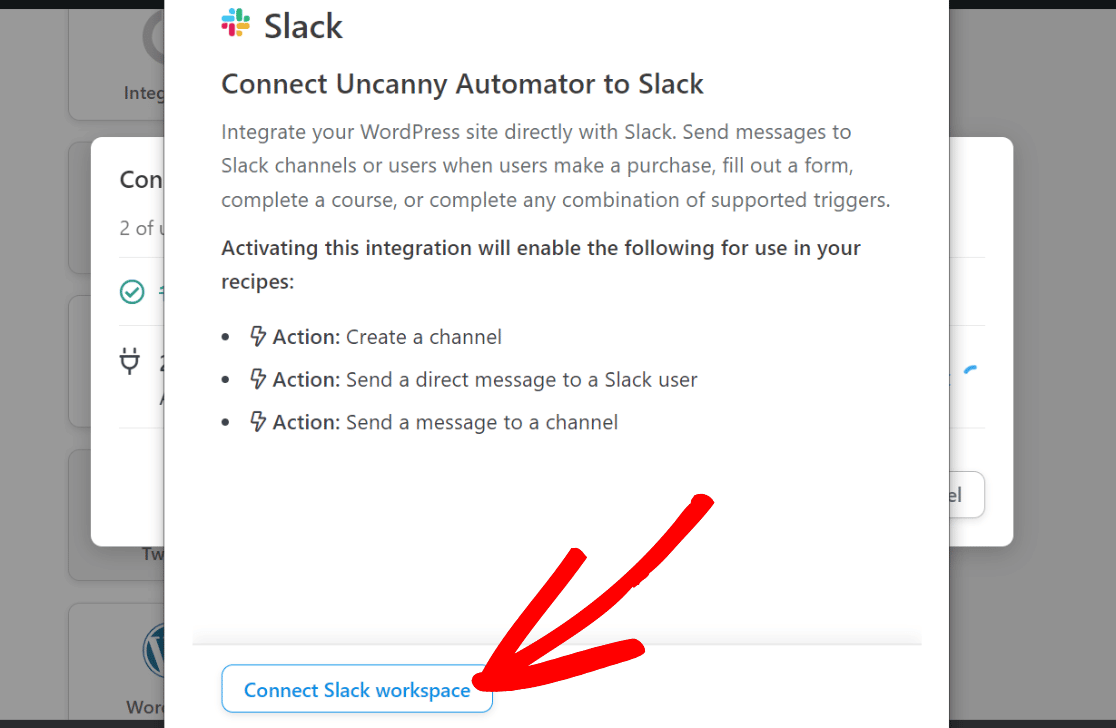
Questo aprirà un altro popup. Fai clic sul pulsante Connetti spazio di lavoro Slack in basso per continuare.
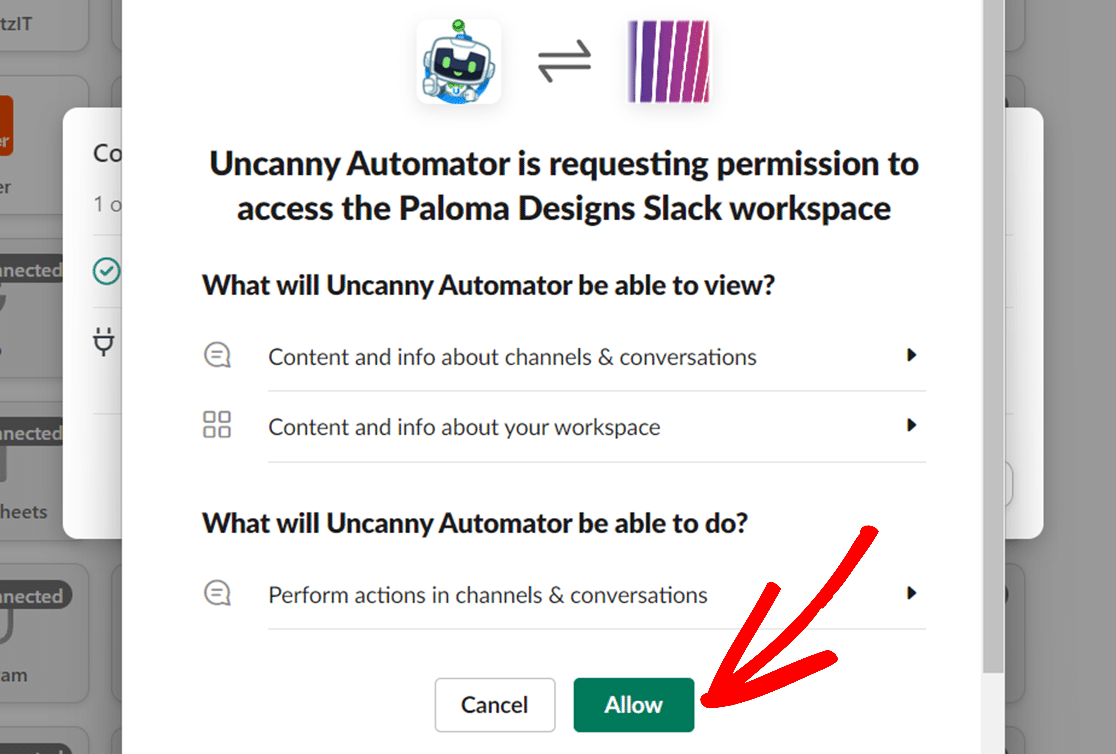
Uncanny Automator richiederà l'autorizzazione per accedere al tuo spazio di lavoro Slack. Fai clic su Consenti per procedere.
Dovrebbe apparire una conferma, che mostra un'anteprima del bot Uncanny Automator nel tuo spazio di lavoro Slack. Hai la possibilità di modificare il nome e l'icona del bot o di mantenere le impostazioni predefinite.
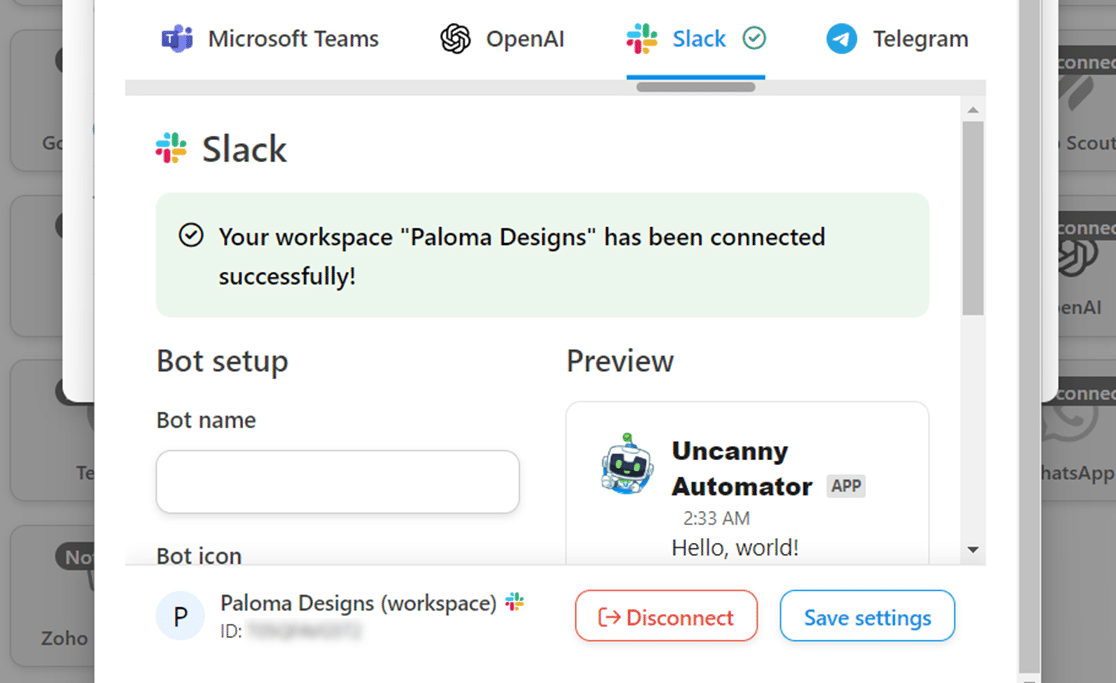
Chiudi questo popup per completare il processo di connessione a Slack. Ora puoi selezionare l'azione che desideri che Slack esegua, che tratteremo nella prossima sezione.
Configurazione dell'azione
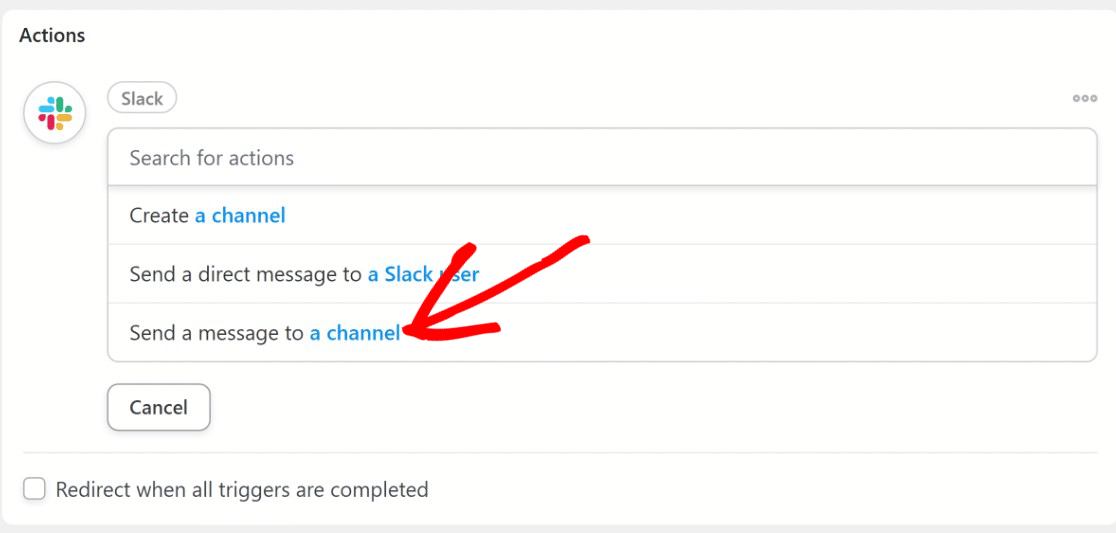
Per il nostro esempio, selezioneremo l'azione Invia un messaggio a un canale . Ciò garantirà che venga ricevuta una notifica Slack ogni volta che un utente apre un'email di WordPress che corrisponde a un testo specifico nell'oggetto.
Successivamente, seleziona un canale Slack in cui desideri ricevere gli avvisi di apertura delle email dal menu a discesa Canale Slack .
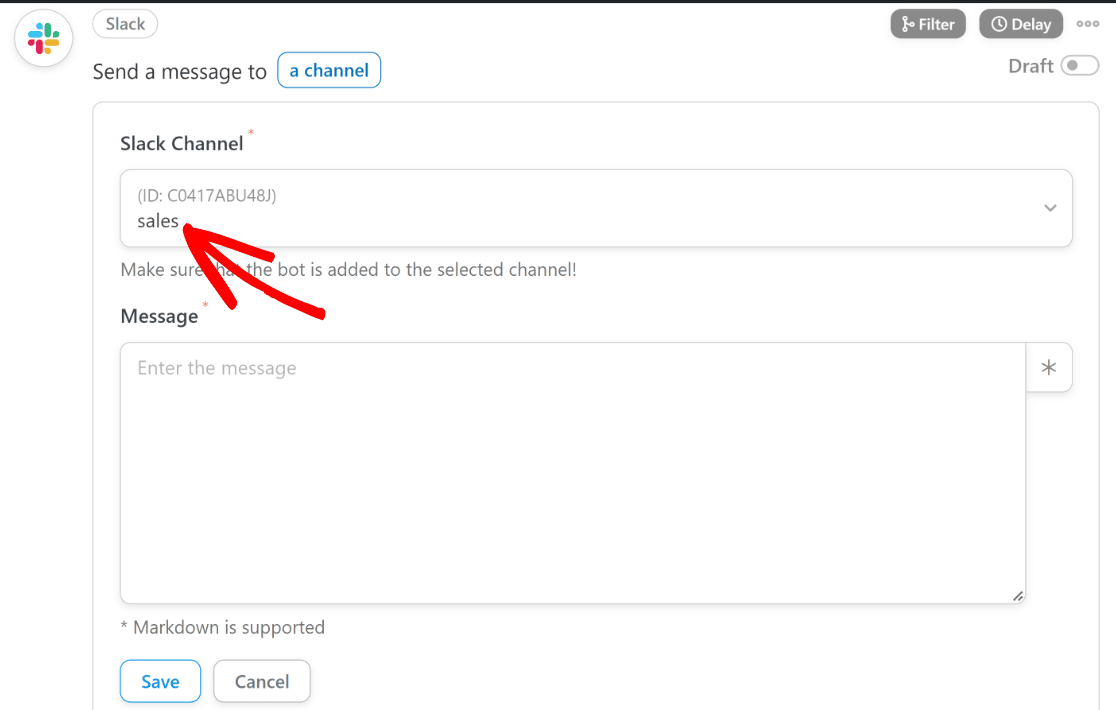
Quindi, nel campo Messaggio , inserisci il messaggio che desideri contenere nella notifica Slack.
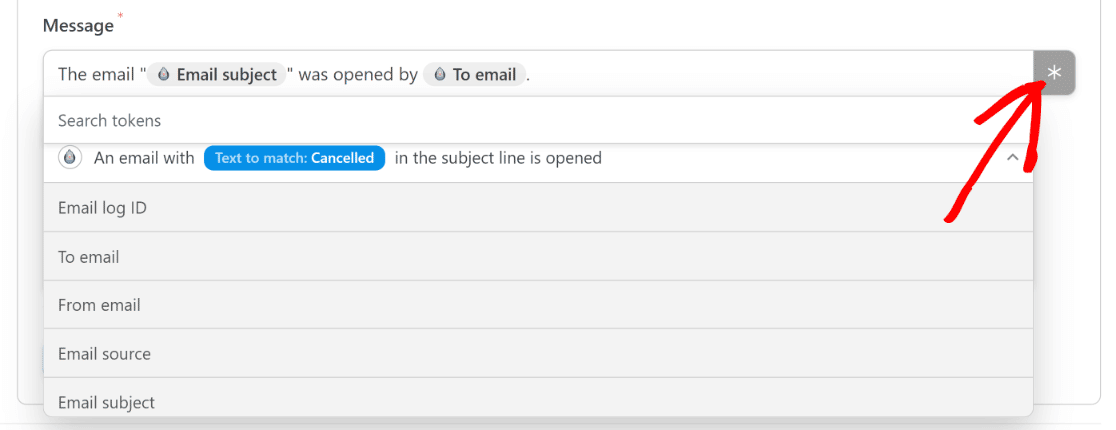
Puoi anche aggiungere ulteriori informazioni alle notifiche recuperando dettagli dall'email che attiva l'avviso. Per fare ciò, fai clic sul pulsante Asterisco (*) e utilizza i token di ricerca secondo necessità.
Per il nostro esempio, utilizzeremo i token 'Oggetto email' e 'A email'. In questo modo, ogni avviso Slack conterrà l'argomento dell'email e a chi è stata inviata.
Nel passaggio successivo, aggiungeremo il bot Uncanny Automator al canale Slack in cui desideriamo ricevere le notifiche.
Aggiunta del bot Uncanny Automator a Slack
Per aggiungere il bot Uncanny Automator, vai al canale Slack, digita '@uncannyautomator' e seleziona Uncanny Automator dal popup. Quindi premi invio per aggiungerlo al tuo canale.
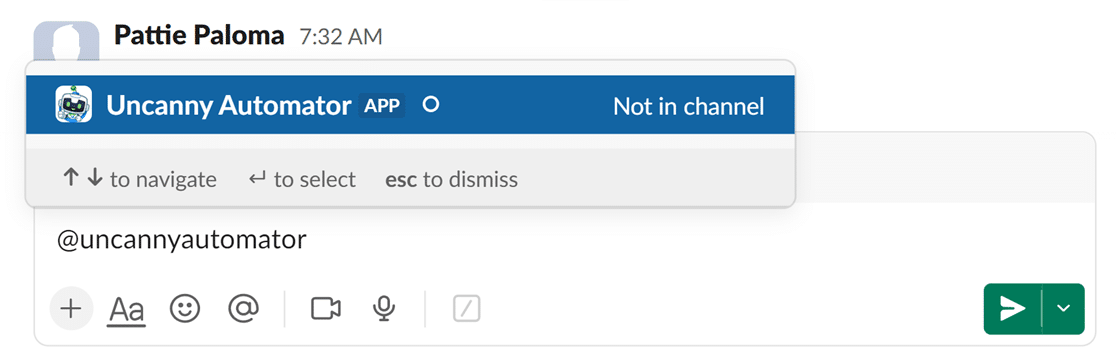
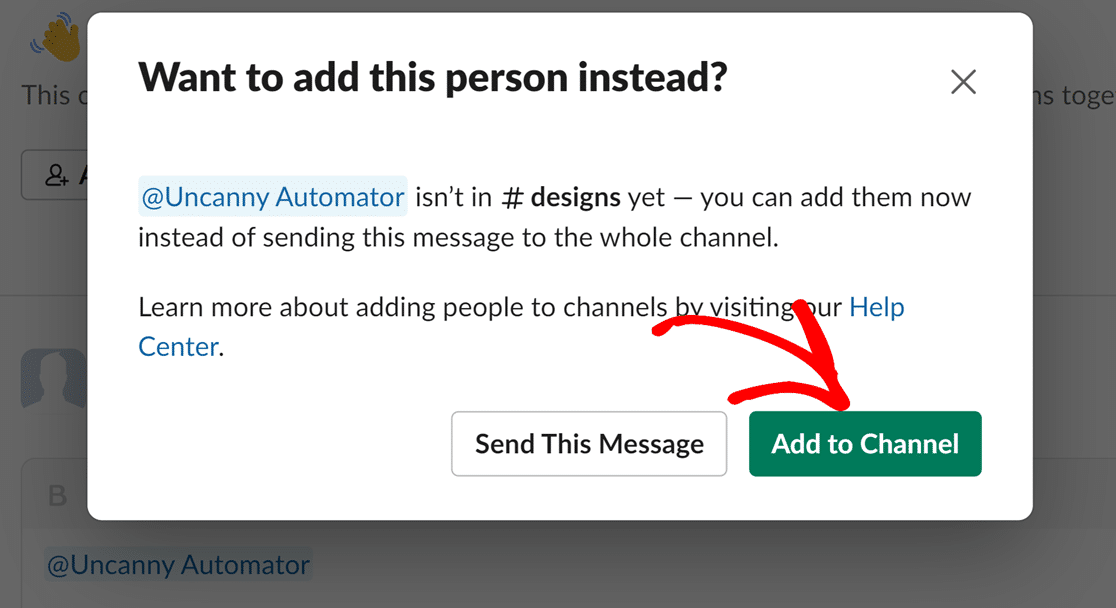
Ora dovresti vedere un messaggio che ti chiede se desideri aggiungere Uncanny Automator al tuo canale. Fai clic su Aggiungi al canale.
Rendere attiva la tua ricetta Uncanny Automator
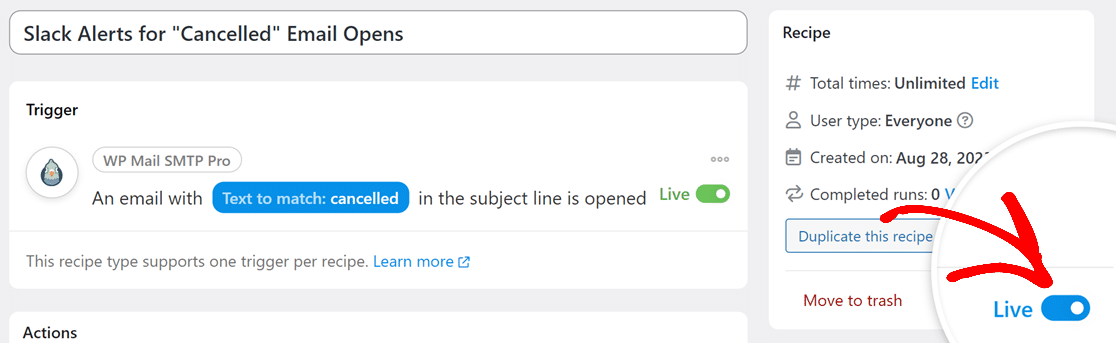
Una volta configurati sia il trigger che l'azione, dovrai attivare la tua ricetta. Per farlo, attiva l'interruttore nella sezione Ricetta in posizione Attiva.
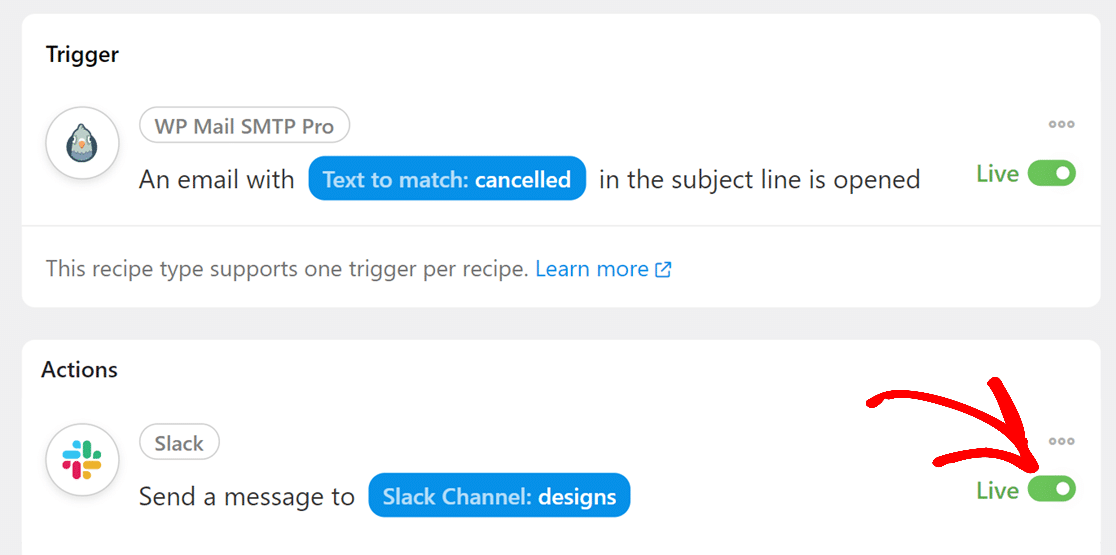
Inoltre, assicurati che sia il tuo trigger che le tue azioni siano attivi utilizzando gli interruttori accanto a ciascuna sezione.
Ecco fatto! Ora sai come configurare Uncanny Automator con WP Mail SMTP.
Successivamente, desideri visualizzare report dettagliati delle email inviate dal tuo sito WordPress? Con Email Reports, puoi facilmente tenere traccia delle prestazioni delle tue email sul tuo sito.