


Riassunto AI
Ti piacerebbe controllare la consegna delle email del tuo sito semplicemente chattando con un assistente AI? Con WP Mail SMTP, puoi collegare strumenti come Claude, ChatGPT e Cursor al tuo sito e chiedere loro di rivedere i tuoi log delle email, le statistiche di invio e gli eventi di debug in linguaggio naturale, senza esportazioni e senza scrivere codice.
In questo tutorial, ti mostreremo come utilizzare WP Mail SMTP con gli assistenti AI, dall'installazione del plugin connettore all'esecuzione dei tuoi primi prompt.
Requisiti: Il tuo sito deve eseguire WordPress 6.9 o versioni successive e WP Mail SMTP 4.9 o versioni successive per utilizzare la funzionalità AI MCP.
Prima di iniziare, assicurati che WP Mail SMTP sia installato e attivato sul tuo sito WordPress e che tu abbia verificato la tua licenza.
Cosa possono fare gli assistenti AI con WP Mail SMTP
La funzionalità AI MCP collega WP Mail SMTP all'API WordPress Abilities, lo standard che consente agli strumenti AI di leggere in modo sicuro i dati dal tuo sito. Un assistente collegato ha accesso in sola lettura, quindi può rivedere la tua attività email e rispondere alle domande, ma non modifica mai le tue impostazioni né invia email autonomamente.
Nota: Il log delle email e le capacità di statistiche di invio leggono i dati dai Log delle email e dai Report di WP Mail SMTP, che fanno parte di WP Mail SMTP Pro.
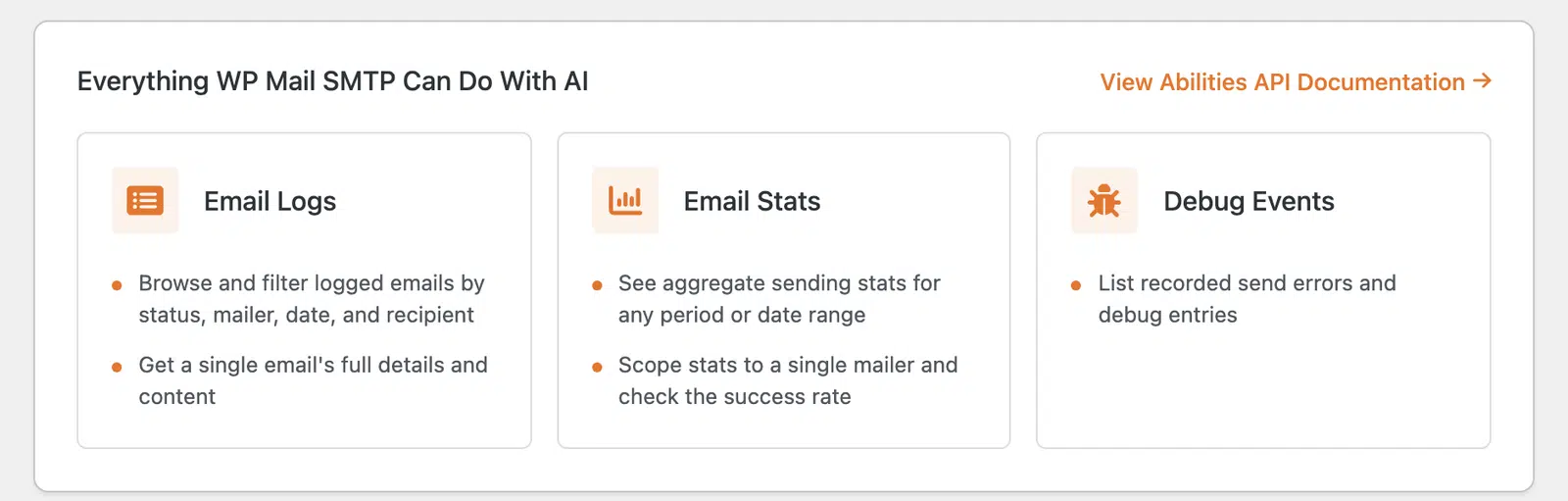
Ecco cosa può fare un assistente collegato:
Log delle email
L'assistente sfoglia e filtra le tue email registrate per stato, mailer, data e destinatario, ed estrae i dettagli completi e il contenuto di una singola email quando hai bisogno di un'analisi più approfondita.
Statistiche Email
L'assistente riporta statistiche aggregate di invio per qualsiasi periodo o intervallo di date, circoscrive tali statistiche a un singolo mailer e controlla il tuo tasso di successo.
Eventi di Debug
L'assistente elenca gli errori di invio registrati e le voci di debug in modo che tu possa individuare cosa non funziona senza dover scavare tu stesso nei log.
Accesso alla pagina AI MCP
Per iniziare, accedi alla tua bacheca di amministrazione di WordPress e vai su WP Mail SMTP » Strumenti. Quindi fai clic sulla scheda AI MCP.
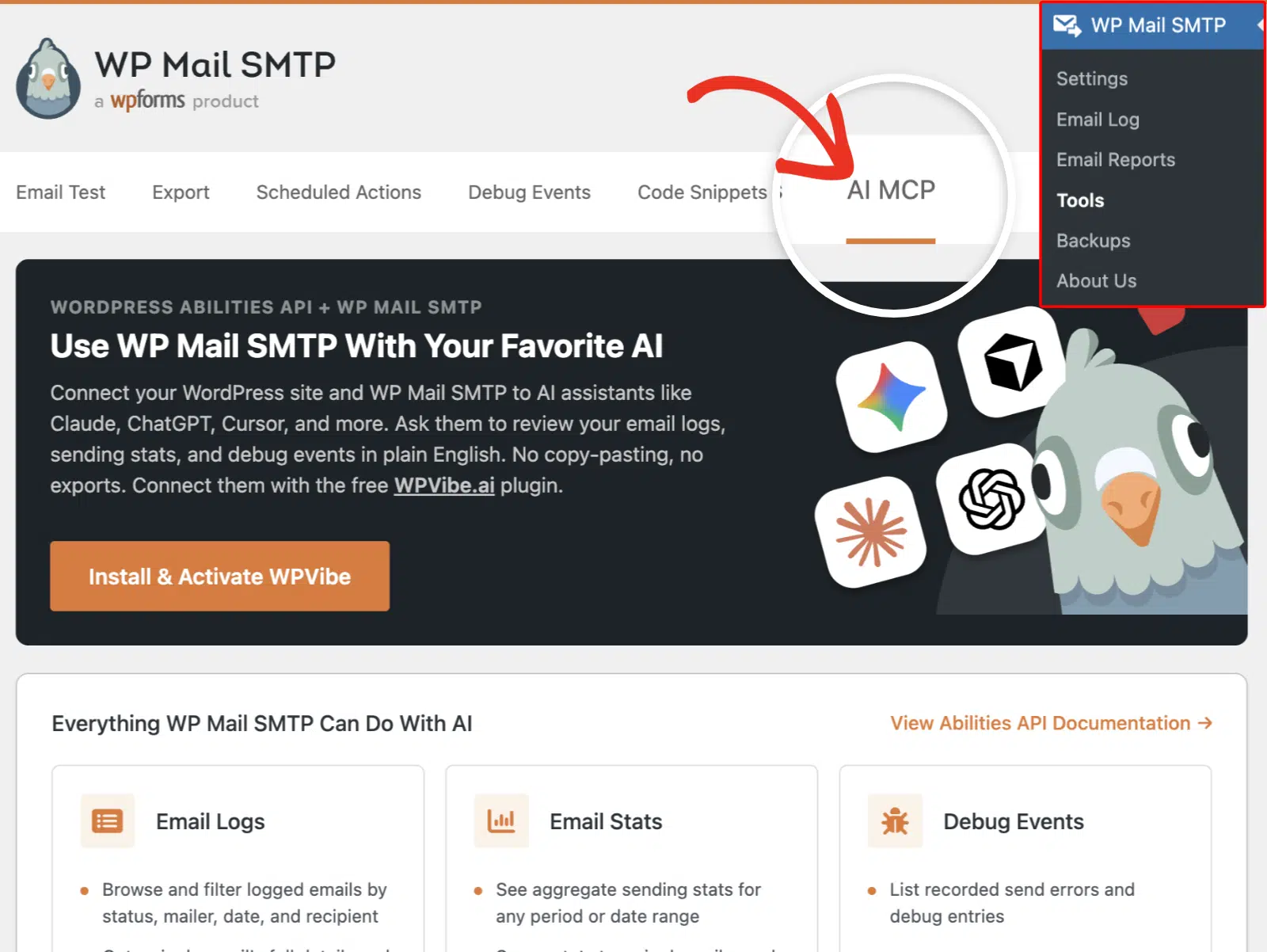
Questa pagina riassume tutto ciò che WP Mail SMTP può fare con l'AI e ti fornisce un link Visualizza documentazione API Abilities se desideri il riferimento tecnico completo.
Installazione del plugin WPVibe
Gli assistenti AI si collegano al tuo sito tramite WPVibe, un plugin connettore gratuito che gestisce la connessione sicura.
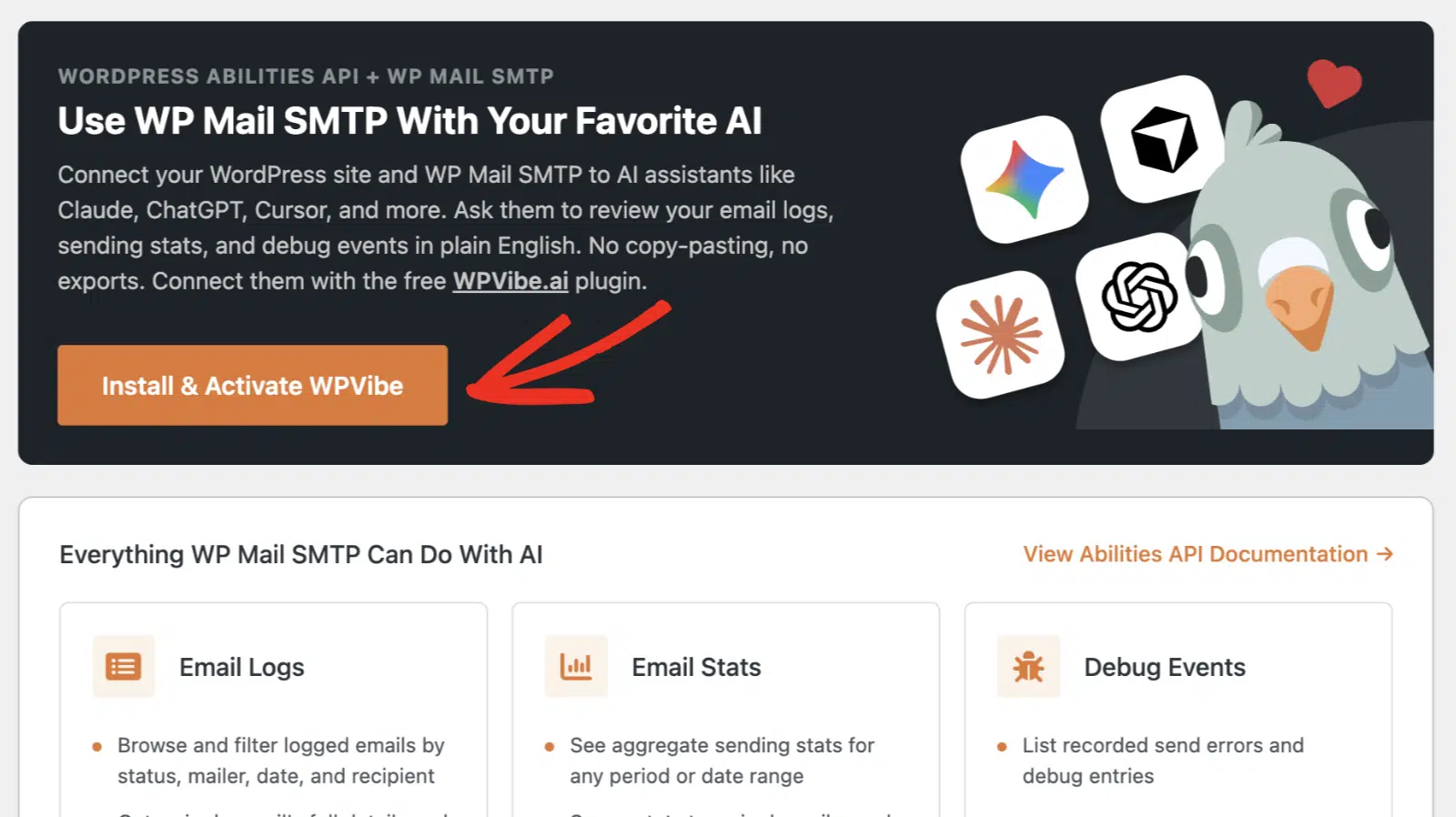
Nella pagina AI MCP, fai clic sul pulsante Installa e attiva WPVibe.
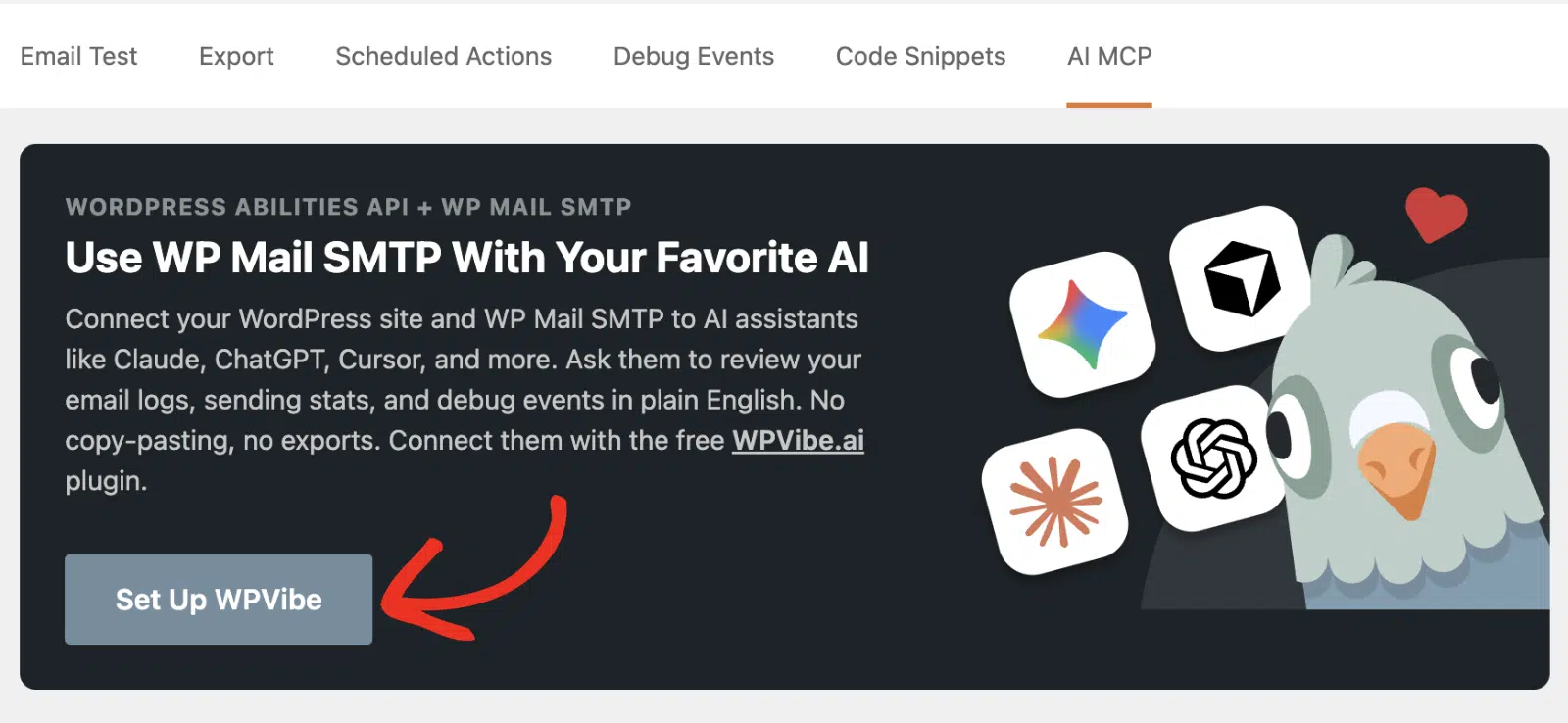
Una volta completato, il pulsante cambia in Configura WPVibe e un nuovo elemento Vibe AI appare nel tuo menu di amministrazione.
Collegamento del tuo assistente AI
Per collegare il tuo assistente, fai clic su Configura WPVibe nella pagina AI MCP, oppure apri Vibe AI dal tuo menu di amministrazione. Questo apre la checklist di WPVibe, che mostra lo stato della tua connessione e i passaggi per collegarti.
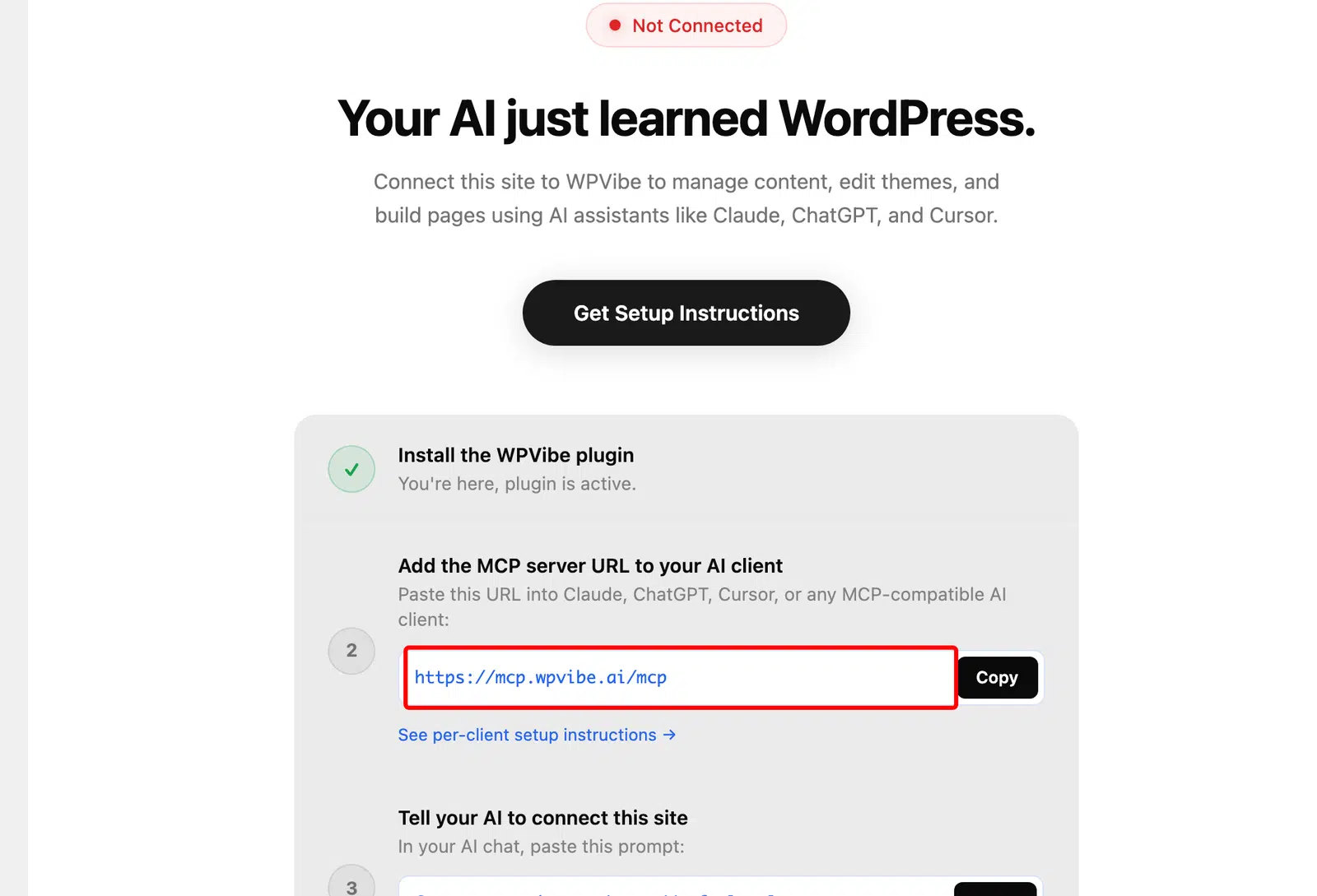
Copia l'URL del server mostrato nella checklist (https://mcp.wpvibe.ai/mcp), quindi aggiungilo al tuo strumento AI preferito. I passaggi esatti dipendono dall'assistente che utilizzi, quindi abbiamo raccolto la guida di configurazione ufficiale per ciascuno di essi:
- Claude: In Claude sul web, vai su Personalizza » Connettori, fai clic sull'icona più (+) e scegli Aggiungi connettore personalizzato. Dai al connettore un nome come WPVibe, incolla l'URL del server e fai clic su Aggiungi. Quindi fai clic su Connetti accanto al nuovo connettore. I connettori aggiunti in questo modo sono disponibili anche in Claude Desktop. Per tutti i dettagli, consulta la guida ai connettori personalizzati di Anthropic.
- ChatGPT: I connettori con supporto MCP completo sono disponibili sui piani ChatGPT Business, Enterprise ed Edu, dove un amministratore del workspace abilita la modalità sviluppatore e aggiunge il connettore. Consulta la guida di OpenAI sulla modalità sviluppatore e MCP per i passaggi attuali e la disponibilità dei piani.
- Cursor: Apri le impostazioni di Cursor, vai alla sezione MCP e aggiungi un nuovo server utilizzando l'URL sopra. Consulta la documentazione MCP di Cursor per tutti i dettagli.
Connessione WPVibe
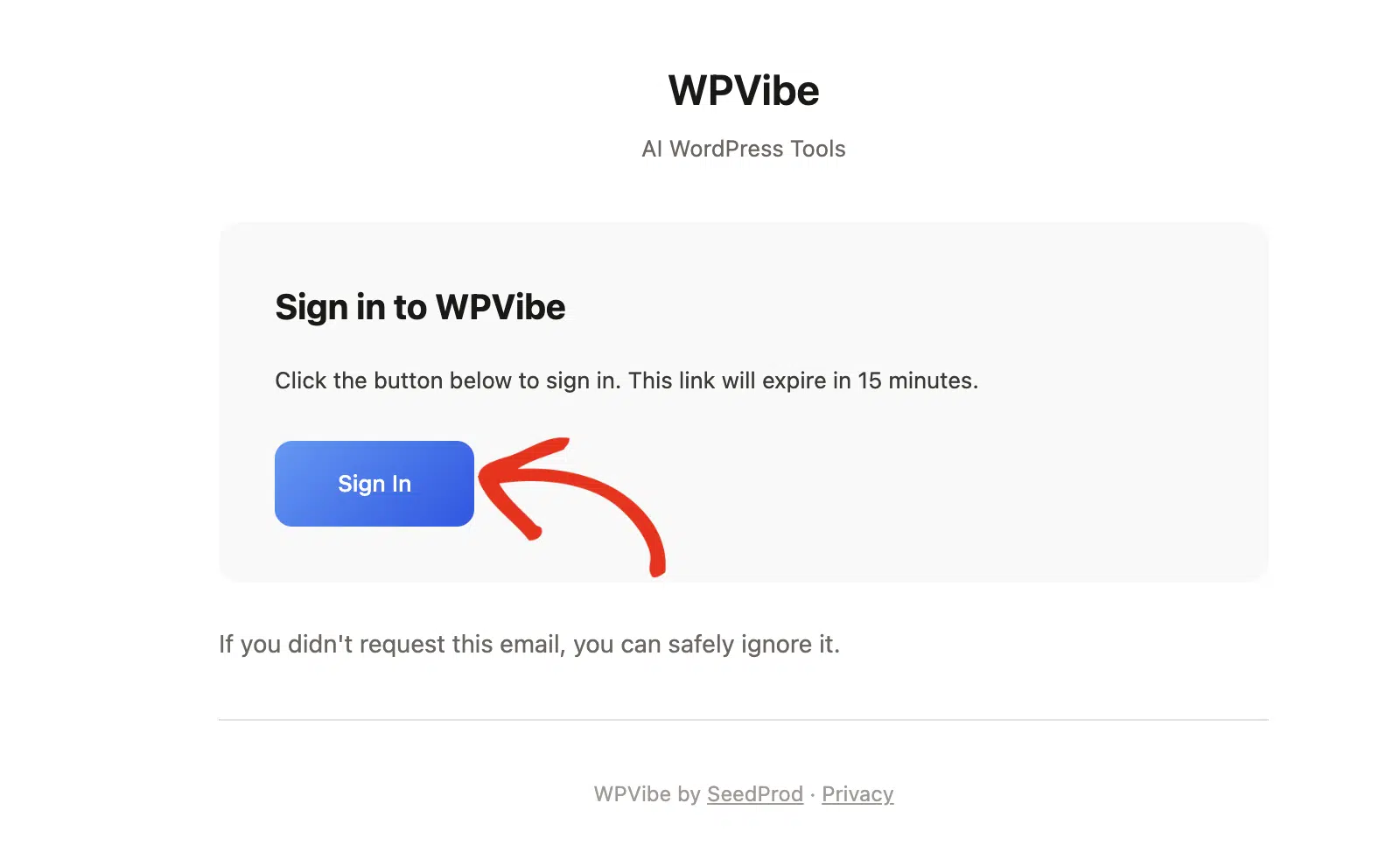
Quando aggiungi il connettore, WPVibe ti chiede di accedere con il tuo indirizzo email. Controlla la tua casella di posta per un messaggio da WPVibe e fai clic sul pulsante Accedi al suo interno. Il link scade dopo 15 minuti, quindi è meglio farlo subito. Non dovrai creare una password e non dovrai condividere alcuna credenziale del sito con il tuo assistente AI.
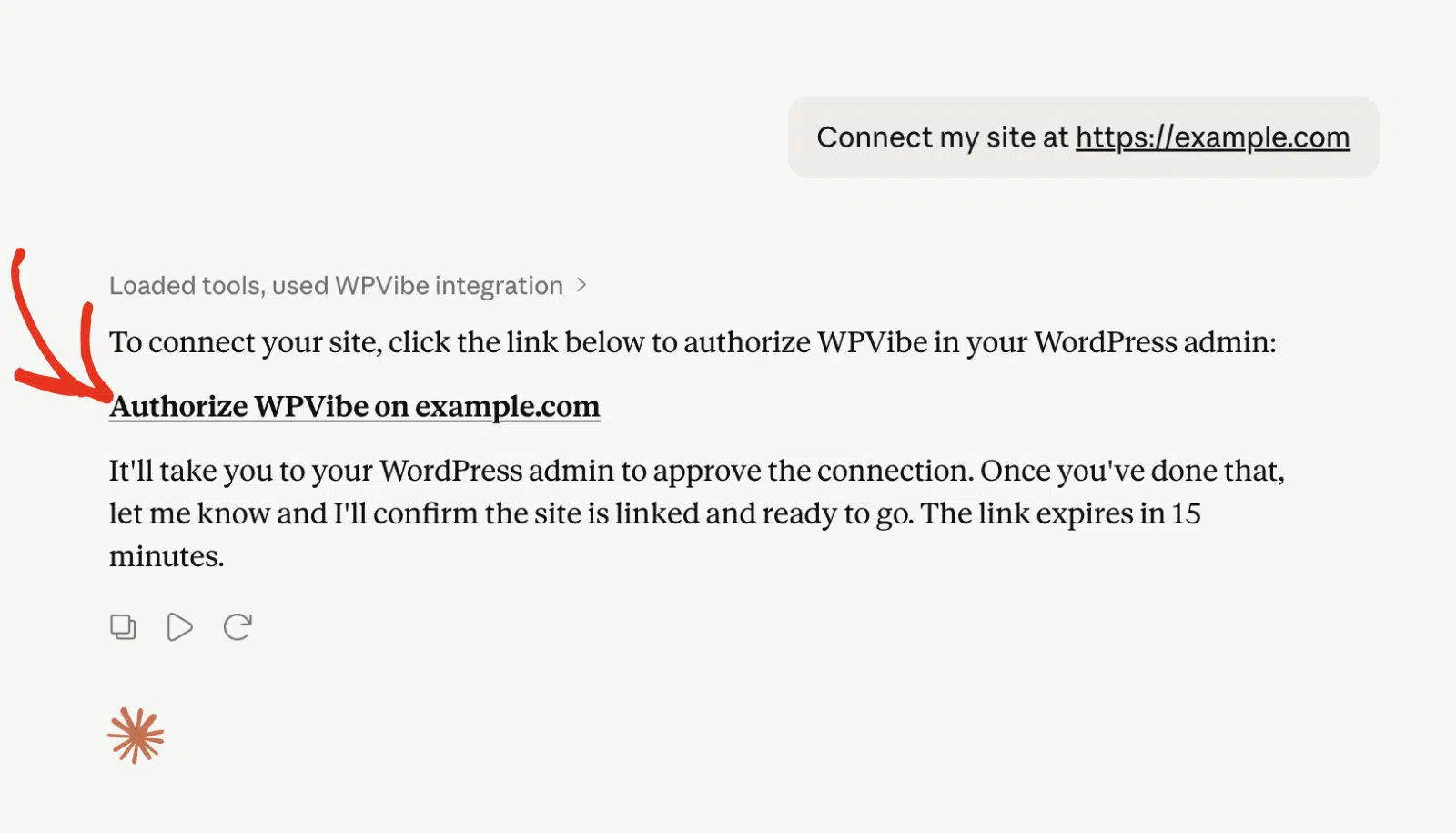
Successivamente, chiedi alla tua AI di connettersi. Nella tua chat AI, incolla un prompt come "Connetti il mio sito su https://example.com" utilizzando l'indirizzo del tuo sito.
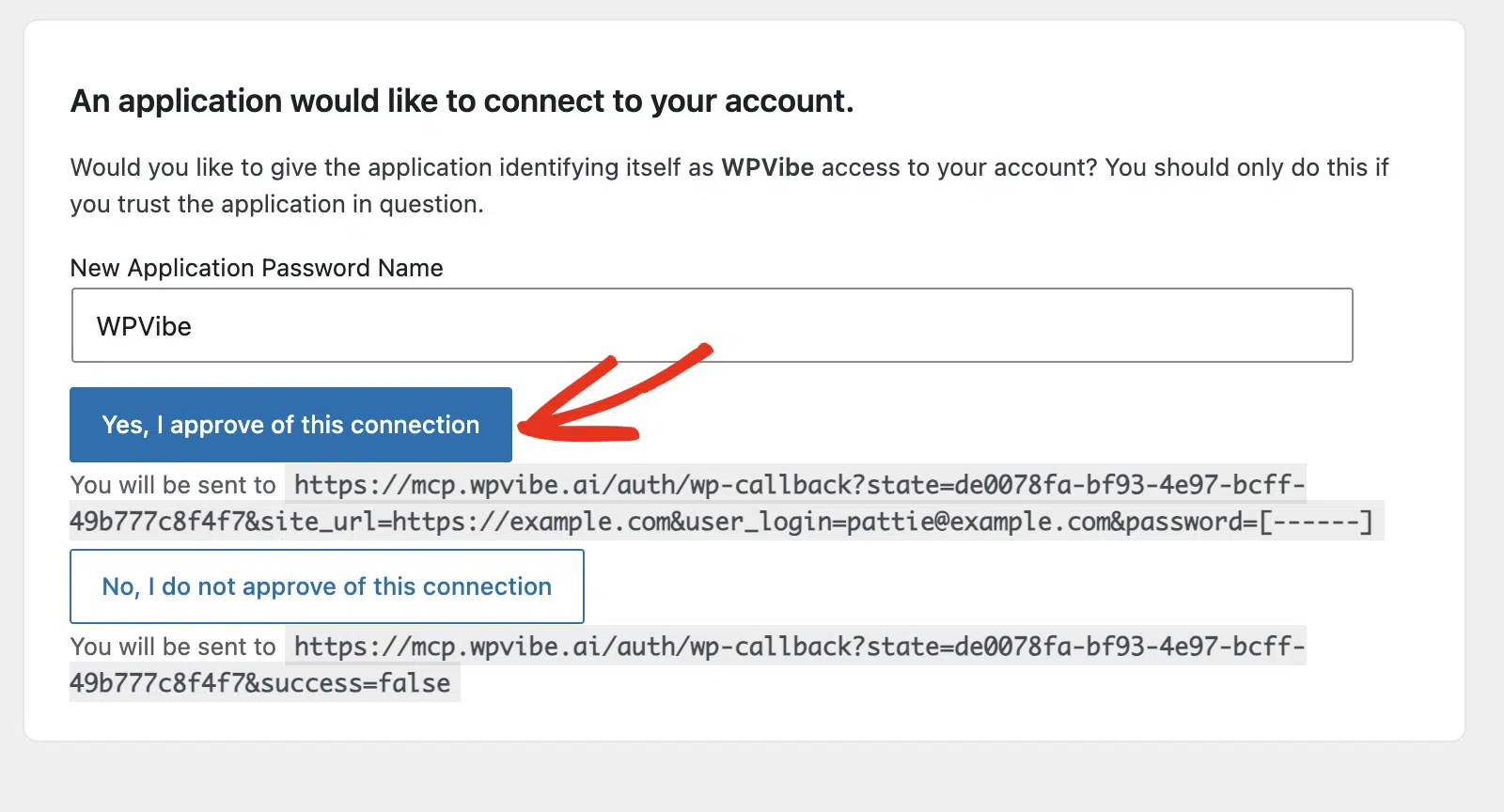
Il tuo assistente AI restituisce un link di autorizzazione con un clic. Questo link ti reindirizza all'area di amministrazione di WordPress, dove dovrai autorizzare la connessione.
Fai clic su Sì, approvo questa connessione per approvarla e il tuo sito sarà connesso.
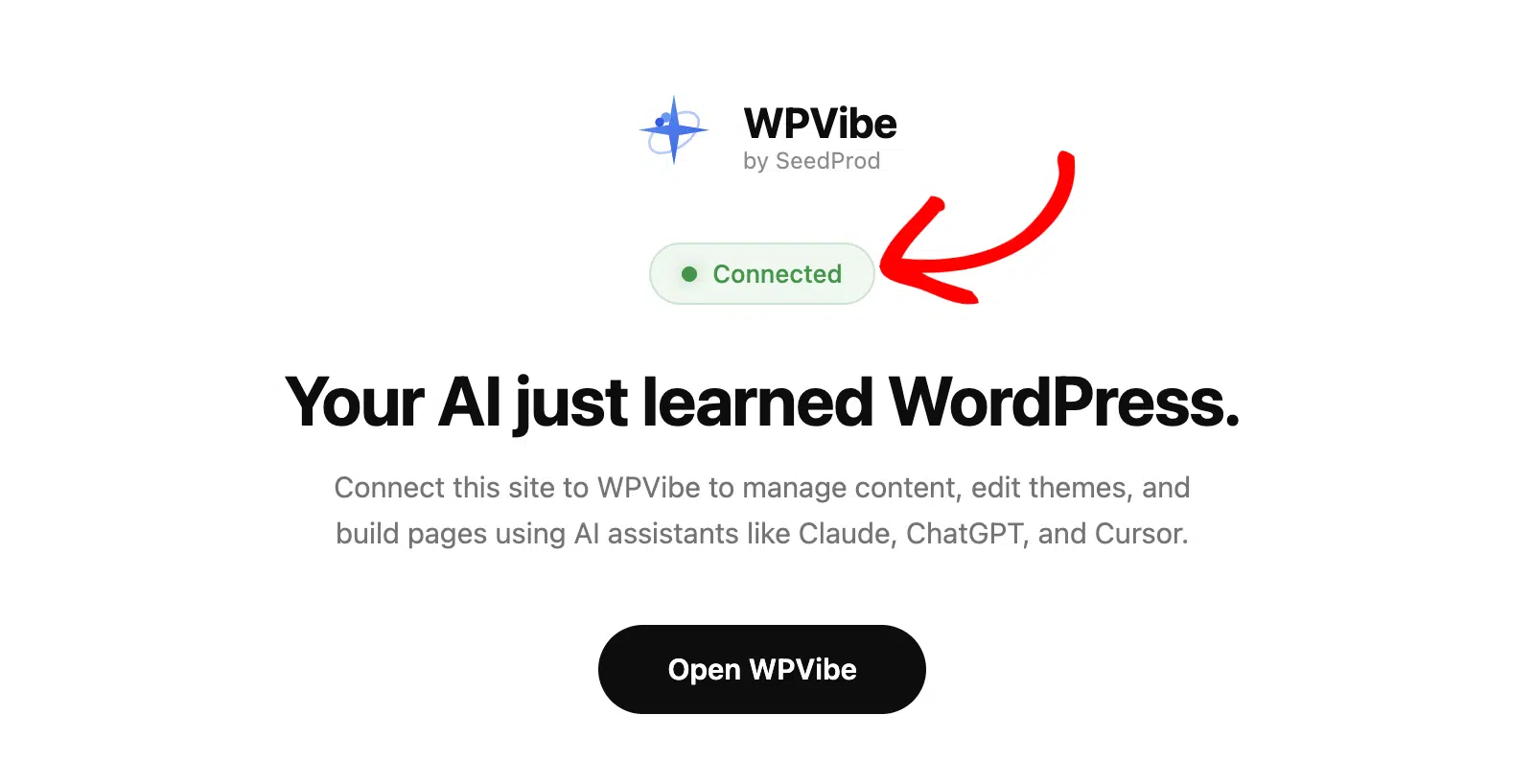
Una volta fatto, dovresti vedere l'etichetta Connesso nella pagina delle impostazioni del plugin WPVibe.
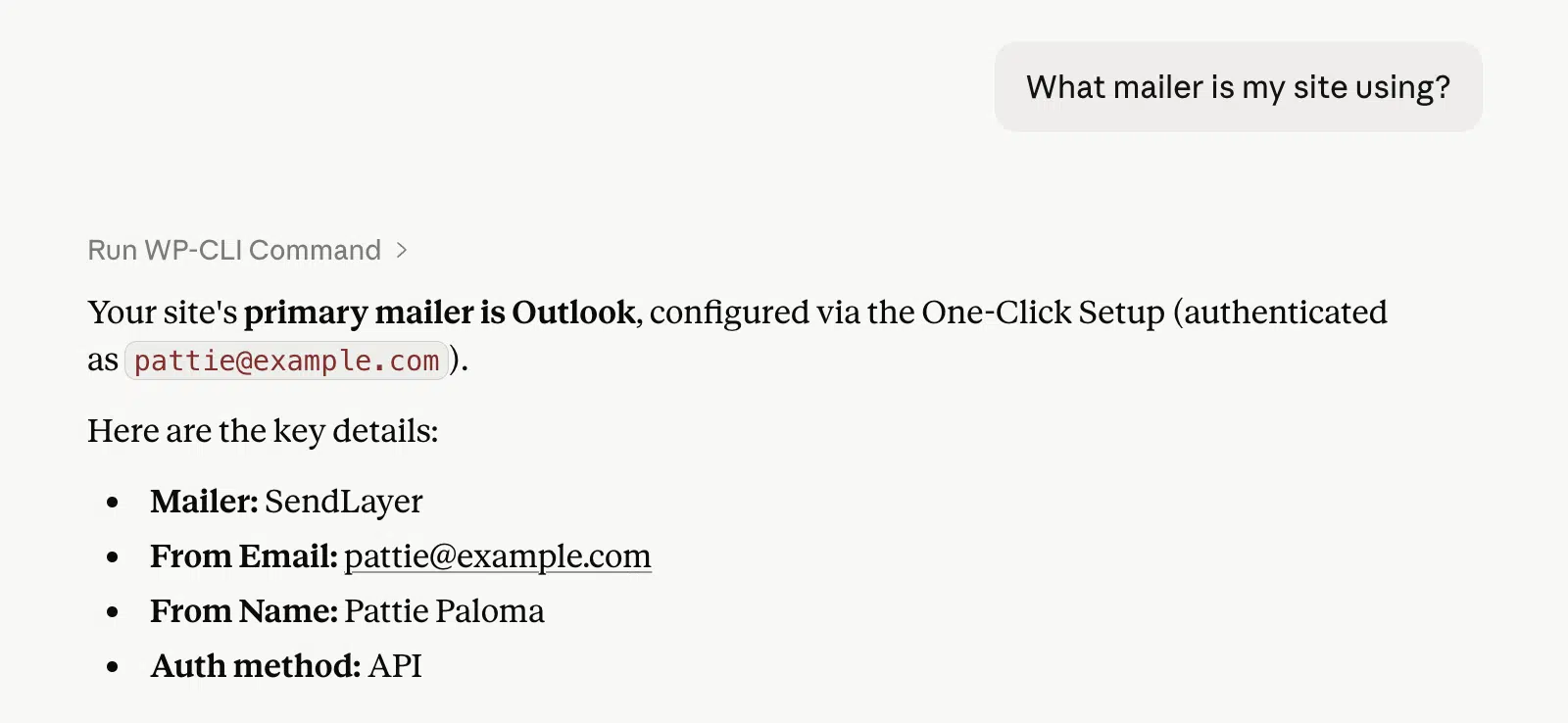
Per confermare che la connessione funzioni, poni al tuo assistente una domanda come "Quale mailer sta usando il mio sito?" o "Mostrami i miei log email recenti". Se risponde con i dettagli del tuo sito, la connessione è pronta.
Prova dei tuoi primi prompt
Con la connessione attiva, metti al lavoro l'assistente. Poiché l'accesso è in sola lettura, ogni prompt è una domanda sicura sulla tua attività email.
Ecco alcuni prompt da provare:
- “Mostrami le email che il mio sito ha inviato oggi.”
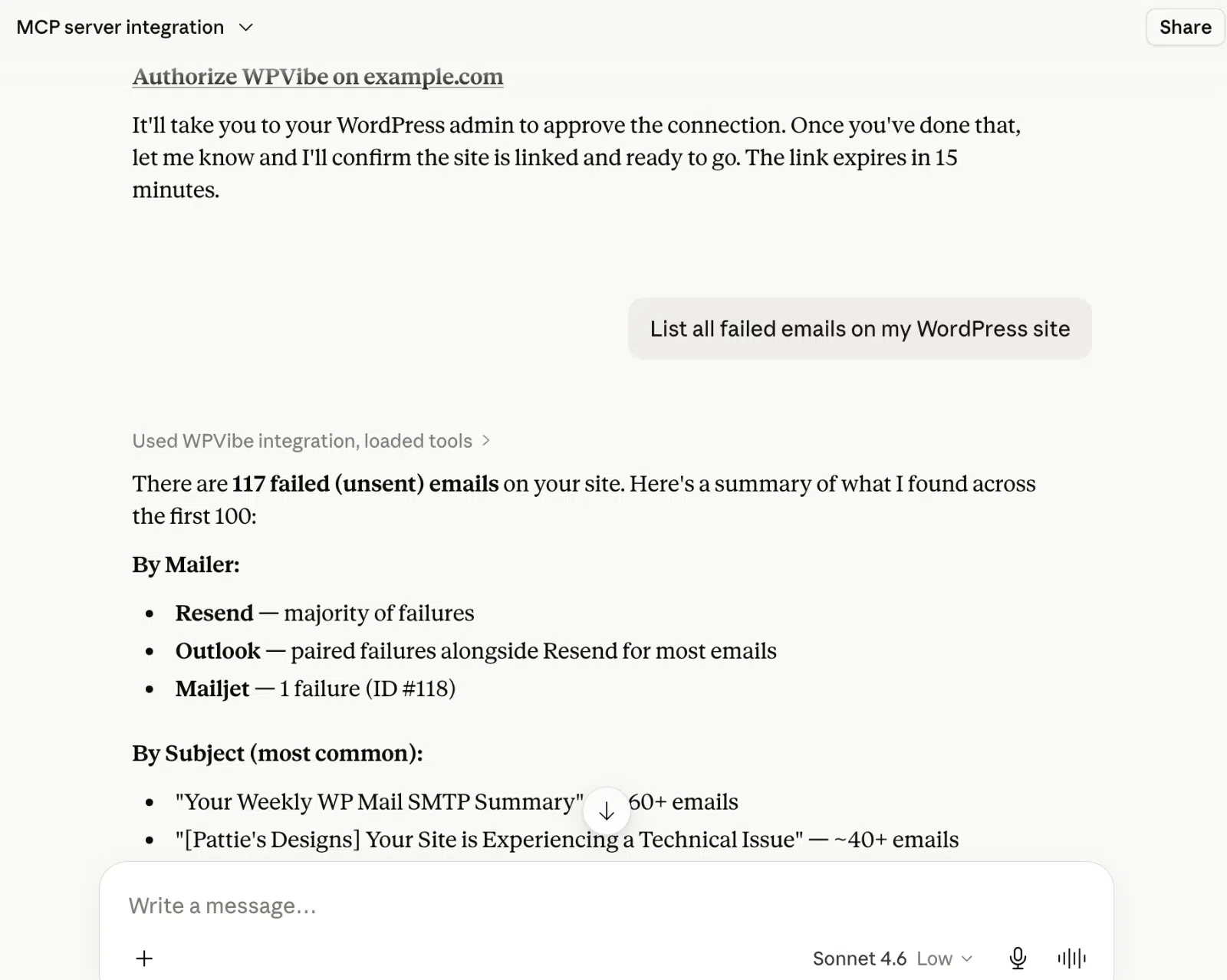
- “Quali email non sono riuscite a essere inviate questa settimana?”
- “Qual è il mio tasso di successo delle email negli ultimi 30 giorni?”
- “Suddividi le mie statistiche di invio per mailer.”
- “Ci sono errori di invio recenti nei miei eventi di debug?”
Domande Frequenti
Di seguito sono riportate le risposte ad alcune delle domande più frequenti sull'utilizzo di WP Mail SMTP con gli assistenti AI.
L'AI può modificare le mie impostazioni o inviare email?
No. Le funzionalità di WP Mail SMTP sono in sola lettura. Un assistente connesso esamina i tuoi log email, le statistiche di invio e gli eventi di debug, ma non può modificare le tue impostazioni né inviare email per tuo conto.
Perché non vedo la scheda AI MCP?
La scheda AI MCP richiede WordPress 6.9 o versioni successive e WP Mail SMTP 4.9 o versioni successive. Aggiorna entrambi alla versione più recente, quindi controlla di nuovo WP Mail SMTP » Strumenti.
Posso usarlo su un sito locale o di staging?
La connessione si basa sul fatto che il tuo assistente raggiunga il tuo sito tramite WPVibe, quindi un sito pubblicamente raggiungibile funziona al meglio. Gli ambienti locali e alcuni ambienti di staging potrebbero non connettersi.
Quali assistenti AI sono supportati?
Qualsiasi assistente che supporti server MCP personalizzati può connettersi, inclusi Claude, ChatGPT, Gemini e Cursor.
È richiesto WP Mail SMTP Pro?
Il registro delle email e le statistiche di invio vengono letti dal registro email e dai report di WP Mail SMTP, che fanno parte di WP Mail SMTP Pro.
Ecco fatto! Ora sai come connettere WP Mail SMTP al tuo assistente AI preferito e metterlo al lavoro per esaminare i tuoi registri delle email e visualizzare gli eventi di debug.
Successivamente, scopri come visualizzare i registri delle email in WP Mail SMTP per vedere i dati su cui si basa il tuo assistente.