


Resumo de IA
Nota: Este guia aplica-se ao expedidor Elastic Email no WP Mail SMTP.
O que significa este erro
A chave API do Elastic Email no WP Mail SMTP é válida, mas o Elastic Email rejeitou o pedido. Isto significa geralmente que a chave não tem a permissão necessária para enviar e-mail, ou o seu acesso está restrito.
Causas Comuns
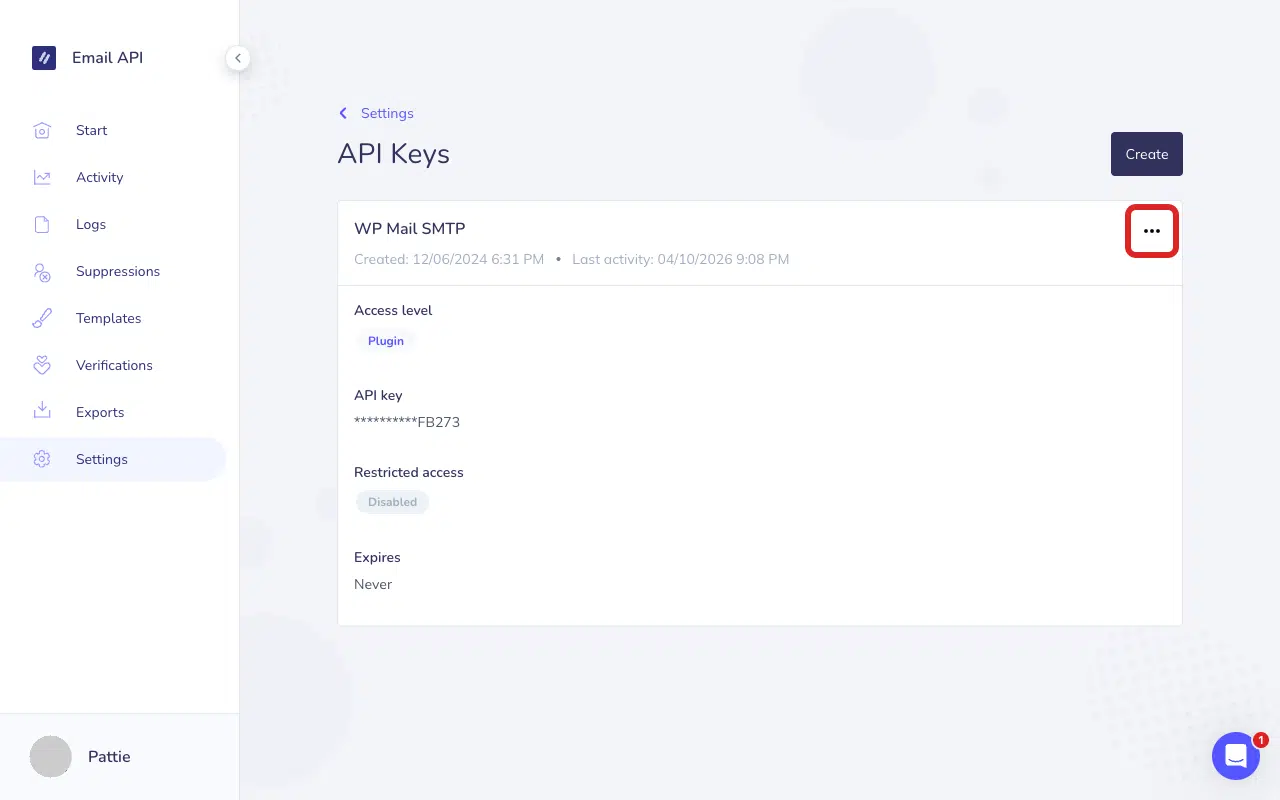
- Depois, clique no ícone do menu de três pontos (⋯) ao lado da sua chave API e, em seguida, clique em Editar.
- A chave API tem uma restrição de IP que não inclui o endereço IP do seu servidor
Como Resolver
Aqui está o guia completo passo a passo para resolver o erro.
Passo 1: Verifique as Permissões da Chave API
A causa mais comum é uma chave com o nível de permissão incorreto. Corrija editando a chave existente.
Comece por iniciar sessão na sua conta Elastic Email. Assim que tiver iniciado sessão, clique em Definições na barra lateral.
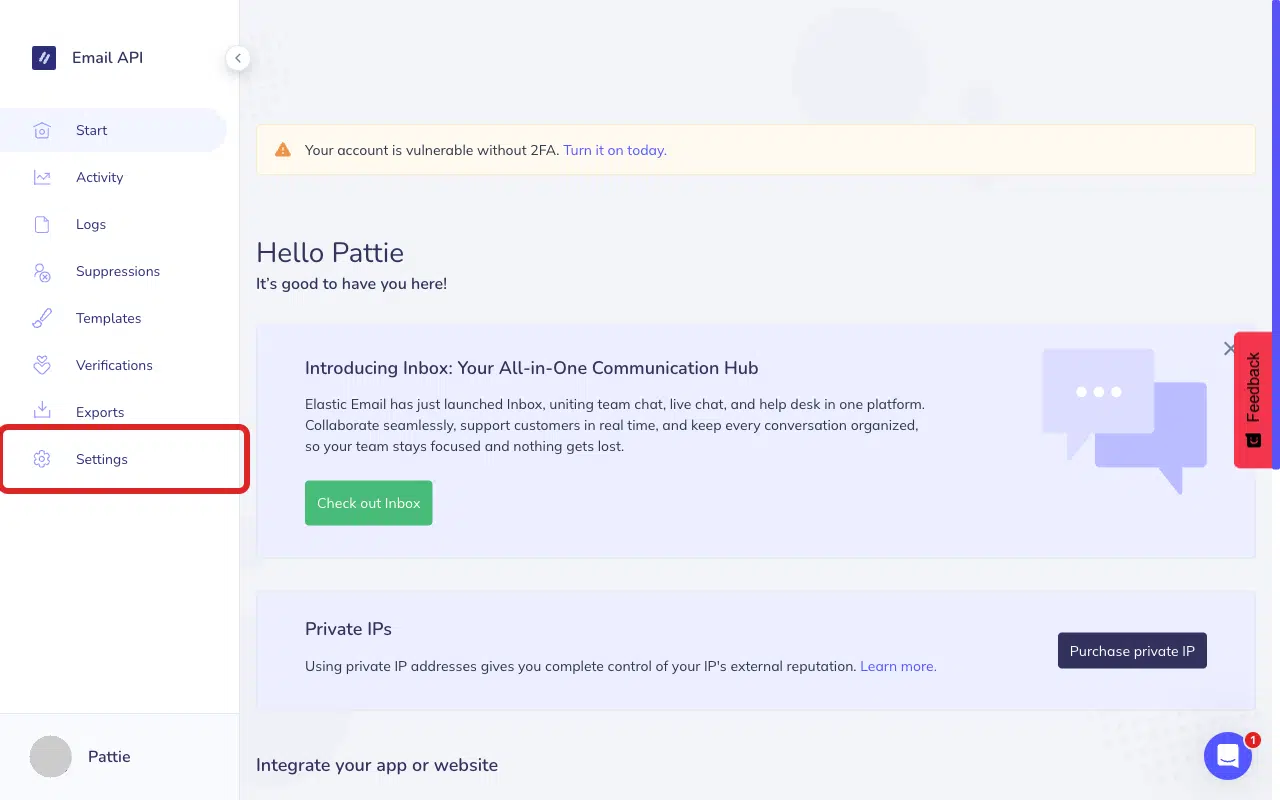
Em seguida, clique em Gerir chaves API e selecione o ícone do menu de três pontos (⋯) ao lado da sua chave API.
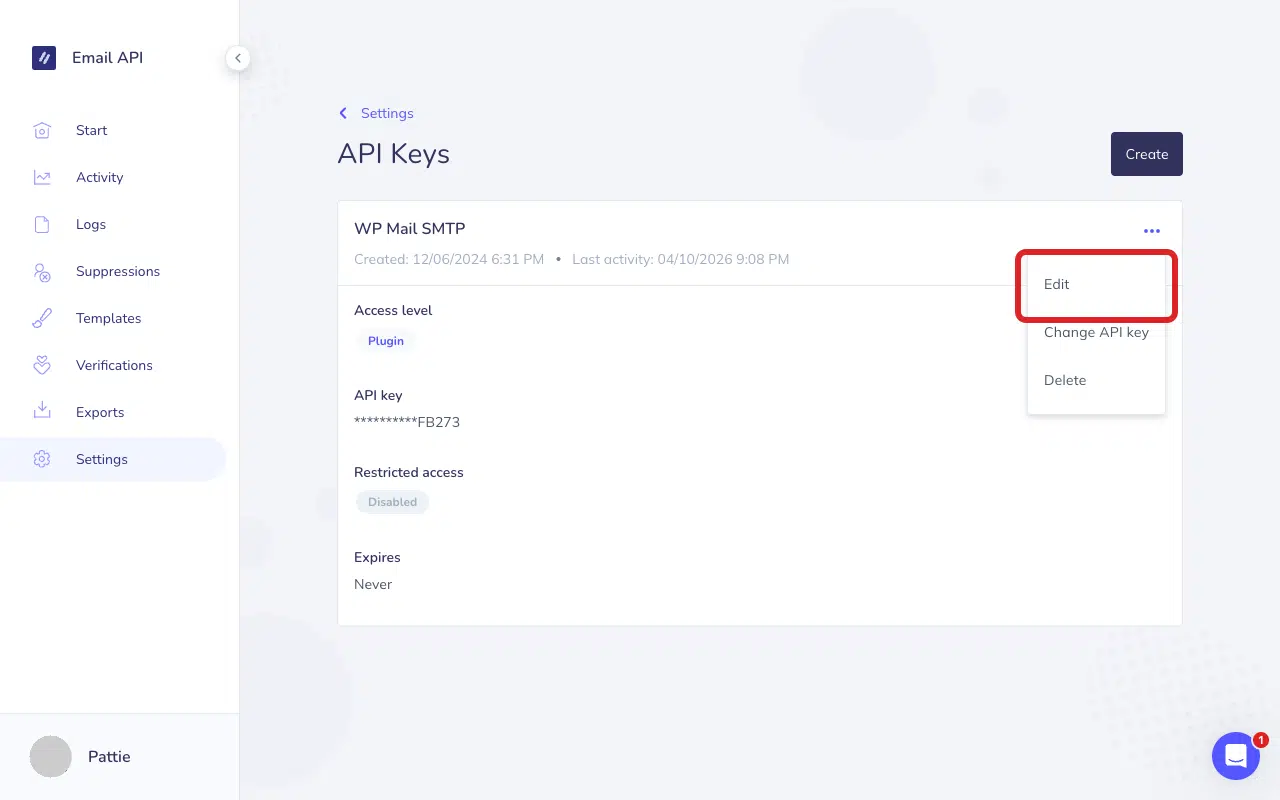
Clique em Editar para atualizar a permissão da chave API.
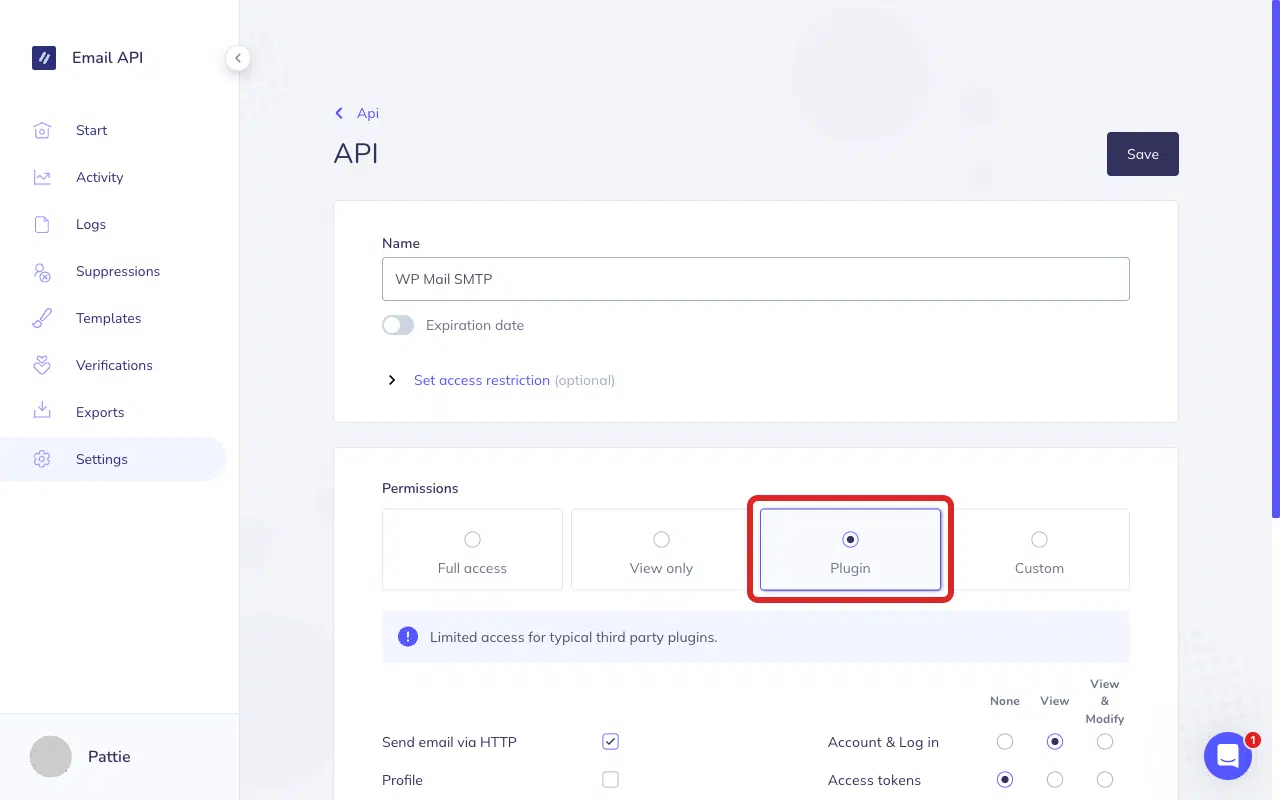
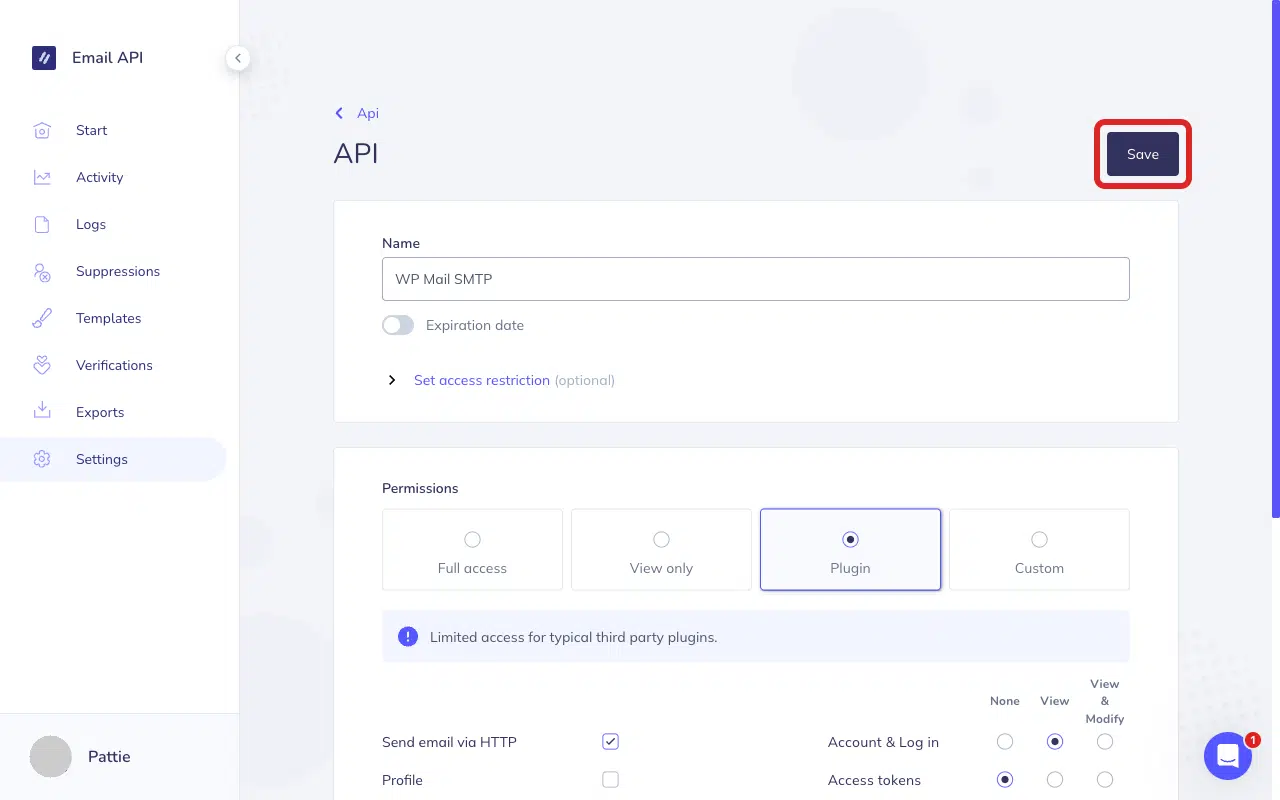
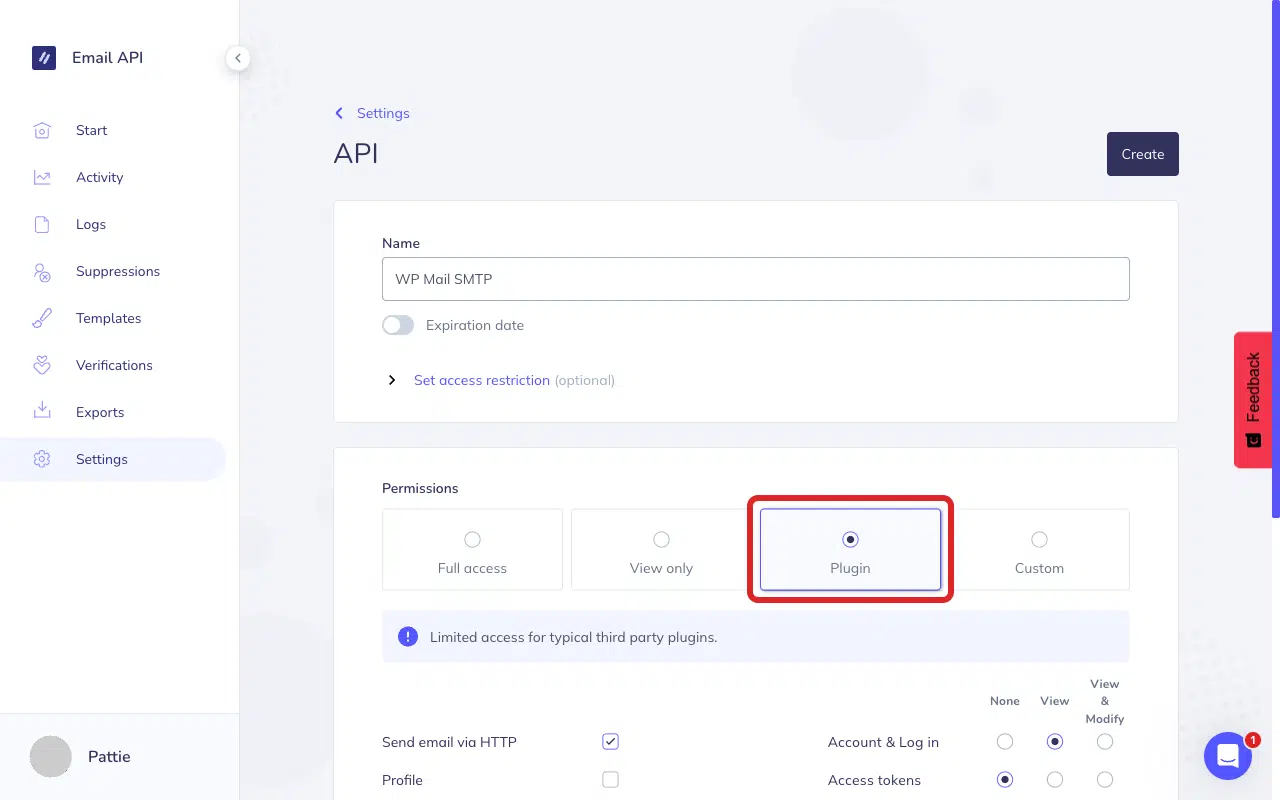
Em Permissões, selecione Plugin. Isto ativa automaticamente a permissão “Enviar e-mail via HTTP” que o WP Mail SMTP requer.
Após atualizar a permissão, clique em Guardar para guardar as suas alterações.
Para testar a correção, inicie sessão na sua área de administração WordPress e vá para WP Mail SMTP » Ferramentas, clique no separador Teste de e-mail e clique em Enviar e-mail.

Se o erro desapareceu, está concluído. Se persistir, continue para o Passo 2.
Passo 2: Verifique se há uma Restrição de IP
Se as permissões já estiverem definidas como Plugin, a chave pode ter uma restrição de IP que bloqueia o seu servidor. Eis como resolver:
Regresse ao painel da sua conta Elastic Email e selecione Definições na barra lateral. Em seguida, clique em Gerir chaves API.
Depois disso, clique no ícone do menu de três pontos (⋯) ao lado da sua chave de API e, em seguida, clique em Editar.
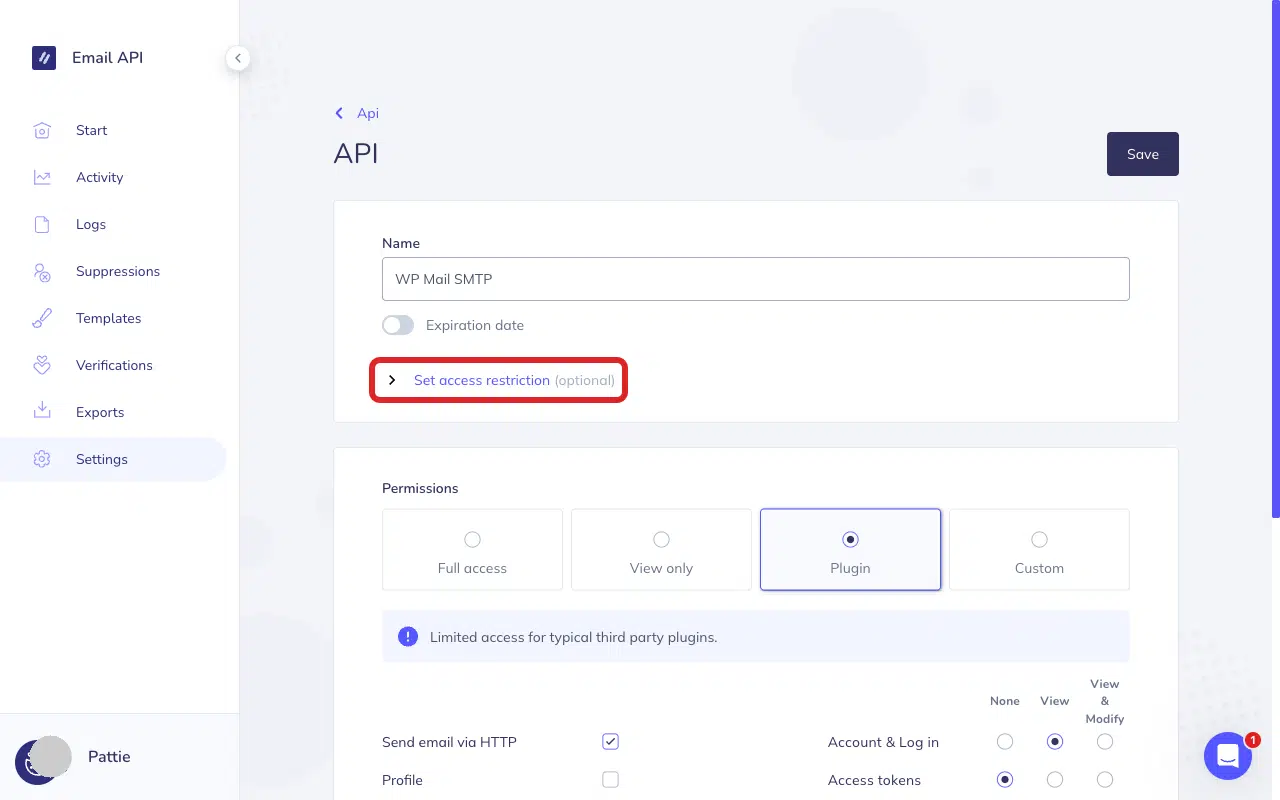
Na página de definições da API, clique em Definir restrição de acesso (opcional) para expandir a secção.
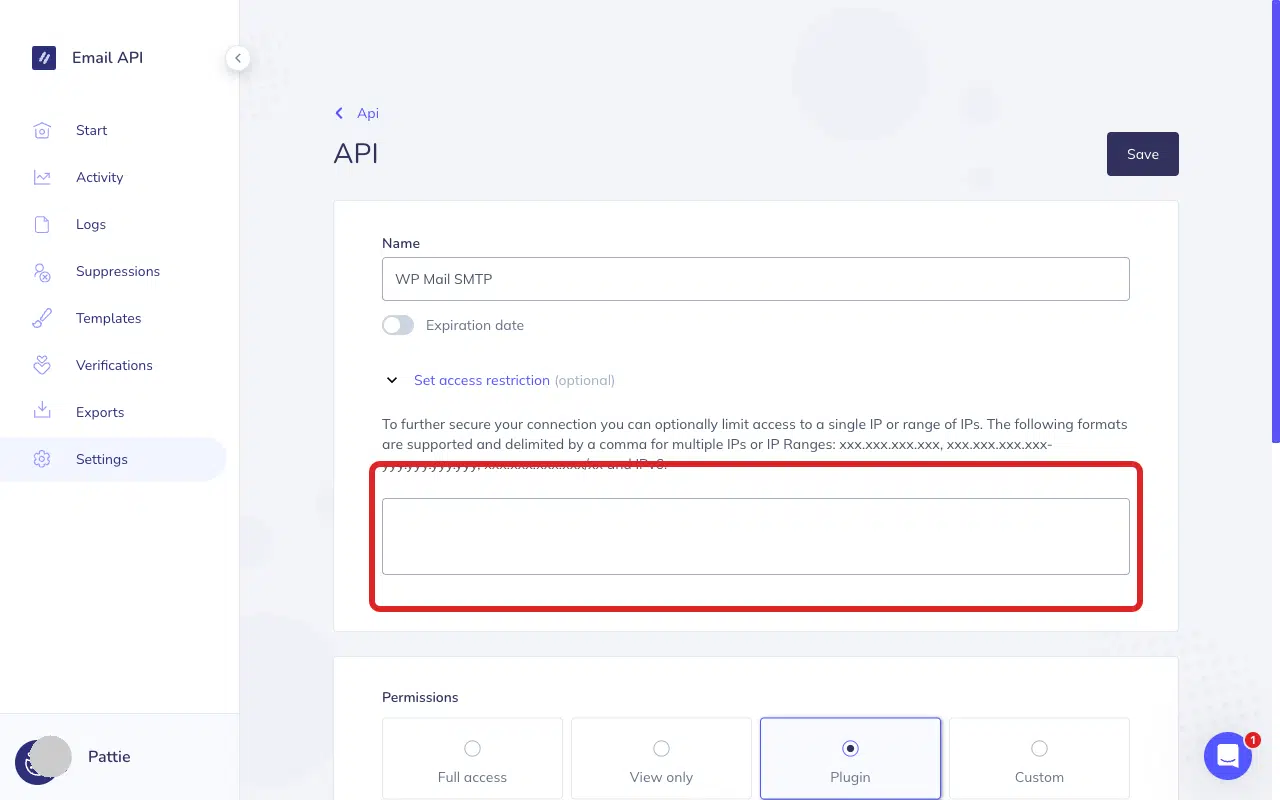
Se o campo IP contiver quaisquer valores, a sua chave está restrita a esses endereços IP. Limpe o campo completamente para remover a restrição ou adicione o endereço IP do seu servidor.
Assim que terminar, clique em Guardar para atualizar as suas definições.
Em seguida, regresse à sua área de administração WordPress e envie um e-mail de teste.
Se o erro desapareceu, está concluído. Se persistir, tente criar uma nova chave API (ver abaixo).
Alternativa: Criar uma Nova Chave API
Se preferir começar de novo com uma nova chave em vez de editar a existente:
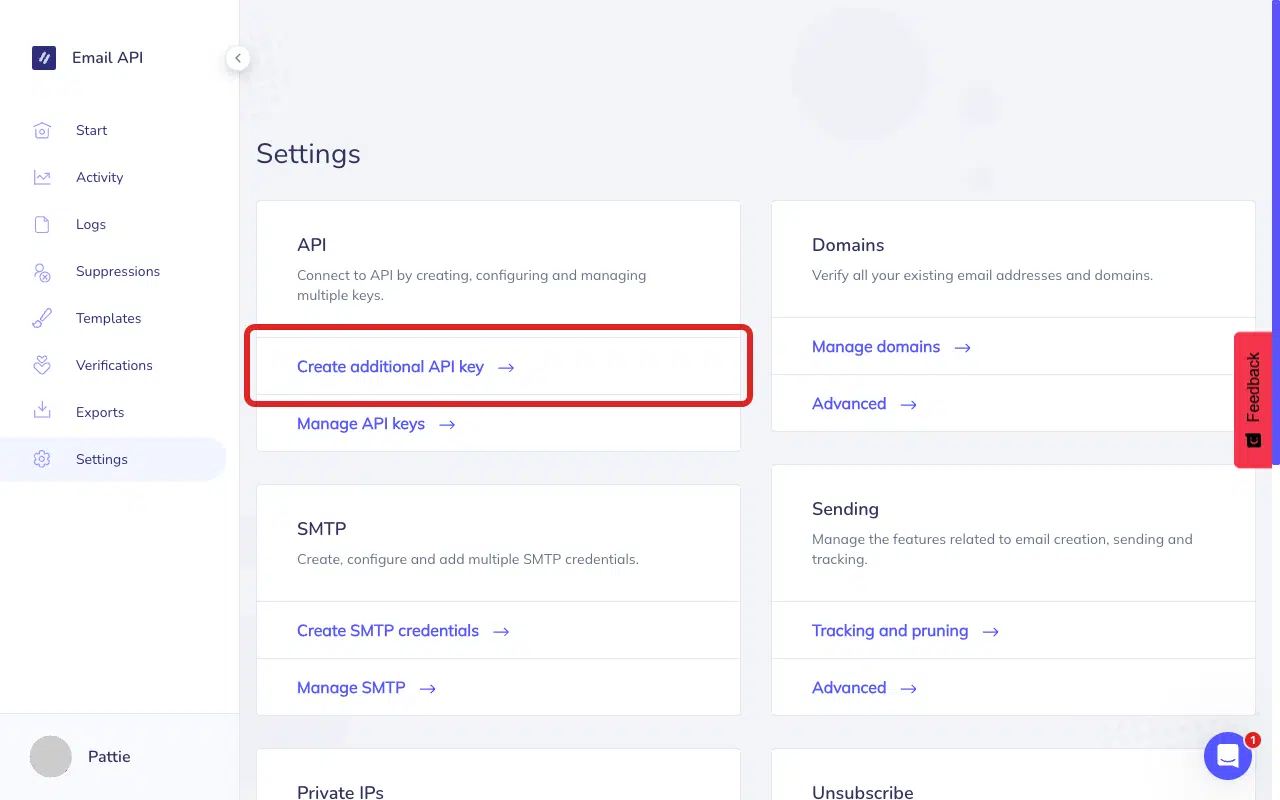
No Elastic Email, vá a Definições e clique em Criar chave API adicional.
Em seguida, introduza um nome descritivo (por exemplo, “WP Mail SMTP”).
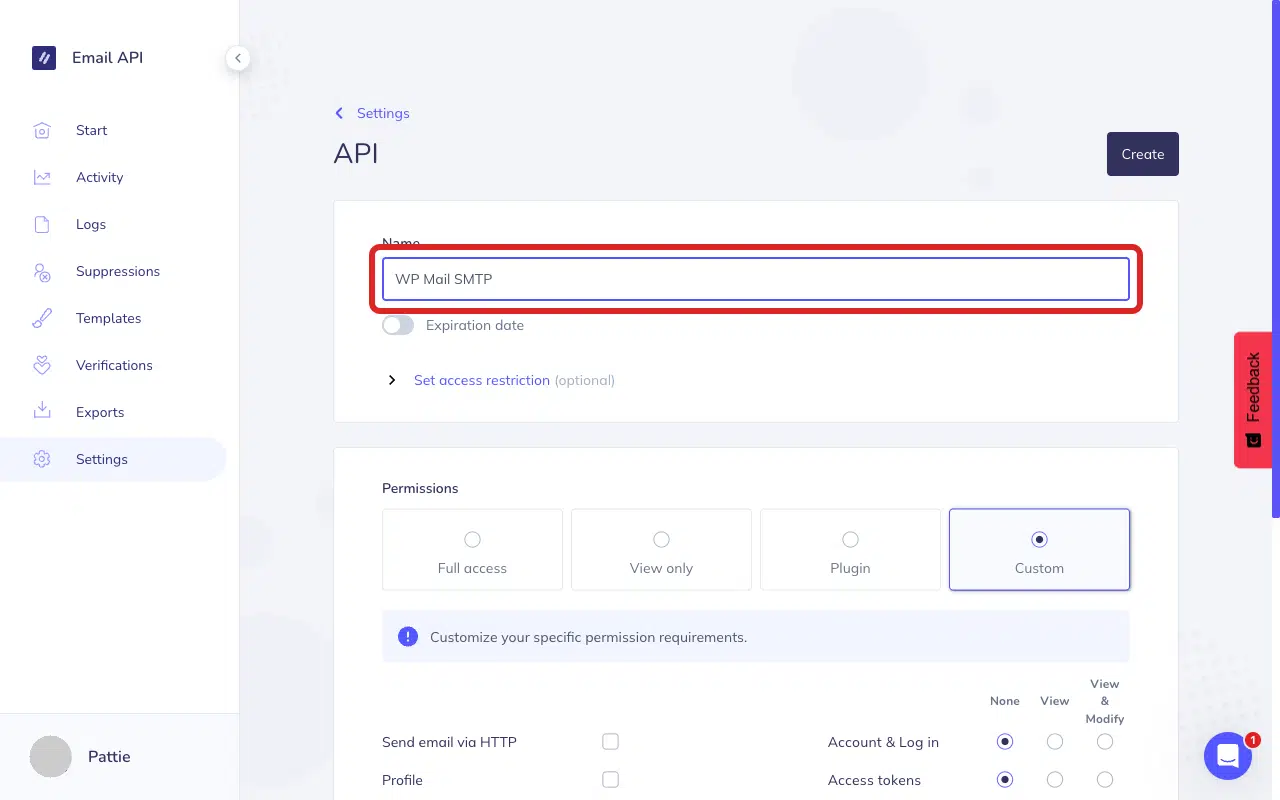
Em Permissões, selecione o nível de permissão Plugin.
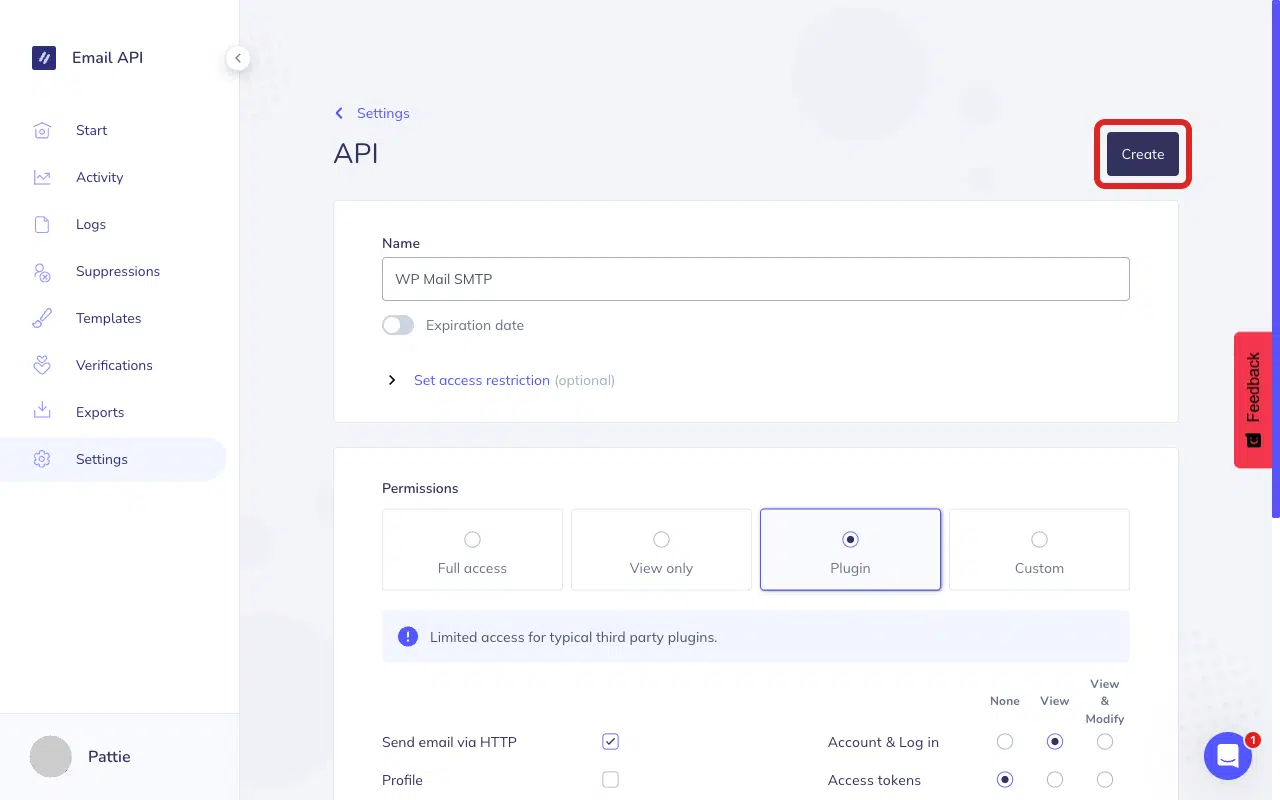
Finalmente, clique em Criar para gerar a sua chave API.
Copie a chave API imediatamente. O Elastic Email só mostra a chave completa uma vez.
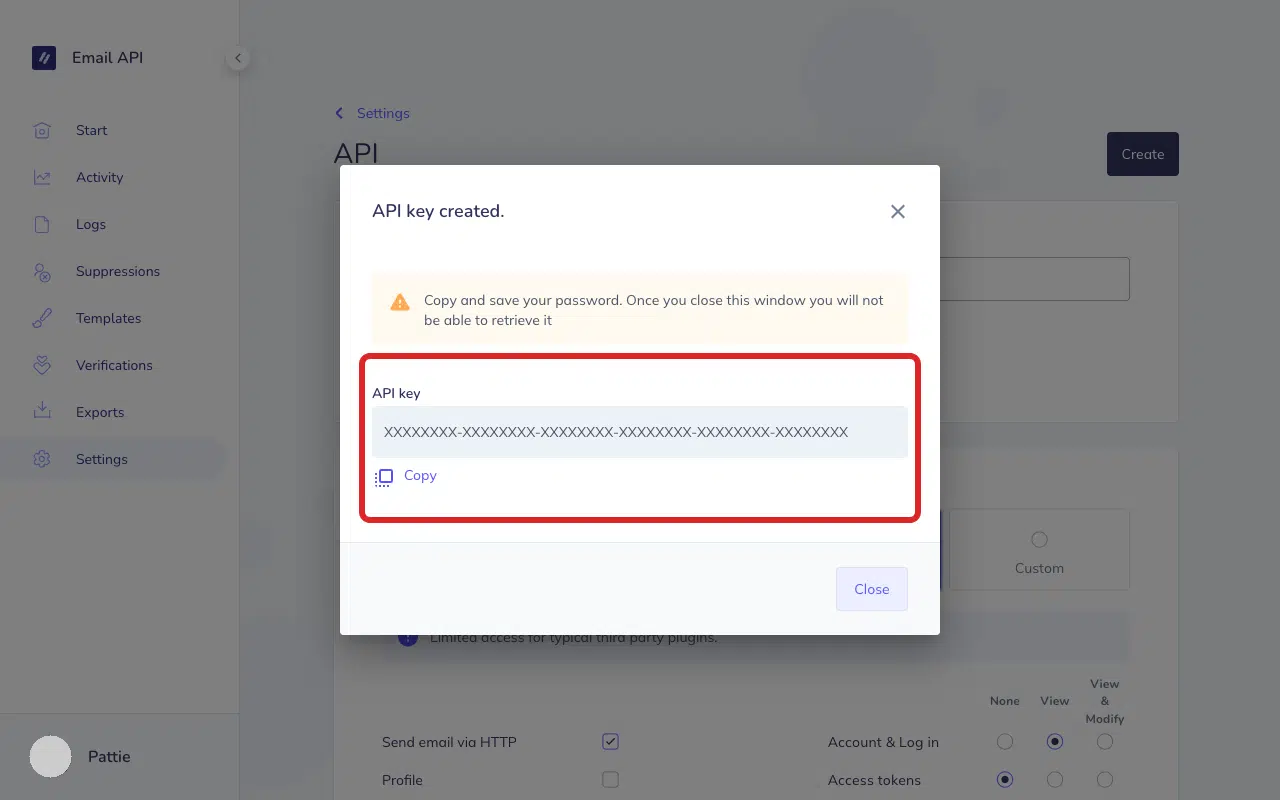
Nota: Certifique-se de que armazena a sua chave API num local seguro. Após fechar esta janela, não a poderá recuperar.
Em WP Mail SMTP » Definições, navegue até à secção Elastic Email, limpe o campo antigo Chave API, cole a nova chave e clique em Guardar Definições.
Notas
- O Elastic Email recomenda o nível de permissão Plugin para integrações de terceiros. Inclui apenas as permissões de que o WP Mail SMTP necessita.
- Se não souber o endereço IP do seu servidor, pergunte ao seu fornecedor de alojamento ou remova temporariamente a restrição de IP para confirmar que é essa a causa.
- Se o erro persistir após corrigir as permissões e as restrições de IP, a sua conta Elastic Email poderá estar suspensa ou em análise. Inicie sessão no Elastic Email e verifique se existem faixas de alerta no topo do painel. Contacte o suporte do Elastic Email para resolver problemas ao nível da conta.
É tudo! Agora sabe como corrigir o erro 'Acesso Negado' no Elastic Email e fazer com que os seus e-mails voltem a ser enviados através do WP Mail SMTP.