


Resumo de IA
Gostaria de monitorizar facilmente o registo de e-mails no seu site WordPress? Com o widget do painel para o WP Mail SMTP, pode ver rapidamente um resumo dos seus registos de e-mail diretamente do seu painel.
Este tutorial irá mostrar-lhe como usar o widget do painel do WP Mail SMTP.
Visualizar o Widget do Painel do WP Mail SMTP
O widget do painel do WP Mail SMTP aparecerá automaticamente assim que tiver instalado e ativado o plugin WP Mail SMTP. No entanto, se não tiver o registo de e-mails ativado, não exibirá nenhuma informação.
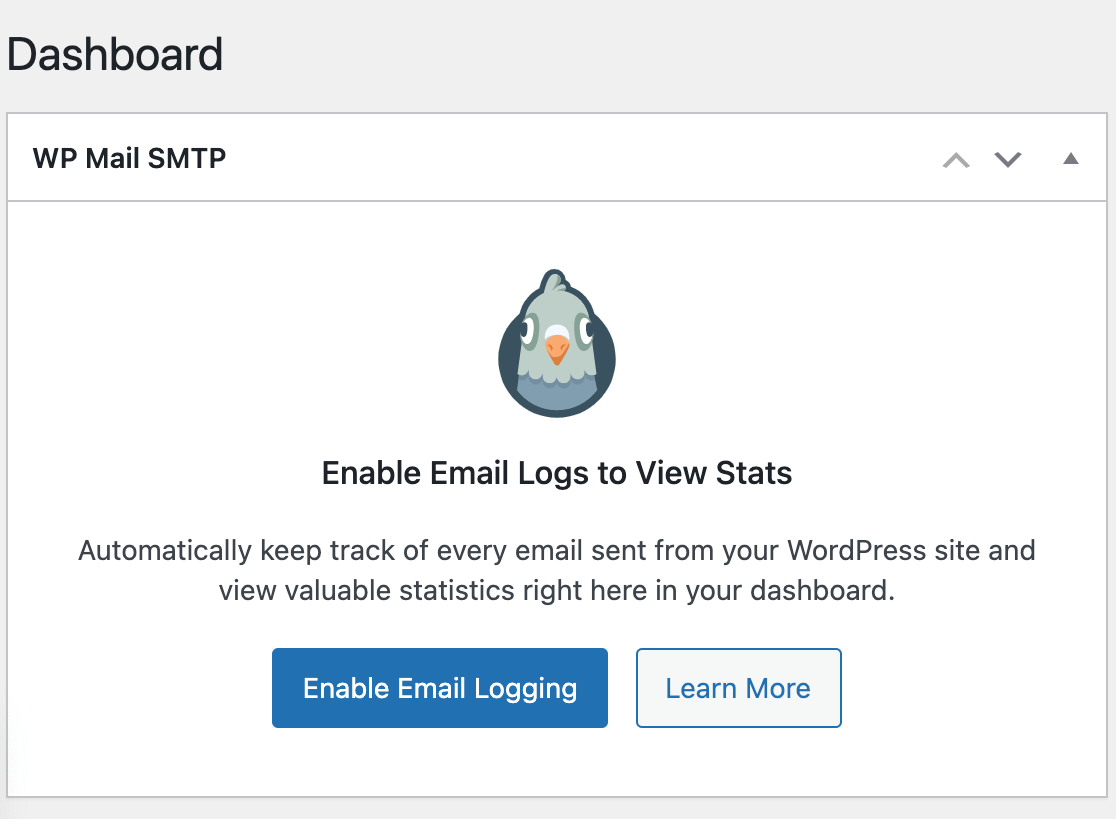
Clique no botão Ativar Registo de E-mails para ir rapidamente para a página de Configurações, onde pode ativar esta funcionalidade.
Selecione a caixa de verificação ao lado de Manter um registo de detalhes básicos para todos os e-mails enviados do seu site. Em seguida, guarde as suas configurações.
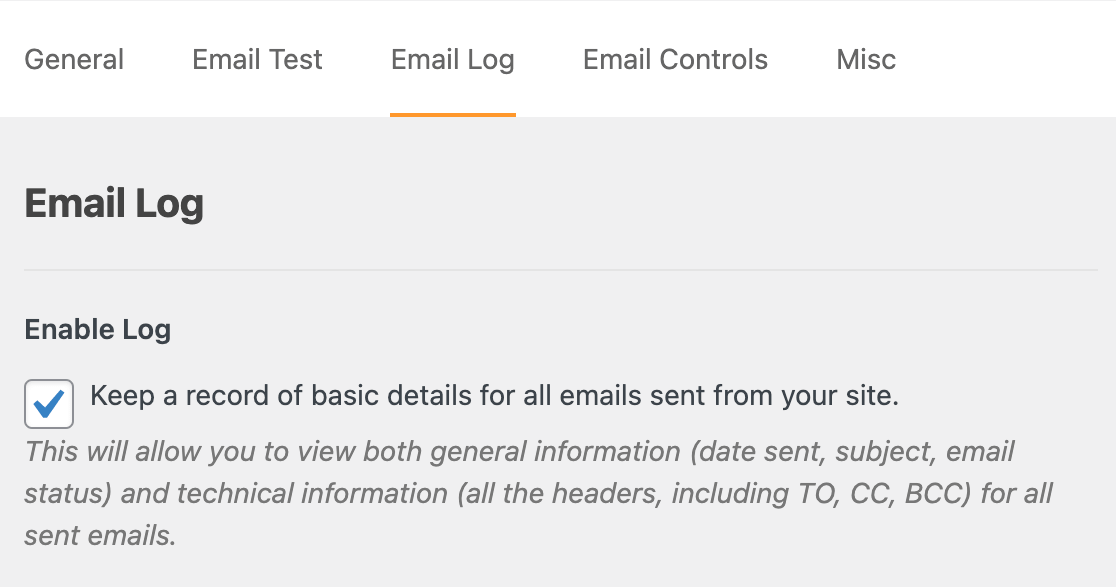
Nota: Para mais detalhes sobre como ativar o registo de e-mails no WP Mail SMTP, consulte o nosso guia completo desta funcionalidade.
Para ver o widget a qualquer momento, navegue para Painel » Início no menu esquerdo do WordPress.
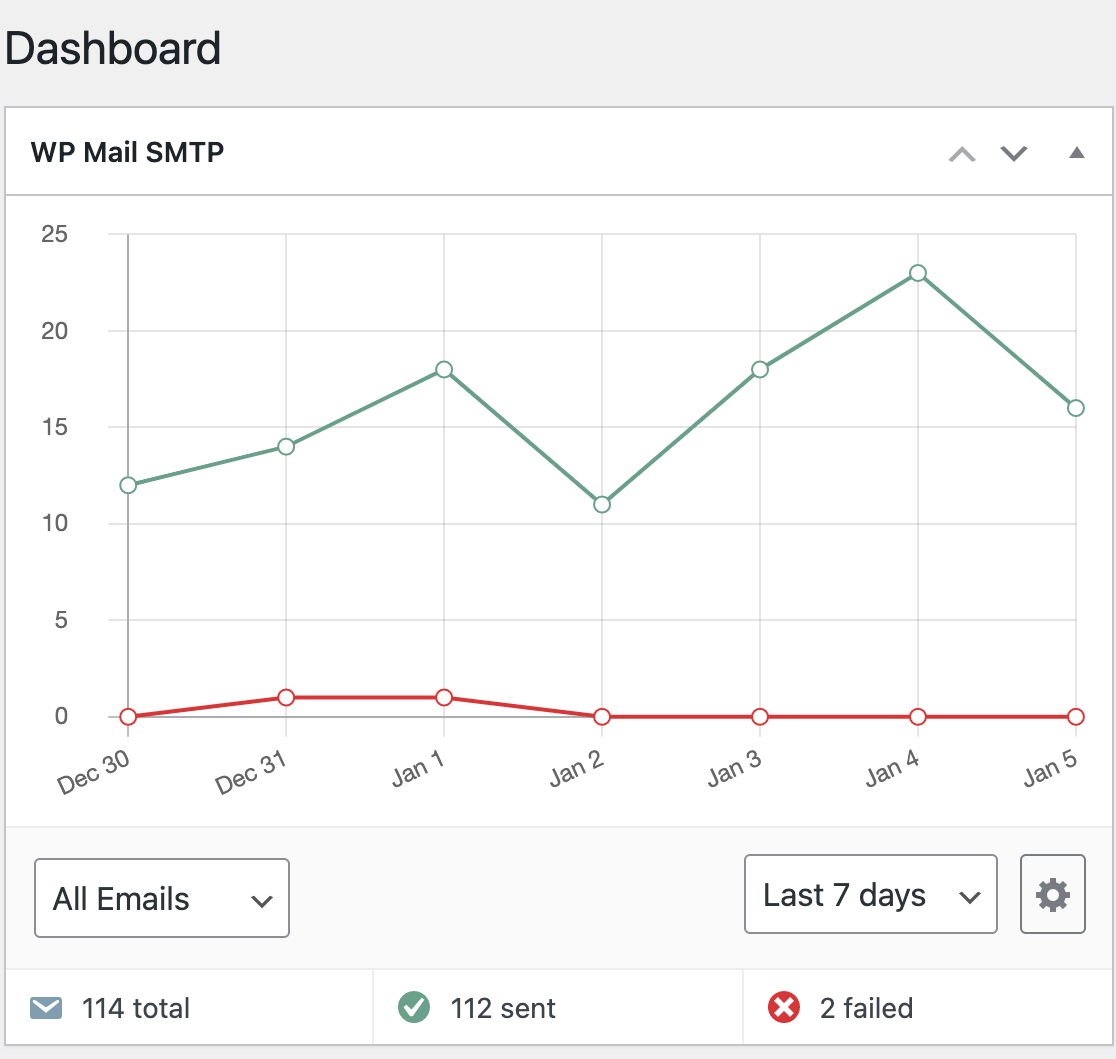
Nota: Se teve de ativar os registos de e-mail para ver dados no widget do painel, pode levar até 24 horas para que os dados apareçam.
Personalizar o Widget do Painel do WP Mail SMTP
Existem algumas formas de personalizar o widget do painel do WP Mail SMTP para se adequar às suas necessidades e preferências.
Filtrar Dados do Widget do Painel
Por defeito, o widget do painel exibe dados dos últimos 7 dias. No entanto, se desejar ver dados históricos adicionais, pode ajustar o menu suspenso para ver dados dos últimos 14 dias ou dos últimos 30 dias.
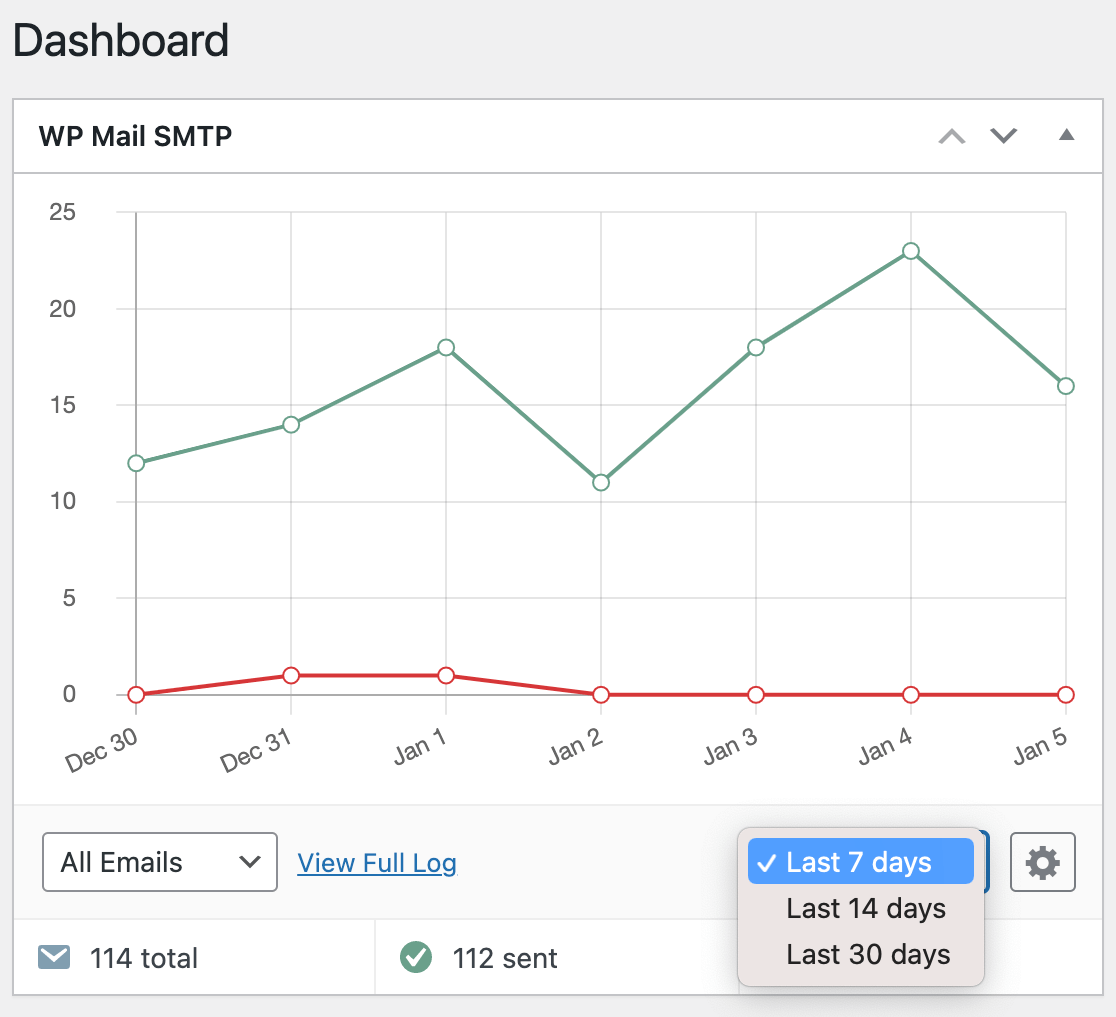
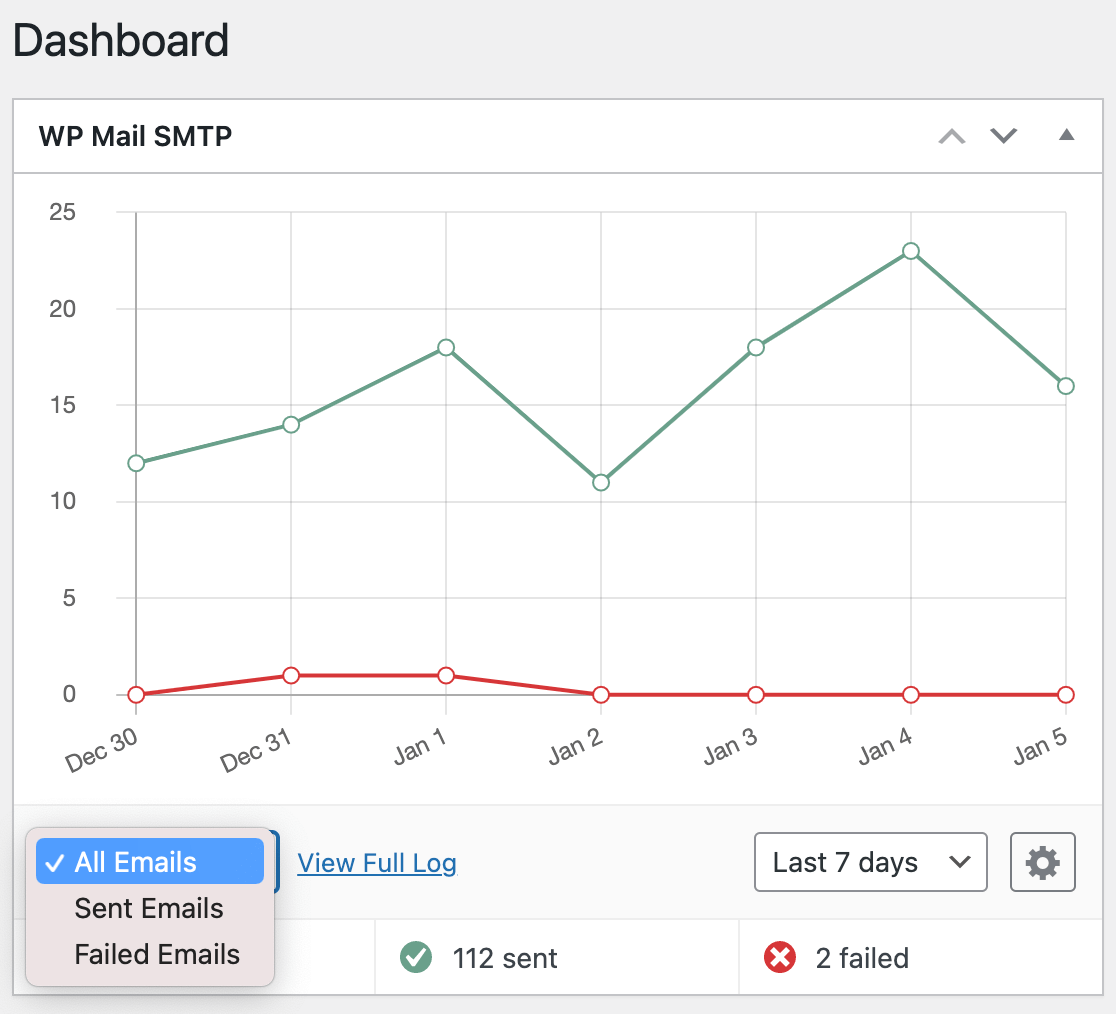
Também pode escolher exibir dados para todos os e-mails, apenas e-mails enviados ou apenas e-mails falhados. Para alterar a visualização, clique no menu suspenso Todos os E-mails. Em seguida, selecione os tipos de e-mail para os quais deseja mostrar informações.
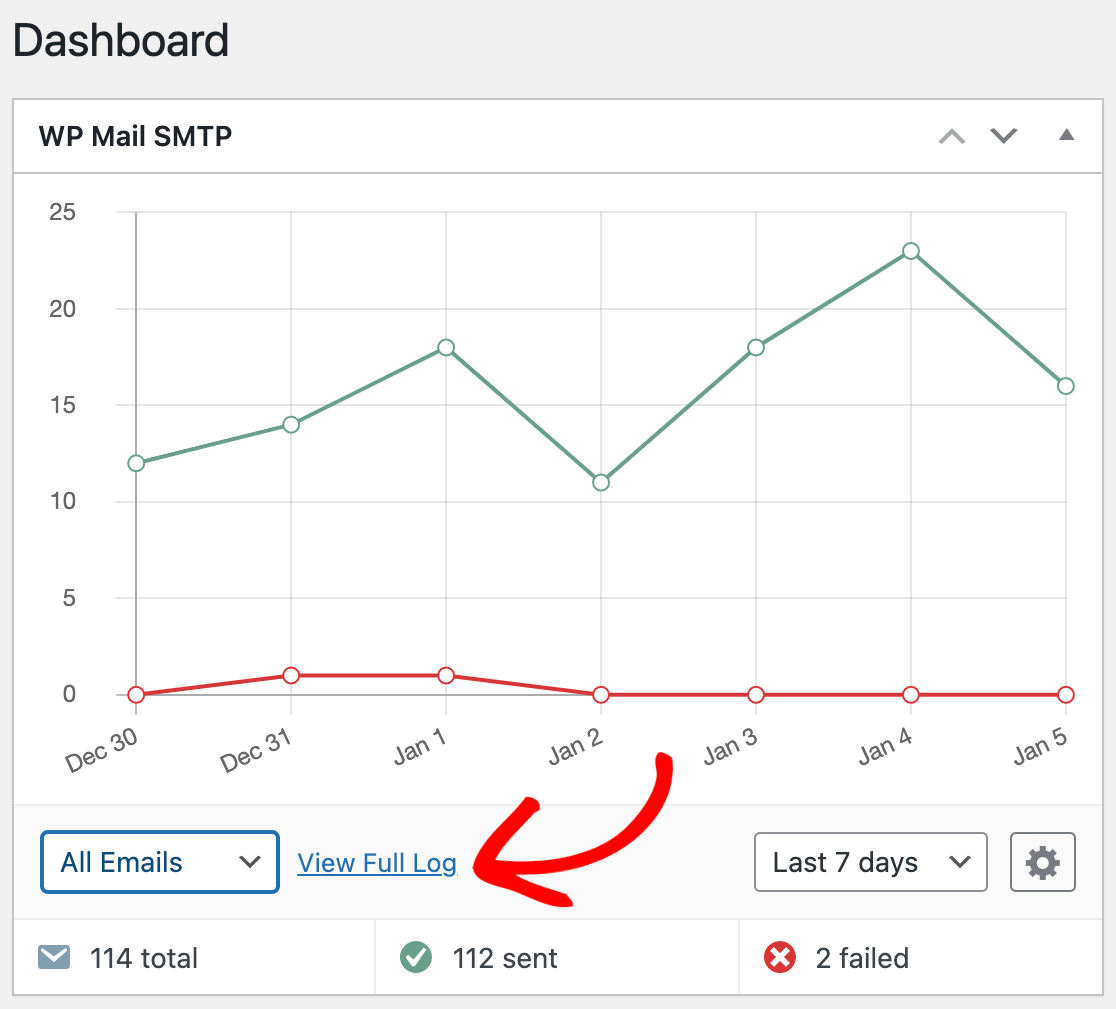
Se desejar ver o seu registo de e-mail completo, clique na ligação Ver Registo Completo para abrir a sua página de registos.
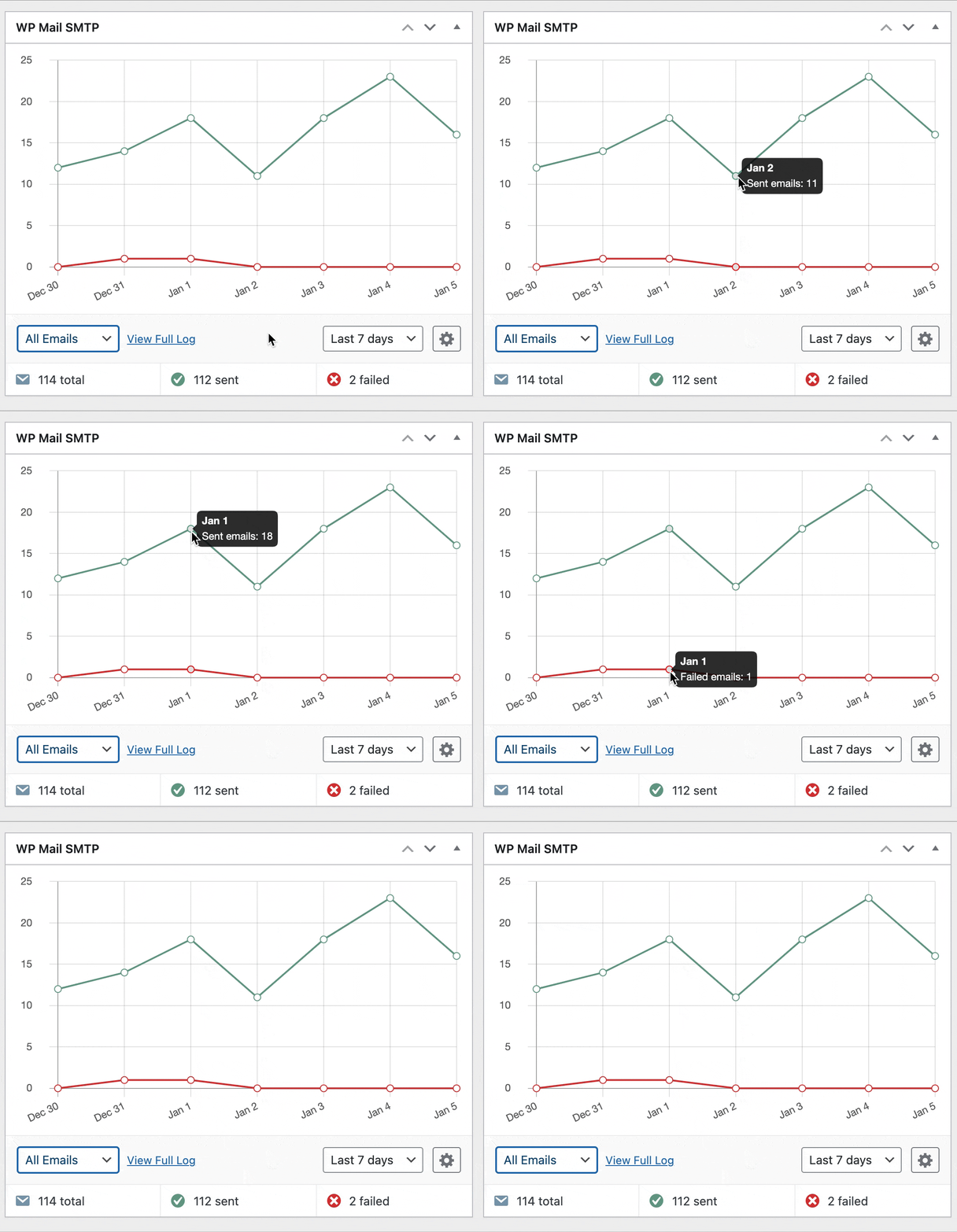
Para ver detalhes mais específicos sobre os dados de uma data, pode pairar o rato sobre qualquer ponto do gráfico para ver o seu valor.
Alterar o Estilo do Gráfico do Widget do Painel
Se desejar personalizar o tipo de gráfico em que os seus dados são exibidos, clique no ícone de engrenagem no lado direito do widget do painel. Em seguida, selecione uma opção na secção Estilo do Gráfico.
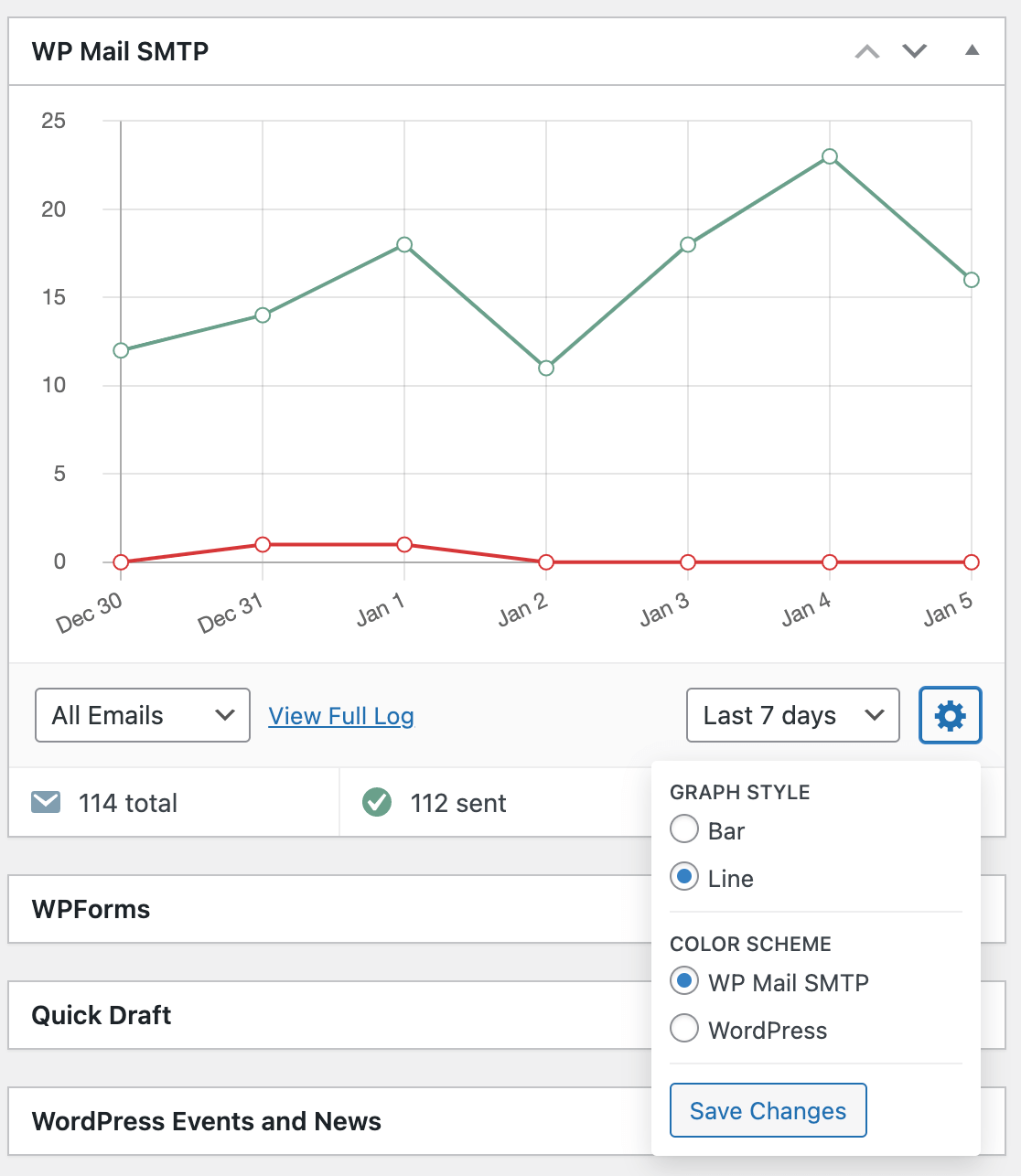
A partir daqui, também pode, opcionalmente, alterar o esquema de cores do gráfico para usar o do plugin ou para corresponder à sua área de administração do WordPress.
Assim que terminar de personalizar o estilo do seu gráfico, certifique-se de clicar no botão Guardar Alterações para aplicar as suas escolhas.
Mover o Widget do Painel
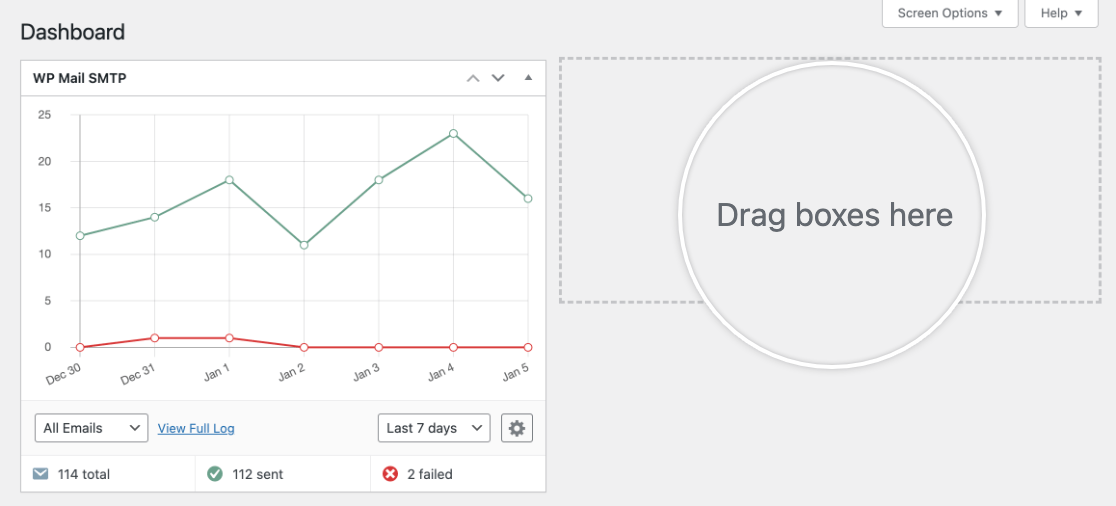
Se desejar mover o widget do painel do WP Mail SMTP para outra parte do ecrã, pode fazê-lo simplesmente arrastando e largando.
Ocultar o Widget do Painel do WP Mail SMTP
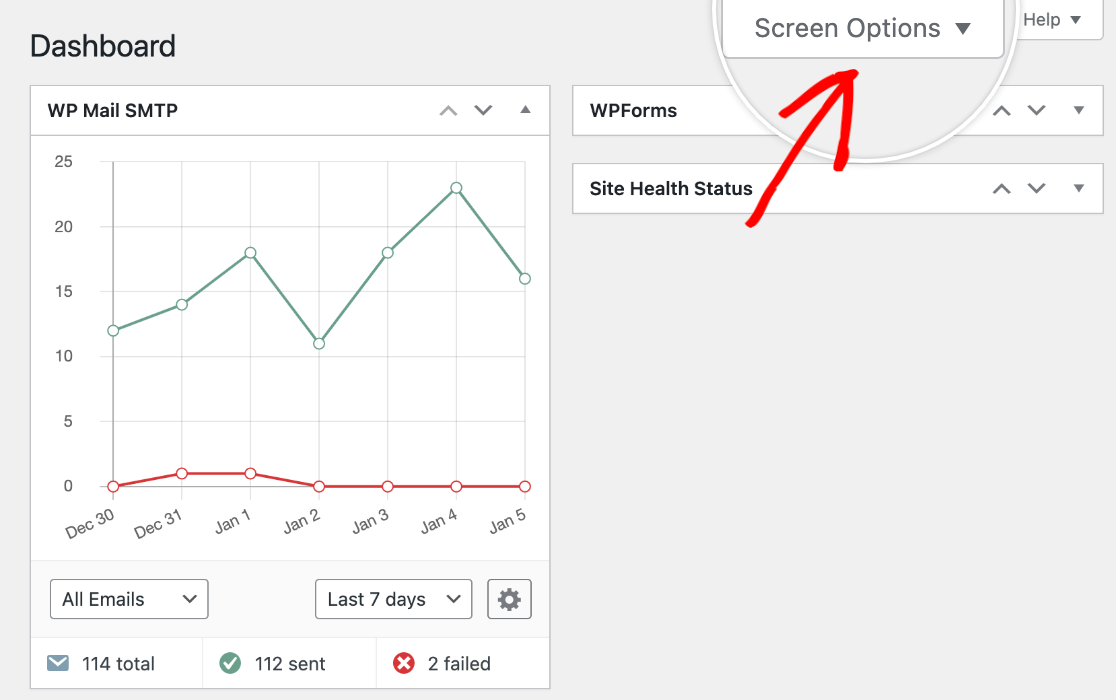
O WordPress permite-lhe personalizar quais os widgets do painel que são visíveis no seu ecrã Início. Para ocultar o widget do painel do WP Mail SMTP, clique no separador Opções do Ecrã no canto superior direito da sua área de administração.
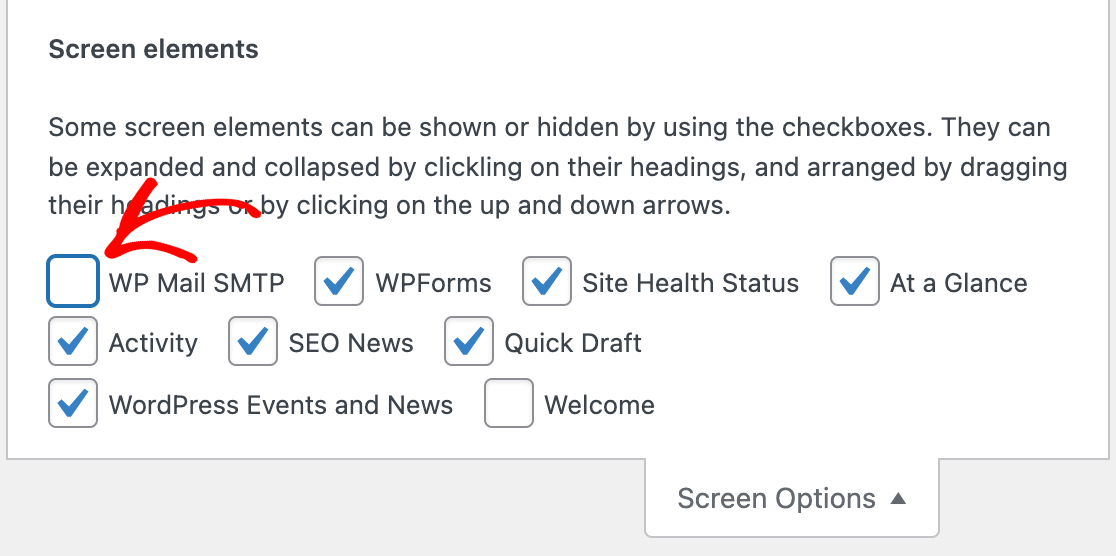
Isto irá revelar caixas de seleção para todos os widgets de painel disponíveis para o seu site. Desmarcar o de WP Mail SMTP para ocultar o widget.
Nota: As configurações de Opções de Tela para o widget de painel WP Mail SMTP são específicas para o utilizador individual com sessão iniciada. Quaisquer ajustes feitos não serão refletidos para outros utilizadores que iniciem sessão no mesmo site.
Se alguma vez quiser adicionar o widget WP Mail SMTP de volta ao seu painel, basta abrir as Opções de Tela e selecionar novamente a sua caixa de seleção. Ele mostrará sempre os dados mais recentes do registo de e-mail para o seu site (desde que mantenha os registos de e-mail ativados).
Se preferir apenas ocultar o widget de painel WP Mail SMTP temporariamente, pode colapsá-lo clicando na seta no canto superior direito do widget.
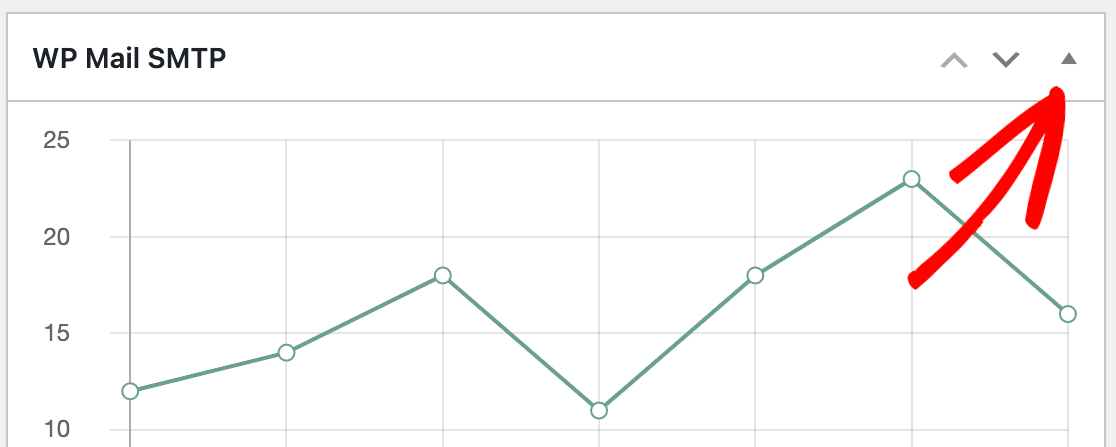
Depois, pode reexpandir o widget a qualquer momento para ver os dados de e-mail do seu site num relance.
É tudo! Agora pode usar o widget de painel WP Mail SMTP para ver e monitorizar rapidamente os registos e tendências de e-mail para o seu site.
Em seguida, gostaria de resolver problemas com o WP Mail SMTP? Certifique-se de consultar o nosso guia sobre como resolver problemas com o WP Mail SMTP para mais detalhes.