


Resumo de IA
Nota: Este guia aplica-se ao emissor de e-mails Brevo no WP Mail SMTP.
O que significa este erro
A Brevo requer aprovação manual antes que uma nova conta possa enviar e-mails transacionais. Este erro significa que a funcionalidade de envio transacional da conta ainda não foi ativada. A Brevo revê cada conta individualmente e não ativará o envio até que a verificação do domínio esteja completa e a conta passe na sua revisão.
Causas Comuns
- A Brevo apresentará três registos DNS para adicionar no seu fornecedor de DNS (Cloudflare, GoDaddy, Namecheap, etc.):
- Domínio de envio não verificado, o que a Brevo exige antes de considerar a ativação da conta
- O pedido de ativação da conta nunca foi submetido ao suporte da Brevo
Como Resolver
Aqui está o guia completo passo a passo para resolver o erro.
Passo 1: Verifique o seu Domínio de Envio na Brevo
A Brevo não ativará o envio transacional até que pelo menos um domínio seja verificado. Se ainda não adicionou um domínio e verificou os seus registos DNS, complete este passo primeiro.
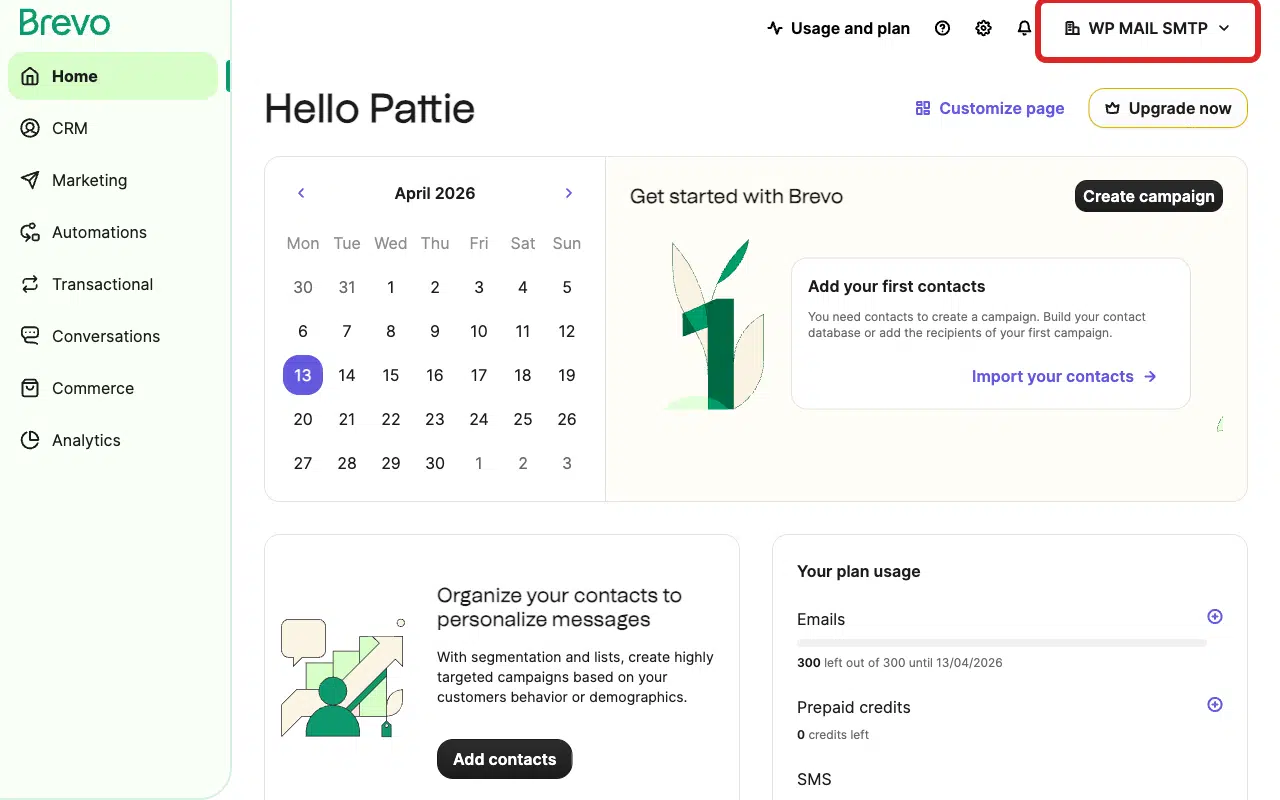
Inicie sessão na sua conta Brevo. Assim que tiver iniciado sessão, clique no nome da sua organização no canto superior direito da página.
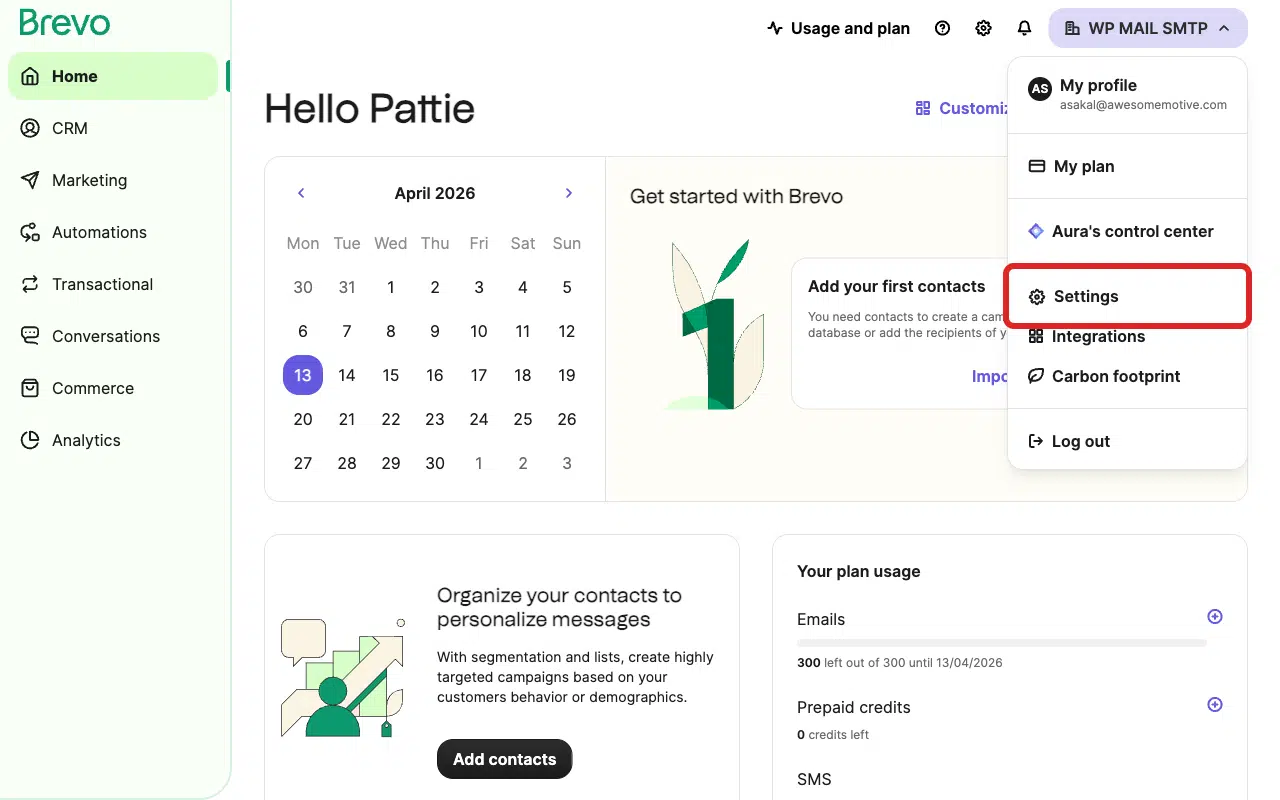
Em seguida, selecione Definições no menu pendente.
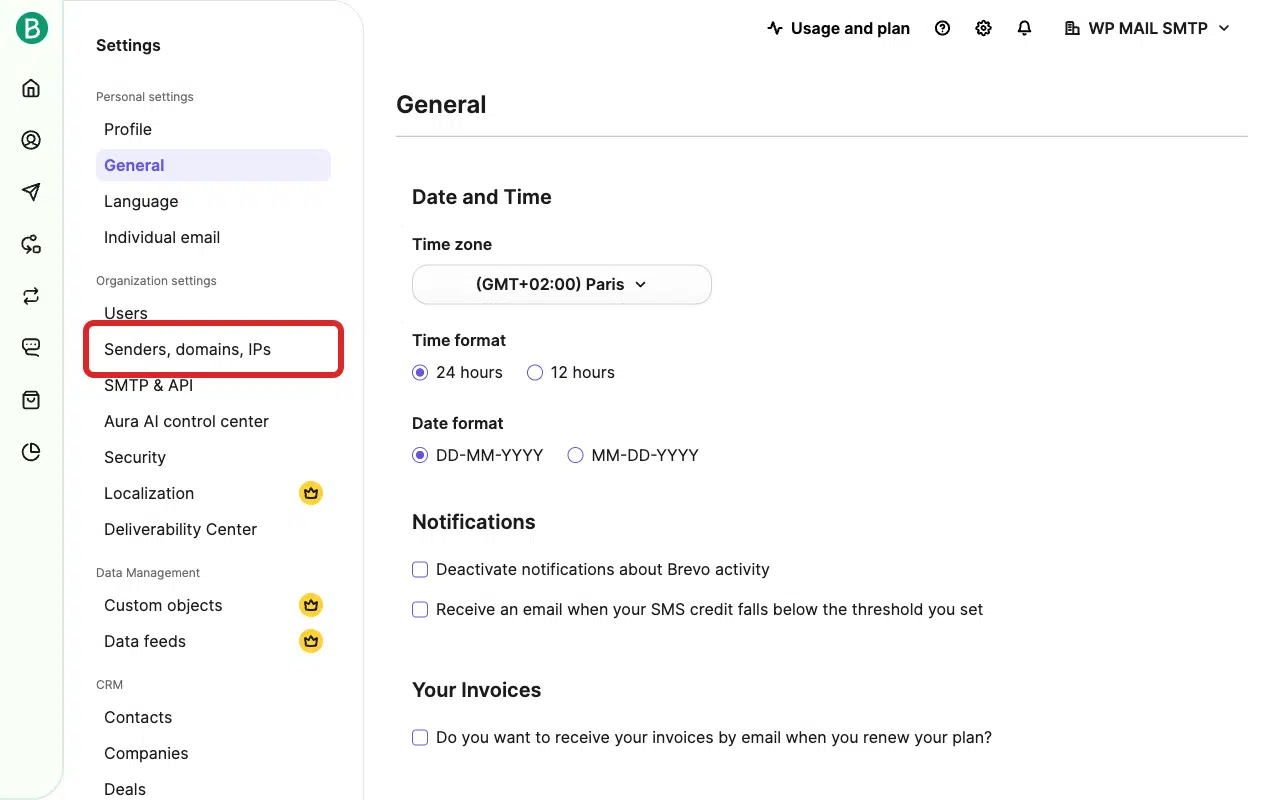
Na página de definições, clique em Remetentes, domínios, IPs na barra lateral esquerda.
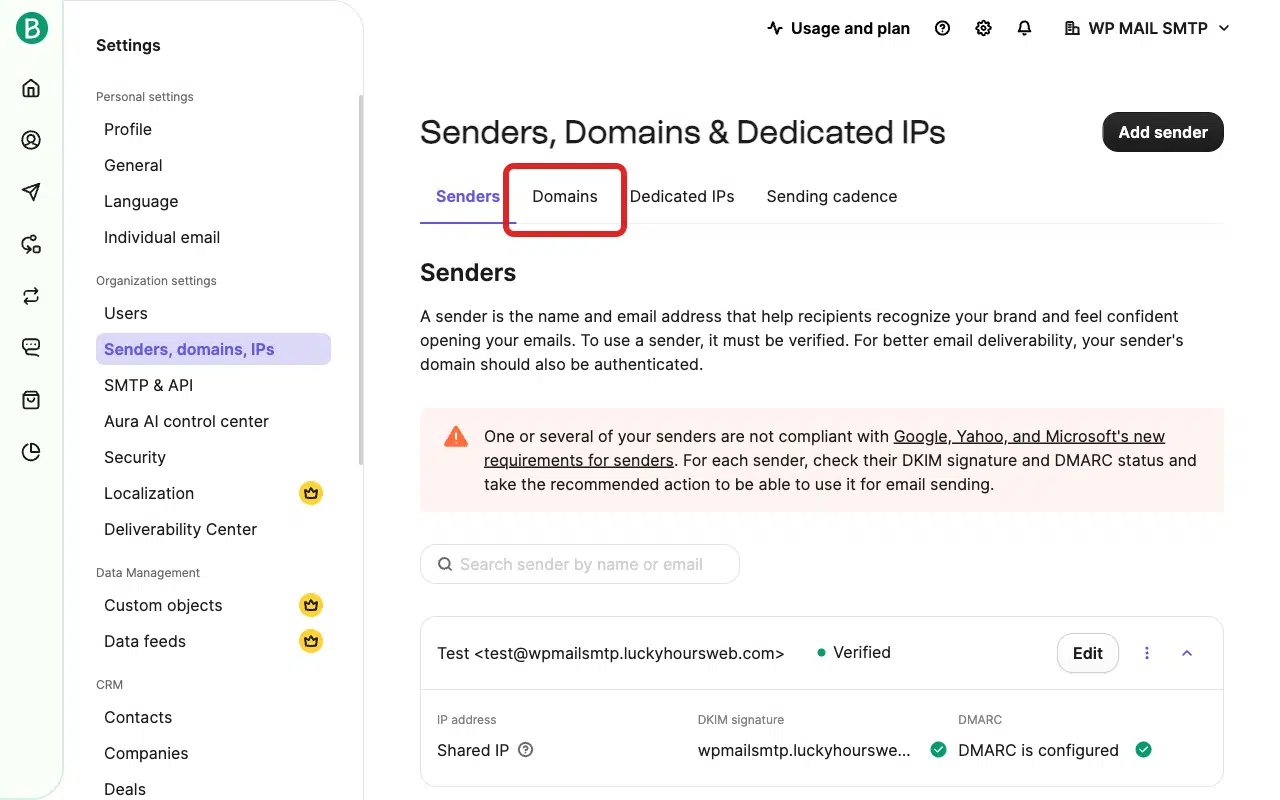
Em seguida, clique no separador Domínios.
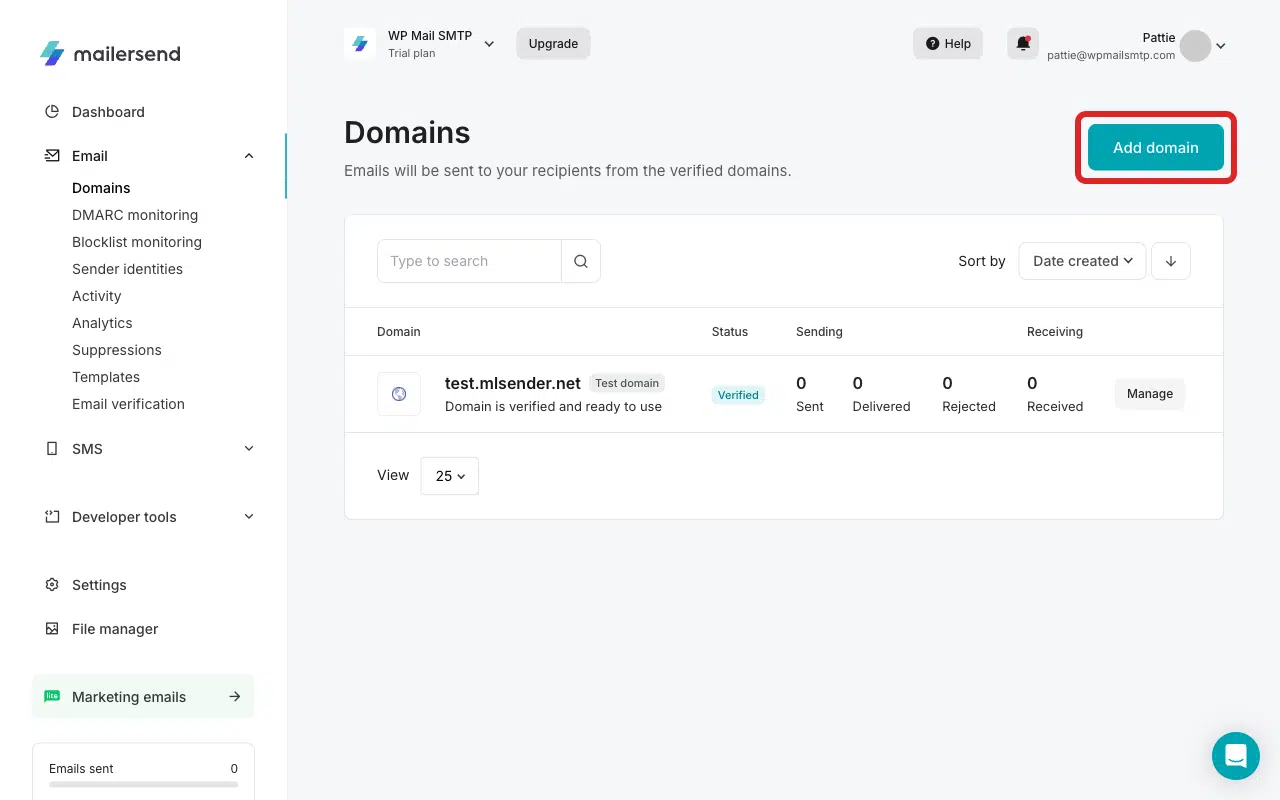
Clique no botão Adicionar domínio.
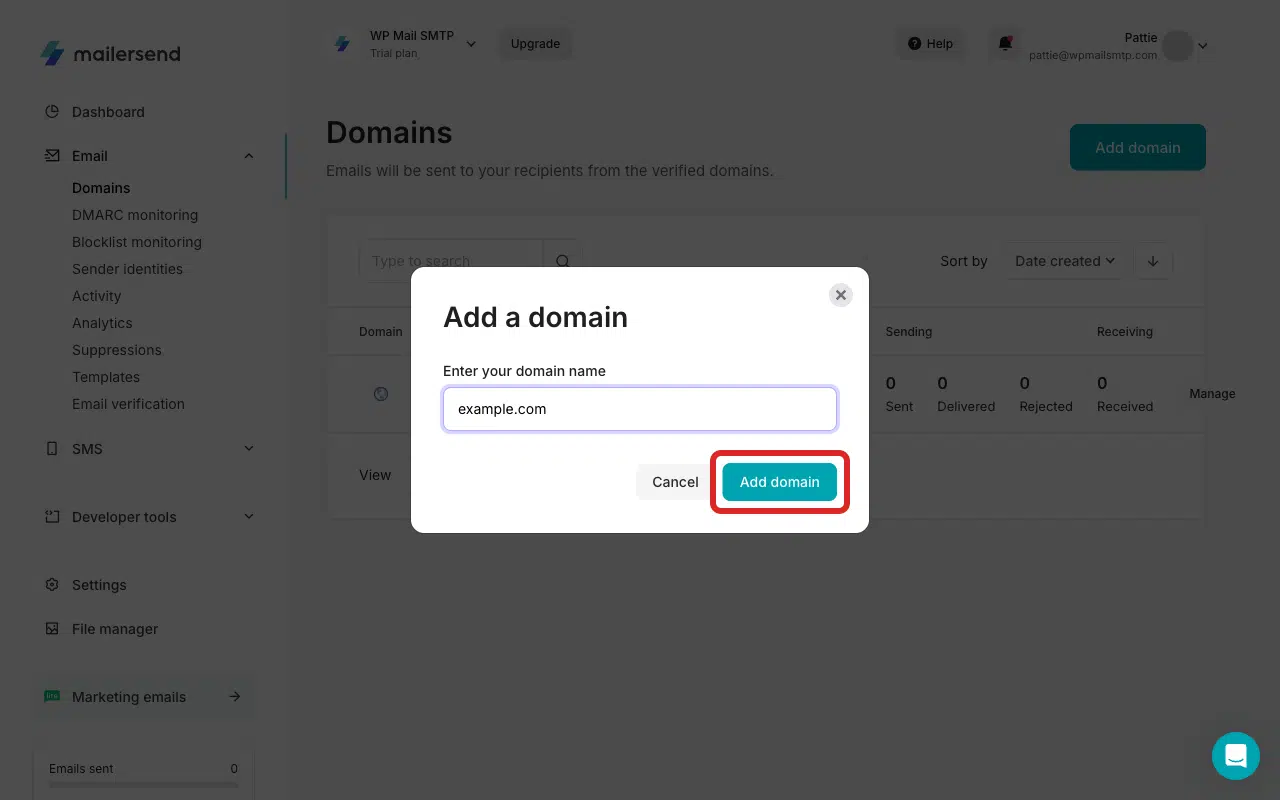
Introduza o seu domínio de envio no campo Nome do domínio. Em seguida, clique em Adicionar domínio para prosseguir.
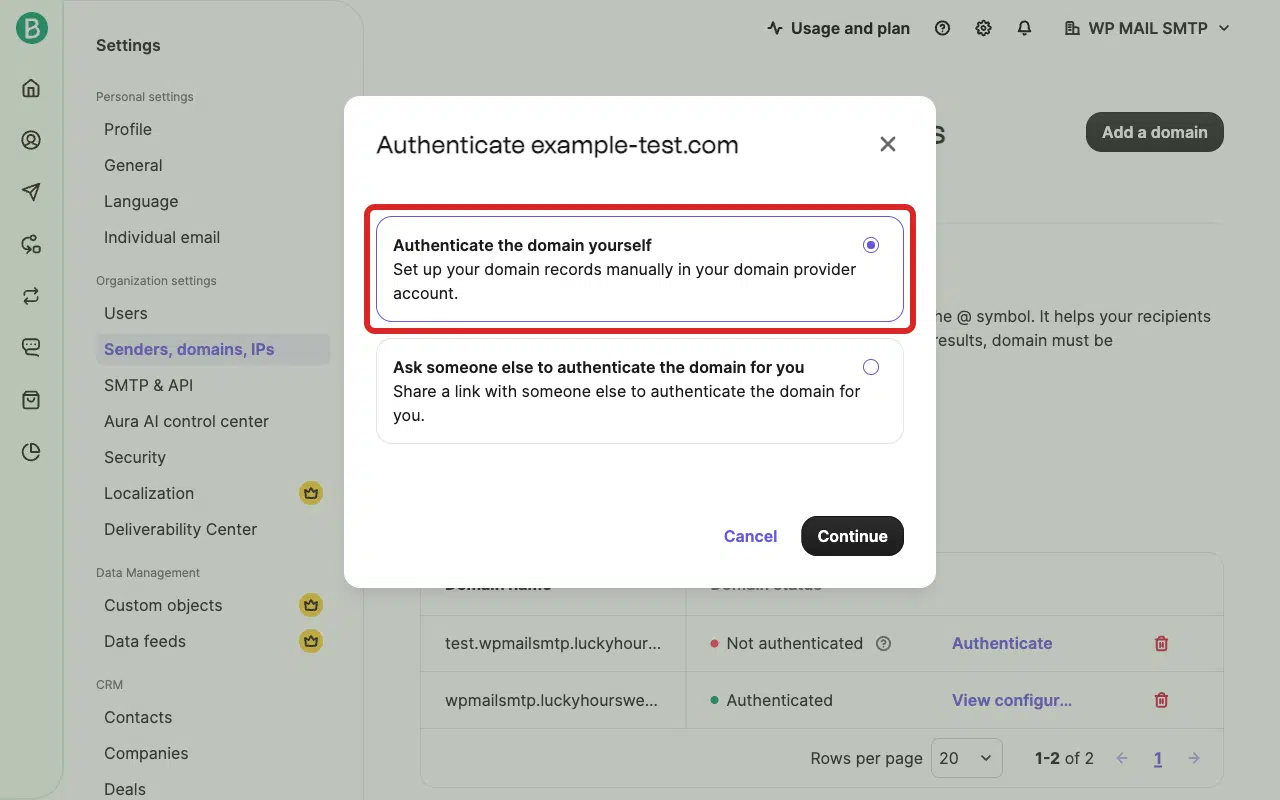
Depois disso, selecione Autenticar o domínio você mesmo e clique em Continuar para prosseguir.
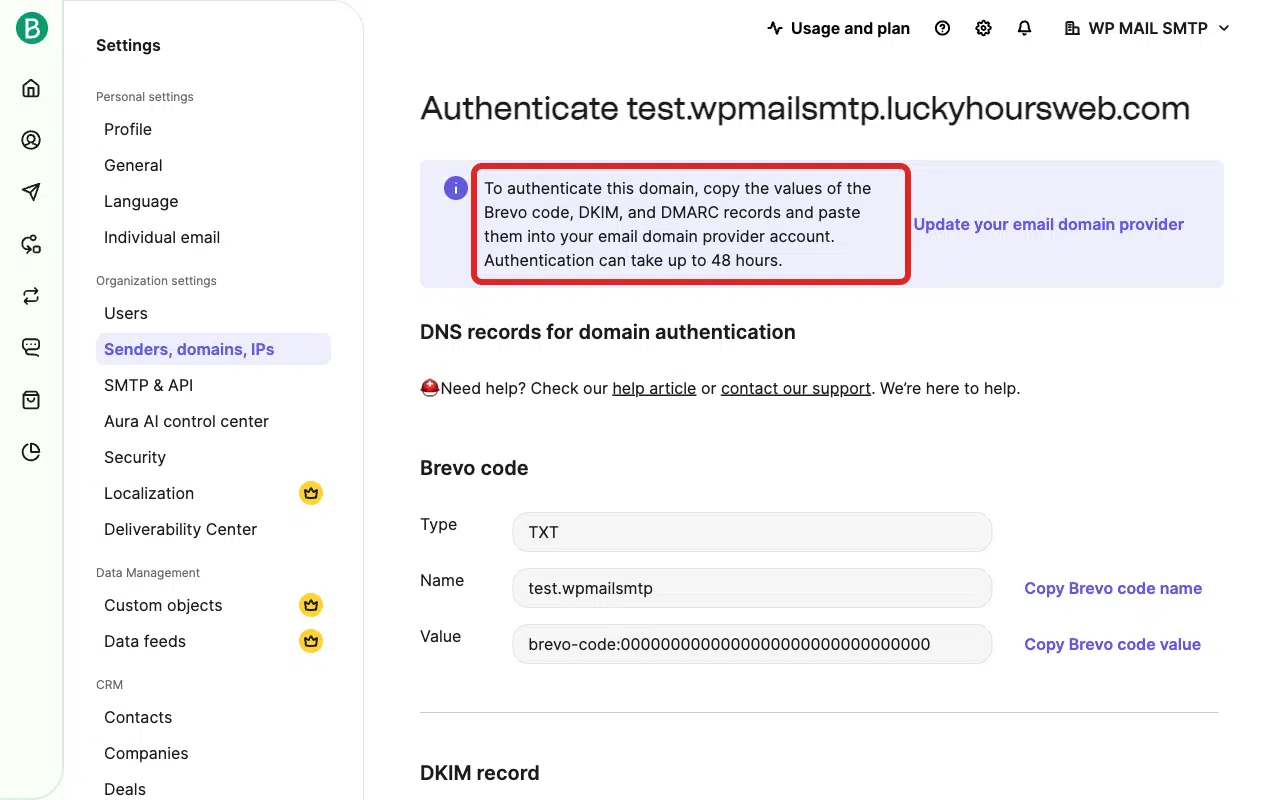
A Brevo apresentará três registos DNS para adicionar no seu fornecedor de DNS (Cloudflare, GoDaddy, Namecheap, etc.):
- Código Brevo (registo TXT)
- Registo DKIM (registo TXT)
- Registo DMARC (registo TXT, opcional mas recomendado).
Nota: Se precisar de ajuda para configurar os seus registos DNS, certifique-se de que consulta o nosso guia adicionar registos DNS.
Após adicionar todos os registos no seu fornecedor de DNS, regresse à Brevo e clique em Autenticar este domínio de e-mail.
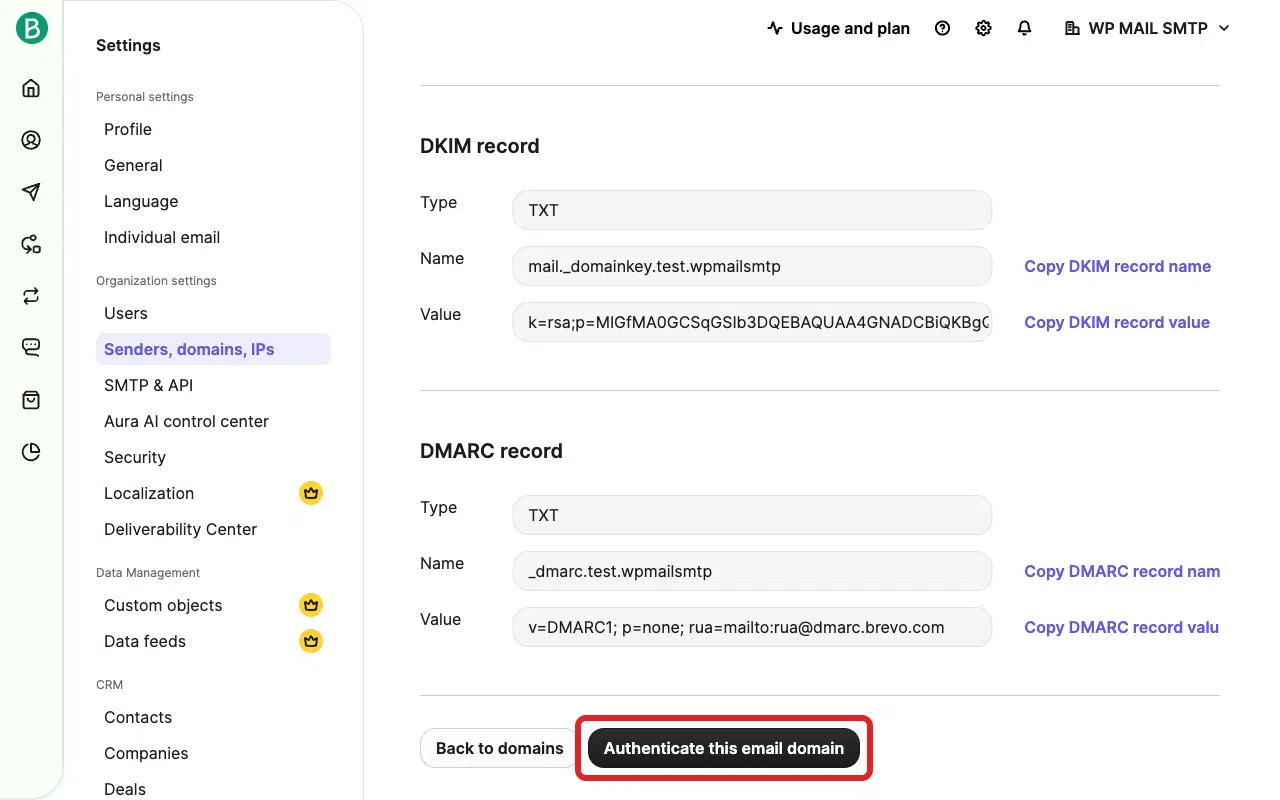
Nota: A propagação de DNS pode demorar até 24-48 horas. Se a verificação falhar imediatamente, aguarde e tente novamente mais tarde.
Passo 2: Solicitar Ativação da Conta ao Suporte da Brevo
Assim que o seu domínio for verificado, contacte a Brevo para ativar o envio transacional na sua conta.
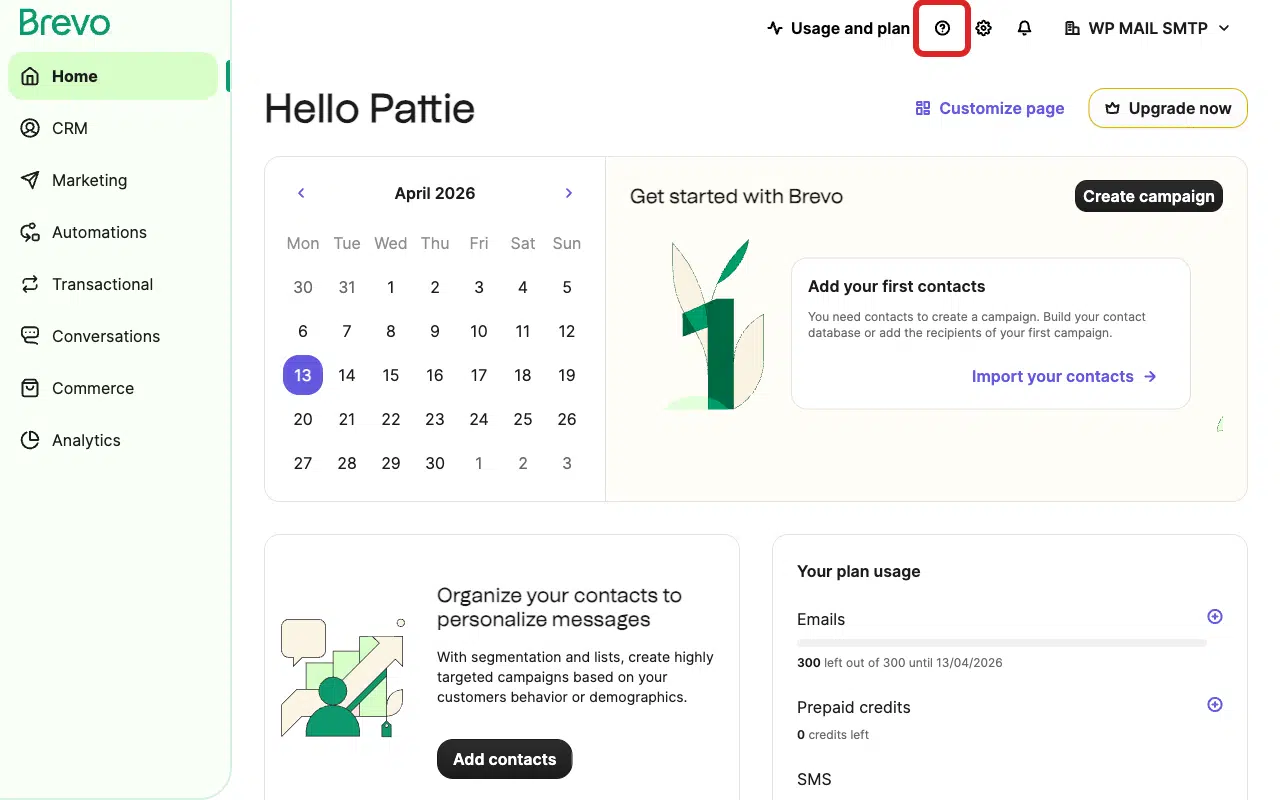
Inicie sessão na sua conta Brevo e clique no ícone de ajuda (?) na barra de cabeçalho superior direita de qualquer página Brevo para abrir o painel de ajuda.
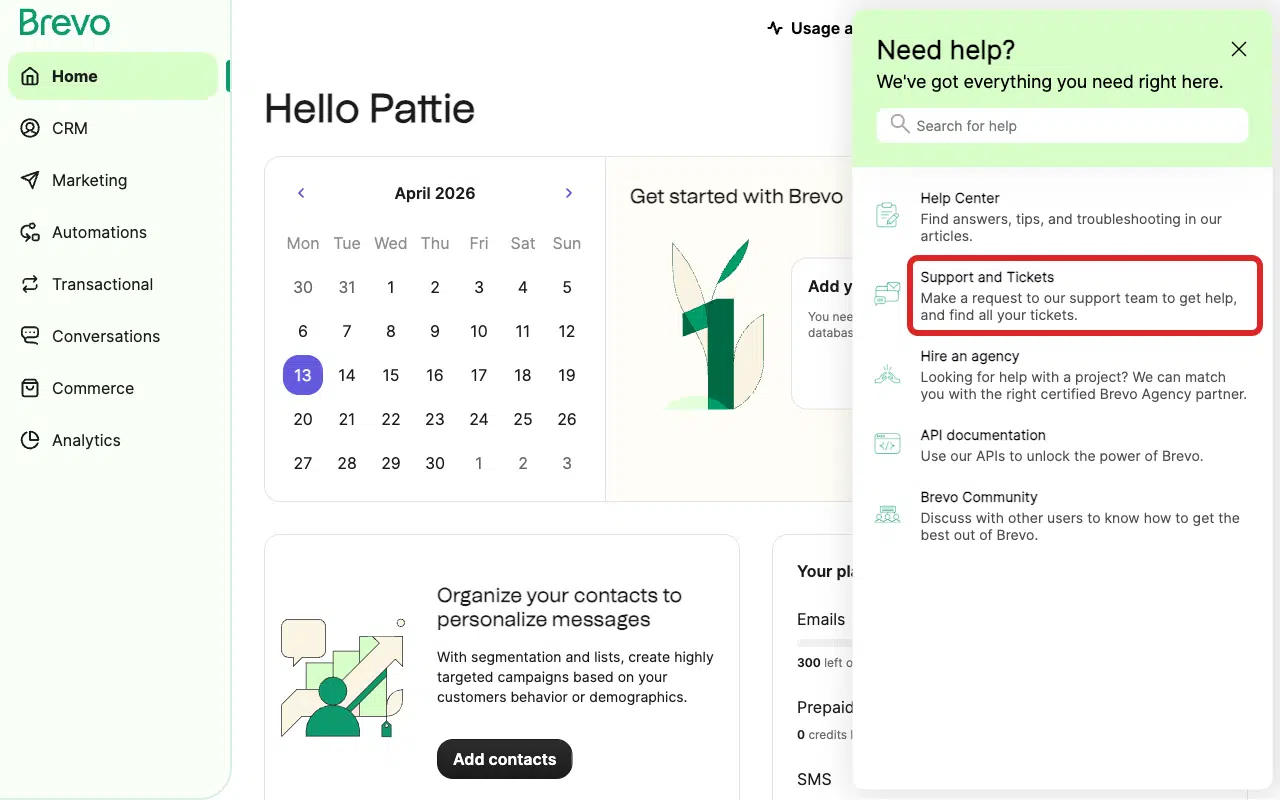
Clique em Suporte e Tickets para submeter um pedido de suporte.
Inclua o seguinte na sua mensagem: o URL do seu website, que precisa de e-mail transacional ativado (não marketing), o tipo de e-mails que enviará (por exemplo, notificações de formulário de contacto, confirmações de encomenda) e o seu volume de envio mensal esperado.
A Brevo irá rever a sua conta e responder por e-mail assim que a ativação estiver completa. Isto demora normalmente 1-2 dias úteis.
Passo 3: Enviar um Email de Teste
Assim que a Brevo confirmar que a sua conta está ativada, vá para WP Mail SMTP » Ferramentas. Clique no separador Teste de E-mail.

Introduza um email de destinatário no campo Enviar Para. Deixe o interruptor HTML ativado.
Quando terminar, clique em Enviar Email.

Procure a mensagem de sucesso, depois verifique a sua caixa de entrada para confirmar que o email chegou.
Se o erro desaparecer, terminou. Se persistir, verifique novamente se o seu domínio está verificado no Brevo e se o suporte do Brevo confirmou a ativação.
Notas
- Não existe um botão de ativação de autoatendimento. O Brevo revê e ativa as contas manualmente.
- As contas gratuitas do Brevo recebem até 300 e-mails por dia, uma vez ativadas.
- Se usar o GoDaddy para DNS, defina o TTL para 1 hora para todos os registos de DNS (o padrão do GoDaddy é mais alto e retarda a propagação).
É tudo! Agora sabe como corrigir o erro ‘Permissão negada: Conta SMTP não ativada’ no Brevo e fazer com que os seus e-mails voltem a ser enviados através do WP Mail SMTP.