


Resumo de IA
Pretende adicionar registos DNS para a configuração do seu remetente WP Mail SMTP para domínios alojados no Cloudflare? A conclusão da configuração dos registos DNS fornecida pelo seu remetente ajuda na verificação do domínio e melhora a entregabilidade de e-mails.
Este tutorial abrange o processo de adição de registos DNS para WP Mail SMTP no Cloudflare.
Antes de começar, certifique-se de que o WP Mail SMTP está instalado e ativado no seu site WordPress.
Compreender o Funcionamento dos Registos DNS no SMTP
O Sistema de Nomes de Domínio (DNS) é como a lista de contactos da internet. Fornece um meio para mapear um nome de domínio (por exemplo, exemplo.com) para o seu endereço IP correspondente (por exemplo, 123.123.80.20). Tal como guarda o número de telefone de uma pessoa com o nome dela no seu smartphone para se lembrar facilmente deles.
Os registos DNS funcionam como um sistema de armazenamento para as definições necessárias para mapear um nome de domínio para o seu endereço IP correspondente. Isto significa que cada domínio tem o seu conjunto único de registos DNS.
A maioria dos provedores de e-mail no WP Mail SMTP utiliza registos DNS como um meio para verificar o seu domínio na sua plataforma. No entanto, também pode ser usado para melhorar a entregabilidade de e-mails, como no caso da adição de registos SPF, DKIM e DMARC.
Nas secções seguintes, abordaremos os passos para adicionar registos DNS para nomes de domínio alojados no Cloudflare.
Aceder às Definições de DNS no Cloudflare
Antes de começar, primeiro terá de localizar as definições de DNS do seu domínio. Para o fazer, inicie sessão no seu painel de controlo da conta Cloudflare.
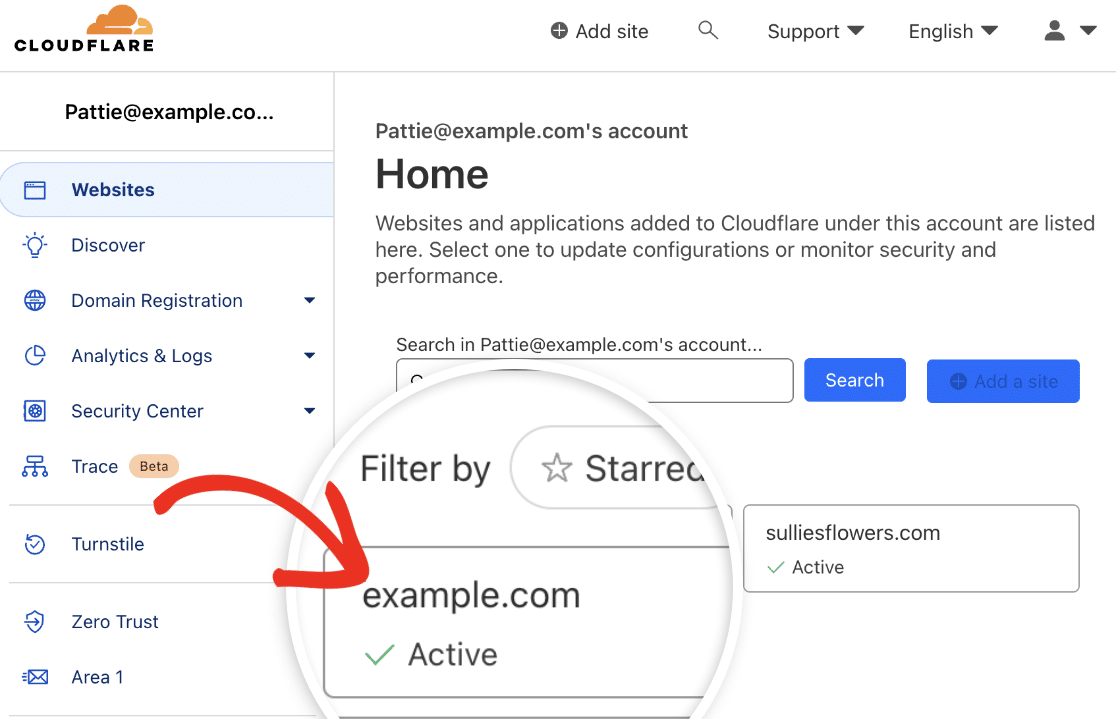
Depois de iniciar sessão, verá todos os domínios na sua conta Cloudflare. Prossiga e selecione aquele para o qual pretende adicionar o registo DNS.
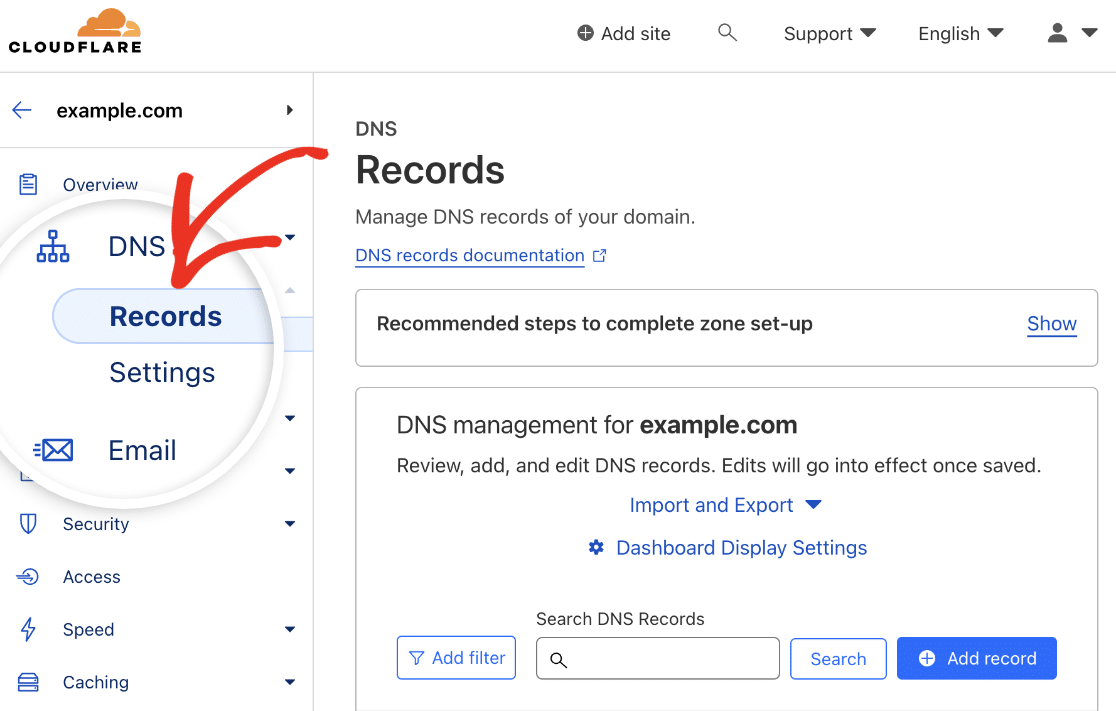
Depois disso, navegue para DNS » Registos para aceder aos registos DNS do seu domínio.
Adicionar os Seus Registos DNS
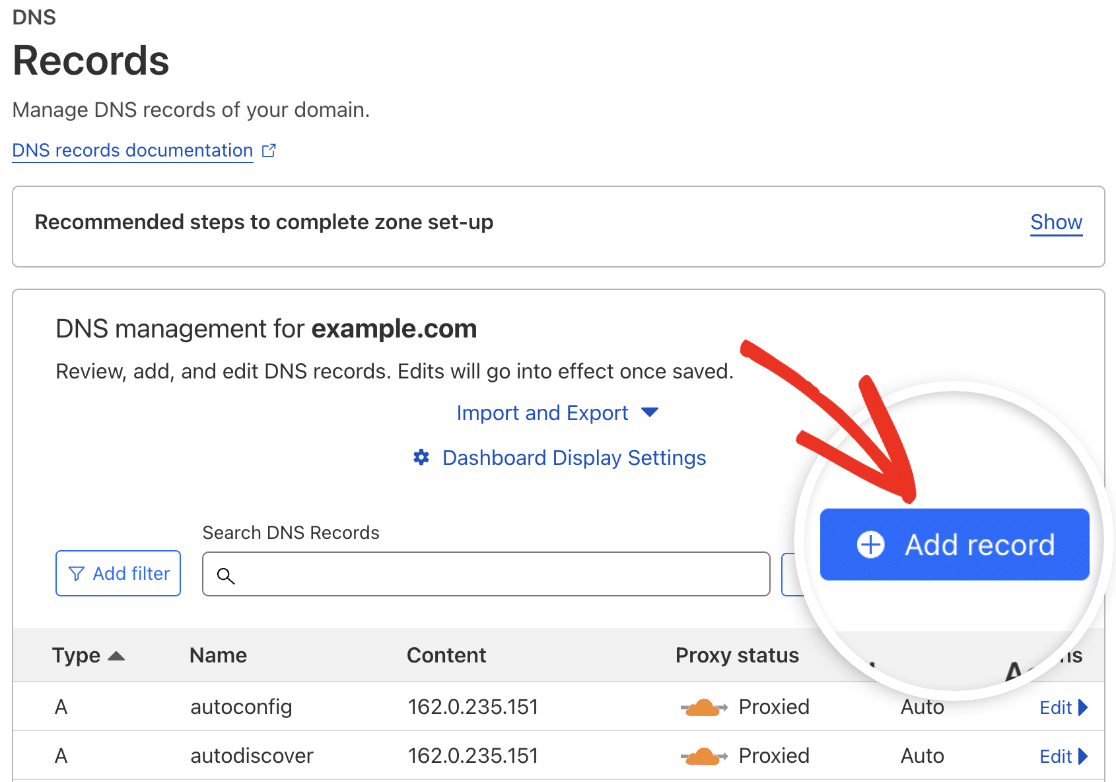
Para adicionar um novo registo DNS, clique no botão Adicionar registo.
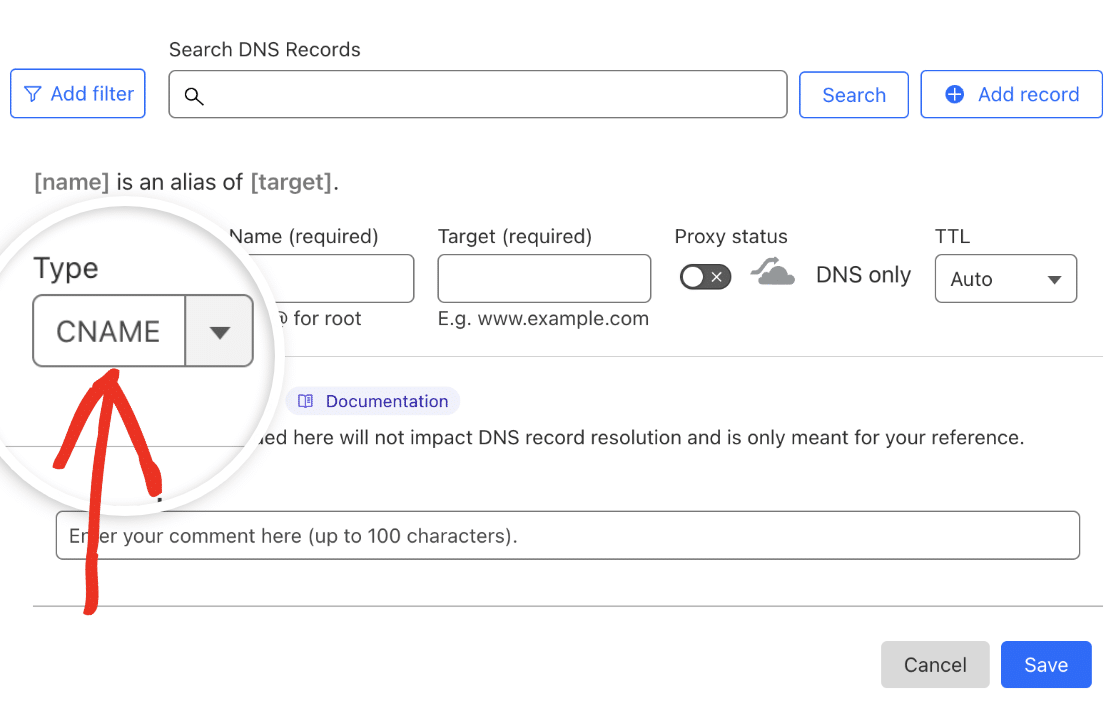
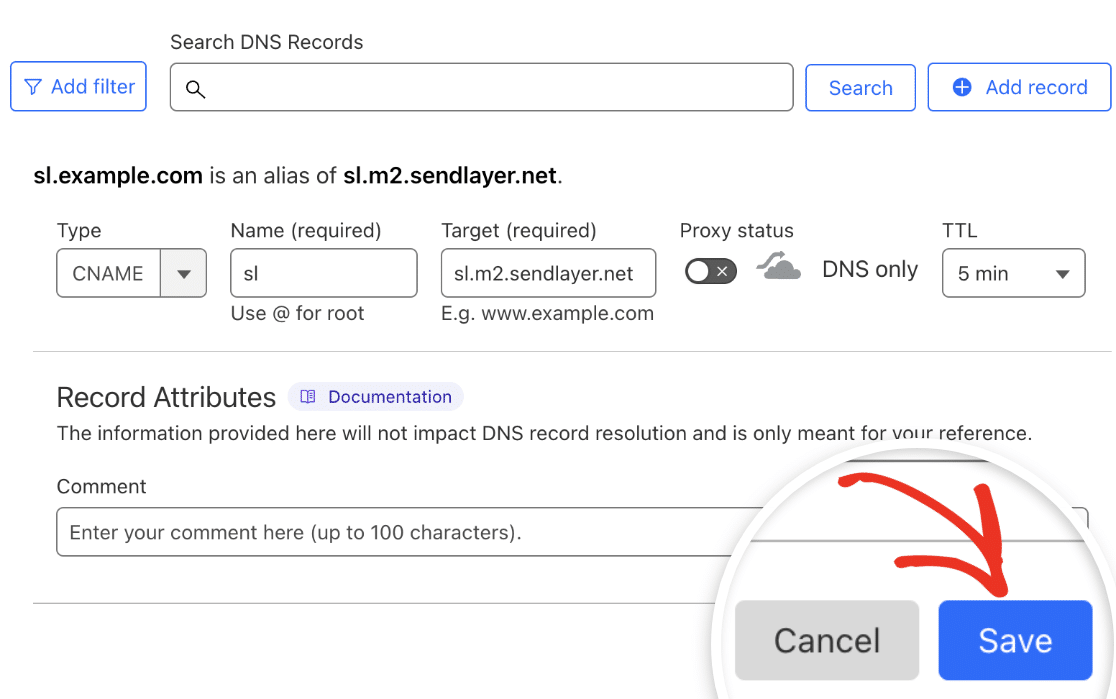
Em Tipo, terá de selecionar o tipo de registo exigido pelo seu remetente escolhido.
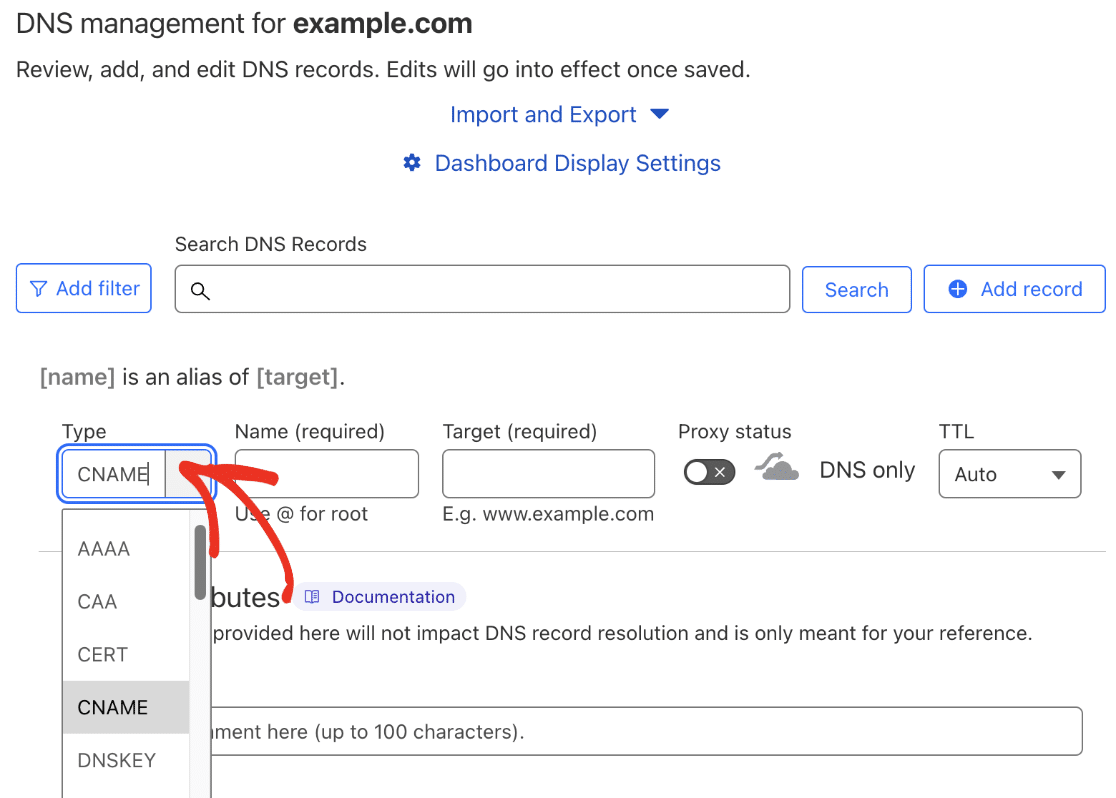
Como exemplo, adicionaremos um dos registos CNAME que o SendLayer fornece ao configurá-lo com o WP Mail SMTP. Para prosseguir, selecione CNAME no menu suspenso.
Depois disso, copie o valor Hostname da sua conta SendLayer e cole-o no campo Name (required) no Cloudflare.
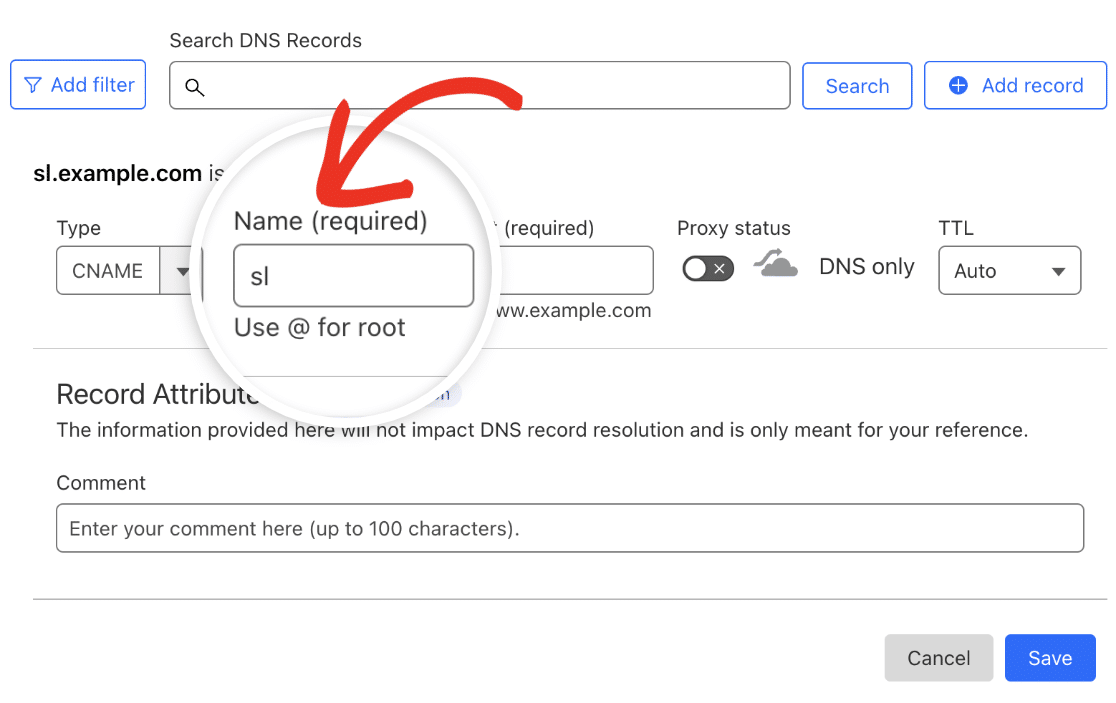
Nota: Ao adicionar registos DNS, tenha em atenção que a nomenclatura dos campos do seu remetente ou anfitrião de domínio pode diferir. Por exemplo, um campo rotulado como “Name” numa interface pode aparecer como “Host Record” ou “Hostname” noutra. Consulte sempre a documentação do seu anfitrião ou remetente para compreender a sua terminologia específica.
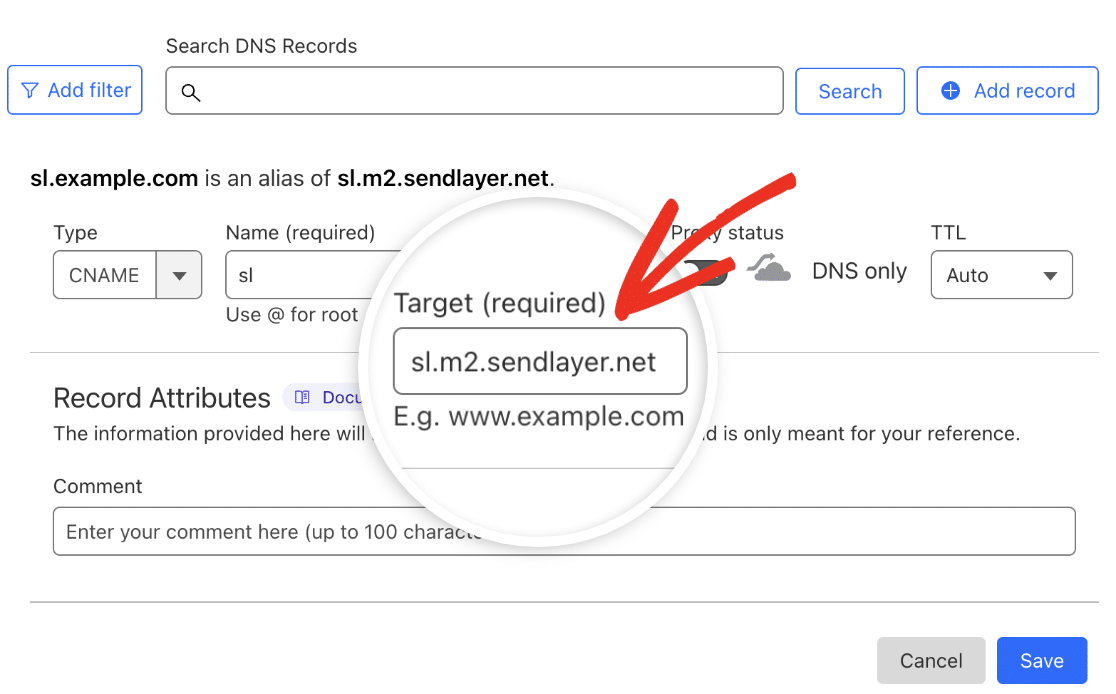
Em seguida, regresse à sua conta SendLayer e copie o Value. Em seguida, cole o valor que copiou no campo rotulado Target (required) no Cloudflare.
Para o Time To Live, selecione 5 min no menu suspenso TTL.
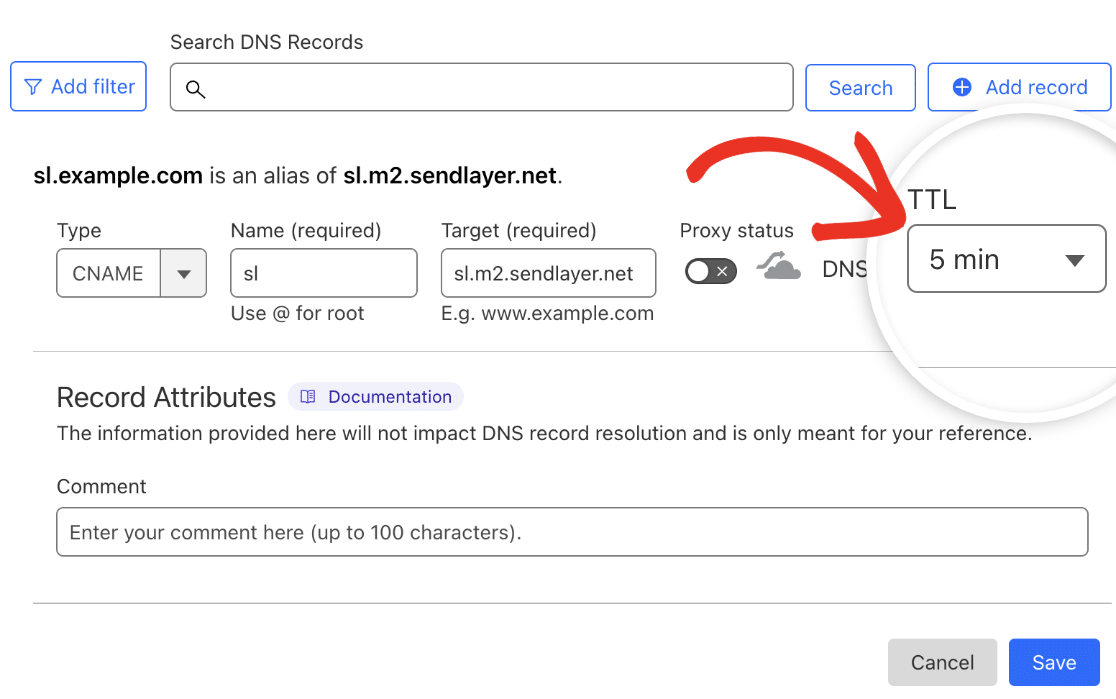
Nota: O valor TTL pode diferir dependendo do seu remetente escolhido ou do tipo de registo. Certifique-se de que insere o valor correto fornecido pelo seu remetente.
Quando terminar de adicionar os detalhes do registo DNS, prossiga e clique no botão Save para adicionar o seu registo.
Após adicionar o primeiro registo, terá de repetir os passos acima para adicionar outros registos DNS que o seu remetente fornece.
Nota: Podem ser necessárias até 24-48 horas para que as alterações de DNS se propaguem.
Verificar os Seus Registos DNS
Após adicionar os registos DNS para suportar o WP Mail SMTP, recomendamos que verifique se foram implementados corretamente. Este passo ajuda a garantir a entregabilidade ideal de e-mails, confirmando que os seus e-mails de saída estão autenticados.
Existem algumas formas de verificar os seus registos DNS:
- Enviar um e-mail de teste: Utilize a ferramenta integrada do WP Mail SMTP para enviar um e-mail de teste. Se houver algum problema com os seus registos DNS, aparecerá uma notificação de erro.
- Utilizar a ferramenta de Saúde do Site: A ferramenta de Saúde do Site do WordPress pode ajudar a identificar quaisquer problemas de verificação de DNS. Se houver um problema de verificação com os seus registos DNS, verá uma mensagem que fornece ações que pode tomar para ajudar a resolvê-lo.
Para saber mais sobre como usar estas ferramentas, certifique-se de que consulta o nosso guia completo para verificar os seus registos DNS.
Nota: As alterações às definições de DNS podem demorar até 48 horas a propagarem-se completamente. Se fez atualizações recentes, dar um pouco mais de tempo antes de resolver problemas pode valer a pena.
É tudo! Agora sabe como adicionar registos DNS para domínios alojados no Cloudflare.
Em seguida, gostaria de ver os registos de todos os e-mails enviados através do seu website? Consulte o nosso tutorial sobre configurar o registo de e-mails no WP Mail SMTP para mais detalhes.