


Resumo de IA
Nota: Este guia aplica-se ao expedidor Elastic Email no WP Mail SMTP.
O que significa este erro
O domínio utilizado no endereço de E-mail do Remetente não foi validado no Elastic Email. O Elastic Email requer a validação do domínio antes de enviar e-mails de qualquer endereço desse domínio.
Causas Comuns
- O E-mail do Remetente no WP Mail SMTP usa um domínio que não corresponde a nenhum domínio validado no Elastic Email
- Domínio nunca adicionado ao Elastic Email
- Adicionou registos DNS mas nunca completou a verificação
- Registos DNS necessários em falta ou inseridos incorretamente no fornecedor de DNS
Como Resolver
Aqui está o guia completo passo a passo para resolver o erro.
Passo 1: Verifique o Domínio do E-mail do Remetente
O domínio do E-mail do Remetente no WP Mail SMTP tem de corresponder a um domínio validado no Elastic Email. Se não corresponder, alterá-lo é a correção mais rápida.
Comece por aceder a WP Mail SMTP » Definições e clique no separador Geral.

Observe o campo E-mail do Remetente e anote o domínio (a parte após o sinal @).

Em seguida, inicie sessão na sua conta Elastic Email e clique em Definições na barra lateral.
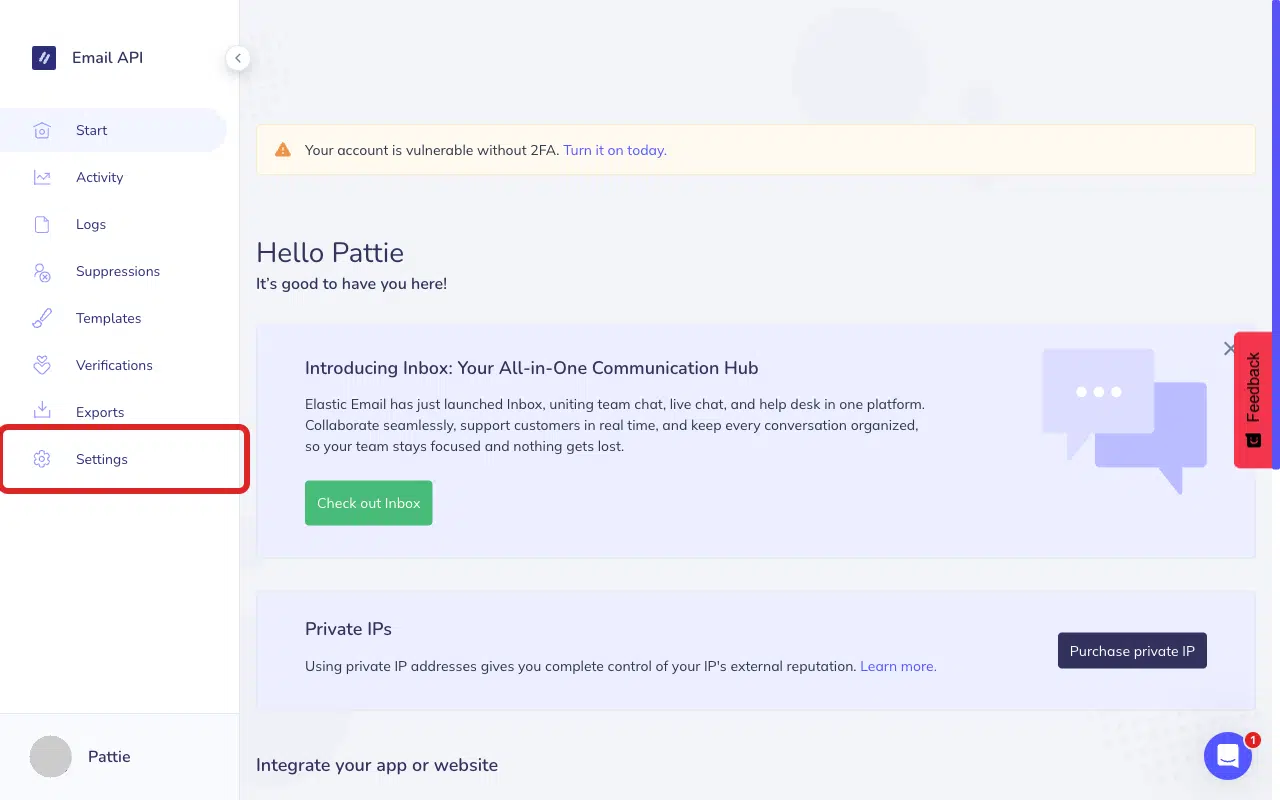
Na página Definições, percorra até à secção Domínios e clique em Gerir domínios.

Verifique se o domínio do seu E-mail do Remetente aparece na lista com o estado Verificado.

Se o domínio estiver Verificado mas não corresponder ao seu E-mail do Remetente, regresse a WP Mail SMTP » Definições, altere o E-mail do Remetente para um endereço no domínio verificado e clique em Guardar Definições.
Para testar a correção, inicie sessão na sua área de administração WordPress e vá para WP Mail SMTP » Ferramentas, clique no separador Teste de e-mail e clique em Enviar e-mail.

Se o erro desaparecer, terminou. No entanto, se o domínio mostrar Não verificado, continue para o Passo 2. Se o domínio não estiver listado, salte para o Passo 3.
Passo 2: Verifique um Domínio Existente
Se o seu domínio já está no Elastic Email mas mostra Não verificado, precisa de adicionar ou reverificar os registos DNS. Eis como resolver:
Regresse à sua conta Elastic Email, clique em Definições na barra lateral, depois percorra até à secção Domínios e clique em Gerir domínios.
Em seguida, clique no nome do seu domínio na lista para abrir a página de verificação.

O Elastic Email mostra os registos DNS que precisa de adicionar. O registo SPF é obrigatório. Os registos DKIM, CNAME e DMARC são recomendados para melhor entregabilidade.
Abra um novo separador e inicie sessão no seu fornecedor de DNS (Cloudflare, GoDaddy, Namecheap, etc.). Adicione o registo SPF criando um registo TXT com o Nome e Valor exatos mostrados no Elastic Email. Se já tiver um registo SPF, selecione Encontrei o registo descrito acima e o Elastic Email mostrará como os fundir.
Em seguida, adicione os registos recomendados DKIM e CNAME da mesma forma, correspondendo exatamente aos campos Tipo, Nome e Valor.
Após adicionar os registos, regresse à página de verificação do Elastic Email e clique em Verificar registo.

Nota: Se a verificação falhar, as alterações DNS podem ainda estar a propagar-se. Aguarde 15-30 minutos e tente novamente. A propagação completa pode demorar até 48 horas.
Após verificado, regresse à sua área de administração WordPress e envie um email de teste.
Se o erro desapareceu, terminou. Se o seu domínio não estava listado de todo no Passo 1, continue para o Passo 3.
Passo 3: Adicionar um Novo Domínio
Se o seu domínio de envio ainda não foi adicionado ao Elastic Email, precisa de o adicionar e verificar.
Regresse à sua conta Elastic Email, clique em Definições, depois navegue até à secção Domínios e clique em Gerir domínios. Em seguida, clique em Iniciar Verificação.

Em Eu possuo um domínio, clique em Verificar domínio.

Introduza o domínio que corresponde ao seu endereço de Email de Remetente no WP Mail SMTP. Por exemplo, se o seu Email de Remetente for [email protected], introduza yourdomain.com. Após terminar, clique em Continuar.

O Elastic Email mostra os registos DNS que precisa de adicionar. Siga os mesmos passos DNS do Passo 2: adicione o registo SPF (obrigatório) e os registos DKIM e CNAME recomendados no seu fornecedor de DNS, depois clique em Verificar registo no Elastic Email.
Após verificado, regresse à sua área de administração WordPress e envie um email de teste.
Notas
- Adicione ambos os registos SPF (obrigatório) e os registos DKIM e CNAME (recomendado) para a melhor entregabilidade.
- Se os registos parecerem corretos mas a verificação falhar, verifique se há espaços extra, pontos finais que o seu fornecedor de DNS possa adicionar automaticamente, ou nomes de domínio auto-adicionados em valores CNAME.
É tudo! Agora sabe como corrigir o erro 'Domínio do Remetente Não Validado' no Elastic Email e fazer com que os seus emails voltem a ser enviados através do WP Mail SMTP.