


Resumo de IA
Nota: Este guia aplica-se ao remetente SendLayer no WP Mail SMTP.
O que significa este erro
O domínio de envio no SendLayer não passou na verificação DNS. O SendLayer requer autenticação de domínio antes de enviar e-mails a partir desse domínio.
Causas Comuns
- Domínio nunca foi adicionado ao SendLayer (o domínio no E-mail de Remetente não está registado na conta SendLayer)
- Registos DNS adicionados mas ainda não propagados
- Registos DNS necessários em falta ou inseridos incorretamente no fornecedor de DNS
- Domínio errado adicionado ao SendLayer (não corresponde ao domínio do E-mail de Remetente no WP Mail SMTP)
- Verificação do domínio nunca foi iniciada (domínio foi adicionado mas os registos DNS nunca foram configurados)
Como Resolver
Aqui está o guia completo passo a passo para resolver o erro.
Passo 1: Adicionar o Domínio ao SendLayer
Se o domínio de envio ainda não estiver no SendLayer, adicione-o primeiro. Pode saltar para o Passo 2 se o seu domínio já estiver no SendLayer.
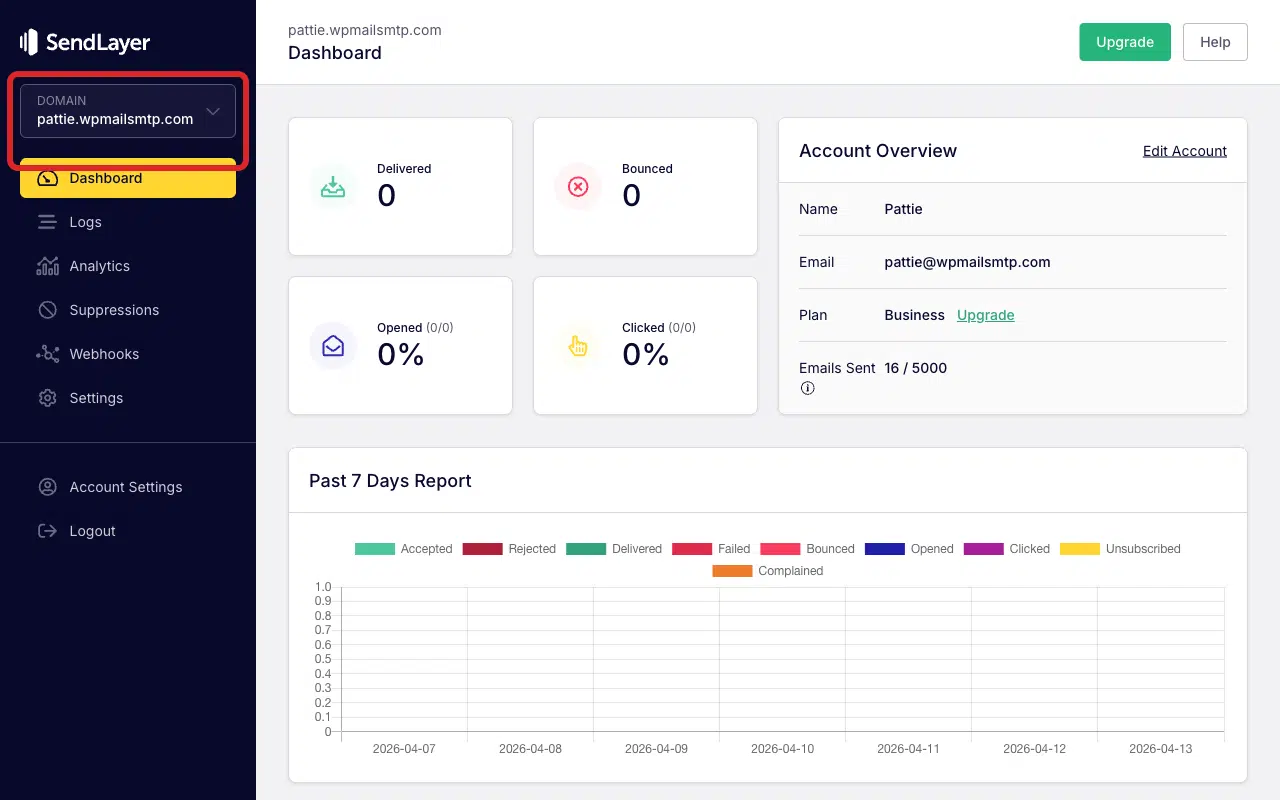
Para adicionar um novo domínio, inicie sessão na sua conta SendLayer. Assim que tiver iniciado sessão, clique no menu suspenso DOMÍNIO na parte superior da barra lateral.
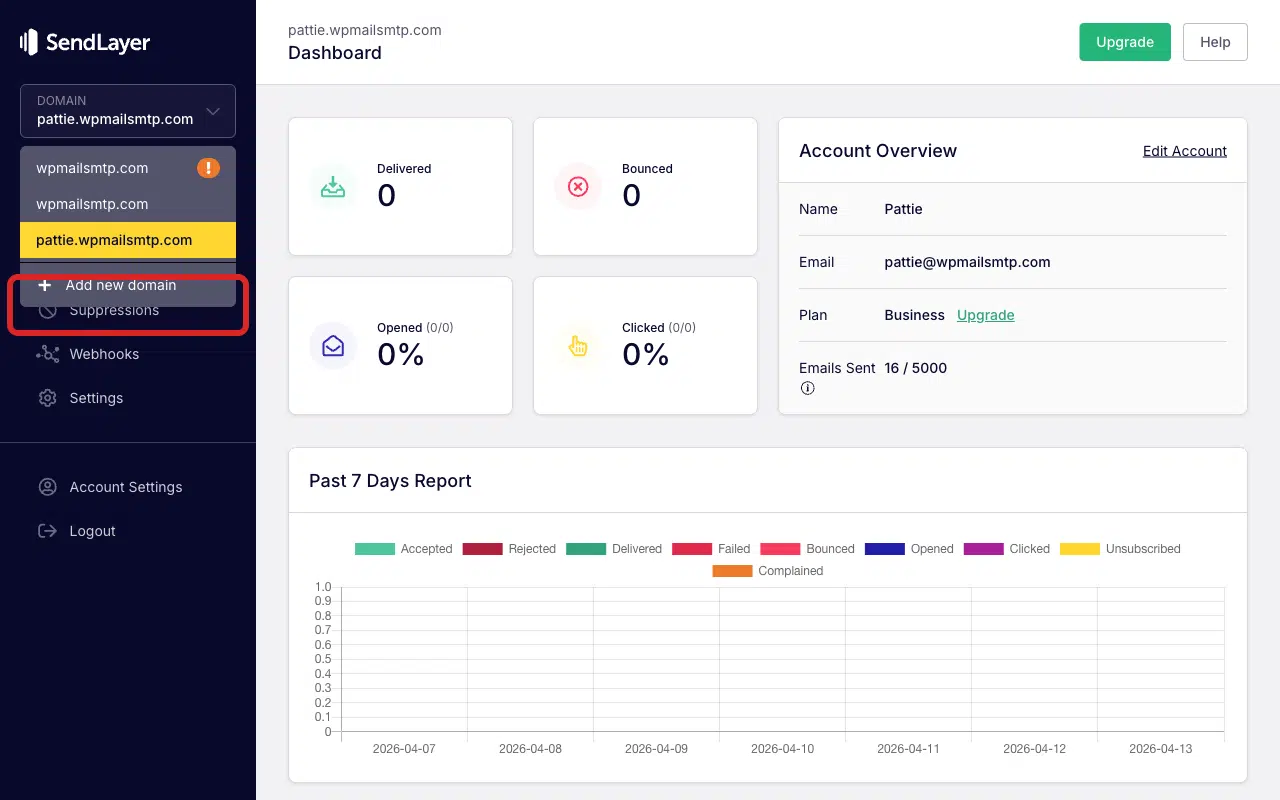
Em seguida, clique em Adicionar novo domínio na parte inferior do menu suspenso.
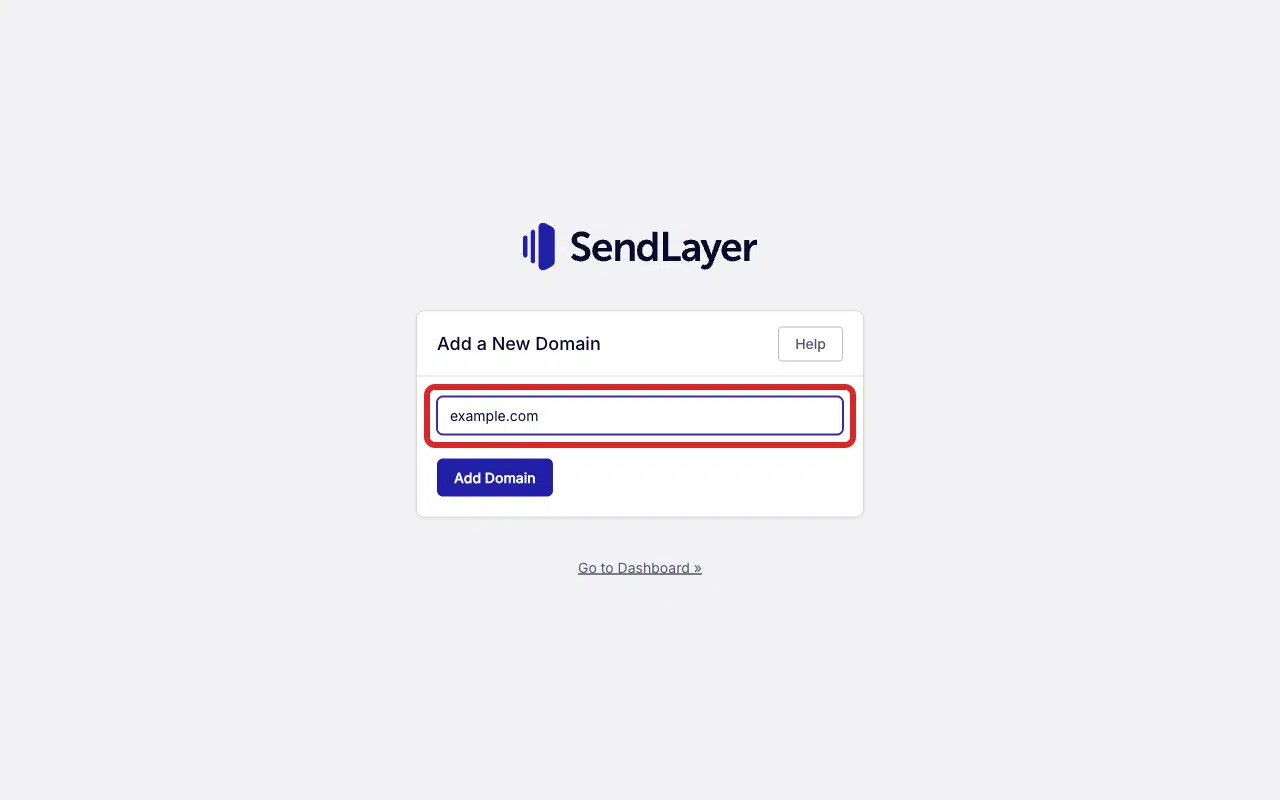
Em seguida, introduza o domínio que corresponde ao seu endereço de E-mail de Remetente no WP Mail SMTP. Por exemplo, se o seu E-mail de Remetente for [email protected], introduza example.com.
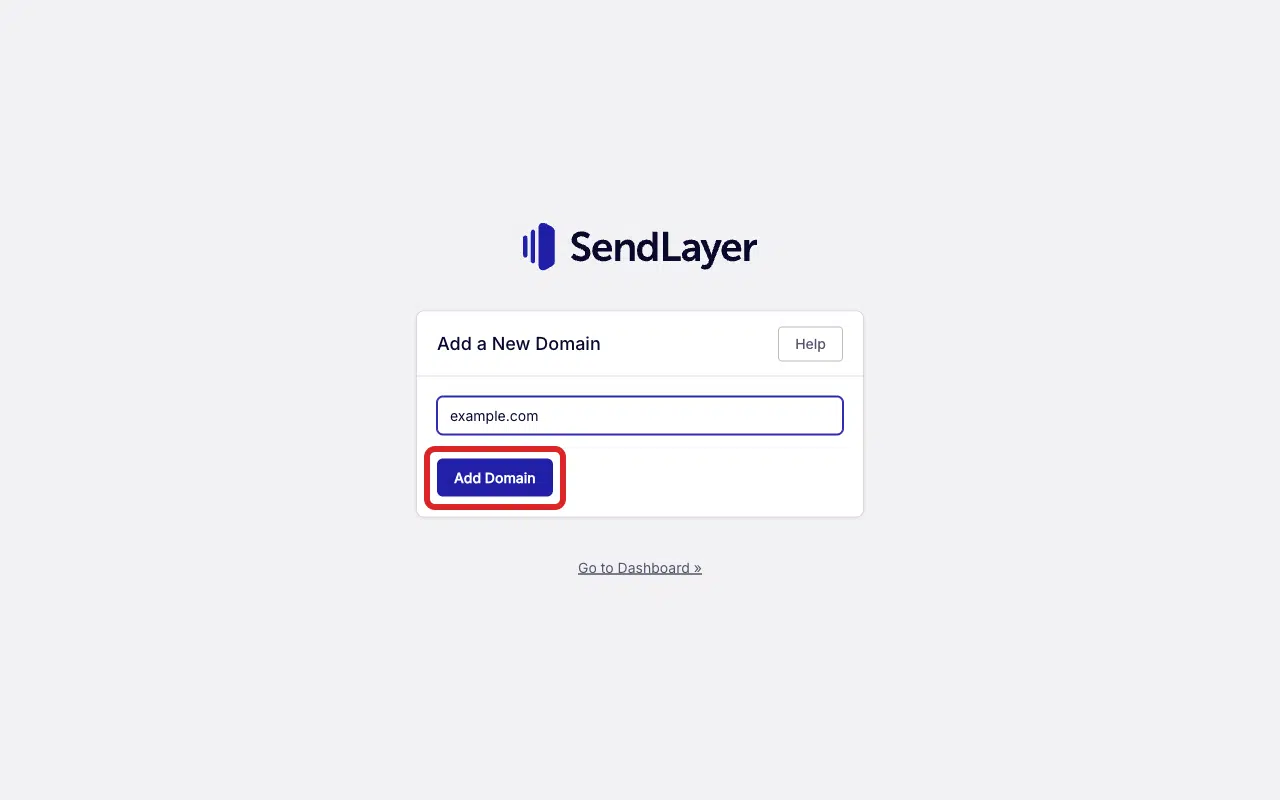
Depois disso, clique em Adicionar domínio. O SendLayer exibirá os registos DNS que precisa de adicionar. Continue para o Passo 2 para os adicionar.
Passo 2: Adicionar e Verificar os Registos DNS
O SendLayer autentica o domínio através de registos DNS que adiciona no seu fornecedor de DNS. Veja como verificar o seu domínio.
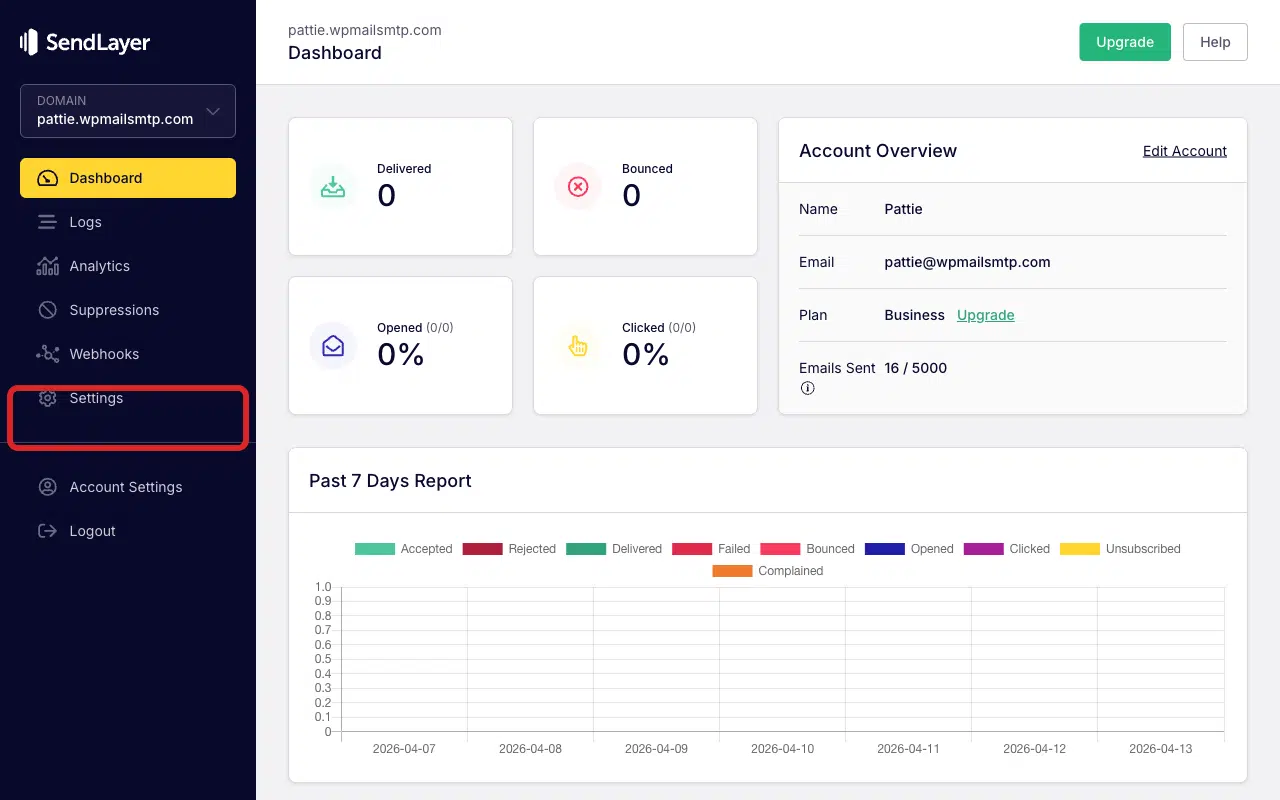
Inicie sessão no SendLayer, depois clique em Definições na barra lateral esquerda para abrir a página Registos DNS e Definições.
Verá uma tabela de registos DNS com colunas para Tipo, Nome do Host, Valor, TTL e Estado. Cada registo tem um ícone de estado que indica se o SendLayer o verificou.
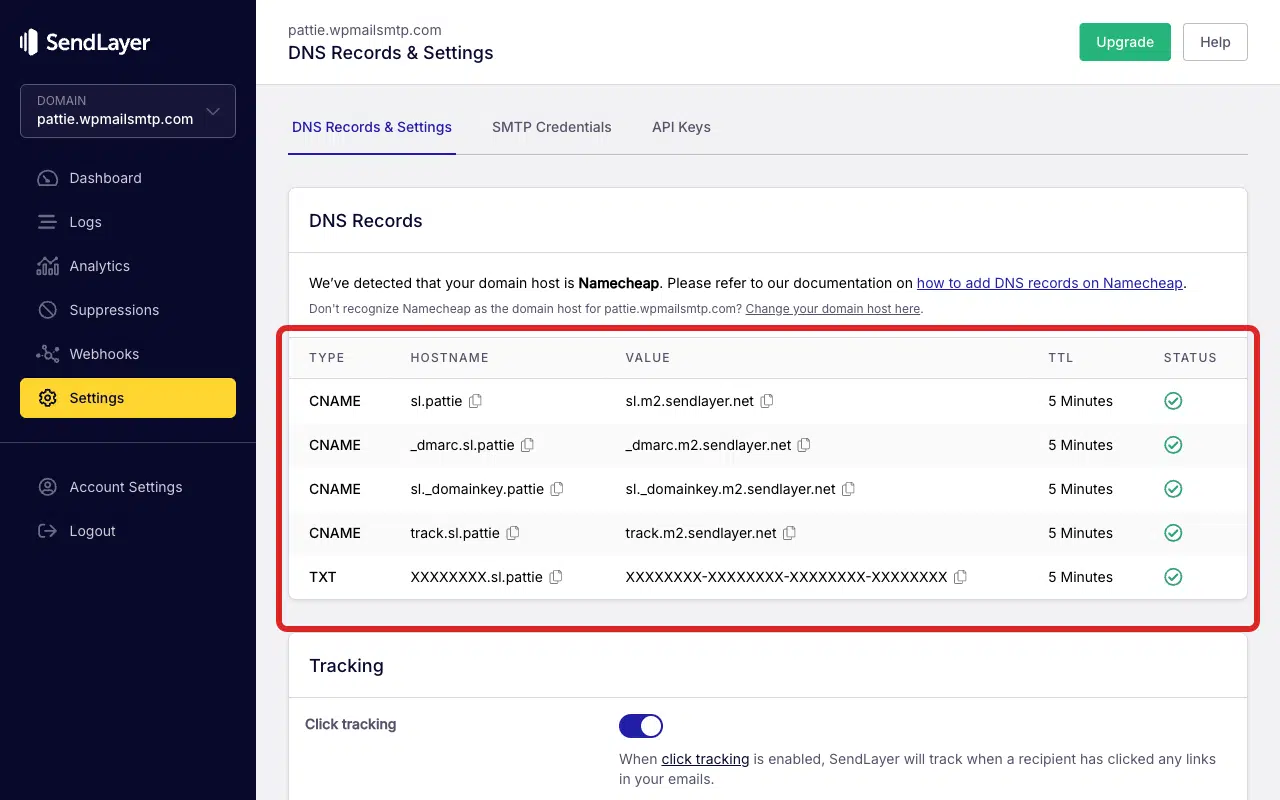
Em seguida, inicie sessão no seu fornecedor de DNS (Cloudflare, GoDaddy, Namecheap, etc.) e adicione cada registo listado no SendLayer. Para cada registo, corresponda os campos Tipo, Nome do Host e Valor exatamente como são exibidos no SendLayer.
Nota: Consulte o guia para adicionar registos DNS para obter instruções passo a passo para fornecedores de DNS comuns.
Após adicionar os seus registos DNS, regresse à sua área de conta SendLayer. Verifique a coluna Estado à procura de vistos verdes. A propagação de DNS pode levar até 24-48 horas, embora seja geralmente mais rápida.
Finalmente, assim que todos os registos mostrarem vistos verdes e o domínio estiver Ativo, envie um e-mail de teste para confirmar a correção.
Passo 3: Enviar um Email de Teste
Para testar a correção, inicie sessão na sua área de administração WordPress e vá para WP Mail SMTP » Ferramentas, clique no separador Teste de Email, introduza um email de destinatário no campo Enviar Para, deixe o interruptor HTML ligado e clique em Enviar Email.

Após concluir, procure a mensagem de sucesso e confirme que o email chegou à sua caixa de entrada.
Notas
- O SendLayer requer 4 registos CNAME (cobrindo DKIM, SPF e DMARC) mais 1 registo TXT. Adicione todos os 5 registos. A falta de qualquer um deles pode impedir a verificação.
- O SendLayer implementa SPF e DMARC como registos CNAME, não como registos TXT como nas configurações tradicionais.
- Se os registos parecerem corretos, mas a verificação falhar, verifique se existem espaços extras, pontos finais que alguns fornecedores de DNS adicionam automaticamente, ou se o seu fornecedor de DNS adiciona automaticamente o nome de domínio aos valores CNAME (causando um duplicado como
sl._domainkey.example.com.example.com). - Confirme que o Email de Remetente em WP Mail SMTP » Definições » Geral utiliza um endereço do domínio verificado no SendLayer.
É tudo! Agora sabe como corrigir o erro 'Domínio Não Ativado' no SendLayer e fazer com que os seus emails sejam enviados novamente através do WP Mail SMTP.