


Resumo de IA
Está a ter problemas com o WP Mail SMTP no seu site? O nosso plugin utiliza as melhores práticas para garantir que funciona sem problemas com muitos sites WordPress. No entanto, problemas inesperados ainda podem surgir, muitas vezes relacionados com temas ou plugins.
Este guia irá ajudá-lo a encontrar e corrigir quaisquer conflitos de temas ou plugins.
Nota: Este guia foca-se nos passos habituais que os utilizadores do WP Mail SMTP precisarão para corrigir problemas com temas ou plugins. Para um guia mais abrangente, consulte o artigo do WPBeginner sobre resolução de erros do WordPress.
Verificar Conflitos de Plugins
Por vezes, o WP Mail SMTP e outro plugin podem tentar utilizar as mesmas partes dos recursos ou código do seu site. Quando isso acontece, eles podem interferir uns com os outros, causando um conflito de plugin que pode quebrar a funcionalidade.
Ao seguir os passos abaixo, deverá ser capaz de determinar se o problema que está a experienciar é resultado do código de outro plugin.
1. Faça uma Cópia de Segurança do Site
Antes de começar, certifique-se de que faz uma cópia de segurança do seu site. Esta é sempre uma boa precaução antes de fazer alterações ao seu tema ou plugins.
2. Desative Todos os Outros Plugins
Após fazer uma cópia de segurança do seu site, vá para a página Plugins. Em seguida, selecione todos os seus plugins, exceto o WP Mail SMTP. Depois, abra o menu suspenso Ações em Massa na parte superior da página e escolha Desativar.
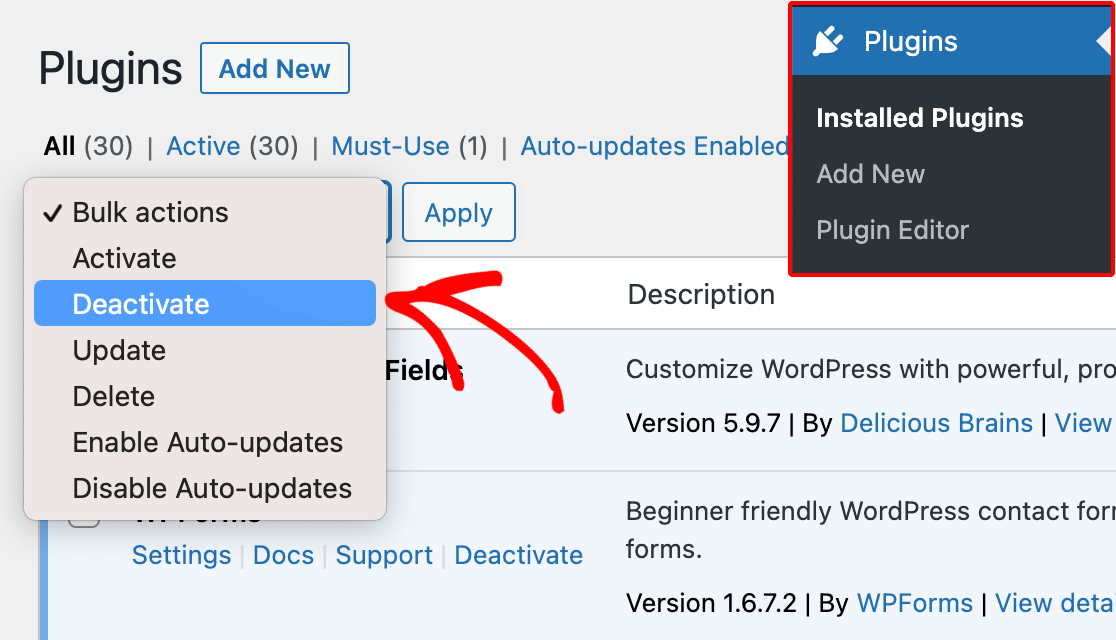
Ao clicar no botão Aplicar, o WordPress desativará todos os plugins selecionados de uma vez.
3. Reative os Plugins e Observe o Problema
Após desativar todos os plugins, exceto o WP Mail SMTP, verifique se o problema ainda existe. Se existir, o problema não foi com um plugin e pode começar a analisar o seu tema.
Mas se o problema desapareceu, saberá que um plugin o estava a causar. A próxima coisa a fazer é descobrir qual deles. Fará isto ativando cada plugin, um de cada vez.
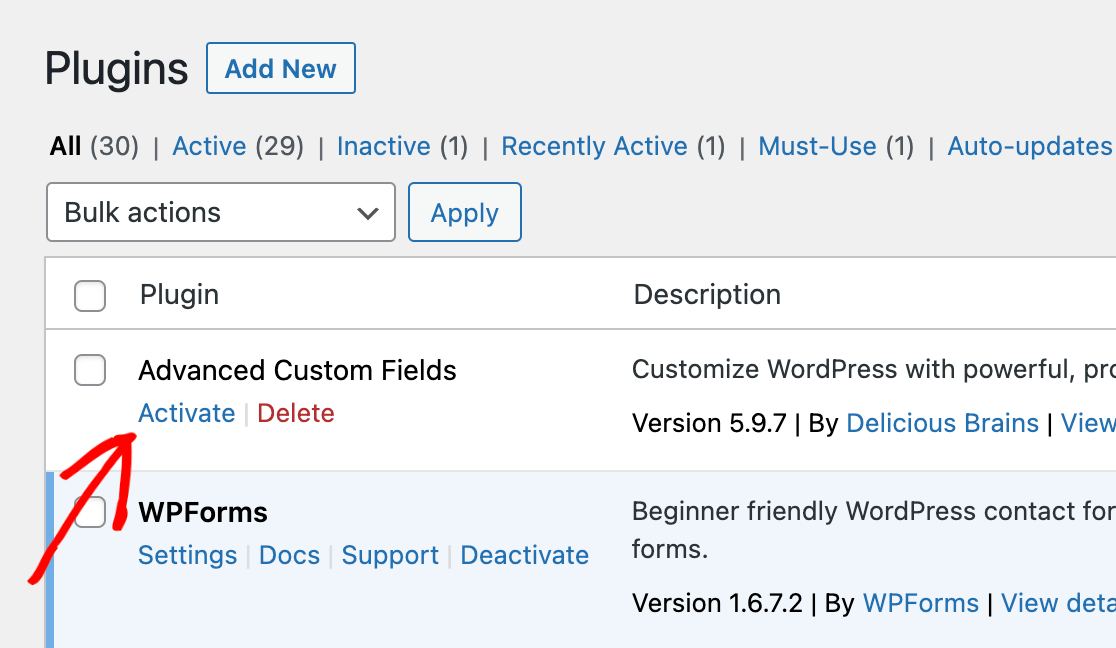
Cada vez que ativar um plugin, dê outra olhadela ao problema. É mais simples fazer isto com dois separadores ou janelas do navegador abertos. Um deve mostrar a página de Plugins e o outro, o local onde o problema está a ocorrer.
Quando o problema voltar, saberá que o último plugin que ativou é o que está a causar o conflito.
Verificar Conflitos de Temas
Se o problema ainda existir após ter procurado por um conflito de plugin, a próxima coisa a fazer é ver se ele vem do tema do seu site.
Para verificar um problema relacionado com o tema, terá de mudar para um tema WordPress básico. Todos eles têm nomes baseados no ano (como Twenty Twenty, Twenty Twenty-One, e assim por diante).
Estes temas são simples e seguem regras rigorosas, o que os torna ótimos para testes. Se já estiver a usar um, mude simplesmente para outro que nunca tenha usado.
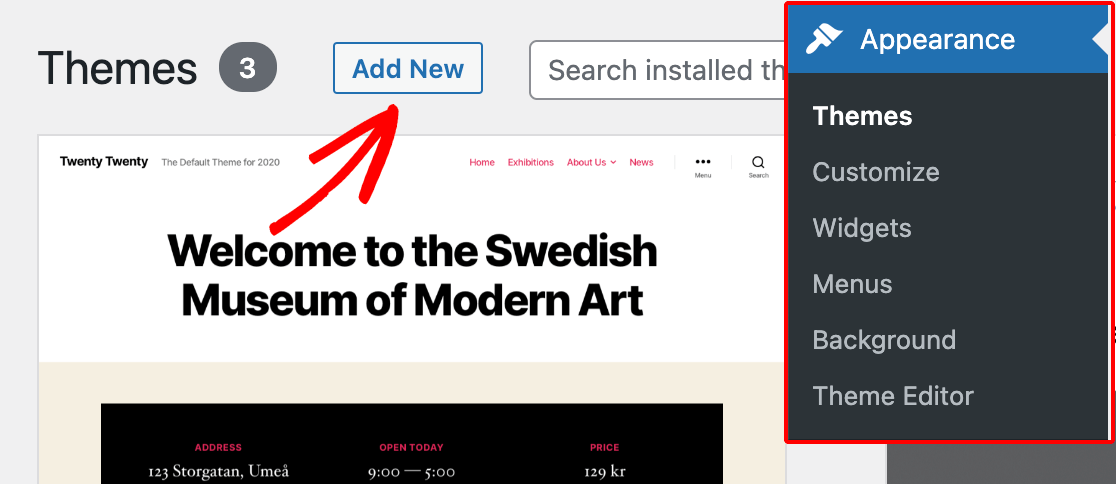
Quando estiver pronto para mudar de tema, vá a Aparência » Temas. Em seguida, clique em Adicionar Novo e procure por "Twenty Twenty-One" (ou qualquer outro tema básico recente).
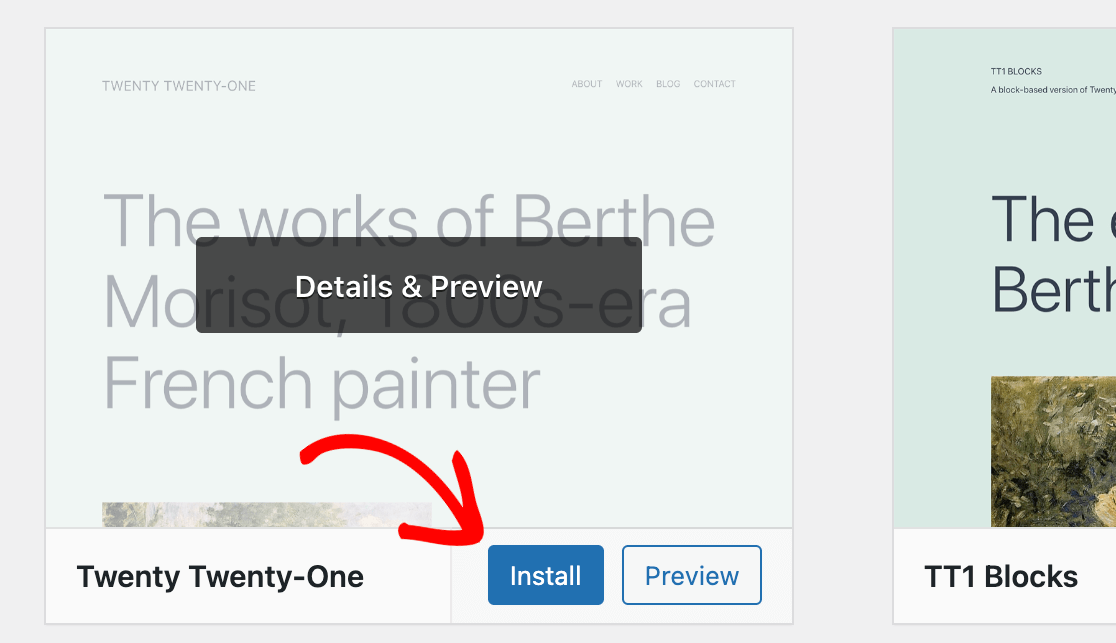
Em seguida, clique no botão Instalar e, depois disso, no botão Ativar.
Depois de ativar o tema básico, tente ver se o problema volta a acontecer. Se não acontecer, saberá que o problema era com o seu tema habitual do site.
O que Fazer Após Localizar um Conflito
Se o seu problema se deve a um plugin ou tema, eis o que fazer a seguir:
Contacte a Equipa de Suporte do Plugin ou Tema
Informe a equipa de suporte do produto que está a causar o problema sobre o que descobriu. Em muitos casos, eles já podem estar cientes do problema e até ter uma solução para si.
Informe a Nossa Equipa Sobre o Seu Problema
Agradeceríamos muito se pudesse informar-nos sobre quaisquer problemas que encontrar e quaisquer soluções que descobrir. A nossa equipa de suporte poderá então transmitir essa informação a outras pessoas que tenham o mesmo problema.
Infelizmente, não podemos corrigir problemas com código de terceiros, como temas ou outros plugins. Para isso, terá de falar com a equipa de suporte do plugin ou tema que está a causar o problema.
Se quiser procurar outros plugins ou temas para usar em vez daquele que não está a funcionar bem com o WP Mail SMTP, os arquivos de plugins e temas do WPBeginner são um bom ponto de partida.
É tudo! Esperamos que este guia o tenha ajudado a encontrar conflitos de temas ou plugins no seu site WordPress.
Em seguida, gostaria de testar a sua configuração do WP Mail SMTP antes de publicar? O nosso guia sobre envio de e-mails de teste irá guiá-lo através do processo passo a passo.