


Resumo de IA
Gostaria de traduzir o WP Mail SMTP para um idioma diferente? O WordPress tem muitas ferramentas de tradução, e escolher a certa para o seu site pode ser desafiador.
Neste tutorial, abordaremos como traduzir o WP Mail SMTP usando o plugin Loco Translate.
Antes de começar, certifique-se de instalar e ativar o WP Mail SMTP no seu site WordPress.
Nota: O WP Mail SMTP inclui traduções integradas para espanhol, italiano, japonês, francês, alemão, russo, holandês, hindi, polaco, turco e português (brasileiro). Se for a Configurações » Geral e escolher um destes idiomas no menu suspenso Idioma do Site, as páginas de administração do WP Mail SMTP serão automaticamente traduzidas para si.
Instalar o Plugin Loco Translate
O Loco Translate permite traduzir plugins e temas do WordPress para diferentes idiomas a partir da área de administração do WordPress. Precisará de instalar o plugin no seu site antes de poder criar traduções para qualquer plugin ou tema que desejar.
Comece por instalar e ativar o plugin Loco Translate no seu site WordPress.
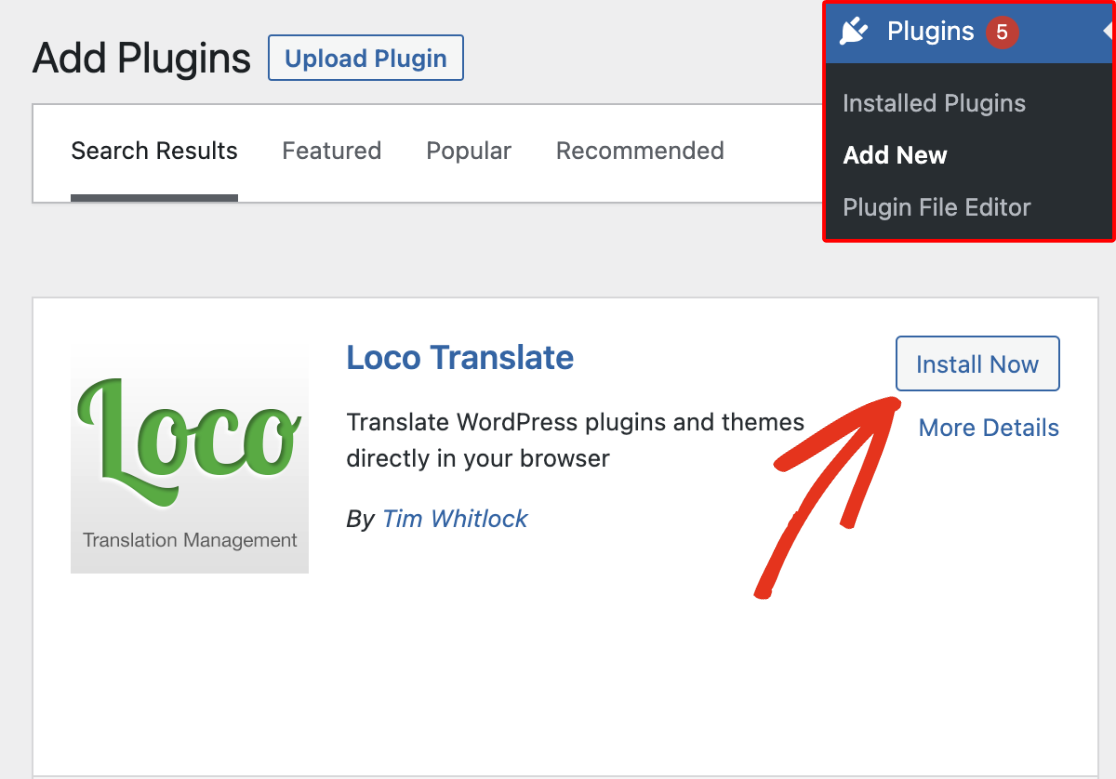
Nota: Para obter ajuda na instalação de plugins no WordPress, consulte o guia do WPBeginner sobre como instalar plugins do WordPress.
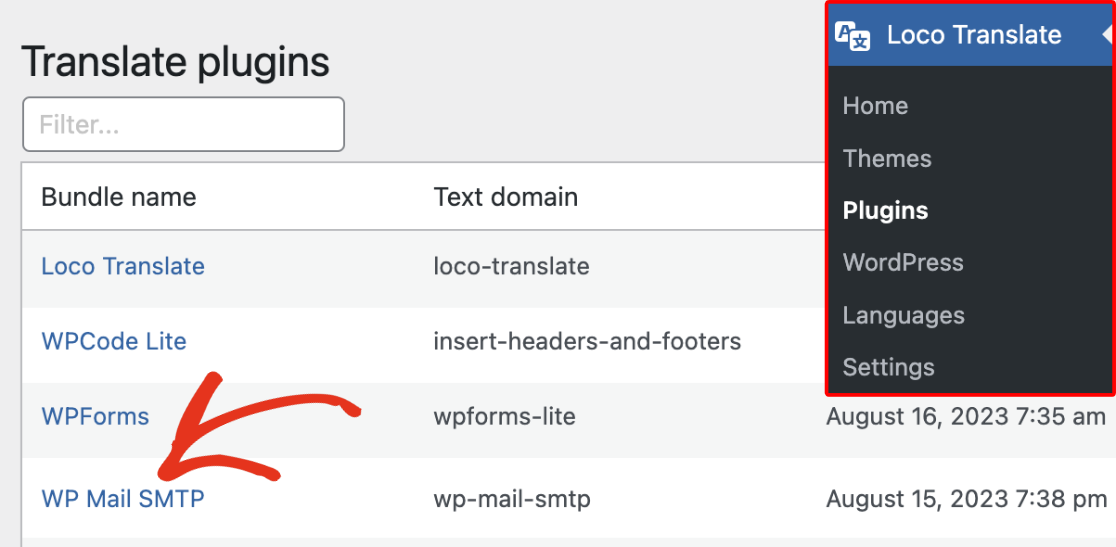
Após ativar o plugin, vá a Loco Translate » Plugins e selecione WP Mail SMTP na lista disponível. Pode procurar na lista alfabética ou usar a barra de pesquisa para filtrar o WP Mail SMTP.
Adicionar uma Nova Tradução no Loco Translate
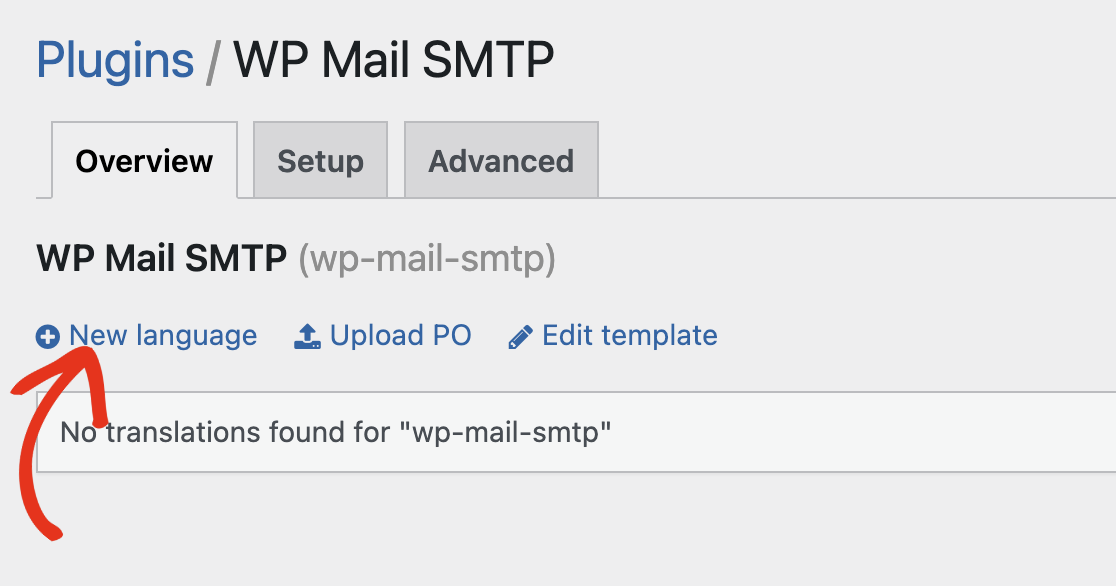
Em seguida, deverá ser levado para a página de traduções do WP Mail SMTP para o Loco Translate. Para criar uma nova tradução, selecione Novo idioma.
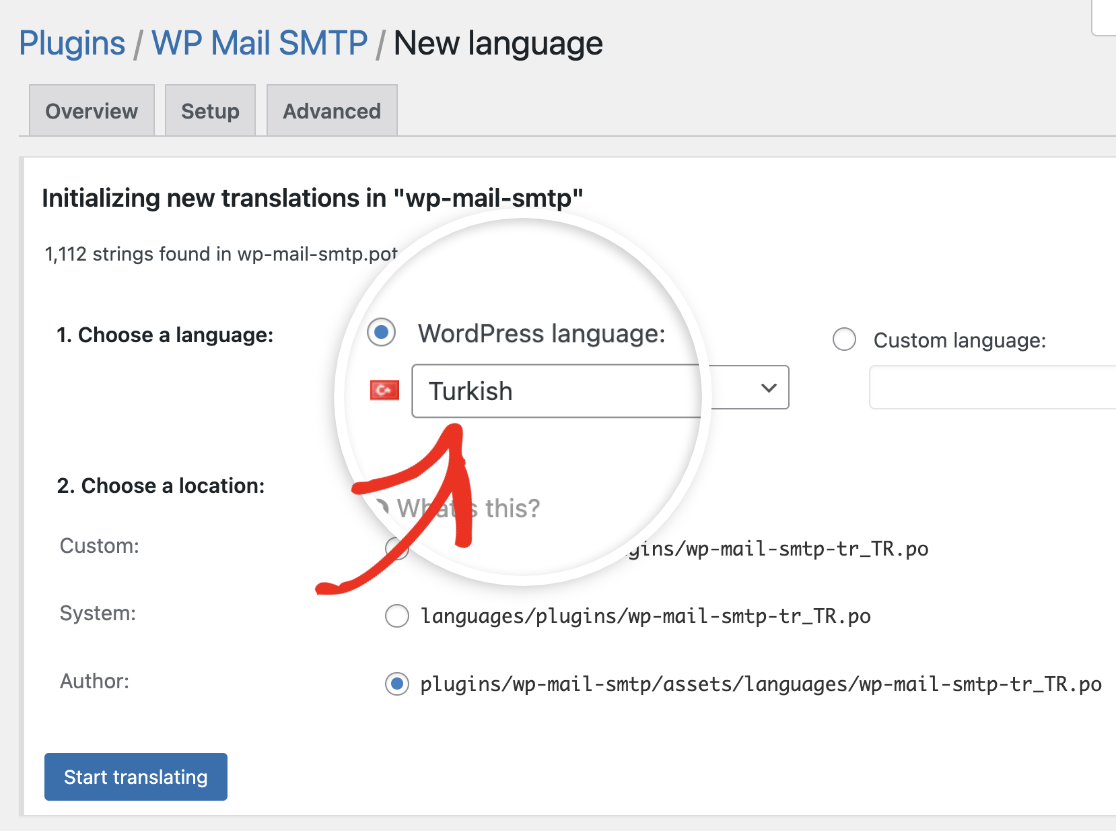
Depois disso, escolha a opção Idioma do WordPress e selecione o idioma para o qual deseja traduzir o plugin no menu suspenso de idiomas.
Nota: Se escolher a opção Idioma personalizado, não poderá alterar o seu site para o seu idioma de destino assim que concluir a sua tradução. O Loco Translate não modifica o seletor de idioma do WordPress nas configurações do seu site.
Para mais detalhes, consulte a documentação do Loco Translate sobre adicionar novos idiomas e alterar idiomas.
Em seguida, terá de escolher onde deseja guardar o ficheiro de tradução. Selecione a opção de localização Sistema. Escolher esta opção protegerá as suas traduções de serem substituídas quando o WP Mail SMTP for atualizado.
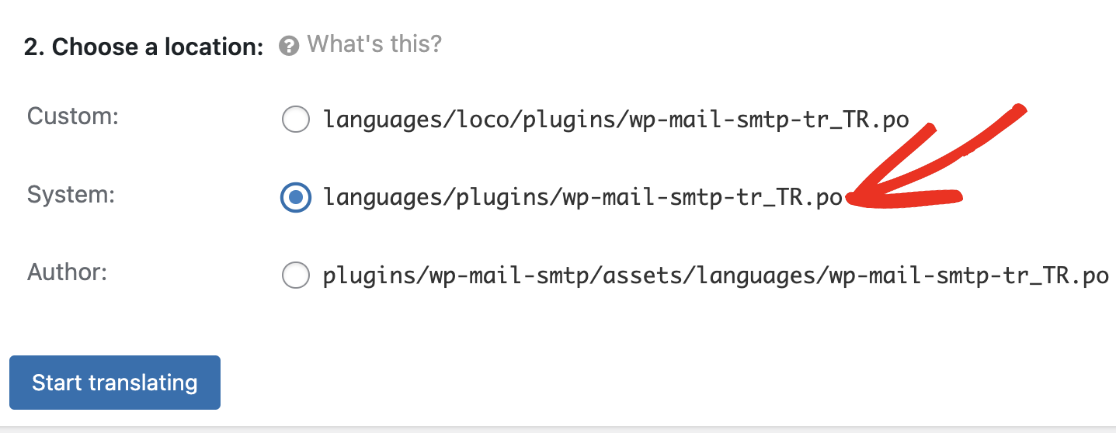
Nota: Para evitar perder as suas traduções devido a atualizações de plugins, é importante nunca adicionar ficheiros à pasta de plugins do WP Mail SMTP (mostrada na opção Autor). Em vez disso, adicione os ficheiros de tradução à pasta de idiomas do WordPress para que as atualizações não alterem esses ficheiros.
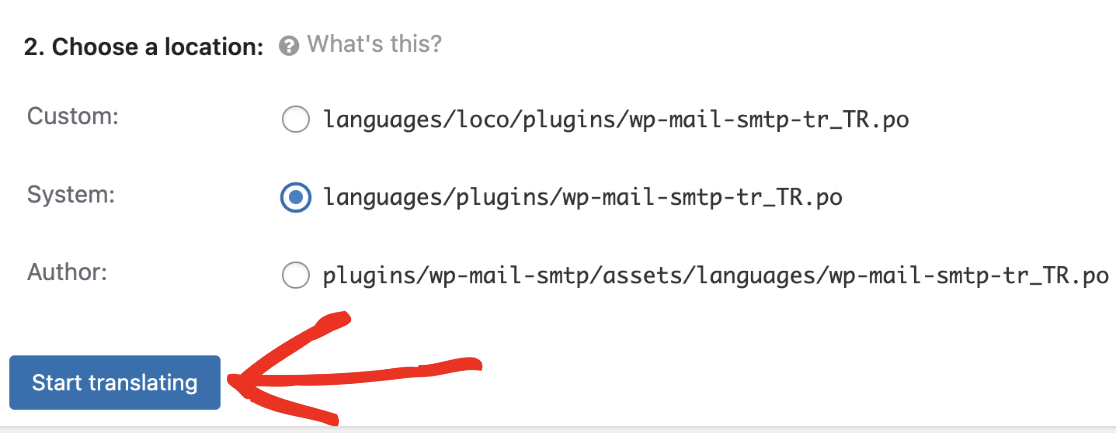
Após escolher as suas opções, clique no botão Começar a traduzir para prosseguir.
Traduzir WP Mail SMTP
No ecrã seguinte, verá uma lista de todas as cadeias de texto no WP Mail SMTP que estão prontas para tradução. Selecione uma opção de Texto de Origem na lista, em seguida, introduza a sua tradução no espaço fornecido.
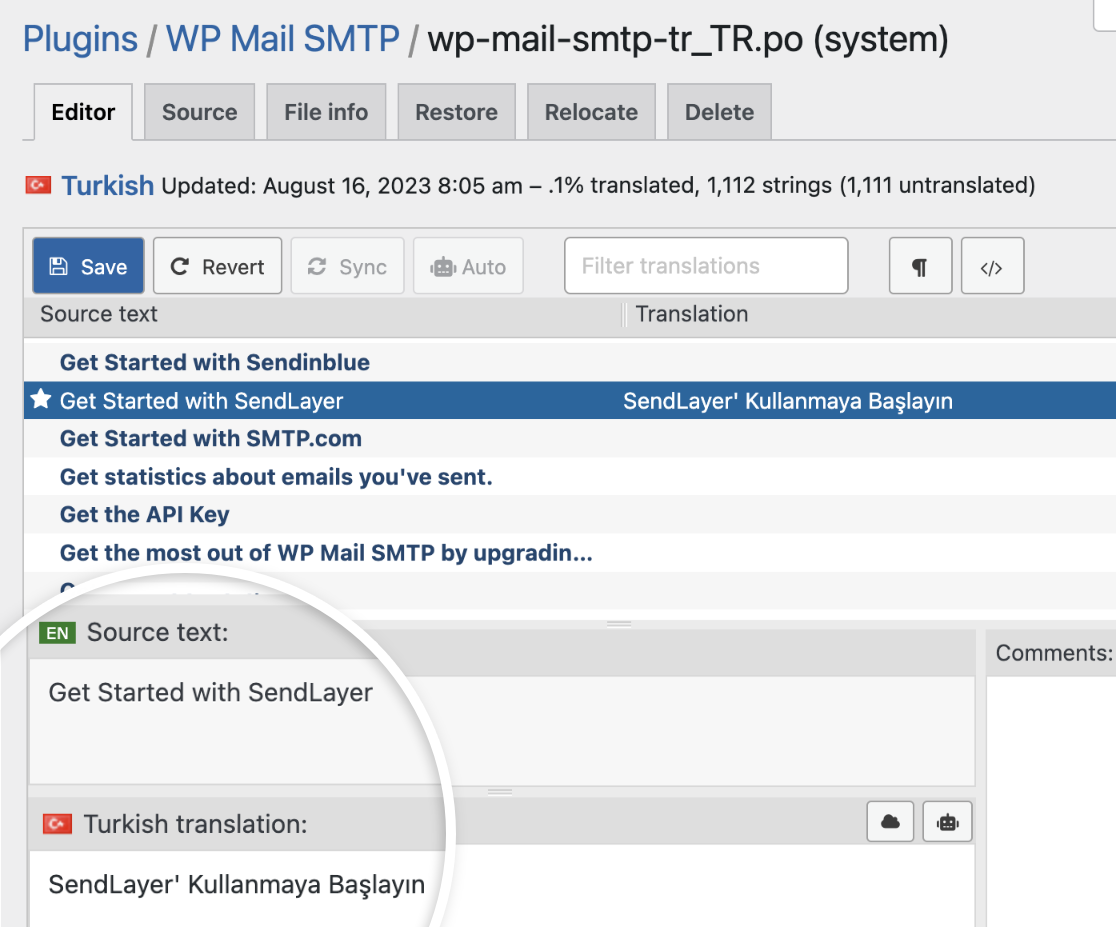
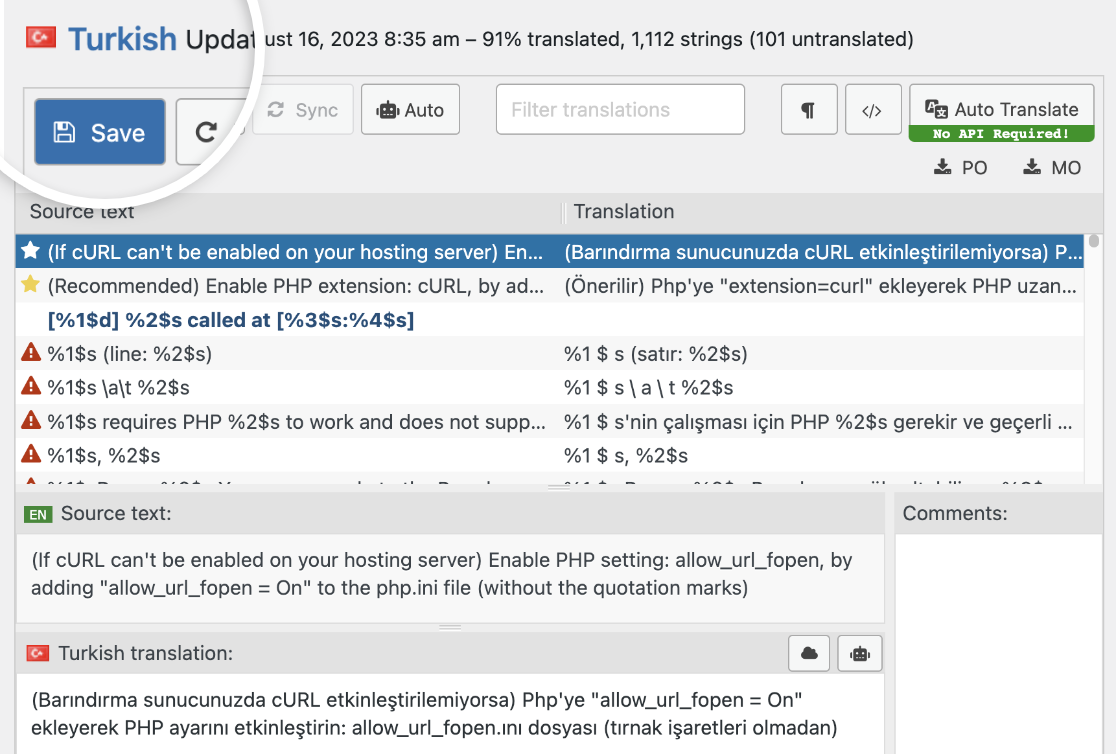
Terá de repetir este processo para cada cadeia que pretenda traduzir. Assim que terminar, clique em Guardar para atualizar as suas alterações.
Alterar o Idioma do Seu Site
Para ver as suas traduções do Loco Translate na sua área de administração do WordPress, terá de definir o idioma do seu site para corresponder ao que escolheu ao adicionar um novo idioma para o WP Mail SMTP no Loco Translate.
Para tal, vá a Definições » Geral e selecione o mesmo Idioma do Site que adicionou no Loco Translate.
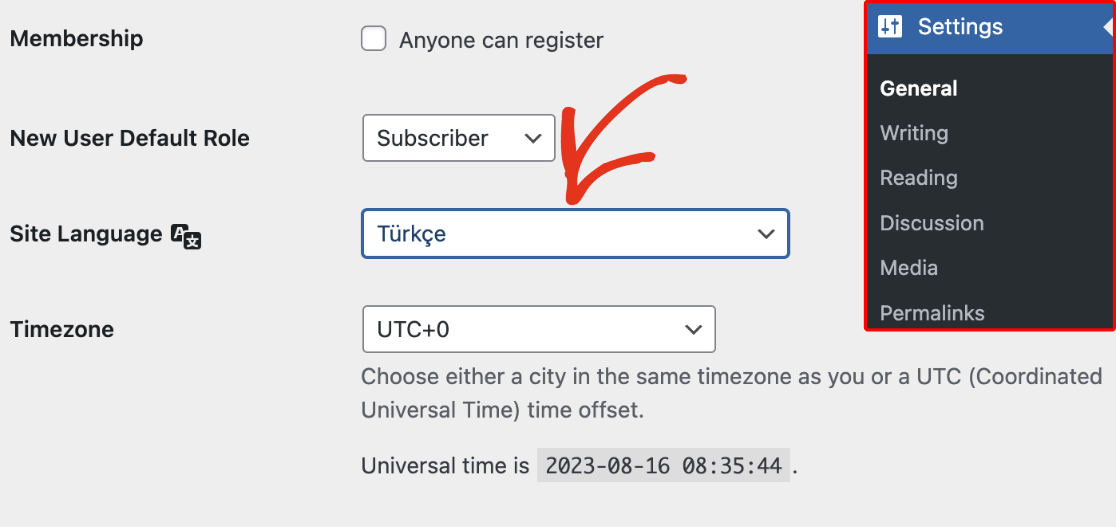
Nota: Os idiomas são rotulados em inglês no Loco Translate. No entanto, são listados na sua própria língua nas suas definições do WordPress. Assim, se selecionou Francês no Loco Translate, terá de selecionar Français como o seu Idioma do Site. Alemão seria Deutsch nas suas definições do WordPress, Turco corresponde a Türkçe, e assim por diante.
O WordPress instalará o pacote de idiomas para esta tradução quando guardar as suas alterações. Depois disso, deverá ver o WP Mail SMTP traduzido para o idioma selecionado.
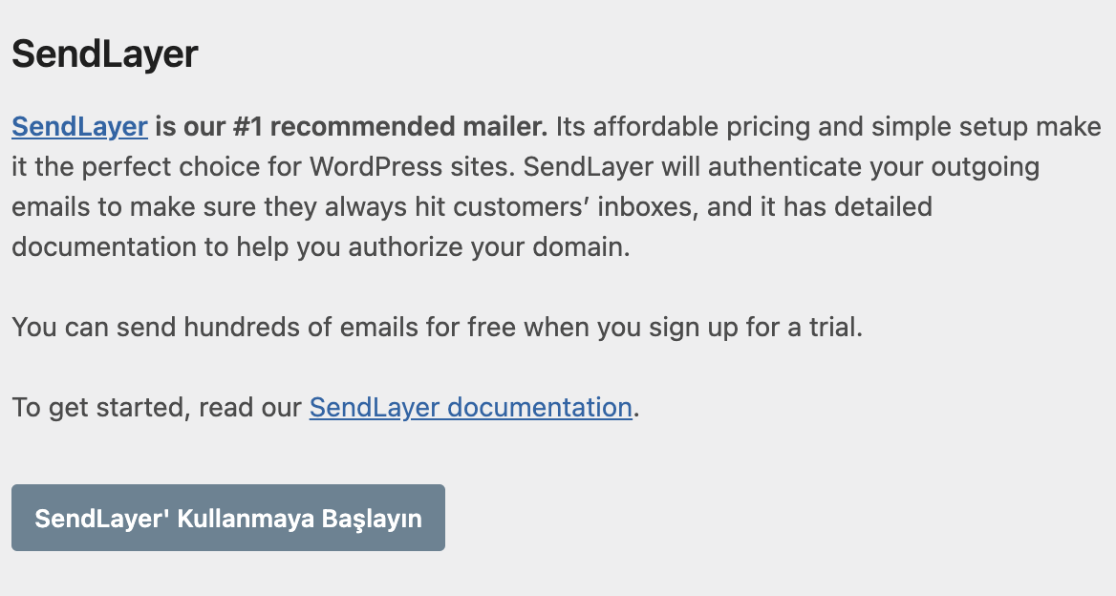
É tudo! Agora sabe como traduzir o plugin WP Mail SMTP para um idioma diferente.
Em seguida, gostaria de enviar e-mails condicionalmente usando diferentes ligações de envio no seu site? Certifique-se de consultar o nosso tutorial de roteamento inteligente para saber como.