


Resumo de IA
Tem interesse em automatizar os seus fluxos de trabalho relacionados com e-mail com o WP Mail SMTP? Com o Uncanny Automator, pode criar 'receitas' que são regras simples que tratam de tarefas automaticamente. Isto pode envolver adicionar utilizadores a uma lista quando abrem um e-mail, colocar lembretes na fila para a equipa de vendas, etiquetar utilizadores em campanhas e muito mais.
Este tutorial irá mostrar-lhe como configurar e utilizar o Uncanny Automator com o WP Mail SMTP.
O que é o Uncanny Automator?
O Uncanny Automator é um plugin do WordPress que lhe permite automatizar e simplificar fluxos de trabalho no seu website através da utilização de 'gatilhos' e 'ações'.
Considere o seguinte cenário: configura a abertura de um e-mail do WordPress como um gatilho, e a ação correspondente é receber uma notificação no Slack. Isto significa que sempre que um e-mail enviado através do WordPress é aberto, recebe automaticamente uma notificação no Slack. Isto pode ser extremamente valioso em situações como monitorizar um e-mail de cancelamento de subscrição ou de encomenda.
Este é apenas um dos fluxos de trabalho, ou 'receitas', quase infinitos que pode criar com o Uncanny Automator. É capaz de ligar diferentes plugins do WordPress e facilitar interações entre o seu site e vários serviços e aplicações de terceiros.
Instalar o Uncanny Automator
A versão gratuita do Uncanny Automator está disponível para download no Diretório de Plugins do WordPress. No entanto, tem algumas limitações quanto às integrações e ações que pode utilizar.
Para aceder a mais opções, terá de atualizar para uma licença paga. Visite a página de preços do Uncanny Automator para mais detalhes.
Criar uma Receita do Uncanny Automator
Antes de começar, terá de garantir que o WP Mail SMTP está instalado e ativado no seu site WordPress e que verificou a sua licença.
Depois de instalar os plugins, clique em Automator » Adicionar Novo no menu lateral do seu WordPress.
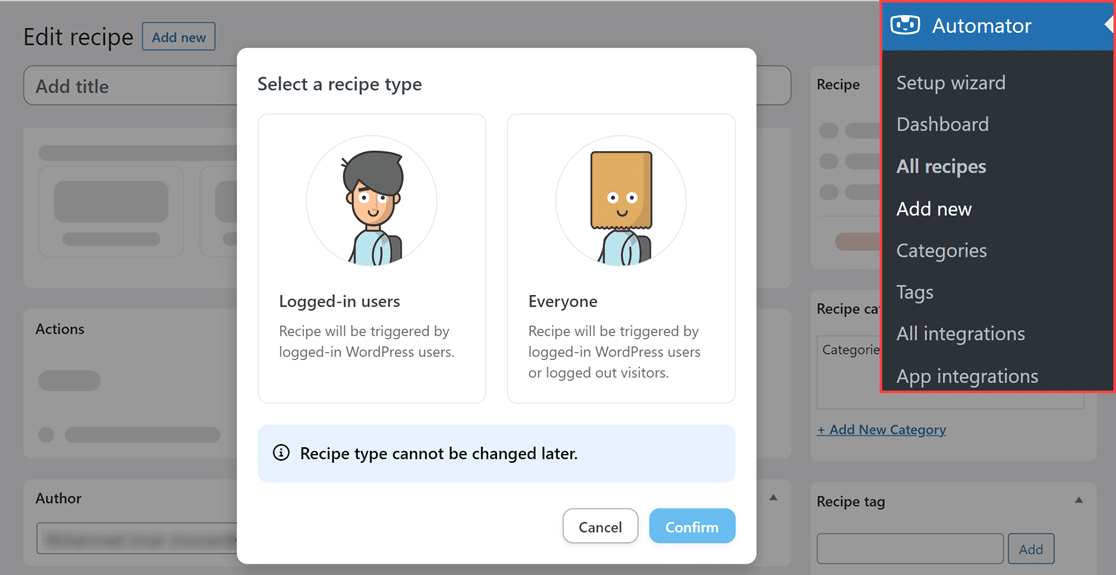
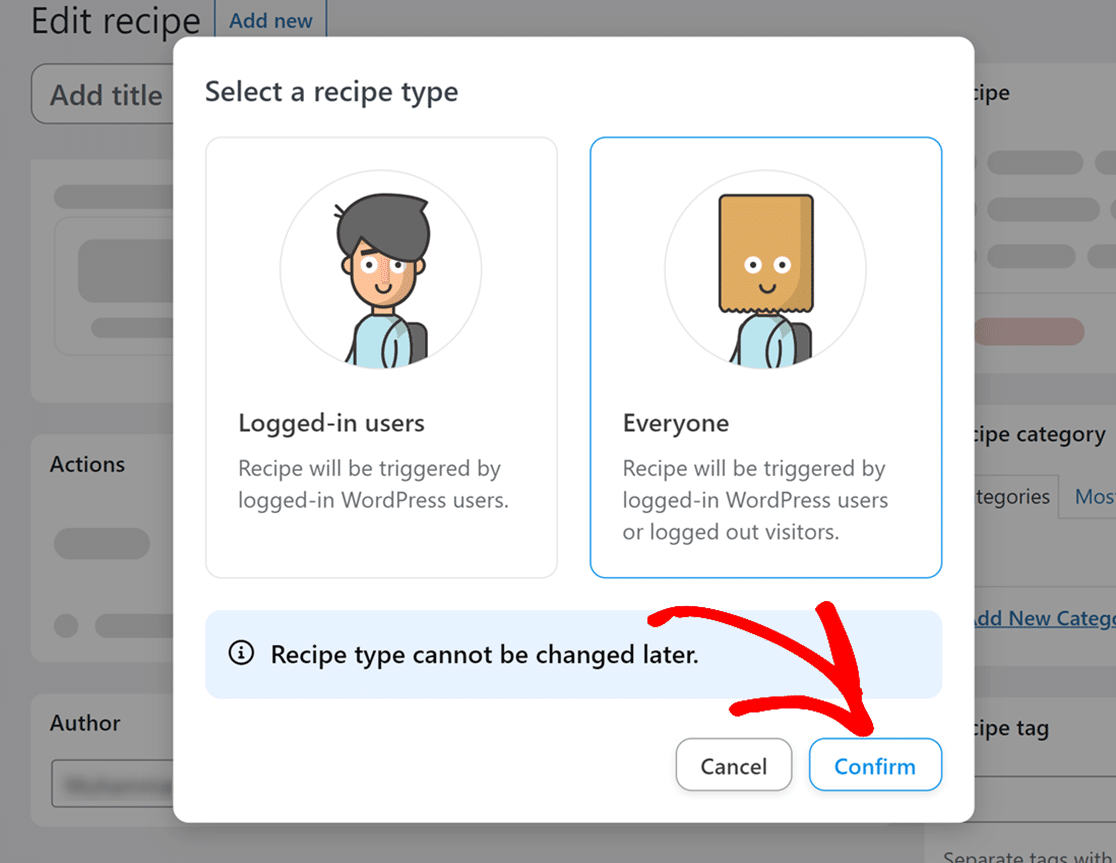
Em seguida, selecione Todos no popup Selecionar um tipo de receita e clique no botão Confirmar para prosseguir.
Em seguida, comece a criar a sua receita nomeando-a com um título que se lembrará facilmente. Isto ajudá-lo-á a saber qual ação realiza, num relance.
Configurar o Gatilho
A configuração do gatilho é o primeiro passo essencial no processo de automação. Para o nosso exemplo, selecionaremos o WP Mail SMTP Pro como o plugin de gatilho para que possamos automatizar uma ação quando os seus e-mails do WordPress forem abertos.
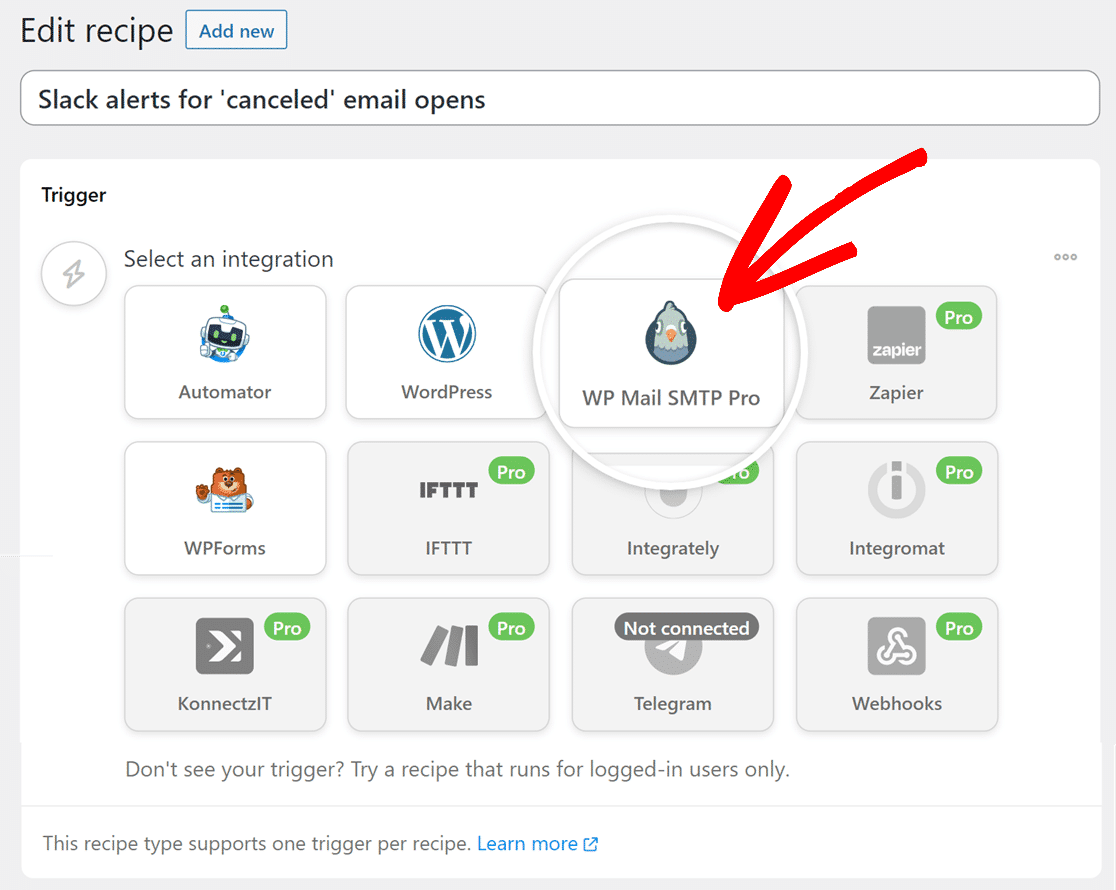
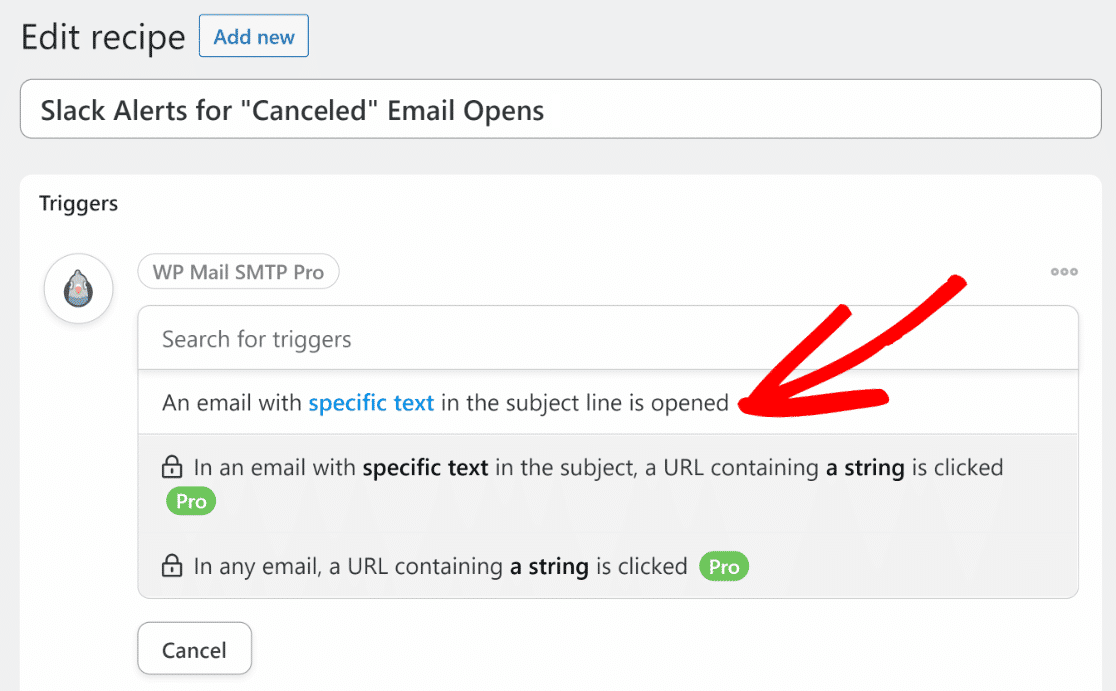
Selecionar o WP Mail SMTP Pro abrirá um novo conjunto de opções onde pode selecionar diferentes tipos de gatilhos dependendo do que necessita para o seu fluxo de trabalho.
Para o nosso exemplo, vamos selecionar o gatilho Um e-mail com texto específico na linha de assunto é aberto.
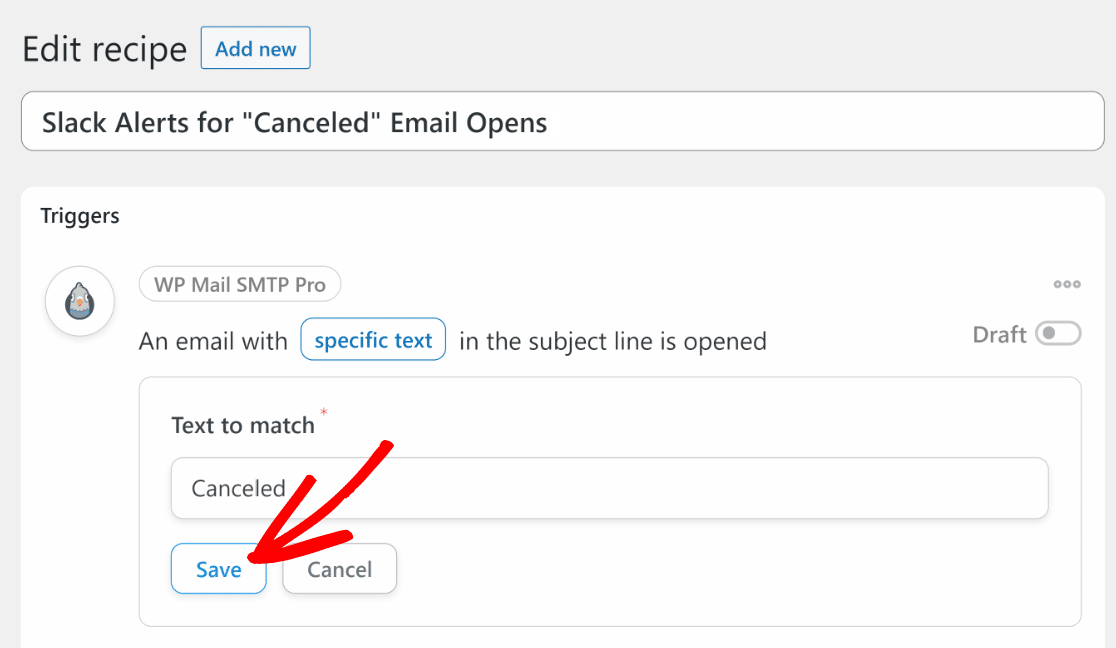
Após selecionar o gatilho, verá o campo Texto a corresponder. Aqui, insira a linha de assunto exata dos e-mails que, quando abertos, devem enviar uma notificação do Slack.
Para o nosso exemplo, inseriremos a palavra ‘cancelado’. Desta forma, receberíamos um alerta do Slack sempre que um utilizador abrisse um e-mail com esta palavra na linha de assunto. Certifique-se de guardar o seu gatilho assim que terminar de fazer alterações.
Ligar o Slack ao Uncanny Automator
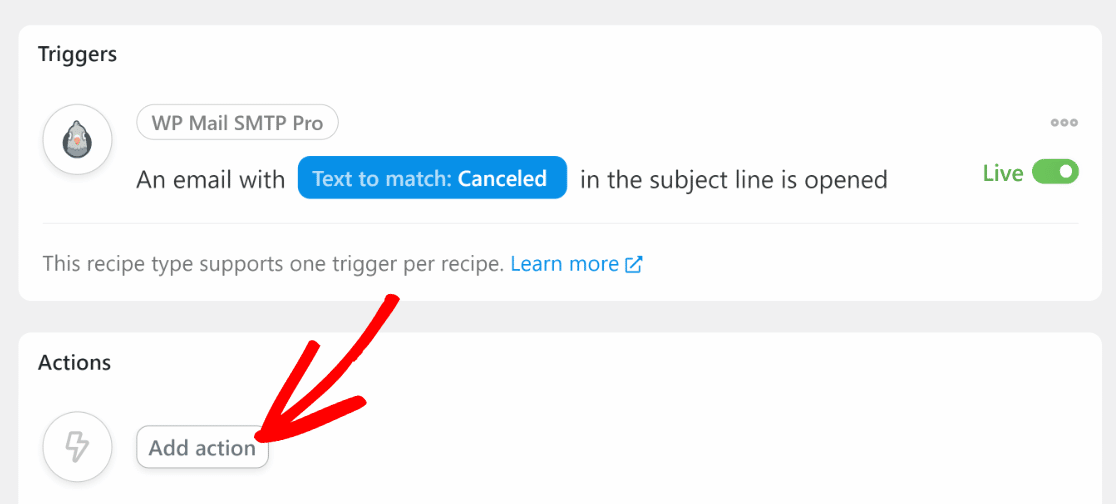
Na secção Ações , clique em Adicionar ação para começar.
Em seguida, pode escolher entre as aplicações, serviços e plugins que o Uncanny Automator lhe permite ligar ao WP Mail SMTP. Para o nosso exemplo, usaremos o Slack.
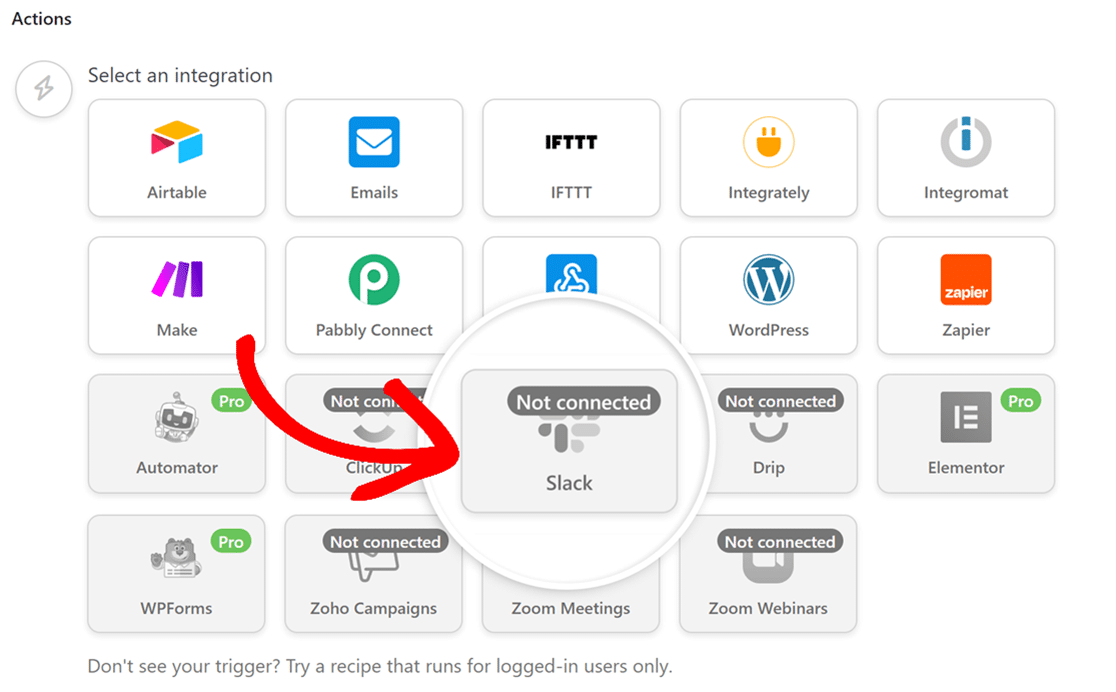
Nota: Se estiver a usar o Uncanny Automator pela primeira vez, terá de criar uma conta antes de se ligar ao Slack.
Assim que selecionar o Slack, abrirá uma janela pop-up a solicitar que se registe para uma conta Uncanny Automator. Clique em Registar para prosseguir.
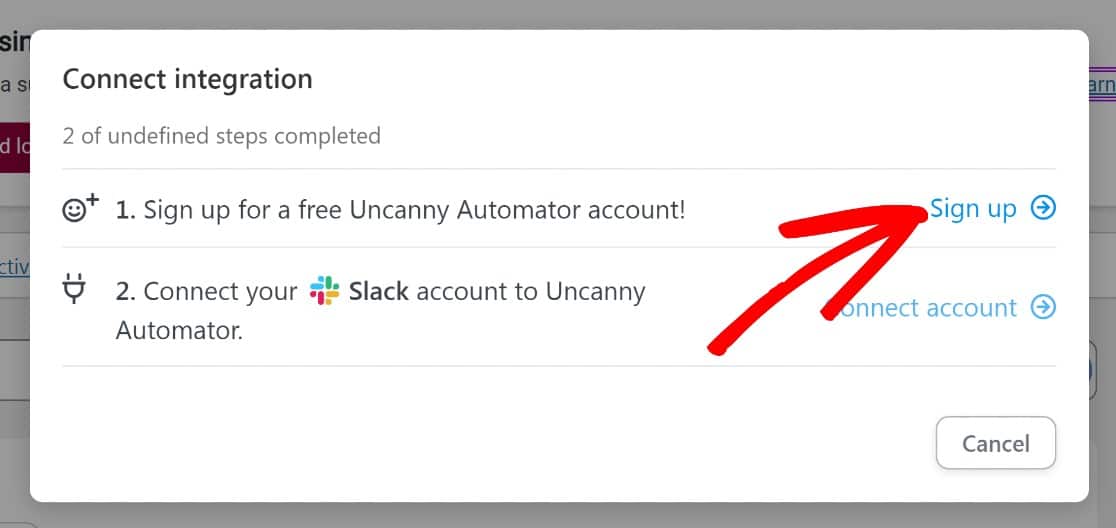
Siga as instruções no ecrã para criar a sua conta. Quando terminar, regresse ao seu site e clique no botão Ligar conta para prosseguir.
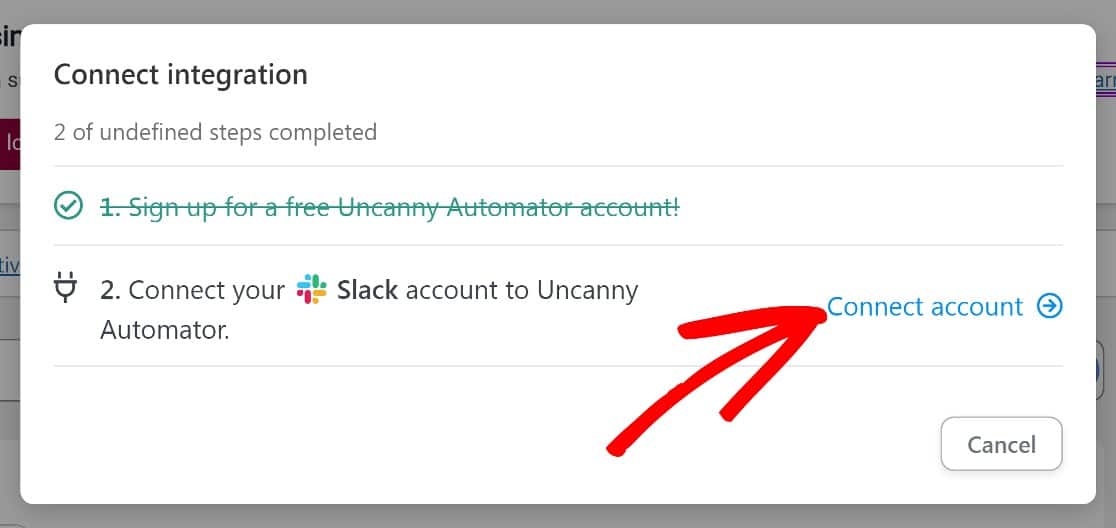
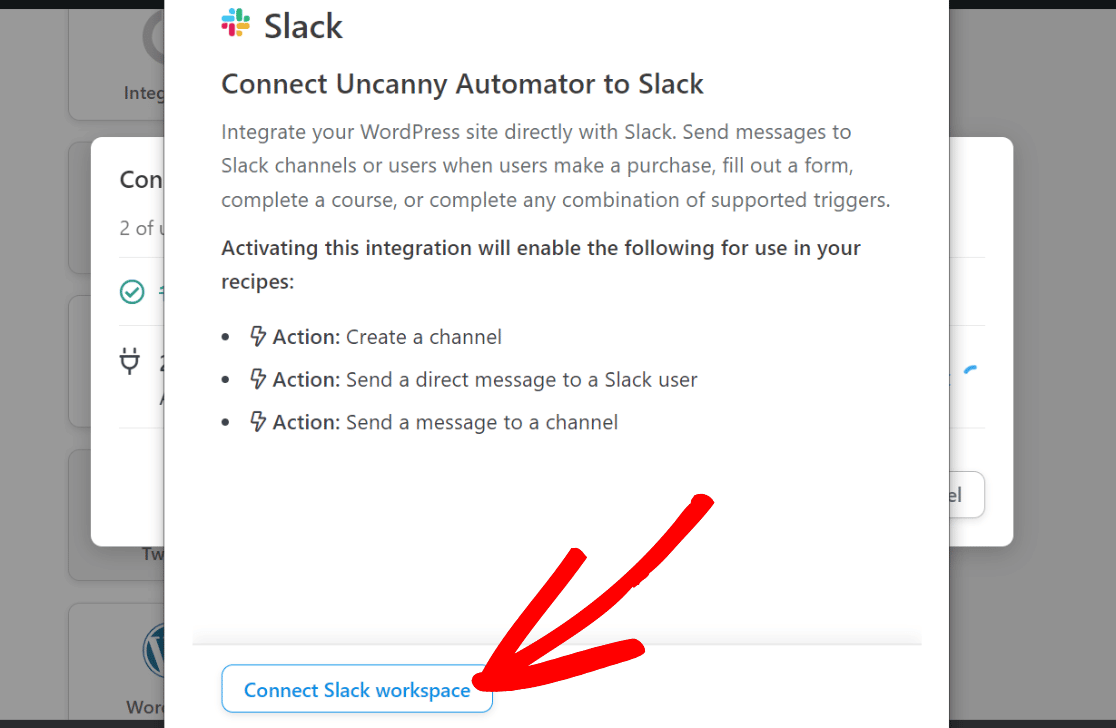
Isto abrirá outra janela pop-up. Clique no botão Ligar espaço de trabalho do Slack na parte inferior para continuar.
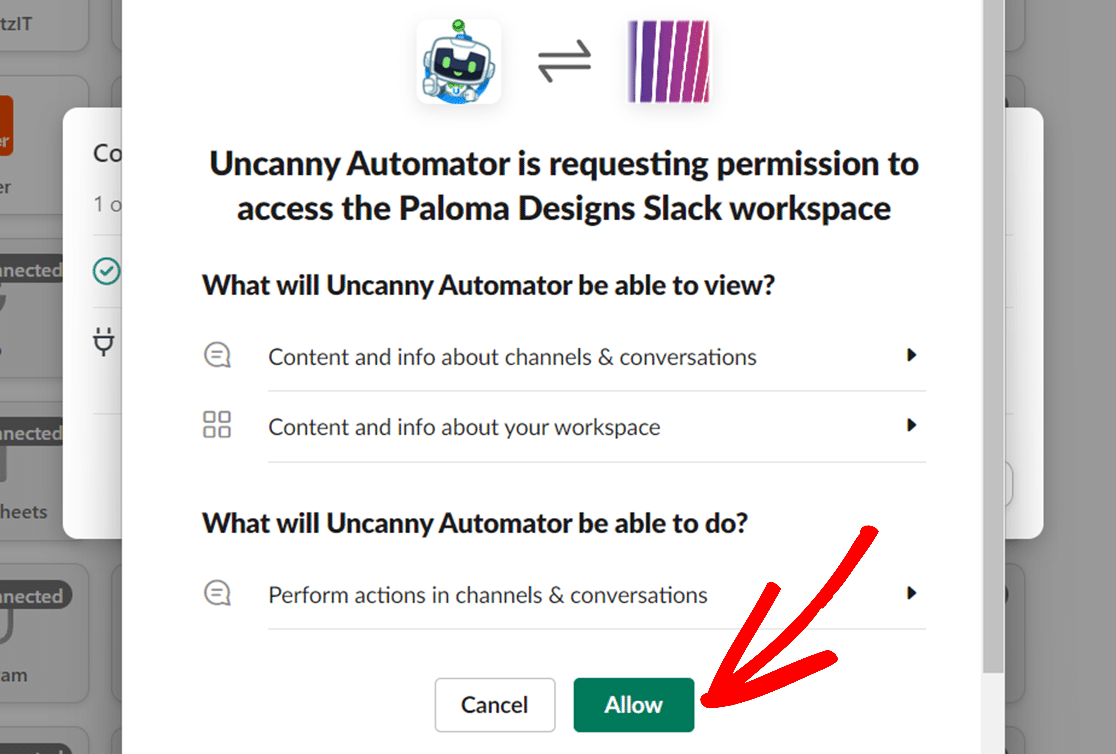
O Uncanny Automator necessitará de permissão para aceder ao seu espaço de trabalho do Slack. Clique em Permitir para prosseguir.
Deverá aparecer uma confirmação, exibindo uma pré-visualização do bot Uncanny Automator no seu espaço de trabalho do Slack. Tem a opção de modificar o nome e o ícone do bot ou manter as definições predefinidas.
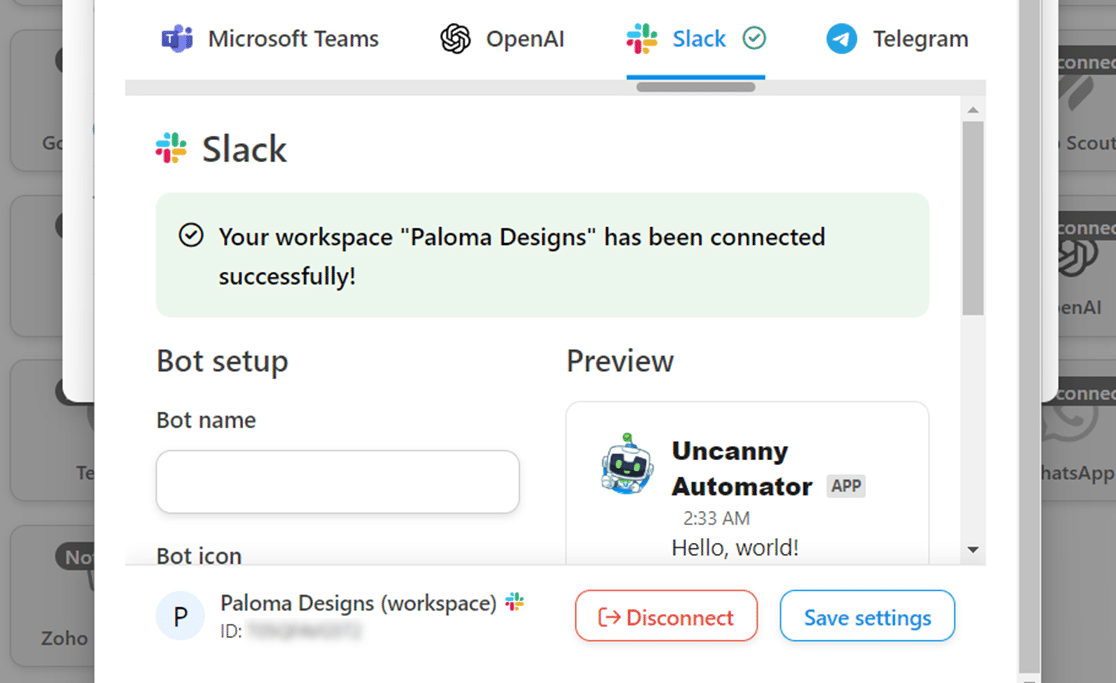
Feche esta janela pop-up para concluir o processo de ligação do Slack. Agora pode selecionar a ação que gostaria que o Slack executasse, o que abordaremos na próxima secção.
Configurar a Ação
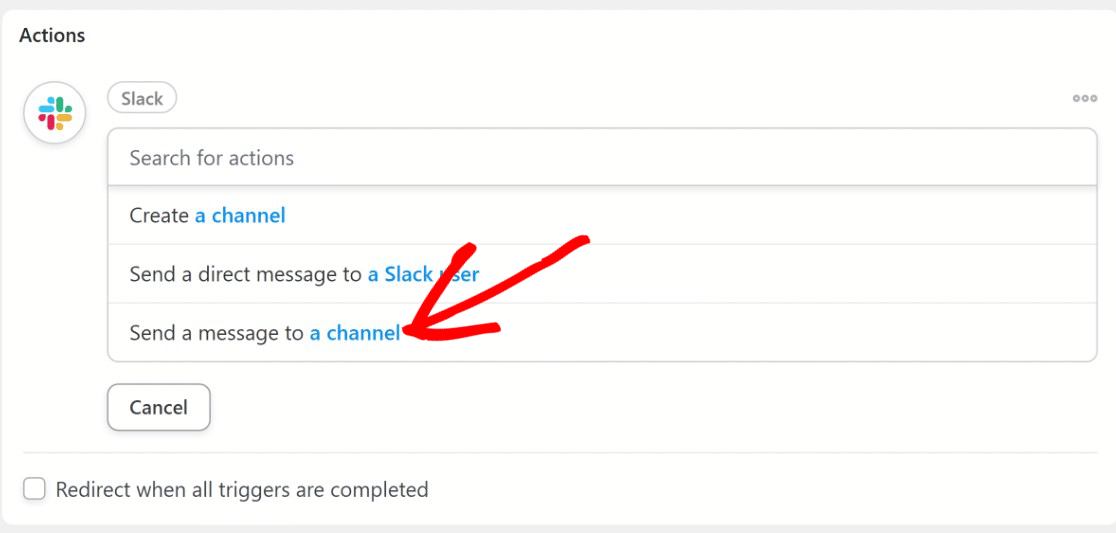
Para o nosso exemplo, selecionaremos a ação Enviar uma mensagem para um canal . Isto garantirá que uma notificação do Slack é recebida sempre que um utilizador abre um e-mail do WordPress que corresponde a um texto específico na linha de assunto.
Em seguida, selecione um canal do Slack onde deseja receber os alertas de abertura de e-mail a partir do menu suspenso Canal do Slack .
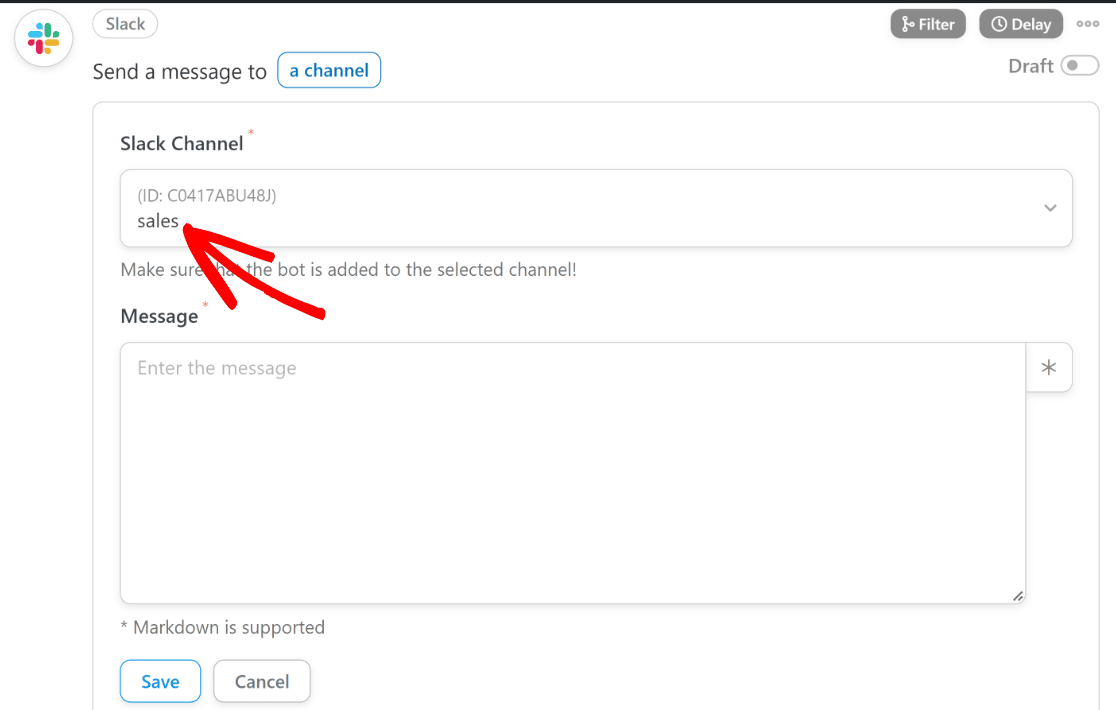
Depois, no campo Mensagem, insira a mensagem que gostaria que a notificação do Slack contivesse.
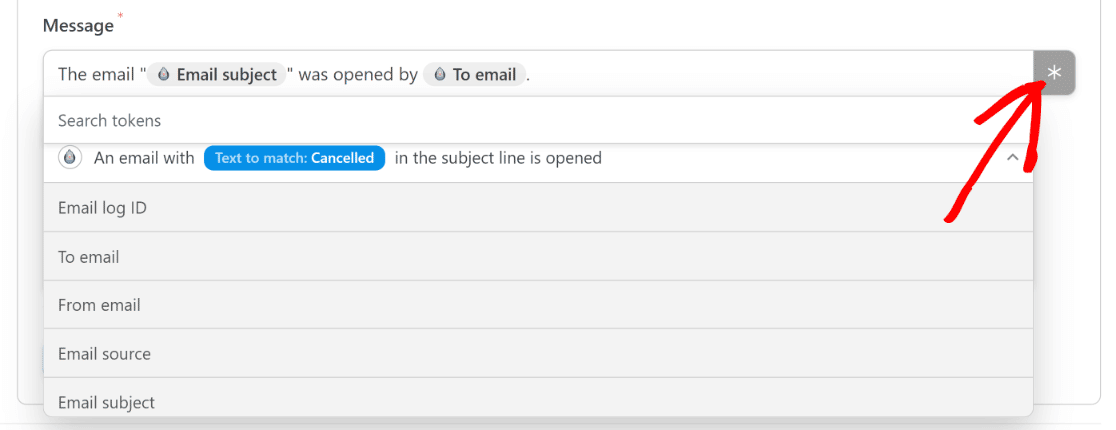
Também pode adicionar mais informações às notificações, obtendo detalhes do e-mail que dispara o alerta. Para fazer isto, clique no botão Asterisco (*) e use os tokens de pesquisa conforme necessário.
Para o nosso exemplo, usaremos os tokens 'Assunto do e-mail' e 'Para e-mail'. Desta forma, cada alerta do Slack conterá o tópico do e-mail e para quem foi enviado.
No próximo passo, adicionaremos o bot Uncanny Automator ao canal do Slack onde queremos receber as notificações.
Adicionar o Bot do Uncanny Automator ao Slack
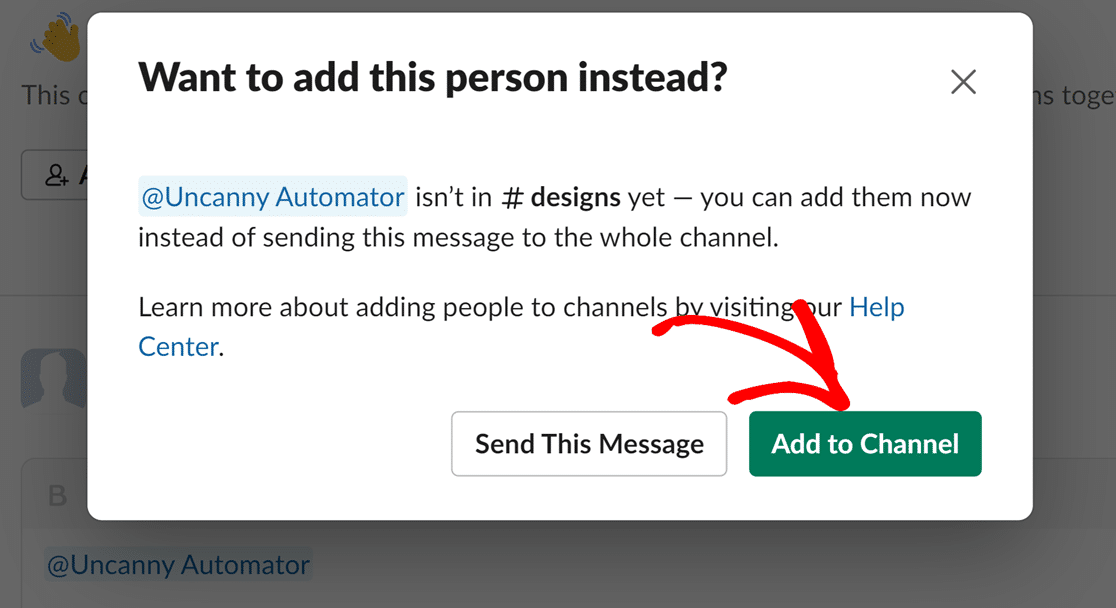
Para adicionar o bot Uncanny Automator, navegue até ao canal do Slack, digite '@uncannyautomator' e selecione Uncanny Automator na janela pop-up. Em seguida, prima Enter para o adicionar ao seu canal.
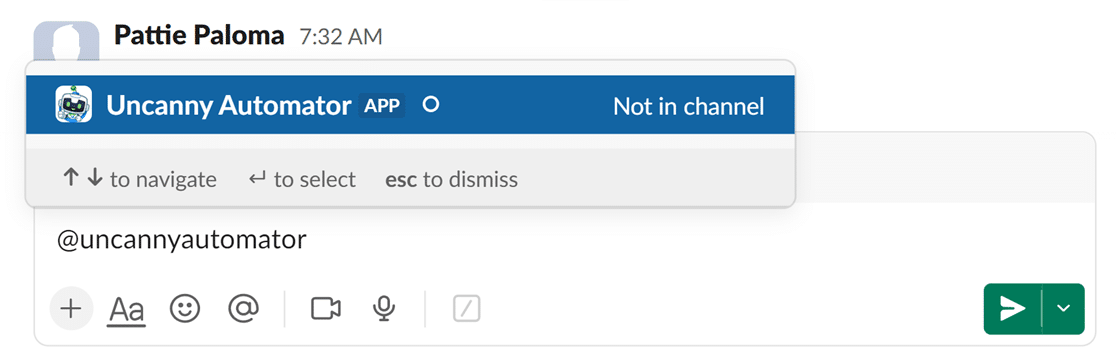
Deverá agora ver uma mensagem a perguntar se gostaria de adicionar o Uncanny Automator ao seu canal. Clique em Adicionar ao Canal.
Tornar a sua Receita do Uncanny Automator Ativa
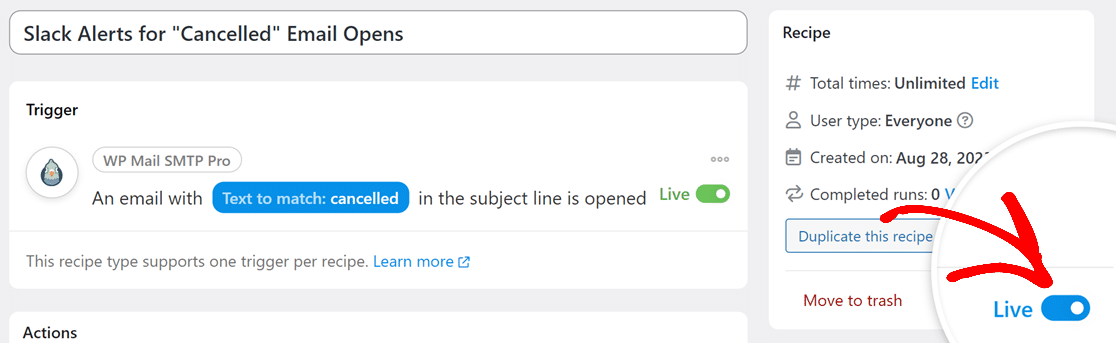
Depois de configurar o gatilho e a ação, terá de ativar a sua receita. Para tal, ligue o botão de alternância na secção Receita para a posição Ativa .
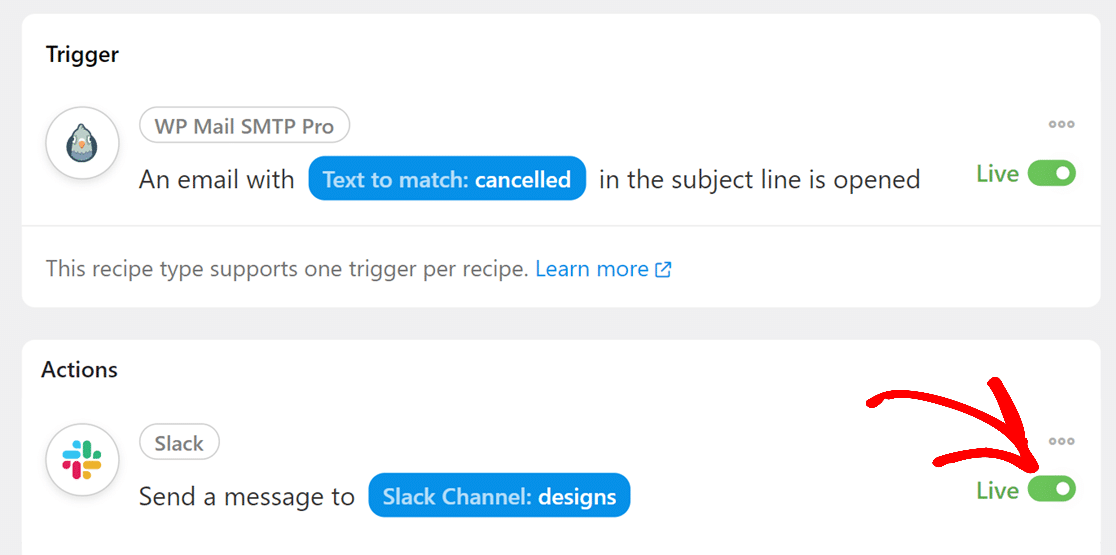
Além disso, certifique-se de que o seu gatilho e ação(ões) estão ativos, utilizando os botões de alternância ao lado de cada secção.
É tudo! Agora sabe como configurar o Uncanny Automator com o WP Mail SMTP.
Em seguida, gostaria de ver relatórios detalhados dos e-mails enviados do seu site WordPress? Com Relatórios de E-mail, pode facilmente acompanhar o desempenho dos seus e-mails no seu site.