


Resumo de IA
Gostaria de verificar a entrega de e-mail do seu site apenas conversando com um assistente de IA? Com o WP Mail SMTP, pode ligar ferramentas como Claude, ChatGPT e Cursor ao seu site e pedir-lhes para rever os seus registos de e-mail, estatísticas de envio e eventos de depuração em linguagem natural, sem exportações e sem código para escrever.
Neste tutorial, vamos mostrar-lhe como usar o WP Mail SMTP com assistentes de IA, desde a instalação do plugin conector até à execução dos seus primeiros prompts.
Requisitos: O seu site tem de estar a executar o WordPress 6.9 ou posterior, e o WP Mail SMTP 4.9 ou posterior, para usar a funcionalidade MCP de IA.
Antes de começar, certifique-se de que o WP Mail SMTP está instalado e ativado no seu site WordPress e que verificou a sua licença.
O que os Assistentes de IA Podem Fazer com o WP Mail SMTP
A funcionalidade MCP de IA liga o WP Mail SMTP à WordPress Abilities API, o padrão que permite que ferramentas de IA leiam dados do seu site de forma segura. Um assistente ligado tem acesso apenas de leitura, pelo que pode rever a sua atividade de e-mail e responder a perguntas, mas nunca altera as suas definições nem envia e-mails por conta própria.
Nota: O registo de e-mail e as capacidades de estatísticas de envio leem dados do Email Log and Reports do WP Mail SMTP, que fazem parte do WP Mail SMTP Pro.
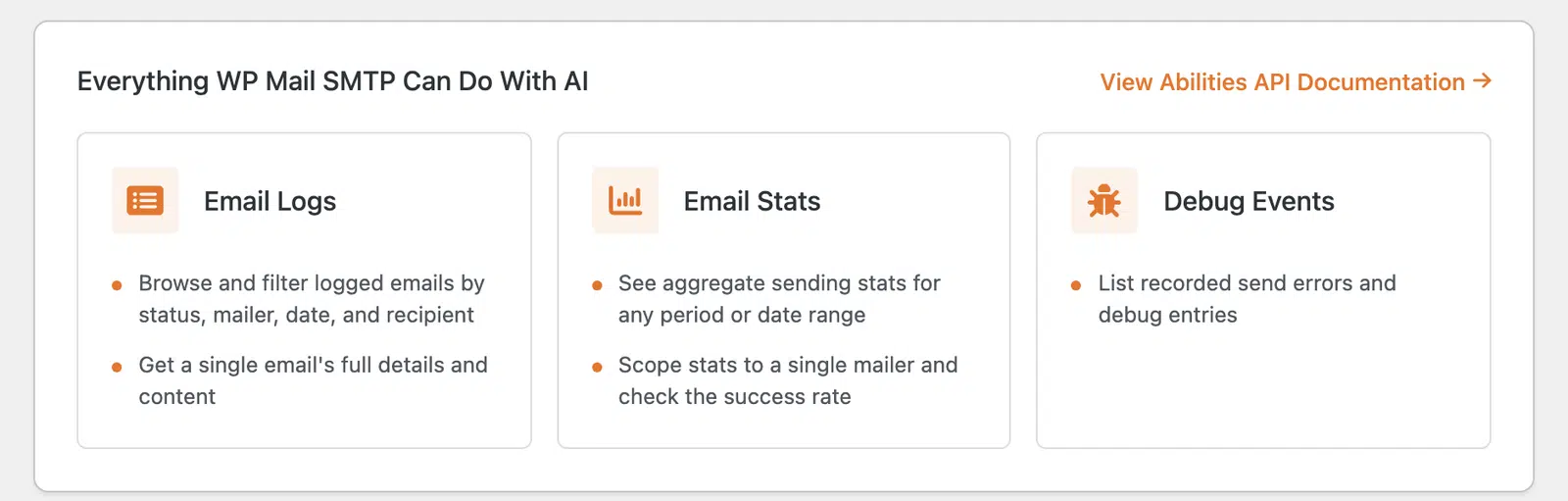
Eis o que um assistente ligado pode fazer:
Registos de E-mail
O assistente navega e filtra os seus e-mails registados por estado, remetente, data e destinatário, e extrai os detalhes completos e o conteúdo de um único e-mail quando precisa de uma análise mais aprofundada.
Estatísticas de E-mail
O assistente reporta estatísticas de envio agregadas para qualquer período ou intervalo de datas, delimita essas estatísticas a um único remetente e verifica a sua taxa de sucesso.
Eventos de Depuração
O assistente lista os erros de envio e as entradas de depuração registadas para que possa identificar o que está a falhar sem ter de analisar os registos você mesmo.
Aceder à Página MCP de IA
Para começar, inicie sessão no seu painel de administração do WordPress e vá para WP Mail SMTP » Ferramentas. Em seguida, clique no separador MCP de IA.
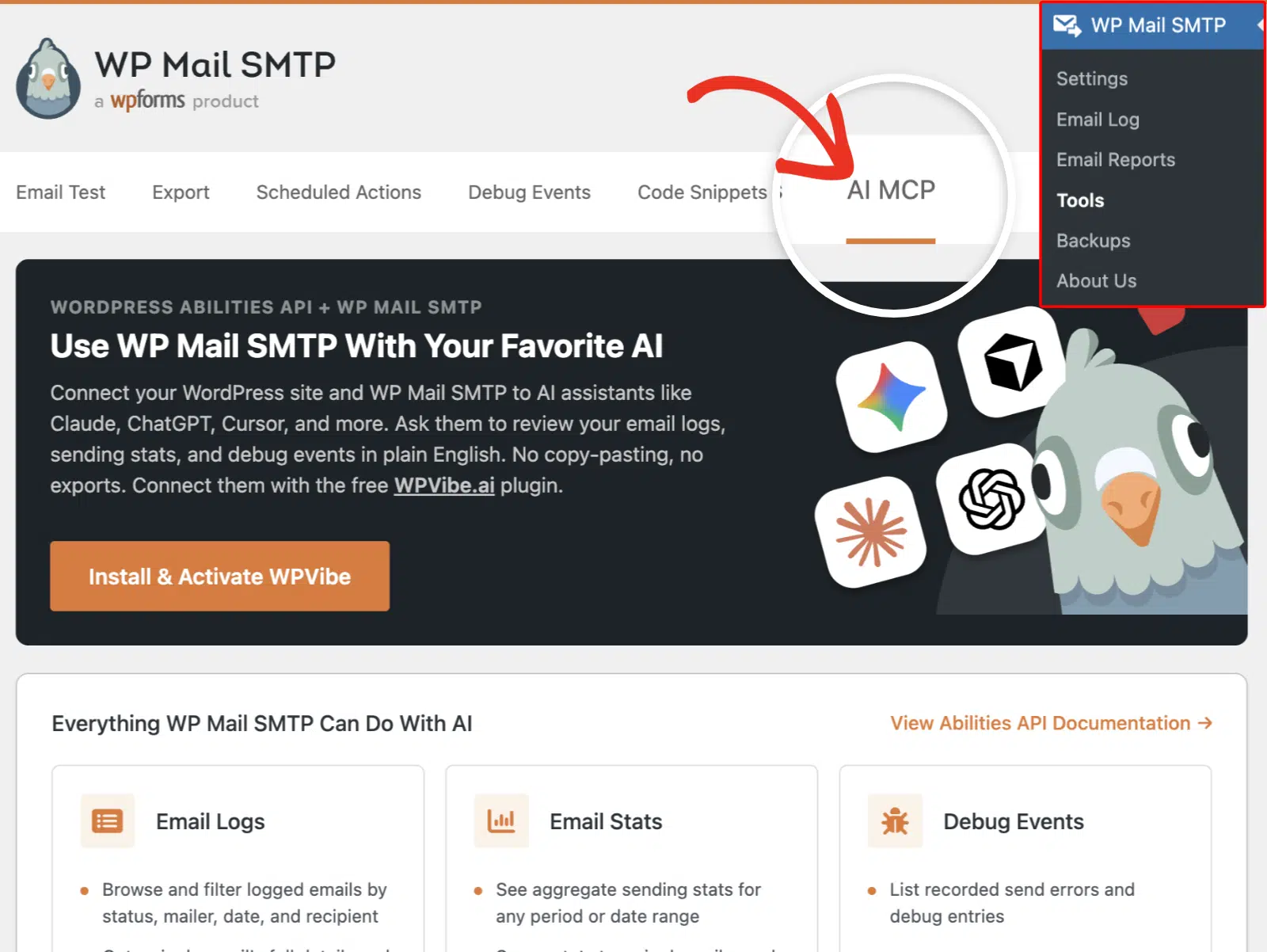
Esta página resume tudo o que o WP Mail SMTP pode fazer com IA e fornece um link Ver Documentação da API de Habilidades se desejar a referência técnica completa.
Instalar o Plugin WPVibe
Os assistentes de IA ligam-se ao seu site através do WPVibe, um plugin conector gratuito que gere a ligação segura.
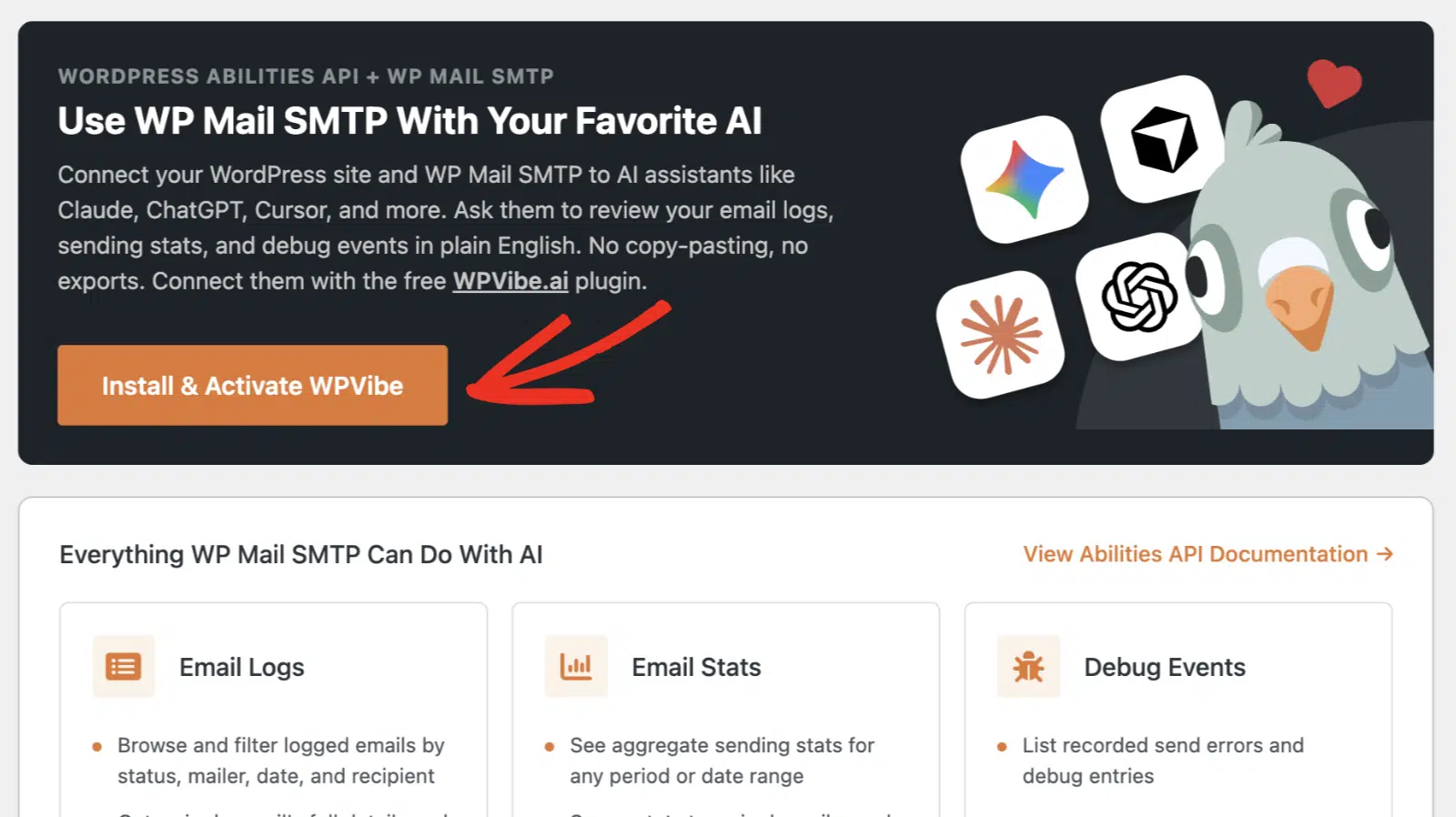
Na página MCP de IA, clique no botão Instalar e Ativar WPVibe.
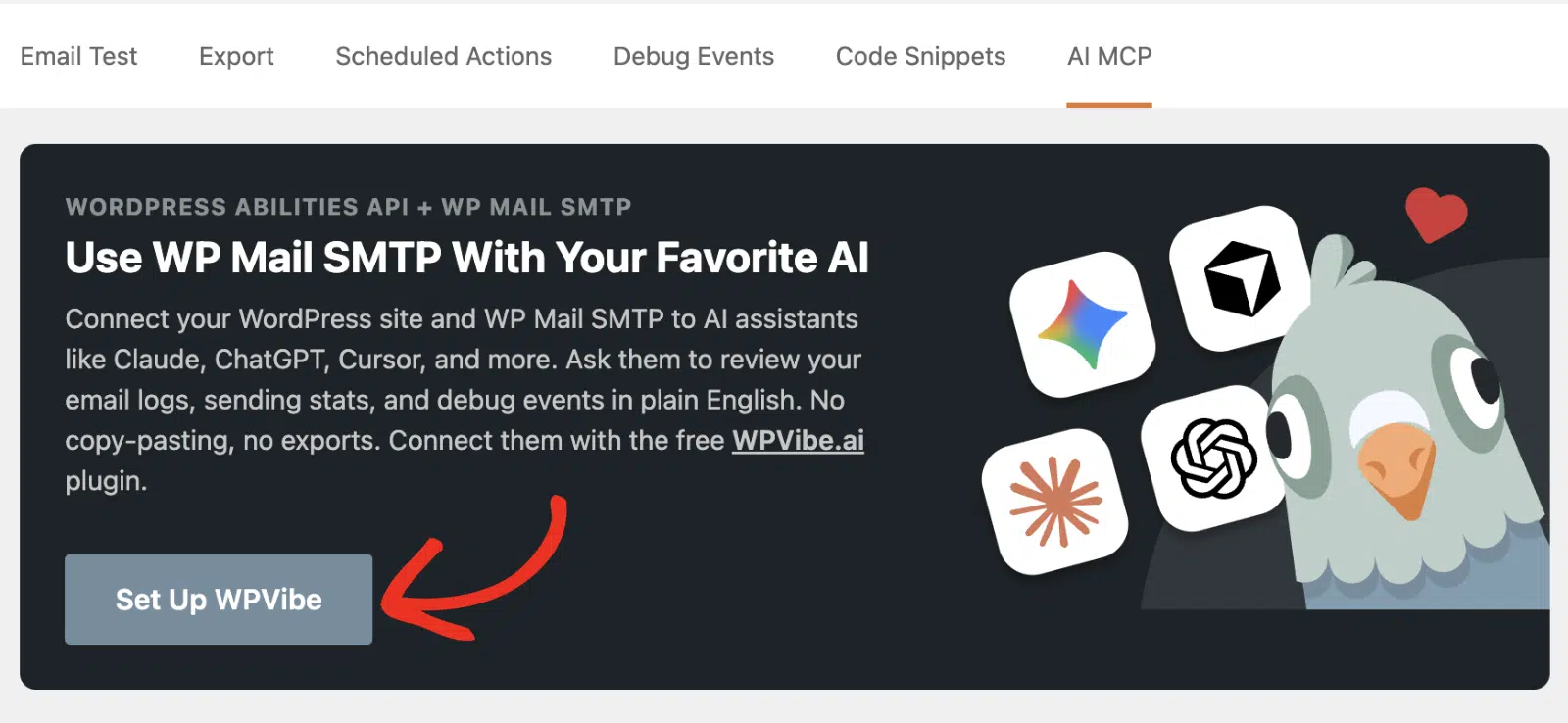
Assim que terminar, o botão muda para Configurar WPVibe e um novo item Vibe AI aparece no seu menu de administração.
Ligar o seu Assistente de IA
Para ligar o seu assistente, clique em Configurar WPVibe na página MCP de IA, ou abra Vibe AI no seu menu de administração. Isto abre a lista de verificação do WPVibe, que mostra o estado da sua ligação e os passos para ligar.
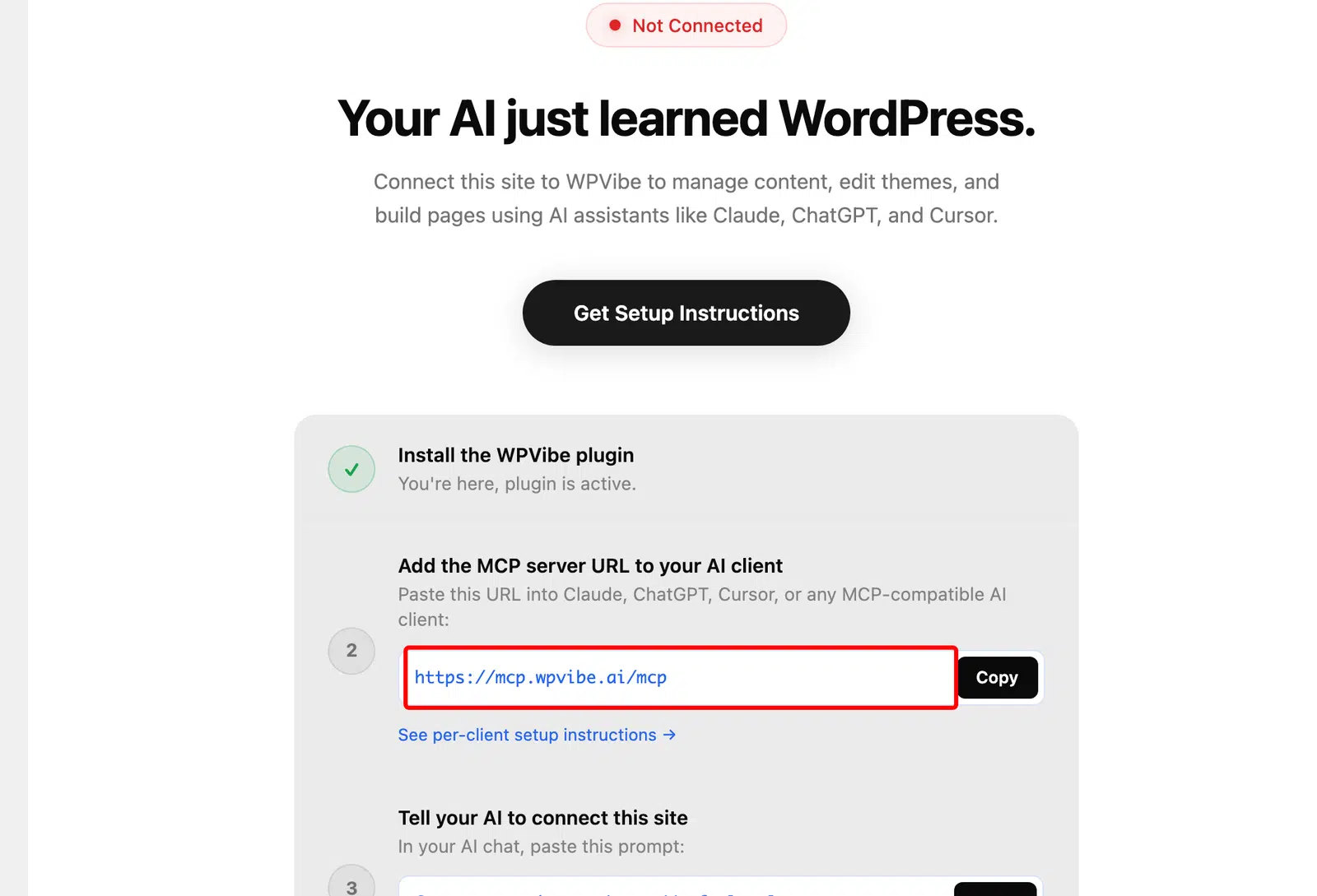
Copie o URL do servidor mostrado na lista de verificação (https://mcp.wpvibe.ai/mcp), e depois adicione-o à sua ferramenta de IA de eleição. Os passos exatos dependem do assistente que usar, pelo que recolhemos o guia de configuração oficial para cada um deles:
- Claude: Em Claude na web, vá a Personalizar » Conectores, clique no ícone mais (+) e escolha Adicionar conector personalizado. Dê um nome ao conector como WPVibe, cole o URL do servidor e clique em Adicionar. Em seguida, clique em Conectar ao lado do novo conector. Conectores adicionados desta forma também estão disponíveis no Claude Desktop. Para detalhes completos, consulte o guia de conectores personalizados da Anthropic.
- ChatGPT: Conectores com suporte MCP completo estão disponíveis nos planos ChatGPT Business, Enterprise e Edu, onde um administrador do espaço de trabalho ativa o modo de desenvolvedor e adiciona o conector. Consulte o guia de modo de desenvolvedor e MCP da OpenAI para os passos atuais e disponibilidade do plano.
- Cursor: Abra as definições do Cursor, vá à secção MCP e adicione um novo servidor usando o URL acima. Consulte a documentação MCP do Cursor para detalhes completos.
Conexão WPVibe
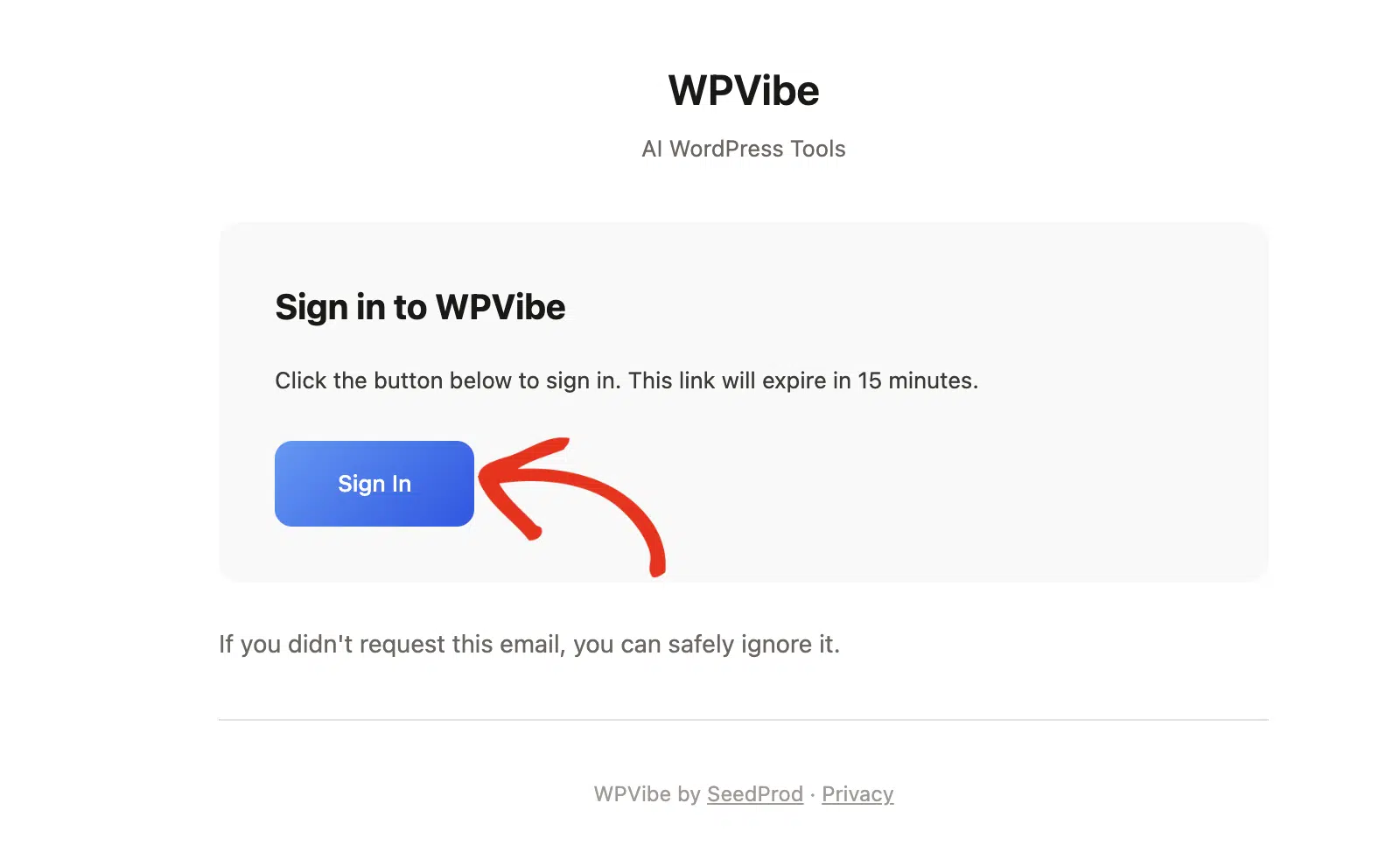
Quando adicionar o conector, o WPVibe pede-lhe para iniciar sessão com o seu endereço de e-mail. Verifique a sua caixa de entrada para uma mensagem do WPVibe e clique no botão Iniciar Sessão dentro dela. O link expira após 15 minutos, pelo que é melhor fazê-lo imediatamente. Não precisará de criar uma palavra-passe, e não precisará de partilhar quaisquer credenciais do site com o seu assistente de IA.
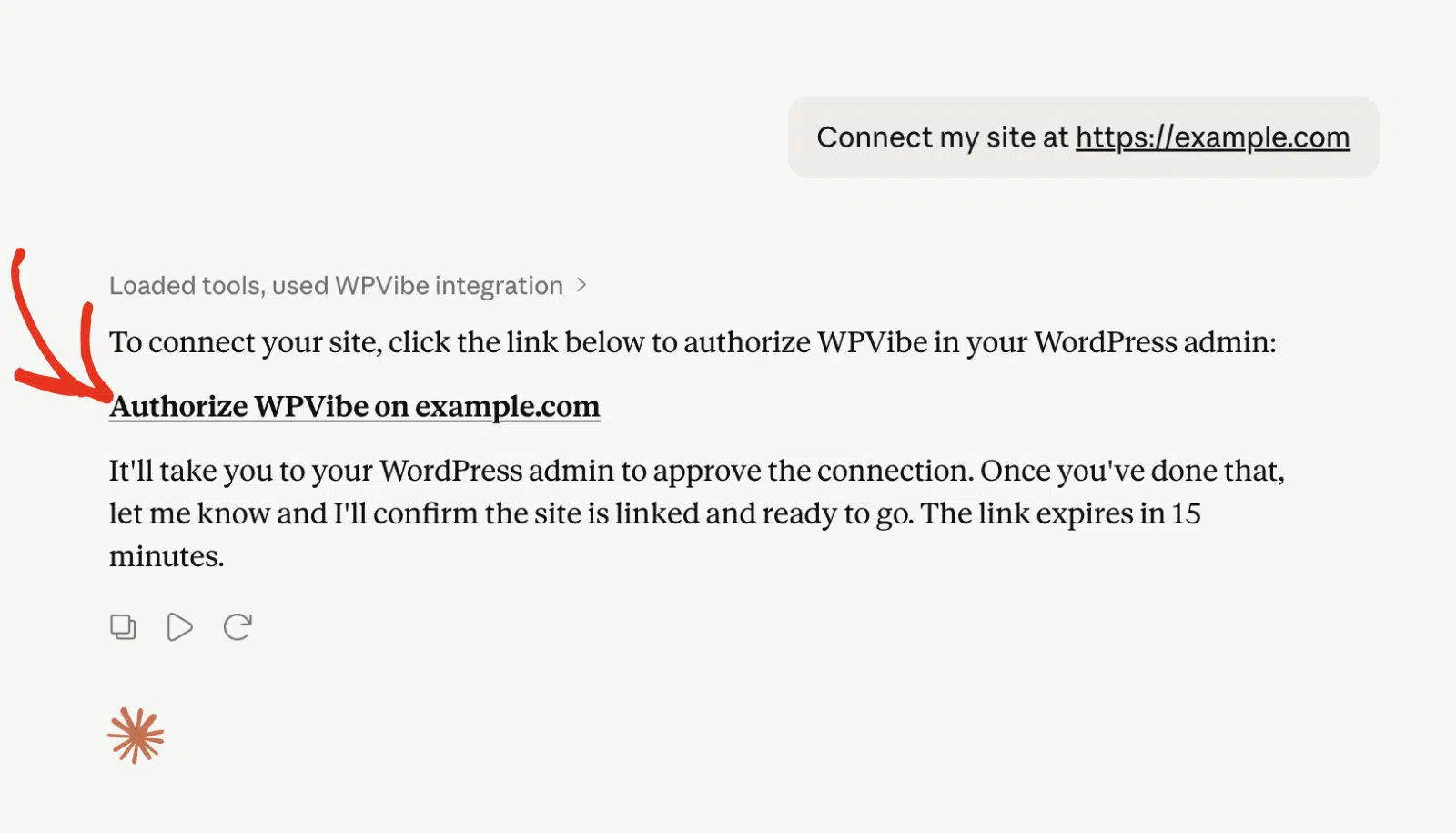
Em seguida, diga à sua IA para se conectar. No seu chat de IA, cole um prompt como “Conectar o meu site em https://example.com” usando o endereço do seu próprio site.
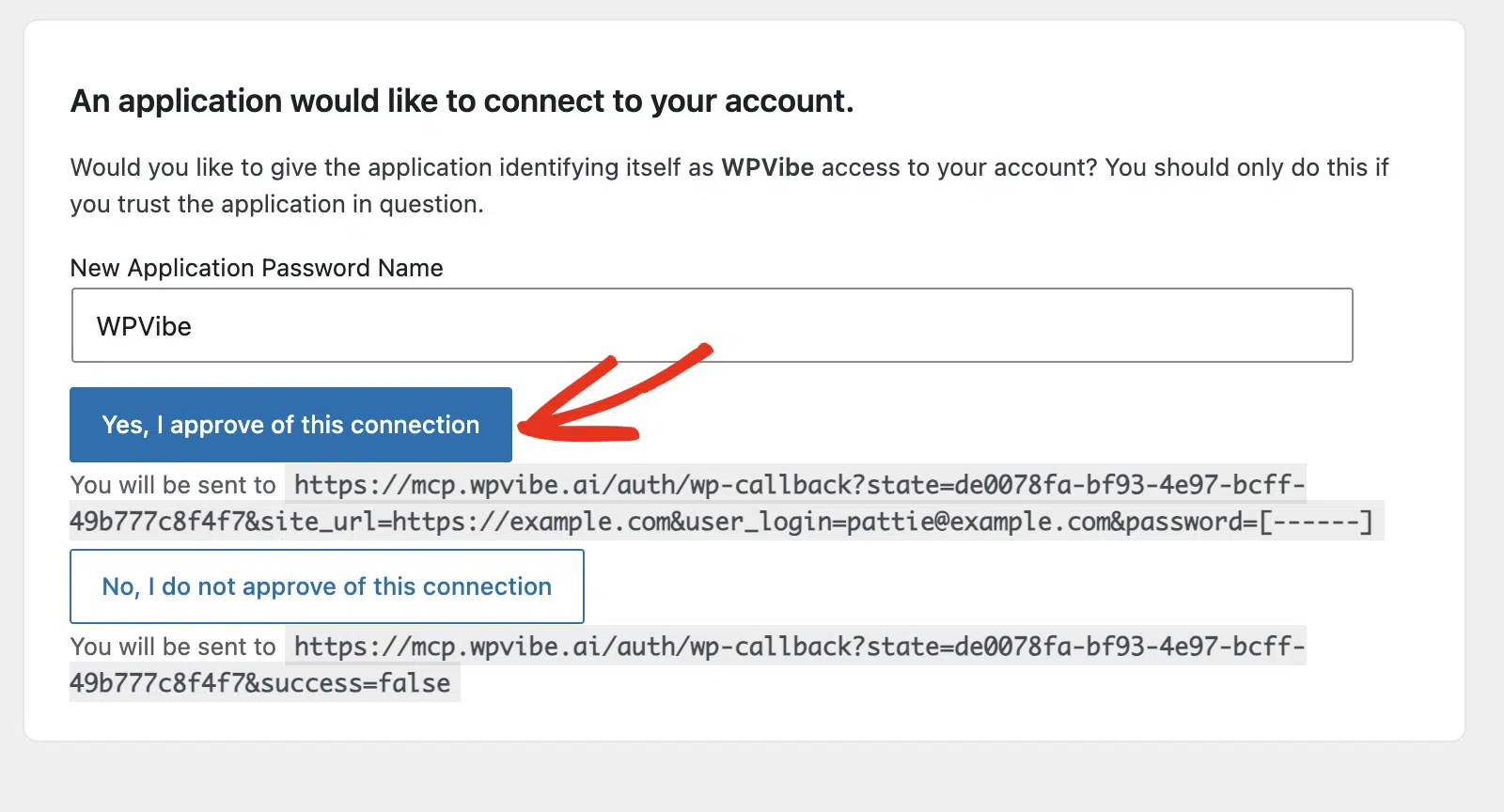
O seu assistente de IA retorna um link de autorização de um clique. Este link redireciona-o para a área de administração do WordPress, onde terá de autorizar a conexão.
Prossiga e clique em Sim, aprovo esta conexão para a aprovar, e o seu site está conectado.
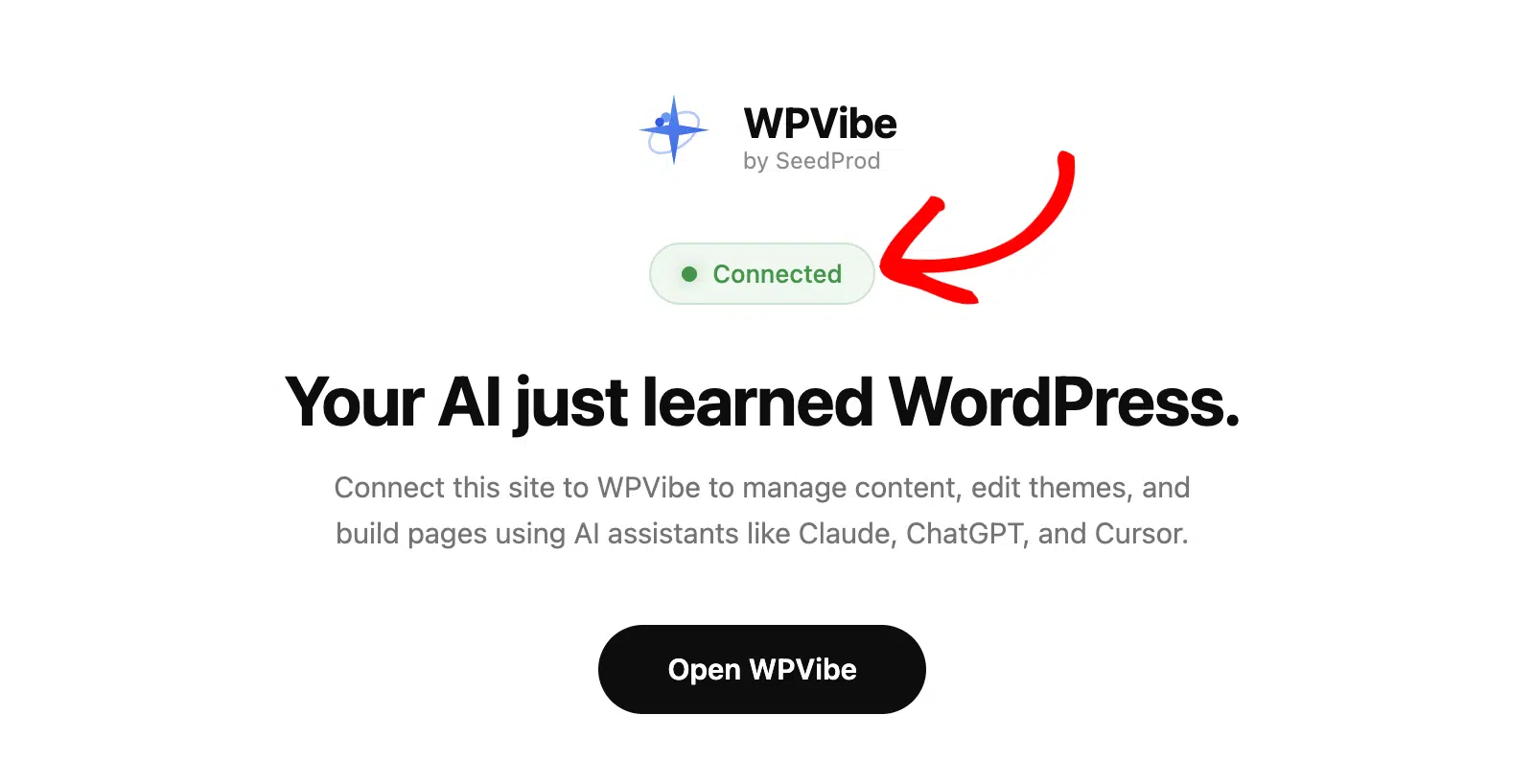
Uma vez concluído, deverá ver o rótulo Conectado na página de definições do plugin WPVibe.
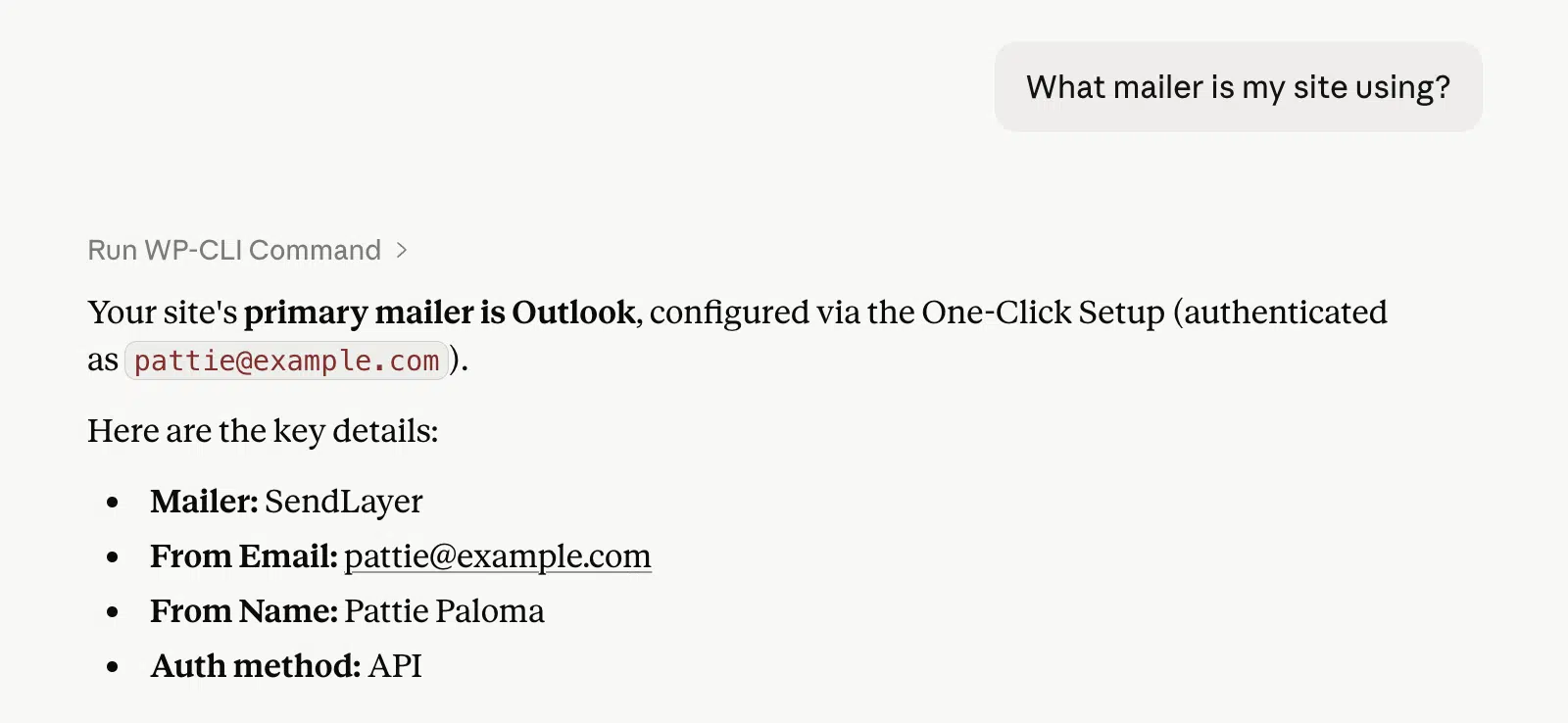
Para confirmar que a conexão funciona, faça uma pergunta ao seu assistente como “Qual o remetente que o meu site está a usar?” ou “Mostre-me os meus registos de e-mail recentes.” Se ele responder com os detalhes do seu site, a conexão está pronta.
Experimentar os seus Primeiros Prompts
Com a conexão estabelecida, coloque o assistente a trabalhar. Como o acesso é somente leitura, cada prompt é uma pergunta segura sobre a sua atividade de e-mail.
Aqui estão alguns prompts para experimentar:
- “Mostre-me os e-mails que o meu site enviou hoje.”
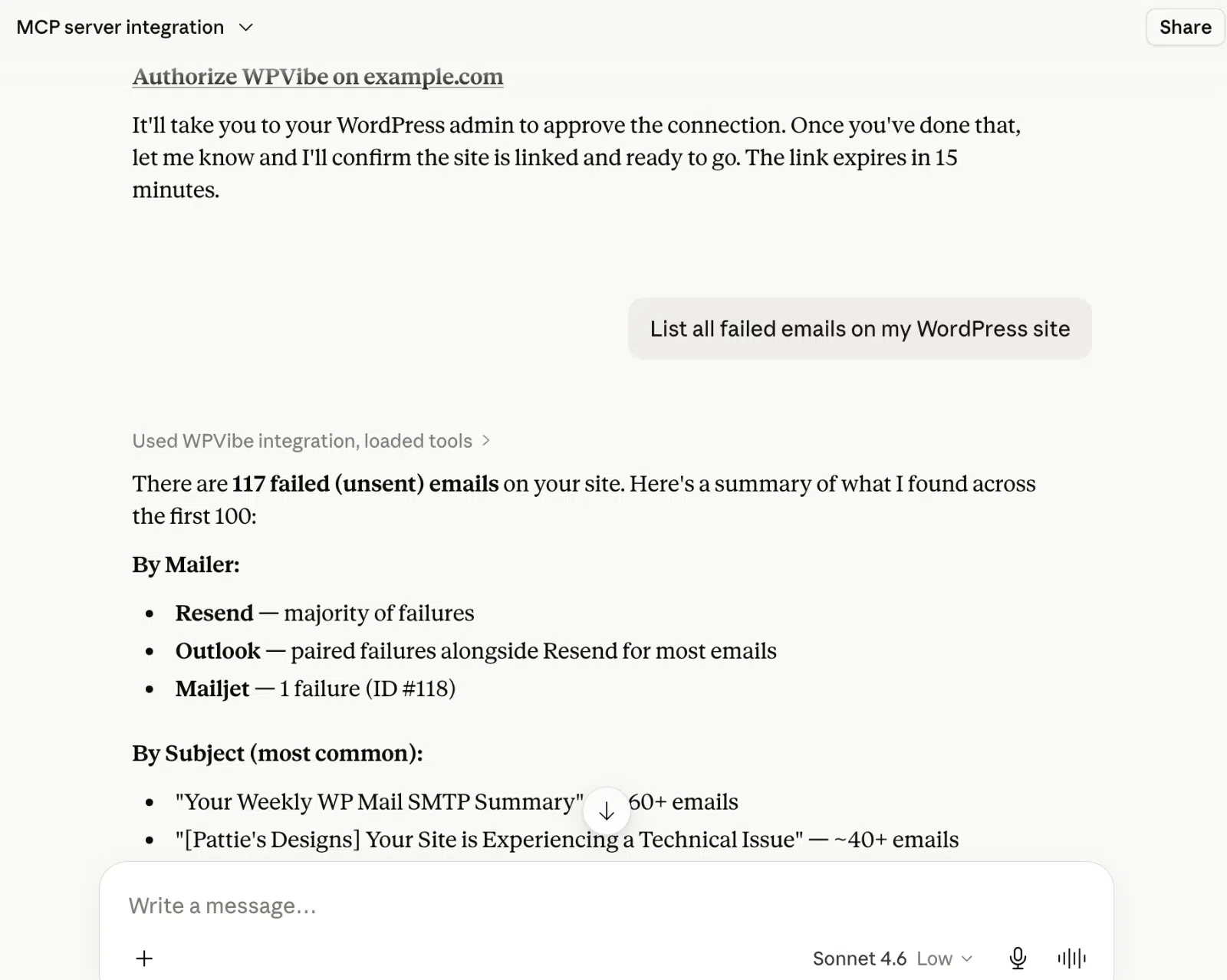
- “Quais e-mails falharam no envio esta semana?”
- “Qual é a minha taxa de sucesso de envio nos últimos 30 dias?”
- “Divida as minhas estatísticas de envio por remetente.”
- “Existem erros de envio recentes nos meus eventos de depuração?”
Perguntas Frequentes
Abaixo estão as respostas a algumas das perguntas mais frequentes sobre o uso do WP Mail SMTP com assistentes de IA.
A IA pode alterar as minhas definições ou enviar e-mails?
Não. As capacidades do WP Mail SMTP são somente leitura. Um assistente conectado revê os seus registos de e-mail, estatísticas de envio e eventos de depuração, mas não pode alterar as suas definições nem enviar e-mails em seu nome.
Porque é que não vejo o separador AI MCP?
O separador AI MCP requer o WordPress 6.9 ou posterior e o WP Mail SMTP 4.9 ou posterior. Atualize ambos para as versões mais recentes e, em seguida, verifique novamente em WP Mail SMTP » Ferramentas.
Posso usar isto num site local ou de staging?
A ligação depende do seu assistente alcançar o seu site através do WPVibe, pelo que um site publicamente acessível funciona melhor. Ambientes locais e alguns de staging podem não conectar.
Quais assistentes de IA são suportados?
Qualquer assistente que suporte servidores MCP personalizados pode conectar, incluindo Claude, ChatGPT, Gemini e Cursor.
Isto requer o WP Mail SMTP Pro?
O registo de e-mail e as estatísticas de envio são lidos do Registo de E-mail e Relatórios do WP Mail SMTP, que fazem parte do WP Mail SMTP Pro.
É tudo! Agora sabe como conectar o WP Mail SMTP ao seu assistente de IA favorito e colocá-lo a trabalhar a rever os seus registos de e-mail e a apresentar eventos de depuração.
Em seguida, aprenda a ver registos de e-mail no WP Mail SMTP para ver os dados de que o seu assistente dispõe.