


Resumen de IA
¿Estás experimentando problemas en tu sitio después de actualizar WP Mail SMTP? WP Mail SMTP incluye una biblioteca de código llamada Action Scheduler, que ayuda a tu sitio a procesar tareas grandes. Sin embargo, un pequeño número de sitios se encuentra con problemas cuando Action Scheduler se configura por primera vez.
Esta guía te guiará a través de pasos de solución de problemas que se sabe que resuelven problemas comunes de Action Scheduler.
¿Qué es Action Scheduler?
Action Scheduler es una biblioteca versátil que se utiliza para administrar y programar tareas cron en WordPress. Funciona programando estratégicamente ciertos ganchos de acción para que se repitan o ejecuten en un momento específico en el futuro. Al retrasar o repetir ganchos, Action Scheduler mejora la capacidad general de tu sitio para procesar tareas grandes.
Muchos otros plugins populares de WordPress como WooCommerce y All in One SEO también dependen de Action Scheduler para ayudar a ejecutar acciones de manera más eficiente.
Nota: Para obtener detalles más específicos y recursos útiles, asegúrate de consultar el sitio web de Action Scheduler.
Cómo WP Mail SMTP utiliza Action Scheduler
WP Mail SMTP utiliza Action Scheduler para ayudar a ejecutar tareas más grandes en segundo plano sin ralentizar tu sitio. Estas tareas a menudo consumen mucho tiempo y recursos.
Por ejemplo, WP Mail SMTP lo utiliza para ayudar con el trabajo pesado de varias funciones de registro e informes de correo electrónico.
Solución de problemas comunes de Action Scheduler
Los problemas relacionados con Action Scheduler ocurren con mayor frecuencia al configurar esta herramienta por primera vez. En la mayoría de los casos, esto incluye un mensaje de error que dice: “Ha habido un error crítico en tu sitio web”. Además, es posible que veas algo similar que mencione que hay un error fatal porque la tabla wp_actionscheduler_actions aún no existe.
Este error puede ser causado por una variedad de factores en la configuración de tu sitio. En la siguiente sección, repasaremos los pasos necesarios para ayudar a solucionar este problema.
Nota: Lanzamos actualizaciones de plugins regularmente y una actualización anterior puede haber resuelto el problema que estás viendo. Antes de continuar, asegúrate de actualizar WP Mail SMTP a la última versión.
1. Desactivar el plugin WP Mail SMTP
Para empezar, necesitarás desactivar WP Mail SMTP. Dependiendo de las opciones de tu proveedor de hosting, podrás hacerlo accediendo a los archivos del sitio a través de File Transfer Protocol (FTP) o cPanel.
Una vez que hayas abierto los archivos de tu sitio, navega a /wp-content/plugins/. Dentro de la carpeta de plugins, deberías ver una carpeta llamada wp-mail-smtp-pro (o wp-mail-smtp si estás usando nuestra versión gratuita).
Necesitarás renombrar esta carpeta. Para ajustar el nombre en un programa FTP como FileZilla, puedes hacerlo haciendo clic derecho en el nombre de la carpeta y luego seleccionando Renombrar.
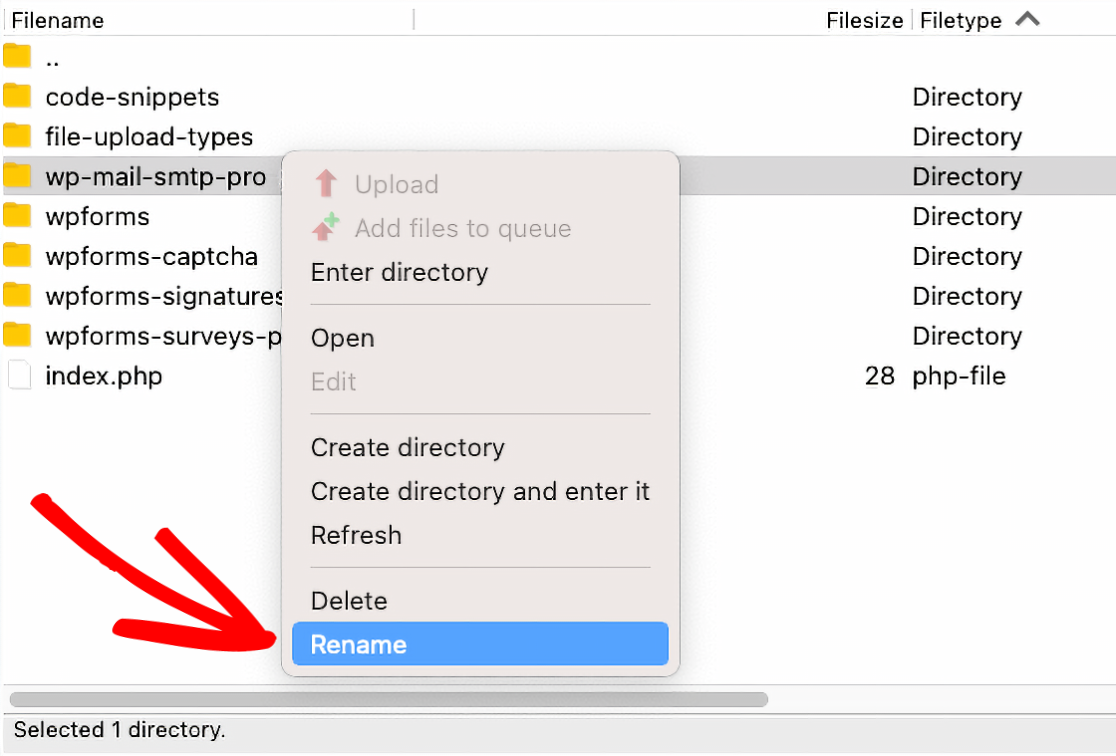
Al cambiar el nombre, WordPress desactivará automáticamente el plugin por ti. Para nuestro ejemplo, simplemente agregaremos -zz al final del nombre del plugin, cambiándolo a wp-mail-smtp-pro-zz.
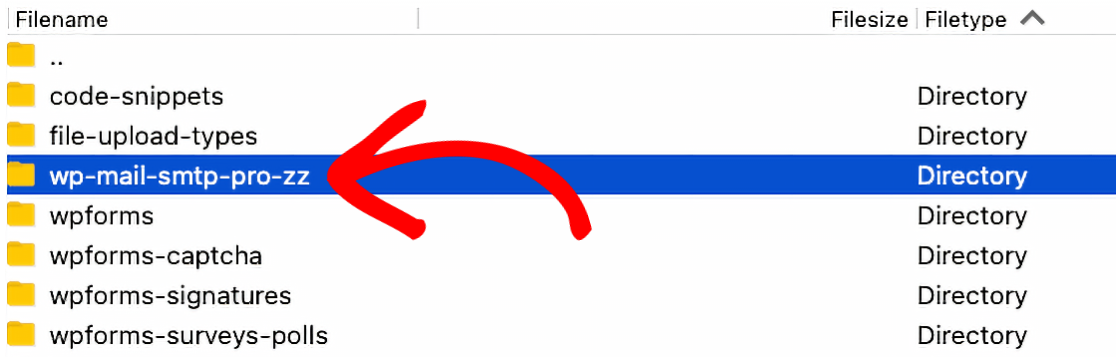
Volveremos a estos archivos del sitio más tarde, por lo que recomendamos mantener este programa abierto mientras pasas a los siguientes pasos.
2. Instalación del plugin Action Scheduler
Después de desactivar manualmente WP Mail SMTP, inicia sesión en tu sitio de WordPress. El área de administración debería funcionar con normalidad ahora.
El siguiente paso es instalar el plugin Action Scheduler. Esto ayudará a tu sitio a resolver cualquier problema de configuración para que puedas volver a encarrilar las cosas.
Puedes instalar el plugin directamente desde el área de administración de WordPress de tu sitio yendo a Plugins » Añadir nuevo y buscando “Action Scheduler”.
Alternativamente, puedes descargar el plugin desde la página de Action Scheduler en WordPress.org.
El archivo descargado debería llamarse algo así como action-scheduler.3.4.0.zip, donde los números coinciden con el número de versión.
Una vez que hayas descargado este archivo comprimido, deberás instalarlo y activarlo en tu sitio de WordPress.
3. Creación de tablas de Action Scheduler
Después de instalar el plugin Action Scheduler, ve a la barra lateral de administración de WordPress y navega a Herramientas » Acciones programadas.
Nota: Cuando plugins como WP Mail SMTP, WPForms y WooCommerce están activados en tu sitio, la opción de seleccionar Acciones programadas desde la barra lateral de administración de WordPress puede estar oculta para evitar duplicaciones. Consulta nuestras preguntas frecuentes para más detalles.
Desde aquí, deberías ver dos avisos: “Migración de Action Scheduler en curso. La lista de acciones programadas puede estar incompleta.” y “Parece que faltaba una o más tablas de base de datos. Intentando recrear las tablas faltantes.”
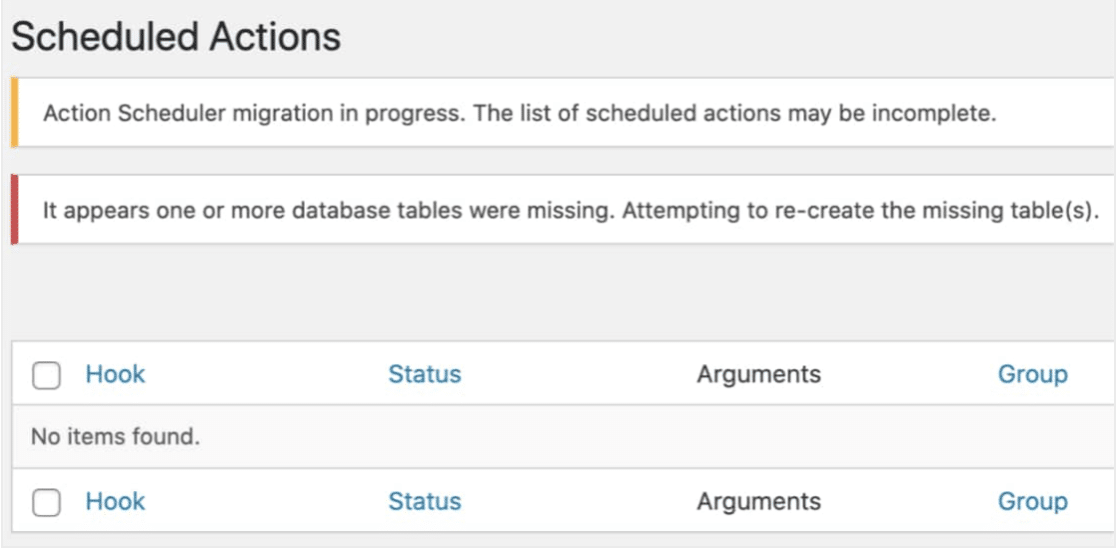
Deberás esperar al menos unos segundos para que Action Scheduler tenga tiempo de ejecutarse. Luego, procede a actualizar la página.
Si las tablas se han creado correctamente, los avisos mencionados anteriormente ya no serán visibles después de actualizar la página. ¡Esto significa que estás listo para pasar al siguiente paso!
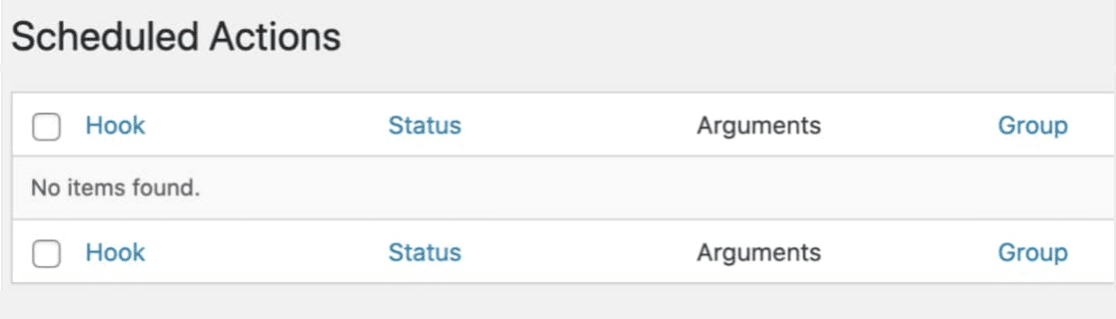
Nota: Si estos avisos no desaparecen, lo más probable es que haya problemas de configuración del servidor o de la base de datos que impiden que tu sitio funcione correctamente. Ponte en contacto con el proveedor de alojamiento de tu sitio. Deberás pedirles que revisen los registros de la base de datos del sitio para ver qué está causando este problema.
4. Reactivación de WP Mail SMTP
Ahora estás listo para que WP Mail SMTP vuelva a funcionar en tu sitio.
Para hacer esto, deberás volver a los archivos de tu sitio. Luego, cambia el nombre de la carpeta del plugin a su nombre original (ya sea wp-mail-smtp-pro o wp-mail-smtp, dependiendo de la versión del plugin que estés utilizando).
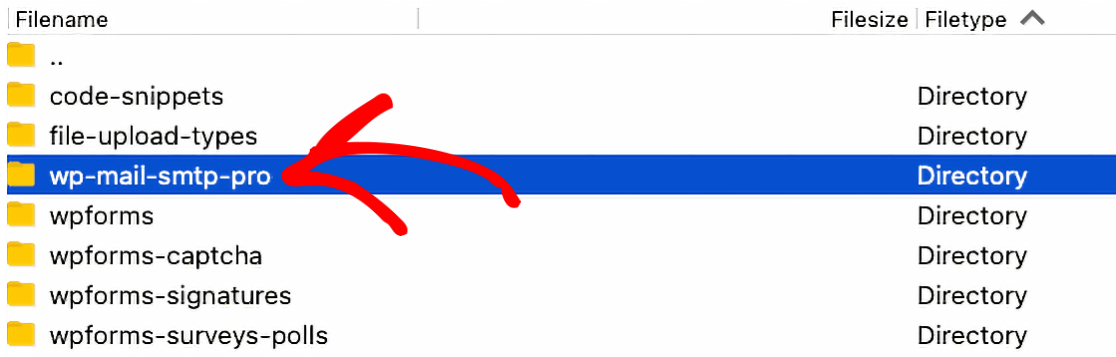
Ahora que ha restaurado el nombre original, puede volver al área de administración de WordPress. Desde allí, vaya a Plugins » Todos los plugins y asegúrese de que WP Mail SMTP esté activado en su sitio.
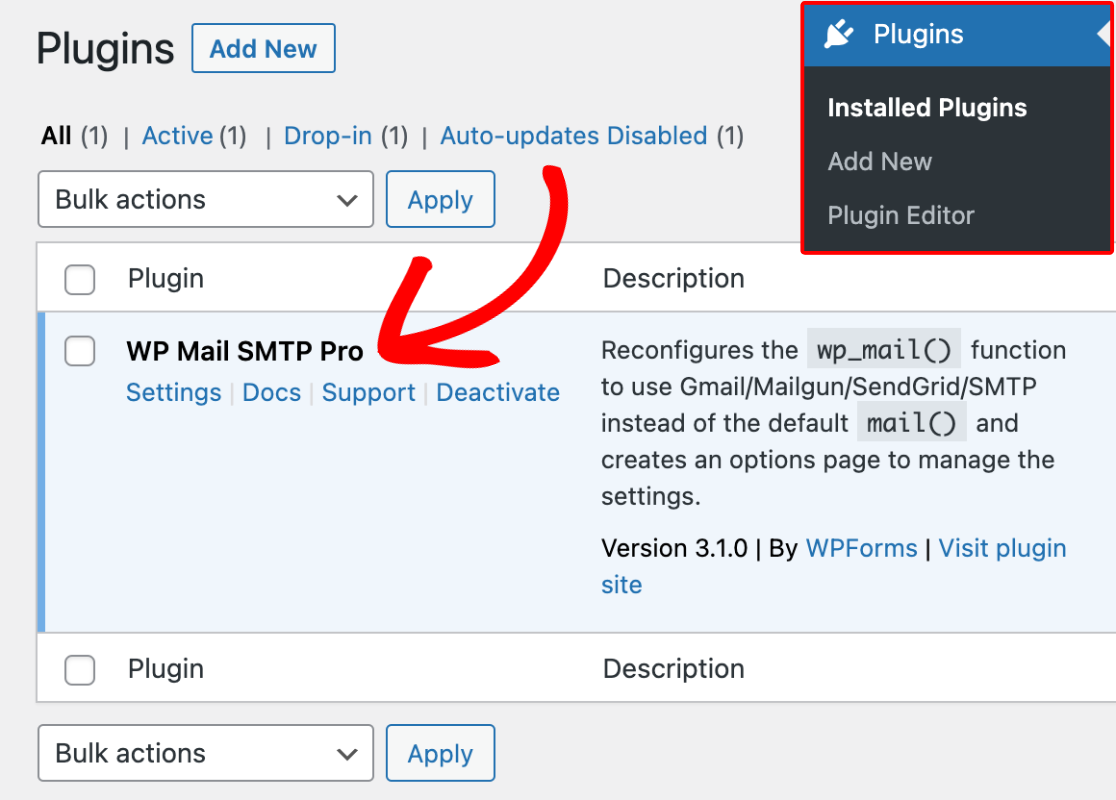
Una vez que WP Mail SMTP esté activo, asegúrese de desactivar el plugin Action Scheduler. Después de desactivar Action Scheduler, puede proceder a eliminar este plugin de su sitio.
Preguntas frecuentes
A continuación, hemos respondido a algunas de las preguntas más frecuentes sobre la solución de problemas de Action Scheduler en WP Mail SMTP.
¿Si el error que estoy recibiendo no está haciendo que todo mi sitio se caiga, todavía necesito seguir los pasos de solución de problemas?
Si se encuentra con un error de Action Scheduler, pero aún tiene acceso al backend de su sitio, lo más probable es que las tablas de Action Scheduler aún no se hayan creado.
Para resolver este problema, puede intentar generar automáticamente sus tablas de Action Scheduler navegando a WP Mail SMTP » Herramientas » Acciones programadas.
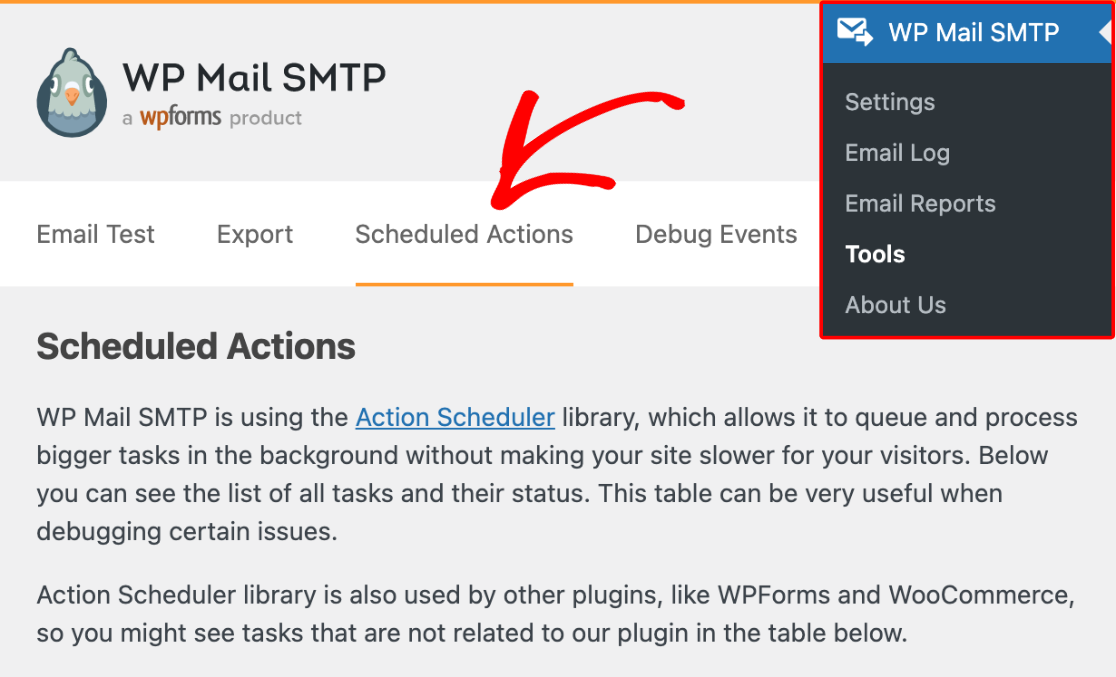
Al navegar a esta área, se deberían crear automáticamente nuevas tablas de Action Scheduler para usted y el problema debería resolverse. Sin embargo, si esto no funciona, le recomendamos que revise cada uno de los pasos de solución de problemas descritos anteriormente.
Hay muchas tareas de Action Scheduler. ¿Esto afecta el rendimiento de mi sitio?
Action Scheduler comprueba cada minuto si hay tareas programadas (cron jobs) que ejecutar. Sin embargo, solo ejecutará trabajos si los encuentra. No se preocupe, si no hay trabajos programados, Action Scheduler solo utiliza una pequeña cantidad de recursos.
Aunque no lo recomendamos, puede cambiar cuándo Action Scheduler ejecuta sus comprobaciones a través del hook action_scheduler_run_schedule.
Cambiarlo a una frecuencia menor conduce a comprobaciones menos frecuentes de los trabajos programados, lo que puede afectar a otras funciones del sitio que utilizan Action Scheduler. Por ejemplo, los correos electrónicos asíncronos no se enviarán tan puntualmente y pueden retrasarse por la nueva programación.
¿Cuánto tiempo se almacenan las tareas programadas completadas en Action Scheduler?
Por defecto, Action Scheduler eliminará automáticamente las tareas completadas después de treinta días. Sin embargo, este período de tiempo se puede cambiar con el filtro action_scheduler_retention_period.
Aquí hay un fragmento de código que reduce el período de retención a una semana:
Nota: Para obtener ayuda adicional, consulta el tutorial de WPBeginner sobre cómo añadir código personalizado.
¿Por qué no puedo ver la opción Acciones programadas en la barra lateral de administración de WordPress?
Algunos plugins que instalan la biblioteca Action Scheduler (como el propio plugin Action Scheduler) añaden una opción Acciones programadas al menú Herramientas de la barra lateral de WordPress. Sin embargo, otros plugins que incluyen la biblioteca Action Scheduler, como WP Mail SMTP, WPForms y WooCommerce, eliminan esta opción para evitar duplicaciones.
En su lugar, una vez que WP Mail SMTP esté activado, esta opción se proporciona en WP Mail SMTP » Herramientas bajo la pestaña Acciones programadas.
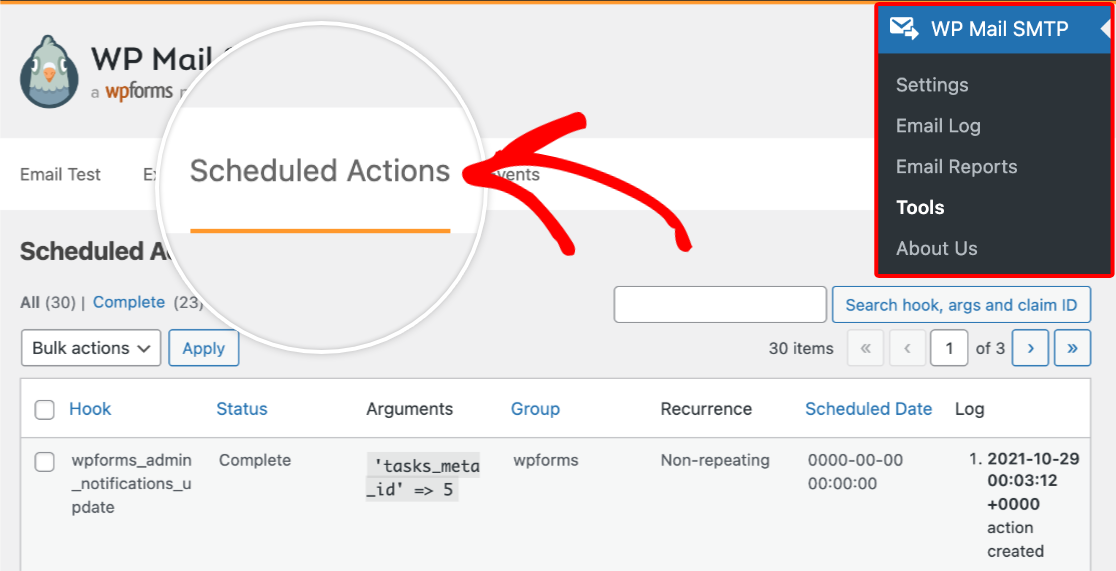
Si lo desea, aún puede acceder a la página de Acciones programadas utilizando el menú Herramientas de WordPress. Esto se puede hacer añadiendo el siguiente filtro:
Nota: Este filtro funcionará si WP Mail SMTP es el único plugin activo que incluye la biblioteca Action Scheduler. Si tienes otros plugins que añaden la biblioteca Action Scheduler, como WPForms o WooCommerce, es probable que el filtro no funcione como se espera.
¡Eso es todo! Si los pasos anteriores se realizaron correctamente, tu sitio de WordPress y Action Scheduler deberían funcionar ahora correctamente.
A continuación, ¿te gustaría saber cómo configurar un remitente en WP Mail SMTP? Asegúrate de consultar nuestra guía completa de remitentes de WP Mail SMTP para ayudarte a decidir qué remitente es probablemente el más adecuado para tu sitio.