


Resumen de IA
Nota: Esta guía se aplica al mailer de Brevo en WP Mail SMTP.
Qué significa este error
Brevo requiere aprobación manual antes de que una nueva cuenta pueda enviar correos transaccionales. Este error significa que la función de envío transaccional de la cuenta aún no se ha activado. Brevo revisa cada cuenta individualmente y no habilitará el envío hasta que la verificación del dominio se complete y la cuenta pase su revisión.
Causas comunes
- Nueva cuenta de Brevo que aún no ha sido aprobada para el envío transaccional
- Dominio de envío no verificado, lo cual Brevo requiere antes de considerar la activación de la cuenta
- La solicitud de activación de cuenta nunca se envió al soporte de Brevo
Cómo solucionarlo
Aquí tienes la guía completa paso a paso para resolver el error.
Paso 1: Verifique su dominio de envío en Brevo
Brevo no activará el envío transaccional hasta que se verifique al menos un dominio. Si aún no ha agregado un dominio y verificado sus registros DNS, complete este paso primero.
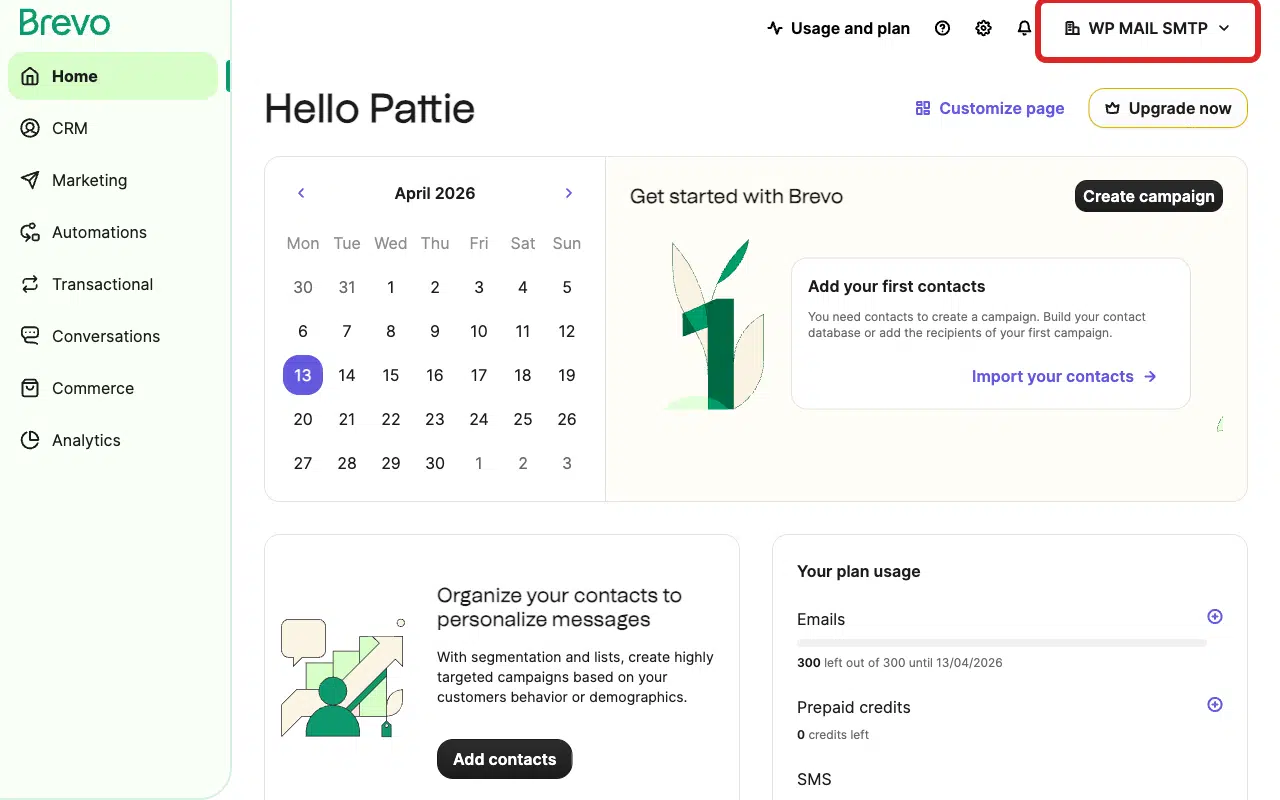
Inicie sesión en su cuenta de Brevo. Una vez que haya iniciado sesión, haga clic en el nombre de su organización en la esquina superior derecha de la página.
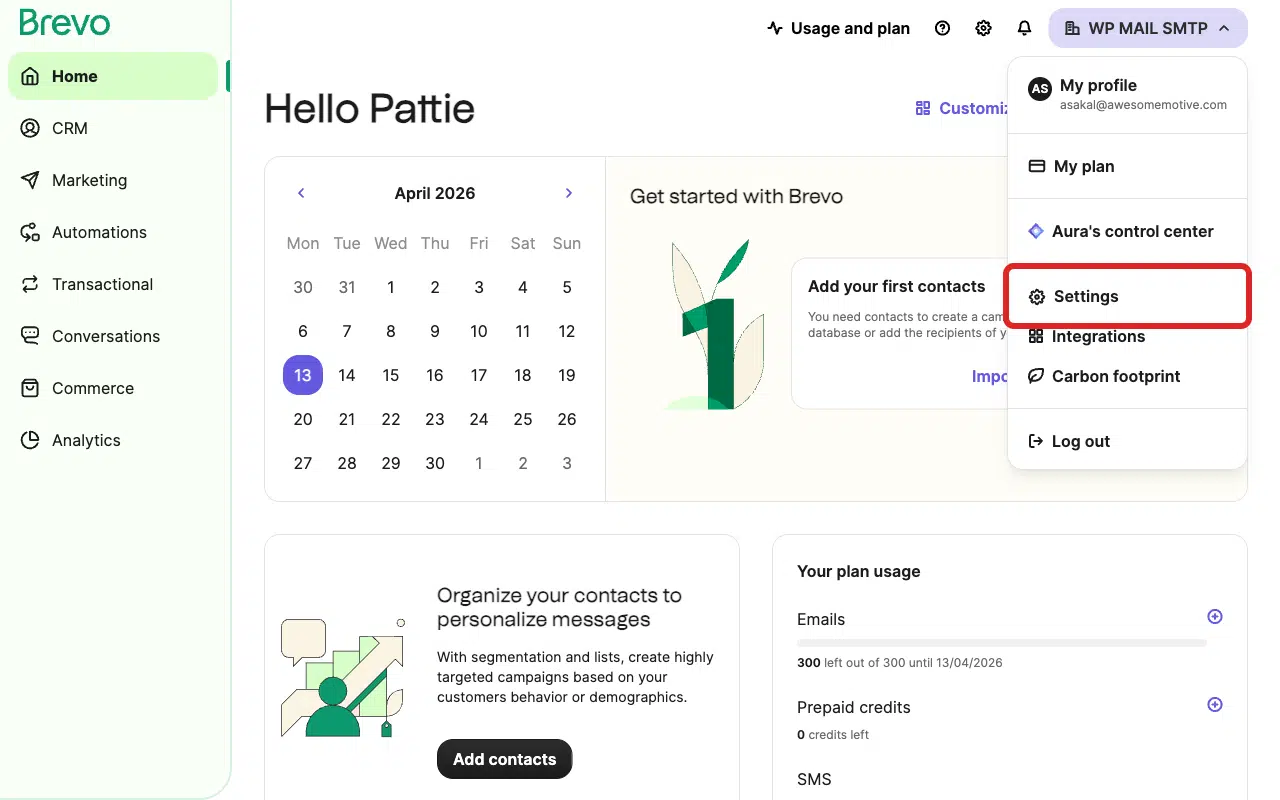
Luego, seleccione Configuración en el menú desplegable.
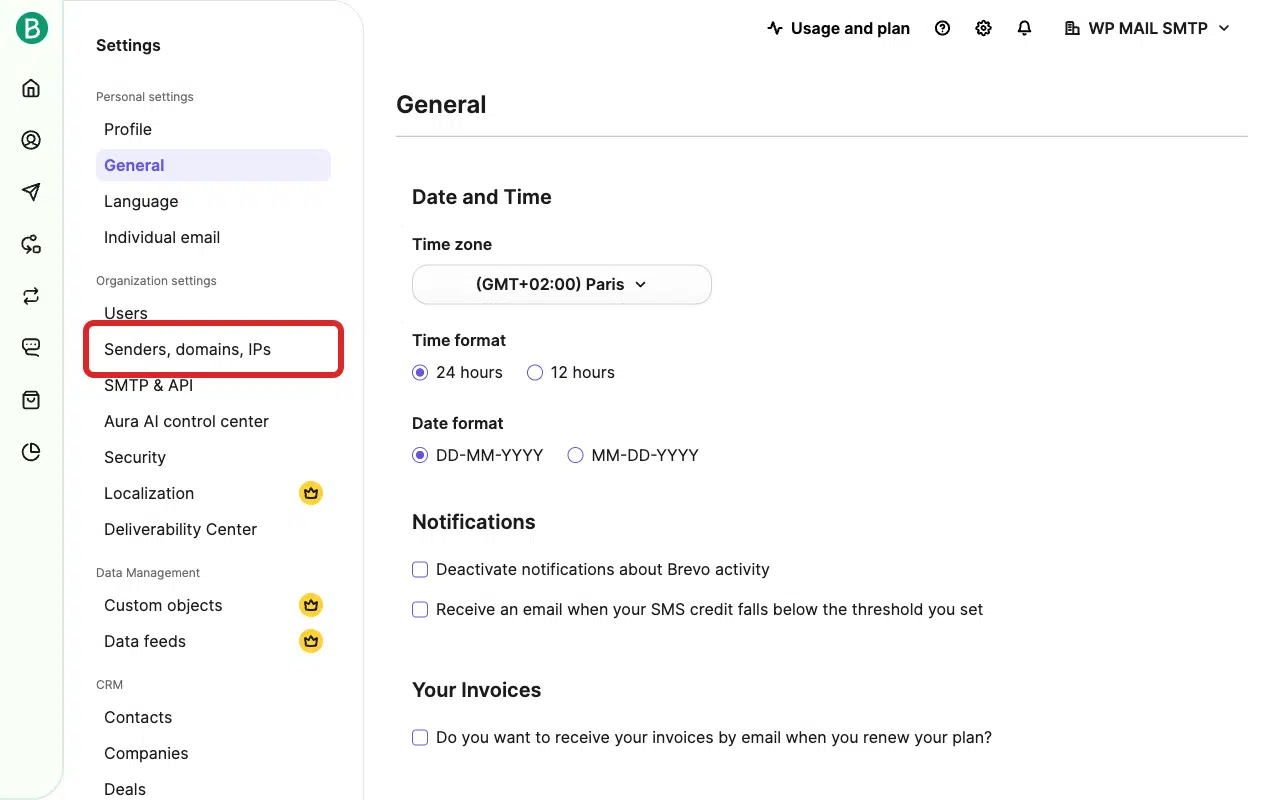
Desde la página de configuración, haga clic en Remitentes, dominios, IPs en la barra lateral izquierda.
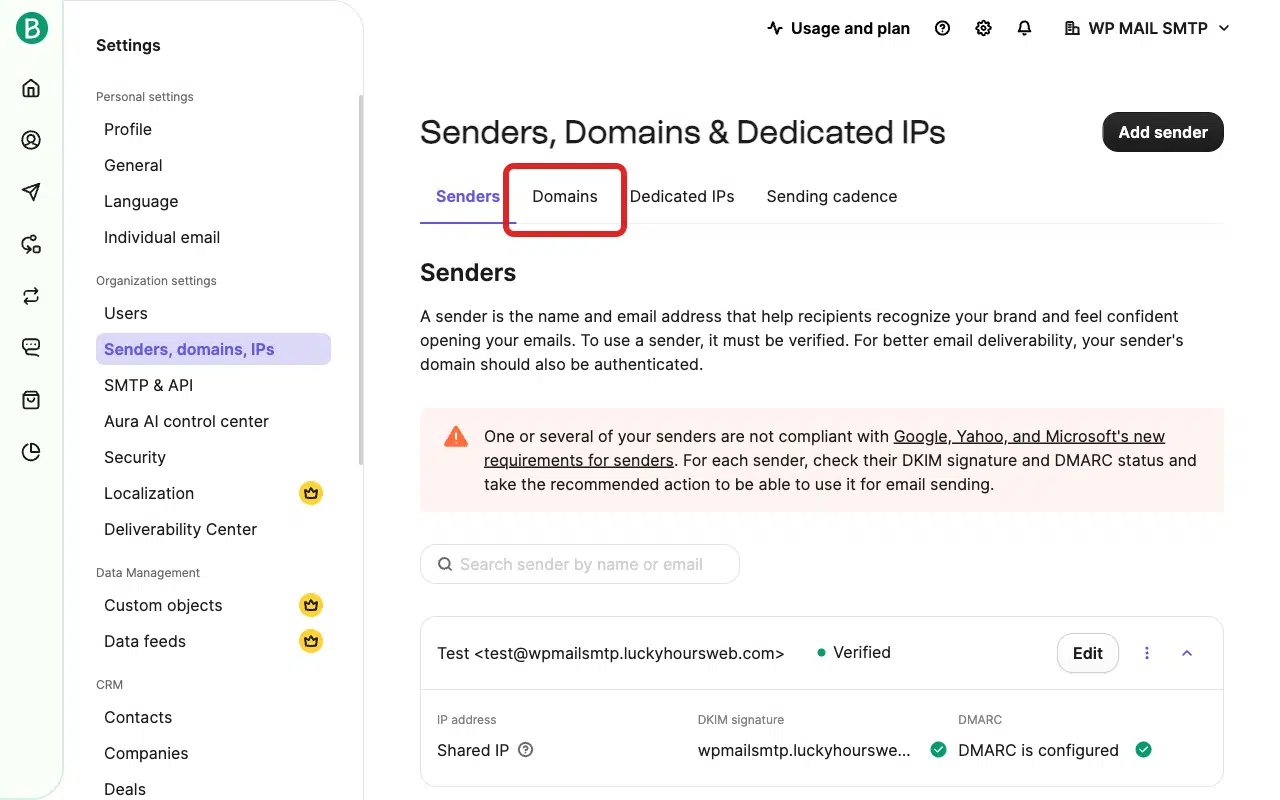
A continuación, haga clic en la pestaña Dominios.
Haga clic en el botón Agregar dominio.
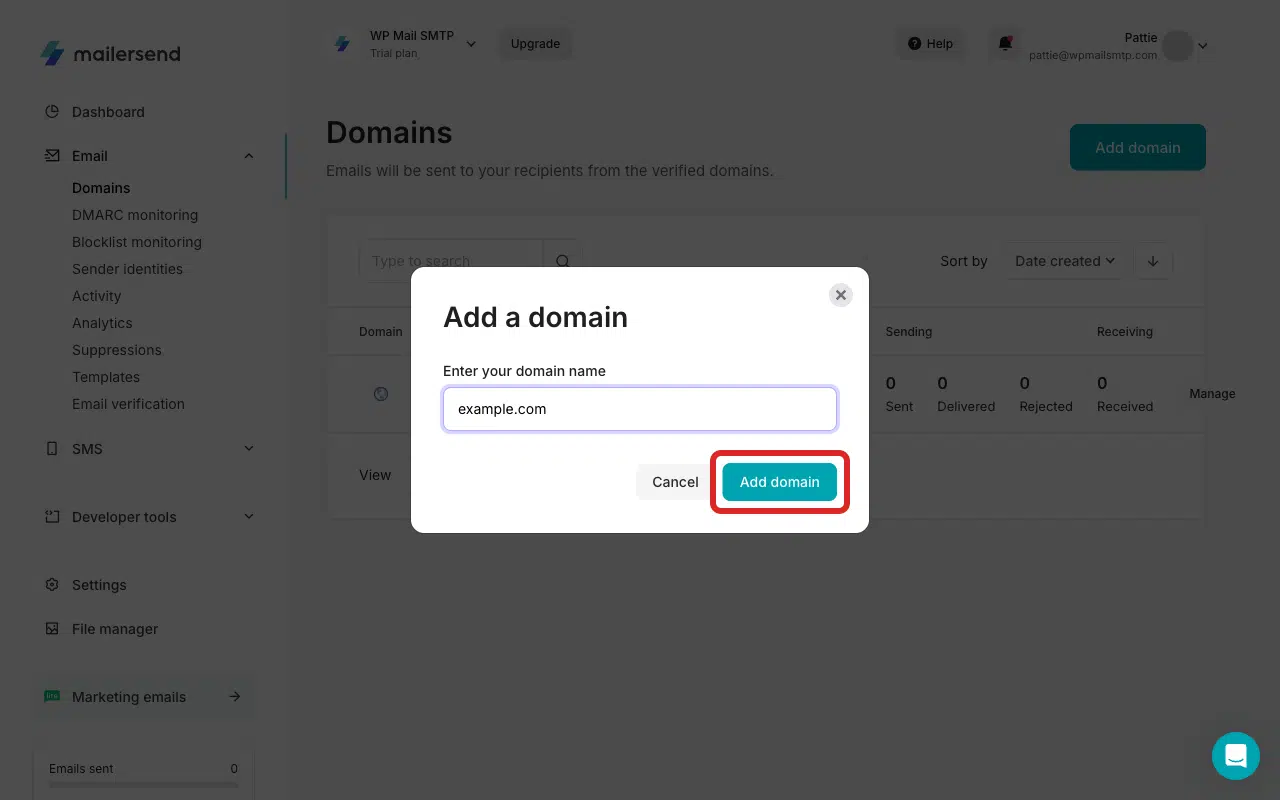
Introduzca su dominio de envío en el campo Nombre de dominio. Luego, haga clic en Agregar dominio para continuar.
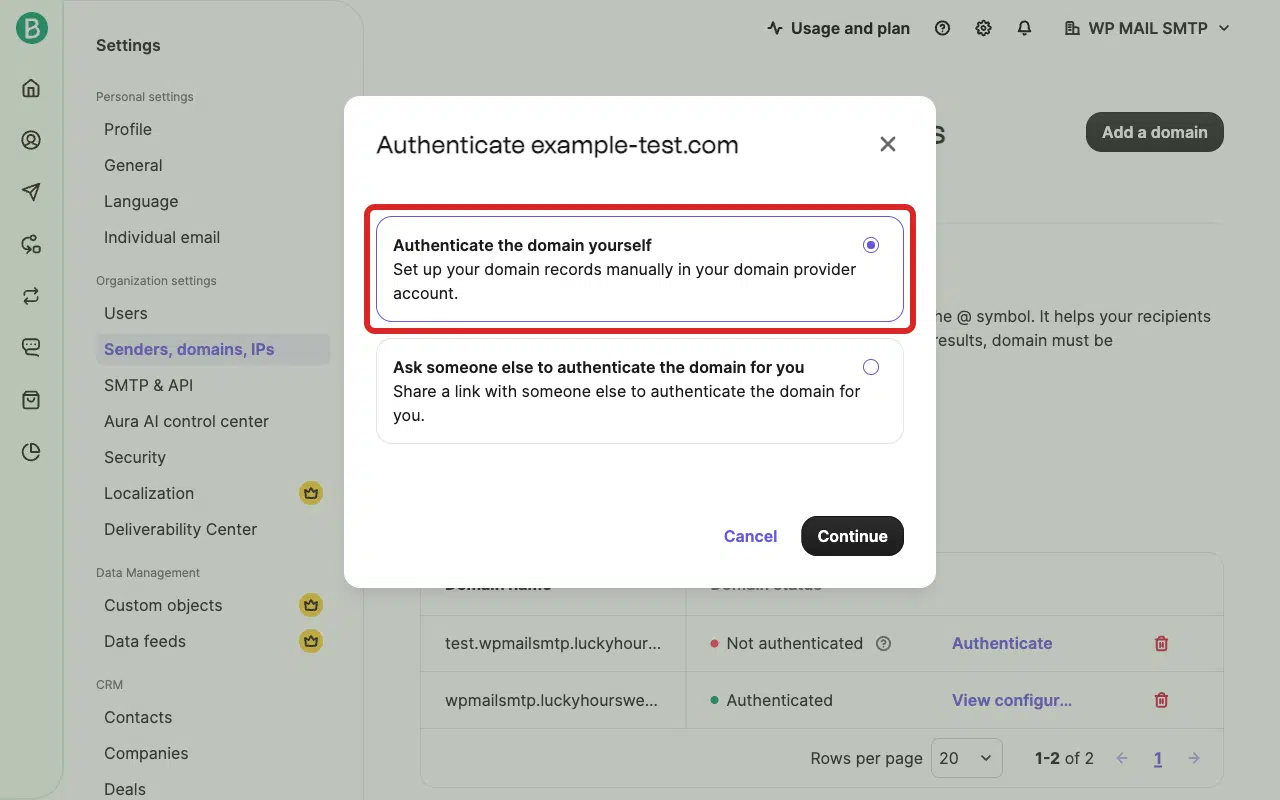
Después de eso, seleccione Autenticar el dominio usted mismo y haga clic en Continuar para proceder.
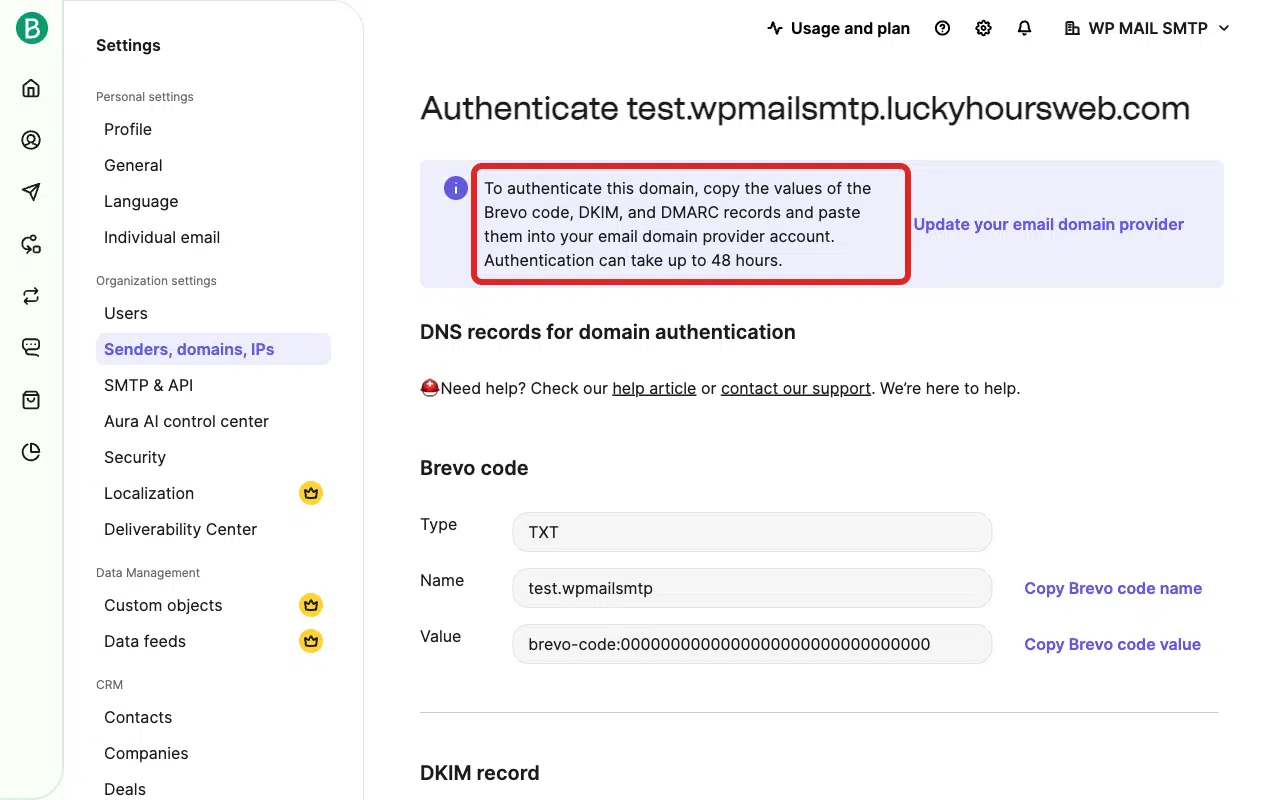
Brevo mostrará tres registros DNS para agregar en su proveedor de DNS (Cloudflare, GoDaddy, Namecheap, etc.):
- Código de Brevo (registro TXT)
- Registro DKIM (registro TXT)
- Registro DMARC (registro TXT, opcional pero recomendado).
Nota: Si necesita ayuda para configurar sus registros DNS, asegúrese de consultar nuestra guía de agregar registros DNS.
Después de agregar todos los registros en su proveedor de DNS, regrese a Brevo y haga clic en Autenticar este dominio de correo.
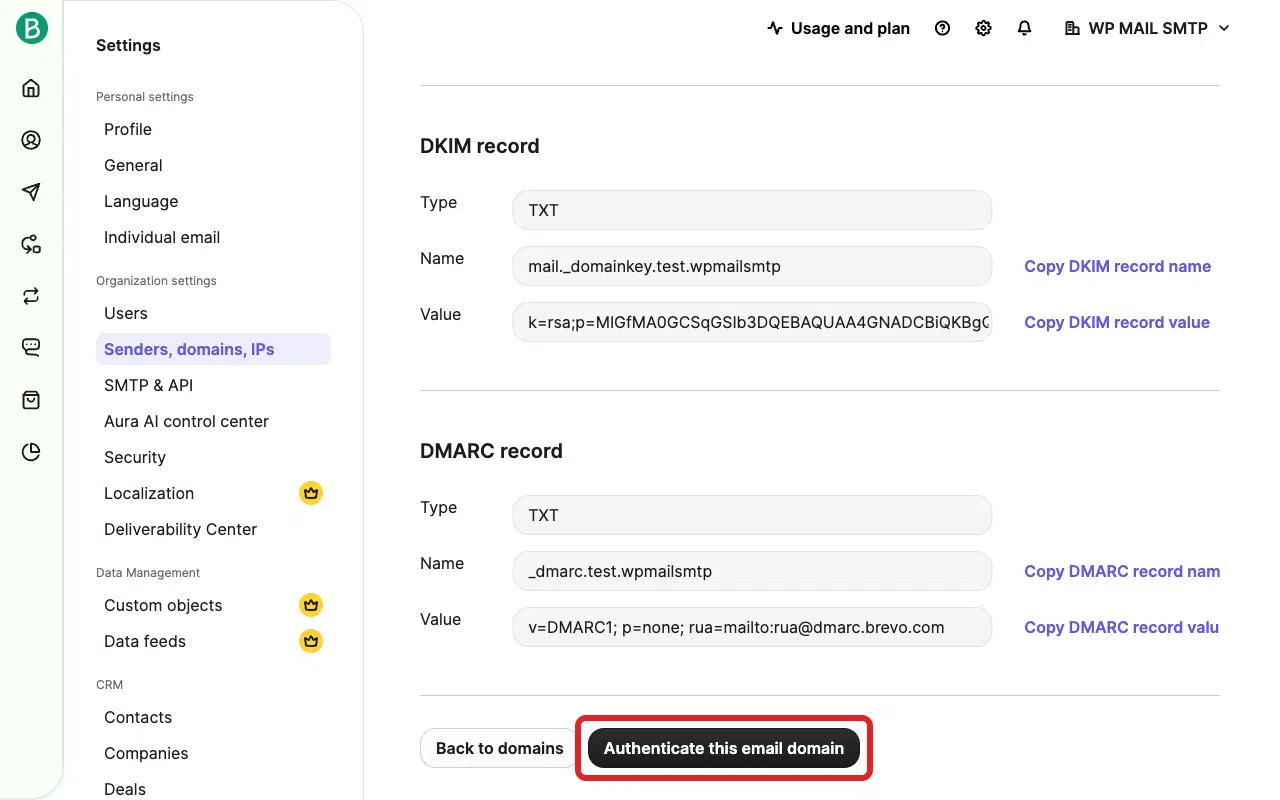
Nota: La propagación de DNS puede tardar hasta 24-48 horas. Si la verificación falla inmediatamente, espere e inténtelo de nuevo más tarde.
Paso 2: Solicite la activación de la cuenta al soporte de Brevo
Una vez que su dominio esté verificado, póngase en contacto con Brevo para activar el envío transaccional en su cuenta.
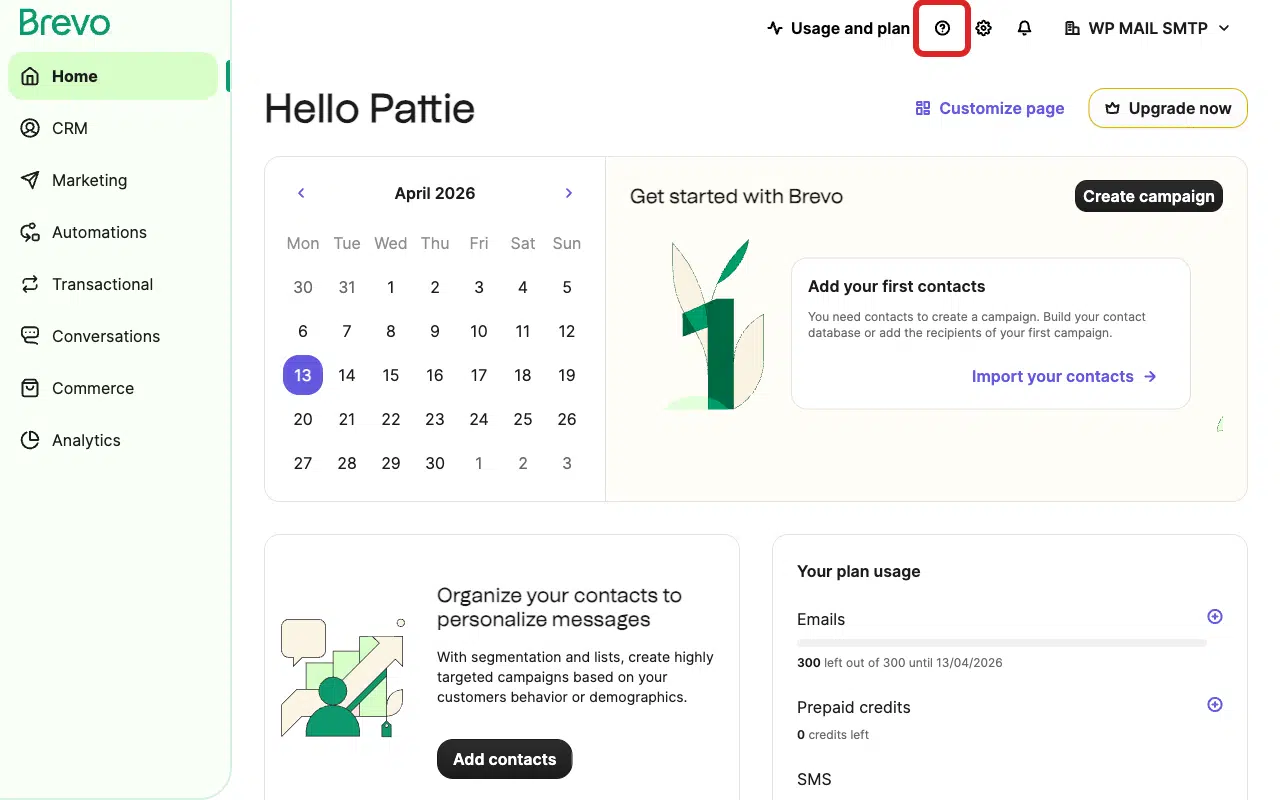
Inicie sesión en su cuenta de Brevo y haga clic en el icono de ayuda (?) en la barra de encabezado superior derecha de cualquier página de Brevo para abrir el panel de ayuda.
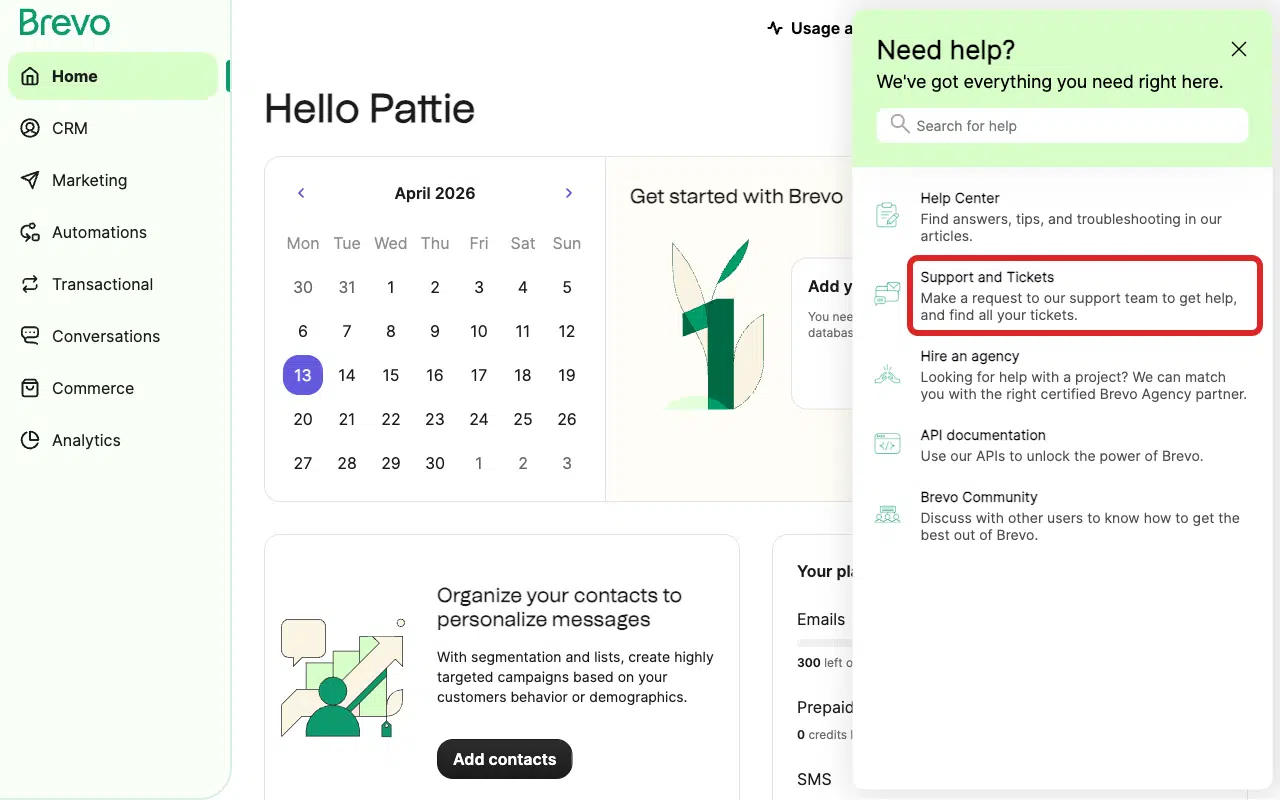
Haga clic en Soporte y Tickets para enviar una solicitud de soporte.
Incluya lo siguiente en su mensaje: la URL de su sitio web, que necesita que se active el correo transaccional (no el de marketing), el tipo de correos que enviará (por ejemplo, notificaciones del formulario de contacto, confirmaciones de pedidos) y su volumen de envío mensual esperado.
Brevo revisará su cuenta y responderá por correo electrónico una vez que la activación se complete. Esto generalmente toma de 1 a 2 días hábiles.
Paso 3: Envíe un correo electrónico de prueba
Una vez que Brevo confirme que tu cuenta está activada, ve a WP Mail SMTP » Herramientas. Haz clic en la pestaña Prueba de correo.

Introduce un correo electrónico del destinatario en el campo Enviar a. Deja el interruptor HTML activado.
Una vez hecho esto, haz clic en Enviar correo.

Busca el mensaje de éxito y luego revisa tu bandeja de entrada para confirmar que el correo ha llegado.
Si el error ha desaparecido, has terminado. Si persiste, comprueba que tu dominio aparece como verificado en Brevo y que el soporte de Brevo ha confirmado la activación.
Notas
- No hay un botón de activación de autoservicio. Brevo revisa y activa las cuentas manualmente.
- Las cuentas gratuitas de Brevo reciben hasta 300 correos electrónicos por día una vez activadas.
- Si usas GoDaddy para DNS, establece el TTL en 1 hora para todos los registros DNS (el valor predeterminado de GoDaddy es más alto y ralentiza la propagación).
¡Eso es todo! Ahora sabes cómo solucionar el error 'Permiso denegado: Cuenta SMTP no activada' en Brevo y hacer que tus correos se envíen de nuevo a través de WP Mail SMTP.