


Résumé IA
Note : Ce guide s'applique au service d'envoi Gmail dans WP Mail SMTP.
Ce que signifie cette erreur
Les identifiants OAuth (ID client et Secret client) stockés dans WP Mail SMTP sont mal configurés ou ne correspondent pas à l'application Google Cloud Console. Contrairement à la variante « jeton expiré », il s'agit d'une inadéquation de configuration, pas seulement d'un jeton obsolète.
Causes courantes
- ID client ou Secret client mal orthographié lors de la saisie dans WP Mail SMTP
- Mauvais type de client OAuth utilisé (par exemple, Application de bureau au lieu de Application web)
- L'URI de redirection autorisé dans Google Cloud Console n'inclut pas l'URL de rappel de WP Mail SMTP
- Les identifiants OAuth dans Google Cloud Console n'existent plus (supprimés ou remplacés par de nouveaux)
Comment résoudre le problème
Voici le guide complet étape par étape pour résoudre l'erreur.
Étape 1 : Vérifier le type de client OAuth
La cause la plus fréquente est un identifiant OAuth créé avec le mauvais type d'application. Commencez par vérifier ce que vous avez.
Ouvrez la Google Cloud Console et sélectionnez le projet utilisé pour WP Mail SMTP. Ensuite, accédez à APIs & Services » Identifiants.
Sous ID client OAuth 2.0, trouvez votre identifiant et confirmez que le type est Application web. S'il est déjà indiqué Application web, passez à l'étape 2. Si le type est Application de bureau ou autre, créez un nouvel identifiant.
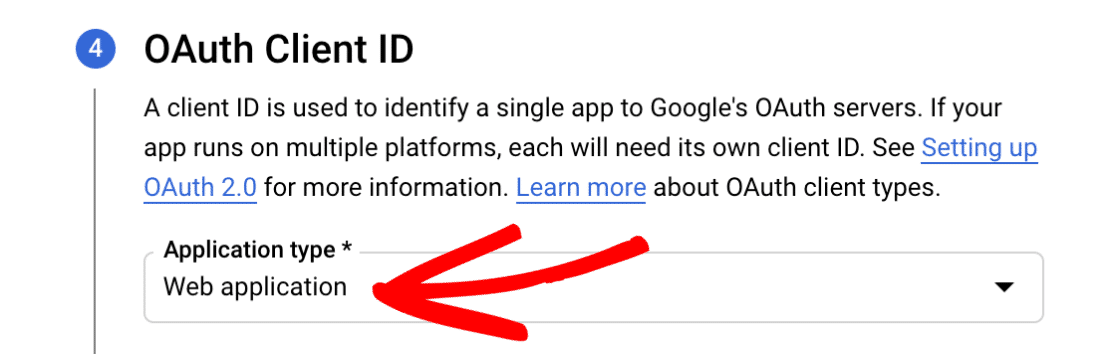
Pour en créer un nouveau, cliquez sur Créer des identifiants et sélectionnez ID client OAuth. Ensuite, définissez Type d'application sur Application web.
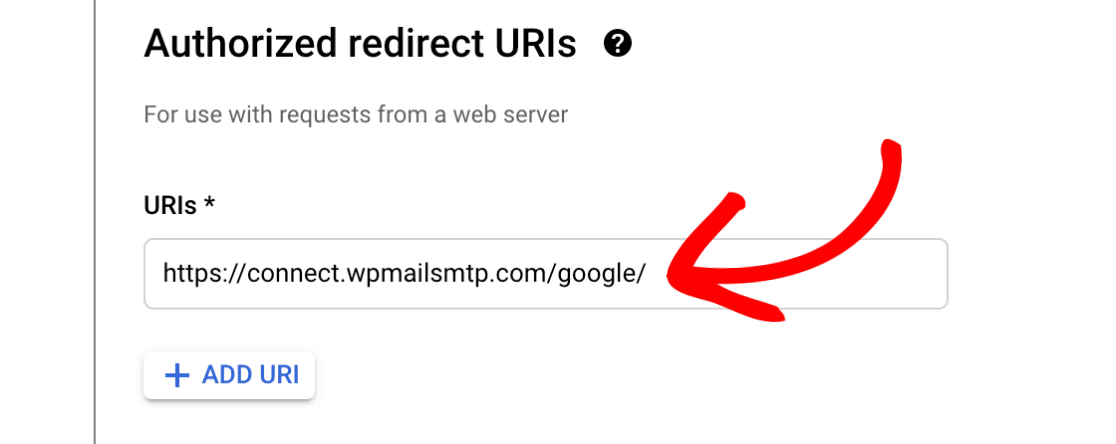
Sous URI de redirection autorisés, cliquez sur + AJOUTER UN URI et entrez https://connect.wpmailsmtp.com/google/.
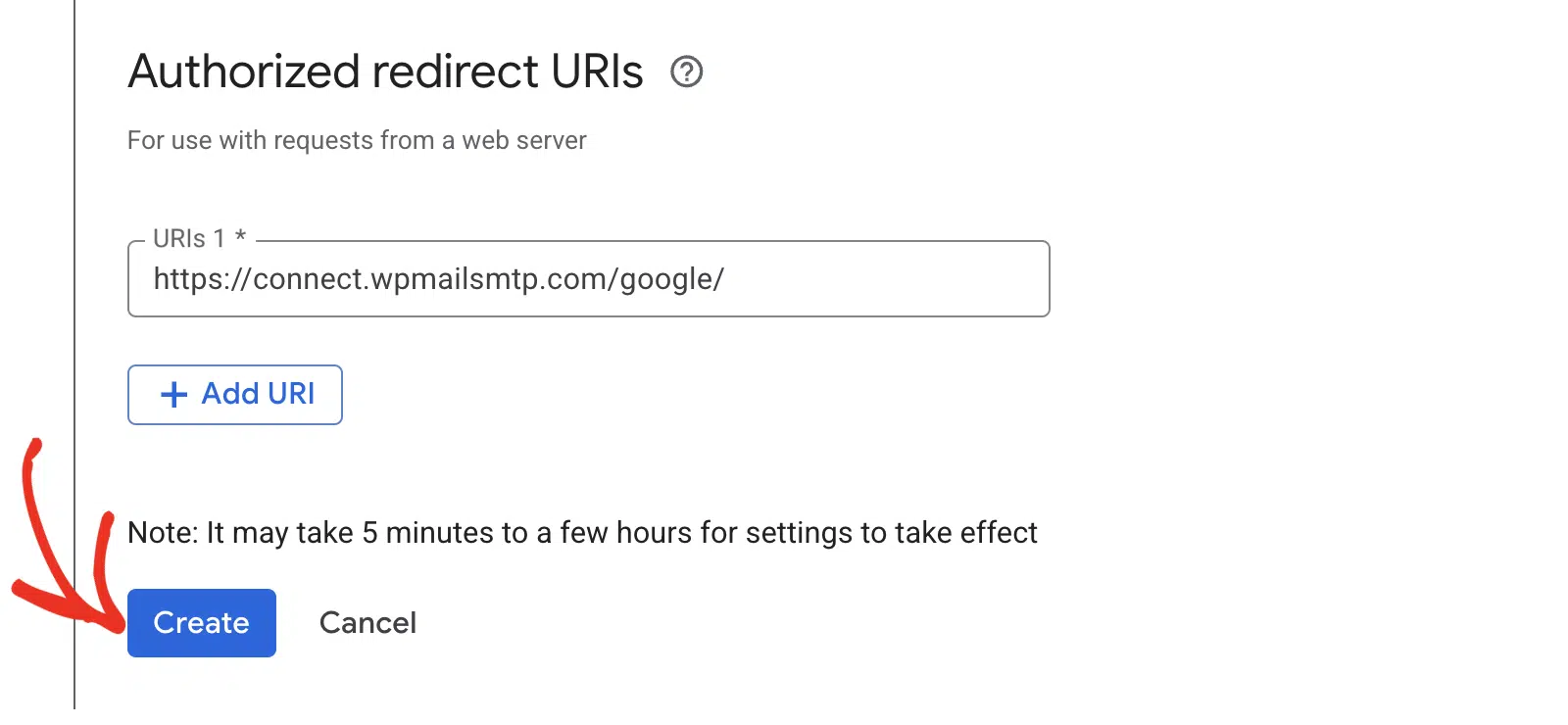
Enfin, cliquez sur Créer.
Étape 2 : Vérifier l'URI de redirection
Si votre client OAuth avait déjà le bon type, la prochaine chose à vérifier est l'URI de redirection.
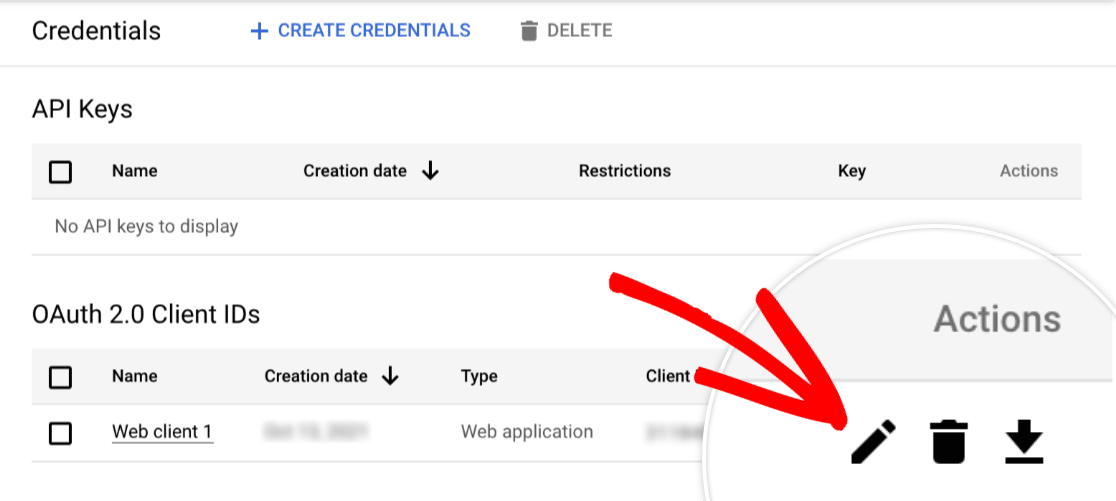
Dans APIs & Services » Identifiants, cliquez sur l'icône en forme de crayon à côté de votre client OAuth Application web. Ensuite, sous URI de redirection autorisés, confirmez que https://connect.wpmailsmtp.com/google/ est listé exactement, y compris https et la barre oblique finale.
Si l'URI est manquante, cliquez sur + AJOUTER UN URI, collez l'URL ci-dessus et cliquez sur Enregistrer.
Étape 3 : Copier l'ID client et le Secret client
Une fois le type de client OAuth et l'URI de redirection confirmés, copiez les identifiants pour pouvoir les coller dans WP Mail SMTP.
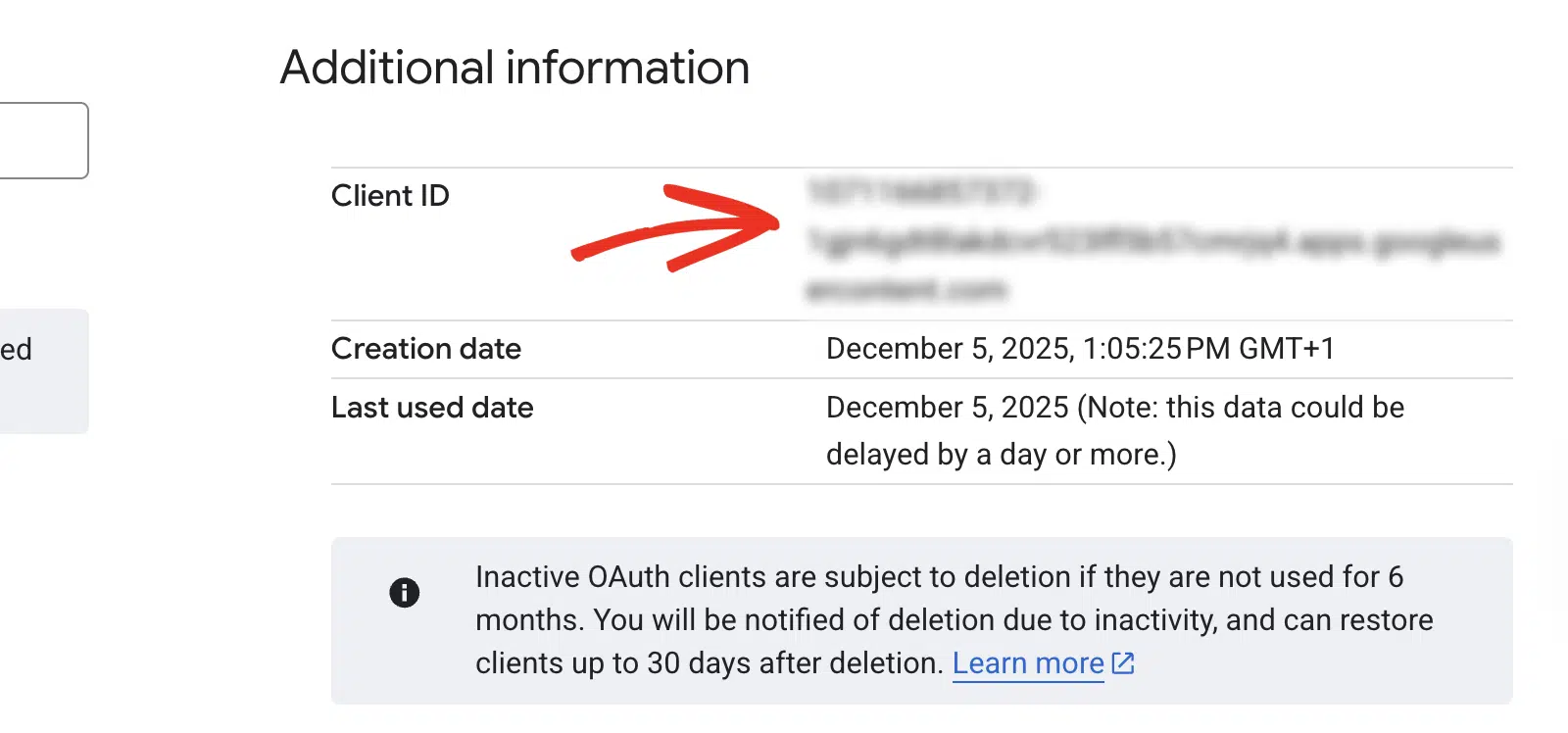
Dans APIs & Services » Identifiants, sous ID client OAuth 2.0, cliquez sur l'icône en forme de crayon à côté de votre identifiant.
Ensuite, copiez l'ID client.
Ensuite, cliquez sur + Ajouter un secret pour générer un nouveau secret client.
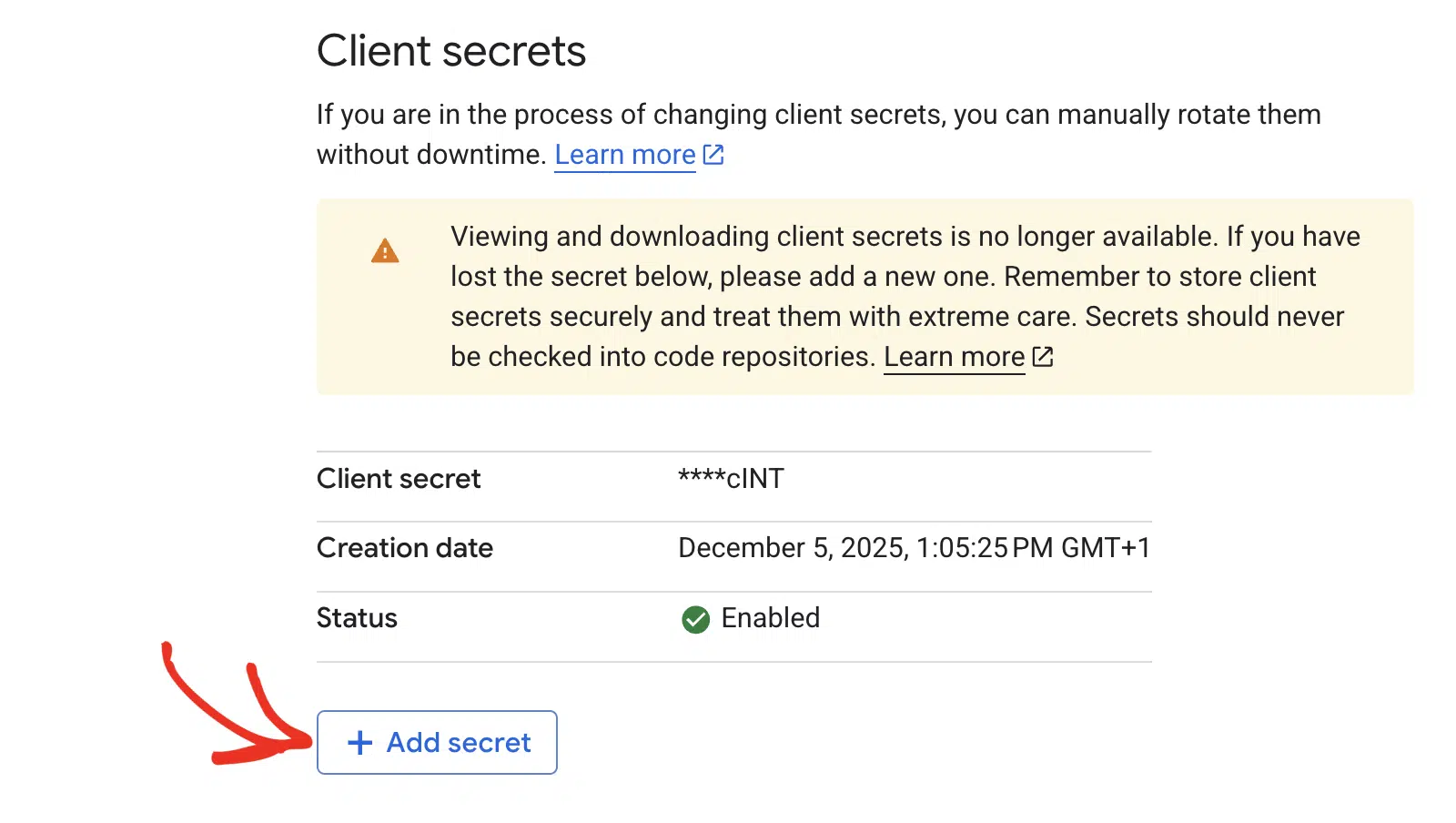
Enfin, copiez le Secret client.
Note : Veillez à ne pas copier de texte ou d'espaces supplémentaires avec votre ID client ou votre Secret client. Google n'affiche le Secret client complet qu'une seule fois.
Étape 4 : Mettre à jour WP Mail SMTP et Réautoriser
Collez maintenant les nouveaux identifiants dans WP Mail SMTP et reconnectez votre compte Google.
Commencez par aller dans WP Mail SMTP » Paramètres et faites défiler jusqu'à la section Google / Gmail. Ensuite, cliquez sur Supprimer la connexion pour effacer les anciens identifiants.

Après cela, collez le nouvel ID client et le Secret client dans les champs correspondants.
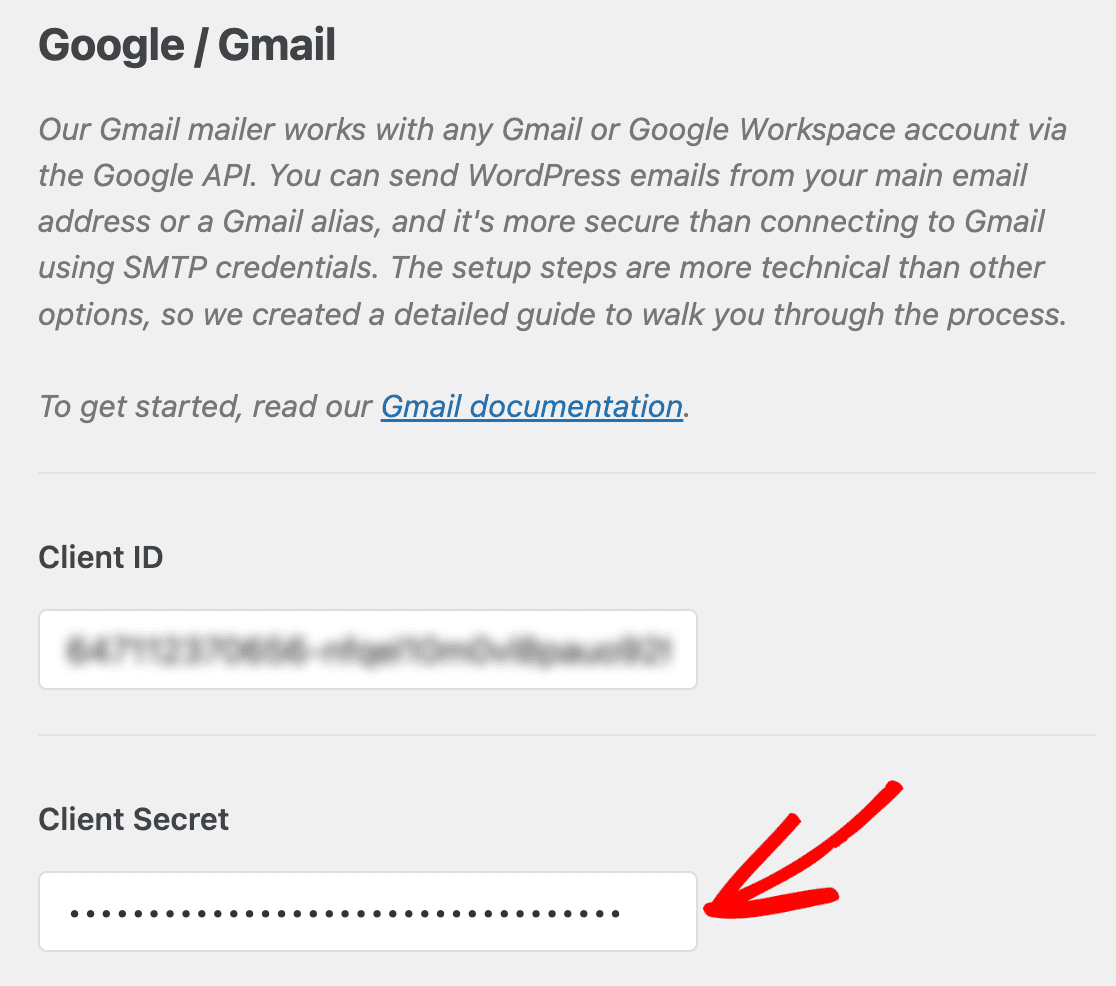
Ensuite, cliquez sur Enregistrer les paramètres, puis sur Autoriser le plugin à envoyer des e-mails en utilisant votre compte Google pour démarrer le flux OAuth.

Enfin, sélectionnez votre compte Google et accordez les autorisations demandées.
Étape 5 : Envoyer un e-mail de test
Confirmez la correction en envoyant un e-mail de test.
Pour tester la solution, allez dans WP Mail SMTP » Outils et cliquez sur l'onglet Test d'e-mail. Entrez une adresse de destinataire dans le champ Envoyer à, laissez le commutateur HTML activé, et cliquez sur Envoyer l'e-mail.

Une fois terminé, recherchez un message de succès et confirmez que l'e-mail est arrivé dans votre boîte de réception.
Notes
- L'URI de redirection doit correspondre exactement, y compris
httpsvshttpet les barres obliques finales. - Si l'API Gmail n'est pas activée, allez dans API et services » Bibliothèque, recherchez « Gmail API », et cliquez sur ACTIVER.
- Si l'erreur se reproduit tous les 7 jours après la correction des identifiants, le projet Google Cloud peut être en mode « Test ». Publiez l'application en production dans API et services » Écran de consentement OAuth » Public et cliquez sur PUBLIER L'APPLICATION.
C'est tout ! Vous savez maintenant comment corriger l'erreur « invalid_grant: Bad Request » dans Gmail et faire en sorte que vos e-mails soient à nouveau envoyés via WP Mail SMTP.