


Résumé IA
Note : Ce guide s'applique au service d'envoi Gmail dans WP Mail SMTP.
Ce que signifie cette erreur
Le jeton d'actualisation OAuth que WP Mail SMTP utilise pour envoyer via Gmail a expiré ou a été révoqué par Google. Le plugin ne peut plus obtenir de nouveaux jetons d'accès et l'envoi d'e-mails échoue.
Causes courantes
- Jeton d'actualisation expiré après 7 jours (politique de Google pour les applications en mode « Test » qui demandent des champs d'application sensibles comme Gmail)
- Jeton d'actualisation inutilisé pendant 6 mois (Google révoque les jetons inactifs, quel que soit leur statut de publication)
- Vous avez changé le mot de passe du compte Google
- Vous avez manuellement révoqué l'accès sur myaccount.google.com » Sécurité » Applications tierces
- Google a détecté une activité inhabituelle et a révoqué les jetons par mesure de sécurité
- Le compte a dépassé la limite de 50 jetons d'actualisation par client OAuth (Google révoque automatiquement le jeton le plus ancien)
Comment résoudre le problème
Voici le guide complet étape par étape pour résoudre l'erreur.
Étape 1 : Publier l'application OAuth en production (Mode Test uniquement)
Si le jeton expire tous les 7 jours, le projet Google Cloud est toujours en mode Test. Publiez d'abord l'application OAuth en production, puis reconnectez-vous. Si votre projet est déjà en production, passez à l'étape 2.
Commencez par ouvrir la Google Cloud Console. Ensuite, accédez à APIs & Services » Écran de consentement OAuth et cliquez sur l'onglet Audience.
Ensuite, cliquez sur PUBLIER L'APPLICATION, puis sur CONFIRMER.
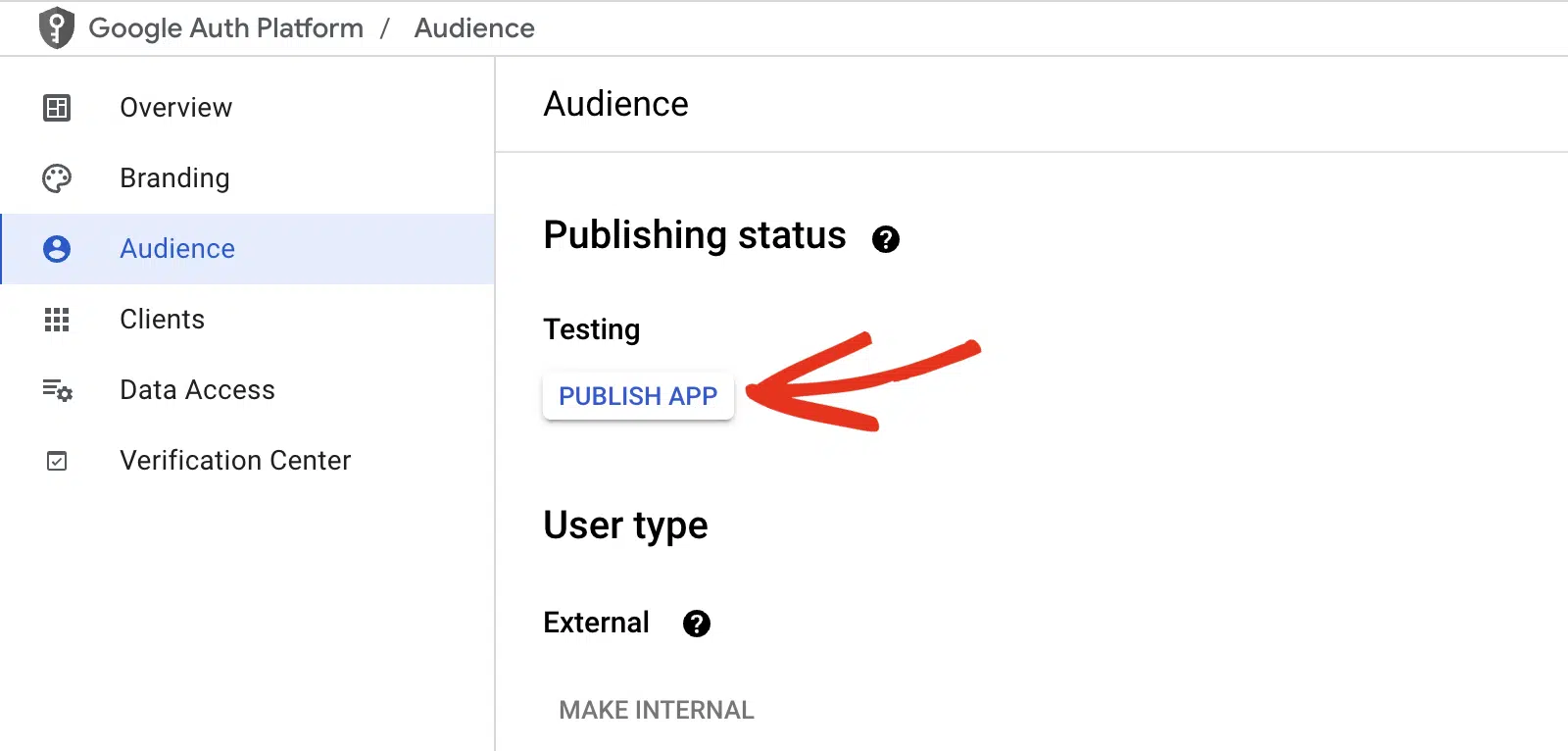
Enfin, vérifiez que le statut passe à En production.
Étape 2 : Reconnecter votre compte Google
Le moyen le plus rapide de résoudre un jeton expiré ou révoqué est de réautoriser WP Mail SMTP avec Google.
Commencez par aller dans WP Mail SMTP » Paramètres et faites défiler jusqu'à la section du service de messagerie Google / Gmail. Ensuite, cliquez sur Supprimer la connexion.

Après cela, cliquez sur Autoriser le plugin à envoyer des e-mails en utilisant votre compte Google.

Ensuite, sélectionnez votre compte Google et accordez les autorisations Gmail demandées. Enfin, une fois l'autorisation terminée, cliquez sur Enregistrer les paramètres.
Étape 3 : Envoyer un e-mail de test
Confirmez la correction en envoyant un e-mail de test.
Pour tester la correction, allez dans WP Mail SMTP » Outils et cliquez sur l'onglet Test d'e-mail. Entrez une adresse e-mail de destinataire dans le champ Envoyer à, laissez le commutateur HTML activé, et cliquez sur Envoyer l'e-mail.

Une fois terminé, recherchez un message de succès et confirmez que l'e-mail est arrivé dans votre boîte de réception.
Notes
- Changer le mot de passe de votre compte Google invalide immédiatement tous les jetons OAuth existants.
- Sur Google Workspace, cliquez sur RENDRE EXTERNE au lieu de PUBLIER L'APPLICATION dans l'onglet Audience, puis sélectionnez En production.
C'est tout ! Vous savez maintenant comment corriger l'erreur « invalid_grant: Token Expired or Revoked » dans Gmail et faire en sorte que vos e-mails soient à nouveau envoyés via WP Mail SMTP.