


Résumé IA
Note : Ce guide s'applique au service d'envoi Gmail dans WP Mail SMTP.
Ce que signifie cette erreur
Google n'autorise pas le client OAuth à terminer le processus de connexion. La cause la plus fréquente est la création de l'identifiant OAuth avec un type d'application incorrect (par exemple, Application de bureau au lieu de Application Web), ce qui amène Google à rejeter l'octroi du code d'autorisation utilisé par WP Mail SMTP. Les organisations Google Workspace peuvent également déclencher cette erreur lorsque l'administrateur bloque l'accès aux API tierces pour le domaine.
Causes courantes
- Le type de client OAuth est incorrect (un identifiant Application de bureau ou Compte de service au lieu de Application Web)
- L'URI de redirection autorisé est manquant ou incorrect sur le client OAuth
- L'administrateur Google Workspace a restreint l'accès aux API tierces et n'a pas approuvé l'application
Comment résoudre le problème
Voici le guide complet étape par étape pour résoudre l'erreur.
Étape 1 : Vérifier le type de client OAuth
Commencez par vérifier si votre identifiant OAuth a le bon type d'application.
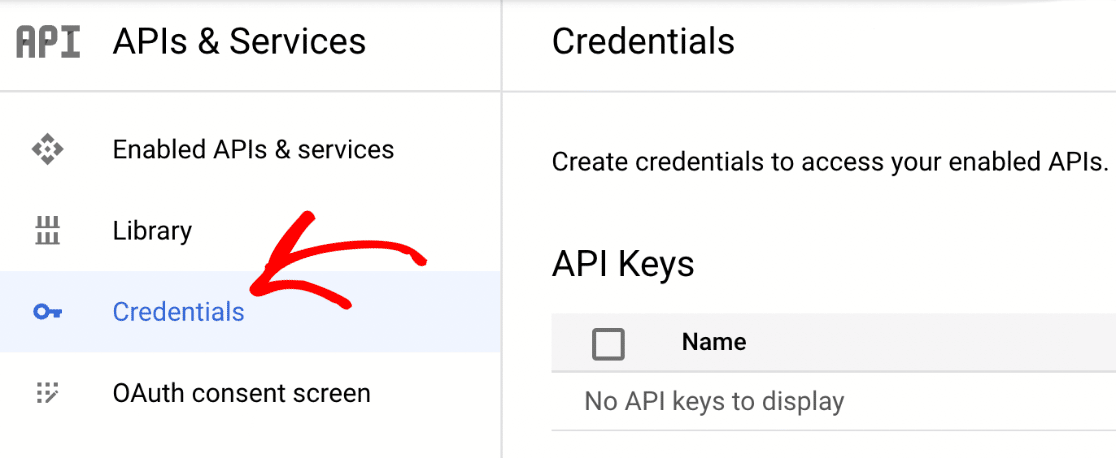
Ouvrez la Google Cloud Console et sélectionnez le projet utilisé pour WP Mail SMTP. Ensuite, accédez à APIs & Services » Identifiants.
Sous Identifiants client OAuth 2.0, trouvez votre identifiant et vérifiez la colonne Type. Si le type est Application de bureau ou autre chose qu'Application Web, créez un nouvel identifiant en suivant l'Étape 2.
Si cela indique déjà Application Web, cliquez sur l'icône en forme de crayon et confirmez que la section URI de redirection autorisés contient exactement https://connect.wpmailsmtp.com/google/. Si l'URI est manquante, cliquez sur + AJOUTER UN URI, collez la valeur ci-dessus et cliquez sur Enregistrer. Ensuite, passez à l'Étape 3.
Étape 2 : Créer un nouvel identifiant d'application Web
Si votre client OAuth existant a le mauvais type, créez-en un nouveau configuré en tant qu'application Web.
Sur la page APIs & Services » Identifiants, cliquez sur Créer des identifiants et sélectionnez Identifiant client OAuth.
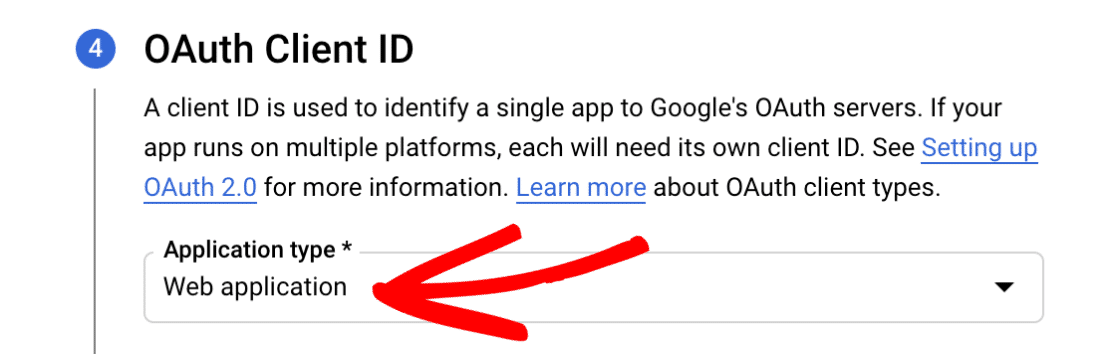
Ensuite, définissez Type d'application sur Application Web.
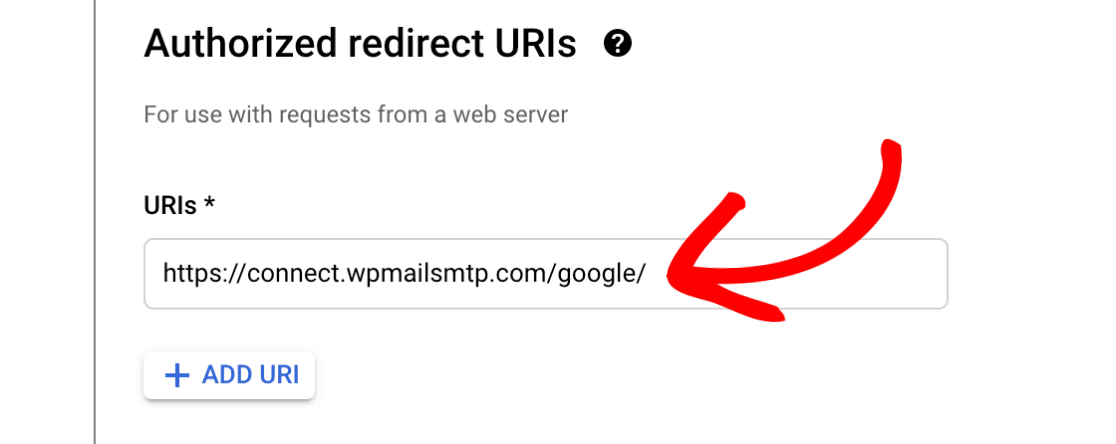
Ensuite, sous URI de redirection autorisés, cliquez sur + AJOUTER UN URI et entrez https://connect.wpmailsmtp.com/google/.
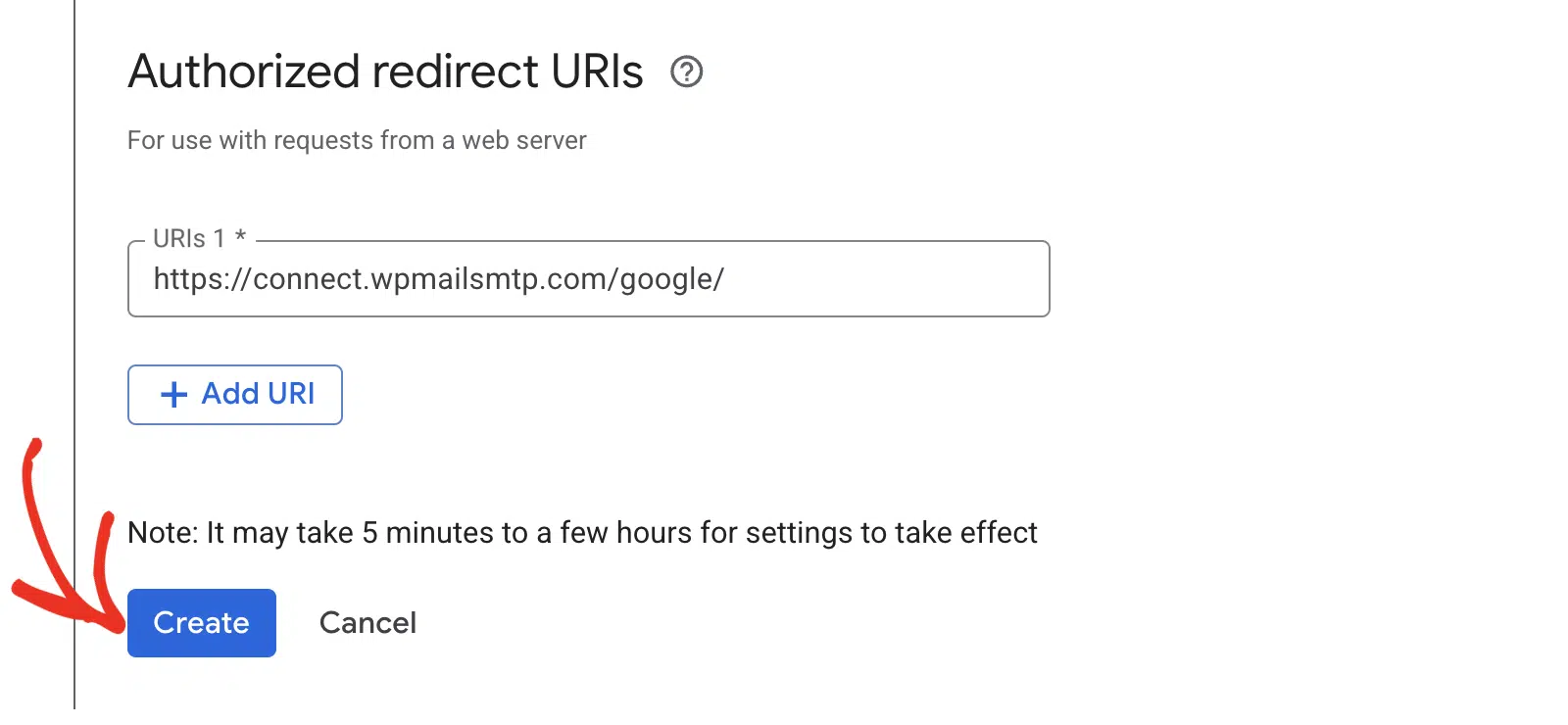
Après cela, cliquez sur Créer, puis sur TERMINÉ. Cliquez sur l'icône en forme de crayon à côté du nouvel identifiant pour l'ouvrir, et copiez l'ID client.
Ensuite, cliquez sur + Ajouter un secret pour générer un nouveau Secret client, et copiez-le.
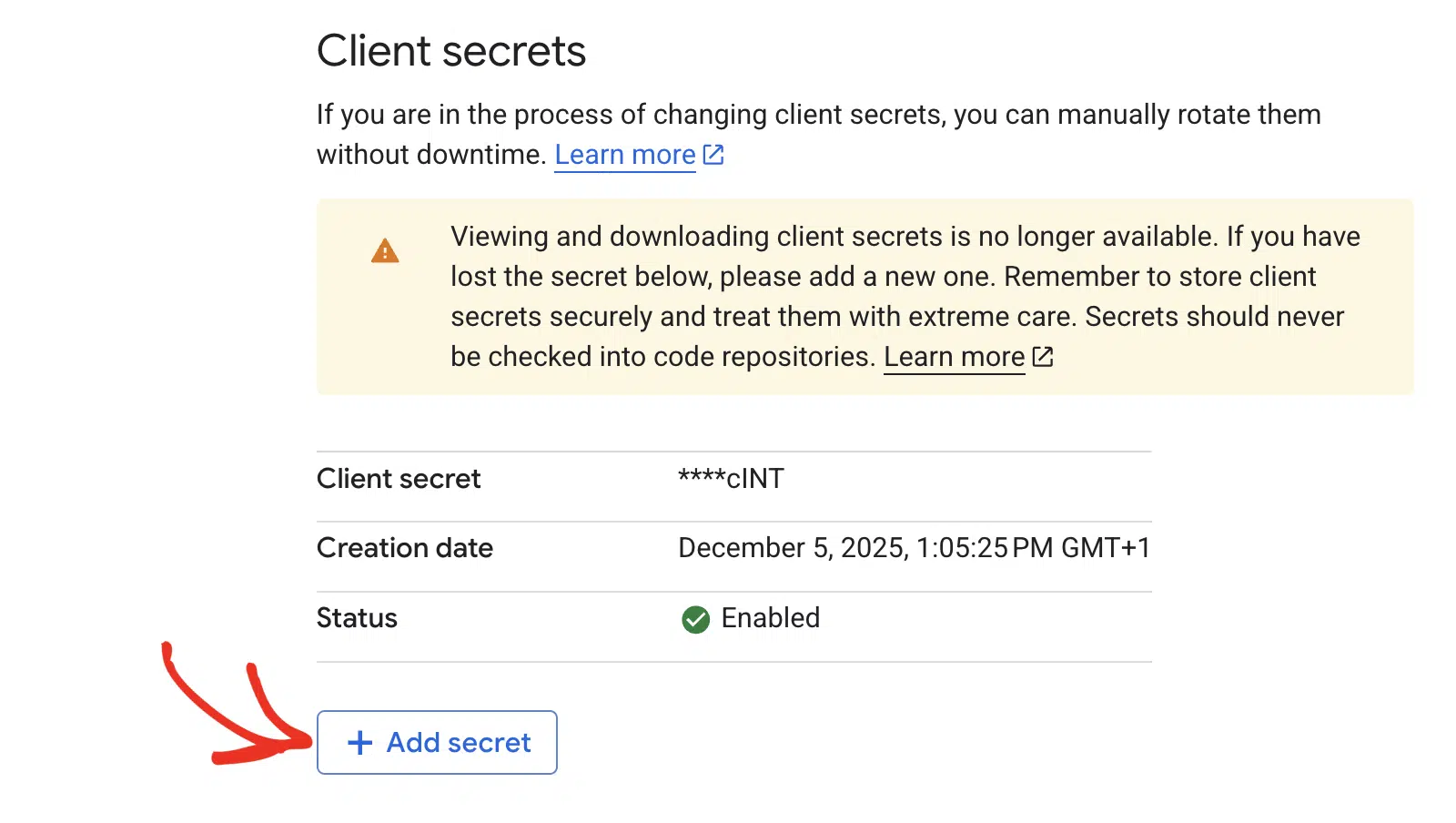
Note : Veillez à ne pas copier de texte ou d'espaces supplémentaires avec votre ID client ou votre Secret client. Google n'affiche le Secret client complet qu'une seule fois.
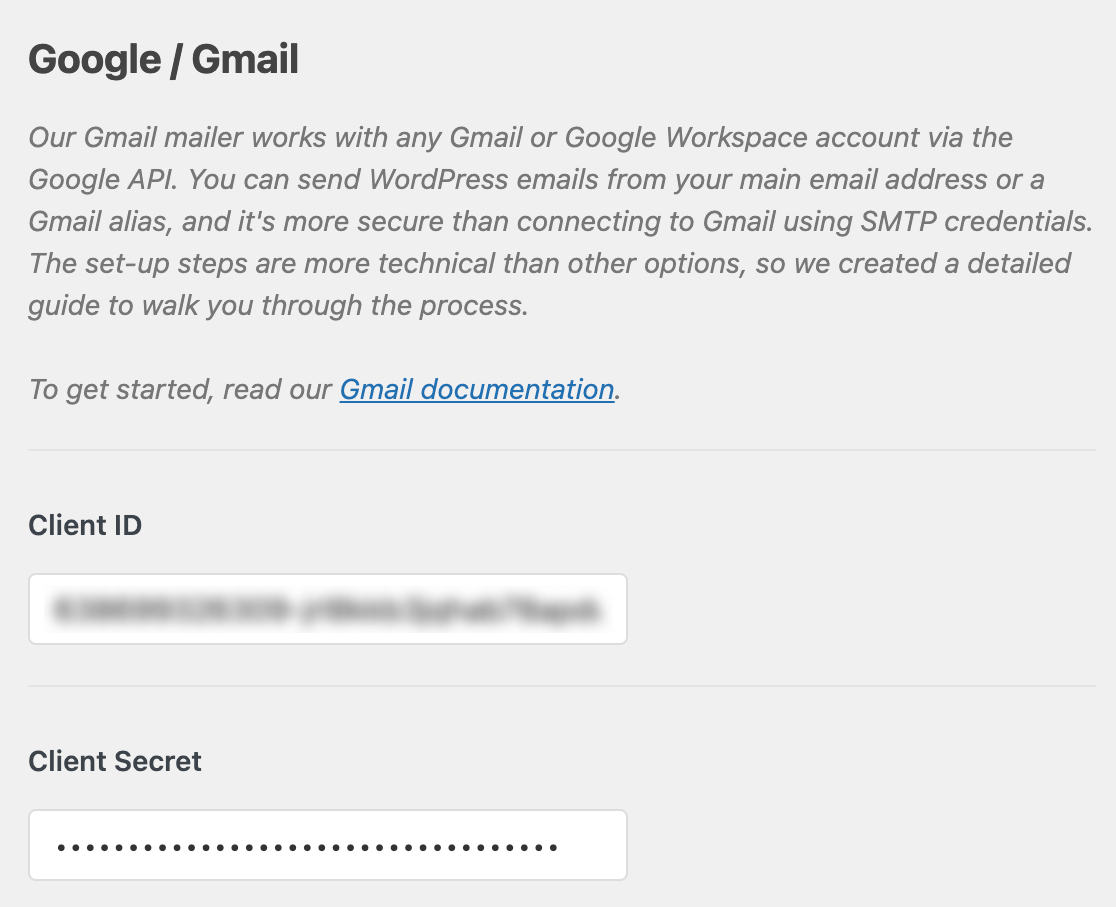
Enfin, dans WordPress, allez dans WP Mail SMTP » Paramètres » Général et faites défiler jusqu'à la section Google / Gmail. Collez le nouvel ID client et le nouveau Secret client dans les champs correspondants, et cliquez sur Enregistrer les paramètres.
Étape 3 : Vérifier les contrôles d'accès aux API (Google Workspace)
Si vous êtes sur un domaine Google Workspace, l'administrateur de l'organisation peut avoir besoin d'autoriser l'application.
Commencez par vous connecter à la console d'administration Google Workspace. Ensuite, accédez à Sécurité » Contrôle d'accès et des données » Contrôles d'API.
Sous Contrôle d'accès aux applications, recherchez l'application OAuth associée à votre projet. Si l'application est Bloquée ou non répertoriée, cliquez sur Gérer l'accès aux applications tierces, recherchez l'application par ID client et définissez-la sur Approuvée (ou au minimum Limitée).
Enfin, enregistrez la modification et attendez quelques minutes qu'elle prenne effet.
Étape 4 : Réautoriser et Tester
Une fois que l'identifiant OAuth est correctement configuré, reconnectez WP Mail SMTP et envoyez un e-mail de test.
Dans WordPress, accédez à WP Mail SMTP » Paramètres » Général et faites défiler jusqu'à la section Google / Gmail. Cliquez ensuite sur Supprimer la connexion.

Ensuite, cliquez sur Autoriser le plugin à envoyer des e-mails en utilisant votre compte Google et terminez le flux d'autorisation Google.

Après l'autorisation, cliquez sur Enregistrer les paramètres.
Pour tester la correction, accédez à WP Mail SMTP » Outils et cliquez sur l'onglet Test d'e-mail. Entrez une adresse de destinataire dans le champ Envoyer à, laissez HTML activé et cliquez sur Envoyer l'e-mail.

Enfin, confirmez le message de succès et vérifiez la boîte de réception du destinataire.
Notes
- L'URI de redirection doit correspondre exactement, y compris
httpsvshttpet les barres obliques finales. - Sur Google Workspace, les modifications des applications tierces peuvent prendre quelques minutes pour se propager. Si l'erreur persiste après avoir marqué l'application comme Approuvée, attendez et réessayez.
- Si l'écran de consentement OAuth est en mode « Test », publiez l'application en production dans API et services » Écran de consentement OAuth » Audience pour éviter les expirations de jetons récurrentes de 7 jours.
C'est tout ! Vous savez maintenant comment corriger l'erreur « unauthorized_client » dans Gmail et faire en sorte que vos e-mails soient à nouveau envoyés via WP Mail SMTP.