


Résumé IA
Note : Ce guide s’applique au MailerSend mailer dans WP Mail SMTP.
Ce que signifie cette erreur
Le domaine utilisé dans l’adresse e-mail de l’expéditeur n’a pas réussi la vérification DNS dans MailerSend. MailerSend exige une authentification de domaine avant d’envoyer depuis une adresse de ce domaine.
Causes courantes
- Domaine ajouté à MailerSend mais les enregistrements DNS n’ont pas encore été ajoutés
- Enregistrements DNS ajoutés mais pas encore propagés (peut prendre jusqu’à 48 heures)
- Enregistrements DNS saisis incorrectement (espaces supplémentaires, traits de soulignement manquants dans les sélecteurs DKIM, ou le fournisseur DNS ajoute automatiquement le nom de domaine aux valeurs CNAME)
- L’e-mail de l’expéditeur dans WP Mail SMTP utilise un domaine différent de celui vérifié dans MailerSend (par exemple, l’e-mail de l’expéditeur est
[email protected]mais seulotherdomain.comest vérifié dans votre tableau de bord MailerSend)
Résolution de l’erreur « Domaine non vérifié »
Voici le guide complet étape par étape pour résoudre l'erreur.
Étape 1 : Vérifier le statut du domaine dans MailerSend
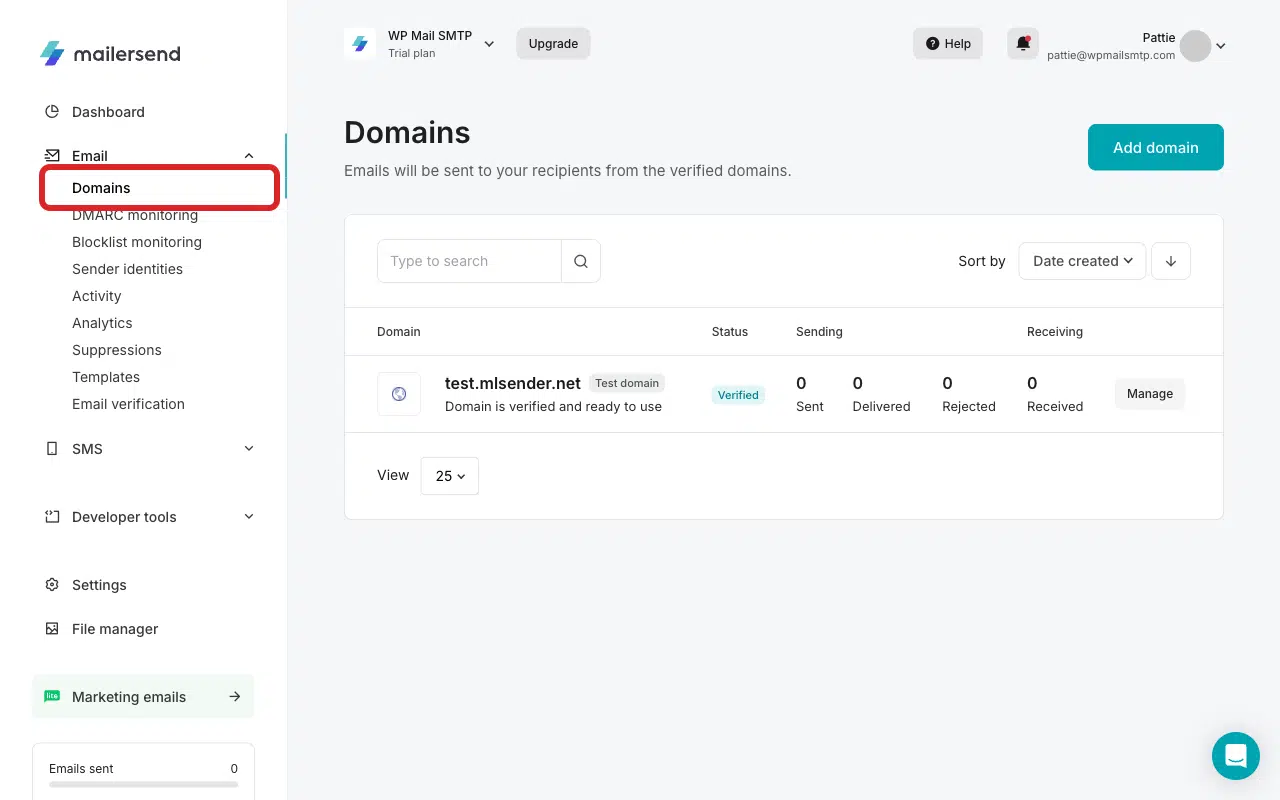
Connectez-vous à MailerSend et cliquez sur Domaines dans la barre latérale sous E-mail.
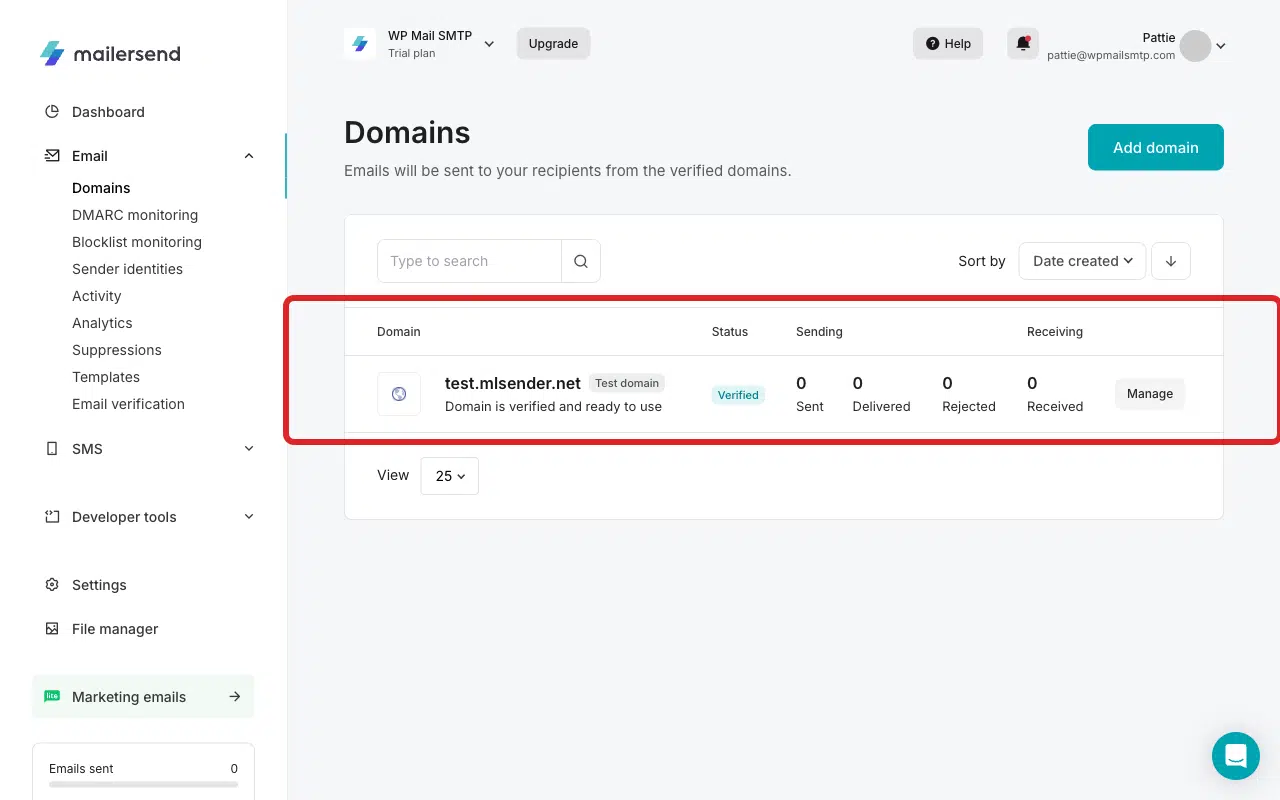
Localisez votre domaine et vérifiez son statut. S’il indique Vérifié, passez à l’Étape 3. Sinon, continuez ci-dessous.
Étape 2 : Vérifier le domaine
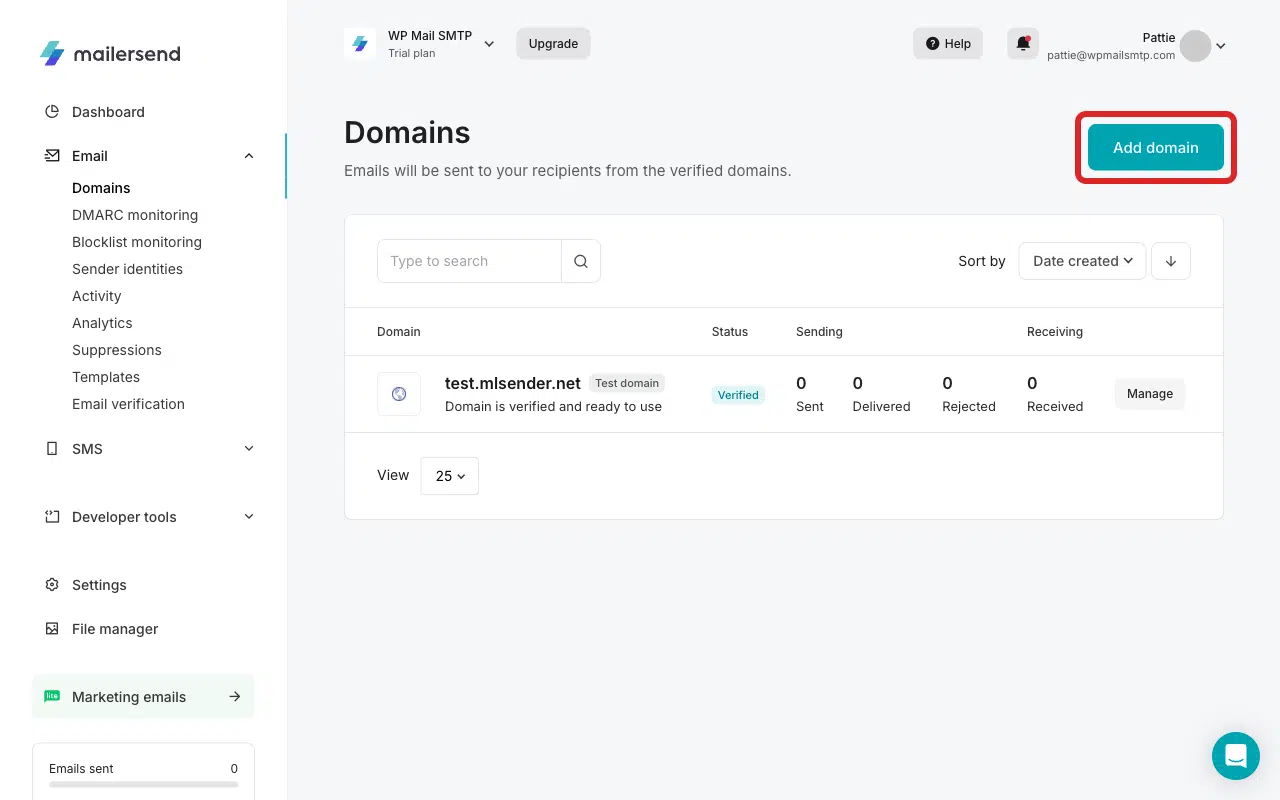
Si le domaine n’est pas listé, ajoutez-le d’abord en cliquant sur Ajouter un domaine.
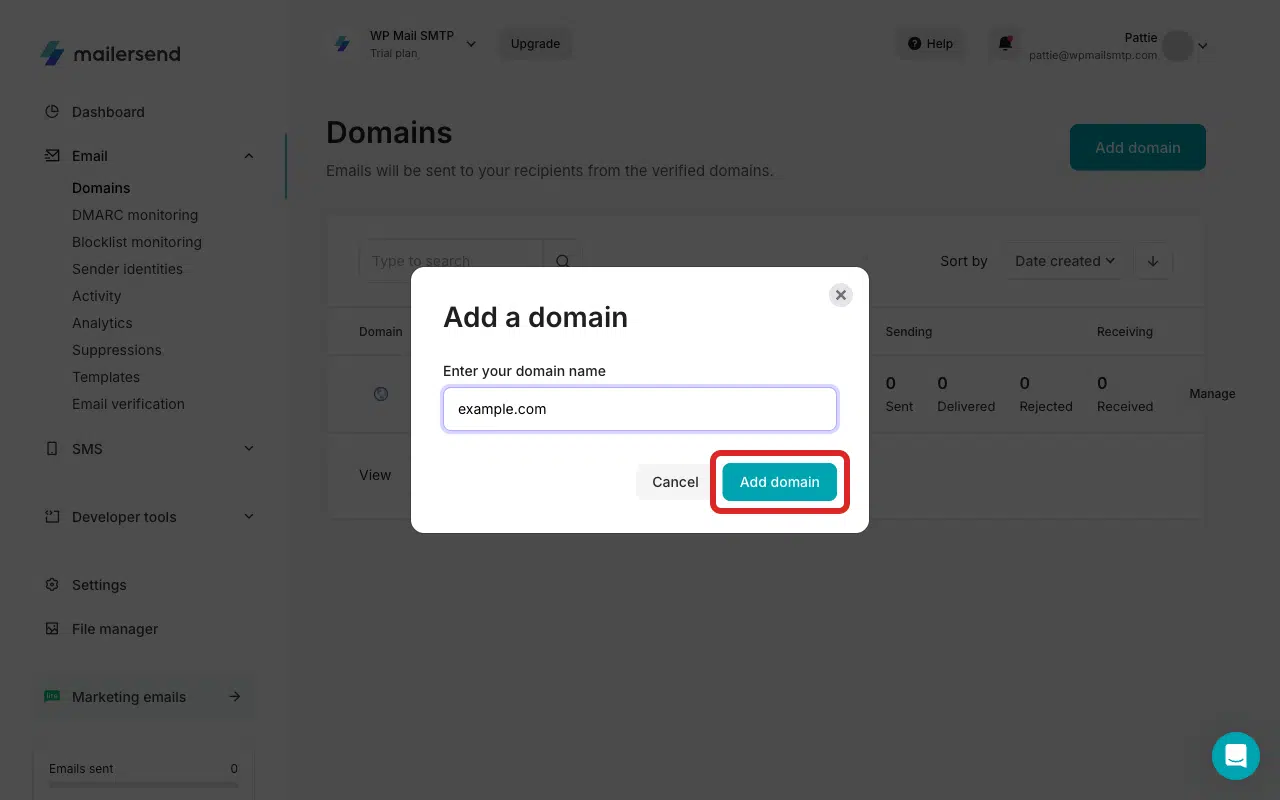
Ensuite, entrez votre nom de domaine dans la fenêtre contextuelle.
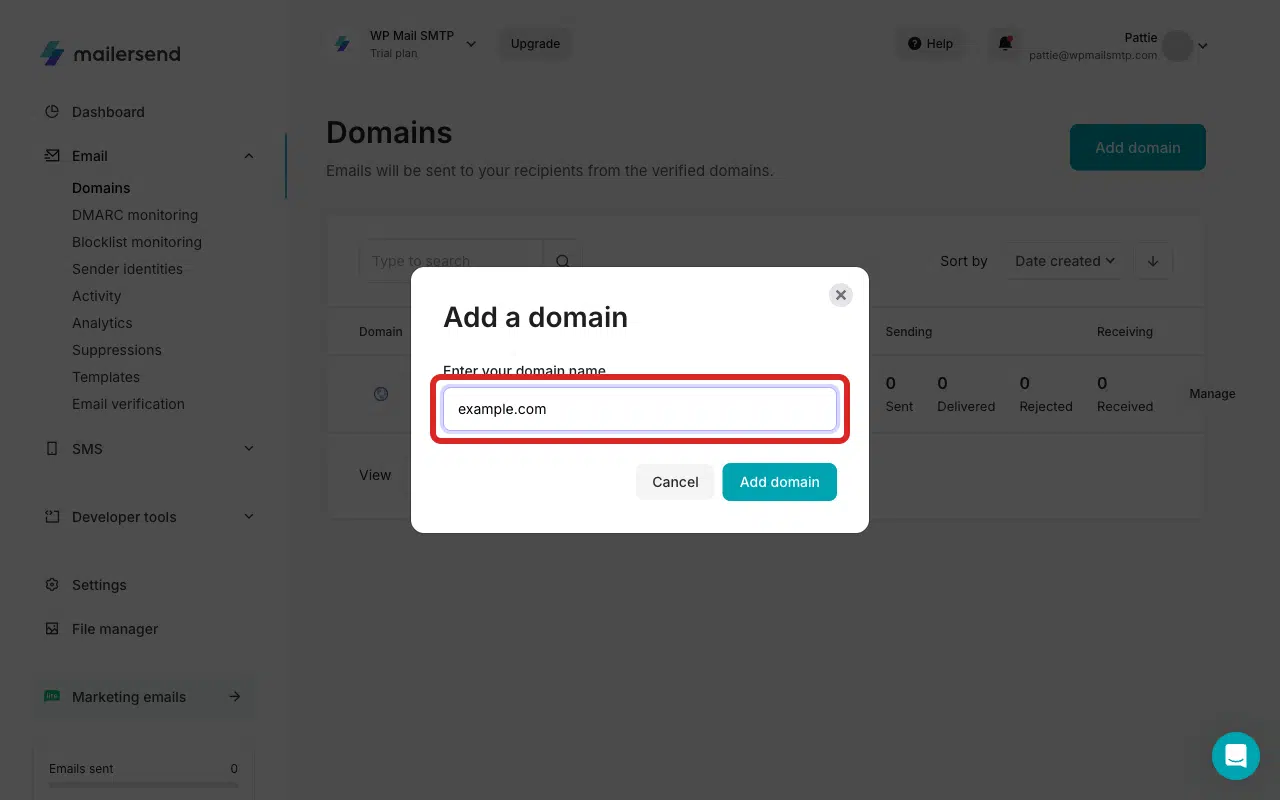
Cliquez ensuite sur le bouton Ajouter un domaine.
MailerSend détecte automatiquement votre fournisseur d’hébergement et propose deux méthodes de vérification :
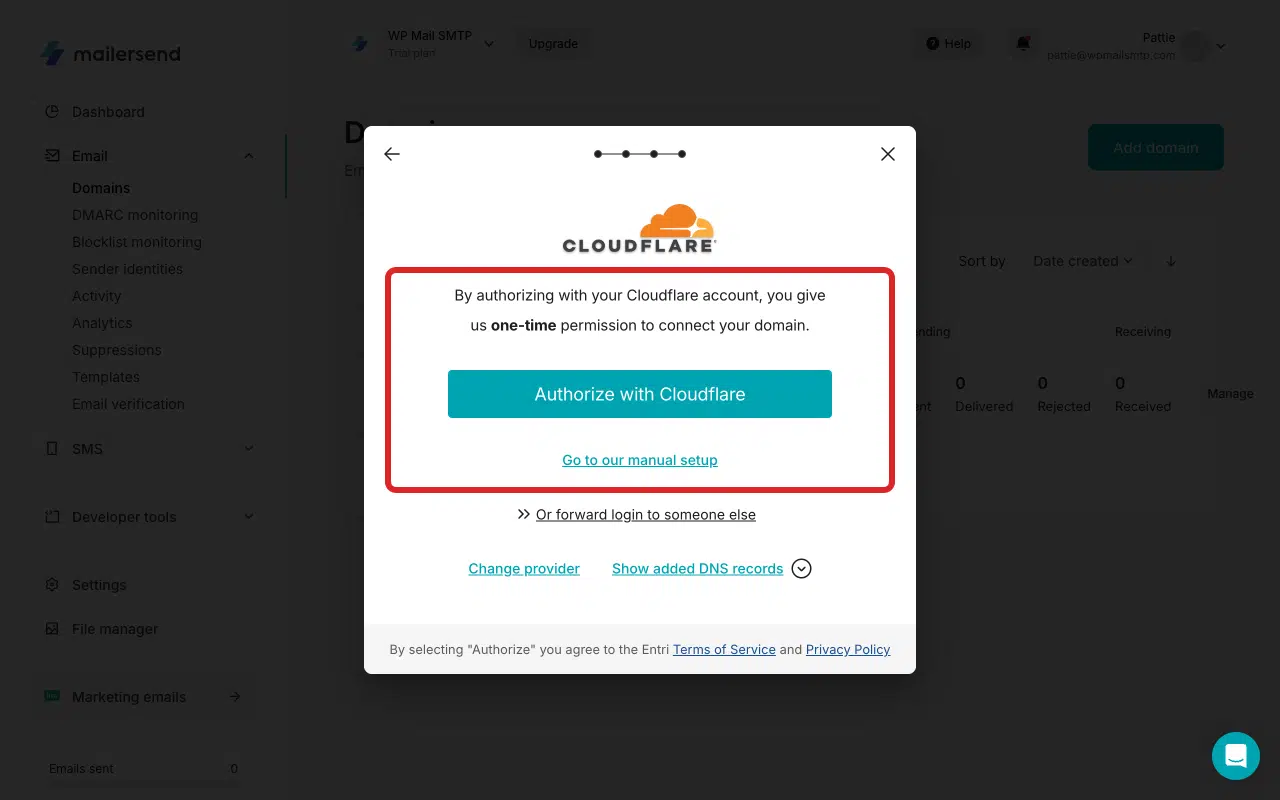
Option A : Validation en un clic (recommandée si disponible) :
Cliquez sur Autoriser avec Cloudflare (ou le bouton spécifique à l’hôte qui apparaît pour votre fournisseur).
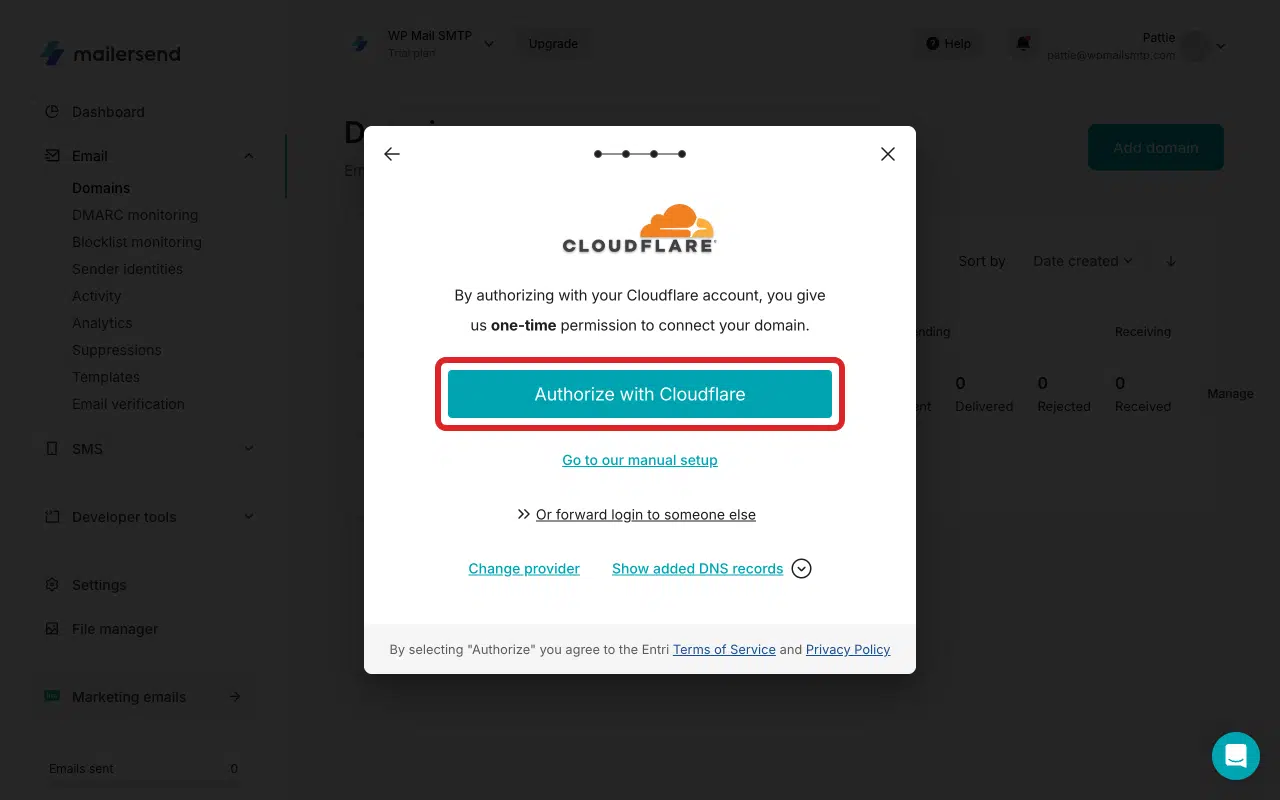
MailerSend vous redirige vers le tableau de bord de votre hébergeur. Cliquez sur Autoriser pour permettre à MailerSend d’ajouter automatiquement les enregistrements DNS requis.
Une fois terminé, vous serez redirigé vers votre tableau de bord MailerSend. Vous devriez également voir une notification de succès après l’autorisation.
Option B : Configuration DNS manuelle :
Pour utiliser l’option d’autorisation manuelle du domaine, cliquez sur Accéder à notre configuration manuelle.
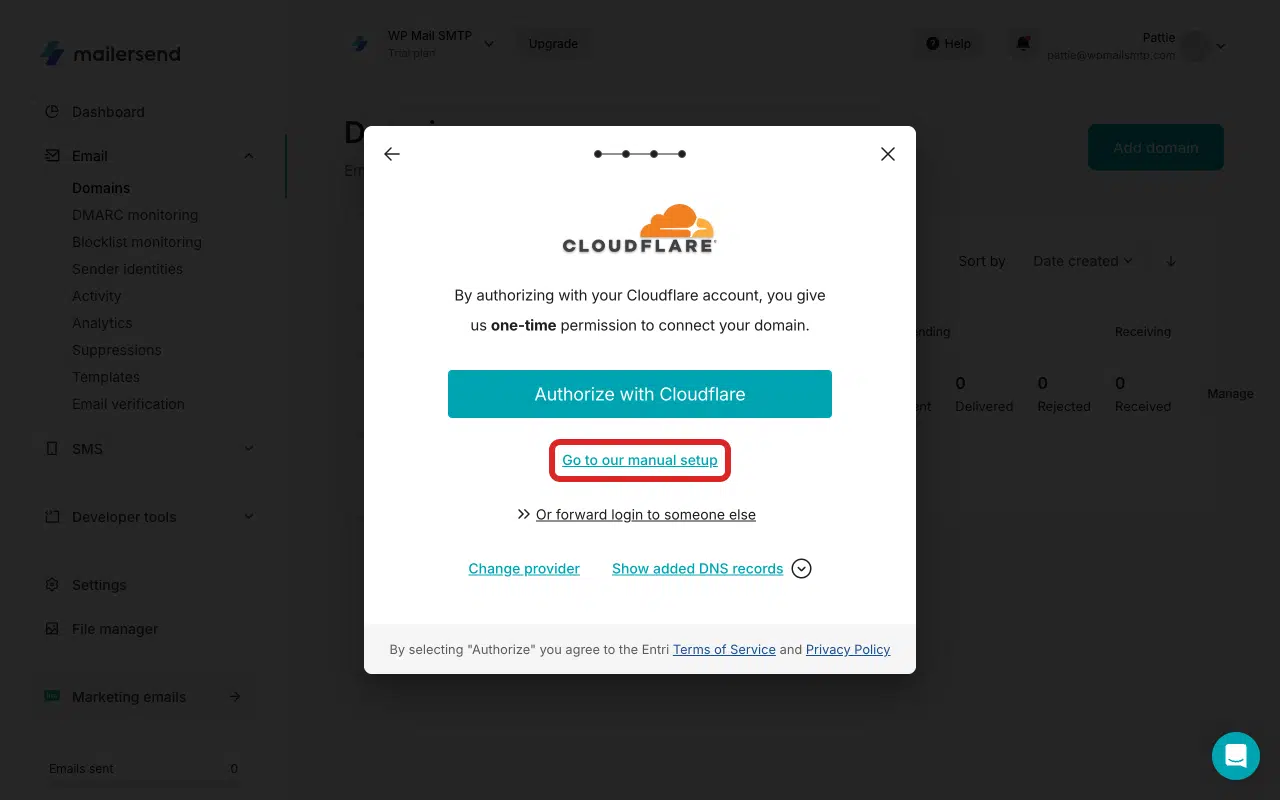
MailerSend affiche 3 enregistrements DNS (SPF TXT, DKIM CNAME, Return-Path CNAME). Vous devrez ajouter ces enregistrements à votre fournisseur DNS exactement comme indiqué.
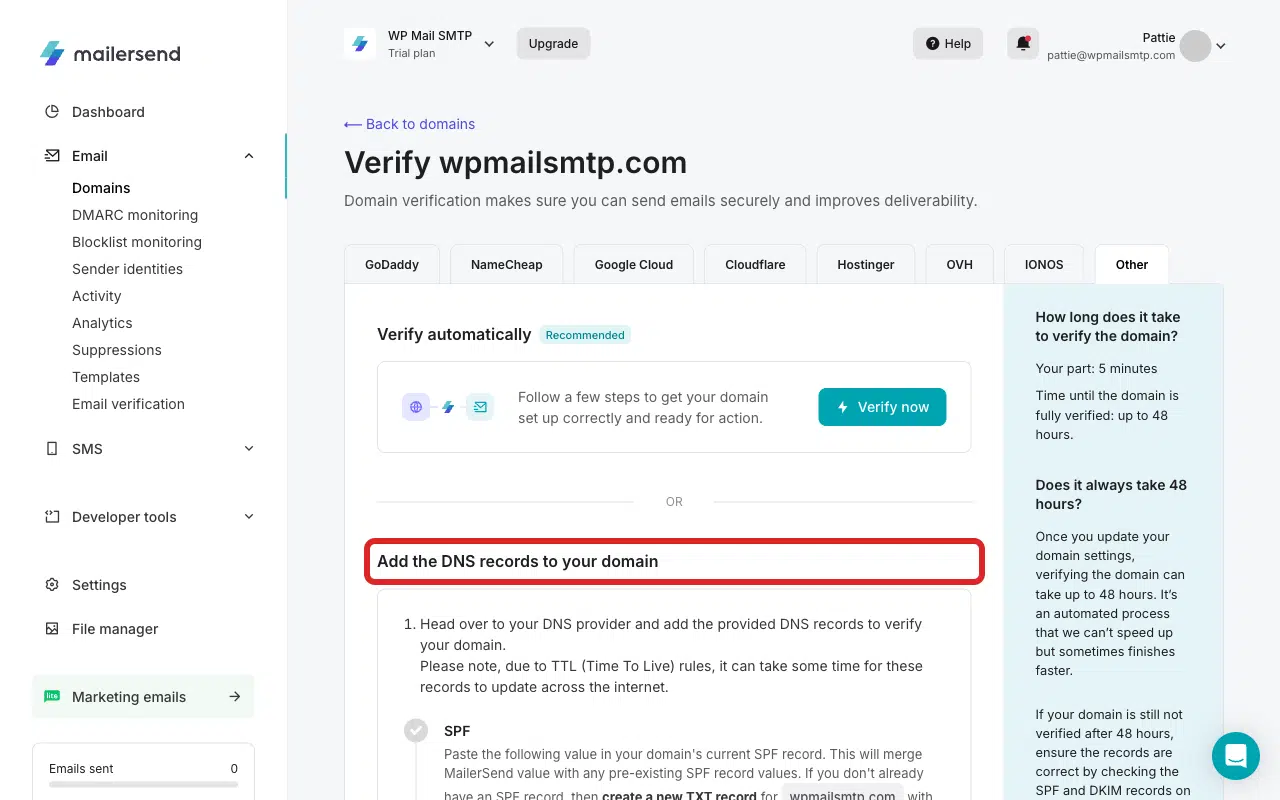
Note : Si vous n’êtes pas sûr de l’endroit où trouver vos enregistrements DNS, consultez notre guide sur l’ajout d’enregistrements DNS pour savoir comment faire.
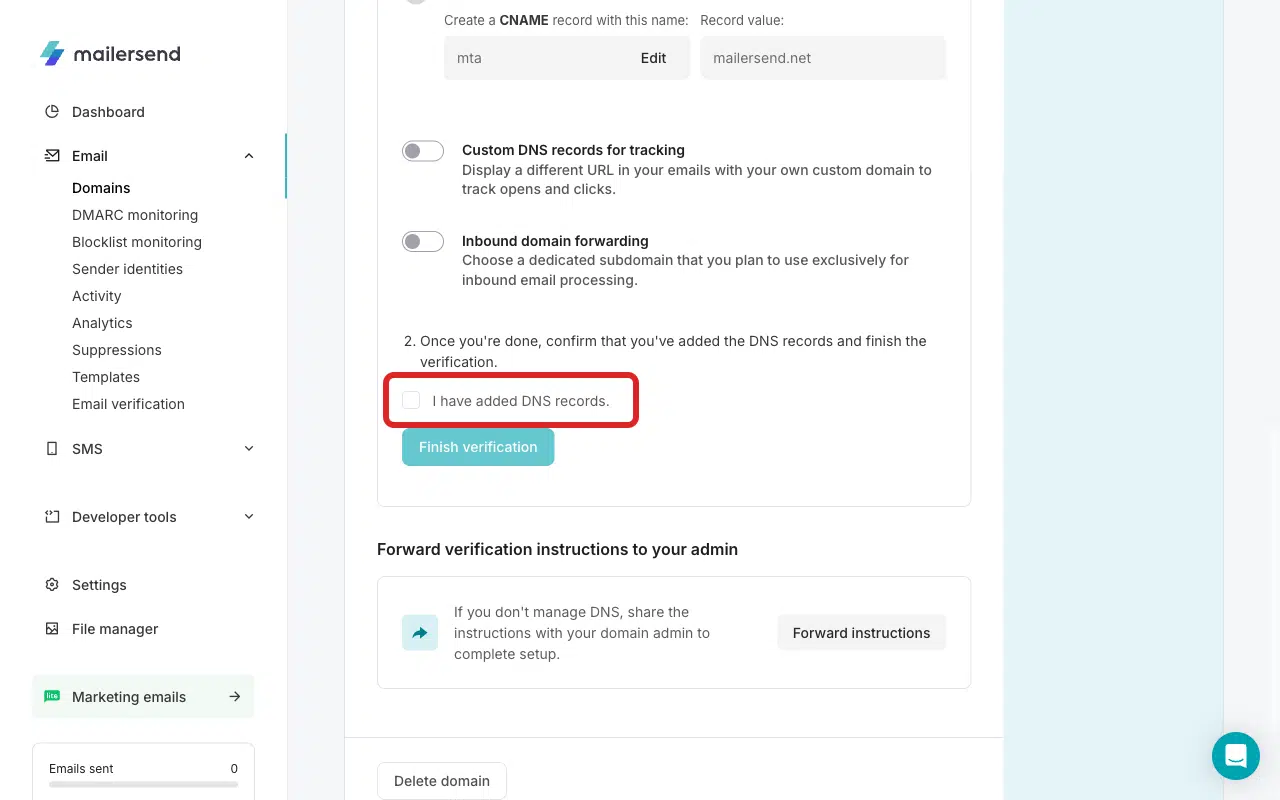
Cochez la case J’ai ajouté les enregistrements DNS.
Cliquez sur Terminer la vérification.
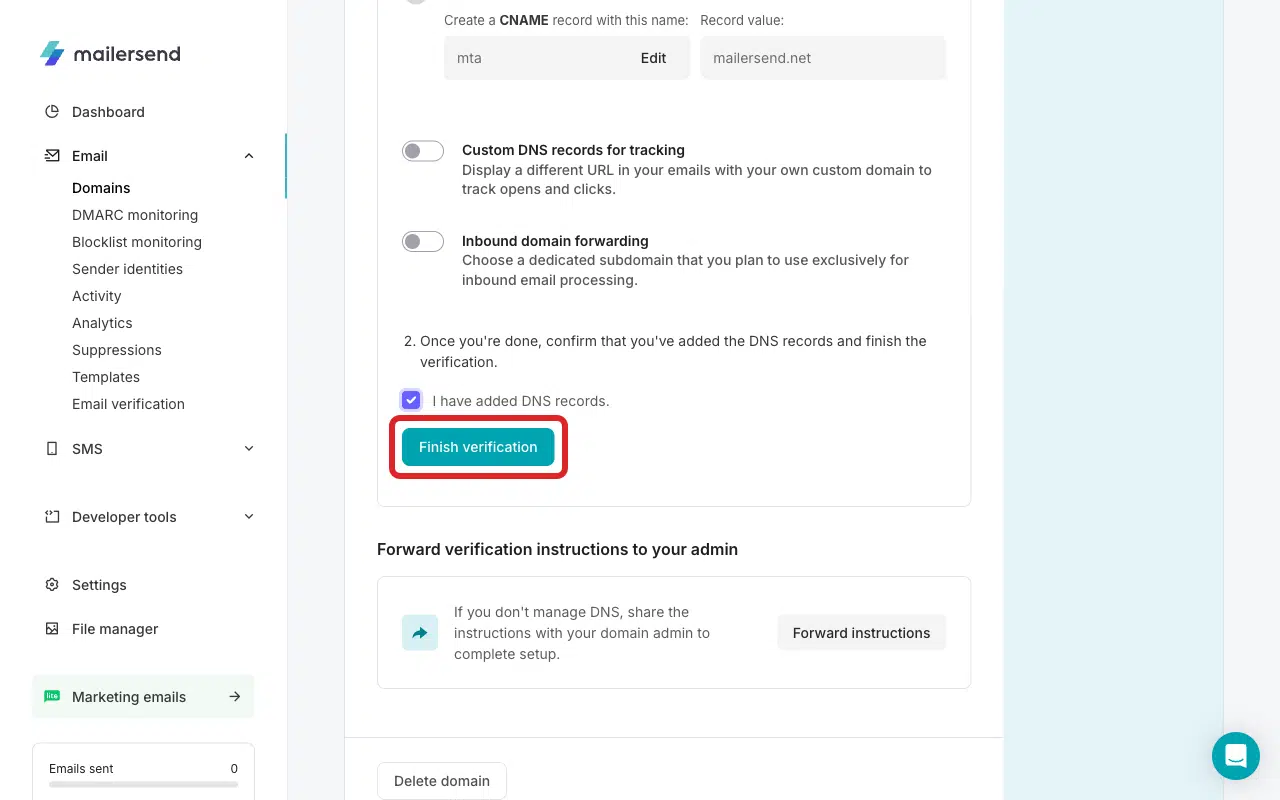
Note : La propagation DNS peut prendre jusqu’à 48 heures, bien que ce soit généralement plus rapide.
Une fois terminé, le domaine s’affiche comme Vérifié.
Étape 3 : Faire correspondre l’e-mail de l’expéditeur au domaine vérifié
Allez à WP Mail SMTP » Paramètres » Général.

Dans le champ E-mail de l’expéditeur, saisissez une adresse du domaine que vous avez vérifié dans MailerSend. Par exemple, si vous avez vérifié example.com, l’e-mail de l’expéditeur doit être quelque chose comme [email protected].

Vous pouvez également activer les paramètres Forcer l’e-mail de l’expéditeur pour appliquer les modifications sur l’ensemble du site. Une fois terminé, faites défiler vers le bas et cliquez sur Enregistrer les paramètres.

Étape 4 : Envoyer un e-mail de test
Allez à WP Mail SMTP » Outils. Cliquez sur l’onglet Test d’e-mail.

Saisissez une adresse e-mail de destinataire dans le champ Envoyer à. Laissez le bouton bascule HTML activé.
Une fois terminé, cliquez sur Envoyer l’e-mail.

Recherchez le message de succès, puis vérifiez votre boîte de réception pour confirmer que l’e-mail est arrivé.
Notes
- MailerSend nécessite à la fois SPF et DKIM pour la vérification du domaine — ajouter uniquement un enregistrement SPF n’est pas suffisant.
- Si les enregistrements semblent corrects mais que la vérification échoue toujours, vérifiez les espaces supplémentaires, les traits de soulignement manquants dans les sélecteurs DKIM, ou si votre fournisseur DNS ajoute automatiquement le nom de domaine aux valeurs CNAME.
- La validation en un clic est le chemin le plus rapide si votre hébergeur le prend en charge (Cloudflare, etc.).
- Le domaine de l’e-mail de l’expéditeur dans WP Mail SMTP doit correspondre au domaine vérifié dans MailerSend. Une discordance est la cause la plus fréquente de cette erreur lorsque le domaine lui-même est déjà vérifié.
C’est tout ! Vous savez maintenant comment corriger l’erreur « domaine non vérifié » dans MailerSend et faire à nouveau envoyer vos e-mails via WP Mail SMTP.