


Résumé IA
Souhaitez-vous configurer un e-mail privé sur votre site WordPress à l'aide d'Amazon SES ? Ce guide est conçu pour configurer WP Mail SMTP afin de masquer les identités des utilisateurs et de restreindre les domaines de messagerie.
Ce tutoriel couvre les étapes pour améliorer la confidentialité et les restrictions de domaine en utilisant WP Mail SMTP avec le service de messagerie Amazon SES.
Remarque : Avant de suivre ce guide, assurez-vous d'avoir suivi le guide Amazon SES pour configurer votre service de messagerie AWS SES.
Ce tutoriel supplémentaire s'adresse aux utilisateurs qui ont besoin de mesures de confidentialité avancées, comme masquer la table des identités SES dans le plugin WP Mail SMTP et créer un nouvel utilisateur IAM pour envoyer des e-mails à partir d'une identité spécifique.
Masquer la table des identités SES
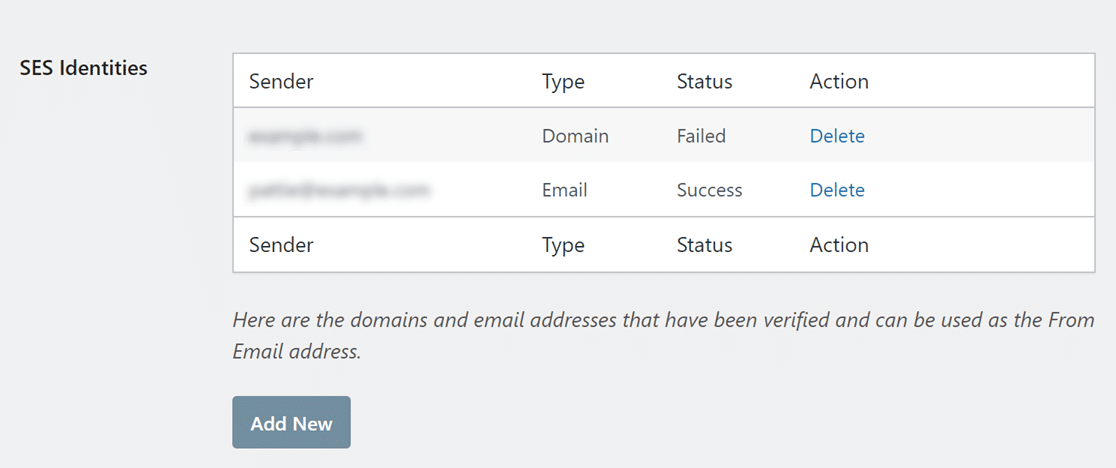
Pour améliorer la confidentialité et la sécurité de votre site WordPress, surtout si vous n'êtes pas le propriétaire du compte SES, vous pouvez choisir de masquer la table des identités SES dans vos paramètres WP Mail SMTP. Ceci est utile dans des scénarios où des freelances ou des agences gèrent des sites clients mais souhaitent limiter l'accès aux détails SES.
Masquer les identités
Pour masquer la table des identités SES, vous devrez modifier le fichier wp-config.php dans le répertoire de votre site.
Remarque : Si vous ne savez pas comment localiser et modifier le fichier wp-config.php, consultez le guide de WPBeginner pour plus de détails.
Après avoir ouvert le fichier wp-config.php, collez la ligne de code suivante avant le commentaire qui dit /* C'est tout, arrêtez d'éditer ! Bonne publication. */.
En ajoutant cet extrait de code, vous masquerez la table des identités SES des paramètres du service de messagerie SES dans le plugin, que vous trouverez sous :
- Paramètres » Général » Service de messagerie SES
- Paramètres » Assistant de configuration » Service de messagerie SES
- Paramètres » Connexions supplémentaires » Service de messagerie SES
Créer un nouvel utilisateur et une nouvelle politique IAM
Si vous souhaitez un contrôle plus strict sur qui peut envoyer des e-mails depuis votre site, envisagez de configurer un nouvel utilisateur et une nouvelle politique IAM. Il s'agit d'une étape facultative et avancée qui vous permet de limiter l'envoi d'e-mails à certaines identités, comme des domaines ou des adresses e-mail spécifiques, pour une meilleure sécurité et gestion.
Création d'un utilisateur IAM
Tout d'abord, vous devrez ouvrir la page des utilisateurs IAM d'Amazon Web Services.
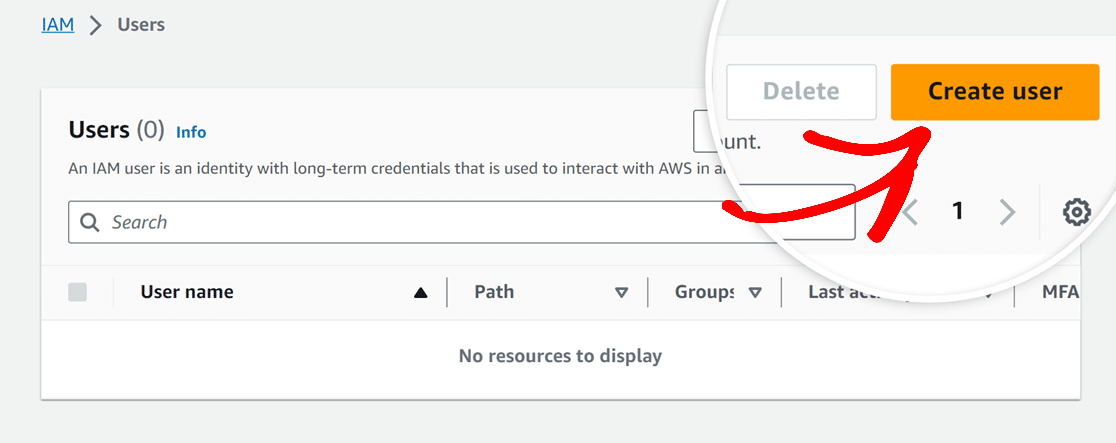
Sur cette page, cliquez sur le bouton Créer un utilisateur.
Ensuite, vous devrez configurer un nouvel utilisateur. Dans le champ Nom d'utilisateur, vous pouvez ajouter le nom que vous souhaitez. Cependant, nous vous recommandons d'utiliser le format de nom suivant :
votredomaine_wpmailsmtp
Par exemple, pour WPForms.com, nous utiliserions le nom d'utilisateur suivant : wpformscom_wpmailsmtp. Si vous devez configurer ou modifier des utilisateurs plus tard, cela vous permettra de suivre facilement quel site est connecté à chaque utilisateur.
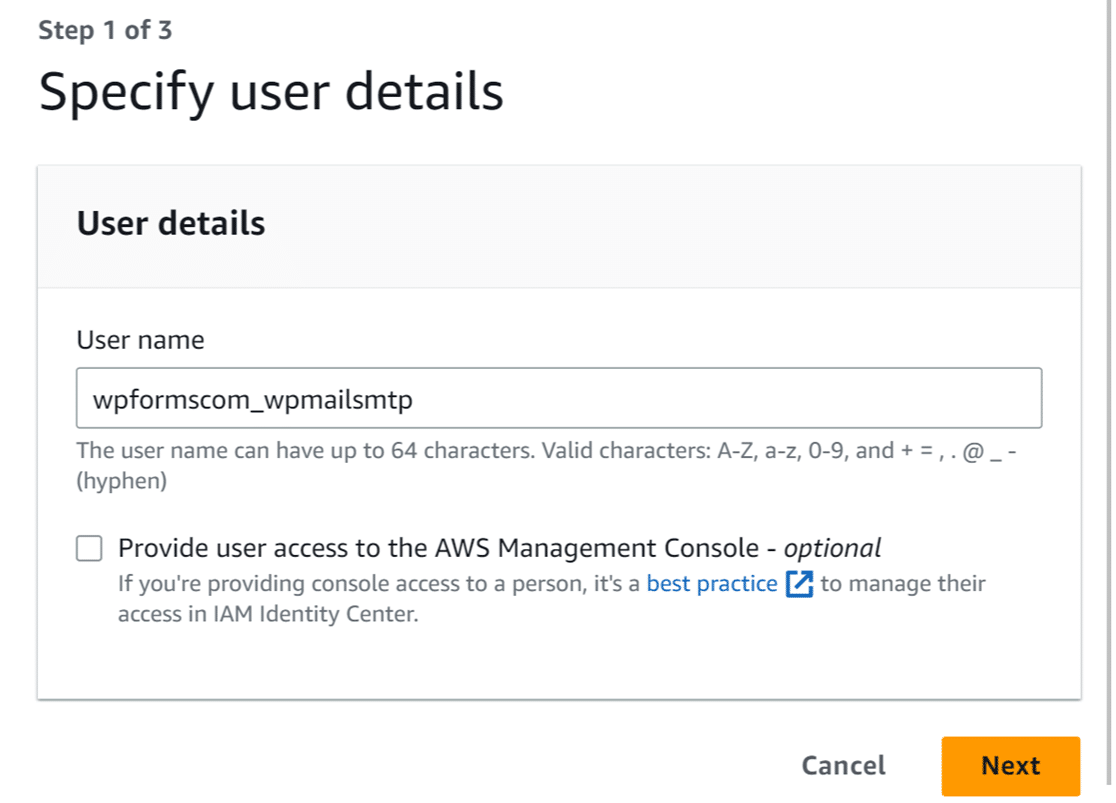
Lorsque vous êtes prêt, cliquez sur le bouton Suivant pour continuer.
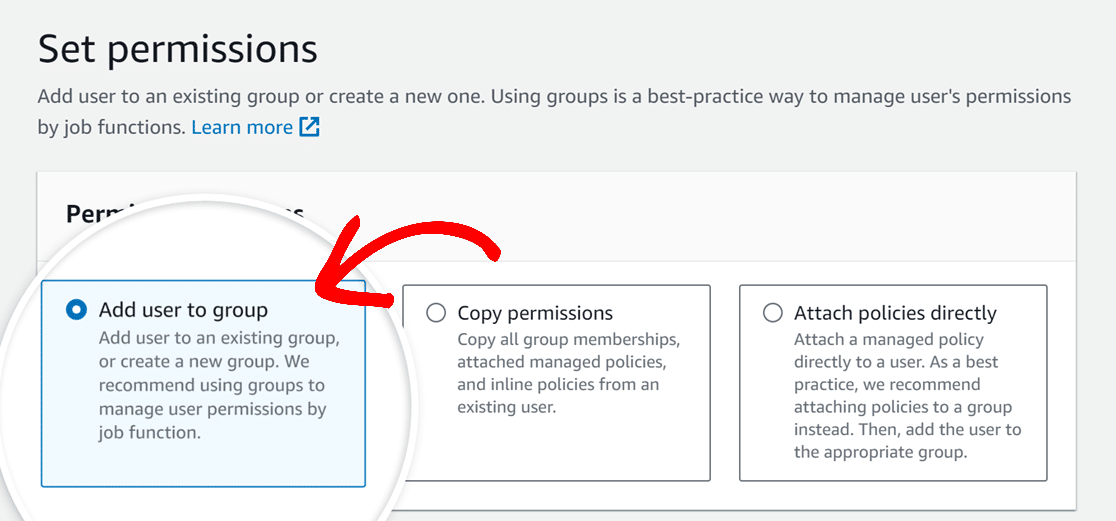
Pour l'étape suivante, nous laisserons l'optionAjouter l'utilisateur au groupesélectionnée et continuerons en cliquant sur leSuivantbouton.
Sur la page suivante, tous les détails que vous avez choisis pour cet utilisateur vous seront présentés. Vous pourrez vérifier que tout est correct, puis cliquer sur le bouton Créer un utilisateur.
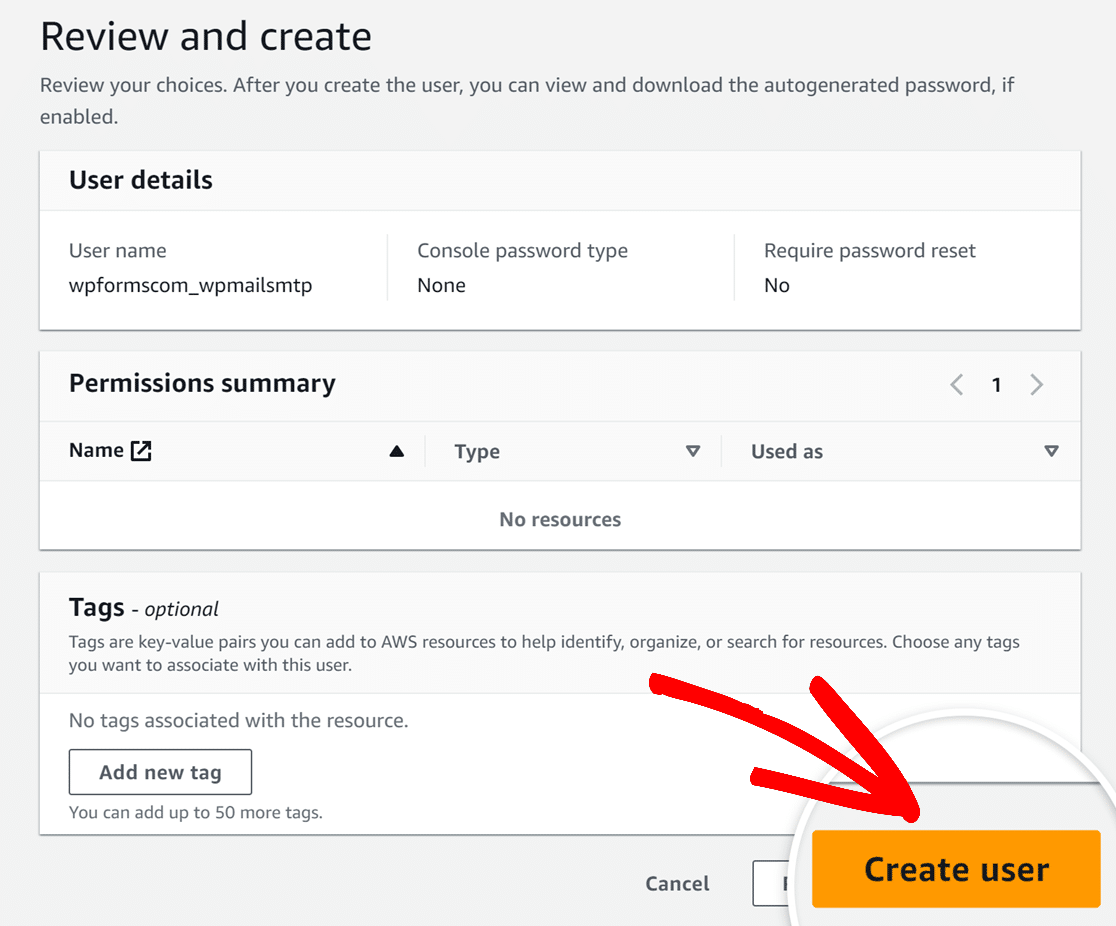
Après avoir terminé l’étape précédente, AWS affichera un message de succès et vous redirigera automatiquement vers la page Utilisateurs.
Génération d’une clé d’accès
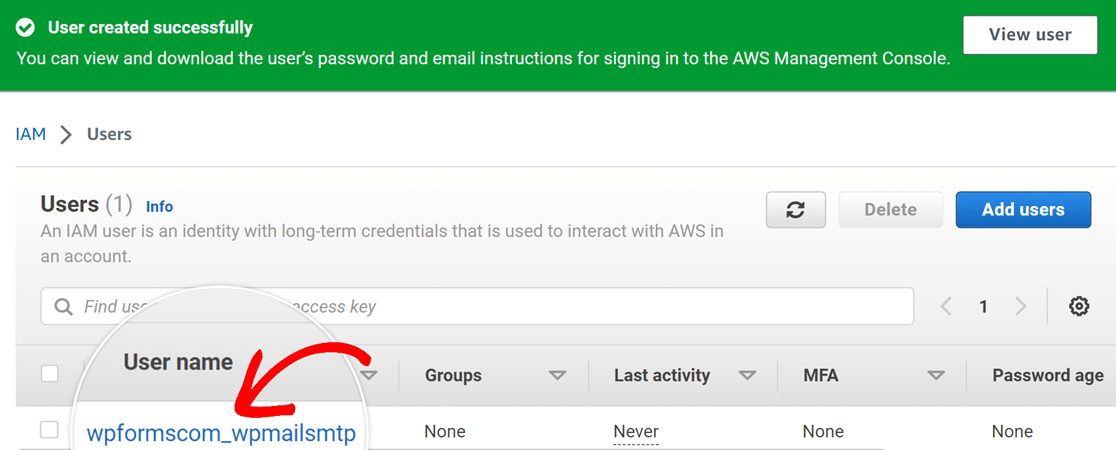
Sur la page Utilisateurs, cliquez sur le Nom d’utilisateur de l’utilisateur que vous avez créé pour continuer.
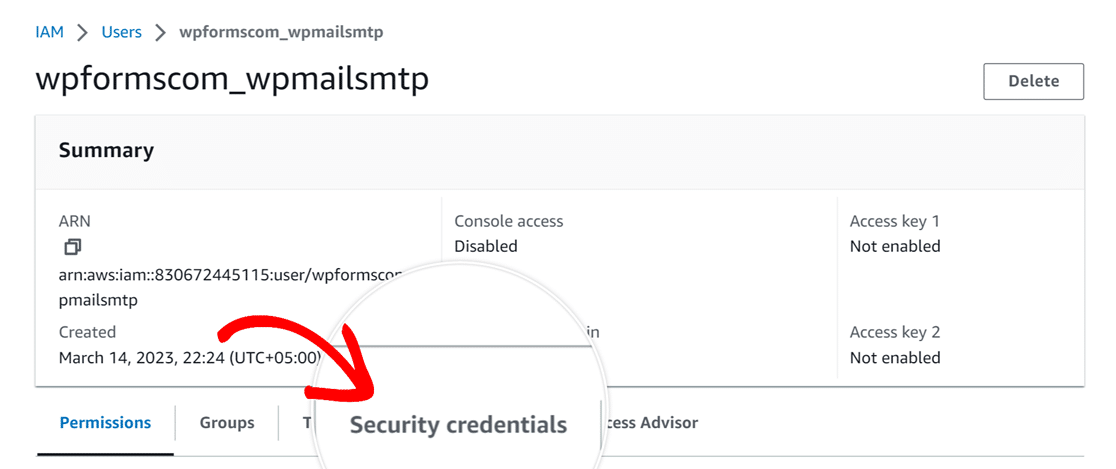
Ensuite, parmi les onglets affichés, cliquez sur Identifiants de sécurité.
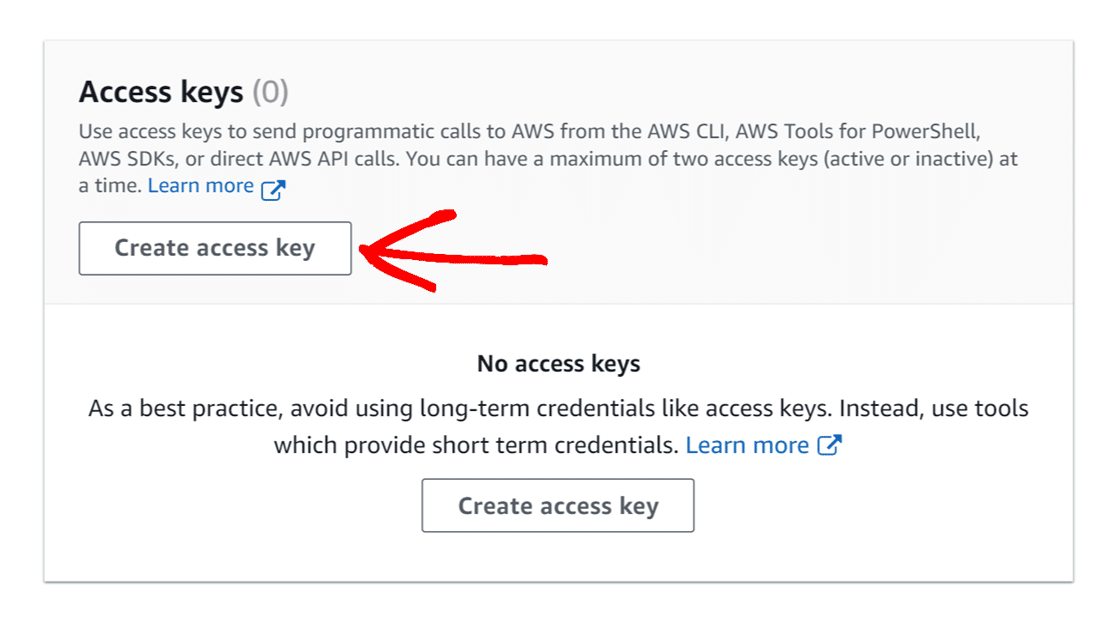
Faites ensuite défiler jusqu’à la section Clés d’accès et cliquez sur le bouton Créer une clé d’accès.
Sélectionnez ensuite Autre pour la section Bonnes pratiques et alternatives pour les clés d’accès.
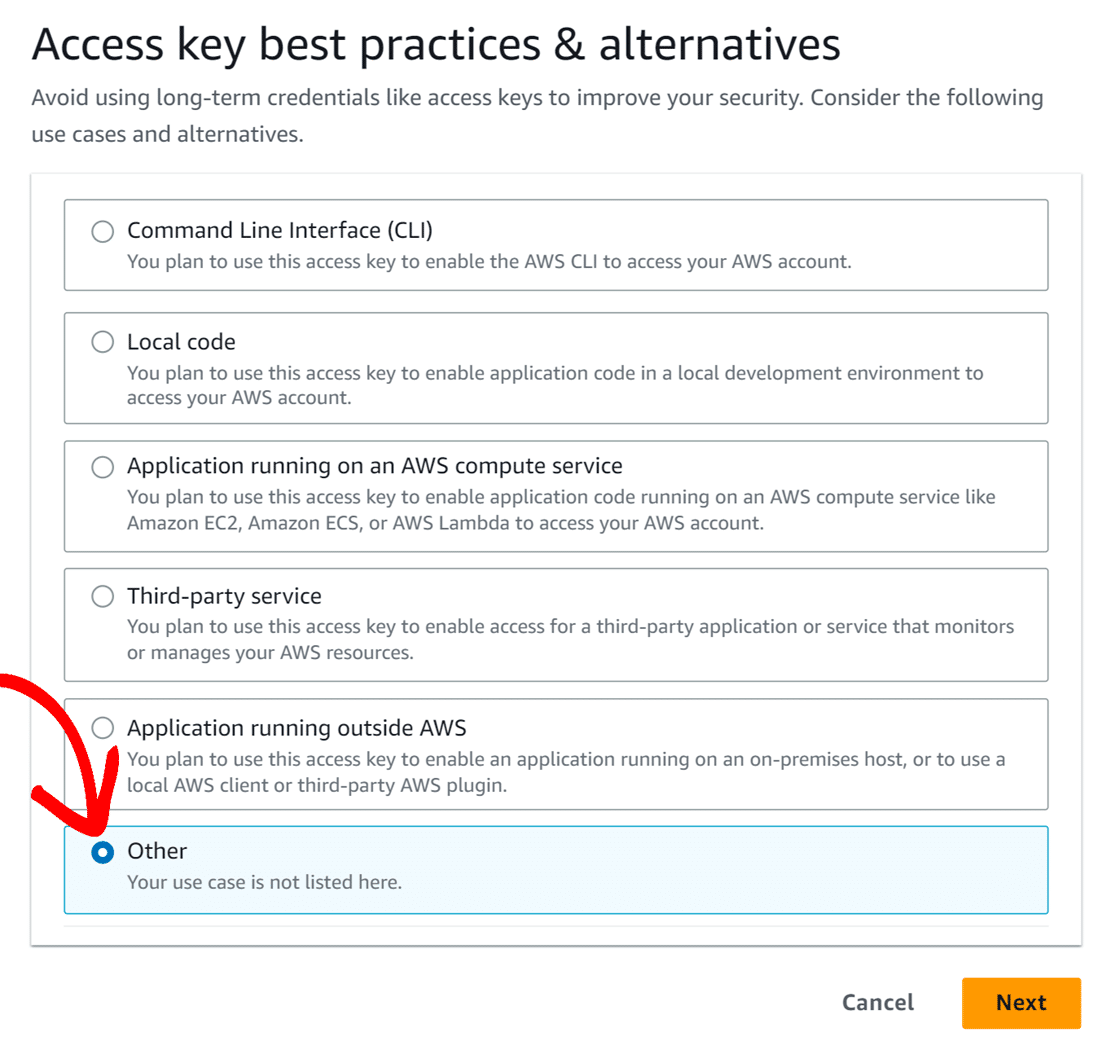
Lorsque vous êtes prêt à continuer, cliquez sur le bouton Suivant.
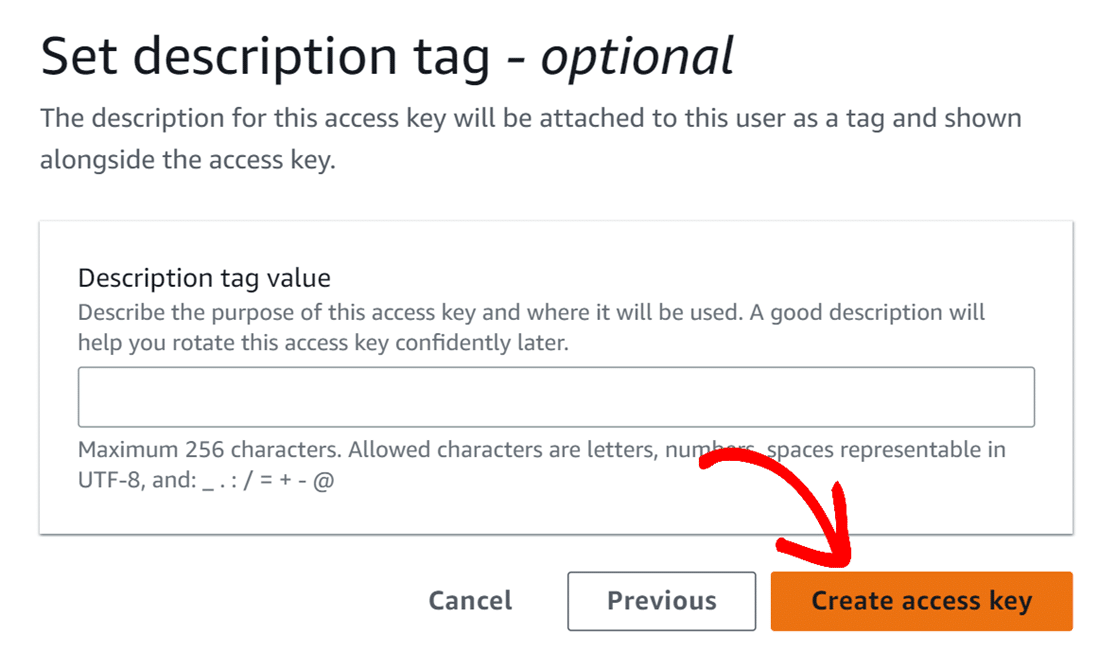
Sur la page suivante, vous pouvez ignorer la balise de description et simplement cliquer sur le bouton Créer une clé d’accès pour continuer.
AWS affichera maintenant un message de succès ainsi que l’ID de clé d’accès et la clé d’accès secrète pour votre utilisateur. N’oubliez pas de prendre un moment pour enregistrer en toute sécurité une copie de ces clés.
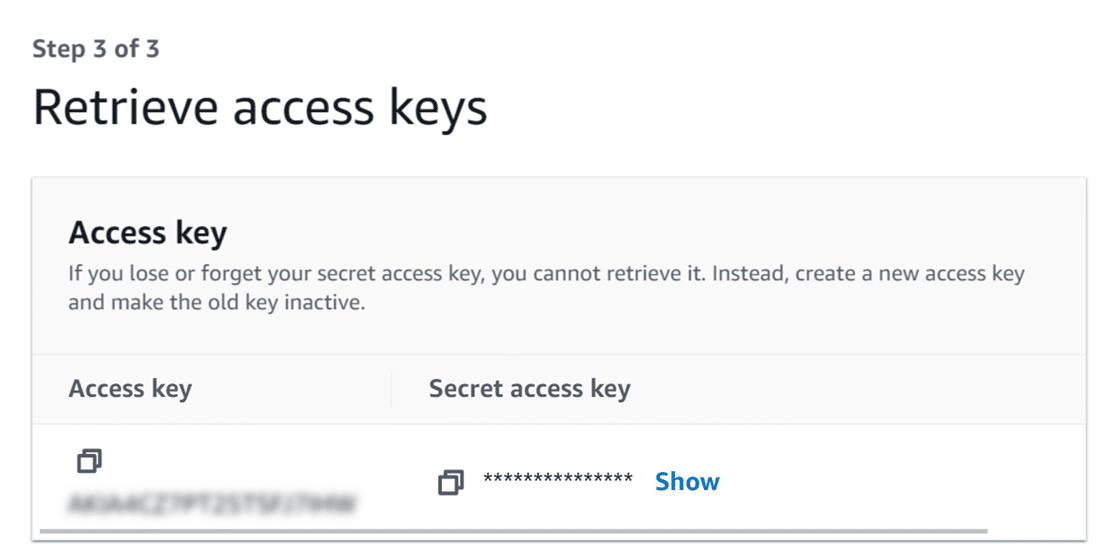
Remarque : Vous ne pourrez plus voir cet ID de clé d’accès et cette clé d’accès secrète une fois cette page fermée. Assurez-vous de télécharger un fichier CSV avec ces détails et/ou de les copier dans un endroit sûr.
Une fois que vous avez copié les clés sécurisées, cliquez sur le bouton Terminé pour accéder à la page d'aperçu de l'utilisateur.
Vous pouvez également laisser cette fenêtre ouverte pour l'instant, car nous devrons y revenir plus tard pour copier le nom de ressource Amazon (ARN), qui est crucial pour l'étape suivante du processus de configuration.
Créer une politique d'autorisation d'envoi
Après avoir généré les clés sécurisées, l'étape suivante consiste à créer une identité vérifiée.
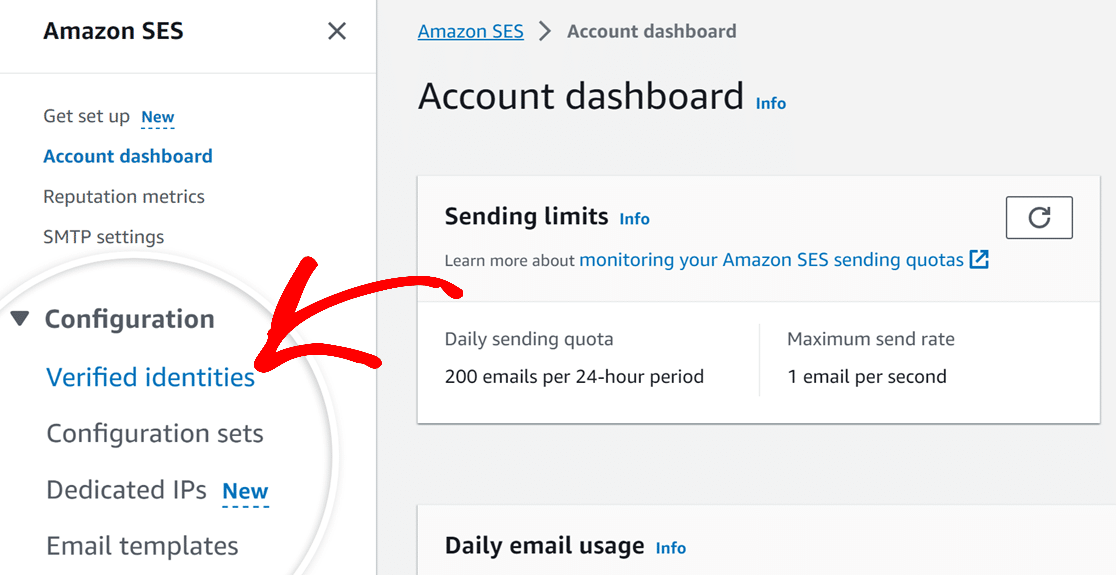
Tout d'abord, vous devrez ouvrir la console Amazon SES.
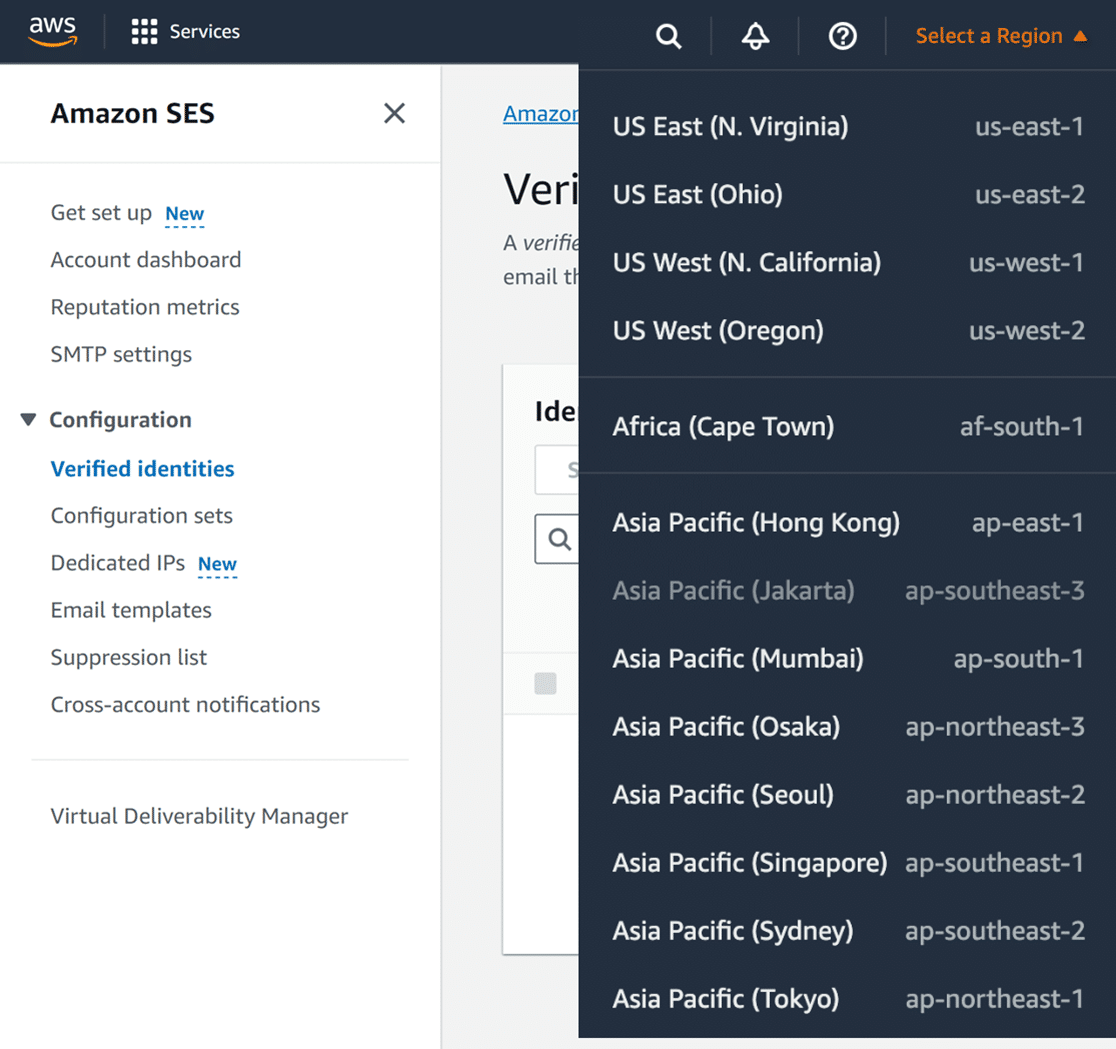
Dans cette page, cliquez sur l'option Identités vérifiées dans le menu latéral.
Ensuite, vous devrez sélectionner votre région en cliquant sur le menu déroulant Sélectionner une région et en la localisant dans la liste déroulante. Assurez-vous de sélectionner la même région dans laquelle vos identités sont définies.
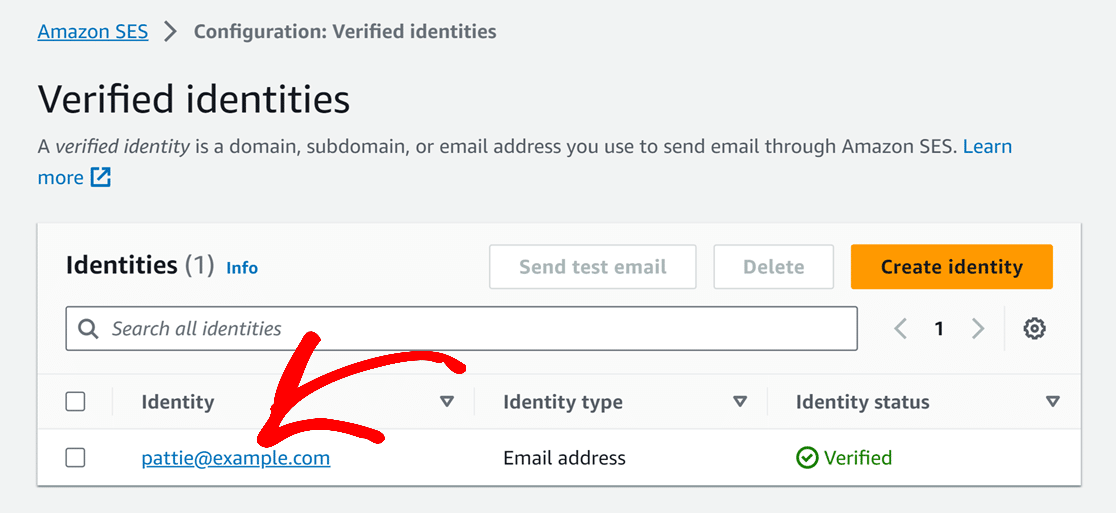
Sur la page Identités vérifiées, vous trouverez une liste d'identités que vous avez établies avec Amazon SES. Ces identités peuvent être des domaines, des sous-domaines ou des adresses e-mail spécifiques que vous utilisez pour envoyer des e-mails.
Cliquez sur l'identité que vous avez déjà vérifiée et que vous souhaitez autoriser un expéditeur délégué à utiliser pour envoyer des e-mails en votre nom.
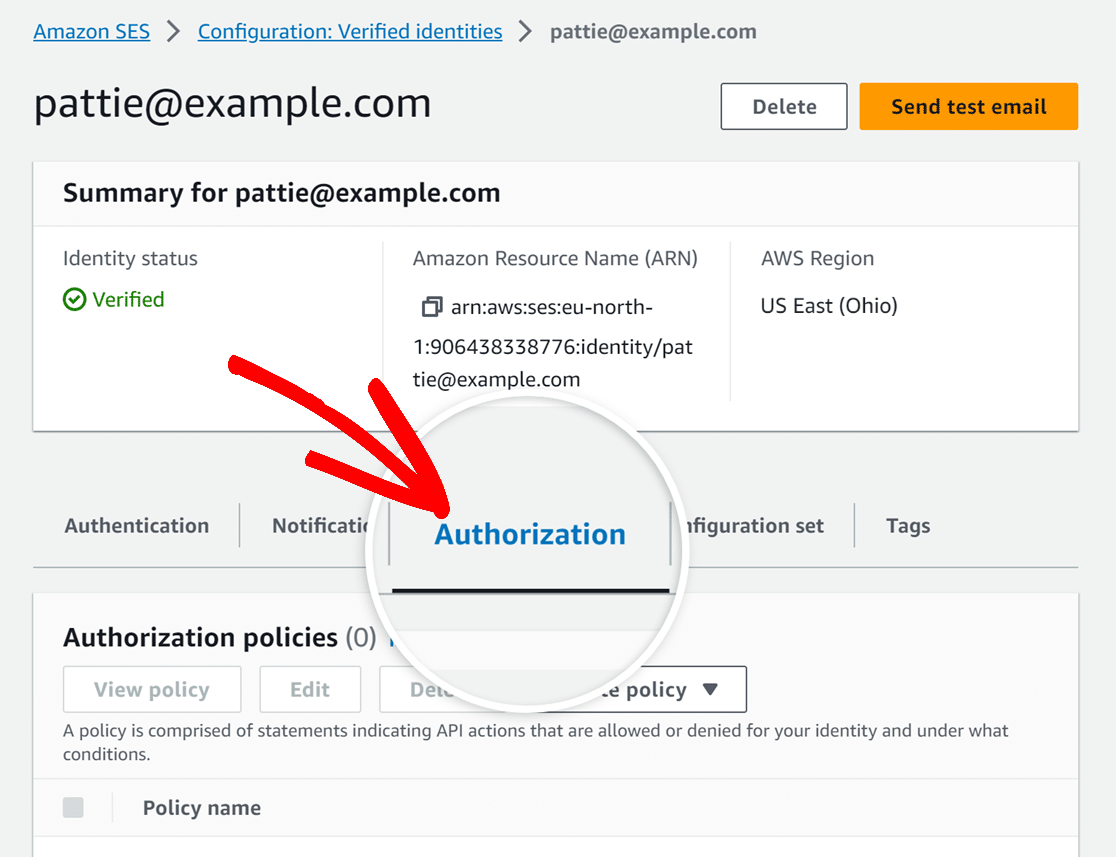
Ensuite, parmi les onglets affichés, cliquez sur Autorisation.
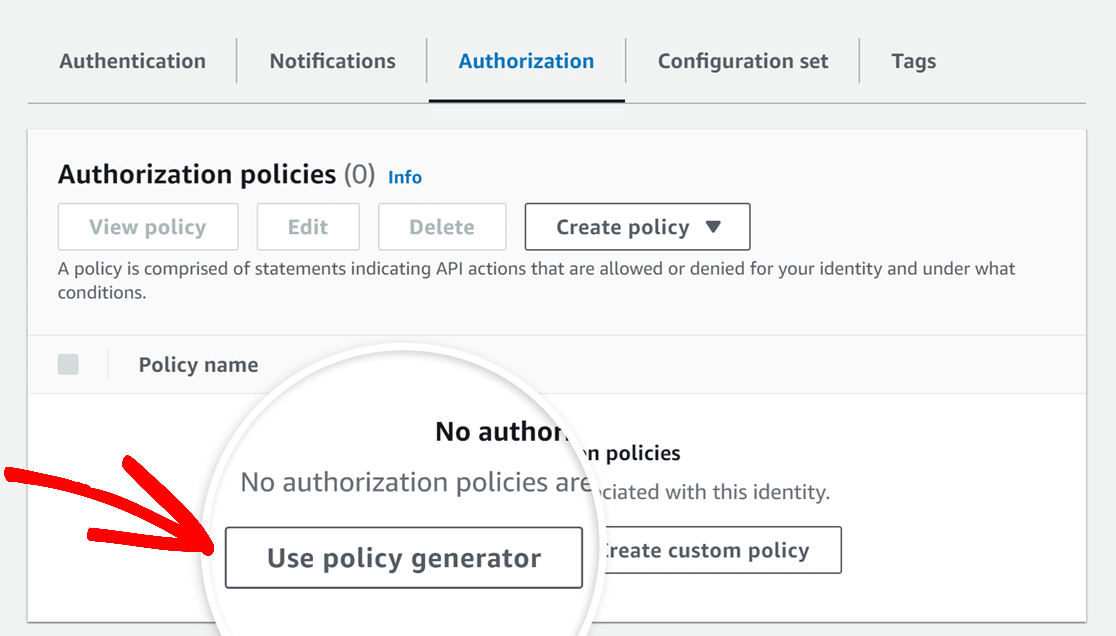
Puis, cliquez sur le bouton Utiliser le générateur de stratégie dans la section Stratégies d'autorisation.
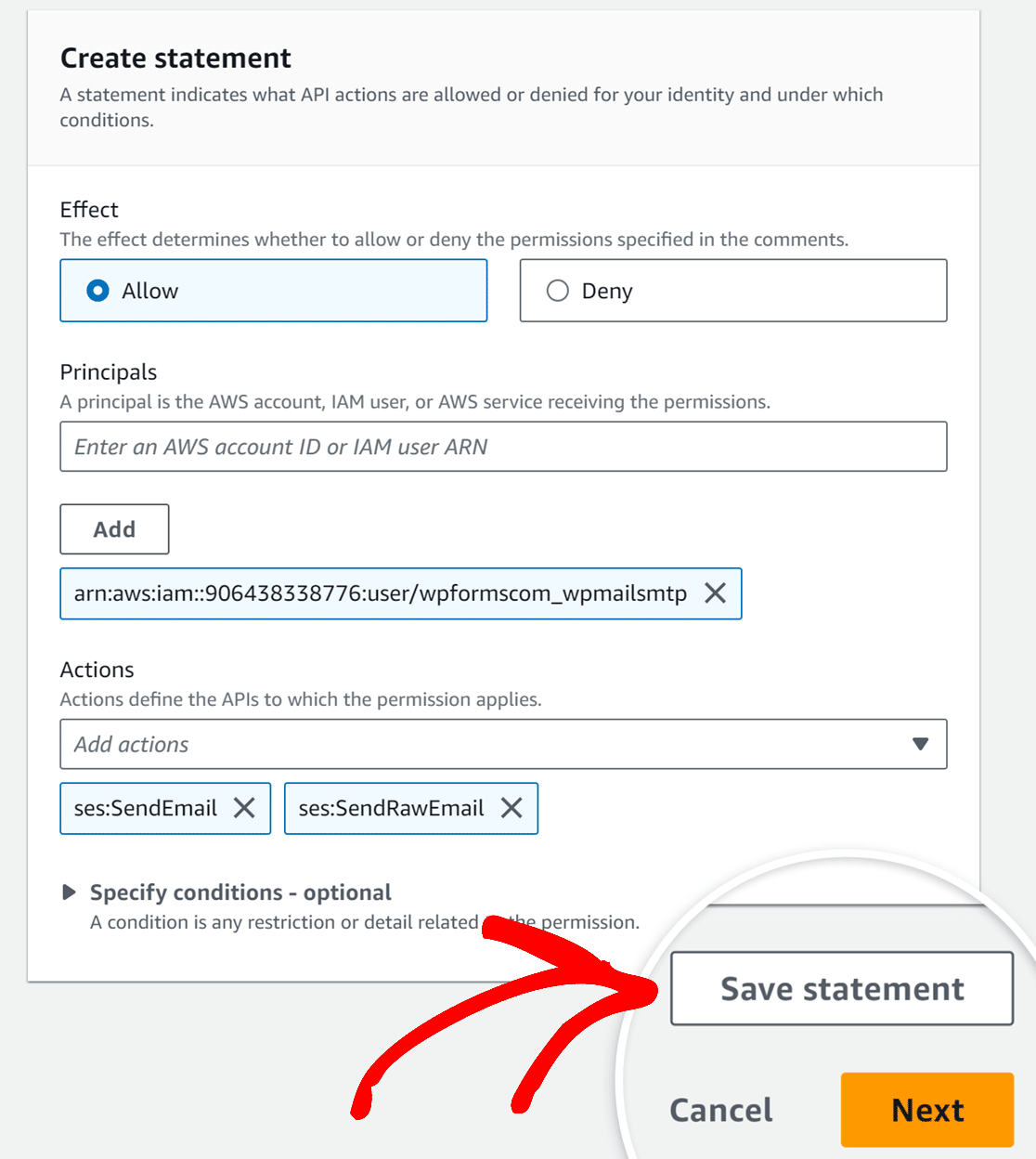
Dans l'écran suivant, définissez l'option Effet sur Autoriser.
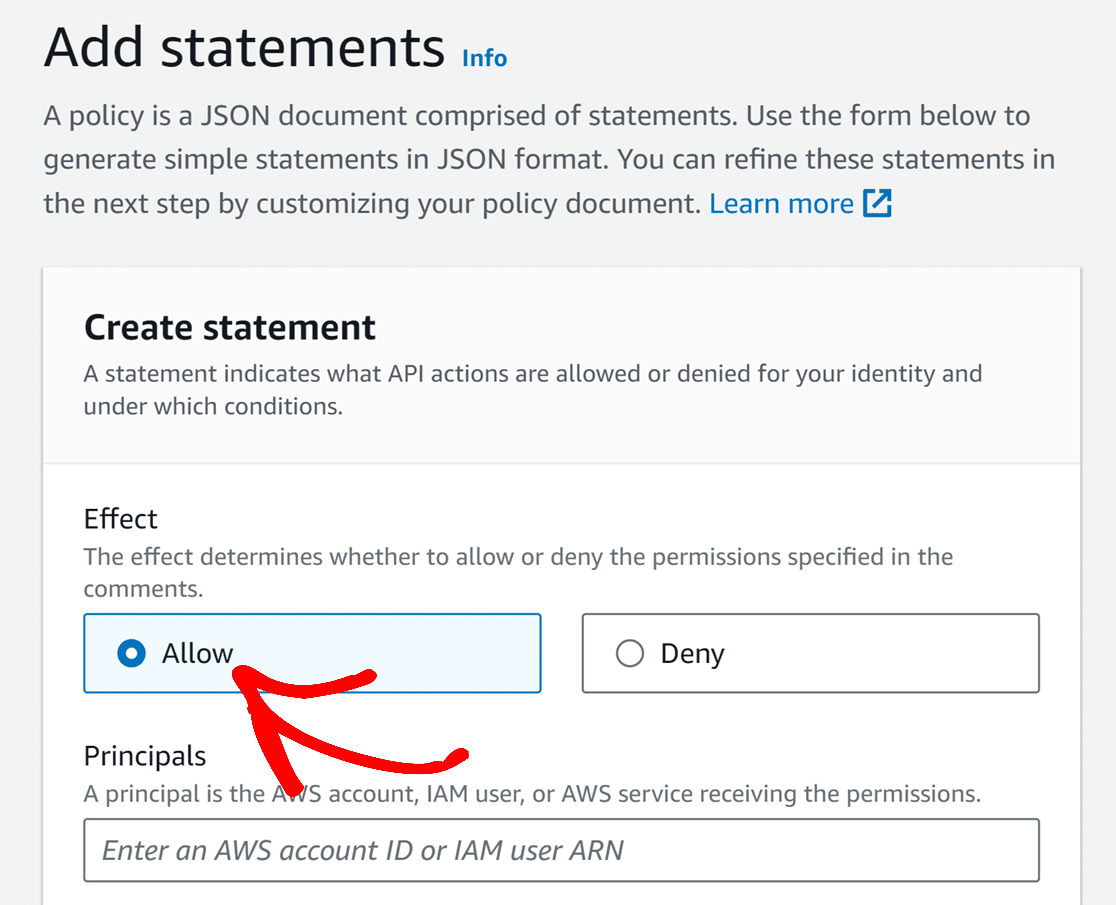
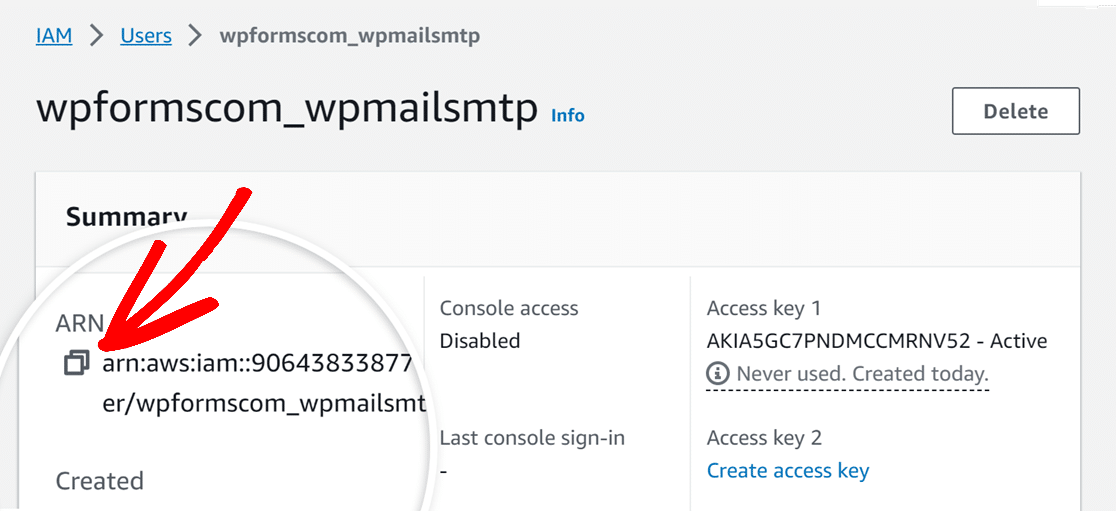
Pour le champ Principaux, retournez à la page d'aperçu de l'utilisateur où se trouve l'ARN. Vous pouvez le faire en retournant à l'onglet ou à la fenêtre du navigateur que vous avez laissée ouverte, ou si elle est fermée, en visitant la page des utilisateurs IAM d'Amazon. Une fois sur place, sélectionnez l'utilisateur que vous avez créé.
Sur la page de l'utilisateur, trouvez et copiez l'ARN en cliquant sur le bouton de copie.
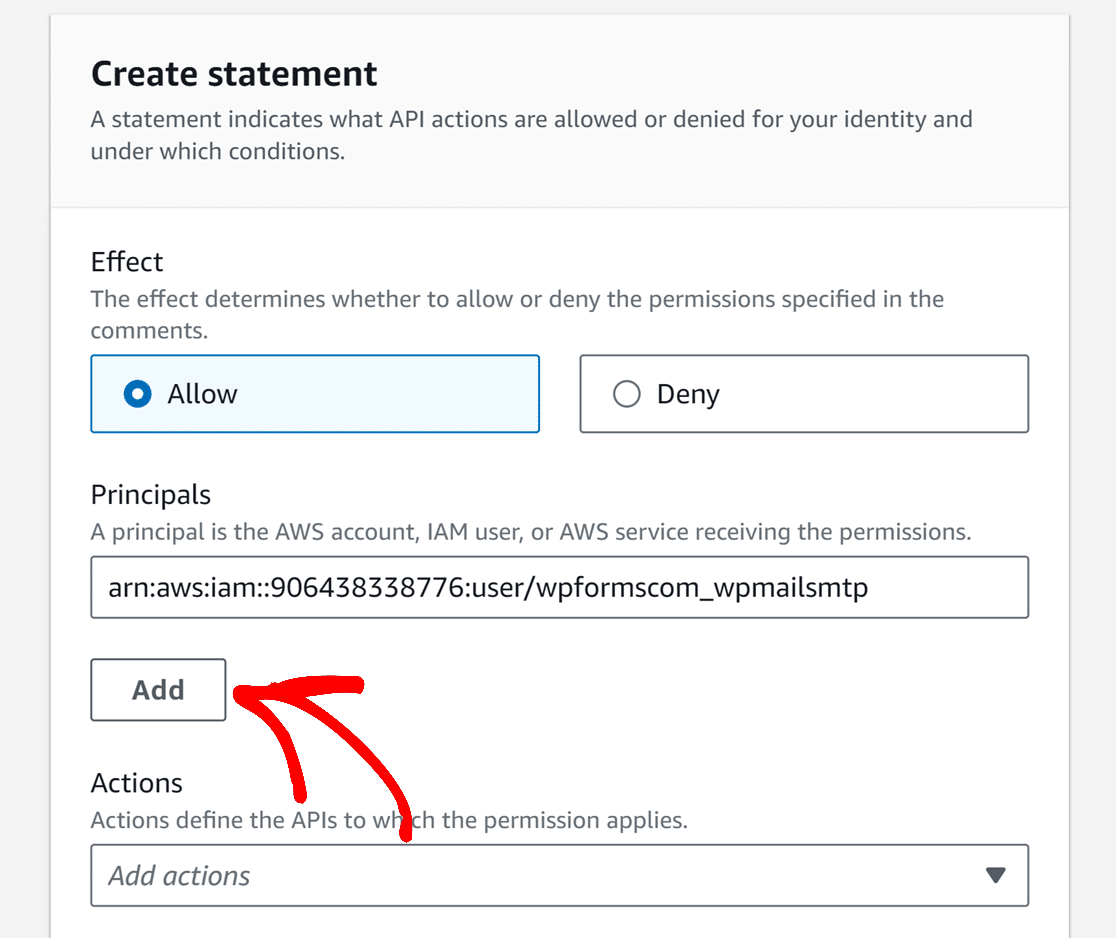
Collez ensuite cette valeur dans le champ Principaux de l'écran Créer une déclaration et cliquez sur le bouton Ajouter.
Ensuite, cliquez sur le menu déroulant dans le champ Actions, et entrez ses:Send dans la barre de recherche. Maintenant, sélectionnez ses:SendEmail et ses:SendRawEmail parmi les options.
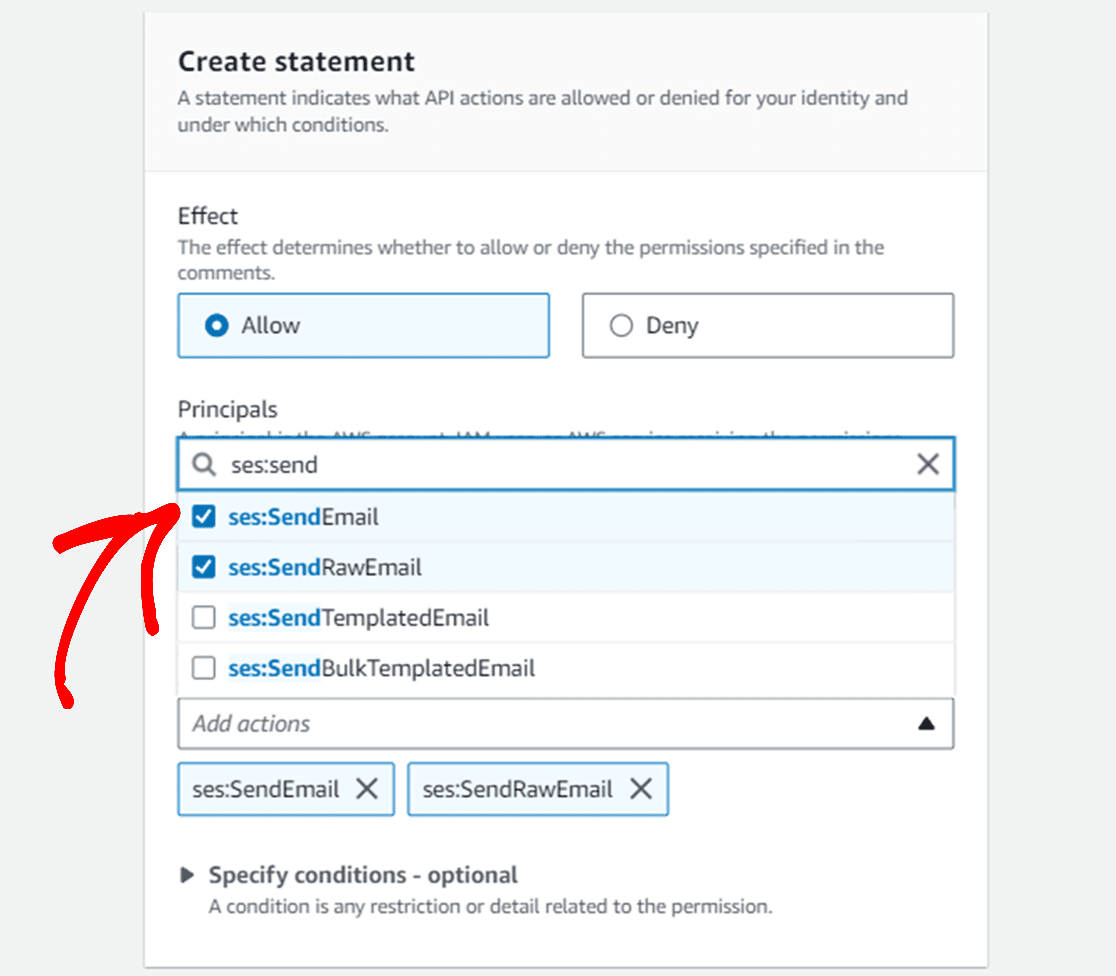
Une fois que vous avez ajouté toutes les informations, cliquez sur le bouton Enregistrer la déclaration. Cliquez ensuite sur le bouton Suivant pour continuer.
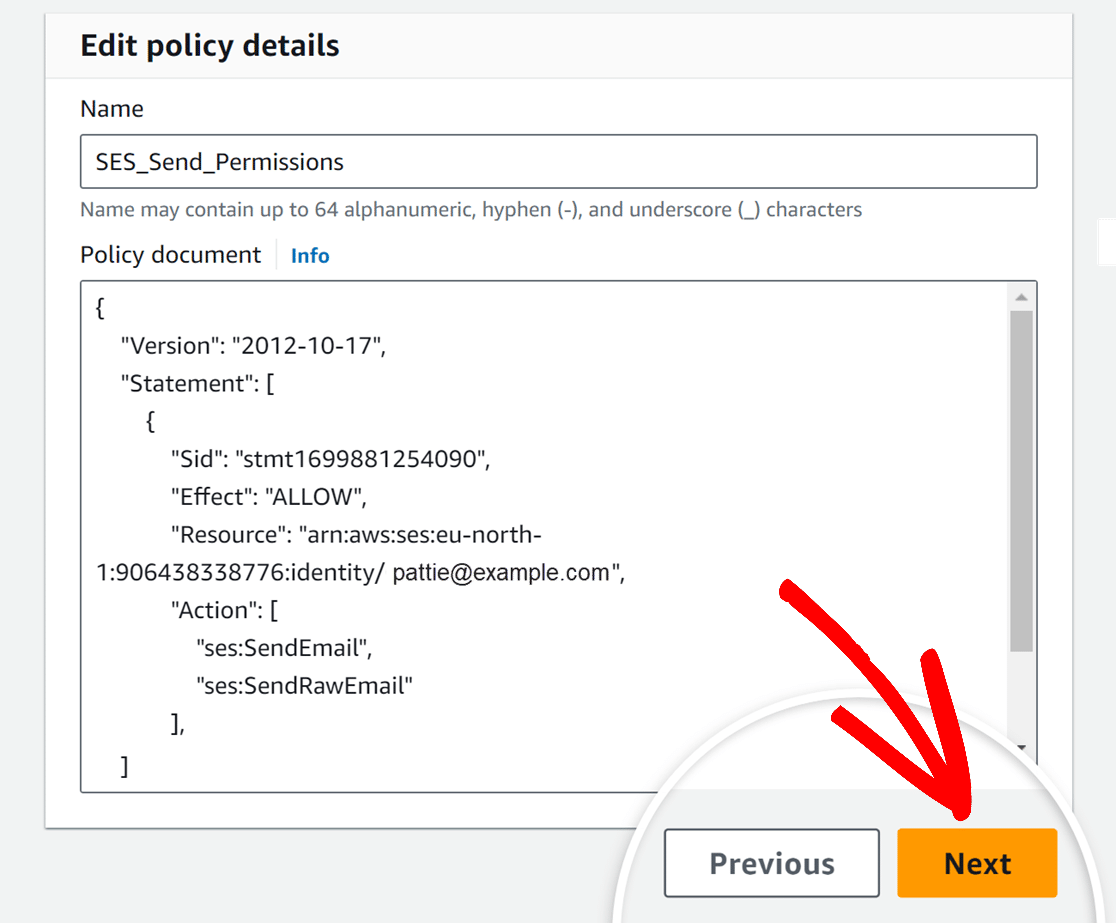
Sur l'écran suivant, vous avez la possibilité de donner un nom descriptif à votre stratégie afin qu'elle puisse être facilement identifiée plus tard.
Une fois que vous êtes prêt, cliquez sur le bouton Suivant pour continuer.
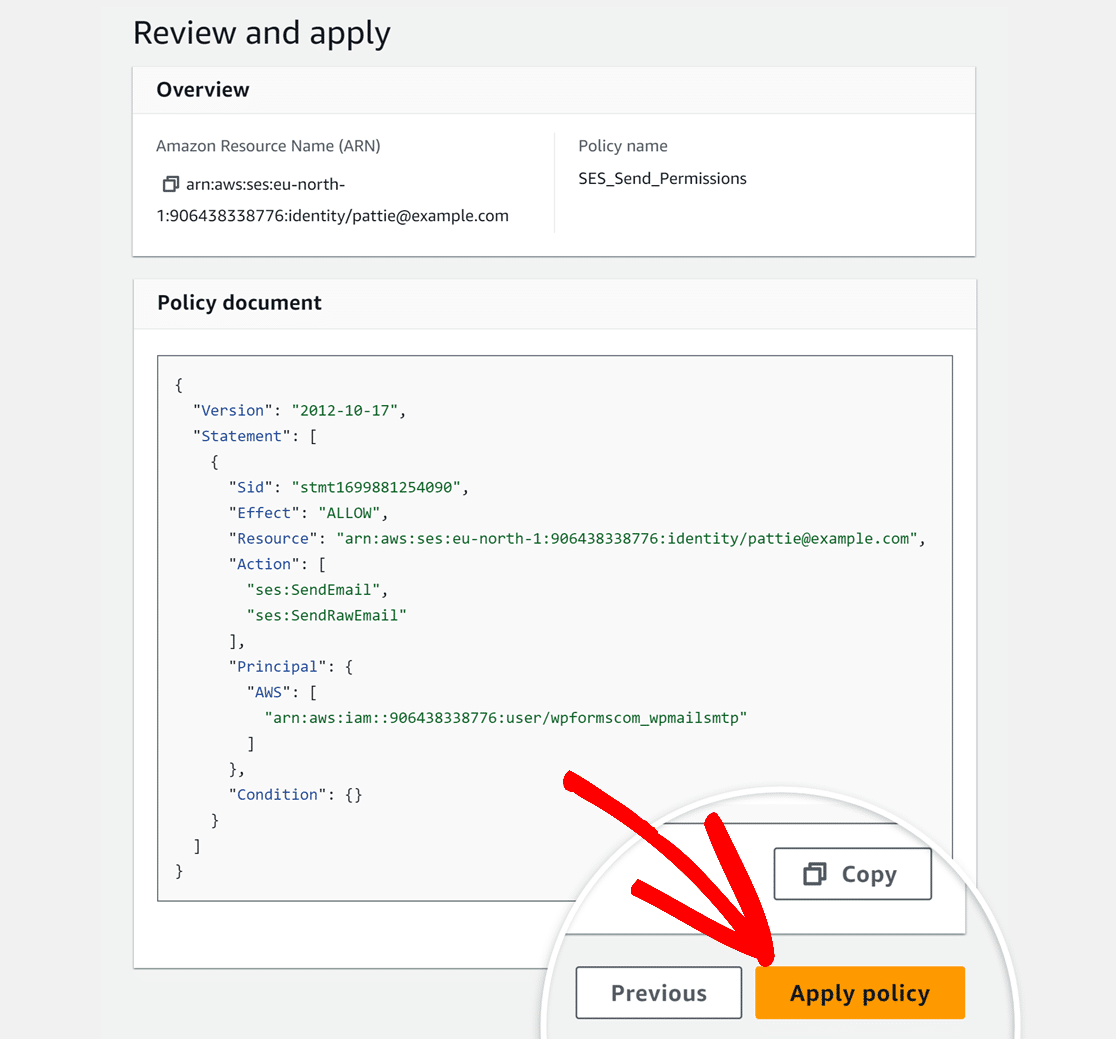
Sur la page suivante, tous les détails que vous avez choisis pour cette stratégie vous seront présentés. Vous pouvez vérifier que tout est correct, puis cliquer sur le bouton Appliquer la stratégie.
Mettre à jour les paramètres de WP Mail SMTP
Après avoir créé votre utilisateur et votre stratégie IAM, nous devrons mettre à jour l'ID de clé d'accès et la clé d'accès secrète avec les nouvelles informations d'identification.
Pour ce faire, allez dans WP Mail SMTP » Paramètres, puis sélectionnez l'onglet Général.

Ensuite, faites défiler jusqu'à la section Amazon SES.
Amazon SES
Ici, vous devrez mettre à jour les clés d'accès que vous avez créées précédemment dans votre compte AWS. Copiez et collez l'ID de clé d'accès et la Clé d'accès secrète, puis cliquez sur le bouton Enregistrer les paramètres.
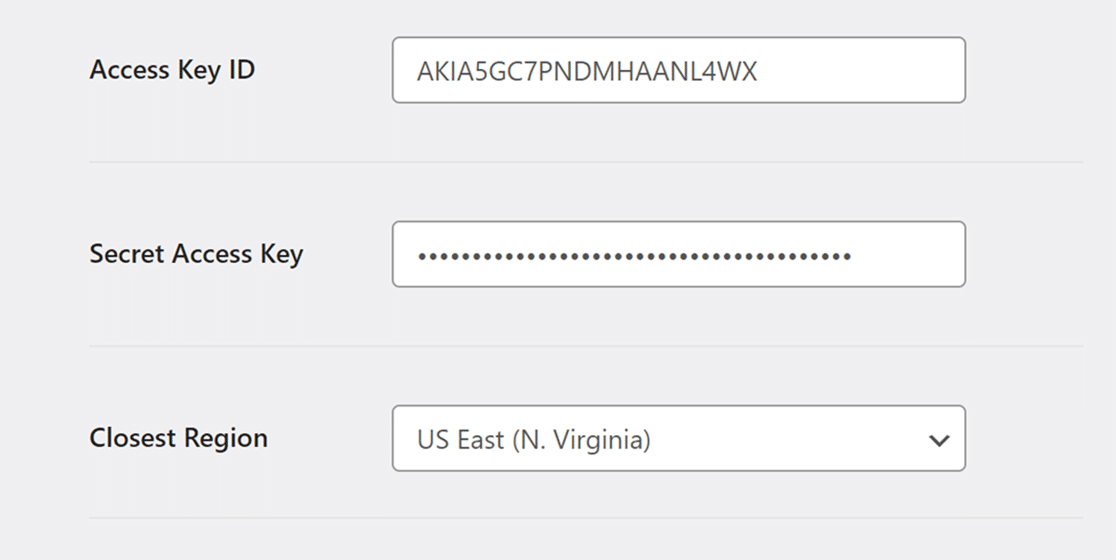
Et voilà ! Vous avez maintenant configuré avec succès Amazon SES avec WP Mail SMTP pour améliorer la confidentialité des e-mails sur votre site WordPress.
Ensuite, souhaitez-vous savoir comment dépanner efficacement les problèmes dans WP Mail SMTP ? Consultez notre tutoriel sur la résolution des problèmes de WP Mail SMTP pour plus de détails.