


Résumé IA
Attention !
Le support Pepipost a été interrompu.
Pour les nouveaux sites, nous recommandons vivement SMTP.com ou l'un des nombreux autres services transactionnels que nous prenons en charge.
Vous recherchez un outil qui non seulement améliorera la délivrabilité des e-mails, mais offrira également une configuration simple ? Ce guide vous montrera comment délivrer de manière fiable les e-mails WordPress en utilisant le service d'envoi Pepipost de WP Mail SMTP.
1. Configuration de votre compte Pepipost
Pour commencer, vous devrez configurer un compte Pepipost. Cela vous fournira une clé API, un identifiant unique qui permet à votre site Web de communiquer avec votre compte Pepipost.
Création d'un compte Pepipost
Si vous n'avez pas encore de compte Pepipost, créez-en un dès maintenant.
Pour notre exemple, nous allons nous inscrire pour un tout nouvel essai gratuit. Cependant, la configuration sera la même quel que soit le type de compte que vous possédez.
Remarque : L'essai gratuit de Pepipost permet d'envoyer 30 000 e-mails pendant le premier mois. Après cela, leur plan gratuit permet jusqu'à 100 e-mails/jour (ou une limite plus élevée avec un plan payant).
Ajout d'un domaine d'envoi
Après avoir créé un compte (ou vous être connecté à un compte existant), vous devrez configurer un domaine d'envoi. Si vous n'êtes pas directement dirigé vers la page correspondante à l'ouverture de votre compte, veuillez cliquer ici.
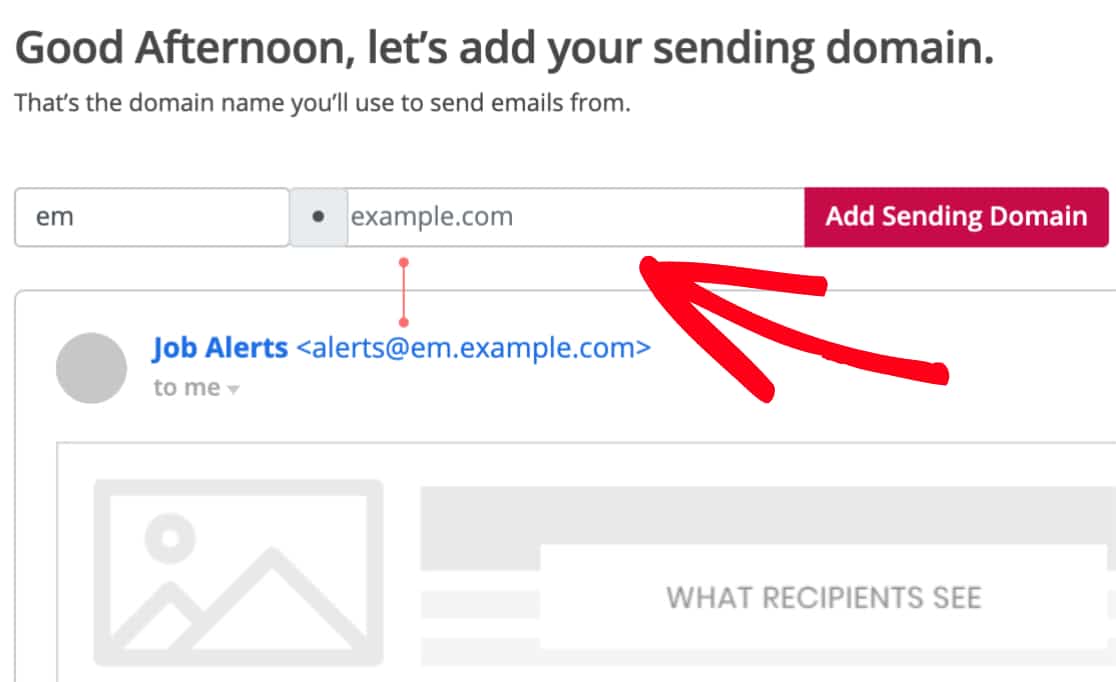
Dans le premier champ de ce formulaire, vous devrez entrer un sous-domaine.
Qu'est-ce que cela signifie, exactement ? Un sous-domaine remplace la partie « www » de l'adresse de votre site Web ; par exemple : « sousdomaine.votresite.com ». Les sous-domaines peuvent être utilisés pour ajouter des sections ou des répertoires distincts à votre site Web (comme certains sites ont leur blog sur un sous-domaine tel que blog.exemple.com). Dans le cas des e-mails, un sous-domaine peut aider à mieux assurer la délivrabilité fiable des e-mails pour votre site au fil du temps.
Remarque : Le sous-domaine peut être ce que vous voulez, cependant nous recommandons :
- Ne pas utiliser « mail », car de nombreuses sociétés d'hébergement l'utilisent déjà et cela pourrait causer des conflits.
- Ne pas inclure de traits de soulignement (_), car cela pourrait ne pas être compatible avec certains fournisseurs DNS.
Pour notre exemple, nous entrerons em comme sous-domaine. Dans le deuxième champ, vous devrez entrer votre domaine (par exemple exemple.com).
Ajout d'enregistrements DNS
Après avoir cliqué sur le bouton Ajouter un domaine d'envoi, la page suivante affichera les détails de l'authentification de votre domaine.
Par défaut, Pepipost affichera un enregistrement CNAME à utiliser pour l'authentification. Cependant, pour mieux éviter les conflits potentiels dans les paramètres existants de votre site, nous recommandons d'utiliser leur méthode alternative à la place.
Pour changer de méthode d'authentification, cliquez sur la petite icône de crayon à droite de CNAME.
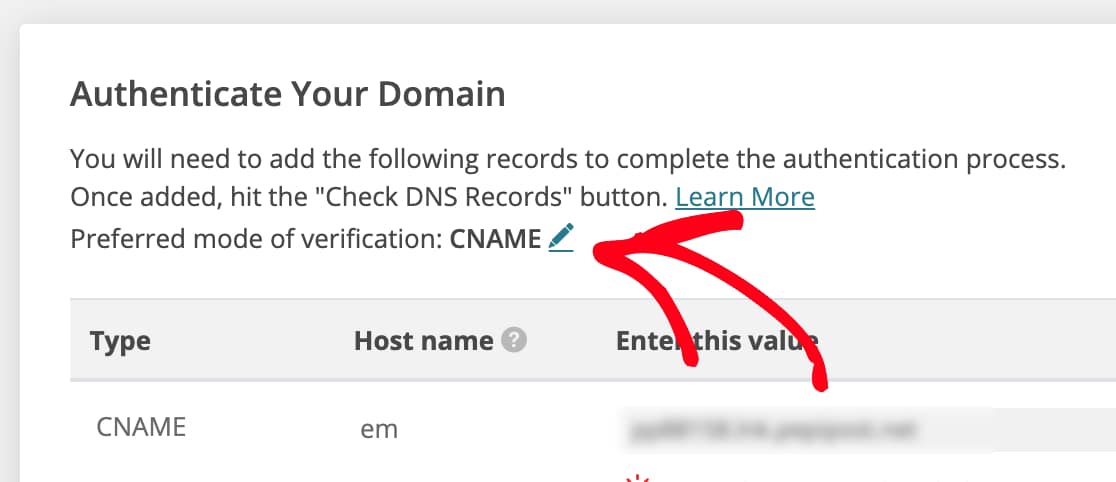
Après avoir cliqué sur cette icône, le texte CNAME devrait se transformer en menu déroulant. Ici, basculez vers l'autre option nommée SPF/DKIM.
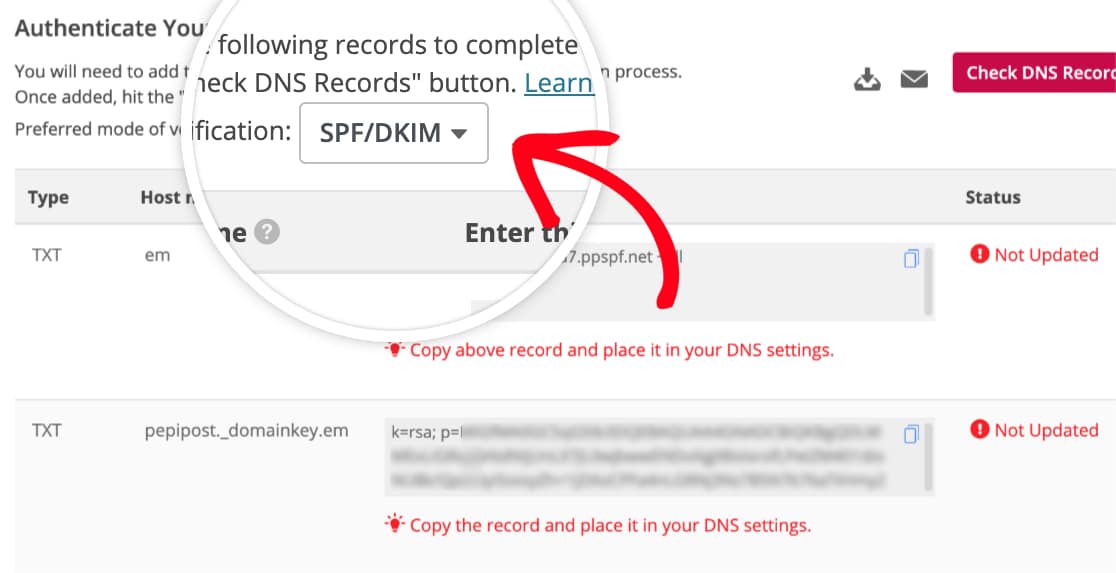
Cela vous montrera deux enregistrements TXT, qui devront tous deux être ajoutés aux paramètres DNS de votre site.
Note : Pour plus de détails sur la modification du DNS de votre site, nous vous recommandons le tutoriel de WPBeginner sur les paramètres DNS.
Si vous avez des questions supplémentaires sur le DNS ou si vous n’êtes pas sûr de vouloir apporter des modifications, veuillez contacter l’hébergeur de votre site.
Dans les paramètres DNS de votre site, vous pouvez également voir un champ TTL (Time To Live) pour l’enregistrement. Si vous avez la possibilité de le modifier, nous vous recommandons de définir le TTL à 1 jour (ou 86400 secondes, selon les unités utilisées par votre DNS).
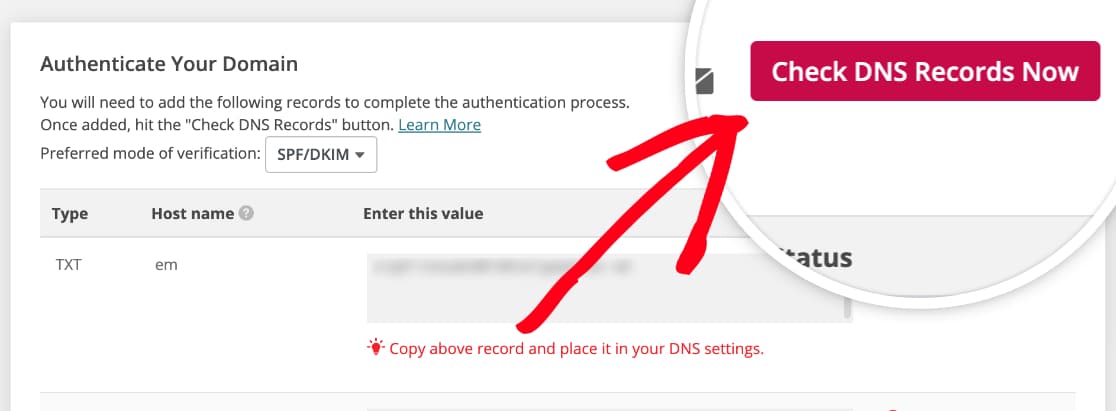
Après avoir ajouté les enregistrements DNS listés ici, cliquez sur le bouton Vérifier les enregistrements DNS maintenant pour voir s’ils peuvent être vérifiés. Les modifications DNS peuvent prendre jusqu’à 48 heures pour être reconnues, vous devrez donc peut-être revenir plus tard.
Lorsque les enregistrements DNS sont vérifiés avec succès, vous devriez voir un message superposé indiquant que votre domaine est en cours d’examen par l’équipe de conformité de Pepipost.
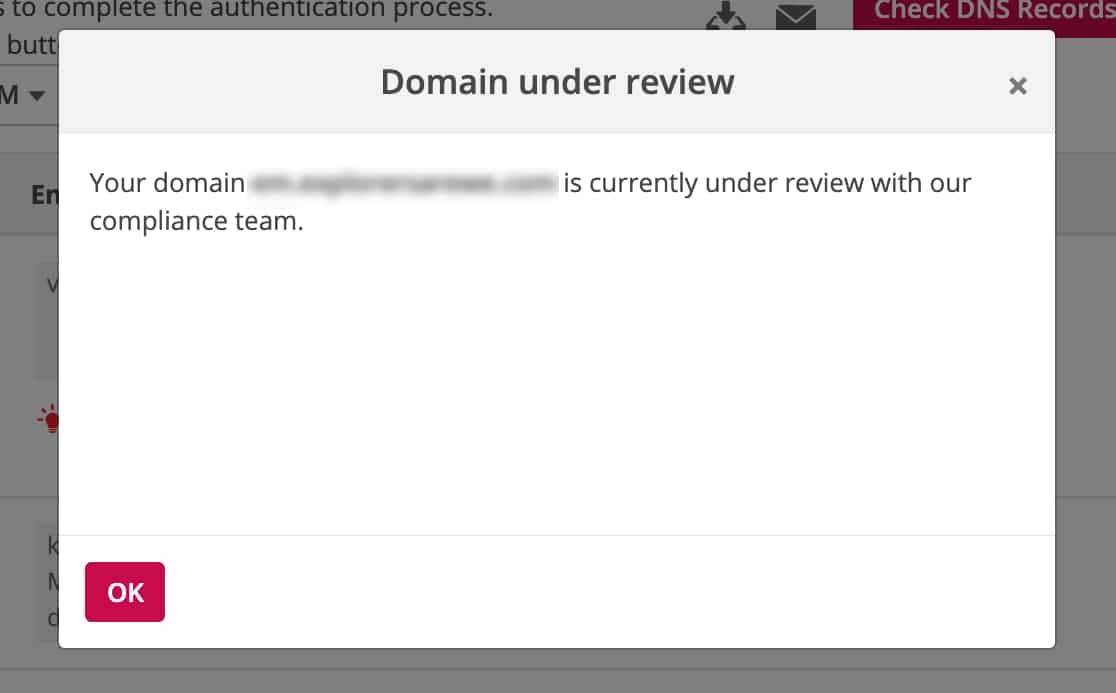
Note : Le processus d’examen de domaine de Pepipost nécessite généralement 6 à 8 heures, en fonction de la situation spécifique. Pour plus de détails, y compris les facteurs pris en compte dans leur processus d’examen, veuillez consulter le guide de Pepipost.
Même si les enregistrements ne sont pas encore vérifiés et/ou si vous n’avez pas reçu de confirmation de l’équipe de conformité de Pepipost, vous pouvez toujours passer à l’étape suivante.
2. Configuration de WP Mail SMTP
Maintenant que votre compte Pepipost est prêt, nous pouvons passer à la configuration de WP Mail SMTP.
Avant de commencer cette section, assurez-vous d’avoir installé et activé le plugin WP Mail SMTP.
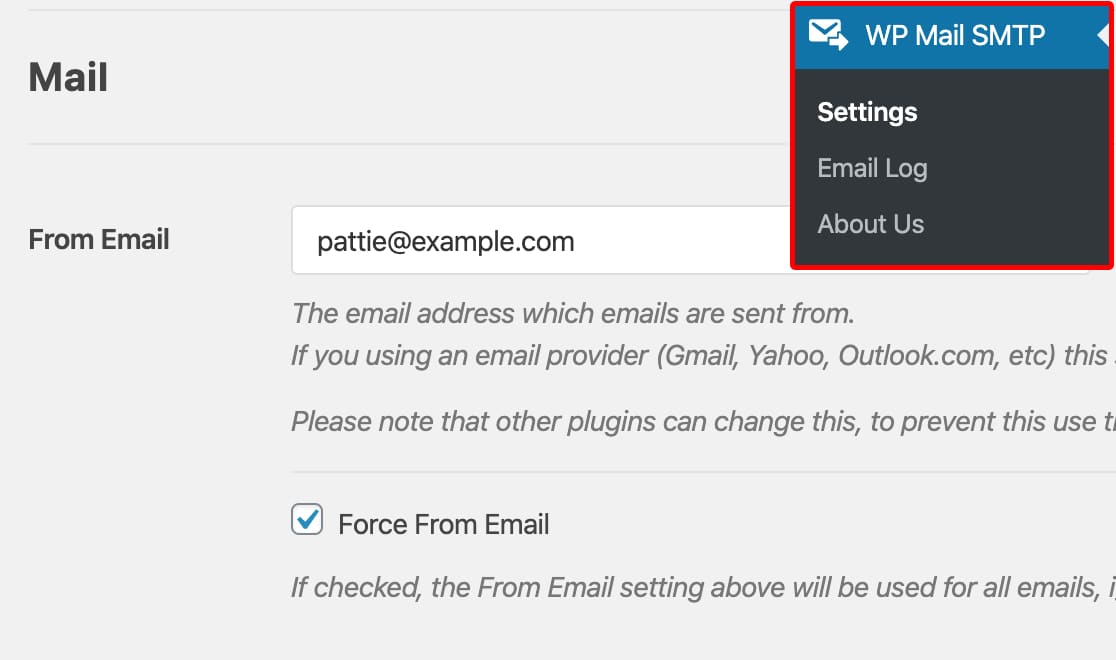
Une fois WP Mail SMTP installé, vous devrez cliquer sur WP Mail SMTP dans le menu WordPress de gauche pour ouvrir la page des paramètres du plugin. Nous discuterons de chacun de ces paramètres en détail ci-dessous.
Email d'expéditeur
Ceci est l'adresse e-mail à partir de laquelle tous les e-mails de votre site seront envoyés.
Vous pouvez également choisir de cocher la case intitulée Forcer l'e-mail de l'expéditeur. Si vous souhaitez que l'e-mail de l'expéditeur soit le même sur tout le site, cette option vous évitera d'avoir à modifier les paramètres de messagerie sur l'ensemble de votre site (dans tous les e-mails de formulaire, etc.).
Nom d'expéditeur
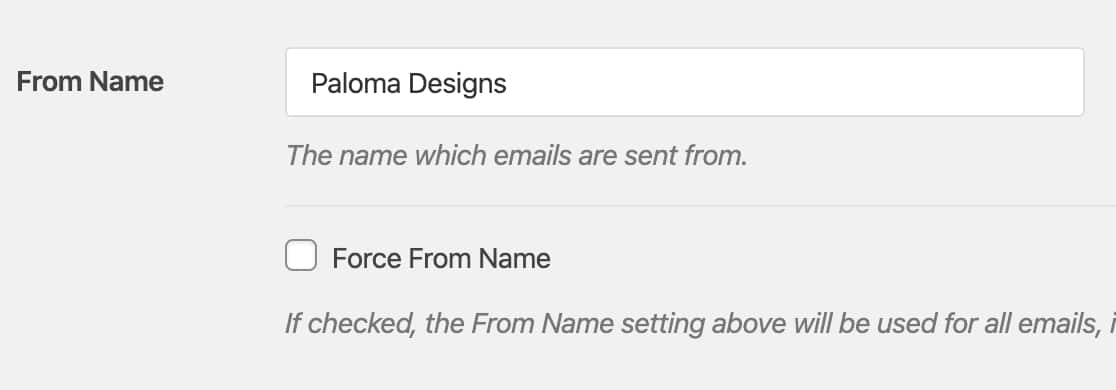
Le Nom d’expéditeur sera, par défaut, défini sur le nom du site. Cependant, vous pouvez le modifier pour tout texte de votre choix.
Vous pouvez également choisir de Forcer le Nom d'expéditeur pour appliquer ce paramètre aux e-mails sur tout le site.
Adresse de retour
Il est recommandé de cocher la case facultative Chemin de retour pour Définir le chemin de retour pour qu’il corresponde à l’e-mail de l’expéditeur. Avec cette option activée, vous devriez recevoir un e-mail si des messages sont rejetés en raison de problèmes avec l’e-mail du destinataire.

Expéditeur
Dans le champ Expéditeur, vous devrez sélectionner l’option Pepipost.
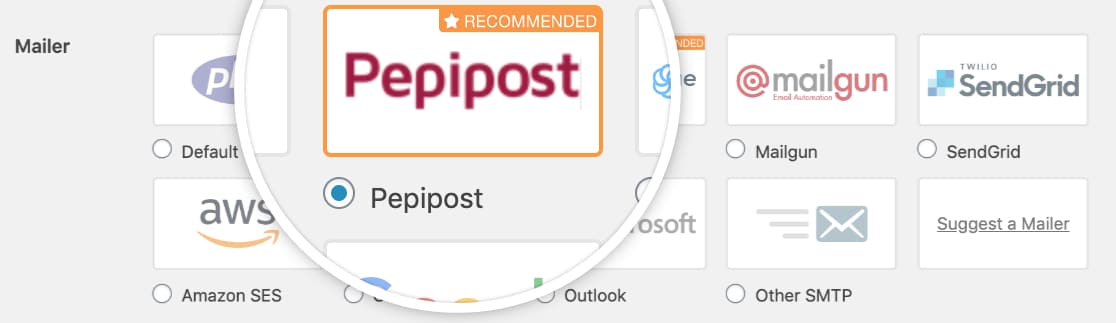
La dernière étape de cette page consiste à faire défiler jusqu’à la section Pepipost et à entrer la Clé API.
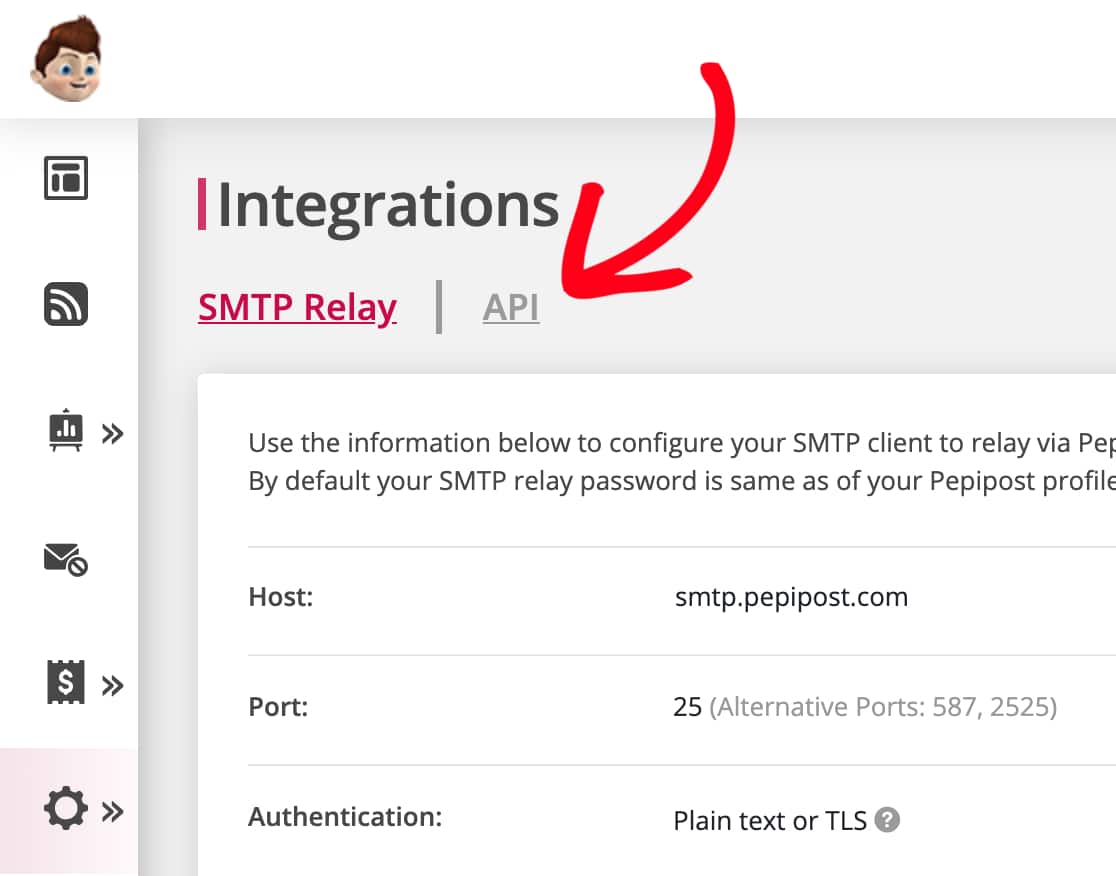
Pour trouver cette clé, ouvrez la page Intégrations de votre compte Pepipost. Ensuite, juste sous le titre de la page, cliquez sur API.
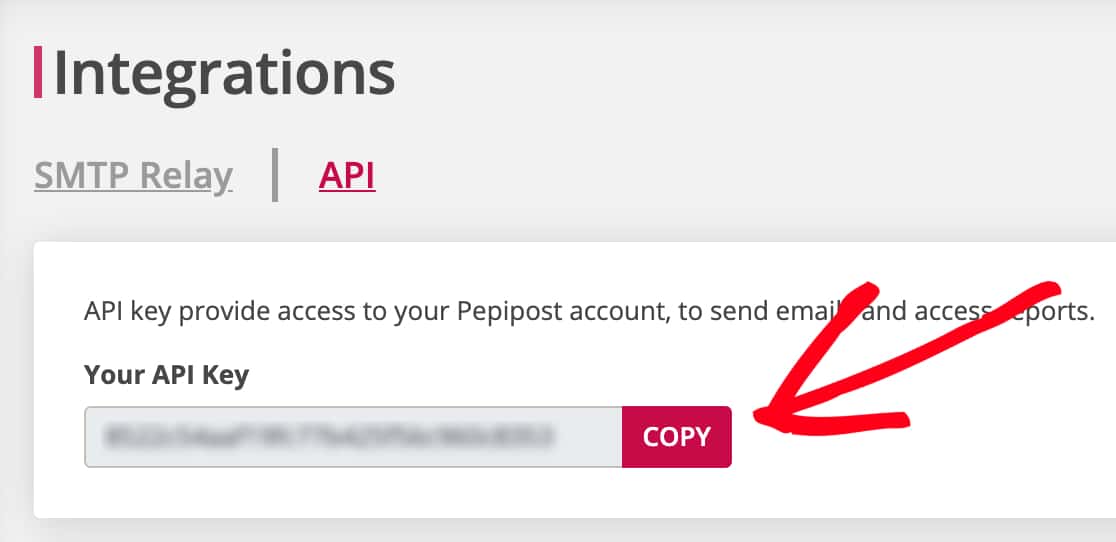
Sur cette page, vous devriez voir la clé API de votre compte. Cliquez sur le bouton Copier.
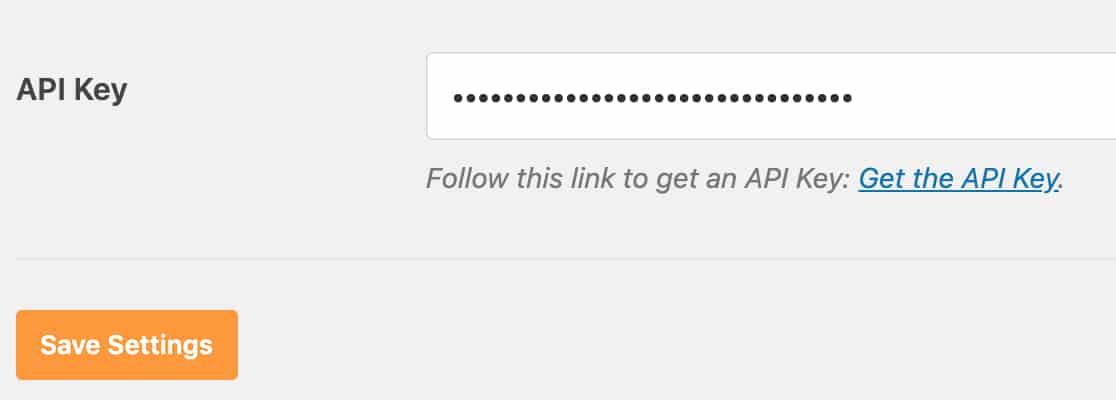
De retour dans les paramètres WP Mail SMTP de votre site WordPress, vous pouvez coller ceci dans le champ Clé API. Ensuite, assurez-vous de cliquer sur Enregistrer les paramètres.
3. Envoi d'un e-mail de test
Note : Avant de passer à cette étape, assurez-vous que le processus de vérification de l’étape 1 est terminé. Cela peut prendre un certain temps, il est donc possible que vous deviez y revenir plus tard.
Maintenant que votre configuration est terminée, vous êtes prêt à essayer d’envoyer un e-mail de test. Pour ce faire, cliquez sur l’onglet Test d’e-mail.
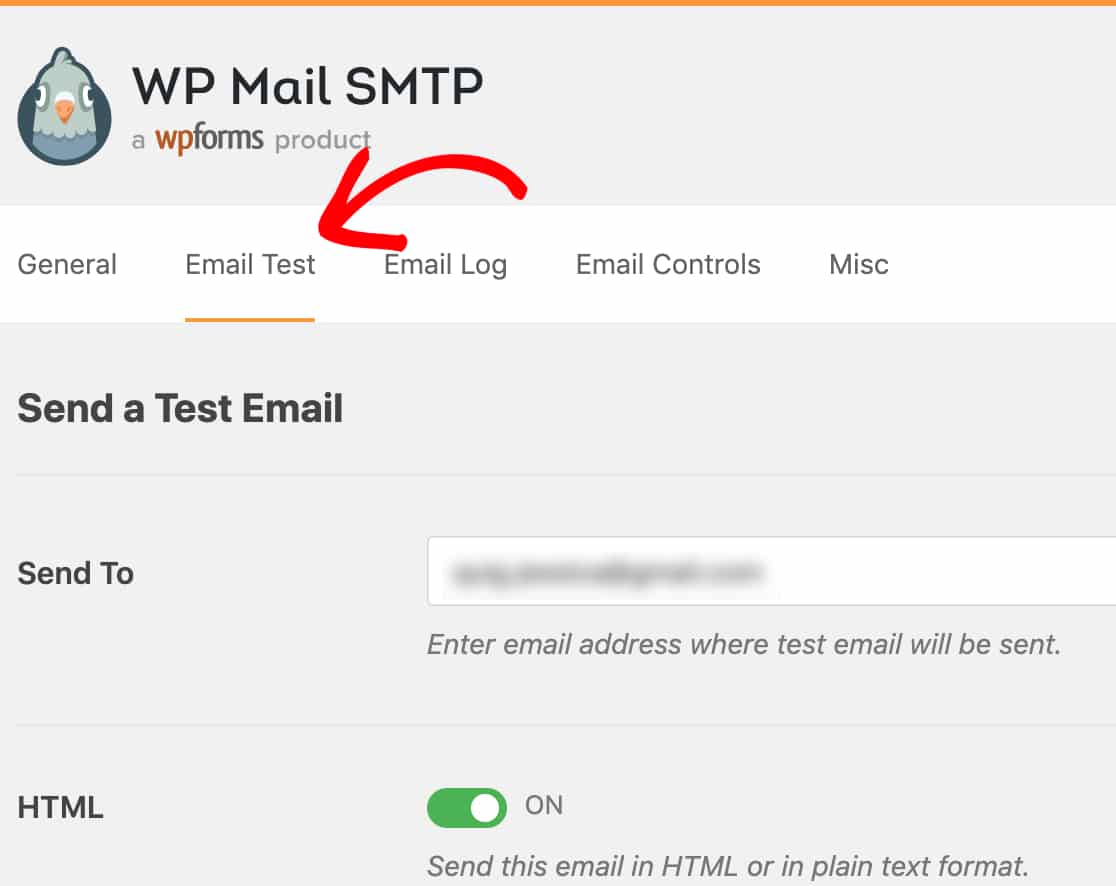
Dans cet onglet, vous pouvez entrer n'importe quelle adresse e-mail à laquelle vous avez accès et cliquer sur le bouton Envoyer l'e-mail.
Une fois l'e-mail traité, vous devriez voir un message de succès.
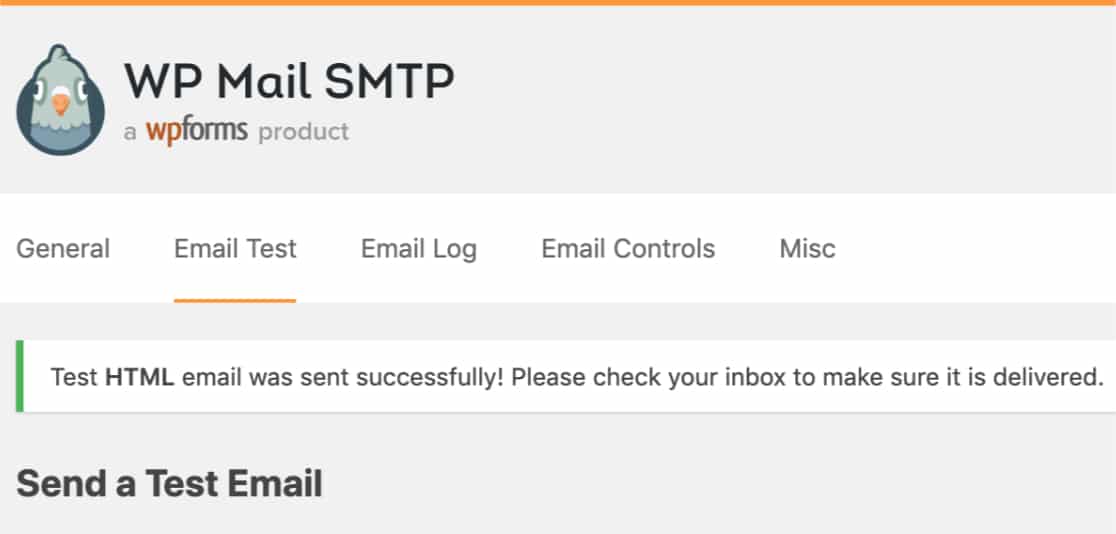
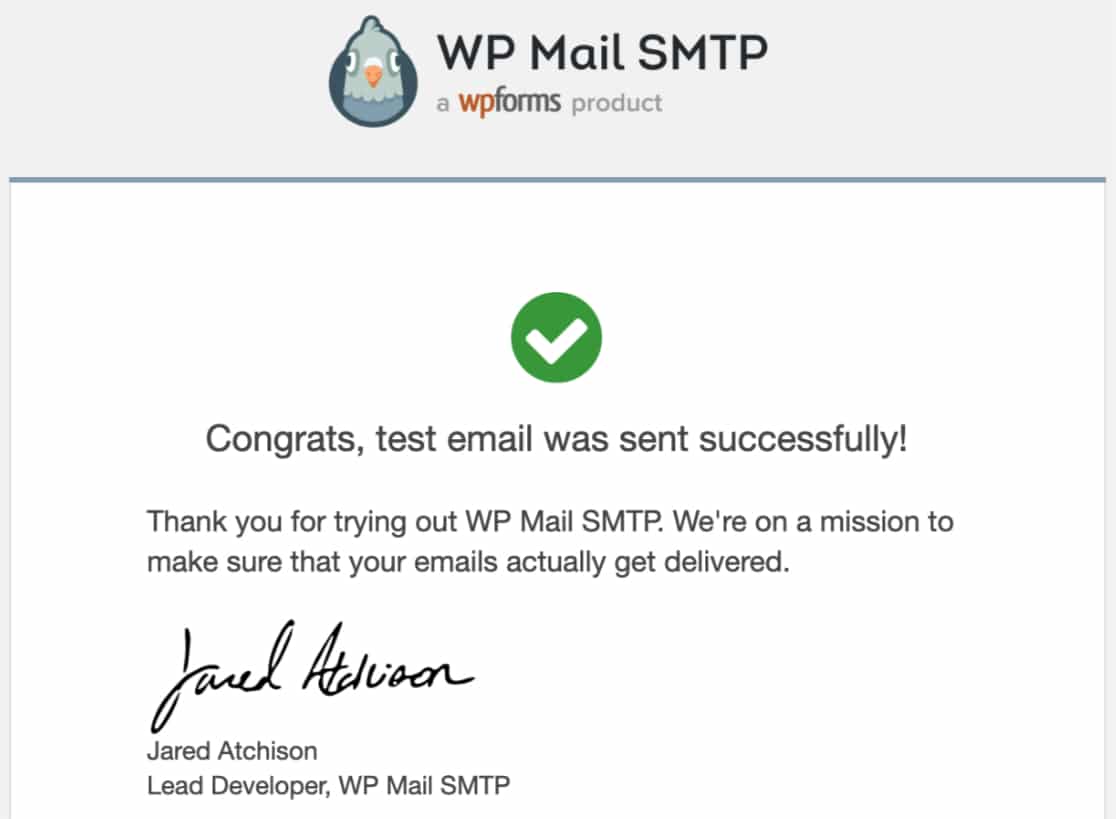
Si vous vérifiez la boîte de réception de cette adresse e-mail, vous devriez également recevoir bientôt l'e-mail pour ce test.
Remarque : Dans cet e-mail de test, assurez-vous de vérifier que l'e-mail de l'expéditeur correspond à votre paramètre dans WP Mail SMTP. Si les adresses e-mail de l'expéditeur ne correspondent pas, revenez à l'étape 1 pour vérifier que votre domaine a été vérifié et a passé l'examen de conformité de Pepipost.
C'est tout ! Vous venez de résoudre les problèmes de livraison d'e-mails de votre site WordPress avec Pepipost en utilisant WP Mail SMTP.