


Résumé IA
Note : Ce guide s'applique au messageur Amazon SES dans WP Mail SMTP.
Ce que signifie cette erreur
Si les régions ne correspondent pas, sélectionnez la bonne dans WP Mail SMTP.
Causes courantes
- La Région la plus proche dans WP Mail SMTP ne correspond pas à la région AWS où SES est configuré
- ID de clé d’accès ou clé d’accès secrète saisie incorrectement (courant, car la clé d’accès secrète est longue et facile à tronquer lors de la copie)
- L’utilisateur IAM n’a pas la stratégie de permission
AmazonSESFullAccess - Les clés d’accès ont été désactivées ou supprimées dans AWS IAM
- Utilisation de clés d’un compte AWS différent de celui où SES a été configuré
Comment résoudre le problème
Voici le guide complet étape par étape pour résoudre l'erreur.
Étape 1 : Vérifier la région la plus proche
Une mauvaise région provoque cette erreur même avec des identifiants corrects.
Commencez par accéder à WP Mail SMTP » Paramètres et faites défiler jusqu’à la section Amazon SES.

Après cela, regardez le menu déroulant Région la plus proche.
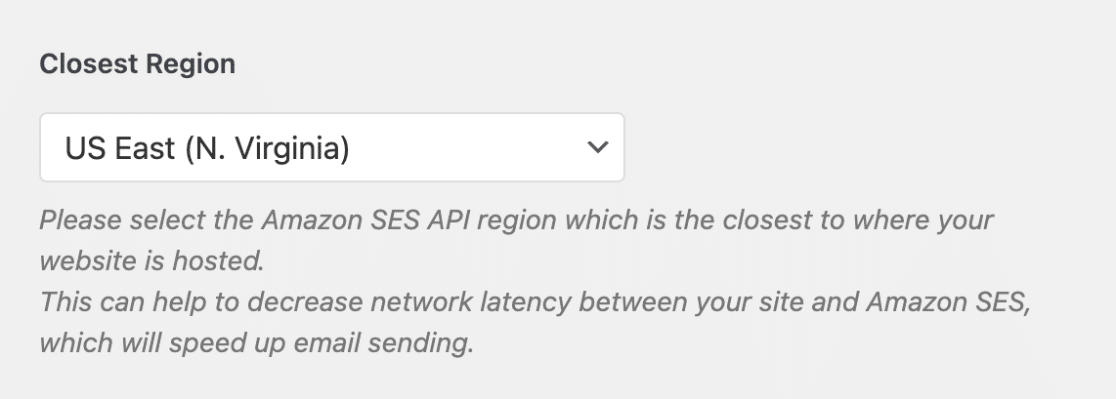
Cela doit correspondre à la région où votre compte SES et vos identités sont configurés (par exemple, US East (N. Virginia), EU (Ireland)).
Si vous n’êtes pas sûr de la région de votre SES, accédez à la console AWS, ouvrez Amazon SES et vérifiez la région affichée dans le coin supérieur droit de la page.
Si les régions ne correspondent pas, sélectionnez la bonne dans WP Mail SMTP.
Cliquez sur Enregistrer les paramètres.
Accédez à WP Mail SMTP » Outils, cliquez sur l’onglet Test d’e-mail, puis cliquez sur Envoyer un e-mail.
Si l'erreur a disparu, vous avez terminé. Si elle persiste, passez à l'étape 2.
Étape 2 : Vérifier les permissions de l’utilisateur IAM
Si la région est correcte, l’utilisateur IAM peut manquer la permission requise.
Connectez-vous à la Console AWS (console.aws.amazon.com). Vérifiez le nom du compte dans le coin supérieur droit pour confirmer que vous êtes dans le bon compte.
Une fois connecté, recherchez IAM dans la barre de recherche supérieure.
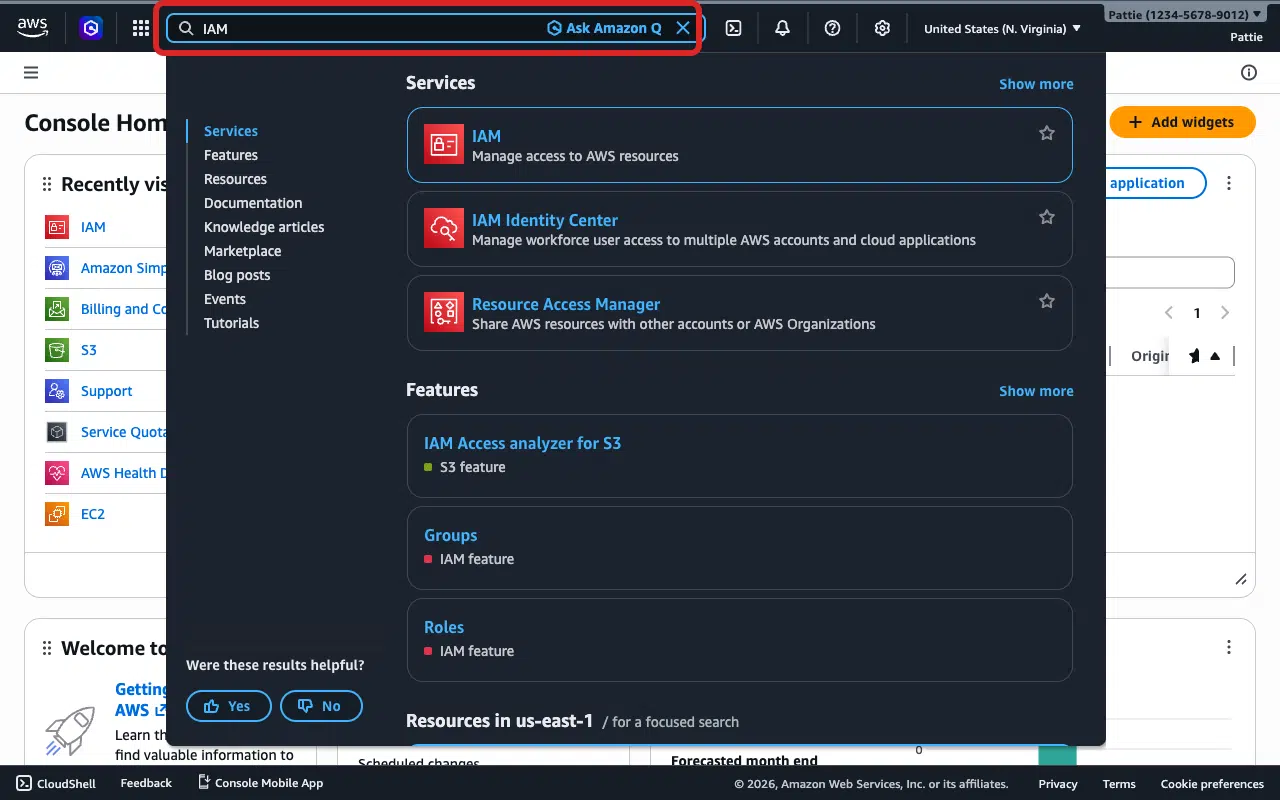
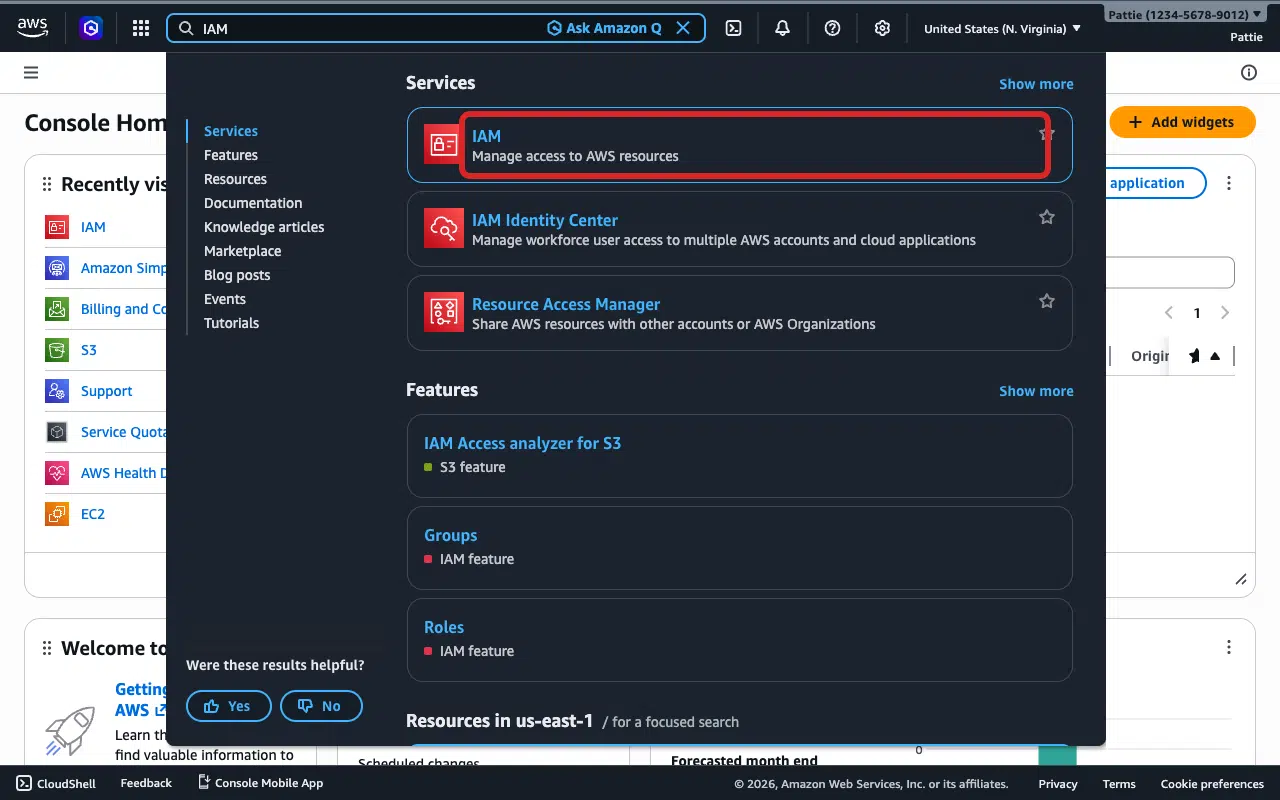
Après cela, sélectionnez IAM dans les résultats de recherche.
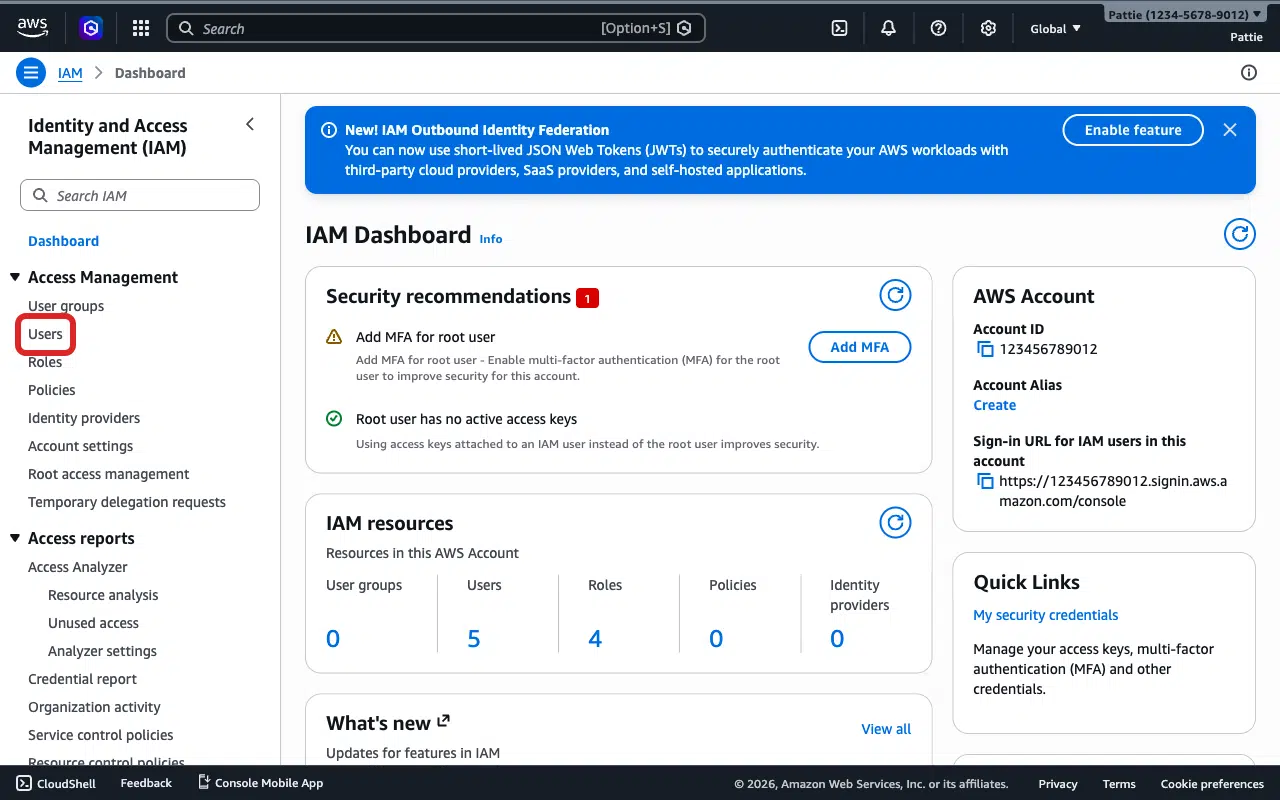
Dans le tableau de bord IAM, cliquez sur Utilisateurs dans la barre latérale gauche.
Cliquez sur le nom de l’utilisateur que vous avez créé pour WP Mail SMTP (il peut être nommé quelque chose comme votredomaine_wpmailsmtp). Si vous ne voyez pas d’utilisateur, passez à l’Étape 4.
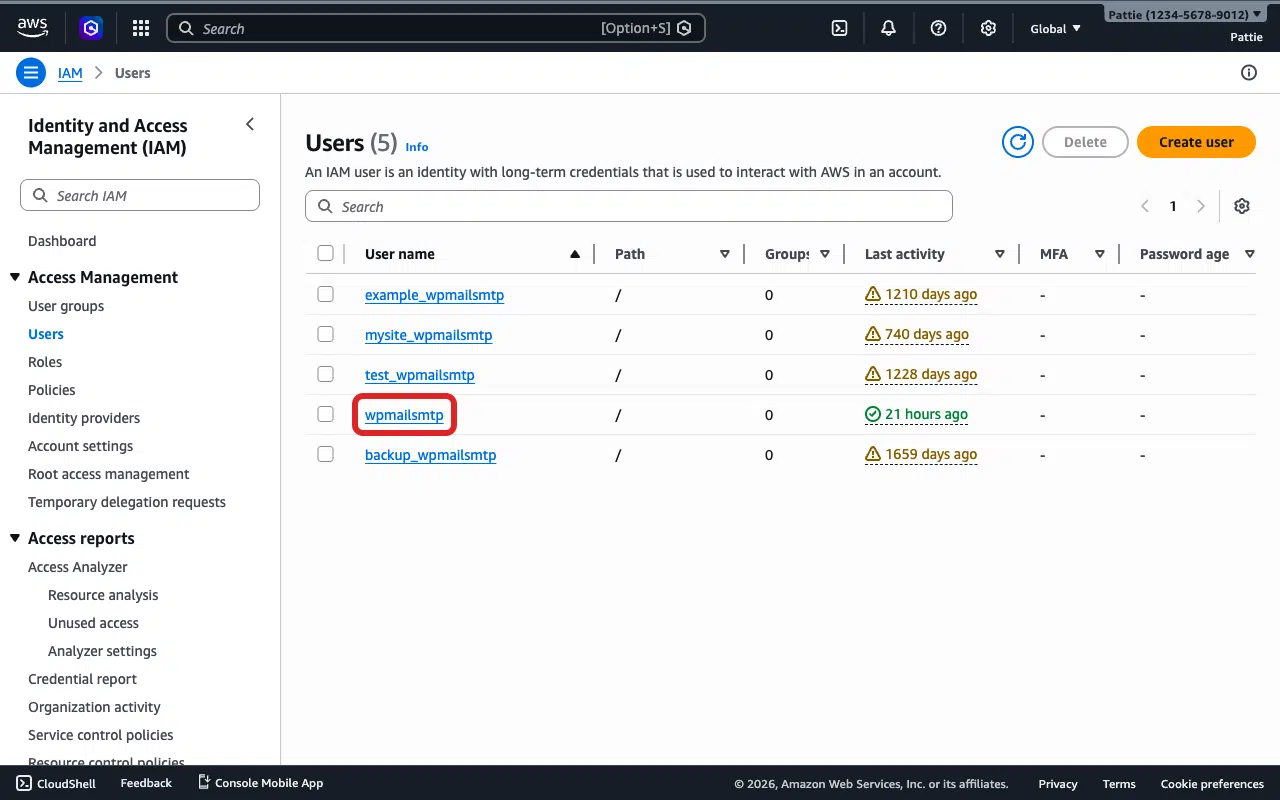
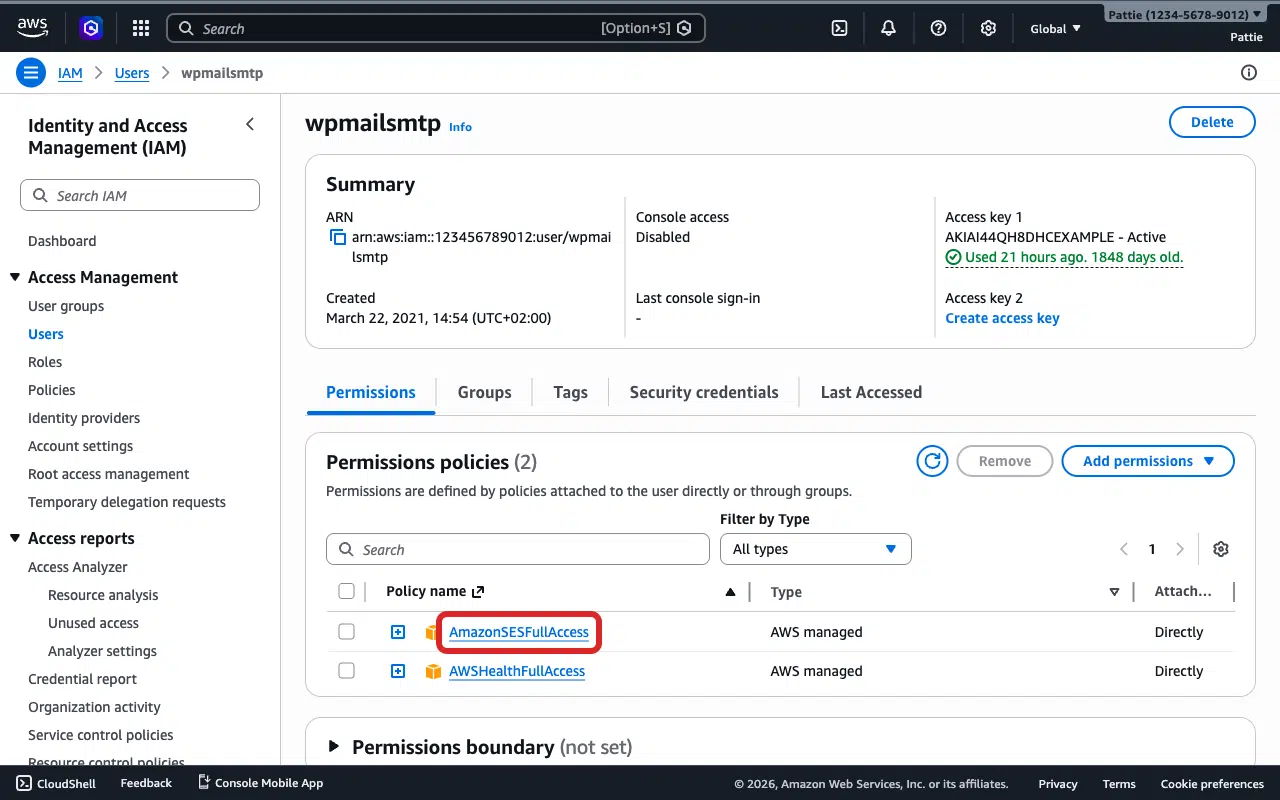
Cliquez sur l’onglet Permissions. Recherchez AmazonSESFullAccess dans la liste des stratégies. Si elle est là, les permissions sont correctes. Continuez à l’Étape 3.
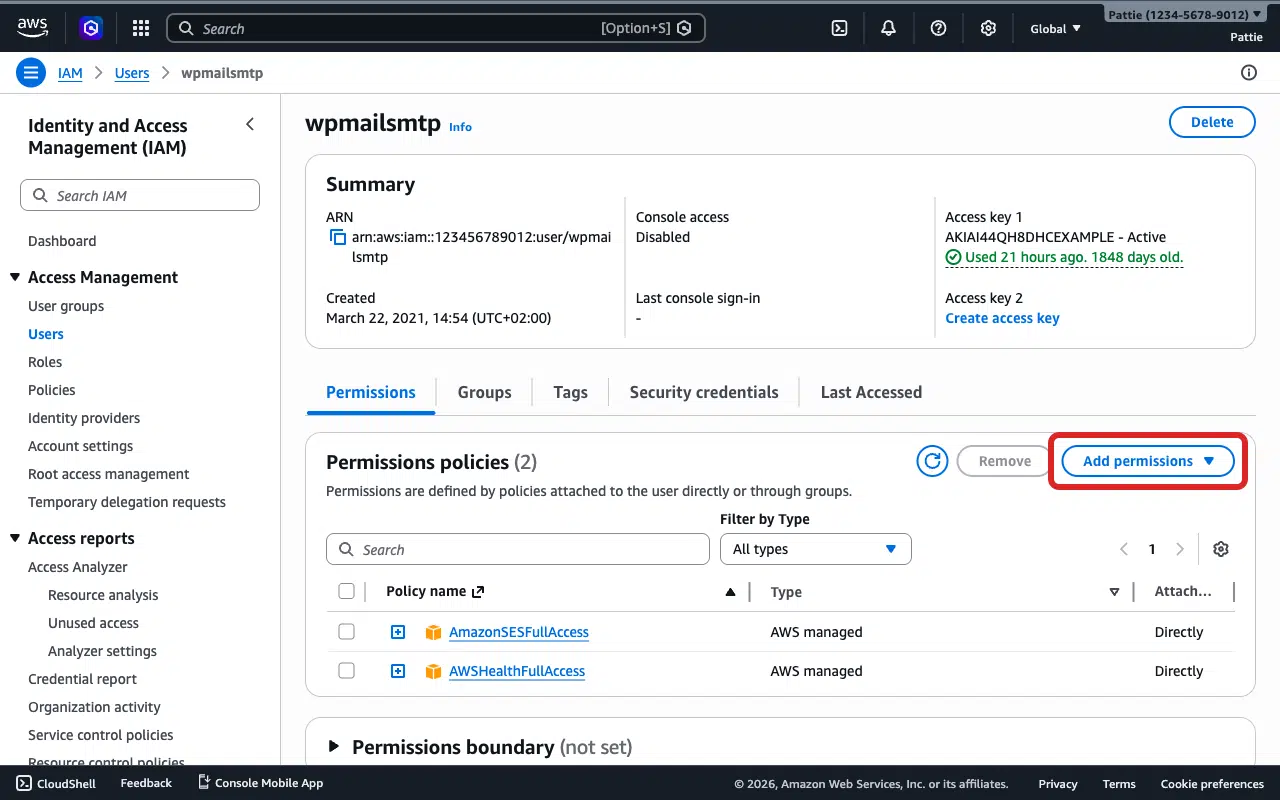
Si elle n’est pas là, cliquez sur le bouton déroulant Ajouter des permissions.
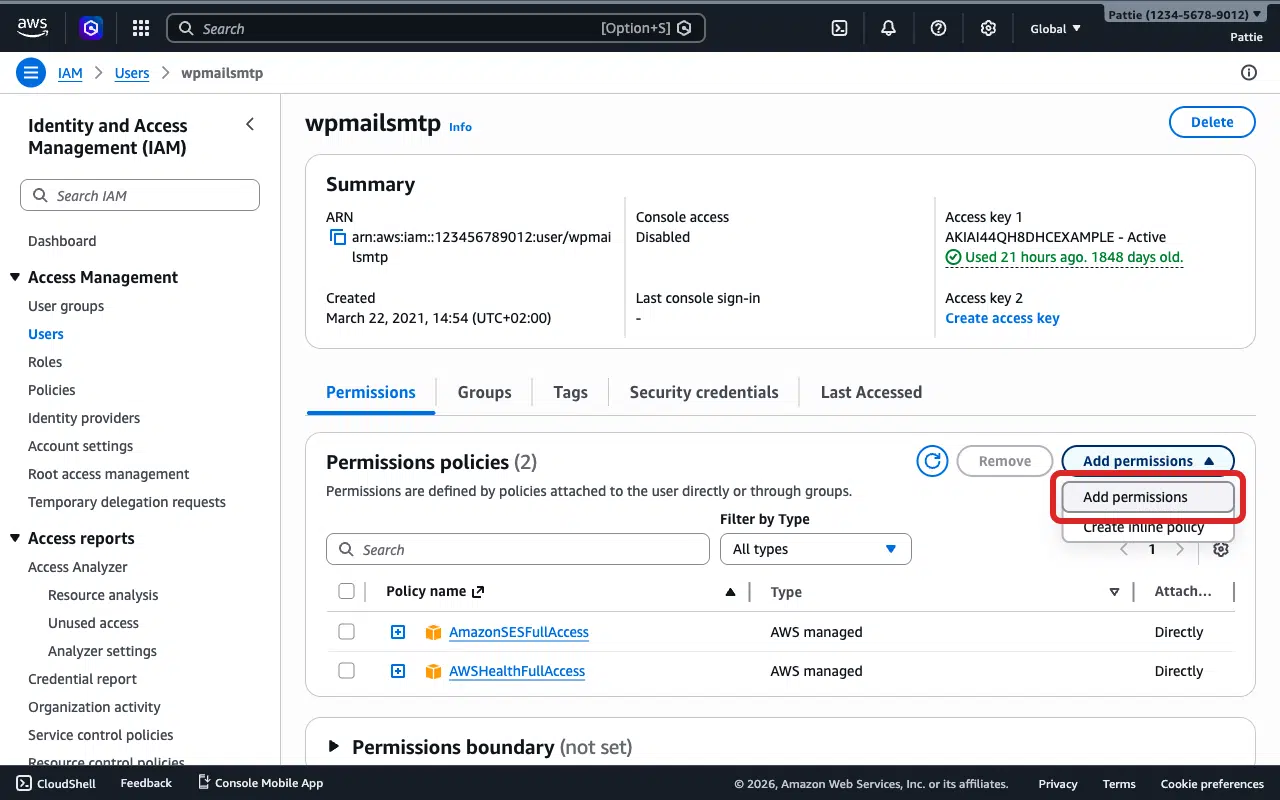
Cliquez sur Ajouter des permissions dans le menu déroulant.
Sélectionnez Attacher des stratégies directement.
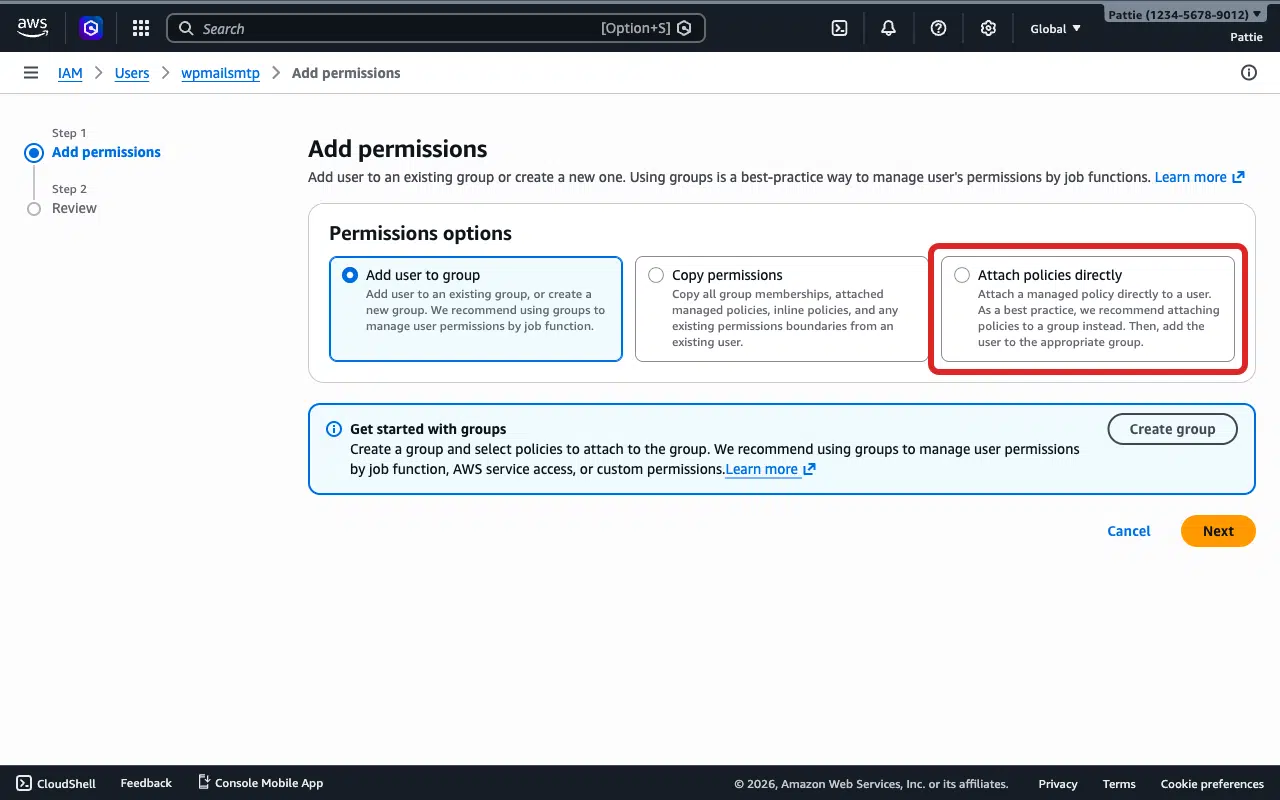
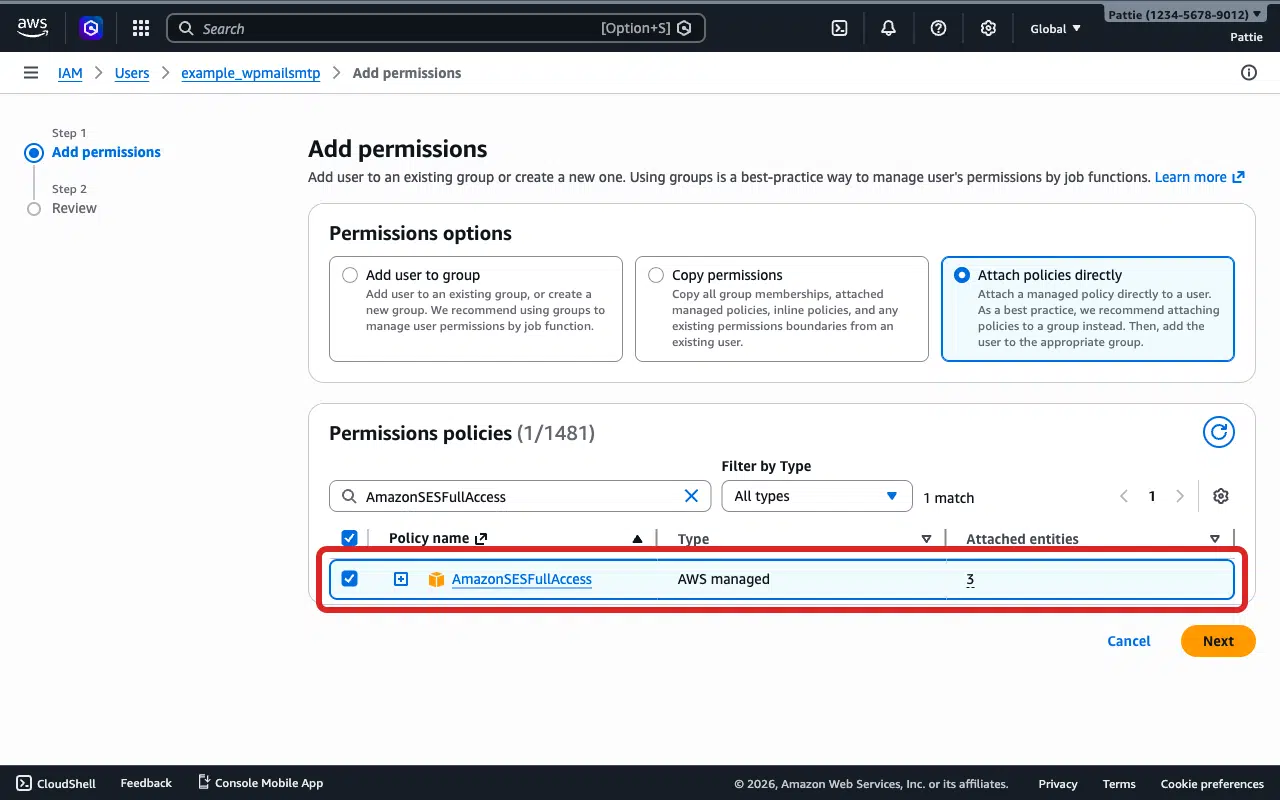
Ensuite, tapez AmazonSESFullAccess dans la barre de recherche et sélectionnez la case à cocher à côté.
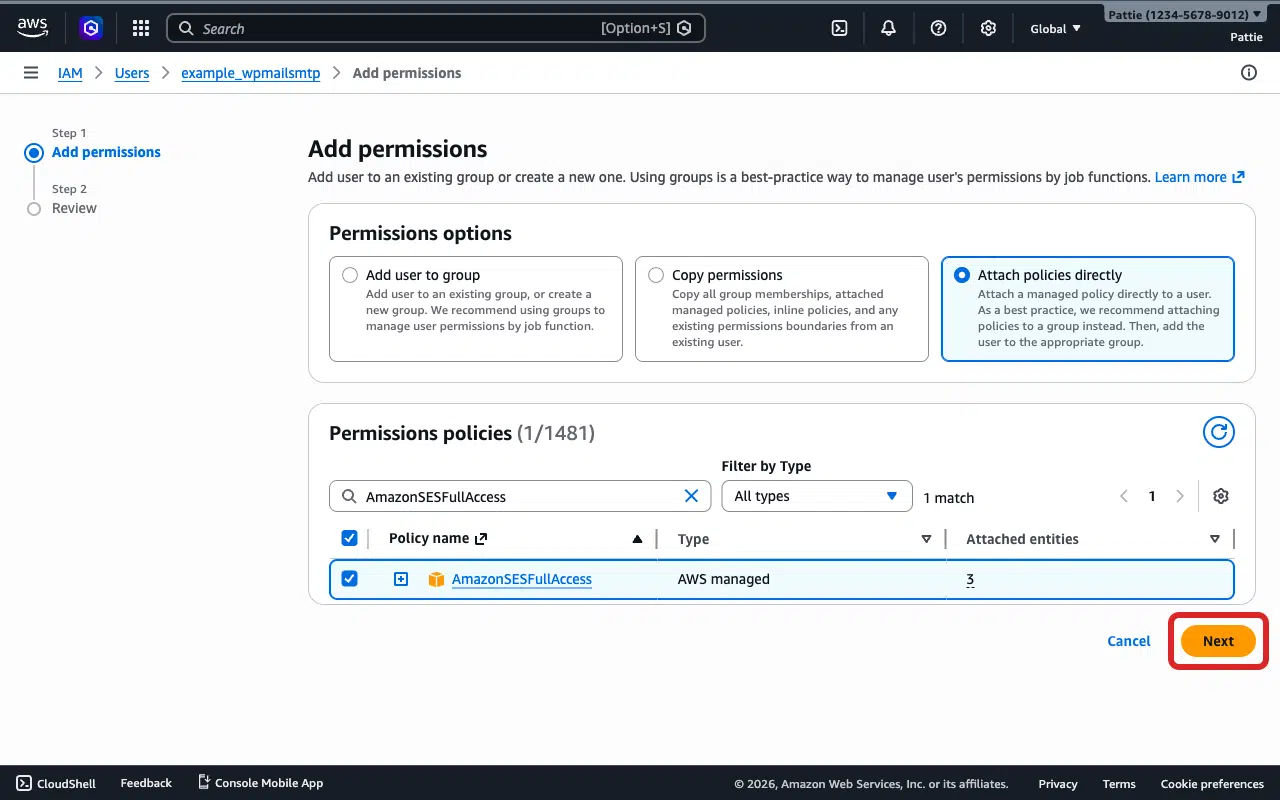
Après cela, cliquez sur Suivant pour continuer.
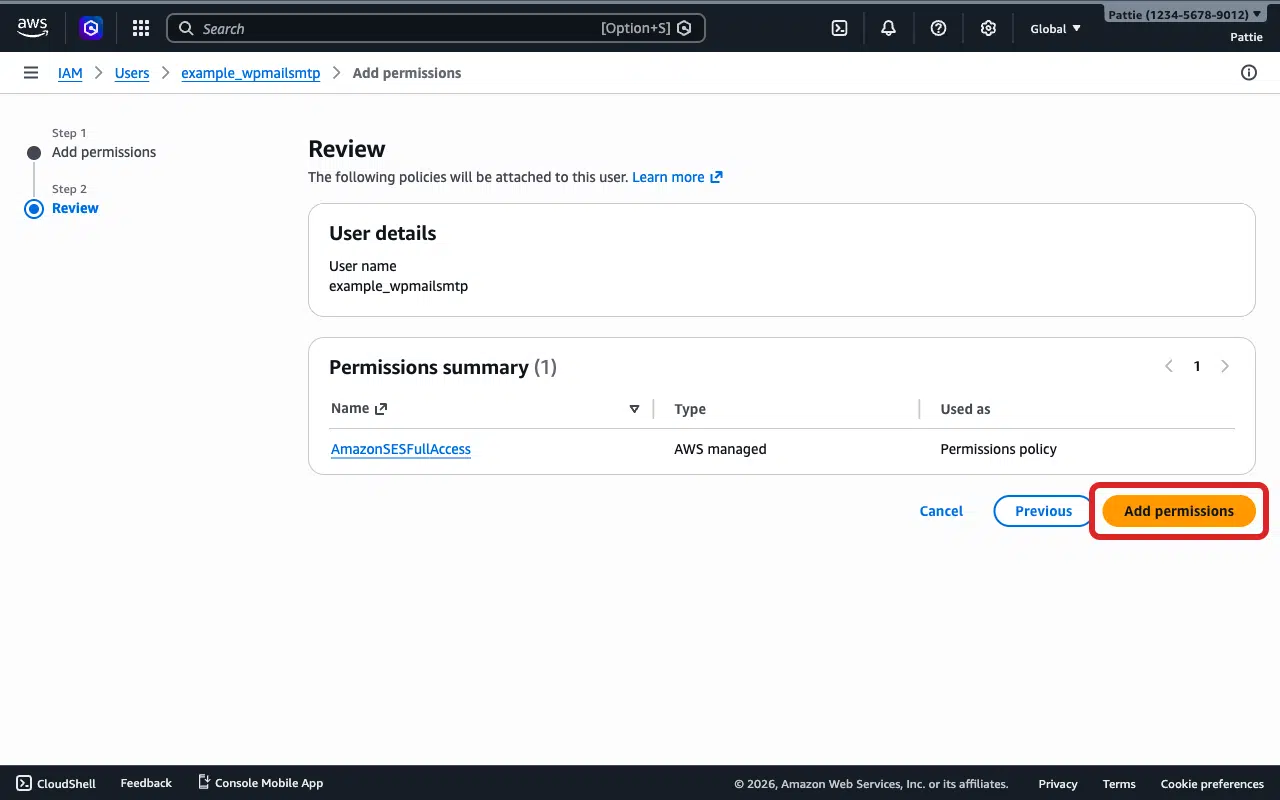
Cliquez sur Ajouter des permissions pour enregistrer vos modifications.
Pour tester, envoyez un e-mail de test. Pour cela, accédez à WP Mail SMTP » Outils, cliquez sur l’onglet Test d’e-mail, puis cliquez sur Envoyer un e-mail.

Si l’erreur a disparu, vous avez terminé. Cependant, si elle persiste, passez à l’étape 3.
Vérifiez que la Région la plus proche correspond à votre région SES.
AWS ne vous permet pas de visualiser la clé d’accès secrète après sa création, vous ne pouvez donc pas la recopier. La solution consiste à créer une nouvelle paire de clés.
Dans la Console AWS, allez dans IAM » Utilisateurs et cliquez sur le nom de votre utilisateur. Cliquez sur l’onglet Identifiants de sécurité.
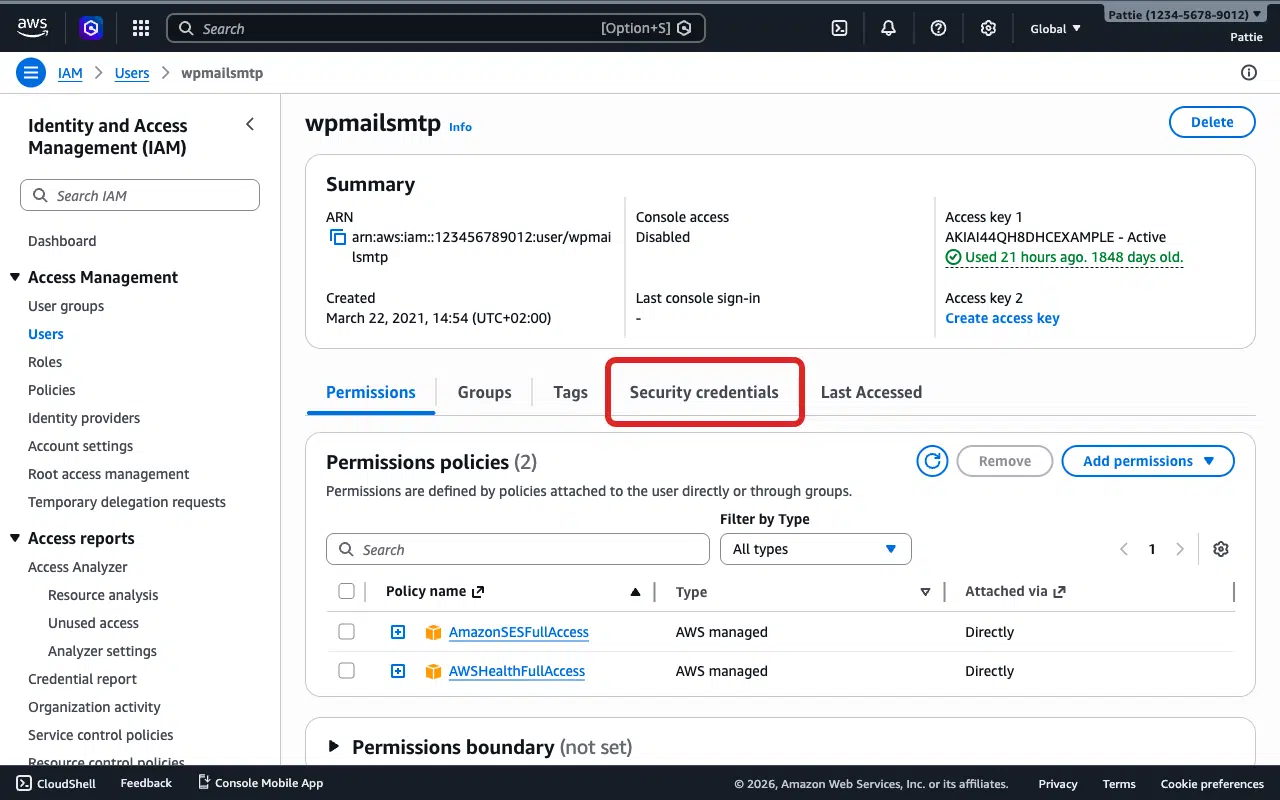
Faites défiler jusqu’à la section Clés d’accès.
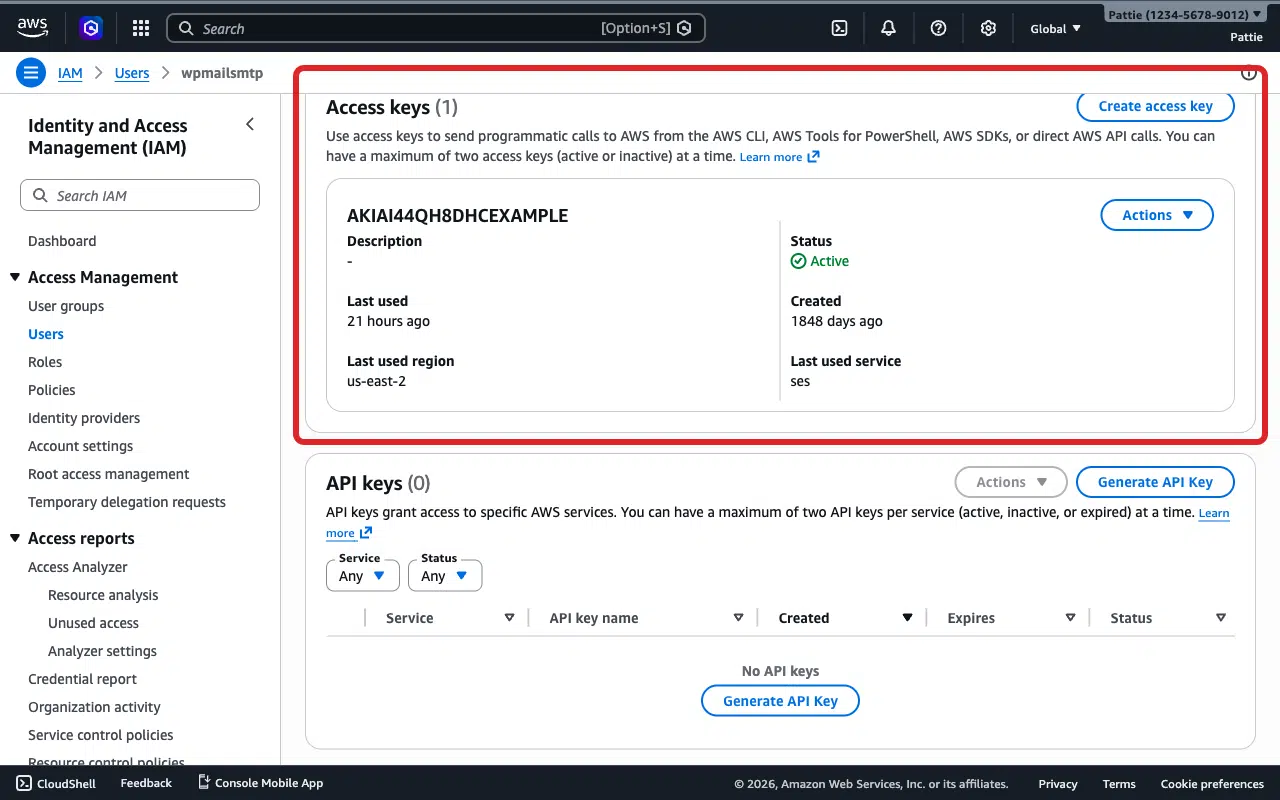
Si vous voyez une clé existante avec le statut Inactif, cliquez sur Actions » Activer pour la réactiver. Si la clé est Active mais que l’erreur persiste, continuez ci-dessous pour en créer une nouvelle.
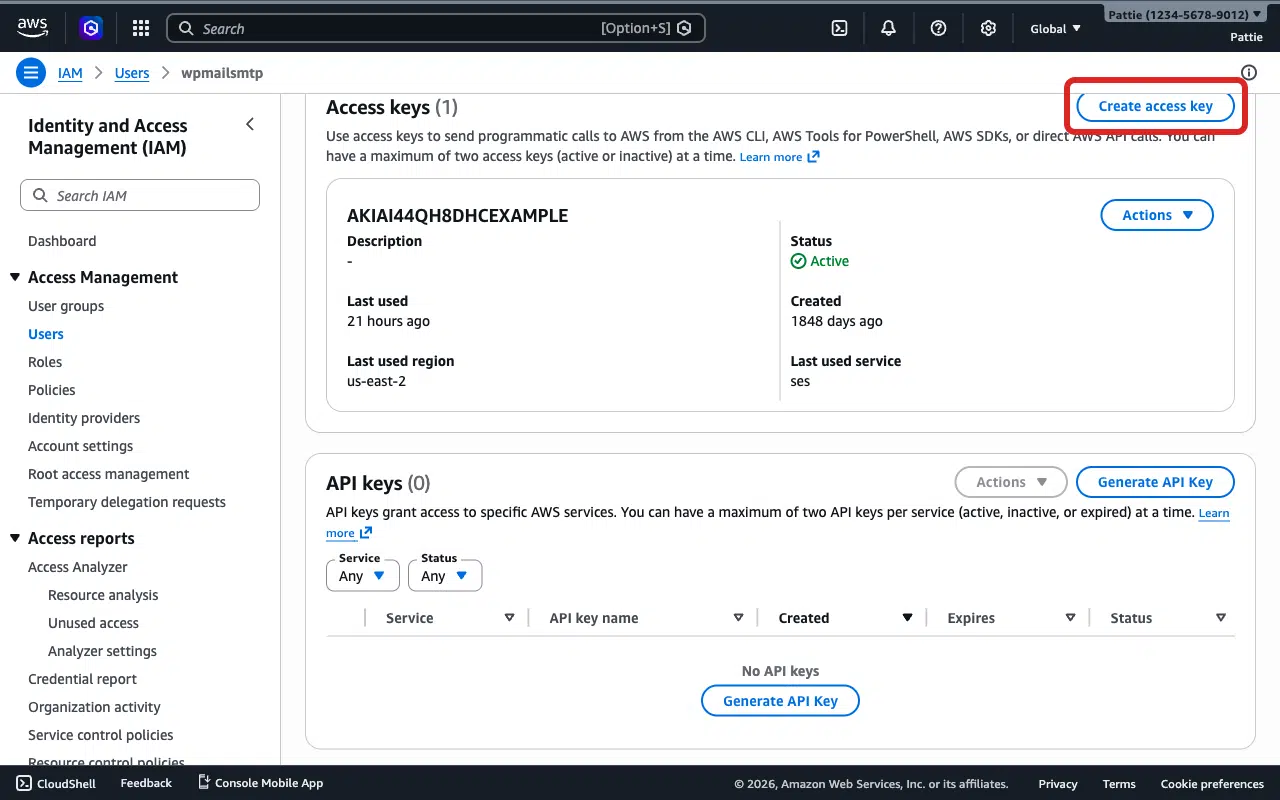
Cliquez sur le bouton Créer une clé d’accès.
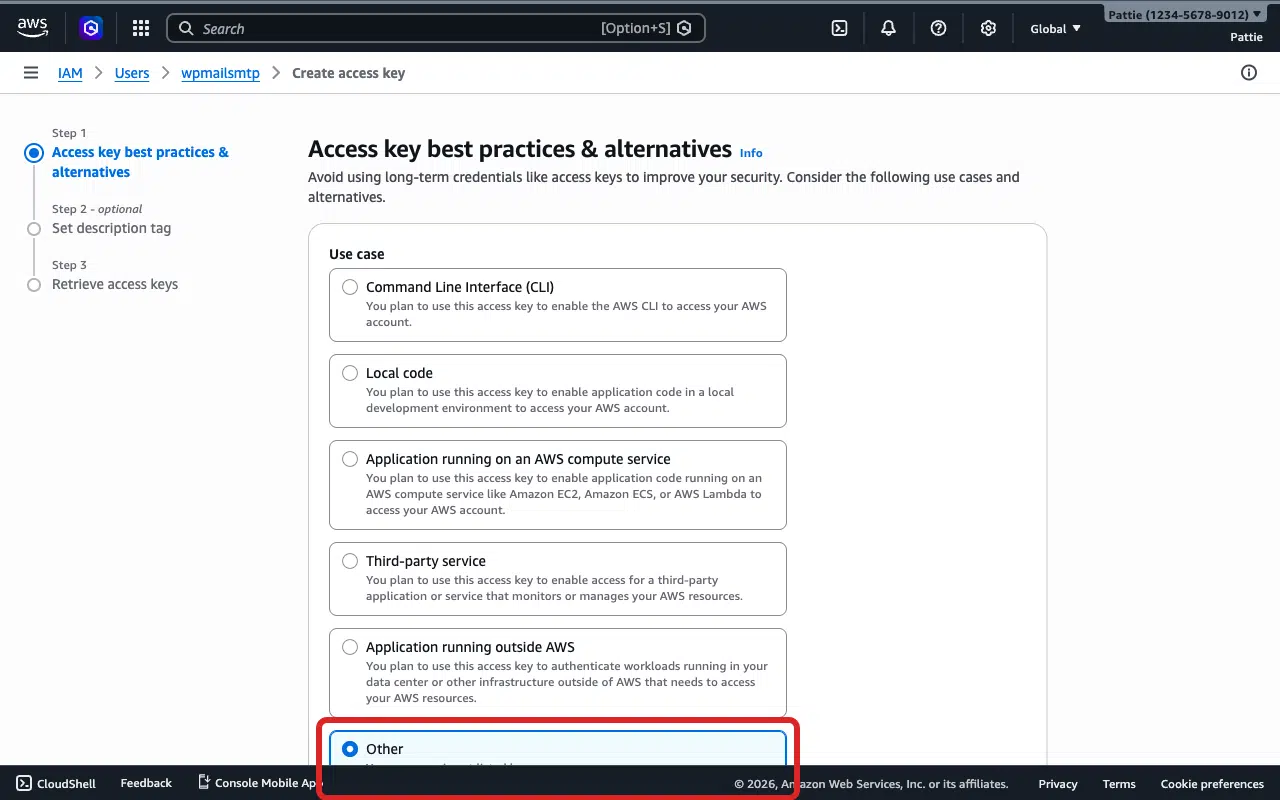
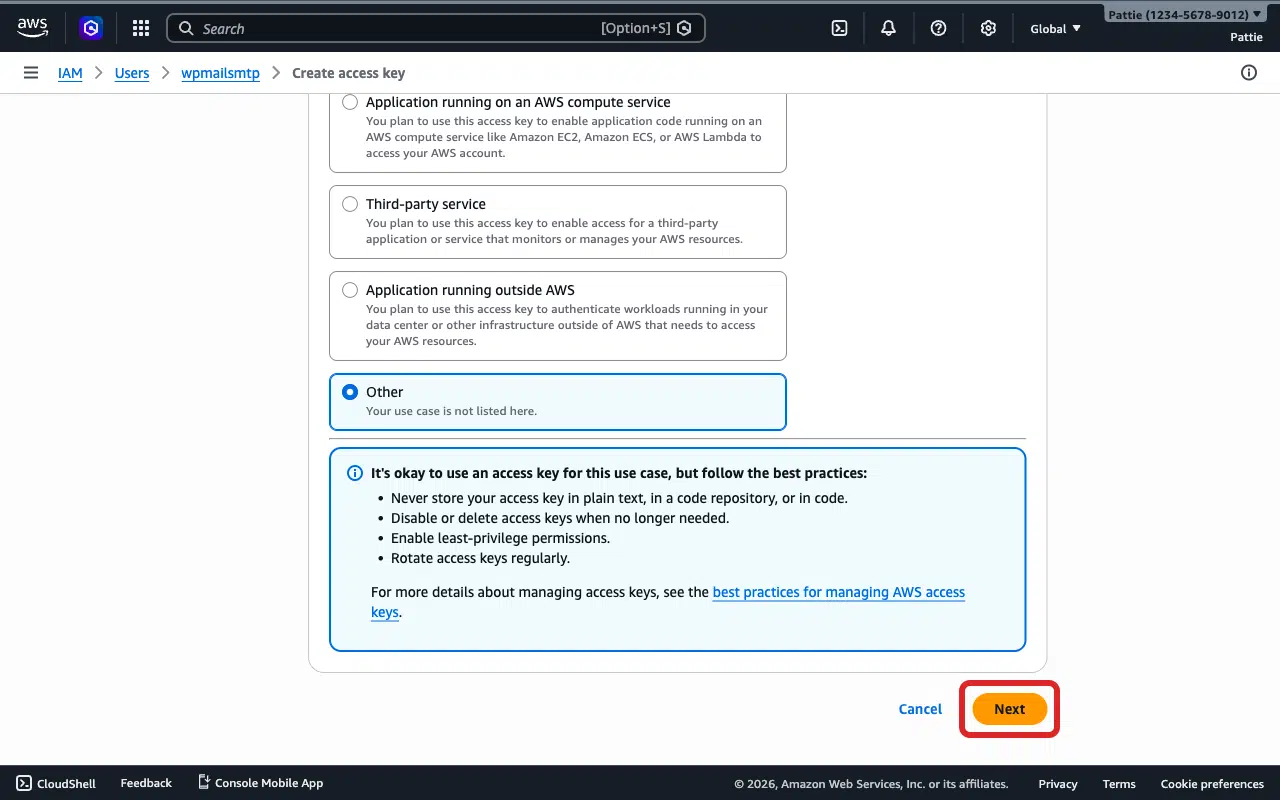
Sélectionnez Autre comme cas d’utilisation.
Cliquez sur Suivant.
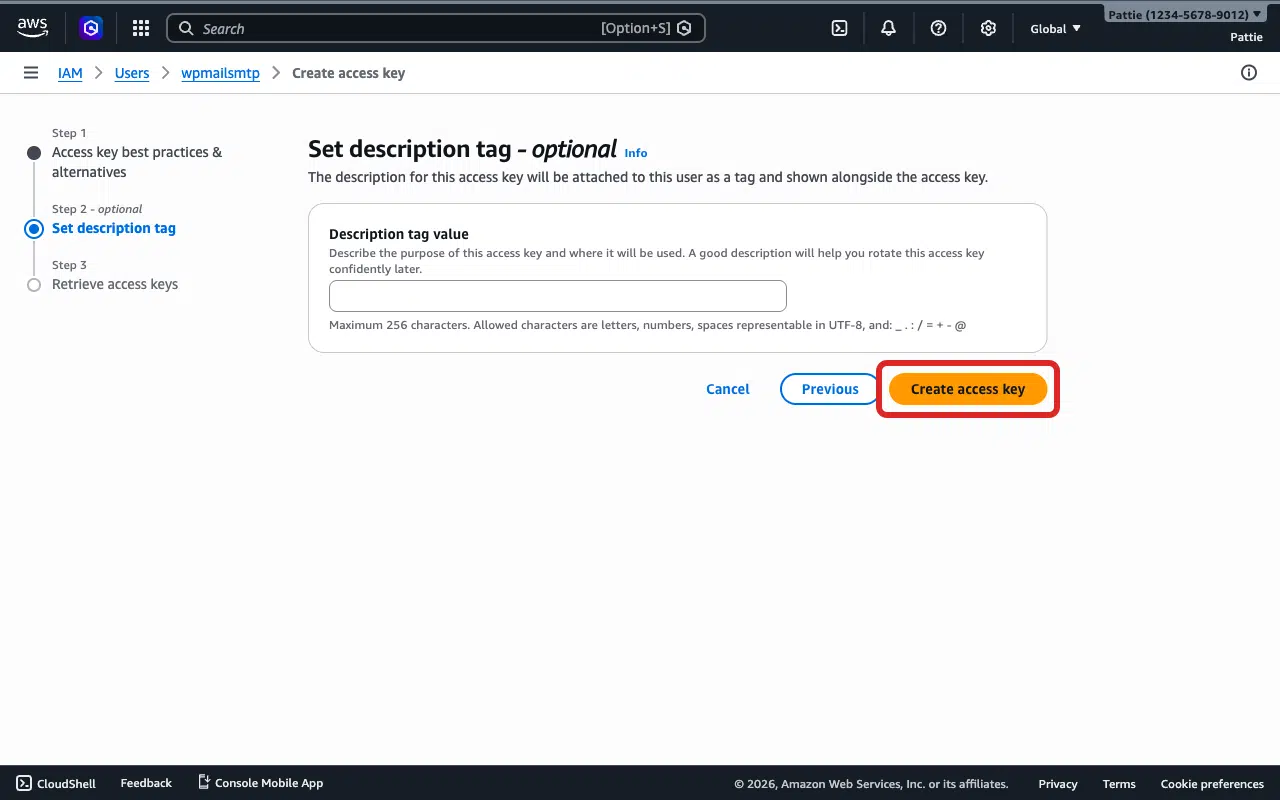
Cliquez sur Créer une clé d’accès.
Copiez l’ID de clé d’accès et la Clé d’accès secrète. La clé d’accès secrète n’est affichée qu’une seule fois, alors enregistrez-la dans un endroit sûr avant de fermer cette page.
Allez dans WP Mail SMTP » Paramètres et faites défiler jusqu’à la section Amazon SES.
Collez le nouvel ID de clé d’accès et la Clé d’accès secrète dans leurs champs respectifs.
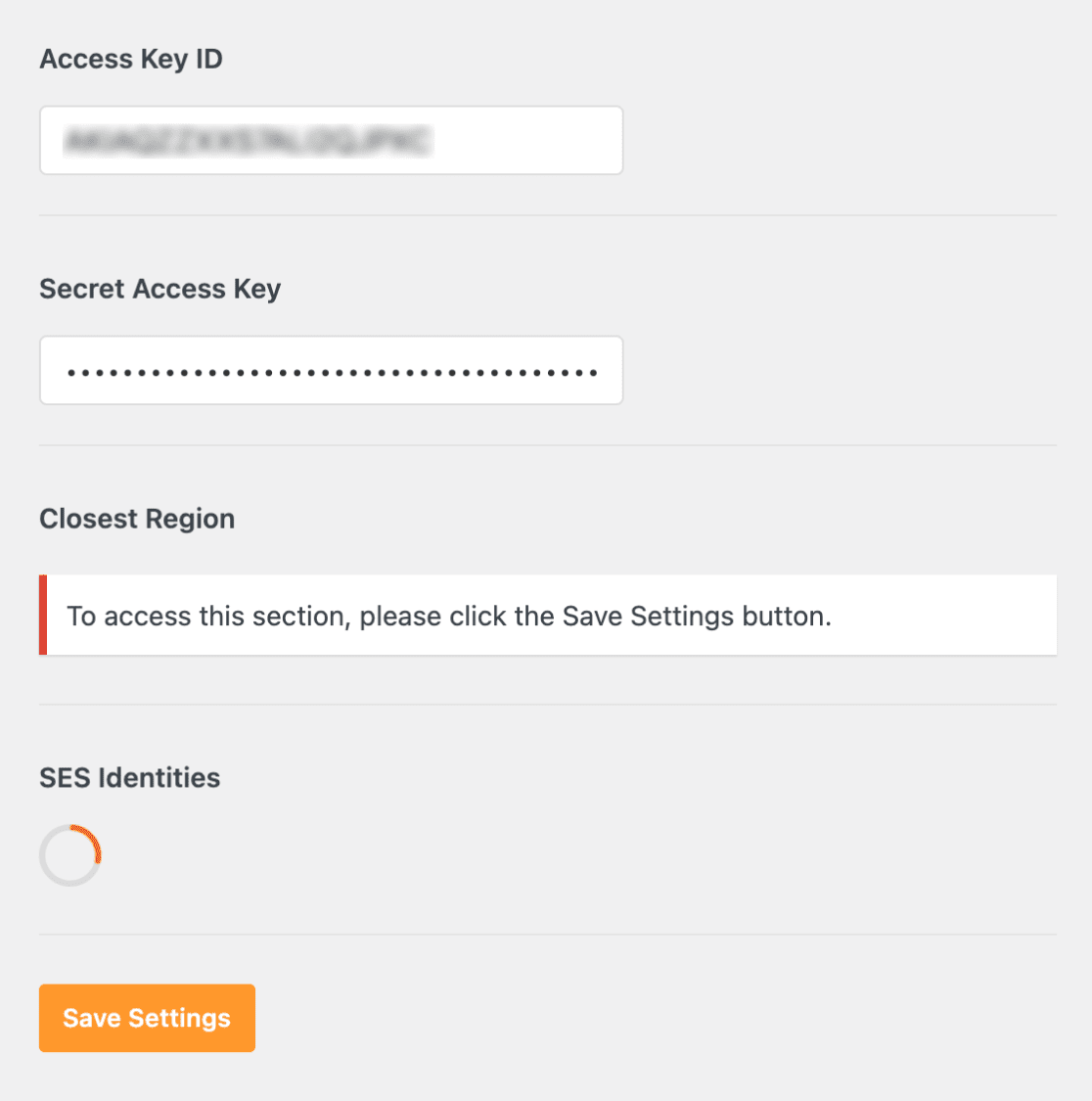
Vérifiez que la Région la plus proche correspond à votre région SES.
Cliquez sur Enregistrer les paramètres.
Accédez à WP Mail SMTP » Outils, cliquez sur l’onglet Test d’e-mail, puis cliquez sur Envoyer un e-mail.
Étape 4 : Si vous n’avez pas encore d’utilisateur IAM
Si vous ne voyez pas d’utilisateur pour WP Mail SMTP dans la liste des utilisateurs IAM, créez-en un :
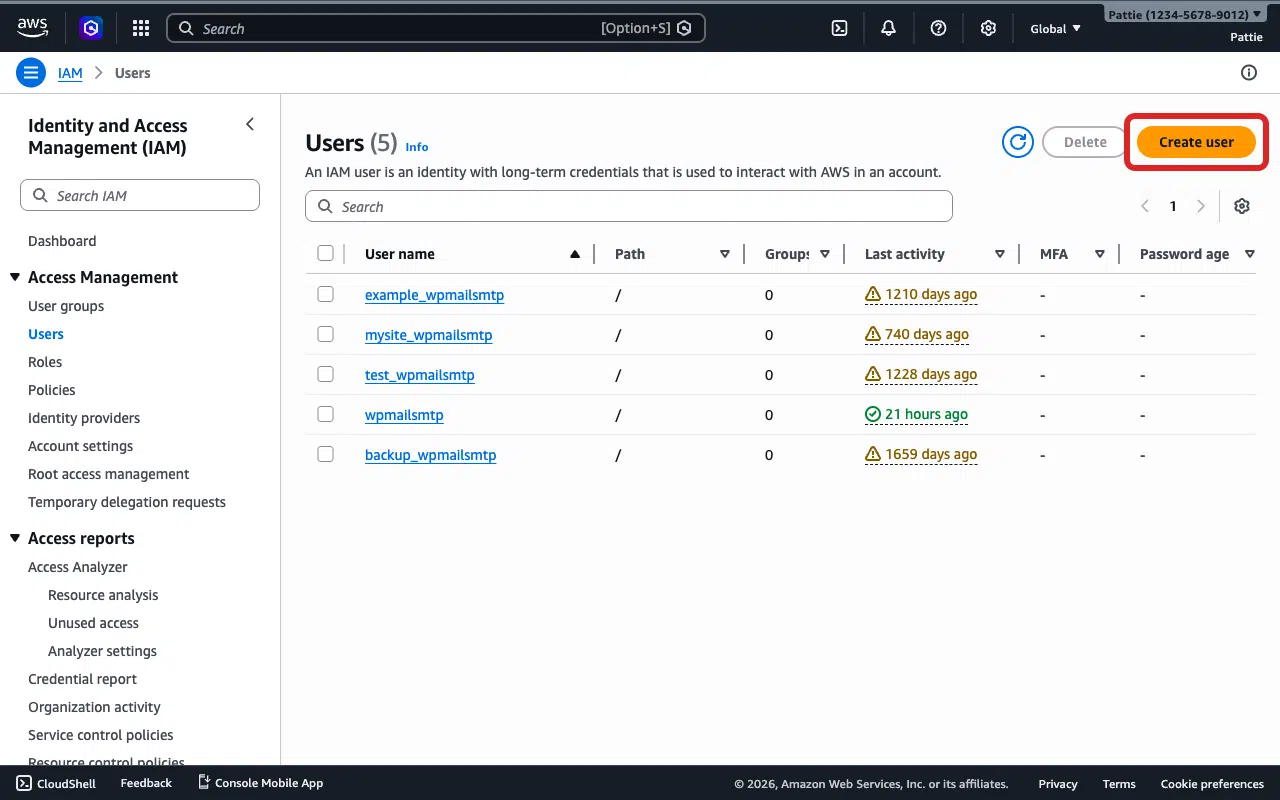
Dans la Console AWS, allez dans IAM » Utilisateurs.
Cliquez sur le bouton Créer un utilisateur.
Entrez un nom d’utilisateur (recommandé : votre_domaine_wpmailsmtp, par exemple exemple_wpmailsmtp).
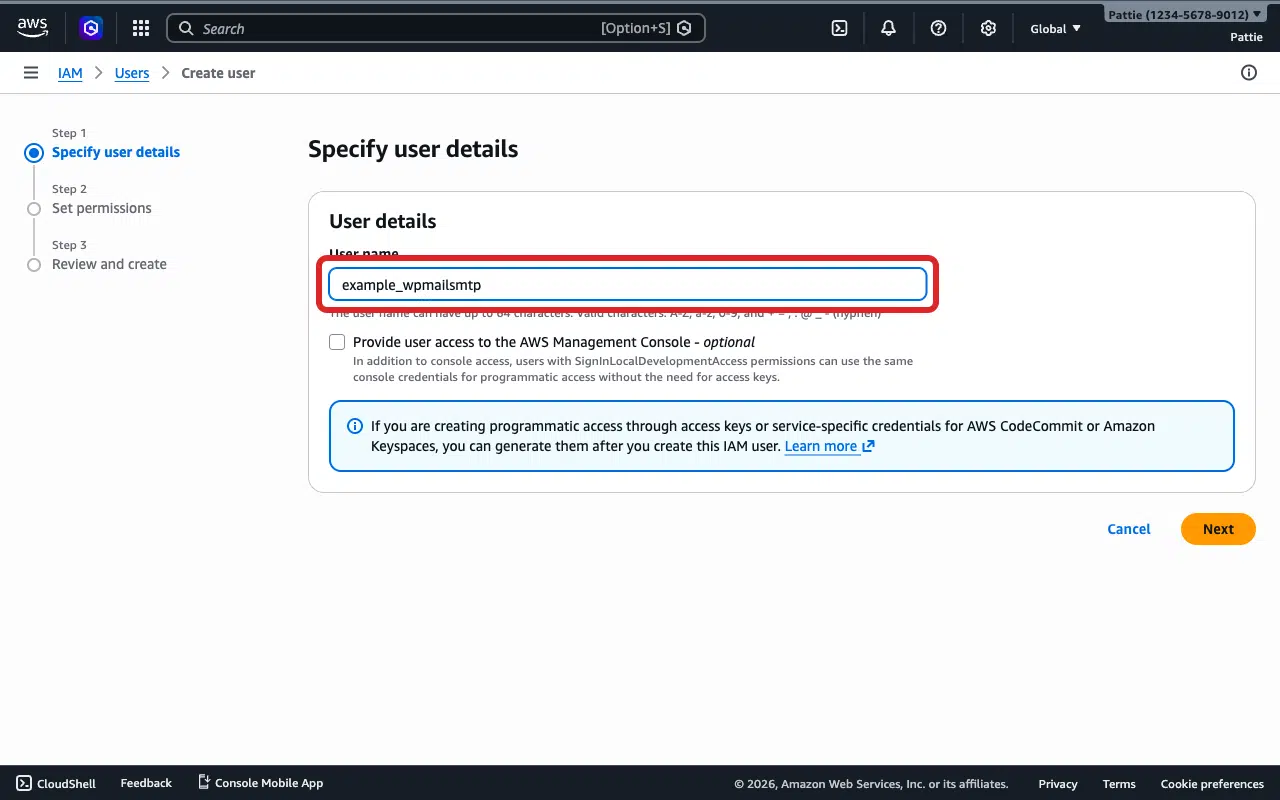
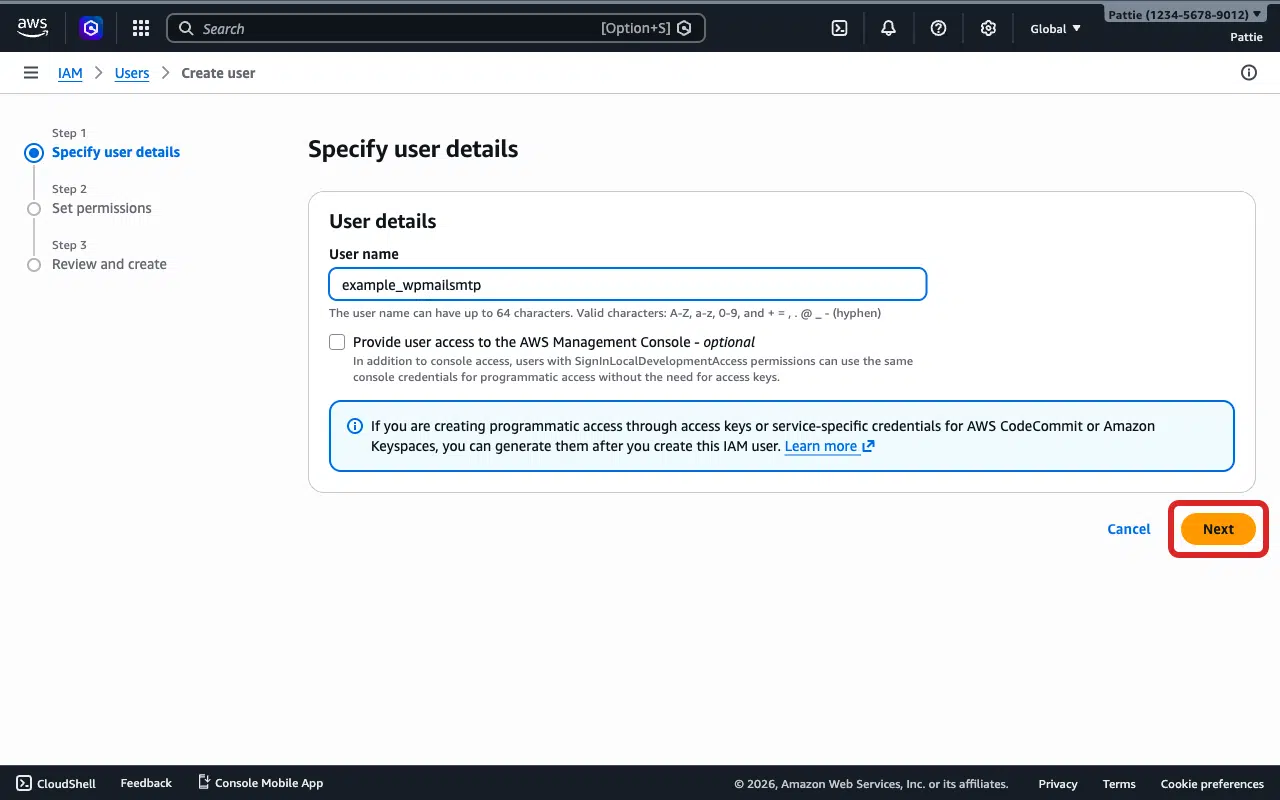
Cliquez sur Suivant.
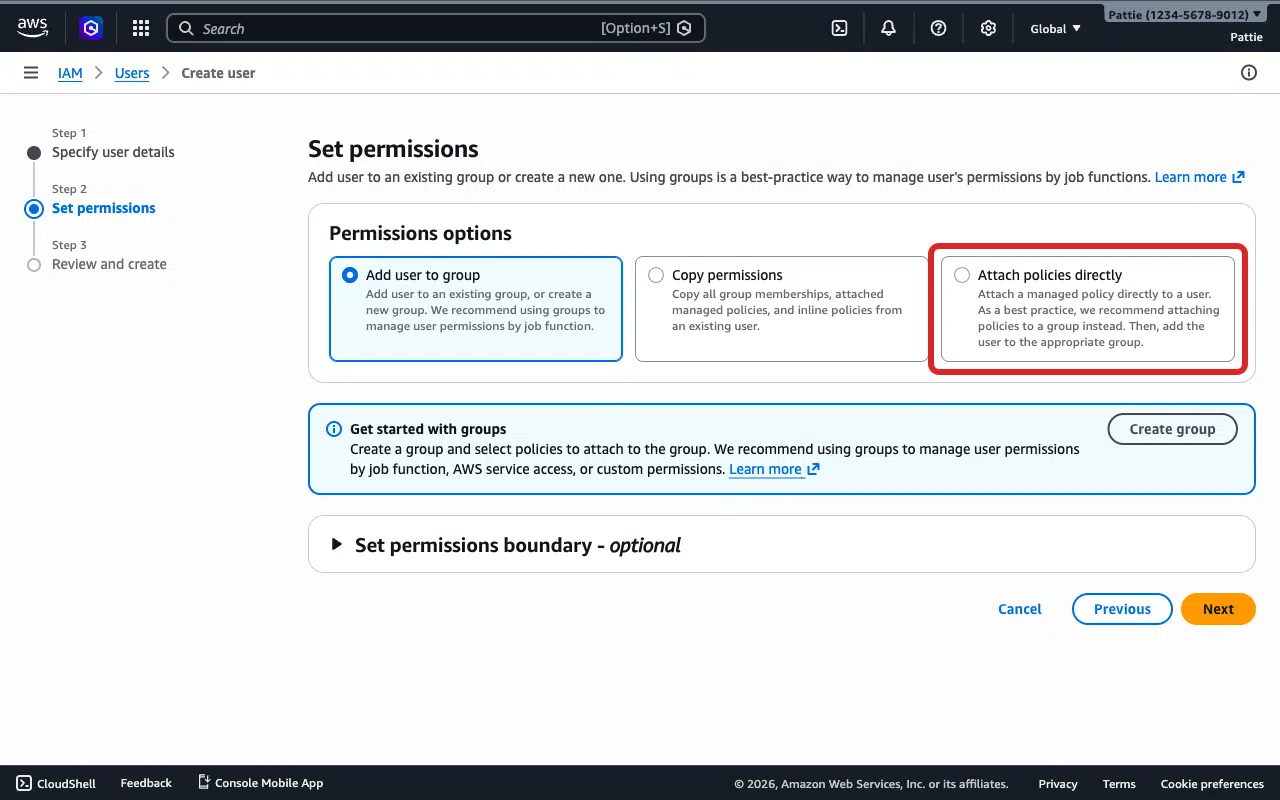
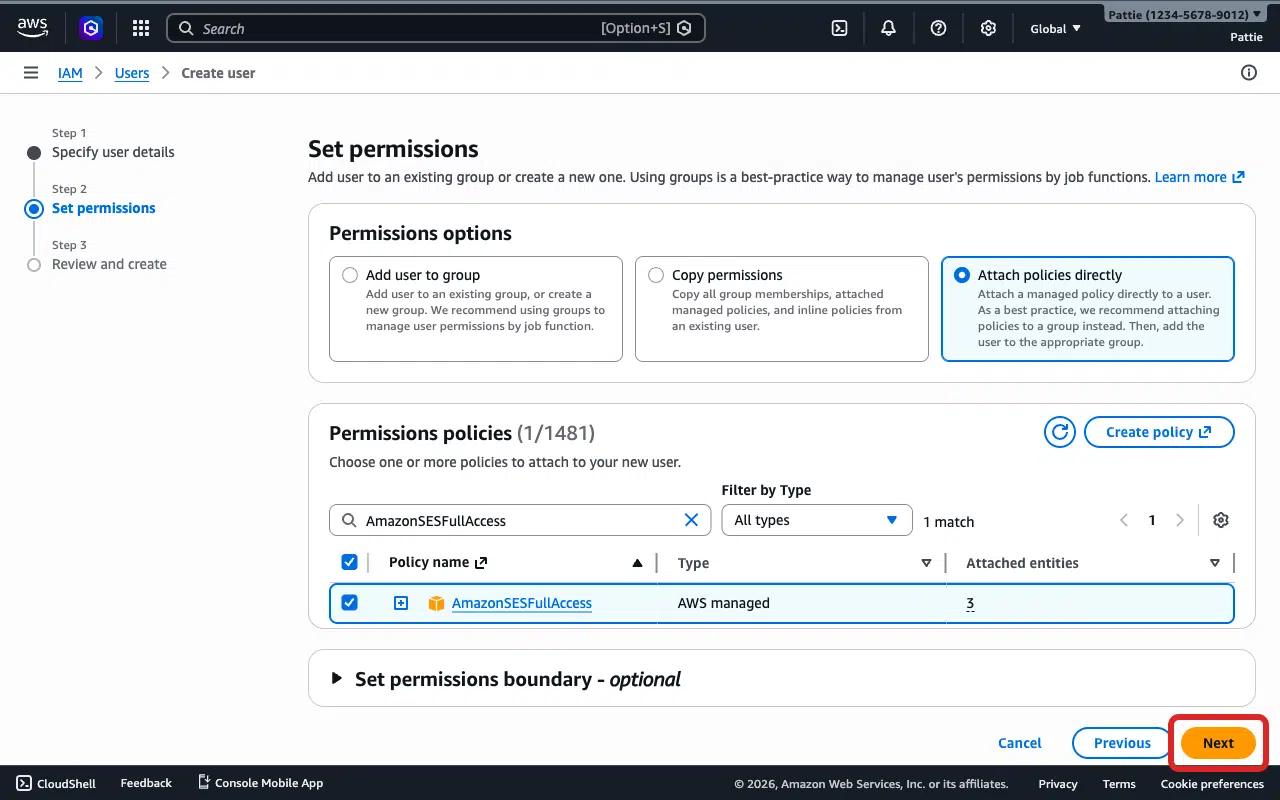
Sélectionnez Attacher des stratégies directement.
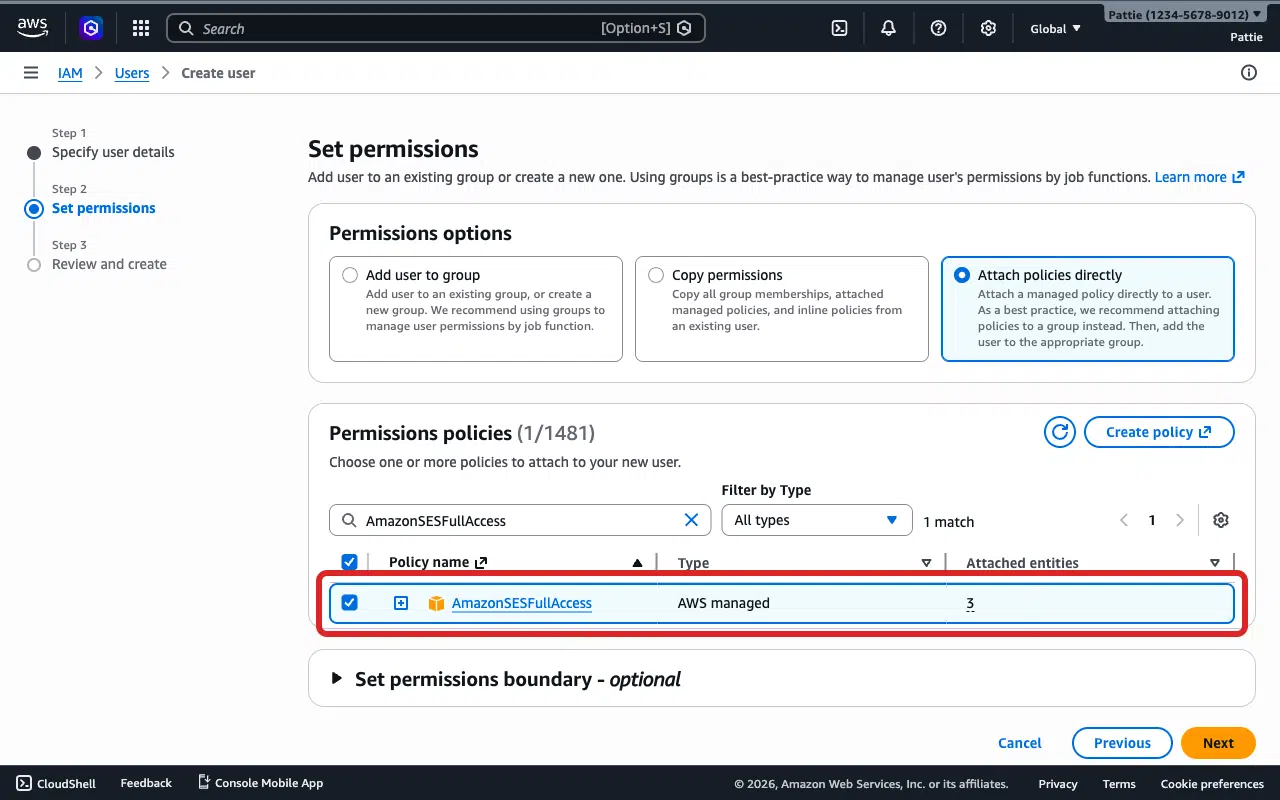
Tapez AmazonSESFullAccess dans la barre de recherche et sélectionnez la case à cocher à côté.
Cliquez sur Suivant.
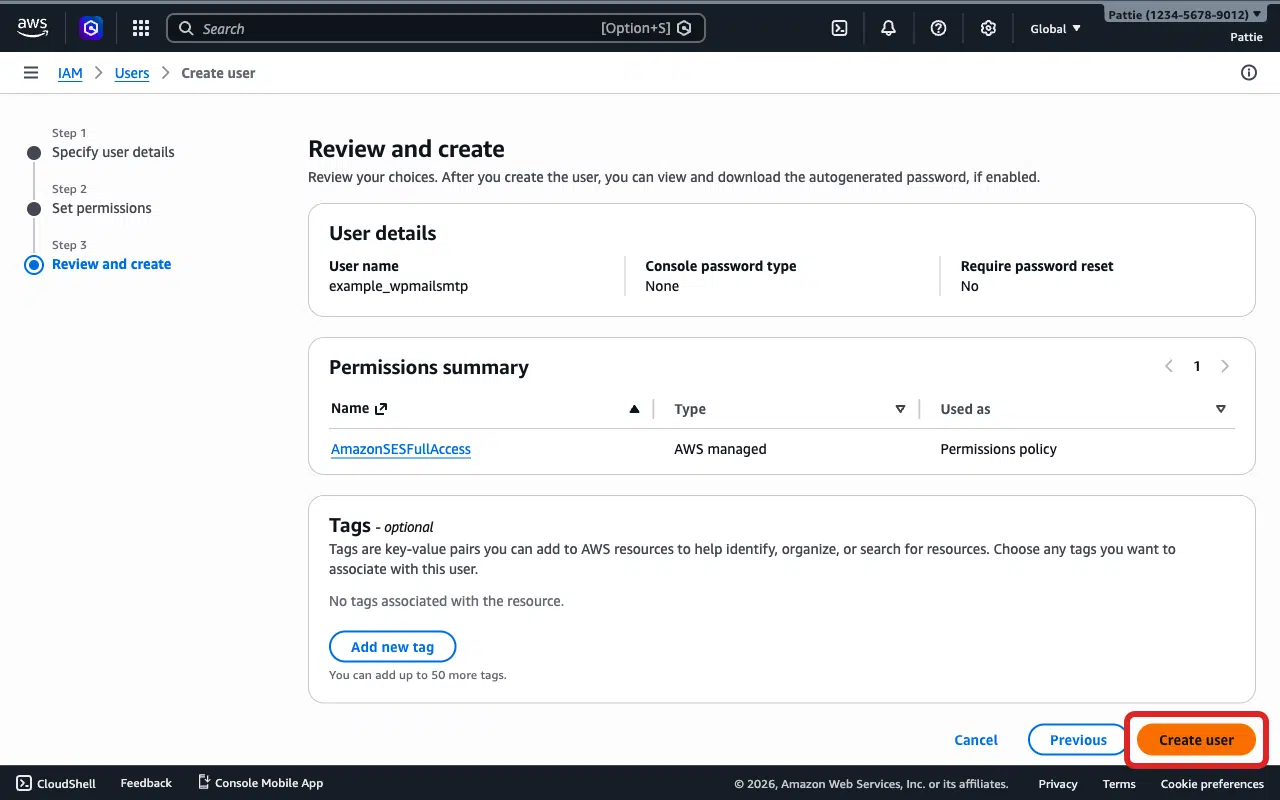
Vérifiez les détails, puis cliquez sur Créer un utilisateur.
Suivez maintenant l’Étape 3 ci-dessus pour créer une clé d’accès pour ce nouvel utilisateur.
Notes
- AWS n’affiche la clé d’accès secrète qu’une seule fois lors de sa création. Si vous l’avez perdue, créez une nouvelle clé (Étape 3).
- Certaines régions AWS ne sont pas activées par défaut (Afrique/Le Cap, Asie-Pacifique/Hong Kong, Asie-Pacifique/Jakarta, Europe/Milan, Moyen-Orient/Bahreïn). Si votre SES se trouve dans l’une de ces régions, vous devez d’abord activer manuellement la région dans les paramètres de votre compte AWS.
C’est Fait ! Vous savez maintenant comment corriger l’erreur « Signature ou informations d’identification invalides » dans Amazon SES et faire à nouveau envoyer vos e-mails via WP Mail SMTP.