


Résumé IA
Note : Ce guide s'applique au service d'envoi Mailgun dans WP Mail SMTP.
Ce que signifie cette erreur
Mailgun a rejeté la requête API car la clé API est invalide, ou parce que la requête atteint le mauvais point de terminaison régional (US ou UE).
Causes courantes
- La Région dans WP Mail SMTP ne correspond pas à la région du domaine d'envoi dans Mailgun (US ou UE)
- Clé API invalide ou supprimée
- Utilisation d'une clé avec des autorisations insuffisantes (par exemple, un compte a plusieurs types de clés API et la mauvaise a été copiée)
- La clé API a été régénérée dans Mailgun mais pas mise à jour dans WP Mail SMTP
Comment résoudre le problème
Voici le guide complet étape par étape pour résoudre l'erreur.
Étape 1 : Vérifiez le paramètre de région
Une mauvaise configuration de région provoque une erreur 401 même avec une clé API valide, car WP Mail SMTP atteint le mauvais point de terminaison Mailgun. C'est la chose la plus rapide à vérifier.
Commencez par vous connecter à Mailgun. Ensuite, dans le menu de gauche, cliquez sur Send pour développer le menu et sélectionnez Domains sous la section Sending.

Ensuite, vérifiez le sélecteur de région dans le coin supérieur droit de la barre d'en-tête. Il affiche US ou EU avec une icône de drapeau. Notez la région sélectionnée.

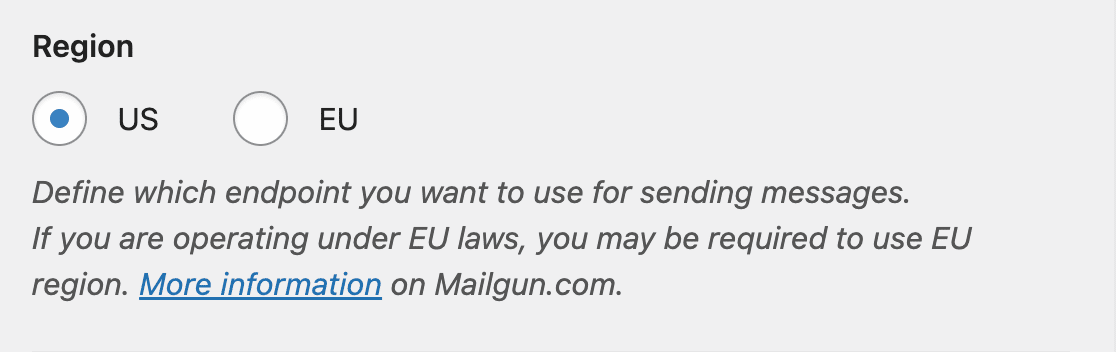
Après cela, retournez dans votre espace d'administration WordPress et allez dans WP Mail SMTP » Settings. Faites défiler jusqu'à la section Mailgun et vérifiez le menu déroulant Region. Il doit correspondre à la région affichée dans Mailgun. Si ce n'est pas le cas, sélectionnez la bonne région et cliquez sur Save Settings.
Pour tester la correction, allez dans WP Mail SMTP » Outils, cliquez sur l'onglet Test d'e-mail, entrez une adresse e-mail destinataire dans le champ Envoyer à, laissez le commutateur HTML activé, et cliquez sur Envoyer l'e-mail.

Enfin, recherchez le message de succès et vérifiez votre boîte de réception pour confirmer que l'e-mail est arrivé. Si l'erreur a disparu, vous avez terminé. Si elle persiste, passez à l'étape 2.
Étape 2 : Générez une nouvelle clé API
Si la région est correcte, la clé API elle-même peut être invalide, supprimée ou du mauvais type. Mailgun n'affiche les clés API qu'une seule fois lors de leur création, vous ne pouvez donc pas copier une clé existante. Générez-en une nouvelle.
Commencez par cliquer sur le cercle de votre profil avec vos initiales dans le coin supérieur droit de Mailgun.

Ensuite, cliquez sur API Security dans le menu déroulant.

Sous Mailgun API keys, cliquez sur Create key.

Ensuite, entrez une description (par exemple, « WP Mail SMTP ») et cliquez sur Create Key.

Ensuite, copiez immédiatement la clé API.

Remarque : Mailgun n'affiche la clé complète qu'une seule fois. Après avoir fermé cette boîte de dialogue, vous ne pourrez plus la récupérer. Stockez-la dans un endroit sûr avant de fermer.
Après cela, retournez dans votre espace d'administration WordPress, allez dans WP Mail SMTP » Settings et faites défiler jusqu'à la section Mailgun.

Collez la nouvelle clé dans le champ Mailgun API Key.

Enfin, vérifiez que la Region correspond toujours à la région de votre domaine et cliquez sur Save Settings. Ensuite, envoyez un autre e-mail de test depuis WP Mail SMTP » Tools » Email Test pour confirmer la correction.
Notes
- Les clés API Mailgun sont globales. La même clé fonctionne dans les deux régions. Cependant, le paramètre Region dans WP Mail SMTP contrôle le point de terminaison utilisé par WP Mail SMTP : les domaines américains utilisent
api.mailgun.netet les domaines européens utilisentapi.eu.mailgun.net. Un paramètre de région incorrect provoque une erreur 401 même avec une clé valide. - Mailgun propose trois types de clés d'API sur la page Sécurité de l'API : Clé publique de vérification, Signature de webhook HTTP et Clés d'API Mailgun. Utilisez la clé de la section Clés d'API Mailgun.
- Les anciens comptes Mailgun peuvent avoir des clés d'API qui incluent le préfixe
key-. Si votre clé commence parkey-, incluez le préfixe lorsque vous la collez dans WP Mail SMTP.
C'est tout ! Vous savez maintenant comment corriger l'erreur « 401 Unauthorized or Forbidden » dans Mailgun et faire en sorte que vos e-mails soient à nouveau envoyés via WP Mail SMTP.